设置你的 Streamliner 账号
新物业先填写 Get Started 表单,然后完成引导清单(90 秒演示 + 5 个设置步骤 + 4 项设置后检查)。
本指南帮助你创建第一个管理员账号或访问已有酒店,然后完成入门设置。
快速参考
| 步骤 | 作用 | 发生位置 |
|---|---|---|
| 选择入门方案 | 选择入住体验和价格档位 | Get Started 表单 |
| 验证工作邮箱 | 在创建账号前确认邮箱 | Get Started 表单 |
| 提交入门表单 | 创建酒店资料或发送报价请求 | Get Started 表单 |
| 观看演示 | 平台 90 秒概览 | 登录后的 Welcome video |
| 酒店基础信息 | 名称、国家、时区 | Settings → Essentials |
| PMS 集成 | 连接并验证预订同步 | Settings → Essentials |
| 房间访问 | 选择智能门锁或房卡 | Settings → Room Access |
| 登记字段 | 决定要收集哪些住客信息 | Settings → Check-In |
| 登记卡免责声明 | 设置签名文字和规则 | Settings → Check-In |
| 预订概览 | 查看即将到店、住中和离店的客人 | Operations View |
| 入住入口 | 下载 QR 并测试入住 | Settings → Check-In |
| 账单 | 添加付款方式 | Settings → Billing |
| 帮助助手 | 启用后打开支持聊天 | Help 菜单或聊天气泡 |
| 邀请员工访问 | 邀请已有用户或新的邮箱收件人加入你的酒店或组织 | Account Management |
| 创建无邮箱员工 | 手动配置无法接收邮箱的员工 | Account Management |
| 删除 HOME 员工 | 从你的商户中移除 HOME 员工 | Account Management |
| 接受邀请 | 批准或拒绝收到的访问邀请 | 侧边栏个人资料菜单 → Pending Invitations |
| 登录方式 | 密码、passkey 和邮箱链接标签页,以及单独的 SSO 按钮 | Login 页面 |
| 密码 MFA | 在同一登录页显示 2FA 提示 | Login 页面 |
| Passkey 登录和管理 | 无需用户名即可登录,并管理已保存的设备 | Login 页面和 Profile 页面 |
| Catalogue 入口页 | 登录后将 Catalogue 角色转到 Catalogue V3 | Catalogue V3 |
| HOME 入口页 | 登录后将 HOME SSO 角色转到其配置的 HOME 页面 | HOME |
第 1 步:创建账号或申请报价(新物业)
- 打开 Vouch 代表提供的 Get Started 链接。
- 选择 Plan 并查看摘要。
- 如果想查看完整功能列表,请选择 Compare plans。
- 选择 Continue to account setup。
- 输入 Hotel Name、Country、First Name、Last Name、Work Email 和 Phone Number。
- 如果显示 Product tier,请选择:
- AVA 用于标准 AVA 跟踪。
- Free TM30 only 用于 TM30 报告,不纳入 AVA 试用分类。
- 选择 Purpose of signing up 和 Feature you're most interested in。
- 如果选择 Other,填写 Please specify your reason 或 Please specify the feature。
- 在较长的下拉列表中滚动查看全部选项。
- 如果选择 Starter、Assist Pro 或 Full,请在 Email verification 中选择 Send code。
- 输入邮箱中的 6 位验证码,然后选择 Verify code。
- (可选)选择 Continue with Google 或 Continue with LINE,然后完成提供方登录。
- 如果选择 Starter、Assist Pro 或 Full,请输入 Username、Password 和 Confirm Password。 选择 Create account and continue。
用户名可以是常规用户名,也可以是有效的邮箱地址。 如果密码无效,AVA 会在消耗邮箱验证码前拒绝该密码。 修正密码后,重新使用相同的验证流程。 14. 如果选择 Ultra,请选择 Request quote。
✓ 对于 Starter、Assist Pro 或 Full,你应该会看到 "Account created",并且会自动开始登录。 ✓ 你应该会被重定向到 Onboarding → Assisted Check-In Setup。 ✓ 对于 Ultra,你应该会看到确认消息和销售联系提示。 ✓ 使用社交账号注册时,你应该会在表单上看到社交账号已连接的消息。 ✓ 验证成功后,本次注册的 Work Email 会被锁定。
使用 Google 或 LINE 创建的账号会采用社交登录。之后请使用同一提供方登录。
使用新的 Username 和 Password 登录,或在启用后使用 Passkey 或 Email link。 你应该会返回 Onboarding → Assisted Check-In Setup。
选择 Change plan 可以返回方案选择页,同时不会清除已填写的内容。
你的方案会自动设置入住体验:
- Starter、Full 和 Ultra 使用 Full check-in + Assisted check-in。
- Assist Pro 仅使用 Assisted check-in only。
之后你仍可在 Settings → Check-In 中更新入口模式。
账号创建、邀请、密码重置和密码修改使用统一的 Core 标准。 至少使用 12 个字符,并满足大写字母、小写字母、数字或符号中的任意三类。 密码必须不同于用户名,且不能是常见密码。 请遵循密码字段旁显示的清单。 公开注册时,必须先让 Confirm Password 与密码匹配,才能继续。
请输入带国家区号的电话号码,例如 +6581234567。
输入密码时,共享清单会立即更新。 清单会分别显示长度、是否不同于用户名、字符类型以及确认状态。 常见密码的拒绝仍会在提交时由服务器检查。
查看正确的密码规则
AVA 对每种密码流程都显示固定的 Core 要求。
| 密码流程 | 显示的要求 |
|---|---|
| Account Management → Add Account 或管理员重置 | 12 个字符、任意三类字符、不同于用户名,以及常见密码保护 |
| 创建或重置超级管理员 | 相同的固定 Core 要求 |
| Profile → Change password | 相同的固定 Core 要求 |
| Forgot password? 重置 | 相同的固定 Core 要求 |
| 邀请或首次登录设置 | 提交前显示固定要求卡片 |
只要要求可用,所有密码表单都会使用同一清单。 交互式表单会在输入时显示反馈。 公开注册表单会在输入前保持清单可见。 所有密码要求通过后,清单可以折叠为已完成的提示。 确认结果会显示在要求卡片之外。 在加载有效要求前,AVA 会阻止提交密码。
字符部分列出 Lowercase letter、Uppercase letter、Number 和 Symbol。 四种类型中满足任意三种即可,不需要全部四种。 三种类型通过后,剩余类型会标记为 Optional。 清单还会显示已有的类型数量以及仍需满足的数量。
密码确认与字符类型数量分开计算。 表单提供该字段时,请在 Confirm Password 中再次输入相同密码。 公开的邮箱和密码注册要求确认密码匹配。 社交注册和报价请求保留各自现有的字段。
密码要求未加载
你看到的情况: 密码表单仍在加载,或 AVA 不允许你提交。
解决方法:
-
稍等片刻,让要求完成加载。
-
刷新页面一次。
-
重新打开 Account Management、Profile 或重置链接。
-
显示要求后重试。
✓ 提交前,表单应显示固定的 Core 要求。
使用有效的账号信息
AVA 会在入门设置、直接创建账号和设置邀请时检查账号信息。
| 字段 | 可接受的值 |
|---|---|
| Username | 3–60 个字符,可使用字母、数字、点、连字符或下划线;也接受有效的邮箱地址。用户名不区分大小写且必须唯一。 |
| First name | 必填,最多 80 个字符。接受现有姓名字符,包括非拉丁文字。 |
| Last name | 必填,最多 80 个字符。接受现有姓名字符,包括非拉丁文字。 |
| Gender | 通过 Account Management 或新账号邀请创建账号时必填。 |
避免在用户名中使用任意标点符号。 采用邮箱格式的用户名必须是有效的邮箱地址。
AVA 检查用户名时不区分字母大小写。
例如,GMSRJMALLARI 和 gmsrjmallari 不能属于不同的账号。
账号信息被拒绝
你看到的情况: AVA 将用户名、姓名或性别字段标记为无效。
解决方法:
-
使用 3 到 60 个字符的用户名。
-
仅使用字母、数字、点、连字符或下划线。
-
如果用户名包含
@,请输入有效的邮箱地址。 -
输入姓名,且每个姓名不超过 80 个字符。
-
字段出现时选择 Gender 选项。
✓ 所有验证消息消失后,表单应允许你继续。
用户名不可用
你看到的情况: AVA 拒绝一个看起来与现有用户名不同的用户名。
解决方法:
-
尝试使用其他用户名。
-
不要只更改字母的大小写。
-
如果你正在编辑现有账号,请保留其当前用户名,或选择其他唯一用户名。
✓ 输入未被占用的用户名后,账号表单应可继续。
你必须先验证邮箱,Create account and continue 才会可用。 验证码为 6 位数字。
如果你的账号有 passkey,请在 Login 页面打开 Passkey 标签页。 设备提示出现前无需输入用户名。
如果你的酒店启用了邮箱链接登录,请选择 Email link,并使用发送到账号邮箱的链接。
登录后,AVA 会将你带到与你的角色对应的页面。 密码、passkey 和邮箱链接都会遵循相同的入口路径。 Catalogue 角色会经过 Catalogue V3 SSO 交接。 HOME SSO 角色会经过 HOME SSO 交接,并打开其配置的 HOME 页面。 这包括 HOME Admin、Operation Manager,以及受支持的 HOME 员工角色(包括维护角色)。 活跃的 Superadmin 账号可以在其账号与所选商户匹配当前会话时使用 HOME。 交接完成后,你应保持登录 HOME 的状态。 其他角色仍进入各自常规的门户入口。
第 2 步:登录并观看演示
-
如果看到 Login 页面,请选择 Password、Passkey 或 Email link。
-
在 Password 中输入 Username 和 Password。
-
或者在 Passkey 中选择 Sign in with passkey。
-
或者选择 Email link,然后使用 Username 请求链接。
-
如果你的酒店使用 SSO,也可以选择 Or continue with SSO 下方的按钮。
-
如果使用密码登录,请选择 Sign In。
-
演示出现后,选择 Continue 完成演示,或选择 Skip 退出入门流程。
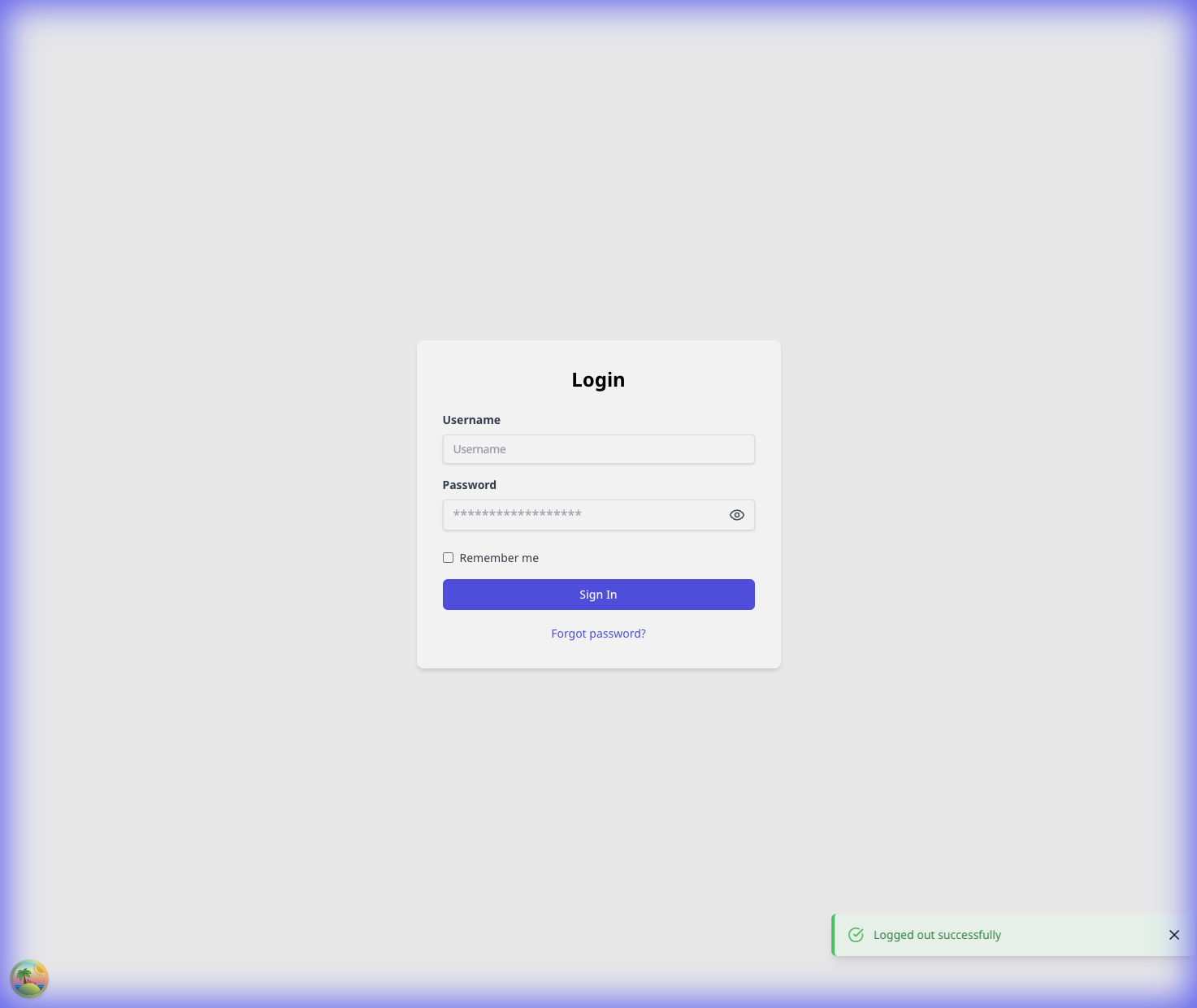
✓ 演示结束后,引导清单会在 Settings → Essentials 打开。
如果密码登录要求 MFA,请停留在同一页面。 出现 2FA 代码后输入该代码。 请在收到代码后约 5 分钟内输入。
选择 Skip 会结束引导清单。如果侧边栏中显示 Onboarding,你之后可以重新开启。
第 3 步:完成引导入门清单
-
使用右下角的入门卡片。
-
完成页面上的步骤,然后选择 Mark as done。
-
按顺序完成以下步骤:
-
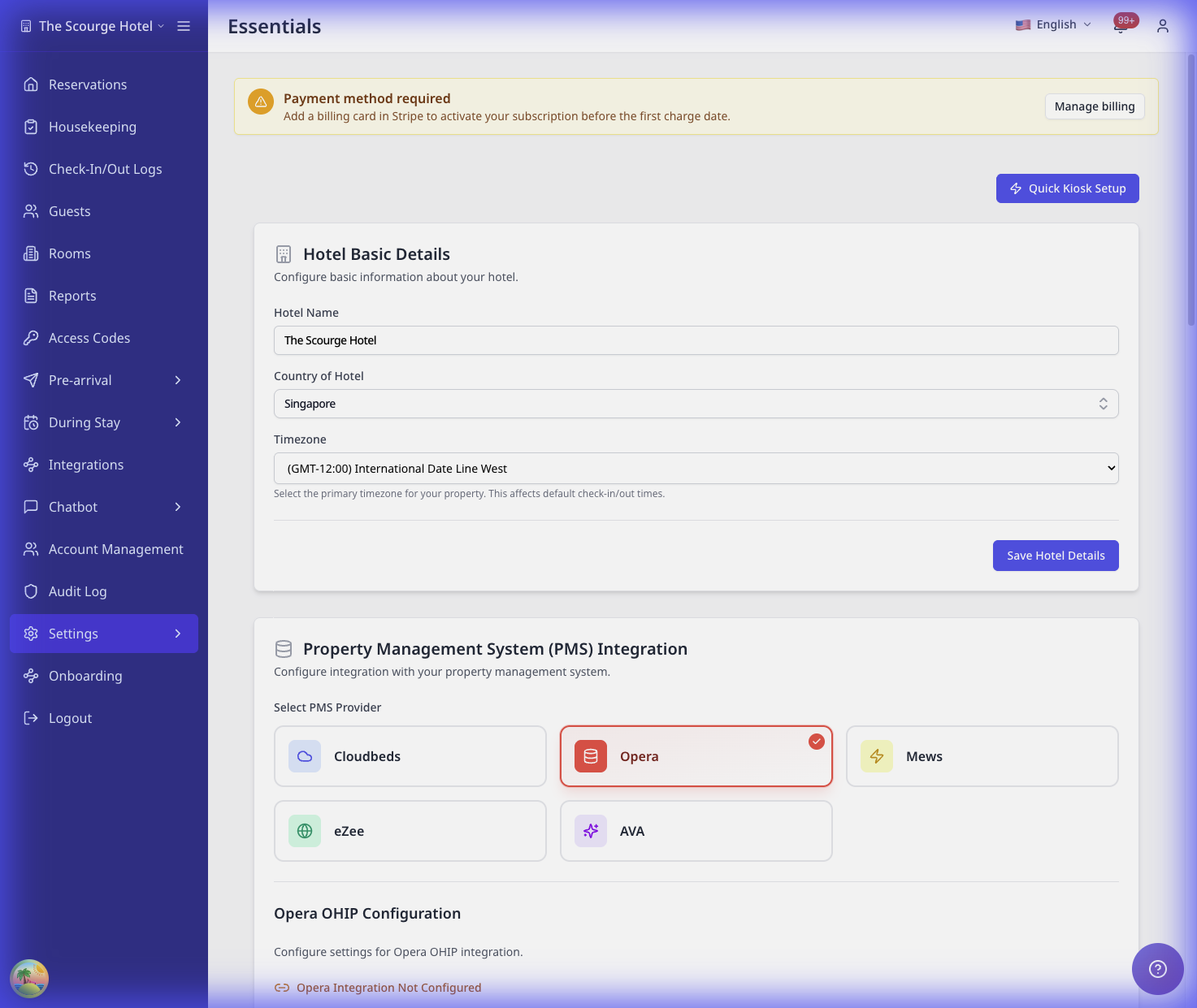
Hotel basics → 在 Settings → Essentials 中填写 Hotel Name、Country 和 Timezone。
-
PMS integration → 在 Settings → Essentials 中连接你的 PMS,并确认同步。
-
Room access → 在 Settings → Room Access 中选择 Smart Locks 或 Keycards,然后保存。
-
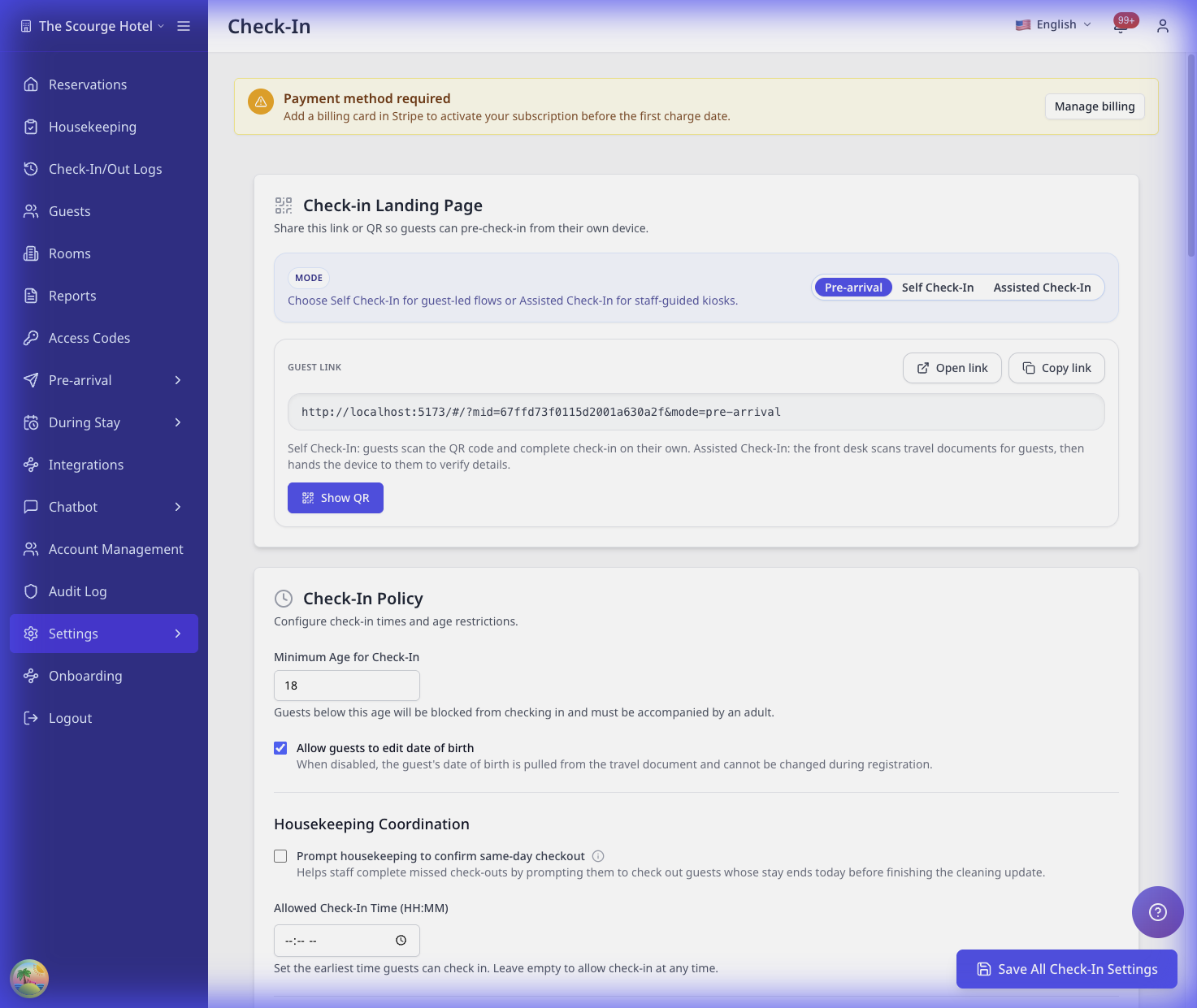
Registration fields → 在 Settings → Check-In 中选择需要收集的住客信息。
-
Registration card disclaimer → 在 Settings → Check-In 中更新免责声明文字和签名规则。
-
Reservations overview → 在 Operations View 中查看即将到店、住中和离店的客人。
-
Check-in landing → 在 Settings → Check-In 中下载 QR 码并扫码测试。
-
Billing → 在 Settings → Billing 中添加付款方式。
-
Need help? Open the assistant → 如果已启用,请打开聊天气泡。
-
只有在你的环境启用了 Help Assistant 时,入门帮助操作才会显示。 如果该操作不可用,请继续完成剩余入门步骤。
在入门流程进行中,导航会锁定到当前步骤。如果你尝试离开,会看到 "Complete the current step to unlock navigation." 选择 Skip Onboarding 即可退出。
如果账号已经存在(员工)
- 向管理员索取你的 Username 和临时 Password。
- 如果已经设置了 passkey,也可以在 Passkey 中选择 Sign in with passkey。
- 如果你的酒店启用了 Email link,也可以使用该方式。
- 前往 Login 并登录。
- 如果 AVA 要求你设置密码,请输入新密码并确认。
- 使用左上角的酒店切换器选择正确的物业。
管理员可能会要求你先设置个人密码,才能访问 AVA。 设置页面会显示固定的 Core 密码要求。 新密码必须符合这些要求,且不能与用户名相同。
添加员工账号(仅管理员)
拥有账号管理权限的管理员可以直接在 Account Management 中创建账号。 你也可以使用邮箱或用户名邀请现有员工账号。
所需步骤请参阅通过邮箱邀请用户。
创建无邮箱员工账号(仅管理员)
对于无法接收邮箱邀请的员工,请使用直接创建账号的方式。
- 前往 Account Management。
- 选择 Add Account。这与 Invite User 是两个不同的操作。
- 输入员工所需的账号信息。
- 员工没有邮箱地址时,将 Email 留空。
- 选择访问范围和角色。
- 保存账号,然后安全地告知对方用户名和临时密码。
✓ AVA 允许手动创建多个没有邮箱地址的员工账号。
超级管理员也可以从 Superadmin → Accounts 使用相同的 Add Account 流程。
首次登录时要求修改密码(仅管理员)
当员工需要在访问 AVA 前选择自己的密码时,请使用此选项。 对于手动创建的账号,此选项默认已选中。
- 前往 Account Management,然后选择 Add Account。
- 输入员工的账号信息。
- 保持首次登录修改密码选项为选中状态。 如果员工应保留临时密码,请取消选中。
- 选择访问范围和角色。
- 保存账号,然后安全地告知对方用户名和临时密码。
超级管理员也可以在 Superadmin → Accounts 中使用同样的默认选项。 如要为该账号停用此要求,请在那里取消选中。 即使 Email 留空,此选项也有效。
员工登录时,AVA 会打开受限的密码设置步骤。 表单会显示固定的 Core 密码要求。 修改成功后,AVA 会自动为员工登录。
此设置会在创建账号时生效。 在此行为部署前创建的账号会保留其已存储的设置。 如需单独处理已有账号,请咨询 Vouch 代表。
仅将临时密码提供给指定员工。 请对方在首次登录时更换密码。
邮箱邀请、邮箱链接登录和基于邮箱的密码重置都需要邮箱地址。 员工可以接收邮件时,请使用通过邮箱邀请用户。
创建或编辑员工时,可以将 Email 留空。 没有邮箱的账号修改密码时不会发送邮件通知。
如果你管理多家酒店,请先选择酒店,再选择其角色。 每家酒店只显示该酒店及你获准范围内可用的角色。 更换酒店会清除之前选择的角色。
通过邮箱邀请用户(仅管理员)
使用此方式邀请已有 AVA 员工或没有 AVA 账号的人员。
-
选择 Invite User。
-
输入收件人的 Email。
-
(可选)输入 Note。
-
选择访问范围:
- Hotel access → 选择一个或多个 Hotels,并为每家酒店选择 Role。
- Organization access → 选择组织级 Role。
-
选择 Send Invite。
✓ 你会看到成功消息。 ✓ 邀请会出现在同一页面的 User Invitations 中。
对于酒店访问权限,请为每个选中的酒店分别选择角色。 AVA 不会显示由同级酒店拥有的角色。
收件人会通过邮箱收到一次性设置链接。 新收件人可通过该链接选择名字、姓氏、性别、用户名和密码。 其用户名遵循使用有效的账号信息中的相同规则。 已有账号的收件人可以在登录后接受邀请,或通过链接验证密码。 邀请会一直处于待处理状态,直到设置或接受完成。
如果在邀请完成前设置流程已经创建了账号,请重新打开同一链接。 出现提示时验证现有账号,不要创建仅大小写不同的用户名。
即使 AVA 已经打开,设置链接仍会打开公共邀请页面。 已有账号接受邀请后,AVA 会先重新加载,然后显示新的权限。
邮箱邀请表单会在发送前检查收件人:
- 如果 AVA 找到已知的 Home 账号,请选择 Use username instead,然后继续使用该账号。
- 如果没有匹配的账号,请选择 Invite as a new user,发送设置邮件。
新用户邮件会在一次性设置流程中创建账号。 在收件人完成邀请前,该账号不会获得访问权限。
旧版仅限用户名的邀请为只读状态。 你无法重新发送或接受此类邀请。请改为创建新的邮箱邀请。
如果你是组织级 Owner,请切换到所选酒店以查看其邀请。 你继承的组织访问权限允许你列出该酒店的邀请。 列表范围仍仅限于所选酒店。
如果邀请无法加载,AVA 会显示错误,而不是空列表。 确认酒店或组织上下文后重试。
在 Account Management 中,使用 User Invitations 对待处理的邀请执行 Resend 或 Cancel。
通过用户名邀请无邮箱的 Home 用户(仅管理员)
当现有 Home 账号没有邮箱地址时,请使用用户名邀请。 该账号只有在接受邀请后才会获得酒店或组织访问权限。
-
打开用户名邀请流程。
-
输入 Home 账号的准确 Username,然后搜索。
-
继续前确认匹配人员的姓名。
-
选择访问范围和角色。
-
创建邀请。
✓ 邀请会以 Pending 状态显示在 User Invitations 中。 ✓ 接受邀请前,所选账号不会获得新的访问权限。
该邀请使用选定的员工账号,而不是新建账号。 该账号不得已有邮箱地址。 如果用户名存在大小写不同的重复项,AVA 会拒绝查找。
在没有酒店访问权限的情况下接受用户名邀请
-
打开 Login 页面。
-
选择 Password。
-
输入 Home 账号准确的 Username 和 Password。
-
不先选择酒店,直接登录。
-
从个人资料菜单打开 Pending Invitations。
-
查看请求的范围和角色,然后选择 Accept invitation。
✓ 接受后,AVA 会激活请求的访问权限。 ✓ 适用时,受邀酒店会显示在酒店切换器中。
不要使用另一个 Home 账号的凭据。 AVA 会在完成邀请前检查准确的用户名和密码。
无法创建用户名邀请
你看到的情况: AVA 找不到账号、显示多个匹配项或拒绝邀请。
解决方法:
- 输入 Home 账号准确的 Username。
- 确认显示的姓名属于目标员工。
- 如果账号有邮箱,请改为发送邮箱邀请。
- 如果出现大小写不同的重复项,请让管理员解决。
- 账号只有一个明确的用户名后重试。
Home 用户看不到用户名邀请
你看到的情况: Home 用户已登录,但 Pending Invitations 为空。
解决方法:
-
退出其他 AVA 账号。
-
使用受邀 Home 账号的准确用户名和密码登录。
-
从个人资料菜单打开 Pending Invitations。
-
请管理员确认邀请仍为 Pending 状态。
-
刷新页面,然后再次打开 Pending Invitations。
✓ Home 用户接受邀请前,应能看到该邀请。
完成邮箱邀请
你看到的情况: 收件人拥有邮箱邀请,但没有有效的 AVA 访问权限。
解决方法:
-
让收件人检查受邀邮箱地址的收件箱。
-
让其打开最新的一次性设置链接。
-
如果对方是 AVA 新用户,让其填写账号信息,并在显示时选择 Gender。
-
让新收件人创建密码,然后提交设置表单。
-
如果对方已有账号,让其登录并批准待处理的邀请。
-
如果对方之前的访问权限已被移除,让其在设置页验证密码。
-
如果链接已过期或邮件未收到,请选择 Resend。
✓ 账号设置和批准完成后,邀请应会完成。 ✓ 选定的 Gender 会保存到新员工资料中。
旧版 Streamliner 仍在运行时,Gender 字段可能不会显示。 字段不可用时,邀请仍可正常使用。
邀请打开了错误的账号
你看到的情况: 设置页显示你已作为另一个账号登录。
解决方法:
-
退出 AVA。
-
重新打开受邀邮箱地址中的邀请链接。
-
如果受邀账号已存在,请使用该账号登录。
-
如果另一个 AVA 会话持续重新打开,请使用浏览器无痕窗口。
✓ 页面应显示针对受邀邮箱地址的邀请。
新账号密码被拒绝
你看到的情况: 设置页将密码要求标记为未完成,或显示密码不匹配。
解决方法:
-
遵循密码字段旁显示的要求。
-
输入时满足显示的每项要求。
-
包含列出的四种字符类型中的任意三种。
-
使用不同于用户名的密码。
-
在 Confirm Password 中再次输入相同的密码。
-
避免使用常见密码,然后再次提交。
✓ 设置页应允许选择 Create account。
更改员工角色
拥有 user:permissions 访问权限的管理者可以更新获准的角色分配。 可用角色取决于所选的组织或酒店上下文。
-
找到员工并选择 Permissions。
-
选择 Organization access 或某个具体的 Hotel access 条目。
-
从可用目录中选择角色。
-
选择 Update Role,然后查看出现的确认信息。
✓ 所选分配会更新,不会改变你当前上下文之外的分配。
要移除分配,请选择该分配,选择 Remove Role,然后确认。 你无法在此页面更改自己的当前角色。
在组织访问和酒店访问之间切换员工,可能会移除之前的访问类型。 保存前请查看确认信息。
角色更改不可用或被拒绝
你看到的情况: 角色操作被隐藏,或 AVA 拒绝更新。
解决方法: 确认你拥有 user:permissions 访问权限。 切换到拥有该分配的组织或酒店。 选择可用目录中显示的角色。 如果需要更广泛的访问权限,请联系更高级别的管理员。
访问权限分配已存在
你看到的情况: AVA 显示访问权限分配被拒绝的原因。 例如,消息可能会显示“该员工已拥有此酒店的访问权限”。
解决方法:
-
阅读错误消息中显示的原因。
-
查看员工当前的访问权限分配。
-
不要选择该员工已有的上下文。
-
在适用时选择其他酒店、组织或角色。
-
如果需要更改现有分配,请直接编辑该分配。
-
再次保存更改。
✓ 现有访问权限保持不变。有效的新分配会正常保存。
如果可能,AVA 会在访问权限选择器中隐藏员工已经拥有的上下文。 现有的组织访问权限也可能涵盖其所属酒店。 因此,你看到的酒店选项可能少于预期。
拒绝分配后,AVA 会重新加载员工的分配。 随后,被拒绝的上下文会从选择器中消失。 成功分配后,AVA 也会清除已提交的选择。
此消息表示请求的访问权限已经存在。 这不表示服务器中断,也不需要反复重试。 如果无法获取详细原因,AVA 会改为显示一般性的保存错误。
删除 HOME 员工(HOME 管理员)
HOME 管理员可以删除属于同一商户的 HOME 员工。 如果只需撤销访问权限,请使用 Remove Access。
HOME Staff 列表包含拥有 Home_Admin 角色的活跃员工。 从 Home_DutyManager 改为 Home_Admin 的员工在更新后仍会显示。
-
切换到正确的商户或酒店上下文。
-
找到 HOME 员工。
-
选择删除操作并确认删除。
✓ HOME 员工会从商户中移除。
HOME 管理员无法删除非 HOME 员工或其他商户的员工。 如需支持的访问变更,请使用 Remove Access,或联系更高级别的管理员。
HOME 员工删除被拒绝
你看到的情况: 删除操作不可用,或 AVA 拒绝删除。
解决方法:
- 确认目标员工拥有 HOME 角色。
- 确认该员工属于你当前的商户。
- 切换到正确的商户上下文后重试。
- 如果只需撤销访问权限,请使用 Remove Access。
移除员工访问权限
使用 Remove Access 撤销员工从当前酒店或组织获得的访问权限。
-
使用酒店切换器切换到 Organization 上下文。
-
找到员工并选择 Remove Access(垃圾桶)操作。
-
在 Access to remove 中保留要撤销的组织和酒店分配。
-
取消勾选要保留的分配。
-
选择 Remove Access 确认。
✓ AVA 会撤销所选的组织和酒店分配。 ✓ 其他组织中的分配保持不变。 ✓ AVA 会报告移除的分配数量。
只能移除当前组织及其酒店中的分配。 AVA 会在更改访问权限前拒绝来自其他组织的选择。
移除操作不可用或被拒绝
你看到的情况: Remove Access 已禁用,或 AVA 显示移除错误。
解决方法:
- 在移除对话框中至少保留一项选中的分配。
- 确认你处于正确的 Organization 上下文。
- 重新打开 Account Management,再选择该员工。
- 使用当前分配重试。
如果所选内容已过期,AVA 会拒绝该操作,不会扩大移除范围。
接受邀请(员工)
-
在侧边栏中点击你的姓名或头像。
-
选择 Pending Invitations。
-
查看范围(酒店或组织)。
-
选择 Approve 或 Reject。
✓ 如果批准,AVA 会在适用时将你切换到受邀酒店。 ✓ 新酒店或组织会显示在酒店切换器中。
如果你没有有效访问权限,请打开邀请邮件中的一次性设置链接。 如果受邀邮箱已有账号,请在 AVA 要求验证时输入该账号的密码。 如果收到用户名邀请,请先使用准确的用户名和密码登录。 如果你已作为受邀账号登录,请直接选择 Accept invitation。 AVA 只会授予该邀请中包含的访问权限。
你可以从任何已登录的酒店查看并回应自己收到的邀请。 这包括免费层级酒店或没有 Account Management 权限的酒店。 发送邀请以及管理其他员工的邀请,仍需要该权限。
如果邀请无法加载,AVA 会显示错误,并将邀请数量标记为不可用。 稍后重试,待邀请显示后再批准或拒绝。
重置密码
员工自行重置
- 在 Login 页面选择 Forgot password?。
- 输入你的 Username。
- 选择 Send reset link,并按照邮件说明操作。
重置页面会显示固定的 Core 密码要求。 提交新密码前,请满足显示的每一项要求。
没有邮箱的账号无法接收重置链接。 请管理员从 Account Management 设置新密码。
重置链接已过期
你看到的情况: 打开旧链接后,重置页面显示“Invalid Token”。
解决方法:
-
返回 Login 页面。
-
选择 Forgot password?。
-
输入你的 Username。
-
选择 Send reset link。
-
打开最新的邮件并完成重置。
✓ 最新的重置链接应能打开密码表单。
管理员重置
- 前往 Account Management。
- 找到账号并选择 Edit。
- 在 Password Reset (Optional) 中输入新密码和 Confirm New Password。
- 选择 Save Changes。
AVA 会根据固定的 Core 要求验证新密码。 该标准要求 12 个字符,并满足大写字母、小写字母、数字或符号中的任意三类。 它还会拒绝与用户名匹配的密码以及常见密码列表中的密码。
对于密码重置,Require password change 默认处于选中状态。 保持选中可让员工在下次登录时选择个人密码。 取消选中后,员工可以保留你设置的密码。 仅修改资料时会保留现有设置,不会显示重置选项。 实际的 Superadmin 目标不会显示此选项。
管理员重置被拒绝
你看到的情况: 由于新密码不符合策略,Save Changes 失败。
解决方法:
- 查看密码字段旁显示的密码要求。
- 使用至少 12 个字符。
- 满足大写字母、小写字母、数字或符号中的任意三类。
- 使用不同于账号用户名的密码。
- 避免使用常见密码,然后再次保存账号。
现有密码和登录行为不会改变。
登录后修改密码
此操作不到 2 分钟。你需要当前密码,以及符合固定 Core 标准的新密码。
已登录并想更新自己的密码时,使用此流程。 无论当前会话选择了哪家酒店,都适用相同的 Core 标准。
免费层级也可以修改自己的密码。 你不需要 Account Management 访问权限或付费方案。 管理员重置密码和员工管理仍需要相应的方案权限。
-
点击左下角的姓名或头像。
-
选择 Profile。
-
找到 Change password 部分。
-
输入 Current password。
-
输入 New password。
-
在 Confirm password 中再次输入相同的密码。
-
点击 Update password。
✓ 你会保持登录状态,并看到 "Password updated successfully"。
只有在所有密码字段均已填写且两次新密码一致后,Update password 才会启用。
你看到的情况 → 解决方法
| 你看到的情况 | 解决方法 |
|---|---|
| "Current password is incorrect" | 重新输入登录时使用的密码。 |
| "Passwords do not match" | 在两个字段中输入相同的新密码。 |
| "This password was used before" | 选择其他密码。 |
| "Password does not meet..." | 使用 12 个字符、任意三类字符,且不同于用户名的密码。 |
登录后管理 Passkey
此操作不到 2 分钟。需要添加新设备或移除旧设备时使用。
需要添加设备、查看已保存的 passkey 或移除旧设备时,使用此流程。
-
点击左下角的姓名或头像。
-
选择 Profile。
-
打开 Passkeys。
-
输入描述性的 Passkey name。
-
选择 Add passkey,然后按照浏览器提示操作。
-
AVA 询问时选择确认方式。
-
选择已保存 passkey 旁的 Delete 将其移除。
✓ 你应该会立即看到已保存 passkey 列表更新。
每个已保存的 passkey 都会显示其设备类型、创建日期、同步状态和最后使用日期。 你可以使用密码、现有 passkey、验证码或已关联的社交登录确认更改。
只有浏览器支持 passkey 时,才会显示 Passkeys 部分。 添加 passkey 前,请使用受支持的浏览器或设备。
请尽可能保留其他登录方式。 AVA 会阻止移除最后一种登录方式。
无法删除最后一个 passkey
你看到的情况: AVA 阻止你删除已保存的 passkey。
解决方法:
-
在受信任的设备上注册另一个 passkey。
-
完成确认提示。
-
返回 Profile → Passkeys。
-
删除旧 passkey。
✓ 你的账号至少保留一种登录方式。
Passkey 确认不起作用
你看到的情况: 选择 Add passkey 或 Delete 后,无法添加或删除 passkey。
解决方法:
-
如果有其他确认方式,请选择其他方式。
-
如果使用验证码,请请求新验证码,并在过期前输入。
-
如果使用社交登录,请完成提供方流程并返回 Profile。
-
如果使用现有 passkey,请在已注册的设备上重试。
-
刷新 Profile,确认 passkey 列表是最新的。
✓ 成功更改后会显示 "Passkey updated successfully."。
故障排除
电话号码被拒绝
你看到的情况: Phone Number 下方出现警告,或无法提交表单。
解决方法:
- 以
+开头并包含国家区号。 - 删除字母和多余符号。
- 使用类似
+6581234567的格式。
收不到验证码
你看到的情况: 选择了 Send code,但没有收到邮件。
解决方法:
- 检查 Spam 和 Promotions 文件夹。
- 确认 Work Email 拼写正确。
- 等待冷却时间结束,然后选择 Resend code。
- 如果你的邮箱已有账号,请直接登录。
MFA 代码已过期
你看到的情况: 等待几分钟后,登录仍拒绝 2FA 代码。
解决方法:
-
如有需要,返回 Login 页面。
-
再次使用 Password 登录。
-
在约 5 分钟内输入新的 2FA 代码。
-
如果新代码立即失效,请联系管理员。
✓ 当前代码应在过期前完成登录。
创建账号按钮保持禁用
你看到的情况: Create account and continue 已禁用。
解决方法:
- 确认所有必填字段均已完成。
- 选择 Send code 并输入 6 位验证码。
- 选择 Verify code,等待成功消息。
- 确认 Work Email 现已锁定。
出现 "Email already exists"
你看到的情况: 入门表单显示 "Email already exists"。
解决方法:
- 使用该邮箱账号前往 Login。
- 或选择 Forgot password? 重置访问权限。
- 如果这是一个新账号,请使用其他 Work Email。
看不到入门清单
你看到的情况: 登录后没有入门卡片。
解决方法:
- 确认你使用的是入门期间创建的管理员账号。
- 如果侧边栏中显示 Onboarding,请选择它以重新开始。
- 如果看不到该选项,请让管理员重新开始入门流程。
导航已锁定
你看到的情况: "Complete the current step to unlock navigation."
解决方法:
- 完成当前步骤并选择 Mark as done。
- 或在提示条中选择 Skip Onboarding 退出入门流程。
无法登录
你看到的情况: 出现 "Login failed",passkey 提示未完成,或邮箱链接未到达。
解决方法:
- 在同一设备上再次尝试 Passkey 标签页,无需输入用户名。
- 再次尝试 Email link 并检查收件箱。
- 如果账号有密码,请选择 Forgot password?。
- 让管理员在 Account Management → Edit 中重置密码。
AVA 要求我在登录前修改密码
你看到的情况: 输入临时密码后,AVA 打开了密码设置页面。
解决方法:
-
在 New password 中输入新密码。
-
在 Confirm password 中再次输入。
-
遵循页面显示的所有密码规则。
-
选择 Change password。
✓ AVA 应将你带到正常的基于角色的入口页。
管理员要求首次登录修改密码时,出现此提示是正常的。 使用或不使用邮箱创建的账号都可能看到此提示。
自动登录未完成
你看到的情况: 创建账号后返回 Login。
解决方法:
-
等待 10 秒并保持标签页打开。
-
输入新的 Username 和 Password,然后选择 Sign In。
-
如果页面没有跳转,刷新一次后再次登录。
✓ 你应该会进入 Onboarding → Assisted Check-In Setup。
找不到待处理邀请
你看到的情况: 已发送邀请,但 User Invitations 中没有显示。 你可能会看到 "Failed to load invitations",而不是空列表。
解决方法:
-
确认你处于正确的酒店或组织上下文。
-
如果 User Invitations 显示错误,请稍等后重试。
-
发送新邀请前,先查找现有的待处理邮箱邀请。
-
对该邀请选择 Resend 或 Cancel。
✓ 待处理邀请应继续可用,不会创建重复邀请。
使用受邀时的同一邮箱地址搜索。 第一份邀请仍处于待处理状态时,不要再发送邀请。
如果旧邀请使用用户名,请创建新的邮箱邀请。 旧版用户名邀请无法重新发送或接受。
打开 Pending Invitations 前,请退出再重新登录。 然后查看邀请并选择 Approve 或 Reject。
待处理邀请加载失败
你看到的情况: Pending Invitations 显示错误,或数量显示为 —。
解决方法:
-
稍等片刻,然后再次打开 Pending Invitations。
-
确认你已登录目标 AVA 账号。
-
刷新页面并重试邀请列表。
-
如果错误持续,请联系管理员。
✓ 成功重新加载后,错误会消失并显示当前邀请。
仍然无法解决?
如果出现以下情况,请联系 success@vouch-technologies.com:
- ❌ 无法访问入门表单或登录页面
- ❌ 始终收不到密码重置邮件
- ❌ 多次尝试后入门步骤仍无法保存
建议提供:
- 错误截图
- 用户名或酒店名称
- 问题开始的时间