កំណត់គណនី Streamliner របស់អ្នក
អចលនទ្រព្យថ្មីត្រូវបំពេញទម្រង់ Get Started។ បន្ទាប់មកបញ្ចប់បញ្ជីត្រួតពិនិត្យណែនាំ (ការបង្ហាញ 90 វិនាទី + ជំហានកំណត់ 5 + ការត្រួតពិនិត្យក្រោយការកំណត់ 4)។
មគ្គុទ្ទេសក៍នេះជួយអ្នកបង្កើតគណនីអ្នកគ្រប់គ្រងដំបូង ឬចូលប្រើសណ្ឋាគារដែលមានស្រាប់ បន្ទាប់មកបញ្ចប់ការចាប់ផ្តើមប្រើប្រាស់។
សេចក្តីយោងរហ័ស
| ជំហាន | វាធ្វើអ្វី | កើតឡើងនៅឯណា |
|---|---|---|
| Select onboarding plan | ជ្រើសបទពិសោធន៍ check-in និងកម្រិតតម្លៃ | ទម្រង់ Get Started |
| Verify work email | បញ្ជាក់អ៊ីមែលការងារមុនពេលបង្កើតគណនី | ទម្រង់ Get Started |
| Submit onboarding form | បង្កើតប្រវត្តិអចលនទ្រព្យ ឬផ្ញើសំណើសម្រង់តម្លៃ | ទម្រង់ Get Started |
| Watch demo | ទិដ្ឋភាពទូទៅអំពីវេទិការយៈពេល 90 វិនាទី | Welcome video បន្ទាប់ពីចូលគណនី |
| Hotel basics | ឈ្មោះ ប្រទេស និងតំបន់ពេលវេលា | Settings → Essentials |
| PMS integration | តភ្ជាប់ និងផ្ទៀងផ្ទាត់ការធ្វើសមកាលកម្មការកក់ | Settings → Essentials |
| Room access | ជ្រើសសោឆ្លាតវៃ ឬកាតសោ | Settings → Room Access |
| Registration fields | សម្រេចថាត្រូវប្រមូលព័ត៌មានភ្ញៀវអ្វីខ្លះ | Settings → Check-In |
| Registration card disclaimer | កំណត់អត្ថបទហត្ថលេខា និងច្បាប់ | Settings → Check-In |
| Reservations overview | ពិនិត្យការមកដល់ ការស្នាក់បន្ត និងការចាកចេញ | Operations View |
| Check-in landing | ទាញយក QR និងសាកល្បង check-in | Settings → Check-In |
| Billing | បន្ថែមវិធីបង់ប្រាក់ | Settings → Billing |
| Help assistant | បើកការជជែកជំនួយ នៅពេលមុខងារនេះបានបើក | ម៉ឺនុយ Help ឬពពុះជជែក |
| Invite staff access | អញ្ជើញអ្នកប្រើដែលមានស្រាប់តាមអ៊ីមែល ឬ username ទៅសណ្ឋាគារ ឬស្ថាប័នរបស់អ្នក | Account Management |
| Create staff without email | រៀបចំបុគ្គលិកដោយដៃ ដែលមិនអាចទទួលអ៊ីមែលបាន | Account Management |
| Delete a HOME employee | ដកបុគ្គលិក HOME ចេញពី merchant របស់អ្នក | Account Management |
| Accept an invitation | អនុម័ត ឬបដិសេធការអញ្ជើញចូលប្រើដែលអ្នកបានទទួល | ម៉ឺនុយប្រវត្តិរូបនៅរបារចំហៀង → Pending Invitations |
| Login methods | ផ្ទាំង Password, passkey, និង email link បូកប៊ូតុង SSO ដាច់ដោយឡែក | ទំព័រ Login |
| Password MFA | បង្ហាញ prompt 2FA លើអេក្រង់ login ដដែល | ទំព័រ Login |
| Passkey sign-in and management | ចូលគណនីដោយមិនប្រើ username ហើយគ្រប់គ្រងឧបករណ៍ដែលបានរក្សាទុក | ទំព័រ Login និងទំព័រ Profile |
| Catalogue landing | បញ្ជូនតួនាទី Catalogue ទៅ Catalogue V3 បន្ទាប់ពីចូលគណនី | Catalogue V3 |
| HOME landing | បញ្ជូនតួនាទី HOME SSO ទៅទំព័រ HOME ដែលបានកំណត់ បន្ទាប់ពីចូលគណនី | HOME |
ជំហានទី 1: បង្កើតគណនី ឬស្នើសម្រង់តម្លៃ (អចលនទ្រព្យថ្មី)
- បើកលីង Get Started ពីតំណាង Vouch របស់អ្នក។
- ជ្រើស Plan ហើយពិនិត្យសេចក្តីសង្ខេប។
- ជ្រើស Compare plans បើអ្នកចង់ឃើញបញ្ជីមុខងារពេញលេញ។
- ជ្រើស Continue to account setup។
- បញ្ចូល Hotel Name, Country, First Name, Last Name, Work Email, និង Phone Number។
- ប្រសិនបើបង្ហាញ សូមជ្រើស Product tier៖
- AVA សម្រាប់ការតាមដាន AVA ស្តង់ដារ។
- Free TM30 only សម្រាប់របាយការណ៍ TM30 ដោយមិនចាត់ថ្នាក់ជាការសាកល្បង AVA។
- ជ្រើស Purpose of signing up និង Feature you're most interested in។
- បើអ្នកជ្រើស Other សូមបំពេញ Please specify your reason ឬ Please specify the feature។
- រំកិលក្នុងបញ្ជីទម្លាក់ចុះដែលវែង ដើម្បីមើលជម្រើសទាំងអស់។
- បើអ្នកជ្រើស Starter, Assist Pro, ឬ Full សូមជ្រើស Send code ក្នុង Email verification។
- បញ្ចូលលេខកូដ 6 ខ្ទង់ពីអ៊ីមែល បន្ទាប់មកជ្រើស Verify code។
- (ជាជម្រើស) ជ្រើស Continue with Google ឬ Continue with LINE បន្ទាប់មកបញ្ចប់ការចូលតាមអ្នកផ្តល់សេវា។
- បើអ្នកជ្រើស Starter, Assist Pro, ឬ Full សូមបញ្ចូល Username, Password និង Confirm Password។ ជ្រើស Create account and continue។
Username របស់អ្នកអាចជាឈ្មោះអ្នកប្រើធម្មតា ឬអាសយដ្ឋានអ៊ីមែលត្រឹមត្រូវ។ ប្រសិនបើ password មិនត្រឹមត្រូវ AVA នឹងបដិសេធវាមុនពេលប្រើការផ្ទៀងផ្ទាត់អ៊ីមែលរបស់អ្នក។ កែ password ហើយប្រើលំហូរផ្ទៀងផ្ទាត់ដដែលម្តងទៀត។ 14. បើអ្នកជ្រើស Ultra សូមជ្រើស Request quote។
✓ សម្រាប់ Starter, Assist Pro, ឬ Full អ្នកគួរឃើញ "Account created" ហើយការចូលគណនីដោយស្វ័យប្រវត្តិនឹងចាប់ផ្តើម។ ✓ អ្នកគួរត្រូវបានបញ្ជូនទៅ Onboarding → Assisted Check-In Setup។ ✓ សម្រាប់ Ultra អ្នកគួរឃើញសារបញ្ជាក់ និងការជូនដំណឹងអំពីការទាក់ទងផ្នែកលក់។ ✓ សម្រាប់ការចុះឈ្មោះតាមបណ្តាញសង្គម អ្នកគួរឃើញសារបញ្ជាក់ថាគណនីបណ្តាញសង្គមបានភ្ជាប់នៅលើទម្រង់។ ✓ បន្ទាប់ពីបញ្ជាក់ជោគជ័យ Work Email នឹងត្រូវចាក់សោសម្រាប់ការចុះឈ្មោះនេះ។
គណនីដែលបានបង្កើតដោយ Google ឬ LINE ប្រើការចូលតាមបណ្តាញសង្គម។ ប្រើអ្នកផ្តល់សេវាដដែលដើម្បីចូលគណនី។
ចូលគណនីដោយប្រើ Username និង Password ថ្មីរបស់អ្នក ឬប្រើ Passkey ឬ Email link បើបានបើក។ អ្នកគួរត្រឡប់ទៅ Onboarding → Assisted Check-In Setup។
ជ្រើស Change plan ដើម្បីត្រឡប់ទៅការជ្រើស plan ដោយមិនលុបព័ត៌មានដែលអ្នកបានបញ្ចូល។
Plan របស់អ្នកកំណត់បទពិសោធន៍ check-in ដោយស្វ័យប្រវត្តិ៖
- Starter, Full, និង Ultra ប្រើ Full check-in + Assisted check-in។
- Assist Pro ប្រើតែ Assisted check-in only។
អ្នកអាចធ្វើបច្ចុប្បន្នភាពរបៀបបង្ហាញទំព័រចូល check-in នៅពេលក្រោយក្នុង Settings → Check-In។
ការបង្កើតគណនី ការអញ្ជើញ ការកំណត់ password ឡើងវិញ និងការប្តូរ password ប្រើស្តង់ដារ Core ដូចគ្នា។ ប្រើយ៉ាងហោចណាស់ 12 តួអក្សរ និងយ៉ាងហោចណាស់បីប្រភេទក្នុងចំណោមអក្សរធំ អក្សរតូច លេខ ឬនិមិត្តសញ្ញា។ Password របស់អ្នកត្រូវខុសពី username ហើយមិនត្រូវជាពាក្យសម្ងាត់ទូទៅទេ។ អនុវត្តតាមលក្ខខណ្ឌបច្ចុប្បន្នដែលបង្ហាញនៅជាប់វាល password។ នៅការចុះឈ្មោះសាធារណៈ Confirm Password ត្រូវតែត្រូវគ្នា មុនពេលអ្នកអាចបន្ត។
បញ្ចូលលេខទូរស័ព្ទរបស់អ្នកជាមួយលេខកូដប្រទេស ដូចជា +6581234567។
នៅពេលអ្នកវាយ បញ្ជីត្រួតពិនិត្យដែលប្រើរួមនឹងធ្វើបច្ចុប្បន្នភាពភ្លាមៗ។ វាបង្ហាញប្រវែង ភាពខុសពី username ប្រភេទតួអក្សរ និងស្ថានភាពការបញ្ជាក់ដោយឡែកពីគ្នា។ ការបដិសេធពាក្យសម្ងាត់ទូទៅ នៅតែជាការត្រួតពិនិត្យនៅពេលដាក់ស្នើខាង server។
មើលច្បាប់ password ឲ្យត្រឹមត្រូវ
AVA បង្ហាញលក្ខខណ្ឌ Core ថេរ សម្រាប់លំហូរ password ទាំងអស់។
| លំហូរ password | លក្ខខណ្ឌដែលបង្ហាញ |
|---|---|
| Account Management → Add Account ឬការកំណត់ឡើងវិញដោយអ្នកគ្រប់គ្រង | 12 តួអក្សរ ប្រភេទតួអក្សរបីណាមួយ ខុសពី username និងការការពារពាក្យសម្ងាត់ទូទៅ |
| ការបង្កើត ឬកំណត់ឡើងវិញដោយ Superadmin | លក្ខខណ្ឌ Core ថេរដូចគ្នា |
| Profile → Change password | លក្ខខណ្ឌ Core ថេរដូចគ្នា |
| ការកំណត់ឡើងវិញតាម Forgot password? | លក្ខខណ្ឌ Core ថេរដូចគ្នា |
| ការអញ្ជើញ ឬការរៀបចំការចូលគណនីលើកដំបូង | កាតលក្ខខណ្ឌថេរ មុនពេលដាក់ស្នើ |
ទម្រង់ password ទាំងអស់ប្រើបញ្ជីត្រួតពិនិត្យដូចគ្នា នៅពេលលក្ខខណ្ឌអាចប្រើបាន។ ទម្រង់អន្តរកម្មបង្ហាញមតិយោបល់ពេលអ្នកវាយ។ ការចុះឈ្មោះសាធារណៈរក្សាបញ្ជីត្រួតពិនិត្យឲ្យមើលឃើញ មុនពេលវាយ។ នៅពេលលក្ខខណ្ឌ password ទាំងអស់ត្រូវបានបំពេញ បញ្ជីត្រួតពិនិត្យអាចបង្រួមទៅជាស្លាកបង្ហាញថាបានបំពេញ។ លទ្ធផលការបញ្ជាក់នៅខាងក្រៅកាតលក្ខខណ្ឌ។ AVA រារាំងការដាក់ស្នើ password រហូតដល់វាផ្ទុកលក្ខខណ្ឌត្រឹមត្រូវ។
ផ្នែកប្រភេទតួអក្សររាយ Lowercase letter, Uppercase letter, Number និង Symbol។ អ្នកត្រូវការប្រភេទបីក្នុងចំណោមបួននេះ មិនមែនទាំងបួនទេ។ បន្ទាប់ពីប្រភេទបីត្រូវបានបំពេញ ប្រភេទដែលនៅសល់នឹងត្រូវសម្គាល់ថា Optional។ បញ្ជីត្រួតពិនិត្យក៏បង្ហាញចំនួនប្រភេទដែលមាន និងចំនួនដែលនៅត្រូវការ។
ការបញ្ជាក់ password ដាច់ដោយឡែកពីការរាប់ប្រភេទតួអក្សរ។ បញ្ចូល password ដូចគ្នាក្នុង Confirm Password នៅពេលទម្រង់មានវាលនេះ។ ការចុះឈ្មោះសាធារណៈដោយអ៊ីមែលនិង password តម្រូវឲ្យការបញ្ជាក់ត្រូវគ្នា។ ការចុះឈ្មោះតាមបណ្តាញសង្គម និងសំណើសម្រង់តម្លៃ រក្សាវាលដែលមានស្រាប់របស់វា។
លក្ខខណ្ឌ password មិនផ្ទុក
អ្វីដែលអ្នកឃើញ: ទម្រង់ password កំពុងផ្ទុក ឬ AVA មិនអនុញ្ញាតឲ្យអ្នកដាក់ស្នើ។
វិធីដោះស្រាយ៖
-
រង់ចាំបន្តិចឲ្យលក្ខខណ្ឌផ្ទុករួច។
-
ផ្ទុកទំព័រឡើងវិញម្តង។
-
បើក Account Management, Profile ឬតំណកំណត់ឡើងវិញឡើងវិញ។
-
ព្យាយាមម្តងទៀត បន្ទាប់ពីលក្ខខណ្ឌបង្ហាញ។
✓ ទម្រង់គួរបង្ហាញច្បាប់ដែលអនុវត្ត មុនពេលដាក់ស្នើ។
ប្រើព័ត៌មានគណនីត្រឹមត្រូវ
AVA ពិនិត្យព័ត៌មានគណនីក្នុងអំឡុងការចាប់ផ្តើមប្រើប្រាស់ ការបង្កើតគណនីដោយផ្ទាល់ និងការរៀបចំការអញ្ជើញ។
| វាល | តម្លៃដែលទទួលយក |
|---|---|
| Username | មានប្រវែង 3–60 តួអក្សរ ដោយប្រើអក្សរ លេខ ចំណុច សហសញ្ញា ឬសញ្ញាគូសក្រោម។ អាសយដ្ឋានអ៊ីមែលត្រឹមត្រូវក៏អាចប្រើបានដែរ។ Username ត្រូវតែមានតែមួយ ដោយមិនគិតអក្សរធំតូច។ |
| First name | តម្រូវឲ្យបំពេញ និងមានប្រវែងអតិបរមា 80 តួអក្សរ។ តួអក្សរឈ្មោះដែលមានស្រាប់ រួមទាំងអក្សរមិនមែនឡាតាំង ត្រូវបានទទួលយក។ |
| Last name | តម្រូវឲ្យបំពេញ និងមានប្រវែងអតិបរមា 80 តួអក្សរ។ តួអក្សរឈ្មោះដែលមានស្រាប់ រួមទាំងអក្សរមិនមែនឡាតាំង ត្រូវបានទទួលយក។ |
| Gender | តម្រូវឲ្យបំពេញ នៅពេលបង្កើតគណនីតាម Account Management ឬការអញ្ជើញបង្កើតគណនីថ្មី។ |
ជៀសវាងសញ្ញាវណ្ណយុត្តិដែលមិនចាំបាច់ក្នុង username។ Username ដែលមានទម្រង់ដូចអ៊ីមែល ត្រូវតែជាអាសយដ្ឋានអ៊ីមែលត្រឹមត្រូវ។
AVA ចាត់ទុកអក្សរធំ និងអក្សរតូចថាស្មើគ្នា នៅពេលពិនិត្យ username។
ឧទាហរណ៍ GMSRJMALLARI និង gmsrjmallari មិនអាចជារបស់គណនីពីរផ្សេងគ្នាបានទេ។
ព័ត៌មានគណនីត្រូវបានបដិសេធ
អ្វីដែលអ្នកឃើញ: AVA សម្គាល់វាល username ឈ្មោះ ឬ gender ថាមិនត្រឹមត្រូវ។
វិធីដោះស្រាយ៖
-
ប្រើ username ដែលមានប្រវែងពី 3 ដល់ 60 តួអក្សរ។
-
ប្រើតែអក្សរ លេខ ចំណុច សហសញ្ញា ឬសញ្ញាគូសក្រោម។
-
បើ username មាន
@សូមបញ្ចូលអាសយដ្ឋានអ៊ីមែលត្រឹមត្រូវ។ -
បញ្ចូលឈ្មោះទាំងពីរ ដោយឈ្មោះនីមួយៗមិនលើស 80 តួអក្សរ។
-
ជ្រើសជម្រើស Gender នៅពេលវាលនេះបង្ហាញ។
✓ ទម្រង់គួរអនុញ្ញាតឲ្យអ្នកបន្ត បន្ទាប់ពីសារផ្ទៀងផ្ទាត់ទាំងអស់ត្រូវបានលុប។
ឈ្មោះអ្នកប្រើមិនអាចប្រើបាន
អ្វីដែលអ្នកឃើញ: AVA បដិសេធឈ្មោះអ្នកប្រើដែលមើលទៅខុសពីឈ្មោះអ្នកប្រើដែលមានស្រាប់។
វិធីដោះស្រាយ៖
-
សាកល្បងឈ្មោះអ្នកប្រើផ្សេងទៀត។
-
កុំប្តូរតែអក្សរធំ ឬអក្សរតូចប៉ុណ្ណោះ។
-
បើអ្នកកំពុងកែសម្រួលគណនីដែលមានស្រាប់ សូមរក្សាឈ្មោះអ្នកប្រើបច្ចុប្បន្នរបស់វា ឬជ្រើសឈ្មោះអ្នកប្រើតែមួយផ្សេងទៀត។
✓ ទម្រង់គណនីគួរតែអនុញ្ញាតឲ្យបន្ត បន្ទាប់ពីអ្នកបញ្ចូលឈ្មោះអ្នកប្រើដែលមិនទាន់មានអ្នកប្រើ។
អ្នកត្រូវបញ្ជាក់អ៊ីមែលមុន Create account and continue អាចប្រើបាន។ កូដផ្ទៀងផ្ទាត់មាន 6 ខ្ទង់។
បើគណនីរបស់អ្នកមាន passkey សូមបើកផ្ទាំង Passkey នៅទំព័រ Login។ អ្នកមិនចាំបាច់បញ្ចូល username មុនពេលសំណើរបស់ឧបករណ៍បង្ហាញឡើងទេ។
បើសណ្ឋាគាររបស់អ្នកបើកការចូលតាម email link សូមជ្រើស Email link ហើយប្រើតំណដែលផ្ញើទៅអ៊ីមែលគណនីរបស់អ្នក។
បន្ទាប់ពីចូលគណនី AVA នឹងបញ្ជូនអ្នកទៅកាន់ទំព័រសម្រាប់តួនាទីរបស់អ្នក។ Password, passkey និង email link ទាំងអស់ប្រើផ្លូវចូលដូចគ្នា។ តួនាទី Catalogue ឆ្លងកាត់ការបញ្ជូន SSO ទៅ Catalogue V3។ តួនាទី HOME SSO ឆ្លងកាត់ការបញ្ជូន SSO ទៅ HOME ហើយបើកទំព័រ HOME ដែលបានកំណត់។ នេះរួមមាន HOME Admin, Operation Manager និងតួនាទីបុគ្គលិក HOME ដែលគាំទ្រ រួមទាំងតួនាទីថែទាំ។ Superadmin ដែលសកម្ម អាចប្រើ HOME បាន នៅពេលគណនីរបស់ពួកគេ និង merchant ដែលបានជ្រើស ត្រូវគ្នានឹង session។ បន្ទាប់ពីការបញ្ជូន អ្នកគួរតែនៅតែចូលគណនី HOME។ តួនាទីផ្សេងទៀតនៅតែទៅកាន់ទំព័រចូលធម្មតារបស់ពួកគេ។
ជំហានទី 2: ចូលគណនី ហើយមើលការបង្ហាញ
-
បើអ្នកឃើញទំព័រ Login សូមជ្រើស Password, Passkey ឬ Email link។
-
បញ្ចូល Username និង Password លើ Password។
-
ឬជ្រើស Sign in with passkey លើ Passkey។
-
ឬជ្រើស Email link បន្ទាប់មកស្នើតំណដោយប្រើ Username។
-
ឬប្រើប៊ូតុងក្រោម Or continue with SSO បើសណ្ឋាគាររបស់អ្នកប្រើ SSO។
-
ជ្រើស Sign In បើអ្នកប្រើ password។
-
ពេលការបង្ហាញបង្ហាញឡើង សូមជ្រើស Continue ដើម្បីបញ្ចប់ ឬ Skip ដើម្បីចាកចេញពីការចាប់ផ្តើមប្រើប្រាស់។
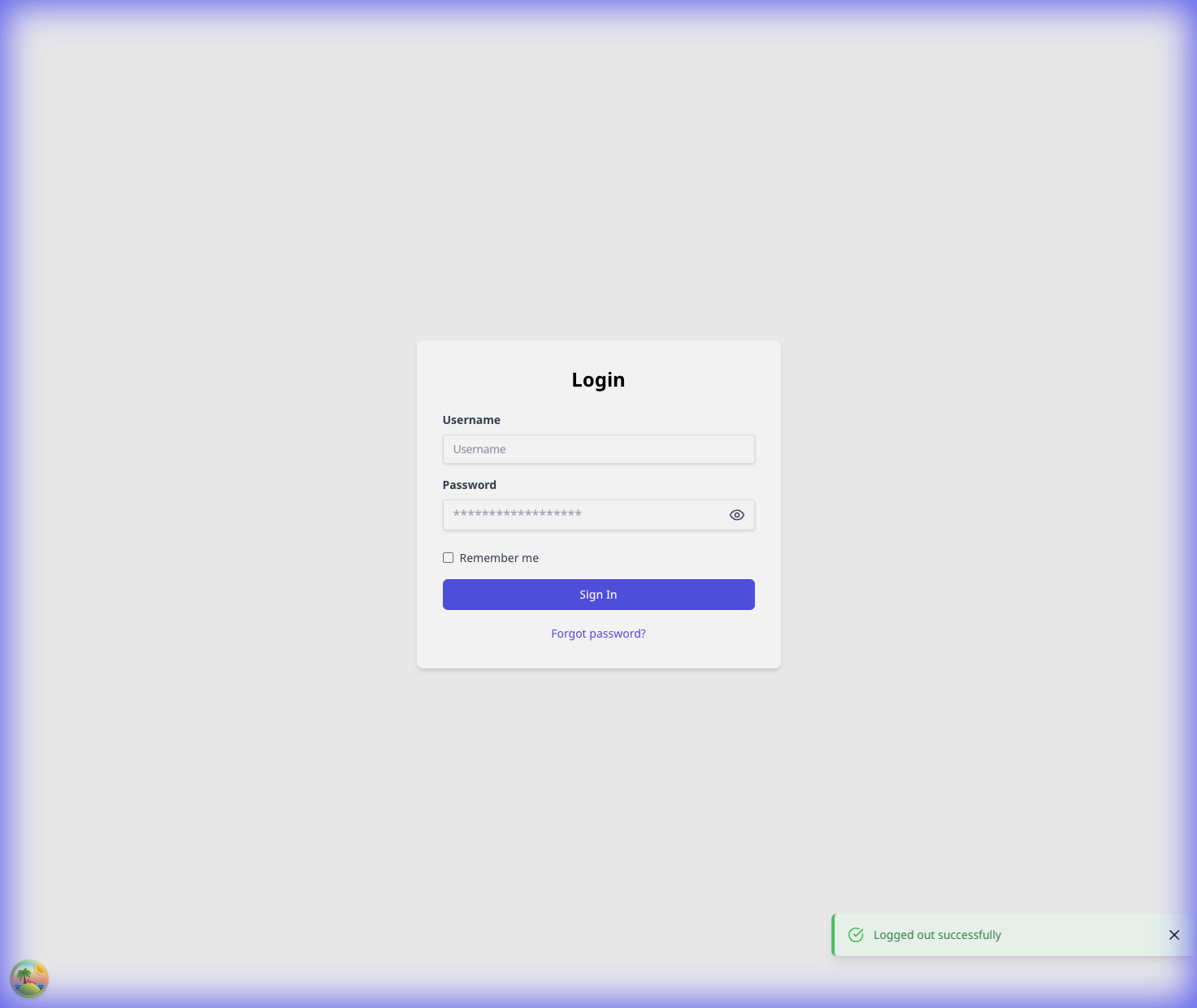
✓ បន្ទាប់ពីការបង្ហាញ បញ្ជីត្រួតពិនិត្យនៃការចាប់ផ្តើមប្រើប្រាស់នឹងបើកនៅ Settings → Essentials។
បើការចូលតាម password ស្នើ MFA សូមស្ថិតនៅលើអេក្រង់ដដែល។ បញ្ចូលលេខកូដ 2FA ពេលវាបង្ហាញ។ បញ្ចូលកូដក្នុងរយៈពេលប្រហែល 5 នាទី បន្ទាប់ពីទទួលបានវា។
ការជ្រើស Skip នឹងបញ្ចប់បញ្ជីត្រួតពិនិត្យណែនាំ។ បើអ្នកឃើញ Onboarding នៅរបារចំហៀង អ្នកអាចចាប់ផ្តើមវាម្តងទៀតនៅពេលក្រោយ។
ជំហានទី 3: បញ្ចប់បញ្ជីត្រួតពិនិត្យចាប់ផ្តើមប្រើប្រាស់
-
ប្រើកាតចាប់ផ្តើមប្រើប្រាស់នៅជ្រុងខាងក្រោមស្តាំ។
-
បំពេញជំហានលើទំព័រ បន្ទាប់មកជ្រើស Mark as done។
-
អនុវត្តជំហានតាមលំដាប់៖
-
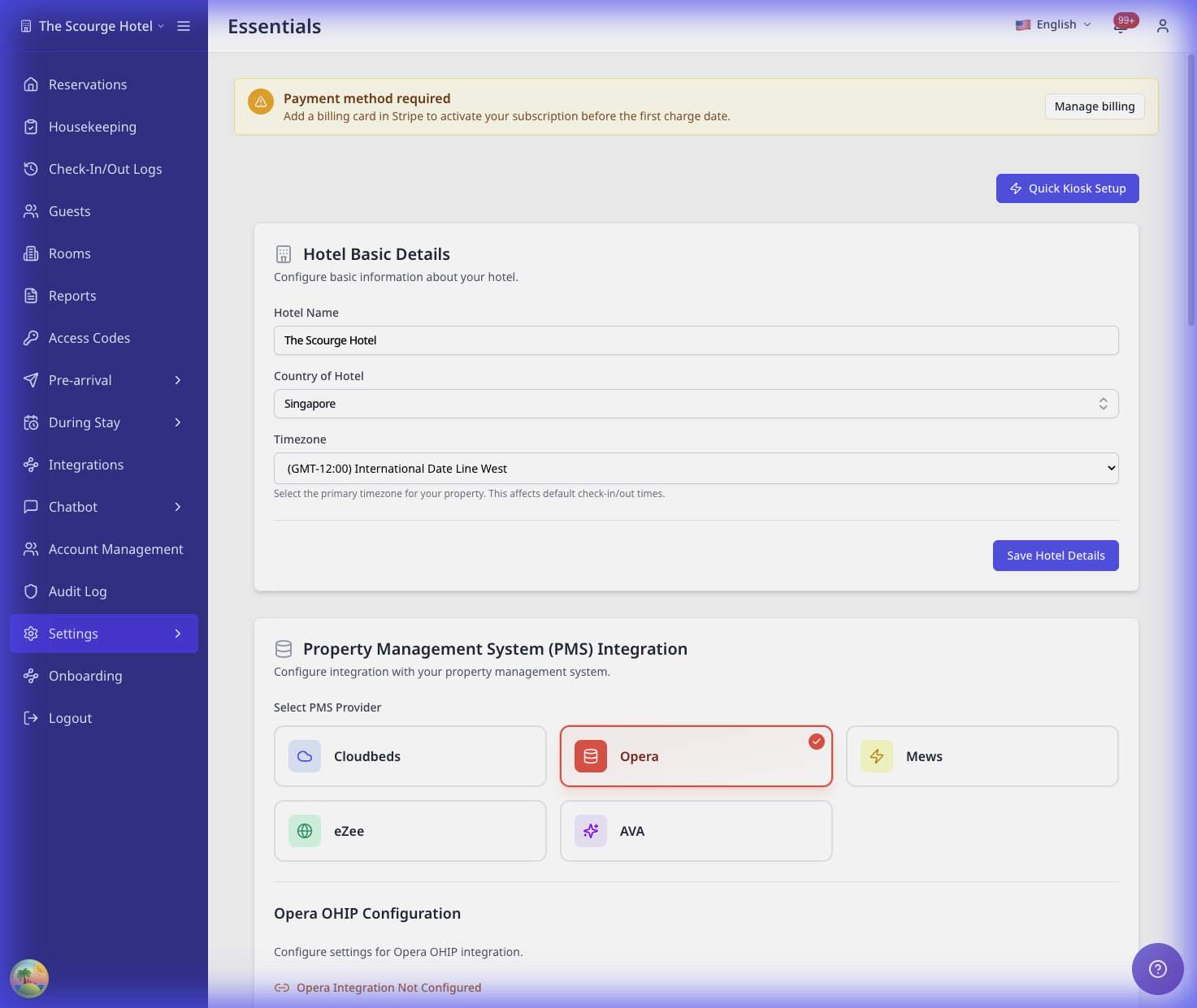
Hotel basics → បំពេញ Hotel Name, Country, និង Timezone ក្នុង Settings → Essentials។
-
PMS integration → តភ្ជាប់ PMS របស់អ្នកក្នុង Settings → Essentials ហើយផ្ទៀងផ្ទាត់ការធ្វើសមកាលកម្ម។
-
Room access → ជ្រើស Smart Locks ឬ Keycards ក្នុង Settings → Room Access បន្ទាប់មករក្សាទុក។
-
Registration fields → ជ្រើសព័ត៌មានភ្ញៀវដែលអ្នកត្រូវការក្នុង Settings → Check-In។
-
Registration card disclaimer → ធ្វើបច្ចុប្បន្នភាពអត្ថបទបដិសេធ និងច្បាប់ហត្ថលេខា ក្នុង Settings → Check-In។
-
Reservations overview → ពិនិត្យការមកដល់ ការស្នាក់បន្ត និងការចាកចេញ ក្នុង Operations View។
-
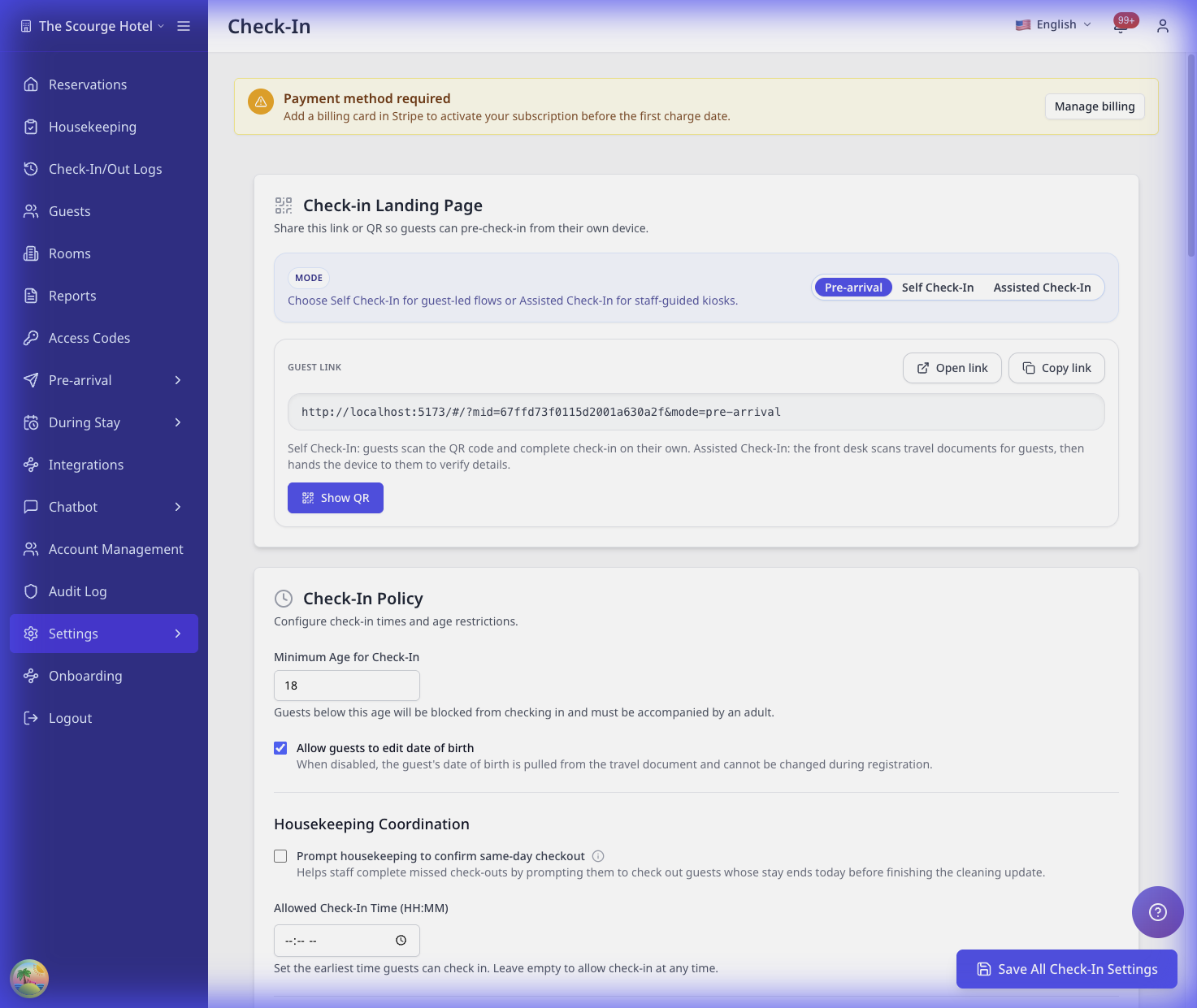
Check-in landing → ទាញយក QR code ហើយស្កេនដើម្បីសាកល្បងក្នុង Settings → Check-In។
-
Billing → បន្ថែមវិធីបង់ប្រាក់ក្នុង Settings → Billing។
-
Need help? Open the assistant → បើកពពុះជជែក ប្រសិនបើបានបើកមុខងារ។
-
សកម្មភាពជំនួយក្នុងការចាប់ផ្តើមប្រើប្រាស់នឹងបង្ហាញតែពេលបរិស្ថានរបស់អ្នកបើក Help Assistant ប៉ុណ្ណោះ។ បើមិនមាន សូមបន្តជំហានចាប់ផ្តើមប្រើប្រាស់ដែលនៅសល់។
ខណៈការចាប់ផ្តើមប្រើប្រាស់កំពុងសកម្ម ការរុករកនឹងត្រូវចាក់សោនៅជំហានបច្ចុប្បន្ន។ បើអ្នកព្យាយាមចាកចេញ អ្នកនឹងឃើញ "Complete the current step to unlock navigation." ជ្រើស Skip Onboarding ដើម្បីចេញ។
បើគណនីរបស់អ្នកមានស្រាប់រួចហើយ (បុគ្គលិក)
- សួរ admin របស់អ្នកសម្រាប់ Username និង Password បណ្តោះអាសន្ន។
- ឬប្រើ passkey ដែលបានរក្សាទុក បើអ្នកបានកំណត់រួចហើយ។
- ឬប្រើ Email link បើសណ្ឋាគាររបស់អ្នកបានបើកមុខងារនេះ។
- ទៅកាន់ Login ហើយចូលគណនី។
- បើ AVA ស្នើឲ្យអ្នកកំណត់ពាក្យសម្ងាត់ សូមបញ្ចូលពាក្យសម្ងាត់ថ្មី ហើយបញ្ជាក់វា។
- ប្រើឧបករណ៍ប្តូរសណ្ឋាគារនៅខាងលើឆ្វេង ដើម្បីជ្រើសអចលនទ្រព្យត្រឹមត្រូវ។
អ្នកគ្រប់គ្រងរបស់អ្នកអាចតម្រូវឲ្យមានពាក្យសម្ងាត់ផ្ទាល់ខ្លួន មុនពេលអ្នកអាចចូលប្រើ AVA។ អេក្រង់កំណត់បង្ហាញលក្ខខណ្ឌ password Core ថេរ។ Password ថ្មីរបស់អ្នកត្រូវបំពេញតាមលក្ខខណ្ឌទាំងនោះ ហើយត្រូវខុសពី username របស់អ្នក។
បន្ថែមគណនីបុគ្គលិក (សម្រាប់អ្នកគ្រប់គ្រងប៉ុណ្ណោះ)
អ្នកគ្រប់គ្រងដែលមានសិទ្ធិគ្រប់គ្រងគណនី អាចបង្កើតគណនីដោយផ្ទាល់ក្នុង Account Management។ អ្នកក៏អាចប្រើការអញ្ជើញតាមអ៊ីមែល ឬ username សម្រាប់គណនីបុគ្គលិកដែលមានស្រាប់។
សូមមើល អញ្ជើញអ្នកប្រើតាមអ៊ីមែល សម្រាប់ជំហានដែលត្រូវអនុវត្ត។
បង្កើតគណនីបុគ្គលិកដោយគ្មានអ៊ីមែល (សម្រាប់អ្នកគ្រប់គ្រងប៉ុណ្ណោះ)
ប្រើការបង្កើតគណនីដោយផ្ទាល់សម្រាប់បុគ្គលិកដែលមិនអាចទទួលការអញ្ជើញតាមអ៊ីមែលបាន។
- ទៅកាន់ Account Management។
- ជ្រើស Add Account។ វាខុសពី Invite User។
- បញ្ចូលព័ត៌មានគណនីដែលតម្រូវសម្រាប់បុគ្គលិក។
- ទុក Email ឲ្យទទេ នៅពេលបុគ្គលិកគ្មានអាសយដ្ឋានអ៊ីមែល។
- ជ្រើសវិសាលភាពចូលប្រើ និងតួនាទី។
- រក្សាទុកគណនី បន្ទាប់មកចែករំលែក username និងពាក្យសម្ងាត់បណ្តោះអាសន្នដោយសុវត្ថិភាព។
✓ AVA អនុញ្ញាតឲ្យបង្កើតគណនីបុគ្គលិកដោយដៃច្រើន ដែលគ្មានអាសយដ្ឋានអ៊ីមែល។
Superadmin អាចប្រើលំហូរ Add Account ដូចគ្នាពី Superadmin → Accounts។
តម្រូវឲ្យប្តូរពាក្យសម្ងាត់ពេលចូលគណនីលើកដំបូង (សម្រាប់អ្នកគ្រប់គ្រងប៉ុណ្ណោះ)
ប្រើជម្រើសនេះ នៅពេលបុគ្គលិកគួរជ្រើសពាក្យសម្ងាត់ផ្ទាល់ខ្លួន មុនពេលចូលប្រើ AVA។ សម្រាប់ការបង្កើតគណនីដោយដៃ ជម្រើសនេះត្រូវបានជ្រើសជាលំនាំដើម។
- ទៅកាន់ Account Management ហើយជ្រើស Add Account។
- បញ្ចូលព័ត៌មានគណនីរបស់បុគ្គលិក។
- ទុកជម្រើសប្តូរពាក្យសម្ងាត់ពេលចូលលើកដំបូងឲ្យបានជ្រើសរើស។ ដោះជម្រើសនេះ ប្រសិនបើបុគ្គលិកគួរបន្តប្រើពាក្យសម្ងាត់បណ្តោះអាសន្ន។
- ជ្រើសវិសាលភាពចូលប្រើ និងតួនាទី។
- រក្សាទុកគណនី បន្ទាប់មកចែករំលែក username និងពាក្យសម្ងាត់បណ្តោះអាសន្នដោយសុវត្ថិភាព។
Superadmin អាចប្រើជម្រើសដែលបើកជាលំនាំដើមដូចគ្នា ក្នុង Superadmin → Accounts។ ដោះជម្រើសនេះនៅទីនោះ ដើម្បីមិនអនុវត្តជម្រើសនេះសម្រាប់គណនីនោះ។ ជម្រើសនេះក៏ដំណើរការបាន នៅពេល Email ទុកទទេ។
ពេលបុគ្គលិកចូលគណនី AVA នឹងបើកជំហានកំណត់ពាក្យសម្ងាត់ដែលមានការរឹតបន្តឹង។ ទម្រង់បង្ហាញច្បាប់ពាក្យសម្ងាត់ដែលមានប្រសិទ្ធភាពសម្រាប់ merchant នោះ។ បន្ទាប់ពីប្តូរដោយជោគជ័យ AVA នឹងចូលគណនីឲ្យបុគ្គលិកដោយស្វ័យប្រវត្តិ។
ការកំណត់នេះអនុវត្តនៅពេលអ្នកបង្កើតគណនី។ គណនីដែលបានបង្កើតមុនពេលដាក់ឲ្យប្រើឥរិយាបថនេះ នឹងរក្សាការកំណត់ដែលបានរក្សាទុករបស់វា។ សូមសួរតំណាង Vouch របស់អ្នកអំពីការដោះស្រាយដាច់ដោយឡែកសម្រាប់គណនីដែលមានស្រាប់។
ផ្តល់ពាក្យសម្ងាត់បណ្តោះអាសន្នតែទៅបុគ្គលិកដែលមានបំណងទទួលប៉ុណ្ណោះ។ សុំឲ្យពួកគេប្តូរវានៅពេលចូលគណនីលើកដំបូង។
ការអញ្ជើញតាមអ៊ីមែល ការចូលតាម email link និងការកំណត់ពាក្យសម្ងាត់ឡើងវិញតាមអ៊ីមែល តម្រូវឲ្យមានអាសយដ្ឋានអ៊ីមែល។ ប្រើ អញ្ជើញអ្នកប្រើតាមអ៊ីមែល នៅពេលបុគ្គលិកអាចទទួលអ៊ីមែលបាន។
អ្នកអាចទុក Email ឲ្យទទេ នៅពេលបង្កើត ឬកែសម្រួលបុគ្គលិក។ ការប្តូរពាក្យសម្ងាត់សម្រាប់គណនីដែលគ្មានអ៊ីមែល នឹងមិនផ្ញើការជូនដំណឹងតាមអ៊ីមែលទេ។
បើអ្នកគ្រប់គ្រងសណ្ឋាគារច្រើន សូមជ្រើសសណ្ឋាគារមុនពេលជ្រើសតួនាទីរបស់វា។ សណ្ឋាគារនីមួយៗបង្ហាញតែតួនាទីដែលមានសម្រាប់សណ្ឋាគារនោះ និងវិសាលភាពដែលអ្នកមានសិទ្ធិប្រើប៉ុណ្ណោះ។ ការប្តូរសណ្ឋាគារនឹងលុបជម្រើសតួនាទីមុន។
អញ្ជើញអ្នកប្រើដែលមានស្រាប់ (សម្រាប់អ្នកគ្រប់គ្រងប៉ុណ្ណោះ)
ប្រើវិធីនេះដើម្បីអញ្ជើញបុគ្គលិក AVA ដែលមានស្រាប់ ឬអ្នកដែលមិនទាន់មានគណនី AVA។
-
ទៅកាន់ Account Management។
-
ជ្រើស Invite User។
-
បញ្ចូល Email របស់អ្នកទទួល។
-
(ជាជម្រើស) បញ្ចូល Note។
-
ជ្រើសវិសាលភាពចូលប្រើ៖
- Hotel access → ជ្រើស Hotels មួយ ឬច្រើន និង Role សម្រាប់សណ្ឋាគារនីមួយៗ។
- Organization access → ជ្រើស Role របស់ស្ថាប័ន។
-
ជ្រើស Send Invite។
✓ អ្នកនឹងឃើញសារជោគជ័យ។ ✓ ការអញ្ជើញនឹងបង្ហាញក្នុង User Invitations នៅទំព័រដូចគ្នា។
សម្រាប់សិទ្ធិសណ្ឋាគារ សូមជ្រើសតួនាទីដាច់ដោយឡែកសម្រាប់សណ្ឋាគារដែលបានជ្រើសនីមួយៗ។ AVA មិនបង្ហាញតួនាទីដែលជាកម្មសិទ្ធិរបស់សណ្ឋាគារបងប្អូនទេ។
អ្នកទទួលនឹងទទួលតំណរៀបចំគណនីប្រើបានម្តងតាមអ៊ីមែល។ អ្នកទទួលថ្មីជ្រើស first name, last name, gender, username និង password ពីតំណនោះ។ Username របស់ពួកគេត្រូវអនុវត្តតាមច្បាប់ដូចគ្នានៅក្នុង ប្រើព័ត៌មានគណនីត្រឹមត្រូវ។ អ្នកទទួលដែលមានគណនីរួចអាចទទួលយកនៅពេលបានចូលគណនី ឬផ្ទៀងផ្ទាត់ពាក្យសម្ងាត់ពីតំណនោះ។ ការអញ្ជើញនៅតែរង់ចាំ រហូតដល់ការរៀបចំ ឬការទទួលយកត្រូវបានបញ្ចប់។
បើការរៀបចំបានបង្កើតគណនីមុនពេលការអញ្ជើញបញ្ចប់ សូមបើកតំណដដែលឡើងវិញ។ នៅពេលមានការស្នើ សូមផ្ទៀងផ្ទាត់គណនីដែលមានស្រាប់ ជំនួសឲ្យបង្កើត username ដែលខុសតែអក្សរធំតូច។
តំណរៀបចំគណនីបើកទំព័រការអញ្ជើញសាធារណៈ ទោះបី AVA កំពុងបើករួចក៏ដោយ។ បន្ទាប់ពីទទួលយកដោយគណនីដែលមានស្រាប់ AVA នឹងផ្ទុកឡើងវិញ មុនពេលបង្ហាញសិទ្ធិថ្មី។
ទម្រង់ការអញ្ជើញតាមអ៊ីមែលពិនិត្យអ្នកទទួលមុនពេលផ្ញើ៖
- បើ AVA រកឃើញគណនី HOME ដែលស្គាល់ សូមជ្រើស Use username instead ហើយបន្តជាមួយគណនីនោះ។
- បើគ្មានគណនីត្រូវគ្នា សូមជ្រើស Invite as a new user ដើម្បីផ្ញើអ៊ីមែលរៀបចំគណនី។
អ៊ីមែលសម្រាប់អ្នកប្រើថ្មីបង្កើតគណនីក្នុងលំហូររៀបចំគណនីប្រើបានម្តង។ វាមិនផ្តល់សិទ្ធិចូលប្រើទេ រហូតដល់អ្នកទទួលបញ្ចប់ការអញ្ជើញ។
ការអញ្ជើញចាស់ដែលមានតែ username អាចអានបានប៉ុណ្ណោះ។ អ្នកមិនអាចផ្ញើម្តងទៀត ឬទទួលយកវាបានទេ។ សូមបង្កើតការអញ្ជើញតាមអ៊ីមែលថ្មី។
ប្រសិនបើអ្នកជា Owner កម្រិតស្ថាប័ន សូមប្តូរទៅសណ្ឋាគារដែលបានជ្រើស ដើម្បីមើលការអញ្ជើញរបស់វា។ សិទ្ធិស្ថាប័នដែលអ្នកទទួលបានពីមរតក អនុញ្ញាតឲ្យអ្នករាយបញ្ជីការអញ្ជើញសម្រាប់សណ្ឋាគារនោះ។ បញ្ជីនឹងនៅមានតែការអញ្ជើញរបស់សណ្ឋាគារដែលបានជ្រើសប៉ុណ្ណោះ។
ប្រសិនបើការអញ្ជើញមិនអាចផ្ទុកបាន AVA នឹងបង្ហាញកំហុស ជំនួសឲ្យបញ្ជីទទេ។ ព្យាយាមម្តងទៀត បន្ទាប់ពីបញ្ជាក់បរិបទសណ្ឋាគារ ឬស្ថាប័នរបស់អ្នក។
ក្នុង Account Management សូមប្រើ User Invitations ដើម្បី Resend ឬ Cancel ការអញ្ជើញដែលកំពុងរង់ចាំ។
អញ្ជើញអ្នកប្រើ HOME ដែលគ្មានអ៊ីមែលតាម username (សម្រាប់អ្នកគ្រប់គ្រងប៉ុណ្ណោះ)
ប្រើការអញ្ជើញតាម username នៅពេលគណនី HOME ដែលមានស្រាប់គ្មានអាសយដ្ឋានអ៊ីមែល។ គណនីនោះនឹងទទួលសិទ្ធិសណ្ឋាគារ ឬស្ថាប័ន តែបន្ទាប់ពីទទួលយកប៉ុណ្ណោះ។
-
ទៅកាន់ Account Management។
-
បើកលំហូរការអញ្ជើញតាម username។
-
បញ្ចូល Username ពិតប្រាកដរបស់គណនី HOME បន្ទាប់មកស្វែងរក។
-
បញ្ជាក់ឈ្មោះរបស់មនុស្សដែលត្រូវបានផ្គូផ្គង មុនពេលបន្ត។
-
ជ្រើសវិសាលភាពចូលប្រើ និងតួនាទី។
-
បង្កើតការអញ្ជើញ។
✓ ការអញ្ជើញនឹងបង្ហាញជា Pending ក្នុង User Invitations។ ✓ គណនីដែលបានជ្រើសនឹងមិនទទួលសិទ្ធិថ្មី មុនពេលទទួលយកទេ។
ការអញ្ជើញប្រើគណនីបុគ្គលិកដែលបានជ្រើស មិនមែនគណនីដែលបង្កើតថ្មីទេ។ គណនីនោះមិនត្រូវមានអាសយដ្ឋានអ៊ីមែលរួចទេ។ បើ username មានស្ទួនដែលខុសតែអក្សរធំតូច AVA នឹងបដិសេធការស្វែងរក។
ទទួលយកការអញ្ជើញតាម username ដោយគ្មានសិទ្ធិសណ្ឋាគារ
-
បើកទំព័រ Login។
-
ជ្រើស Password។
-
បញ្ចូល Username និង Password ពិតប្រាកដរបស់គណនី HOME។
-
ចូលគណនីដោយមិនជ្រើសសណ្ឋាគារជាមុន។
-
បើក Pending Invitations ពីម៉ឺនុយប្រវត្តិរូបរបស់អ្នក។
-
ពិនិត្យវិសាលភាព និងតួនាទីដែលបានស្នើ បន្ទាប់មកជ្រើស Accept invitation។
✓ AVA នឹងធ្វើឲ្យសិទ្ធិដែលបានស្នើសកម្ម បន្ទាប់ពីទទួលយក។ ✓ សណ្ឋាគារដែលបានអញ្ជើញនឹងបង្ហាញក្នុងឧបករណ៍ប្តូរសណ្ឋាគារ ប្រសិនបើអាចអនុវត្តបាន។
កុំប្រើព័ត៌មានសម្គាល់របស់គណនី HOME ផ្សេងទៀត។ AVA ពិនិត្យ username និង password ពិតប្រាកដ មុនពេលបញ្ចប់ការអញ្ជើញ។
មិនអាចបង្កើតការអញ្ជើញតាម username បាន
អ្វីដែលអ្នកឃើញ: AVA រកមិនឃើញគណនី បង្ហាញការផ្គូផ្គងច្រើន ឬបដិសេធការអញ្ជើញ។
វិធីដោះស្រាយ៖
- បញ្ចូល Username ពិតប្រាកដរបស់គណនី HOME។
- បញ្ជាក់ថាឈ្មោះដែលបង្ហាញជារបស់បុគ្គលិកដែលចង់អញ្ជើញ។
- បើគណនីមានអ៊ីមែល សូមផ្ញើការអញ្ជើញតាមអ៊ីមែលជំនួស។
- បើមានស្ទួនដែលខុសតែអក្សរធំតូច សូមឲ្យអ្នកគ្រប់គ្រងដោះស្រាយ។
- ព្យាយាមម្តងទៀត បន្ទាប់ពីគណនីមាន username មួយដែលមិនច្រឡំ។
អ្នកប្រើ HOME មិនអាចឃើញការអញ្ជើញតាម username
អ្វីដែលអ្នកឃើញ: អ្នកប្រើ HOME ចូលគណនី ប៉ុន្តែ Pending Invitations ទទេ។
វិធីដោះស្រាយ៖
-
ចេញពីគណនី AVA ផ្សេងទៀតទាំងអស់។
-
ចូលដោយ username និង password ពិតប្រាកដរបស់គណនី HOME ដែលបានអញ្ជើញ។
-
បើក Pending Invitations ពីម៉ឺនុយប្រវត្តិរូប។
-
សុំឲ្យអ្នកគ្រប់គ្រងបញ្ជាក់ថាការអញ្ជើញនៅតែជា Pending។
-
ផ្ទុកទំព័រឡើងវិញ បន្ទាប់មកបើក Pending Invitations ម្តងទៀត។
✓ ការអញ្ជើញគួរបង្ហាញ មុនពេលអ្នកប្រើ HOME ទទួលយកវា។
ការអញ្ជើញតាមអ៊ីមែលមិនទាន់បានបញ្ចប់
អ្វីដែលអ្នកឃើញ: អ្នកទទួលមានការអញ្ជើញតាមអ៊ីមែល ប៉ុន្តែមិនទាន់មានសិទ្ធិ AVA សកម្ម។
វិធីដោះស្រាយ៖
-
សុំឲ្យអ្នកទទួលពិនិត្យប្រអប់សាររបស់អាសយដ្ឋានអ៊ីមែលដែលបានអញ្ជើញ។
-
សុំឲ្យពួកគេបើកតំណរៀបចំគណនីប្រើបានម្តងចុងក្រោយបំផុត។
-
បើពួកគេទើបប្រើ AVA សូមឲ្យពួកគេបញ្ចូលព័ត៌មានគណនី និងជ្រើស Gender នៅពេលវាបង្ហាញ។
-
ឲ្យអ្នកទទួលថ្មីបង្កើត password រួចដាក់ស្នើទម្រង់រៀបចំគណនី។
-
បើពួកគេមានគណនីរួច សូមឲ្យពួកគេចូលគណនី និងអនុម័តការអញ្ជើញដែលកំពុងរង់ចាំ។
-
បើសិទ្ធិចាស់របស់ពួកគេត្រូវបានដក សូមឲ្យពួកគេផ្ទៀងផ្ទាត់ពាក្យសម្ងាត់នៅទំព័ររៀបចំគណនី។
-
ជ្រើស Resend បើតំណផុតកំណត់ ឬអ៊ីមែលមិនត្រូវបានឃើញ។
✓ ការអញ្ជើញគួរតែបញ្ចប់ បន្ទាប់ពីរៀបចំគណនី និងអនុម័តរួច។ ✓ Gender ដែលបានជ្រើស នឹងត្រូវរក្សាទុកក្នុងប្រវត្តិរូបបុគ្គលិកថ្មី។
វាល Gender អាចមិនបង្ហាញ ខណៈពេលកំណែ Streamliner ចាស់ៗនៅតែសកម្ម។ ការអញ្ជើញនៅតែអាចប្រើបាន នៅពេលវាលនេះមិនមាន។
ការអញ្ជើញបើកគណនីខុស
អ្វីដែលអ្នកឃើញ: ទំព័ររៀបចំគណនីបង្ហាញថាអ្នកបានចូលជាគណនីផ្សេង។
វិធីដោះស្រាយ៖
-
ចេញពីគណនី AVA។
-
បើកតំណការអញ្ជើញឡើងវិញពីអាសយដ្ឋានអ៊ីមែលដែលបានអញ្ជើញ។
-
បើគណនីដែលបានអញ្ជើញមានស្រាប់ សូមចូលដោយគណនីនោះ។
-
ប្រើផ្ទាំងរុករកឯកជន បើសម័យ AVA ផ្សេងនៅតែបើកឡើងវិញ។
✓ ទំព័រគួរបង្ហាញការអញ្ជើញសម្រាប់អាសយដ្ឋានអ៊ីមែលដែលបានអញ្ជើញ។
ពាក្យសម្ងាត់គណនីថ្មីត្រូវបានបដិសេធ
អ្វីដែលអ្នកឃើញ: ទំព័ររៀបចំគណនីសម្គាល់ថាលក្ខខណ្ឌពាក្យសម្ងាត់មួយ ឬច្រើនមិនទាន់បានបំពេញ។
វិធីដោះស្រាយ៖
-
ប្រើលក្ខខណ្ឌដែលបង្ហាញនៅជាប់វាលពាក្យសម្ងាត់។
-
បំពេញលក្ខខណ្ឌប្រវែងដែលបង្ហាញនៅពេលអ្នកវាយ។
-
បញ្ចូលប្រភេទតួអក្សរបីក្នុងចំណោមបួនដែលបានរាយ។
-
ប្រើពាក្យសម្ងាត់ដែលខុសពី username របស់អ្នក។
-
បញ្ចូលពាក្យសម្ងាត់ដដែលម្តងទៀតក្នុង Confirm Password។
-
ជៀសវាងពាក្យសម្ងាត់ទូទៅ បន្ទាប់មកដាក់ស្នើម្តងទៀត។
✓ ទំព័ររៀបចំគណនីគួរអនុញ្ញាតឲ្យជ្រើស Create account។
ប្តូរតួនាទីបុគ្គលិក
អ្នកគ្រប់គ្រងដែលមានសិទ្ធិ user:permissions អាចធ្វើបច្ចុប្បន្នភាពការកំណត់តួនាទីដែលបានអនុញ្ញាត។ តួនាទីដែលមាន អាស្រ័យលើបរិបទស្ថាប័ន ឬសណ្ឋាគារដែលបានជ្រើស។
-
បើក Account Management។
-
ស្វែងរកបុគ្គលិក ហើយជ្រើស Permissions។
-
ជ្រើស Organization access ឬធាតុ Hotel access ជាក់លាក់មួយ។
-
ជ្រើសតួនាទីពីកាតាឡុកដែលមាន។
-
ជ្រើស Update Role បន្ទាប់មកពិនិត្យការបញ្ជាក់ ប្រសិនបើមាន។
✓ ការកំណត់ដែលបានជ្រើសនឹងត្រូវធ្វើបច្ចុប្បន្នភាព ដោយមិនផ្លាស់ប្តូរការកំណត់ក្រៅបរិបទរបស់អ្នក។
ដើម្បីលុបការកំណត់ សូមជ្រើសវា ជ្រើស Remove Role ហើយបញ្ជាក់។ អ្នកមិនអាចប្តូរតួនាទីបច្ចុប្បន្នរបស់ខ្លួនពីអេក្រង់នេះបានទេ។
ការប្តូរបុគ្គលិកពីសិទ្ធិចូលប្រើកម្រិតស្ថាប័នទៅកម្រិតសណ្ឋាគារ ឬបញ្ច្រាស អាចដកប្រភេទសិទ្ធិចូលប្រើមុនចេញ។ សូមពិនិត្យការបញ្ជាក់មុនពេលរក្សាទុក។
ការប្តូរតួនាទីមិនអាចប្រើបាន ឬត្រូវបានបដិសេធ
អ្វីដែលអ្នកឃើញ: សកម្មភាពតួនាទីត្រូវបានលាក់ ឬ AVA បដិសេធការធ្វើបច្ចុប្បន្នភាព។
វិធីដោះស្រាយ៖ បញ្ជាក់ថាអ្នកមានសិទ្ធិ user:permissions។ ប្តូរទៅស្ថាប័ន ឬសណ្ឋាគារដែលជាម្ចាស់ការកំណត់នោះ។ ជ្រើសតួនាទីដែលបង្ហាញក្នុងកាតាឡុកដែលមាន។ សួរអ្នកគ្រប់គ្រងកម្រិតខ្ពស់ជាង ប្រសិនបើអ្នកត្រូវការសិទ្ធិទូលំទូលាយជាងនេះ។
ការកំណត់សិទ្ធិចូលប្រើមានស្រាប់
អ្វីដែលអ្នកឃើញ: AVA បង្ហាញមូលហេតុដែលការកំណត់សិទ្ធិចូលប្រើត្រូវបានបដិសេធ។ ឧទាហរណ៍ វាអាចបង្ហាញថា "Employee already has access to this hotel."។
វិធីដោះស្រាយ៖
-
អានមូលហេតុដែលបង្ហាញក្នុងសារកំហុស។
-
ពិនិត្យការកំណត់សិទ្ធិចូលប្រើបច្ចុប្បន្នរបស់បុគ្គលិក។
-
កុំជ្រើសបរិបទដែលមានរាយរួចសម្រាប់បុគ្គលិកនោះ។
-
ជ្រើសសណ្ឋាគារ ស្ថាប័ន ឬតួនាទីផ្សេងទៀត នៅពេលសមស្រប។
-
ប្រសិនបើអ្នកត្រូវការប្តូរការកំណត់សិទ្ធិដែលមានស្រាប់ សូមកែសម្រួលការកំណត់នោះជំនួស។
-
រក្សាទុកការផ្លាស់ប្តូរម្តងទៀត។
✓ សិទ្ធិចូលប្រើដែលមានស្រាប់នៅតែមិនផ្លាស់ប្តូរ។ ការកំណត់ថ្មីដែលត្រឹមត្រូវនឹងត្រូវបានរក្សាទុកជាធម្មតា។
AVA លាក់បរិបទដែលបុគ្គលិកមានសិទ្ធិចូលប្រើរួចពីឧបករណ៍ជ្រើសរើស នៅពេលអាចធ្វើបាន។ សិទ្ធិចូលប្រើកម្រិតស្ថាប័នដែលមានស្រាប់ ក៏អាចគ្របដណ្តប់សណ្ឋាគាររបស់ស្ថាប័ននោះបានដែរ។ ដូច្នេះ អ្នកអាចឃើញជម្រើសសណ្ឋាគារតិចជាងការរំពឹងទុក។
បន្ទាប់ពីការកំណត់សិទ្ធិត្រូវបានបដិសេធ AVA នឹងផ្ទុកការកំណត់របស់បុគ្គលិកឡើងវិញ។ បន្ទាប់មក បរិបទដែលត្រូវបានបដិសេធនឹងបាត់ពីឧបករណ៍ជ្រើសរើស។ AVA ក៏លុបជម្រើសដែលបានដាក់ស្នើ បន្ទាប់ពីការកំណត់សិទ្ធិថ្មីត្រូវបានបន្ថែមដោយជោគជ័យ។
សារនេះមានន័យថា សិទ្ធិចូលប្រើដែលបានស្នើមានស្រាប់ហើយ។ វាមិនបង្ហាញពីការដាច់សេវាម៉ាស៊ីនមេ ហើយមិនតម្រូវឲ្យព្យាយាមម្តងហើយម្តងទៀតទេ។ ប្រសិនបើមូលហេតុលម្អិតមិនអាចប្រើបាន AVA នឹងបង្ហាញកំហុសរក្សាទុកទូទៅជំនួស។
លុបបុគ្គលិក HOME (អ្នកគ្រប់គ្រង HOME)
អ្នកគ្រប់គ្រង HOME អាចលុបបុគ្គលិក HOME ដែលស្ថិតក្នុង merchant ដូចគ្នា។ ប្រើ Remove Access ប្រសិនបើអ្នកគ្រាន់តែត្រូវការដកសិទ្ធិចូលប្រើ។
បញ្ជី HOME Staff រួមមានបុគ្គលិកសកម្មដែលមានតួនាទី Home_Admin។ បុគ្គលិកដែលត្រូវបានប្តូរពី Home_DutyManager ទៅ Home_Admin នៅតែបង្ហាញបន្ទាប់ពីធ្វើបច្ចុប្បន្នភាព។
-
ប្តូរទៅបរិបទ merchant ឬសណ្ឋាគារត្រឹមត្រូវ។
-
បើក Account Management។
-
ស្វែងរកបុគ្គលិក HOME។
-
ជ្រើសសកម្មភាពលុប ហើយបញ្ជាក់ការលុប។
✓ បុគ្គលិក HOME ត្រូវបានដកចេញពី merchant។
អ្នកគ្រប់គ្រង HOME មិនអាចលុបបុគ្គលិកដែលមិនមែនជា HOME ឬបុគ្គលិកពី merchant ផ្សេងបានទេ។ ប្រើ Remove Access សម្រាប់ការផ្លាស់ប្តូរសិទ្ធិចូលប្រើដែលគាំទ្រ ឬសួរអ្នកគ្រប់គ្រងកម្រិតខ្ពស់ជាង។
ការលុបបុគ្គលិក HOME ត្រូវបានបដិសេធ
អ្វីដែលអ្នកឃើញ: សកម្មភាពលុបមិនអាចប្រើបាន ឬ AVA បដិសេធការលុប។
វិធីដោះស្រាយ៖
- បញ្ជាក់ថាបុគ្គលិកគោលដៅមានតួនាទី HOME។
- បញ្ជាក់ថាបុគ្គលិកស្ថិតក្នុង merchant បច្ចុប្បន្នរបស់អ្នក។
- ប្តូរទៅបរិបទ merchant ត្រឹមត្រូវ ហើយព្យាយាមម្តងទៀត។
- ប្រើ Remove Access ប្រសិនបើអ្នកគ្រាន់តែត្រូវការដកសិទ្ធិចូលប្រើ។
ដកសិទ្ធិចូលប្រើបុគ្គលិក
ប្រើ Remove Access ដើម្បីដកសិទ្ធិចូលប្រើរបស់បុគ្គលិកពីសណ្ឋាគារ ឬស្ថាប័នបច្ចុប្បន្ន។
-
ប្តូរទៅបរិបទ Organization ដោយប្រើ Hotel Switcher។
-
បើក Account Management។
-
ស្វែងរកបុគ្គលិក ហើយជ្រើសសកម្មភាព Remove Access (ធុងសំរាម)។
-
ក្នុង Access to remove ទុកការកំណត់ស្ថាប័ន និងសណ្ឋាគារដែលអ្នកចង់ដកសិទ្ធិឲ្យបានជ្រើសរើស។
-
ដោះជ្រើសការកំណត់ណាមួយដែលអ្នកចង់រក្សាទុក។
-
ជ្រើស Remove Access ដើម្បីបញ្ជាក់។
✓ AVA ដកការកំណត់ស្ថាប័ន និងសណ្ឋាគារដែលបានជ្រើសរើស។ ✓ ការកំណត់នៅក្នុងស្ថាប័នផ្សេងទៀតមិនត្រូវបានផ្លាស់ប្តូរ។ ✓ AVA រាយការណ៍ចំនួនការកំណត់ដែលបានដកចេញ។
អាចដកបានតែការកំណត់នៅក្នុងស្ថាប័នបច្ចុប្បន្ន និងសណ្ឋាគាររបស់វាប៉ុណ្ណោះ។ AVA នឹងបដិសេធការជ្រើសរើសពីស្ថាប័នផ្សេងទៀត មុនពេលផ្លាស់ប្តូរសិទ្ធិចូលប្រើ។
ការដកសិទ្ធិមិនអាចប្រើបាន ឬត្រូវបានបដិសេធ
អ្វីដែលអ្នកឃើញ: Remove Access ត្រូវបានបិទ ឬ AVA បង្ហាញកំហុសពេលដកសិទ្ធិ។
វិធីដោះស្រាយ៖
- ទុកការកំណត់យ៉ាងហោចណាស់មួយឲ្យបានជ្រើសរើសក្នុងប្រអប់ដកសិទ្ធិ។
- បញ្ជាក់ថាអ្នកស្ថិតក្នុងបរិបទ Organization ត្រឹមត្រូវ។
- បើក Account Management ឡើងវិញ ហើយជ្រើសបុគ្គលិកនោះម្តងទៀត។
- ព្យាយាមម្តងទៀតដោយប្រើការកំណត់បច្ចុប្បន្ន។
បើការជ្រើសរើសហួសសម័យ AVA នឹងបដិសេធវា ដោយមិនពង្រីកវិសាលភាពនៃការដកសិទ្ធិឡើយ។
ទទួលយកការអញ្ជើញ (បុគ្គលិក)
-
នៅក្នុងរបារចំហៀង ចុចឈ្មោះ ឬរូបតំណាងរបស់អ្នក។
-
ជ្រើស Pending Invitations។
-
ពិនិត្យវិសាលភាព (សណ្ឋាគារ ឬស្ថាប័ន)។
-
ជ្រើស Approve ឬ Reject។
✓ បើអ្នកអនុម័ត AVA នឹងប្តូរអ្នកទៅសណ្ឋាគារដែលបានអញ្ជើញ ប្រសិនបើអាចអនុវត្តបាន។ ✓ សណ្ឋាគារ ឬស្ថាប័នថ្មីនឹងបង្ហាញក្នុងឧបករណ៍ប្តូរសណ្ឋាគារ។
បើអ្នកមិនមានសិទ្ធិចូលប្រើសកម្ម សូមបើកតំណរៀបចំគណនីប្រើបានម្តងពីអ៊ីមែលអញ្ជើញ។ បើអ៊ីមែលដែលបានអញ្ជើញមានគណនីរួច សូមបញ្ចូលពាក្យសម្ងាត់របស់គណនីនោះ នៅពេល AVA ស្នើឲ្យផ្ទៀងផ្ទាត់។ បើអ្នកទទួលការអញ្ជើញតាម username សូមចូលដោយ username និង password ពិតប្រាកដជាមុនសិន។ បើអ្នកបានចូលជាគណនីដែលបានអញ្ជើញ សូមជ្រើស Accept invitation ដោយផ្ទាល់។ AVA ផ្តល់តែសិទ្ធិដែលមានក្នុងការអញ្ជើញនោះប៉ុណ្ណោះ។
អ្នកអាចមើល និងឆ្លើយតបចំពោះការអញ្ជើញដែលអ្នកបានទទួលដោយខ្លួនឯង ពីសណ្ឋាគារណាមួយដែលបានចូលគណនី។ នេះរួមមានសណ្ឋាគារកម្រិតឥតគិតថ្លៃ ឬសណ្ឋាគារដែលគ្មាន entitlement Account Management។ ការផ្ញើការអញ្ជើញ និងការគ្រប់គ្រងការអញ្ជើញសម្រាប់បុគ្គលិកផ្សេងទៀត នៅតែតម្រូវឲ្យមាន entitlement នោះ។
ប្រសិនបើការអញ្ជើញមិនអាចផ្ទុកបាន AVA នឹងបង្ហាញកំហុស និងសម្គាល់ចំនួនការអញ្ជើញថាមិនអាចប្រើបាន។ ព្យាយាមម្តងទៀតនៅពេលក្រោយ បន្ទាប់មកអនុម័ត ឬបដិសេធការអញ្ជើញនៅពេលវាបង្ហាញ។
កំណត់ពាក្យសម្ងាត់ឡើងវិញ
កំណត់ឡើងវិញសម្រាប់បុគ្គលិក (ធ្វើដោយខ្លួនឯង)
- នៅទំព័រ Login ជ្រើស Forgot password?
- បញ្ចូល Username របស់អ្នក។
- ជ្រើស Send reset link ហើយអនុវត្តតាមសេចក្តីណែនាំក្នុងអ៊ីមែល។
ទំព័រកំណត់ឡើងវិញបង្ហាញលក្ខខណ្ឌ password Core ថេរ។ អនុវត្តតាមលក្ខខណ្ឌទាំងអស់ដែលបង្ហាញ មុនពេលដាក់ស្នើ password ថ្មី។
គណនីដែលគ្មានអ៊ីមែលមិនអាចទទួលតំណកំណត់ឡើងវិញបានទេ។ សុំឲ្យអ្នកគ្រប់គ្រងកំណត់ពាក្យសម្ងាត់ថ្មីពី Account Management។
តំណកំណត់ឡើងវិញផុតសុពលភាព
អ្វីដែលអ្នកឃើញ: ទំព័រកំណត់ឡើងវិញបង្ហាញ "Invalid Token" បន្ទាប់ពីអ្នកបើកតំណចាស់។
វិធីដោះស្រាយ៖
-
ត្រឡប់ទៅទំព័រ Login។
-
ជ្រើស Forgot password?។
-
បញ្ចូល Username របស់អ្នក។
-
ជ្រើស Send reset link។
-
បើកអ៊ីមែលថ្មីបំផុត ហើយបញ្ចប់ការកំណត់ឡើងវិញ។
✓ តំណកំណត់ឡើងវិញថ្មីបំផុតគួរបើកទម្រង់ password។
កំណត់ឡើងវិញសម្រាប់អ្នកគ្រប់គ្រង
- ទៅកាន់ Account Management។
- រកគណនី ហើយជ្រើស Edit។
- ក្នុង Password Reset (Optional) បញ្ចូល password ថ្មី និង Confirm New Password។
- ជ្រើស Save Changes។
AVA ផ្ទៀងផ្ទាត់ password ថ្មីតាមលក្ខខណ្ឌ Core ថេរ។ ស្តង់ដារនេះតម្រូវឲ្យមាន 12 តួអក្សរ និងយ៉ាងហោចណាស់បីប្រភេទក្នុងចំណោមអក្សរធំ អក្សរតូច លេខ ឬនិមិត្តសញ្ញា។ វាក៏បដិសេធ password ដែលដូច username ឬមានក្នុងបញ្ជីពាក្យសម្ងាត់ទូទៅផងដែរ។
បើអ្នកចង់ឲ្យបុគ្គលិកជ្រើស password ផ្ទាល់ខ្លួននៅពេលចូលគណនីបន្ទាប់ សូមជ្រើស Require password change។ ដោះជម្រើសនេះ ដើម្បីឲ្យបុគ្គលិកបន្តប្រើ password ដែលអ្នកបានកំណត់។ ការទុកជម្រើសនេះមិនផ្លាស់ប្តូរ នឹងរក្សាការកំណត់បច្ចុប្បន្ន នៅពេលទម្រង់គាំទ្រឥរិយាបថនេះ។ ការកែប្រែ Profile តែប៉ុណ្ណោះ នឹងរក្សាការកំណត់ដែលមានស្រាប់ ហើយមិនផ្ញើជម្រើសកំណត់ឡើងវិញទេ។ ជម្រើសនេះត្រូវបានលាក់សម្រាប់គោលដៅ Superadmin ពិតប្រាកដ។
ការកំណត់ឡើងវិញដោយអ្នកគ្រប់គ្រងត្រូវបានបដិសេធ
អ្វីដែលអ្នកឃើញ: Save Changes បរាជ័យ ព្រោះ password ថ្មីមិនបំពេញតាមគោលការណ៍។
វិធីដោះស្រាយ៖
- ពិនិត្យលក្ខខណ្ឌ password ដែលបង្ហាញនៅជាប់វាល password។
- ប្រើយ៉ាងហោចណាស់ 12 តួអក្សរ។
- បញ្ចូលយ៉ាងហោចណាស់បីប្រភេទក្នុងចំណោមអក្សរធំ អក្សរតូច លេខ ឬនិមិត្តសញ្ញា។
- ប្រើ password ដែលខុសពី username របស់គណនី។
- ជៀសវាង password ទូទៅ បន្ទាប់មករក្សាទុកគណនីម្តងទៀត។
Password ដែលមានស្រាប់ និងឥរិយាបថចូលគណនីមិនផ្លាស់ប្តូរទេ។
ប្តូរពាក្យសម្ងាត់បន្ទាប់ពីចូលគណនី
វាចំណាយក្រោម 2 នាទី។ អ្នកត្រូវការពាក្យសម្ងាត់បច្ចុប្បន្ន និងពាក្យសម្ងាត់ថ្មីដែលផ្គូផ្គងនឹងច្បាប់សណ្ឋាគាររបស់អ្នក។
ប្រើវិធីនេះពេលអ្នកបានចូលគណនីរួច ហើយចង់ធ្វើបច្ចុប្បន្នភាព password ផ្ទាល់ខ្លួន។ ស្តង់ដារ Core ដូចគ្នានេះអនុវត្ត មិនថាសណ្ឋាគារណាត្រូវបានជ្រើសក្នុងសម័យបច្ចុប្បន្នរបស់អ្នកទេ។
អ្នកអាចប្តូរ password ផ្ទាល់ខ្លួនបាននៅលើកម្រិតឥតគិតថ្លៃ។ អ្នកមិនចាំបាច់មានសិទ្ធិ Account Management ឬ plan បង់ប្រាក់ទេ។ ការកំណត់ password ឡើងវិញដោយអ្នកគ្រប់គ្រង និងការគ្រប់គ្រងបុគ្គលិក នៅតែតម្រូវឲ្យមានសិទ្ធិតាម plan សមស្រប។
-
ចុចឈ្មោះ ឬ avatar របស់អ្នកនៅជ្រុងខាងក្រោមឆ្វេង។
-
ជ្រើស Profile។
-
រកផ្នែក Change password។
-
បញ្ចូល Current password។
-
បញ្ចូល New password។
-
បញ្ចូល password ដូចគ្នាម្តងទៀតក្នុង Confirm password។
-
ចុច Update password។
✓ អ្នកនៅតែ sign in ហើយឃើញ "Password updated successfully"។
Update password នឹងនៅបិទរហូតដល់វាល password ទាំងអស់ត្រូវបានបំពេញ ហើយ password ថ្មីទាំងពីរត្រូវគ្នា។
អ្វីដែលអ្នកឃើញ → ជួសជុល
| អ្វីដែលអ្នកឃើញ | វិធីដោះស្រាយ |
|---|---|
| "Current password is incorrect" | បញ្ចូល password ដែលអ្នកប្រើសម្រាប់ sign in ម្តងទៀត។ |
| "Passwords do not match" | វាយ password ថ្មីដូចគ្នាក្នុងវាលទាំងពីរ។ |
| "This password was used before" | ជ្រើស password ផ្សេង។ |
| "Password does not meet..." | ប្រើ password ខ្លាំងជាងមុន ឬសួរ admin អំពីច្បាប់សណ្ឋាគារ។ |
គ្រប់គ្រង passkeys បន្ទាប់ពីចូលគណនី
វាចំណាយក្រោម 2 នាទី។ ប្រើវាពេលអ្នកចង់បន្ថែមឧបករណ៍ថ្មី ឬលុបឧបករណ៍ចាស់។
ប្រើវិធីនេះពេលអ្នកចង់បន្ថែមឧបករណ៍ ពិនិត្យ passkey ដែលបានរក្សាទុក ឬលុប passkey ចាស់។
-
ចុចឈ្មោះ ឬ avatar របស់អ្នកនៅជ្រុងខាងក្រោមឆ្វេង។
-
ជ្រើស Profile។
-
បើក Passkeys។
-
បញ្ចូល Passkey name ដែលពិពណ៌នាច្បាស់។
-
ជ្រើស Add passkey បន្ទាប់មកអនុវត្តតាមសំណើរបស់ browser។
-
ជ្រើសវិធីបញ្ជាក់ នៅពេល AVA សួរ។
-
ជ្រើស Delete នៅក្បែរ passkey ដែលបានរក្សាទុក ដើម្បីលុបវា។
✓ អ្នកគួរឃើញបញ្ជី passkey ដែលបានរក្សាទុកធ្វើបច្ចុប្បន្នភាពភ្លាមៗ។
passkey នីមួយៗបង្ហាញប្រភេទឧបករណ៍ កាលបរិច្ឆេទបង្កើត ស្ថានភាពធ្វើសមកាលកម្ម និងកាលបរិច្ឆេទប្រើចុងក្រោយ។ អ្នកអាចបញ្ជាក់ការផ្លាស់ប្តូរដោយប្រើពាក្យសម្ងាត់ passkey ដែលមានស្រាប់ កូដផ្ទៀងផ្ទាត់ ឬការចូលតាមបណ្តាញសង្គមដែលបានភ្ជាប់។
ផ្នែក Passkeys បង្ហាញតែនៅពេល browser របស់អ្នកគាំទ្រ passkey ប៉ុណ្ណោះ។ ប្រើ browser ឬឧបករណ៍ដែលគាំទ្រ មុនពេលបន្ថែម passkey។
រក្សាវិធីចូលគណនីផ្សេងទៀតឲ្យមានប្រើ នៅពេលអាចធ្វើបាន។ AVA រារាំងការលុបវិធីចូលគណនីចុងក្រោយរបស់អ្នក។
មិនអាចលុប passkey ចុងក្រោយ
អ្វីដែលអ្នកឃើញ: AVA រារាំងអ្នកមិនឲ្យលុប passkey ដែលបានរក្សាទុក។
វិធីដោះស្រាយ៖
-
ចុះឈ្មោះ passkey មួយទៀតនៅលើឧបករណ៍ដែលទុកចិត្តបាន។
-
បញ្ចប់សំណើបញ្ជាក់។
-
ត្រឡប់ទៅ Profile → Passkeys។
-
លុប passkey ចាស់។
✓ គណនីរបស់អ្នកនៅសល់វិធីចូលគណនីយ៉ាងហោចណាស់មួយ។
ការបញ្ជាក់ passkey មិនដំណើរការ
អ្វីដែលអ្នកឃើញ: អ្នកមិនអាចបន្ថែម ឬលុប passkey បន្ទាប់ពីជ្រើស Add passkey ឬ Delete។
វិធីដោះស្រាយ៖
-
ជ្រើសវិធីបញ្ជាក់ផ្សេងទៀត ប្រសិនបើមាន។
-
សម្រាប់កូដផ្ទៀងផ្ទាត់ ស្នើកូដថ្មី ហើយបញ្ចូលមុនពេលវាផុតកំណត់។
-
សម្រាប់ការចូលតាមបណ្តាញសង្គម បញ្ចប់ដំណើរការរបស់អ្នកផ្តល់សេវា ហើយត្រឡប់ទៅ Profile។
-
បើអ្នកប្រើ passkey ដែលមានស្រាប់ សូមព្យាយាមម្តងទៀតលើឧបករណ៍ដែលបានចុះឈ្មោះ។
-
ផ្ទុក Profile ឡើងវិញ ហើយពិនិត្យថាបញ្ជី passkey ទាន់សម័យ។
✓ ការផ្លាស់ប្តូរដោយជោគជ័យបង្ហាញ "Passkey updated successfully."។
ដោះស្រាយបញ្ហា
លេខទូរស័ព្ទត្រូវបានបដិសេធ
អ្វីដែលអ្នកឃើញ: មានការព្រមានក្រោម Phone Number ឬអ្នកមិនអាចដាក់ស្នើទម្រង់បាន។
វិធីដោះស្រាយ៖
- ចាប់ផ្តើមដោយ
+ហើយបញ្ចូល country code របស់អ្នក។ - លុបអក្សរ និងសញ្ញាបន្ថែម។
- ប្រើទម្រង់ដូចជា
+6581234567។
កូដផ្ទៀងផ្ទាត់មិនមកដល់
អ្វីដែលអ្នកឃើញ: អ្នកបានជ្រើស Send code ប៉ុន្តែមិនមានអ៊ីមែលមកដល់។
វិធីដោះស្រាយ:
- ពិនិត្យថត Spam និង Promotions។
- បញ្ជាក់អក្ខរាវិរុទ្ធ Work Email។
- រង់ចាំពេលផ្អាក បន្ទាប់មកជ្រើស Resend code។
- បើអ៊ីមែលរបស់អ្នកមានគណនីរួចហើយ សូម sign in ជំនួស។
កូដ MFA ផុតសុពលភាព
អ្វីដែលអ្នកឃើញ: ការចូលគណនីបដិសេធកូដ 2FA បន្ទាប់ពីអ្នករង់ចាំជាច្រើននាទី។
វិធីដោះស្រាយ៖
-
បើចាំបាច់ សូមត្រឡប់ទៅទំព័រ Login។
-
ចូលគណនីម្តងទៀតដោយប្រើ Password។
-
បញ្ចូលកូដ 2FA ថ្មីក្នុងរយៈពេលប្រហែល 5 នាទី។
-
ទាក់ទងអ្នកគ្រប់គ្រង ប្រសិនបើកូដថ្មីត្រូវបានបដិសេធភ្លាមៗ។
✓ កូដបច្ចុប្បន្នគួរបញ្ចប់ការចូលគណនី មុនពេលវាផុតសុពលភាព។
ប៊ូតុង Create account នៅតែបិទ
អ្វីដែលអ្នកឃើញ: Create account and continue បិទ។
វិធីដោះស្រាយ:
- បញ្ជាក់ថាវាលចាំបាច់ទាំងអស់ត្រូវបានបំពេញ។
- ជ្រើស Send code ហើយបញ្ចូល code 6 ខ្ទង់។
- ជ្រើស Verify code ហើយរង់ចាំសារជោគជ័យ។
- បញ្ជាក់ថា Work Email ឥឡូវត្រូវបានចាក់សោ។
"Email already exists" បង្ហាញ
អ្វីដែលអ្នកឃើញ: ទម្រង់ onboarding បង្ហាញ "Email already exists"។
វិធីដោះស្រាយ:
- ប្រើ Login ដោយប្រើគណនីអ៊ីមែលនោះ។
- ឬជ្រើស Forgot password? ដើម្បីប្តូរការចូលប្រើ។
- បើនេះគួរតែជាគណនីថ្មី សូមប្រើ Work Email ផ្សេង។
ខ្ញុំមិនឃើញ onboarding checklist ទេ
អ្វីដែលអ្នកឃើញ: គ្មានកាត onboarding បន្ទាប់ពី login។
វិធីដោះស្រាយ:
- បញ្ជាក់ថាអ្នកប្រើគណនីអ្នកគ្រប់គ្រងដែលបានបង្កើតក្នុងអំឡុងការចាប់ផ្តើមប្រើប្រាស់។
- បើអ្នកឃើញ Onboarding នៅរបារចំហៀង សូមជ្រើសវា ដើម្បីចាប់ផ្តើមឡើងវិញ។
- សុំឲ្យអ្នកគ្រប់គ្រងរបស់អ្នកចាប់ផ្តើមការចាប់ផ្តើមប្រើប្រាស់ឡើងវិញ បើអ្នកមិនឃើញជម្រើស។
ការរុករកត្រូវបានចាក់សោ
អ្វីដែលអ្នកឃើញ: "Complete the current step to unlock navigation."
វិធីដោះស្រាយ:
- បញ្ចប់ជំហានបច្ចុប្បន្ន ហើយជ្រើស Mark as done។
- ឬជ្រើស Skip Onboarding ក្នុង toast ដើម្បីចេញ onboarding។
ខ្ញុំមិនអាច sign in បាន
អ្វីដែលអ្នកឃើញ: "Login failed", សំណើ passkey មិនបញ្ចប់ ឬ email link មិនមកដល់។
វិធីដោះស្រាយ៖
- សាកល្បងផ្ទាំង Passkey ម្តងទៀតលើឧបករណ៍ដដែល ដោយមិនបញ្ចូល username។
- សាកល្បង Email link ម្តងទៀត ហើយពិនិត្យប្រអប់សារ។
- ជ្រើស Forgot password? ប្រសិនបើគណនីរបស់អ្នកមានពាក្យសម្ងាត់។
- សុំឲ្យអ្នកគ្រប់គ្រងកំណត់ password ឡើងវិញក្នុង Account Management → Edit។
AVA ស្នើឲ្យខ្ញុំប្តូរពាក្យសម្ងាត់មុនពេលចូលគណនី
អ្វីដែលអ្នកឃើញ: អ្នកបញ្ចូលពាក្យសម្ងាត់បណ្តោះអាសន្ន បន្ទាប់មក AVA បើកការកំណត់ពាក្យសម្ងាត់។
វិធីដោះស្រាយ៖
-
បញ្ចូលពាក្យសម្ងាត់ថ្មីក្នុង New password។
-
បញ្ចូលវាម្តងទៀតក្នុង Confirm password។
-
អនុវត្តតាមច្បាប់ពាក្យសម្ងាត់ទាំងអស់ដែលបង្ហាញនៅលើទំព័រ។
-
ជ្រើស Change password។
✓ AVA គួរបន្តទៅទំព័រចូលតាមតួនាទីធម្មតារបស់អ្នក។
សំណើនេះជារឿងធម្មតា នៅពេលអ្នកគ្រប់គ្រងតម្រូវឲ្យប្តូរពាក្យសម្ងាត់ពេលចូលលើកដំបូង។ វាអាចបង្ហាញសម្រាប់គណនីដែលបង្កើតដោយមាន ឬគ្មានអាសយដ្ឋានអ៊ីមែល។
ការចូលដោយស្វ័យប្រវត្តិមិនបញ្ចប់
អ្វីដែលអ្នកឃើញ: អ្នកត្រឡប់ទៅ Login បន្ទាប់ពីបង្កើតគណនី។
វិធីដោះស្រាយ៖
-
រង់ចាំ 10 វិនាទី ហើយរក្សាផ្ទាំងឲ្យបើក។
-
បញ្ចូល Username និង Password ថ្មីរបស់អ្នក ហើយជ្រើស Sign In។
-
ផ្ទុកទំព័រឡើងវិញម្តង ហើយចូលគណនីម្តងទៀត បើទំព័រមិនប្តូរ។
✓ អ្នកគួរទៅដល់ Onboarding → Assisted Check-In Setup។
ការអញ្ជើញដែលកំពុងរង់ចាំបាត់
អ្វីដែលអ្នកឃើញ: អ្នកបានផ្ញើការអញ្ជើញ ប៉ុន្តែវាបាត់ពី User Invitations។ អ្នកអាចឃើញ "Failed to load invitations" ជំនួសឲ្យបញ្ជីទទេ។
វិធីដោះស្រាយ៖
-
បញ្ជាក់ថាអ្នកស្ថិតក្នុងបរិបទសណ្ឋាគារ ឬស្ថាប័នត្រឹមត្រូវ។
-
បើក Account Management។
-
រង់ចាំបន្តិច ហើយព្យាយាមម្តងទៀត ប្រសិនបើ User Invitations បង្ហាញកំហុស។
-
ស្វែងរកការអញ្ជើញដែលកំពុងរង់ចាំមានស្រាប់ មុនពេលផ្ញើការអញ្ជើញថ្មី។
-
ជ្រើស Resend ឬ Cancel សម្រាប់ការអញ្ជើញនោះ។
✓ ការអញ្ជើញដែលកំពុងរង់ចាំគួរតែនៅអាចប្រើបាន ដោយមិនបង្កើតការអញ្ជើញស្ទួន។
ស្វែងរកដោយប្រើអាសយដ្ឋានអ៊ីមែលដដែលដែលអ្នកបានអញ្ជើញ។ កុំផ្ញើការអញ្ជើញថ្មី ខណៈពេលការអញ្ជើញដំបូងនៅតែរង់ចាំ។
បើការអញ្ជើញចាស់ប្រើ username សូមបង្កើតការអញ្ជើញតាមអ៊ីមែលថ្មី។ ការអញ្ជើញចាស់តាម username មិនអាចផ្ញើម្តងទៀត ឬទទួលយកបានទេ។
ចេញពីគណនី ហើយចូលគណនីម្តងទៀត មុនពេលបើក Pending Invitations។ បន្ទាប់មកពិនិត្យការអញ្ជើញ ហើយជ្រើស Approve ឬ Reject។
ការអញ្ជើញដែលកំពុងរង់ចាំមិនអាចផ្ទុកបាន
អ្វីដែលអ្នកឃើញ: Pending Invitations បង្ហាញកំហុស ឬចំនួនរបស់វាបង្ហាញ —។
វិធីដោះស្រាយ៖
-
រង់ចាំបន្តិច បន្ទាប់មកបើក Pending Invitations ម្តងទៀត។
-
បញ្ជាក់ថាអ្នកបានចូលគណនី AVA ដែលចង់ប្រើ។
-
ផ្ទុកទំព័រឡើងវិញ ហើយព្យាយាមបញ្ជីការអញ្ជើញម្តងទៀត។
-
ទាក់ទងអ្នកគ្រប់គ្រង ប្រសិនបើកំហុសនៅតែបន្ត។
✓ ការផ្ទុកឡើងវិញដោយជោគជ័យនឹងលុបកំហុស ហើយបង្ហាញការអញ្ជើញបច្ចុប្បន្ន។
នៅតែជាប់?
ទាក់ទង success@vouch-technologies.com ប្រសិនបើ:
- ❌ អ្នកមិនអាចចូលទៅទម្រង់ចាប់ផ្តើមប្រើប្រាស់ ឬទំព័រ Login បាន
- ❌ អ៊ីមែលកំណត់ password ឡើងវិញមិនដែលមកដល់
- ❌ ជំហានចាប់ផ្តើមប្រើប្រាស់មិនរក្សាទុក បន្ទាប់ពីព្យាយាមច្រើនដង
ព័ត៌មានមានប្រយោជន៍:
- រូបថតអេក្រង់នៃកំហុស
- Username ឬឈ្មោះសណ្ឋាគារ
- ពេលដែលបញ្ហាចាប់ផ្តើម