首次入住
预留大约 5 分钟。你将扫描身份证件、确认客人信息、收集签名并发放房间访问权限。
本指南帮助你完成首次客人入住,流程从查找预订一直到获取房间访问权限。
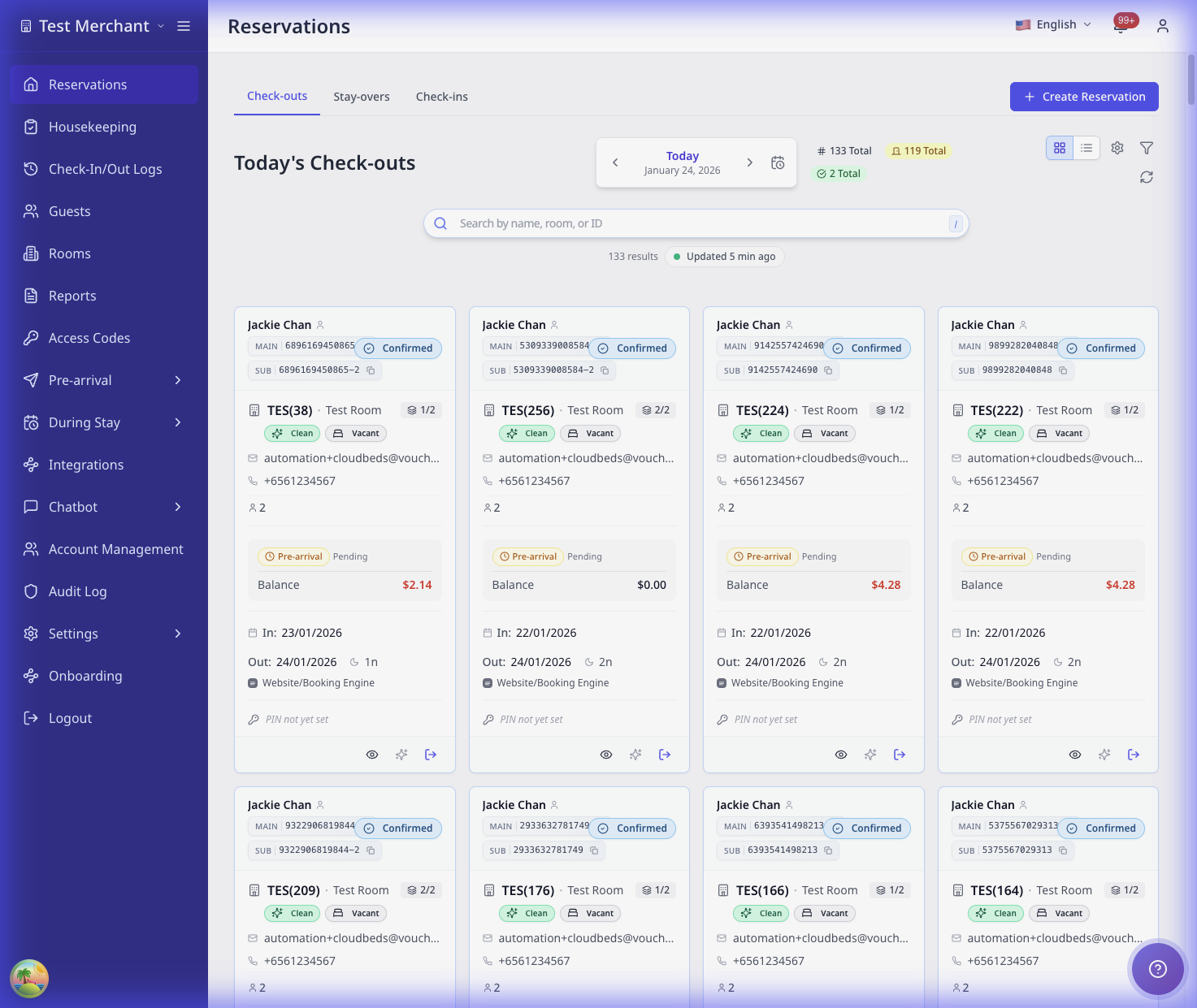
快速参考
| 步骤 | 功能 | 显示位置 |
|---|---|---|
| Reservation Lookup | 查找预订 | Check In 或 Staff Access |
| Document Upload | 扫描护照/身份证 | 每张房卡上的 Guest Verification |
| Guest Information | 确认信息 | Guest Information → Fill |
| Signature | 采集签名 | Signature → Sign |
| Check-In | 完成入住 | Proceed to Check-In |
| Room Access | 发放钥匙、PIN 或储物柜代码 | Room Information |
开始前
确认以下事项:
- 预订处于有效状态(未取消,也不是未到店)
- 客人已准备好护照或身份证
- 房间已准备好,或可以分配
- 已准备好配置的房间访问权限发放方式
步骤
1. 查找预订
-
在 Check In 页面扫描客人的护照或身份证。
-
如果 Passport Scan Booking Lookup 已关闭,选择 Use Confirmation Number Instead。
-
输入确认号并选择 Continue。
✓ AVA 会在查找并加载预订时显示查找进度。
✓ 查找完成后会显示房卡。
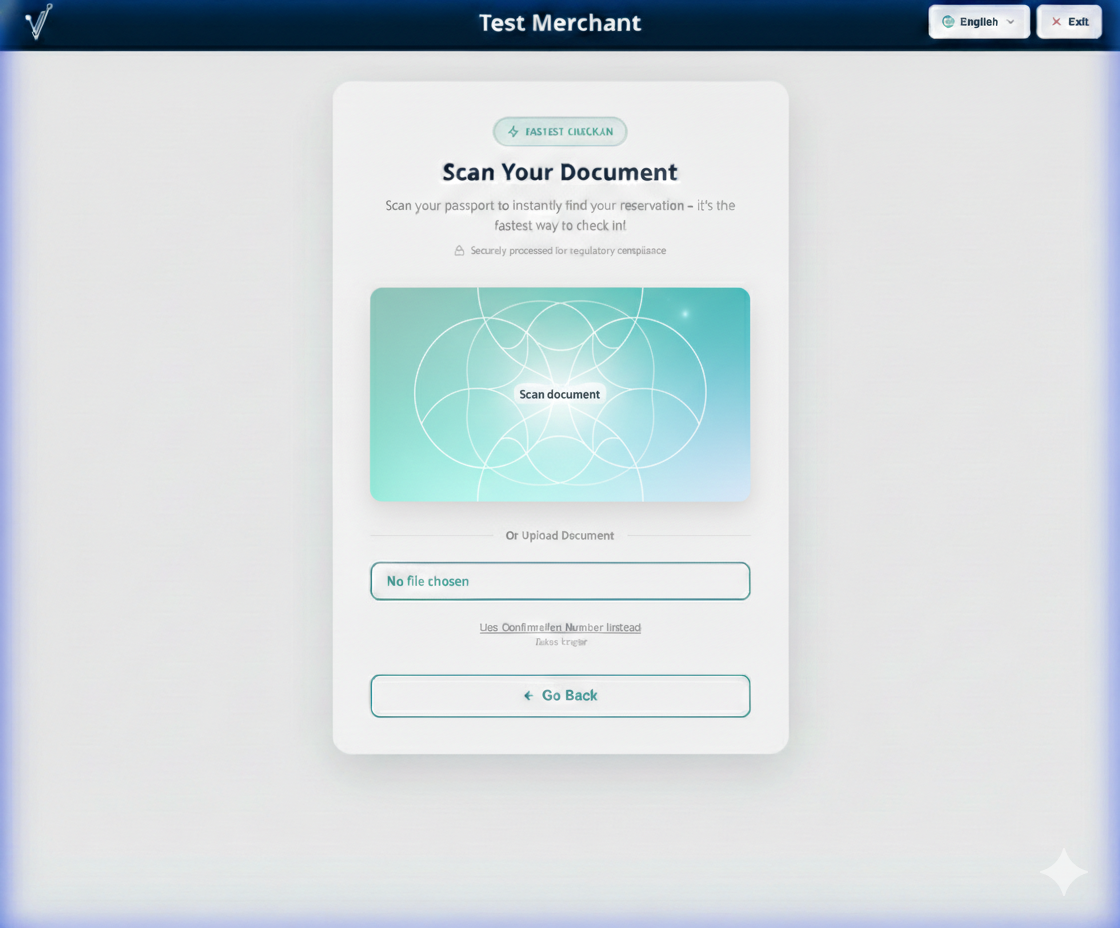
如果客人提供的是 OTA 或外部预订参考号,请在同一字段中输入。 AVA 会先检查确认号,然后将外部参考号作为备用方式。 对于 Opera 预订,AVA 会先验证完整记录,再选择结果。 如果使用完全匹配的参考号查找不到结果,AVA 会将参考号转换为大写后重试一次。 AVA 会在完整预订记录中进行不区分大小写的参考号比对。 确认号查找行为不变。 系统会同时检查外部参考号和到达日期,因此过时的摘要数据不会选中错误的预订。 如果详细信息不匹配,或 Opera 返回多个不明确的结果,AVA 不会选择预订。
查看预订查找进度
AVA 查找预订时会显示带名称的阶段。 这取代了之前的加载旋转图标,帮助你确认查找仍在进行。
| 查找方式 | 可能显示的阶段 |
|---|---|
| 护照或身份证扫描 | Reading your document → Finding your booking → Retrieving your reservation → Checking your booking |
| 确认号 | Finding your booking → Retrieving your reservation → Checking your booking |
| 证件检查失败后的确认号 | 其他阶段之前可能会显示 Verifying your document |
AVA 完成最终检查时,进度条可能会在接近末尾处暂停。 查找进行期间,请勿再次按 Continue。
对于某些护照扫描,AVA 可能会在这些检查完成前显示房间列表。 此预订预览可能显示入住日期、房型和客人数。 房间号、确认参考号和其他客人姓名会暂时隐藏。
对于 Mews,在实时读取预订完成期间,唯一匹配确认号后缀的结果可能会显示相同的预览。 AVA 会在继续办理入住前确认实时 Mews 预订。
如果酒店使用已配置的后缀查找,AVA 可以在实时确认继续进行时显示一个符合条件的缓存预订。 客人可以在等待期间选择预先登记的客人、扫描证件并填写本地信息。 上传、保存和办理入住操作仍需要实时确认以及准确的客人身份。 如果匹配结果不明确,AVA 会要求输入完整确认号,并且不显示预览。
你可能会看到 You booked [number] rooms 消息和待确认的房卡。 AVA 确认预订期间,匹配客人的 Fill 可用。 先开始填写客人信息,然后等待确认值显示。
✓ 你输入的信息在确认期间会保留给正确的客人。
AVA 会在预览中列出所有预先登记的客人。 匹配的客人会先显示已上传的护照信息。 确认继续期间,如需处理其他客人,请在该客人所在行选择 Upload。 AVA 会暂存该上传内容,并在确认完成后与已确认的客人进行核验。 如果实时确认切换了预订,AVA 会将护照与已确认预订中的客人资料进行匹配。 如果匹配结果不明确,或同一预订中的客人资料发生变化,系统会拒绝此次匹配,不会关联该护照。
如果确认无法完成,AVA 会返回正常的查找流程。 使用相同的护照图像,或输入完整的确认号。
如果预订在确认期间发生变化,AVA 会移除不安全的草稿和上传目标。 确认的客人出现后,请重新输入信息。
如果客人重新开始流程,扫描相同的可信护照可能会再次显示有限预览。 对于 ACI,选择符合条件的到达记录后,可能会在实时确认完成前显示预览。 仅当预订中的客人保持不变且没有人办理入住时,此功能才有效。 重复扫描不会再次保存证件,也不会显示实时账单详情。 其他证件、变更的客人信息、已取消的预订和已办理入住的预订都会返回确认号查找。
如果查找失败,AVA 会将你返回表单,并保留确认号。 检查确认号,然后再次选择 Continue。
如果护照验证后的重试失败,AVA 会清除进度页面。 系统会将你转到确认号查找,以便你使用确认号继续操作。
在 iPad 系列屏幕上,你会看到堆叠显示的房间详情。 Confirmation、OTA、Guests 和 Stay 会分开显示,便于阅读。 客人操作会移动到房卡上客人姓名的下方。
在手机和小型平板电脑的竖屏模式下,AVA 会先要求你选择房间。 查看每个磁贴上的房间号、房型、确认号和已预订客人的姓名。 选择你正在为其办理入住的房间磁贴。
添加客人前,确认 Adding to Room [number] of [total] 标签。 选择 Wrong room? 以选择其他房间。 房间完成后,AVA 会在消息中提示下一个房间。
在 Check-In 和 Pre-arrival 中,AVA 会短暂显示当前摄像头以及证件的持放位置。 在 AVA 识别摄像头方向时,预览开始后不久可能会出现提示。 提示会在约三秒后消失,也会在你点击提示后消失。 继续扫描无需额外点击。 在 Upload All Documents 期间,每次批量上传会话只显示一次提示。 对于其他证件或重新拍摄,提示不会重复显示。 打开新的批量上传模态框时,提示会再次显示。 Assisted Check-In 不会显示动画提示。 扫描期间,Back camera 或 Front camera 标记会保持可见。 如果提示消失,请按照标记和屏幕上的指引操作。
如果你使用的是 Assisted Check-In (ACI)
-
在欢迎页面选择 Check In。
-
打开 Staff Access。
-
按客人姓名、预订 ID 或外部预订 ID 搜索。
-
选择正确的预订。
如果你使用房间确认号搜索,AVA 会查找该房间。 即使结果包含多个归为一组的房间,也仍然如此。 继续操作前,请确认房间号。
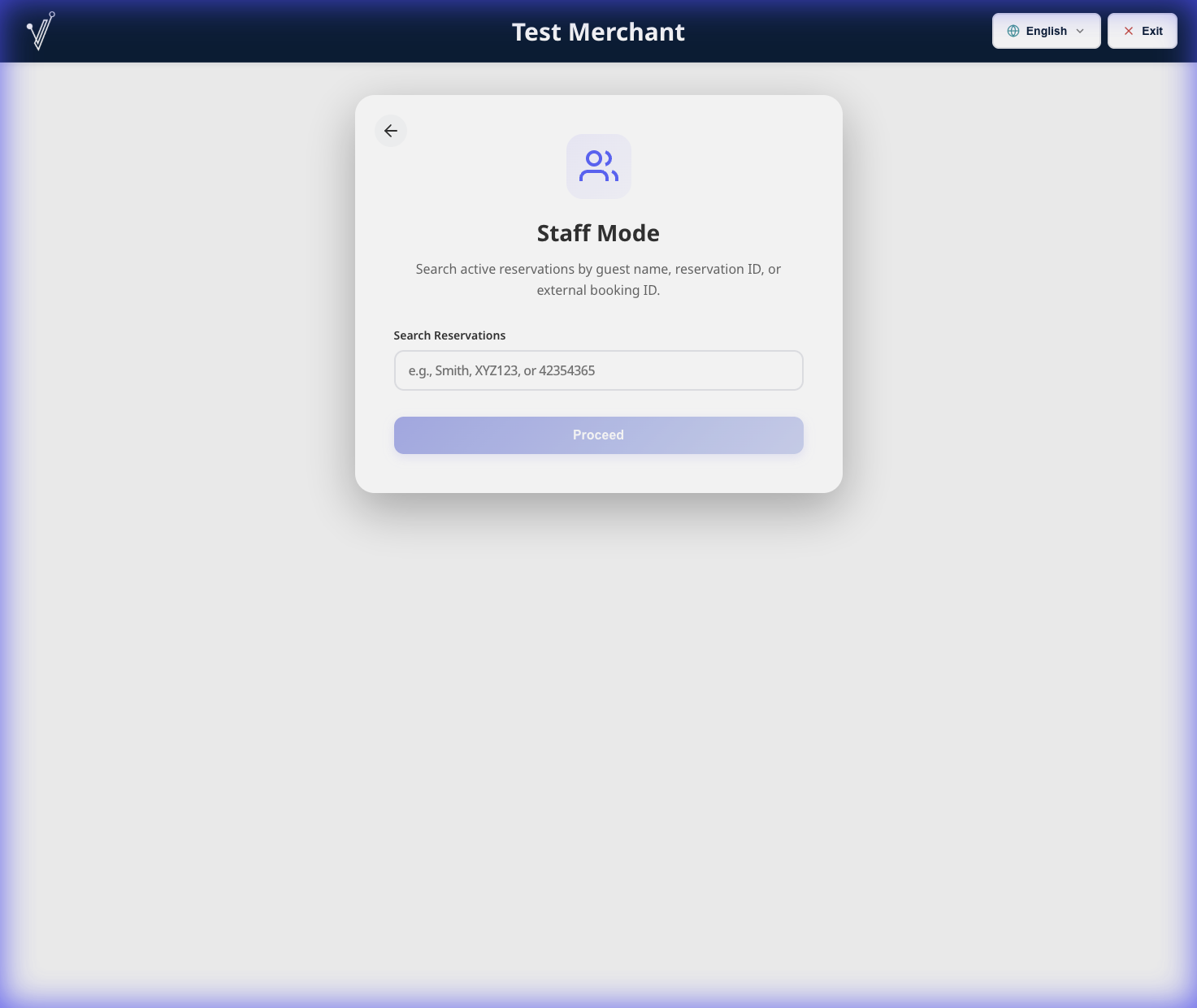
选择到达记录后,AVA 可以在确认预订期间显示预览。 此预览使用 Staff Access 中已加载的最新到达记录列表。 确认期间,你可以开始 Guest Information → Fill,并采集单个或批量证件。 房间号、付款、签名、钥匙以及交接给客人平板电脑的操作都要等确认完成。 重新加载后,预览不会更改预订,也不会保存仅存在于浏览器中的未完成编辑。
如果酒店政策阻止了该预订,AVA 会在预览中隐藏价格。 实时确认继续进行时,预览仍可能显示有限的预订详情。 确认完成后,AVA 会显示前台指引,并停止办理被阻止的入住。 请遵循该指引,不要要求客人重复相同的查找操作。
Staff Access 只显示 昨天和今天 的到达记录。要查找其他日期,请按确认号搜索。
在允许的时间之前,经过验证的 ACI 员工可以查看允许的日期和时间。 他们可以选择 Override and check in 或 Cancel。 自助入住和 Pre-arrival 在允许的时间之前仍会被阻止。 对于零晚预订,仍必须启用 Day use。
2. 上传证件
-
为主客人选择 Document Upload → Upload。
-
扫描护照或身份证。
✓ 证件状态会显示为已完成。
在 Check-In 或 Pre-arrival 中出现摄像头提示时,请按照提示操作。 预览变为活动状态后,提示可能会稍后出现。 在 Upload All Documents 期间,每次会话只显示一次提示。 对于其他证件或重新拍摄,提示不会重复显示。 匹配的 Back camera 或 Front camera 标记会在扫描期间保持可见。 如果没有显示摄像头标记,请按照屏幕上的通用扫描指引操作。
提示: 使用 Upload All Documents 一次扫描所有客人的证件。
如果 Guest Step Auto-Advance 已开启,AVA 会自动为该客人打开 Guest Information。 如果未开启,你会停留在房卡上,直到自己打开该步骤。 批量上传仍会沿用分组审核流程。
在 Upload All Documents 审核页面中,摘要会在窄屏幕上堆叠显示在列表上方。 滚动审核区域,以查看每张护照或身份证卡片及其分配控件。 较长的客人姓名会在卡片内换行,不会延伸到屏幕之外。 底部操作仍然可以访问,并会在设备边缘周围保留空间。 在笔记本电脑和 iPad 横屏上,审核列表时概览操作仍会保持可见。
3. 完善客人信息
-
选择 Guest Information → Fill。
-
确认必填字段。 对于 Estimated Arrival Time 或 Departure Time,选择时间后点击 OK。 选择 Cancel、点击选择器外部或按
Escape,可保留之前的值。 -
选择 Save。
✓ Guest Information 步骤已完成。
如果 Guest Step Auto-Advance 已开启,AVA 会在保存后打开 Signature 或下一个必需步骤。 如果未开启,你必须自己选择下一步。 请使用打开的模态框,不要再次点击房卡。
如果客人没有电话号码,AVA 会使用护照国籍作为默认国家码。
现有电话号码会保留其已保存的国家码。
AVA 会在预填前清除明显的占位号码,例如 +1 0000000000。
4. 采集签名
-
选择 Signature → Sign。
-
采集客人的签名。
✓ Signature 步骤已完成。
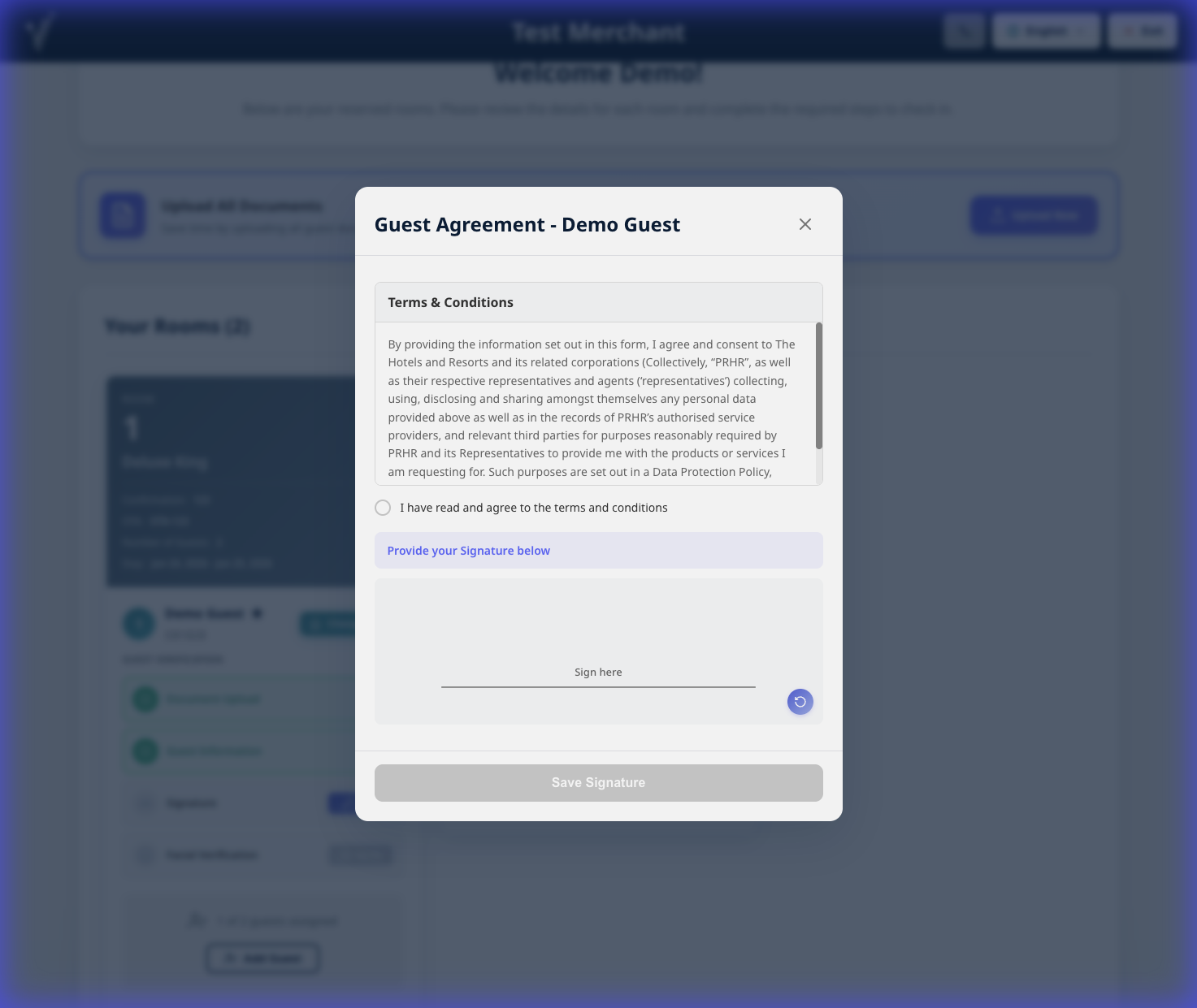
如果签名过小或不完整,AVA 会显示内联指引,而不是静默保存。 请客人在签名线更大的范围内签名,然后点击 Save Signature。
如果提交失败: 在同一行再次选择 Sign,然后重新采集并提交签名。
5. 完成入住
-
选择 Proceed to Check-In。
-
等待进度页面完成。
✓ 房卡会显示入住已完成状态。
6. 提供房间访问权限
在房卡上打开 Room Information:
当配置了由 AVA 管理的发放方式时,AVA 要求完成此步骤。 这包括 PIN 智能锁、QRLOCK 数字钥匙、储物柜和已配置的非手动钥匙卡。 手动发放或不可用的发放方式仍会作为单独的工作人员处理结果。
如果 PMS 没有电话号码,AVA 会省略该缺失值,并继续配置的钥匙卡流程。 客人完成入住后,你仍可以创建钥匙卡。
-
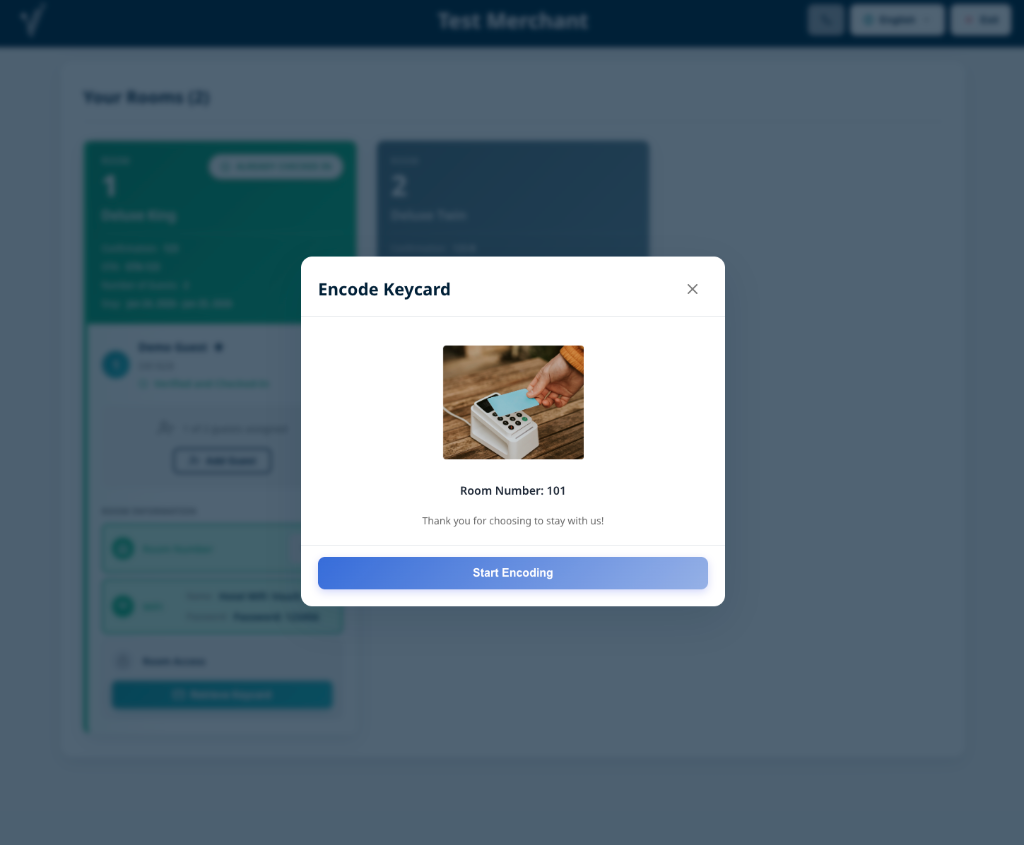
钥匙卡: 在单设备 ACI 中,先确认交接。 在双设备 ACI 中,成功入住后才会显示操作。 选择 Create Keycard 或 Already Encoded。 如果所选 Guest Tablet 有启用的默认编码器,AVA 会预先选中它。 如果该编码器不可用,请手动选择一个启用的编码器。
-
智能锁: 选择 Show PIN 并分享代码。
-
QRLOCK: 查看发放状态,然后让客人扫描完成二维码。 电子邮件发放会重新使用已发放的钥匙,不会创建另一把钥匙。
-
储物柜: 分享 Locker Number 和 Show Code。
入住后交接 QRLOCK 钥匙
对于有效的 QRLOCK 钥匙,完成页面会显示仅用于扫描的二维码。 该二维码包含已发放房间钥匙的完整 AVA 钥匙链接。
-
请客人在手机上打开相机。
-
请客人扫描完成页面上的二维码。
-
请客人打开检测到的链接。
✓ 客人的手机会打开已发放房间钥匙对应的 AVA 客人钥匙页面。
AVA 会以全部七种支持的语言显示扫描说明。 两种 QRLOCK 发放模式都会显示相同的交接流程。 自助终端不会在新标签页中打开链接,也不会将链接复制到剪贴板。
如果二维码未在 CCI 或 ACI 中呈现,请选择 Retry QR。 重试会重新绘制相同的钥匙 URL,不会发放另一把钥匙,也不会写入剪贴板。 在没有自助终端身份的个人 Pre-arrival 会话中,可能会显示 Copy guest link。 其他所有场景都会保持复制功能禁用。
如果 AVA 显示“请重试。如果仍然失败,请联系前台”,请重试一次。 已过期或不可用的钥匙会显示前台协助信息,而不是有效的交接流程。
QR 房间钥匙未显示
你看到的情况: 完成二维码为空,或 AVA 显示重试消息。
解决方法:
-
选择一次 Retry QR。
-
二维码重新绘制后,请客人扫描二维码。
-
如果二维码仍未显示,请联系前台。
✓ 重试会重新绘制当前已发放的钥匙,不会创建另一把钥匙。
设置 ACI 钥匙卡有效截止日期和时间
这些控件仅在 ACI 钥匙卡编码时显示。 如需办理延迟退房或处理连续预订,请使用这些控件。
- 在最终钥匙卡编码步骤中,查看 Key valid until。
- 选择客人应失去访问权限的日期。
- 选择客人应失去访问权限的时间。
- 选择 Reset to hotel default 以恢复两个值。
- 继续编码卡片。
日期从退房日期开始。 如果之前的编码日期仍在未来,AVA 会从该日期开始。 如果有之前的编码时间,系统会从该时间开始。 否则,对于 Opera 预订,AVA 会使用酒店默认时间和 Opera 实时退房时间中较晚的一个。 如果 Opera 没有退房时间,或实时读取失败,AVA 会使用酒店默认时间。 如果酒店从未保存钥匙失效时间,酒店默认时间为 14:00。 这包括预订中其他房间显示的同行客人和重复的主客人。 已豁免的手动 ACI 主客人不会计入,因为他们不占用该房间。 AVA 使用你酒店的时区。 你不能选择过去的日期。
如果客人有连续预订,请选择更晚的日期。 这样一张钥匙卡即可覆盖完整入住期间。 只有在你将日期从退房日期改晚时,较晚日期才会生效。
编码多张卡时,AVA 会重复使用并锁定相同的失效日期和时间。 第一张卡成功后,AVA 会为其余卡片保留这些值。 这只会改变钥匙卡,不会更新 PMS 预订。
钥匙卡日期或时间与预期不符
你看到的情况: Key valid until 显示了意外的日期或时间。
解决方法:
- 检查酒店的 Keycard Expiration Time 设置。
- 对于 Opera,检查预订中的实时退房时间。
- 检查所选的 Key valid until 日期。
- 如果需要使用酒店配置的失效时间,请选择 Reset to hotel default。
- 输入已确认的延迟退房日期和时间,然后继续编码。
入住后会发生什么
- 房间状态会更新为已入住。
- 完成所需的 ACI 步骤后,房间访问权限会显示在房卡上。
- 启用入住后切换开关时,WiFi 详情会显示在 WiFi 下。
返回自助终端欢迎页面
完成 CCI 入住后,已配置的自助终端会返回其 Welcome 页面。 这样下一位客人无需工作人员重新打开自助终端链接即可开始操作。
浏览器返回和应用内的 Exit 也会返回同一个自助终端 Welcome 页面。 自助终端在退出期间会保留已保存的酒店、模式和终端分配信息。
自助终端引导完成后,AVA 会从浏览器地址中移除设置标识符。
Welcome 页面应显示简洁的自助终端根 URL,例如 /#/。
已保存的终端上下文仍会用于识别正确的酒店、模式和终端。
设置完成后,请勿复制或分享旧的启动 URL。 正常使用自助终端时,请使用简洁的根 URL。 只有当启动详情与已保存的终端上下文完全匹配时,AVA 才会保留这些详情。 未配对的浏览器或不匹配的已保存上下文会改为打开 Kiosk Setup。
部署后,请在常用根 URL 上刷新或重新启动受管理的旧版自助终端。 如果已保存的上下文仍然存在,AVA 会自动恢复正确的 Welcome 页面。 当 URL 为空或只包含商户上下文时,同样适用。
如果浏览器没有配对或没有已保存的自助终端上下文,则会打开自助终端设置。 接待客人前,请将浏览器与目标自助终端配对。
入住后自助终端打开设置
你看到的情况: 完成 CCI 入住后打开的是 Kiosk Setup,而不是 Welcome。
解决方法:
-
前往 Settings → Kiosk。
-
在受管理的根 URL 上刷新或重新启动自助终端。
-
确认浏览器已与目标自助终端配对。
-
确认其入住模式为 Self Check-In (CCI)。
-
如果缺少配对,请按照配对浏览器操作。
-
再次完成一次测试入住。
✓ 配置的自助终端会在完成后返回 Welcome 页面。
自助终端标识符仍显示在地址中
你看到的情况: 自助终端可以正常工作,但 mid、mode 或 kioskId 仍显示在浏览器地址中。
解决方法:
-
确认自助终端已完成初始引导。
-
在受管理的根 URL 上刷新自助终端。
-
确认浏览器已与目标自助终端配对。
-
完成一次测试入住,然后返回 Welcome。
✓ 自助终端会保留已保存的上下文,并显示简洁的根 URL。
如果完成这些步骤后标识符仍存在,请停止使用该自助终端。 联系支持团队,以便检查存储或上下文是否不匹配。
仍然无法完成?
如果出现以下情况,请联系 success@vouch-technologies.com:
- ❌ 找不到预订
- ❌ 完成所有步骤后入住仍被阻止
- ❌ 入住后没有显示房间访问权限
建议提供:
- 错误截图
- 预订确认号
- 问题开始的时间