ការចូលស្នាក់លើកដំបូង
ត្រៀមពេលប្រហែល 5 នាទី។ អ្នកនឹងស្កេន ID បញ្ជាក់ព័ត៌មានភ្ញៀវ ប្រមូលហត្ថលេខា និងផ្តល់សិទ្ធិចូលបន្ទប់។
មគ្គុទ្ទេសក៍នេះជួយអ្នកដំណើរការការចូលស្នាក់លើកដំបូងរបស់ភ្ញៀវ ចាប់ពីការស្វែងរករហូតដល់ការចូលបន្ទប់។
ទៅកាន់៖ Operations → Check-ins
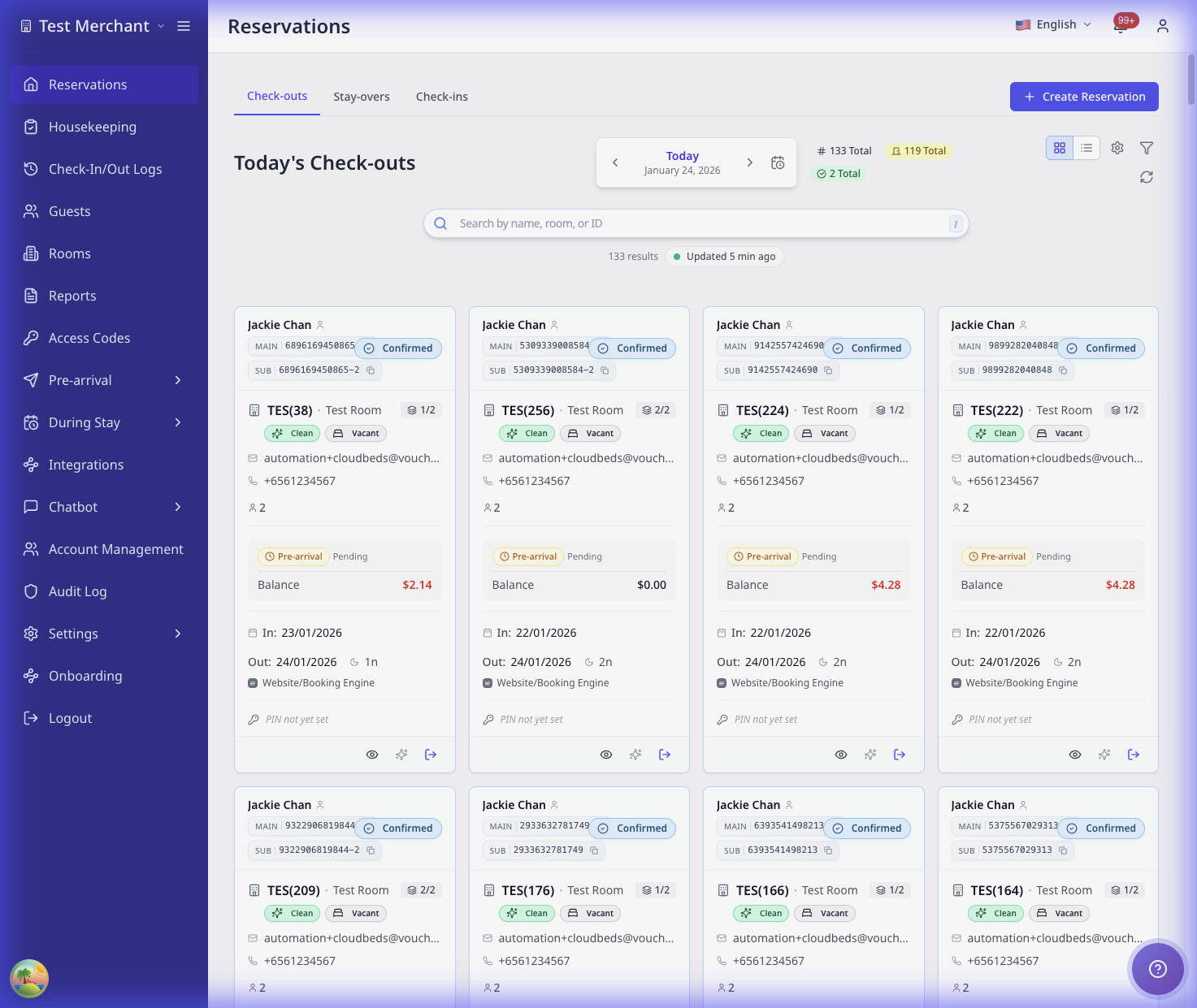
ឯកសារយោងរហ័ស
| ជំហាន | មុខងារ | កន្លែងដែលបង្ហាញ |
|---|---|---|
| Reservation Lookup | ស្វែងរកការកក់ | Check In ឬ Staff Access |
| Document Upload | ស្កេនលិខិតឆ្លងដែន/ID | Guest Verification លើកាតបន្ទប់នីមួយៗ |
| Guest Information | បញ្ជាក់ព័ត៌មាន | Guest Information → Fill |
| Signature | ប្រមូលហត្ថលេខា | Signature → Sign |
| Check-In | បញ្ចប់ការចូលស្នាក់ | Proceed to Check-In |
| Room Access | ផ្តល់សោ PIN ឬកូដទូដាក់ឥវ៉ាន់ | Room Information |
មុនពេលចាប់ផ្តើម
បញ្ជាក់ចំណុចទាំងនេះ៖
- ការកក់នៅសកម្ម (មិនត្រូវបានលុបចោល ឬភ្ញៀវមិនបានមកដល់)
- ភ្ញៀវមានលិខិតឆ្លងដែន ឬ ID រួចរាល់
- បន្ទប់រួចរាល់ ឬអាចចាត់តាំងបាន
- ការផ្តល់សិទ្ធិចូលបន្ទប់ដែលបានកំណត់រចនាសម្ព័ន្ធរួចរាល់
ជំហាន
1. ស្វែងរកការកក់
-
នៅលើអេក្រង់ Check In ស្កេនលិខិតឆ្លងដែន ឬ ID របស់ភ្ញៀវ។
-
ប្រសិនបើ Passport Scan Booking Lookup ត្រូវបានបិទ សូមជ្រើស Use Confirmation Number Instead។
-
បញ្ចូលលេខបញ្ជាក់ ហើយជ្រើស Continue។
✓ AVA បង្ហាញវឌ្ឍនភាពនៃការស្វែងរក ខណៈពេលកំពុងស្វែងរក និងផ្ទុកការកក់។
✓ កាតបន្ទប់នឹងបង្ហាញឡើង នៅពេលការស្វែងរកបានបញ្ចប់។
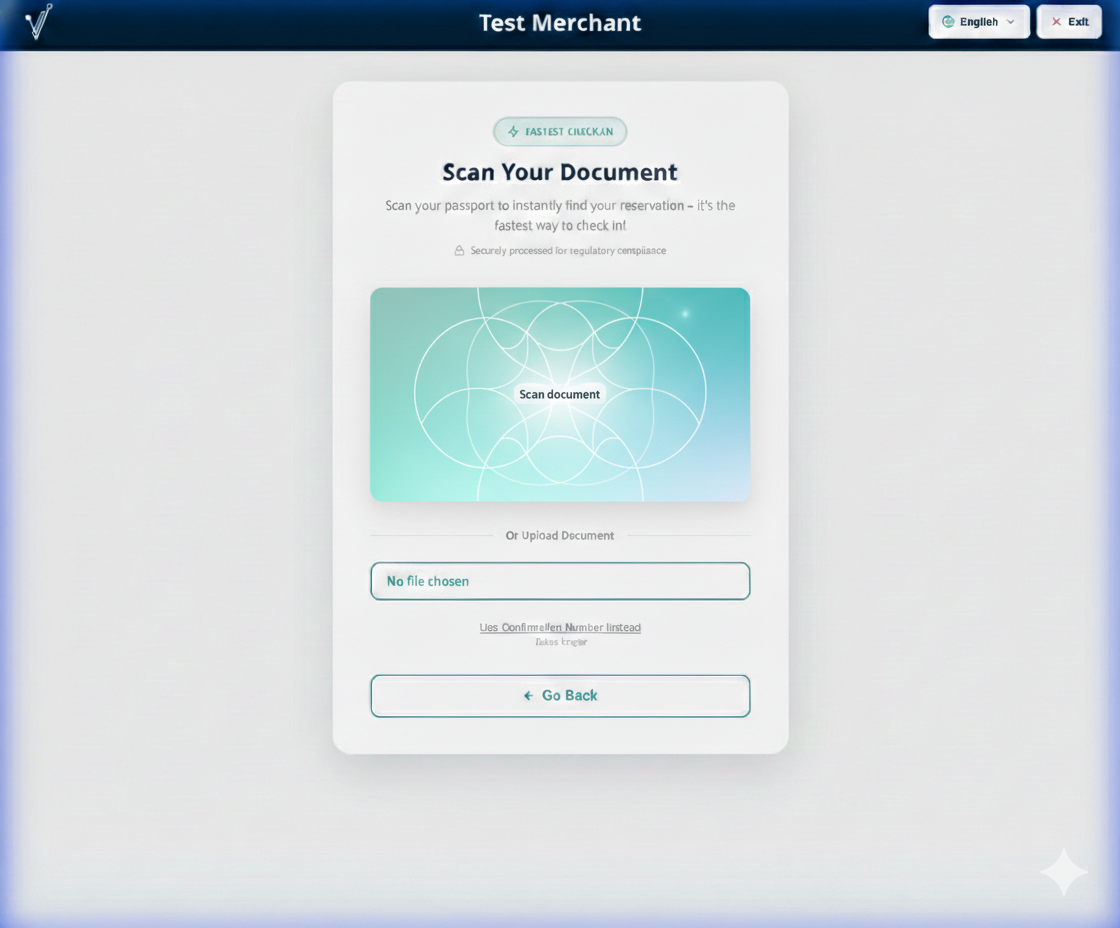
ប្រសិនបើតម្លៃរបស់ភ្ញៀវជា OTA ឬឯកសារយោងការកក់ខាងក្រៅ សូមបញ្ចូលវាក្នុងប្រអប់ដដែល។ AVA ពិនិត្យលេខបញ្ជាក់ជាមុនសិន បន្ទាប់មកប្រើឯកសារយោងខាងក្រៅជាជម្រើសបម្រុង។ សម្រាប់ការកក់ក្នុង Opera AVA ផ្ទៀងផ្ទាត់កំណត់ត្រាពេញលេញ មុនពេលជ្រើសលទ្ធផល។ ប្រសិនបើការស្វែងរកឯកសារយោងដែលត្រូវគ្នាពិតប្រាកដមិនរកឃើញលទ្ធផល AVA នឹងសាកល្បងម្ដងទៀត ដោយប្រើឯកសារយោងជាអក្សរធំ។ AVA ប្រៀបធៀបឯកសារយោងដោយមិនប្រកាន់ភាពខុសគ្នានៃអក្សរធំតូច លើកំណត់ត្រាការកក់ពេញលេញ។ ឥរិយាបថស្វែងរកតាមលេខបញ្ជាក់មិនមានការផ្លាស់ប្តូរទេ។ វាពិនិត្យឯកសារយោងខាងក្រៅ និងកាលបរិច្ឆេទមកដល់ ដើម្បីកុំឲ្យទិន្នន័យសង្ខេបចាស់ជ្រើសការកក់ខុស។ ប្រសិនបើព័ត៌មានលម្អិតមិនត្រូវគ្នា ឬ Opera ត្រឡប់លទ្ធផលមិនច្បាស់ AVA នឹងមិនជ្រើសការកក់ណាមួយទេ។
មើលវឌ្ឍនភាពការស្វែងរកការកក់
AVA បង្ហាញដំណាក់កាលដែលមានឈ្មោះ ខណៈពេលវាស្វែងរកការកក់។ វាជំនួសសញ្ញាវិលពីមុន ហើយជួយឲ្យអ្នកឃើញថា ការស្វែងរកនៅតែកំពុងដំណើរការ។
| វិធីស្វែងរក | ដំណាក់កាលដែលអ្នកអាចឃើញ |
|---|---|
| ស្កេនលិខិតឆ្លងដែន ឬ ID | Reading your document → Finding your booking → Retrieving your reservation → Checking your booking |
| លេខបញ្ជាក់ | Finding your booking → Retrieving your reservation → Checking your booking |
| លេខបញ្ជាក់ បន្ទាប់ពីការពិនិត្យឯកសារបរាជ័យ | Verifying your document អាចបង្ហាញមុនដំណាក់កាលផ្សេងទៀត |
របារវឌ្ឍនភាពអាចផ្អាកជិតចប់ ខណៈពេល AVA បញ្ចប់ការត្រួតពិនិត្យចុងក្រោយ។ កុំចុច Continue ម្តងទៀត ខណៈពេលការស្វែងរកកំពុងដំណើរការ។
សម្រាប់ការស្កេនលិខិតឆ្លងដែនមួយចំនួន AVA បង្ហាញបញ្ជីបន្ទប់ មុនពេលការត្រួតពិនិត្យទាំងនេះបញ្ចប់។ ការមើលជាមុននៃការកក់នេះអាចបង្ហាញកាលបរិច្ឆេទស្នាក់នៅ ប្រភេទបន្ទប់ និងចំនួនភ្ញៀវ។ លេខបន្ទប់ ឯកសារយោងការបញ្ជាក់ និងឈ្មោះភ្ញៀវផ្សេងទៀត នឹងត្រូវលាក់ជាបណ្ដោះអាសន្ន។
សម្រាប់ Mews ការផ្គូផ្គងបច្ច័យលេខបញ្ជាក់ដែលមានតែមួយ អាចបង្ហាញការមើលជាមុនដដែល ខណៈពេលការអានការកក់ផ្ទាល់កំពុងបញ្ចប់។ AVA បញ្ជាក់ការកក់ Mews ផ្ទាល់ មុនពេលការចូលស្នាក់បន្ត។
នៅពេលសណ្ឋាគាររបស់អ្នកប្រើការស្វែងរកតាមបច្ច័យដែលបានកំណត់ AVA អាចបង្ហាញការកក់ដែលបានរក្សាទុកក្នុងឃ្លាំងសម្ងាត់ និងមានសិទ្ធិមួយ ខណៈពេលការបញ្ជាក់ផ្ទាល់កំពុងបន្ត។ ភ្ញៀវអាចជ្រើសភ្ញៀវដែលបានកំណត់ជាមុន ស្កេនឯកសារ និងបំពេញព័ត៌មានមូលដ្ឋានក្នុងអំឡុងពេលរង់ចាំនេះ។ ការផ្ទុកឡើង ការរក្សាទុក និងសកម្មភាពចូលស្នាក់ នៅតែត្រូវការការបញ្ជាក់ផ្ទាល់ និងអត្តសញ្ញាណភ្ញៀវដែលត្រូវគ្នាពិតប្រាកដ។ ប្រសិនបើការផ្គូផ្គងមិនច្បាស់ AVA នឹងស្នើឲ្យបញ្ចូលលេខបញ្ជាក់ពេញលេញ ហើយមិនបង្ហាញការមើលជាមុនទេ។
អ្នកអាចឃើញសារថា You booked [number] rooms និងកាតបន្ទប់ដែលកំពុងរង់ចាំ។ Fill អាចប្រើបានសម្រាប់ភ្ញៀវដែលបានផ្គូផ្គង ខណៈពេល AVA កំពុងបញ្ជាក់ការកក់។ ចាប់ផ្តើមបញ្ចូលព័ត៌មានភ្ញៀវ បន្ទាប់មករង់ចាំឲ្យតម្លៃដែលបានបញ្ជាក់បង្ហាញឡើង។
✓ ព័ត៌មានដែលអ្នកវាយបញ្ចូល នឹងនៅជាមួយភ្ញៀវដែលត្រឹមត្រូវក្នុងអំឡុងពេលការបញ្ជាក់។
AVA រាយបញ្ជីភ្ញៀវដែលបានកំណត់ជាមុនទាំងអស់នៅក្នុងការមើលជាមុន។ ភ្ញៀវដែលត្រូវបានផ្គូផ្គង នឹងចាប់ផ្តើមដោយព័ត៌មានលិខិតឆ្លងដែនដែលបានផ្ទុក។ សម្រាប់ភ្ញៀវផ្សេងទៀត ជ្រើស Upload នៅជួររបស់ភ្ញៀវនោះ ខណៈពេលការបញ្ជាក់នៅតែបន្ត។ AVA រក្សាការផ្ទុកនោះទុកជាកំពុងរង់ចាំ ហើយផ្ទៀងផ្ទាត់វាជាមួយភ្ញៀវដែលបានបញ្ជាក់ បន្ទាប់ពីការបញ្ជាក់បញ្ចប់។ ប្រសិនបើការបញ្ជាក់ផ្ទាល់ប្តូរការកក់ AVA នឹងផ្គូផ្គងលិខិតឆ្លងដែនជាមួយប្រវត្តិរូបភ្ញៀវនៃការកក់ដែលបានបញ្ជាក់។ ការផ្គូផ្គងដែលមិនច្បាស់លាស់ ឬការផ្លាស់ប្តូរប្រវត្តិរូបភ្ញៀវក្នុងការកក់ដដែល នឹងត្រូវបដិសេធ ដោយមិនភ្ជាប់លិខិតឆ្លងដែនទេ។
ប្រសិនបើការបញ្ជាក់មិនអាចបញ្ចប់ AVA នឹងនាំអ្នកត្រឡប់ទៅដំណើរការស្វែងរកធម្មតា។ ប្រើរូបភាពលិខិតឆ្លងដែនដដែល ឬបញ្ចូលលេខបញ្ជាក់ពេញលេញ។
ប្រសិនបើការកក់ផ្លាស់ប្តូរក្នុងអំឡុងពេលបញ្ជាក់ AVA នឹងដកចេញសេចក្តីព្រាង និងគោលដៅផ្ទុកឡើងដែលមិនមានសុវត្ថិភាព។ បញ្ចូលព័ត៌មានឡើងវិញ បន្ទាប់ពីភ្ញៀវដែលបានបញ្ជាក់បង្ហាញឡើង។
ប្រសិនបើភ្ញៀវចាប់ផ្តើមដំណើរការឡើងវិញ ការស្កេនលិខិតឆ្លងដែនដែលបានទុកចិត្តដដែល អាចបង្ហាញការមើលជាមុនមានកម្រិតម្ដងទៀត។ សម្រាប់ ACI ការជ្រើសការមកដល់ដែលមានសិទ្ធិ អាចបង្ហាញការមើលជាមុន មុនពេលការបញ្ជាក់ផ្ទាល់បញ្ចប់។ វាដំណើរការតែពេលភ្ញៀវដដែលនៅតែស្ថិតក្នុងការកក់ ហើយគ្មានអ្នកណាបានចូលស្នាក់ឡើយ។ ការស្កេនម្ដងទៀតមិនរក្សាទុកឯកសារមួយទៀត ឬបង្ហាញព័ត៌មានវិក្កយបត្រផ្ទាល់ទេ។ ឯកសារផ្សេងទៀត ព័ត៌មានភ្ញៀវដែលបានផ្លាស់ប្តូរ ការកក់ដែលបានលុបចោល និងការកក់ដែលបានចូលស្នាក់រួច នឹងត្រឡប់ទៅការស្វែងរកតាមលេខបញ្ជាក់។
ប្រសិនបើការស្វែងរកបរាជ័យ AVA នឹងនាំអ្នកត្រឡប់ទៅទម្រង់ ហើយរក្សាលេខបញ្ជាក់ไว้។ ពិនិត្យលេខនោះ បន្ទាប់មកជ្រើស Continue ម្តងទៀត។
ប្រសិនបើការសាកល្បងលិខិតឆ្លងដែនម្ដងទៀតបរាជ័យ បន្ទាប់ពីការផ្ទៀងផ្ទាត់ AVA នឹងសម្អាតអេក្រង់វឌ្ឍនភាព។ វានឹងបញ្ជូនអ្នកទៅការស្វែងរកតាមលេខបញ្ជាក់ ដើម្បីឲ្យអ្នកអាចបន្តដោយប្រើលេខបញ្ជាក់។
លើអេក្រង់ទំហំ iPad អ្នកនឹងឃើញព័ត៌មានបន្ទប់ដាក់ជាជួរពីលើចុះក្រោម។ Confirmation, OTA, Guests និង Stay នៅដាច់ដោយឡែក និងងាយអាន។ សកម្មភាពរបស់ភ្ញៀវនឹងផ្លាស់ទៅខាងក្រោមឈ្មោះភ្ញៀវលើកាត។
លើទូរសព្ទ និងថេប្លេតតូចក្នុងទម្រង់បញ្ឈរ AVA នឹងស្នើឲ្យអ្នកជ្រើសបន្ទប់ជាមុនសិន។ ពិនិត្យលេខបន្ទប់ ប្រភេទបន្ទប់ លេខបញ្ជាក់ និងឈ្មោះភ្ញៀវដែលបានកក់ក្នុងក្រឡានីមួយៗ។ ជ្រើសក្រឡារបស់បន្ទប់ដែលអ្នកកំពុងធ្វើការចូលស្នាក់។
មុនពេលបន្ថែមភ្ញៀវ សូមបញ្ជាក់ស្លាក Adding to Room [number] of [total]។ ជ្រើស Wrong room? ដើម្បីជ្រើសបន្ទប់ផ្សេង។ នៅពេលបន្ទប់មួយរួចរាល់ AVA នឹងជូនដំណឹងអំពីបន្ទប់បន្ទាប់ក្នុងសារ។
ក្នុង Check-In និង Pre-arrival AVA បង្ហាញជាបណ្ដោះអាសន្ននូវកាមេរ៉ាសកម្ម និងកន្លែងដែលត្រូវកាន់ឯកសារ។ ការណែនាំអាចបង្ហាញបន្តិចក្រោយពេលការមើលជាមុនចាប់ផ្តើម ខណៈ AVA កំពុងកំណត់ទិសកាមេរ៉ា។ ការណែនាំនេះបាត់បន្ទាប់ពីប្រហែលបីវិនាទី ឬនៅពេលអ្នកចុចលើវា។ មិនចាំបាច់ចុចបន្ថែម ដើម្បីបន្តស្កេនទេ។ ក្នុងអំឡុងពេល Upload All Documents ការណែនាំនេះបង្ហាញម្ដងក្នុងមួយសម័យផ្ទុកជាក្រុម។ វាមិនបង្ហាញម្ដងទៀតសម្រាប់ឯកសារបន្ថែម ឬការថតស្កេនម្ដងទៀតទេ។ ការបើកបង្អួចផ្ទុកជាក្រុមថ្មី នឹងបង្ហាញការណែនាំនេះម្ដងទៀត។ Assisted Check-In មិនបង្ហាញការណែនាំមានចលនានេះទេ។ ស្លាក Back camera ឬ Front camera នៅតែអាចមើលឃើញក្នុងអំឡុងពេលស្កេន។ ប្រសិនបើការណែនាំបាត់ សូមធ្វើតាមស្លាក និងការណែនាំលើអេក្រង់។
ប្រសិនបើអ្នកកំពុងប្រើ Assisted Check-In (ACI)
-
នៅលើអេក្រង់ស្វាគមន៍ ជ្រើស Check In។
-
បើក Staff Access។
-
ស្វែងរកតាមឈ្មោះភ្ញៀវ លេខសម្គាល់ការកក់ ឬលេខសម្គាល់ការកក់ខាងក្រៅ។
-
ជ្រើសការកក់ដែលត្រឹមត្រូវ។
ប្រសិនបើអ្នកស្វែងរកដោយប្រើលេខបញ្ជាក់បន្ទប់ AVA នឹងស្វែងរកបន្ទប់នោះ។ វានៅតែដូចគ្នា ទោះបីលទ្ធផលរួមមានបន្ទប់ដែលបានដាក់ជាក្រុមជាច្រើនក៏ដោយ។ សូមបញ្ជាក់លេខបន្ទប់ មុនពេលបន្ត។
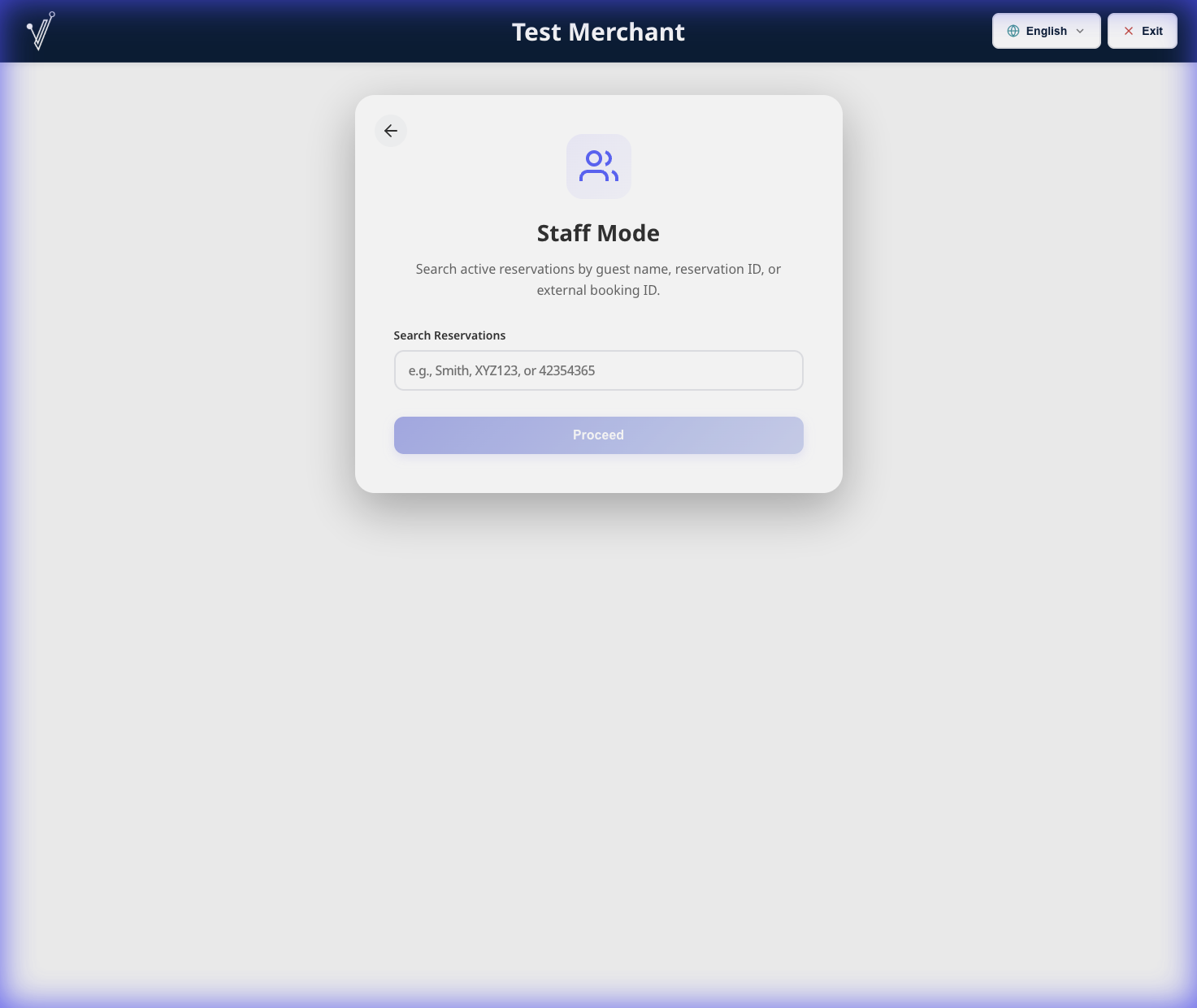
បន្ទាប់ពីអ្នកជ្រើសការមកដល់ AVA អាចបង្ហាញការមើលជាមុន ខណៈពេលវាបញ្ជាក់ការកក់។ វាប្រើបញ្ជីការមកដល់ថ្មីៗដែលបានផ្ទុករួចក្នុង Staff Access។ អ្នកអាចចាប់ផ្តើម Guest Information → Fill និងប្រមូលឯកសារតែមួយ ឬជាក្រុម ក្នុងអំឡុងពេលបញ្ជាក់។ លេខបន្ទប់ ការទូទាត់ ហត្ថលេខា សោ និងការប្រគល់ទៅថេប្លេតភ្ញៀវ នឹងរង់ចាំការបញ្ជាក់។ ការមើលជាមុនមិនផ្លាស់ប្តូរការកក់ ឬរក្សាទុកការកែប្រែដែលមិនទាន់បញ្ចប់ក្នុងកម្មវិធីរុករក បន្ទាប់ពីផ្ទុកឡើងវិញទេ។
ប្រសិនបើគោលការណ៍សណ្ឋាគាររារាំងការកក់ AVA នឹងលាក់តម្លៃចេញពីការមើលជាមុន។ ការមើលជាមុនអាចនៅតែបង្ហាញព័ត៌មានកក់មានកម្រិត ខណៈពេលការបញ្ជាក់ផ្ទាល់កំពុងបន្ត។ បន្ទាប់ពីការបញ្ជាក់ AVA នឹងបង្ហាញការណែនាំសម្រាប់ផ្នែកទទួលភ្ញៀវ ហើយបញ្ឈប់ការចូលស្នាក់ដែលត្រូវបានរារាំង។ សូមអនុវត្តតាមការណែនាំនោះ ជំនួសឲ្យស្នើឲ្យភ្ញៀវស្វែងរកដដែលម្ដងទៀត។
Staff Access បង្ហាញតែការមកដល់ពី ម្សិលមិញ និងថ្ងៃនេះ ប៉ុណ្ណោះ។ ដើម្បីស្វែងរកថ្ងៃផ្សេង សូមស្វែងរកតាមលេខបញ្ជាក់។
មុនពេលដល់ម៉ោងដែលបានអនុញ្ញាត បុគ្គលិក ACI ដែលបានផ្ទៀងផ្ទាត់អាចមើលឃើញកាលបរិច្ឆេទ និងម៉ោងដែលអនុញ្ញាត។ ពួកគេអាចជ្រើស Override and check in ឬ Cancel។ ការចូលស្នាក់ដោយខ្លួនឯង និង Pre-arrival នៅតែត្រូវបានរារាំង រហូតដល់ដល់ម៉ោងដែលបានអនុញ្ញាត។ សម្រាប់ការកក់ស្នាក់សូន្យយប់ Day use ត្រូវតែបើកដដែល។
2. ផ្ទុកឯកសារ
-
ជ្រើស Document Upload → Upload សម្រាប់ភ្ញៀវចម្បង។
-
ស្កេនលិខិតឆ្លងដែន ឬ ID។
✓ ស្ថានភាពឯកសារនឹងបង្ហាញថាបានបញ្ចប់។
ធ្វើតាមការណែនាំអំពីកាមេរ៉ា នៅពេលវាបង្ហាញក្នុង Check-In ឬ Pre-arrival។ វាអាចបង្ហាញមួយសន្ទុះក្រោយពេលការមើលជាមុនក្លាយជាសកម្ម។ ក្នុងអំឡុងពេល Upload All Documents វាបង្ហាញម្ដងក្នុងមួយសម័យ។ ការណែនាំនេះមិនបង្ហាញម្ដងទៀតសម្រាប់ឯកសារបន្ថែម ឬការថតស្កេនម្ដងទៀតទេ។ ស្លាក Back camera ឬ Front camera ដែលត្រូវគ្នា នៅតែអាចមើលឃើញ ខណៈពេលស្កេន។ ប្រសិនបើមិនបង្ហាញស្លាកកាមេរ៉ាទេ សូមធ្វើតាមការណែនាំស្កេនទូទៅលើអេក្រង់។
គន្លឹះ៖ ប្រើ Upload All Documents ដើម្បីស្កេនភ្ញៀវគ្រប់រូបក្នុងពេលតែមួយ។
ប្រសិនបើ Guest Step Auto-Advance បើក AVA នឹងបើក Guest Information សម្រាប់ភ្ញៀវនោះដោយស្វ័យប្រវត្តិ។ ប្រសិនបើវាបិទ អ្នកនឹងនៅលើកាតបន្ទប់ រហូតដល់អ្នកបើកជំហាននេះដោយខ្លួនឯង។ ការផ្ទុកជាក្រុមនៅតែបន្តតាមដំណើរការពិនិត្យក្រុម។
ក្នុងការពិនិត្យ Upload All Documents សូមរំកិលផ្នែកខ្លឹមសាររបស់បង្អួច ដើម្បីចូលទៅកាន់លិខិតឆ្លងដែន ឬប័ណ្ណ ID ទាំងអស់។ រំកិលតំបន់ពិនិត្យ ដើម្បីចូលទៅកាន់លិខិតឆ្លងដែន ឬប័ណ្ណ ID នីមួយៗ និងឧបករណ៍គ្រប់គ្រងការកំណត់ភ្ញៀវ។ ឈ្មោះភ្ញៀវដែលវែងនឹងបត់ជួរនៅក្នុងកាតរបស់ពួកគេ ជំនួសឲ្យលាតសន្ធឹងហួសអេក្រង់។ សកម្មភាពនៅខាងក្រោមនៅតែអាចចូលប្រើបាន ហើយរក្សាទុកចន្លោះជុំវិញគែមឧបករណ៍។ លើកុំព្យូទ័រយួរដៃ និង iPad បែបទេសភាព សកម្មភាពទិដ្ឋភាពសង្ខេបនៅតែអាចមើលឃើញ ខណៈពេលអ្នកពិនិត្យបញ្ជី។
3. បំពេញព័ត៌មានភ្ញៀវ
-
ជ្រើស Guest Information → Fill។
-
បញ្ជាក់វាលដែលត្រូវការ។ សម្រាប់ Estimated Arrival Time ឬ Departure Time សូមជ្រើស OK បន្ទាប់ពីជ្រើសម៉ោង។ ជ្រើស Cancel ចុចខាងក្រៅឧបករណ៍ជ្រើស ឬចុច
Escapeដើម្បីរក្សាតម្លៃមុន។ -
ជ្រើស Save។
✓ ជំហាន Guest Information បានបញ្ចប់។
ប្រសិនបើ Guest Step Auto-Advance បើក AVA នឹងបើក Signature ឬជំហានបន្ទាប់ដែលត្រូវការ បន្ទាប់ពីអ្នករក្សាទុក។ ប្រសិនបើវាបិទ អ្នកត្រូវជ្រើសជំហានបន្ទាប់ដោយខ្លួនឯង។ ប្រើបង្អួចដែលបើកឡើង ជំនួសឲ្យចុចកាតបន្ទប់ម្ដងទៀត។
ប្រសិនបើភ្ញៀវគ្មានលេខទូរសព្ទ AVA ប្រើសញ្ជាតិដែលមានក្នុងលិខិតឆ្លងដែនជាលេខកូដប្រទេសលំនាំដើម។
លេខទូរសព្ទដែលមានស្រាប់នឹងរក្សាលេខកូដប្រទេសដែលបានរក្សាទុករបស់វា។
AVA លុបលេខជំនួសដែលច្បាស់ថាមិនពិត ដូចជា +1 0000000000 មុនពេលបំពេញជាមុន។
4. ប្រមូលហត្ថលេខា
-
ជ្រើស Signature → Sign។
-
ប្រមូលហត្ថលេខារបស់ភ្ញៀវ។
✓ ជំហាន Signature បានបញ្ចប់។
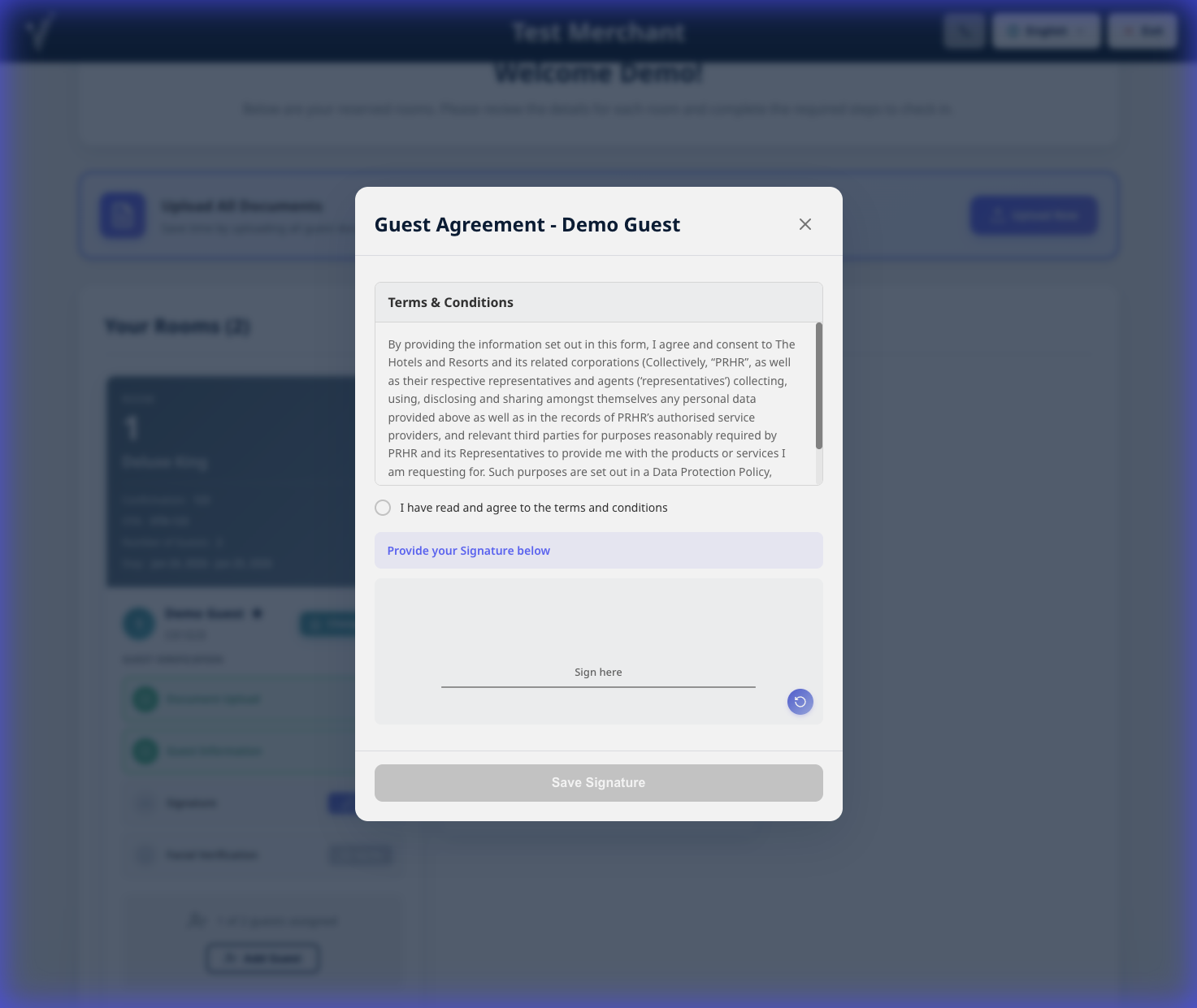
ប្រសិនបើហត្ថលេខាតូចពេក ឬមិនពេញលេញ AVA នឹងបង្ហាញការណែនាំក្នុងបន្ទាត់ ជំនួសឲ្យរក្សាទុកដោយគ្មានការជូនដំណឹង។ ស្នើឲ្យភ្ញៀវចុះហត្ថលេខាឲ្យលាតសន្ធឹងលើបន្ទាត់បន្ថែមទៀត បន្ទាប់មកចុច Save Signature។
ប្រសិនបើការដាក់ស្នើបរាជ័យ៖ ជ្រើស Sign ម្ដងទៀតនៅជួរដដែល បន្ទាប់មកប្រមូល និងដាក់ស្នើហត្ថលេខាម្ដងទៀត។
5. បញ្ចប់ការចូលស្នាក់
-
ជ្រើស Proceed to Check-In។
-
រង់ចាំអេក្រង់វឌ្ឍនភាពបញ្ចប់។
✓ កាតបន្ទប់នឹងបង្ហាញស្ថានភាពការចូលស្នាក់ដែលបានបញ្ចប់។
6. ផ្តល់សិទ្ធិចូលបន្ទប់
បើក Room Information លើកាតបន្ទប់៖
AVA ទាមទារជំហាននេះ នៅពេលបានកំណត់រចនាសម្ព័ន្ធការផ្តល់សិទ្ធិដែលគ្រប់គ្រងដោយ AVA។ វារួមមានសោឆ្លាតវៃ PIN សោឌីជីថល QRLOCK ទូដាក់ឥវ៉ាន់ និង keycard ដែលបានកំណត់រចនាសម្ព័ន្ធ និងមិនមែនជាការផ្តល់ដោយដៃ។ ការផ្តល់ដោយដៃ ឬការផ្តល់ដែលមិនអាចប្រើបាន នៅតែជាលទ្ធផលដាច់ដោយឡែកសម្រាប់បុគ្គលិក។
ប្រសិនបើ PMS មិនមានលេខទូរសព្ទ AVA នឹងមិនបញ្ចូលតម្លៃដែលបាត់នោះទេ ហើយបន្តដំណើរការ keycard ដែលបានកំណត់រចនាសម្ព័ន្ធ។ អ្នកអាចបង្កើត keycard បន្ទាប់ពីភ្ញៀវបញ្ចប់ការចូលស្នាក់។
-
Keycards: ក្នុង ACI ដែលប្រើឧបករណ៍តែមួយ សូមបញ្ជាក់ការប្រគល់ជាមុនសិន។ ក្នុង ACI ដែលប្រើឧបករណ៍ពីរ សកម្មភាពនឹងបង្ហាញបន្ទាប់ពីការចូលស្នាក់បានជោគជ័យ។ ជ្រើស Create Keycard ឬ Already Encoded។ ប្រសិនបើ Guest Tablet ដែលបានជ្រើសមានឧបករណ៍សរសេរកូដលំនាំដើមសកម្ម AVA នឹងជ្រើសវាជាមុន។ ប្រសិនបើឧបករណ៍សរសេរកូដនោះមិនអាចប្រើបាន សូមជ្រើសឧបករណ៍សរសេរកូដសកម្មដោយដៃ។
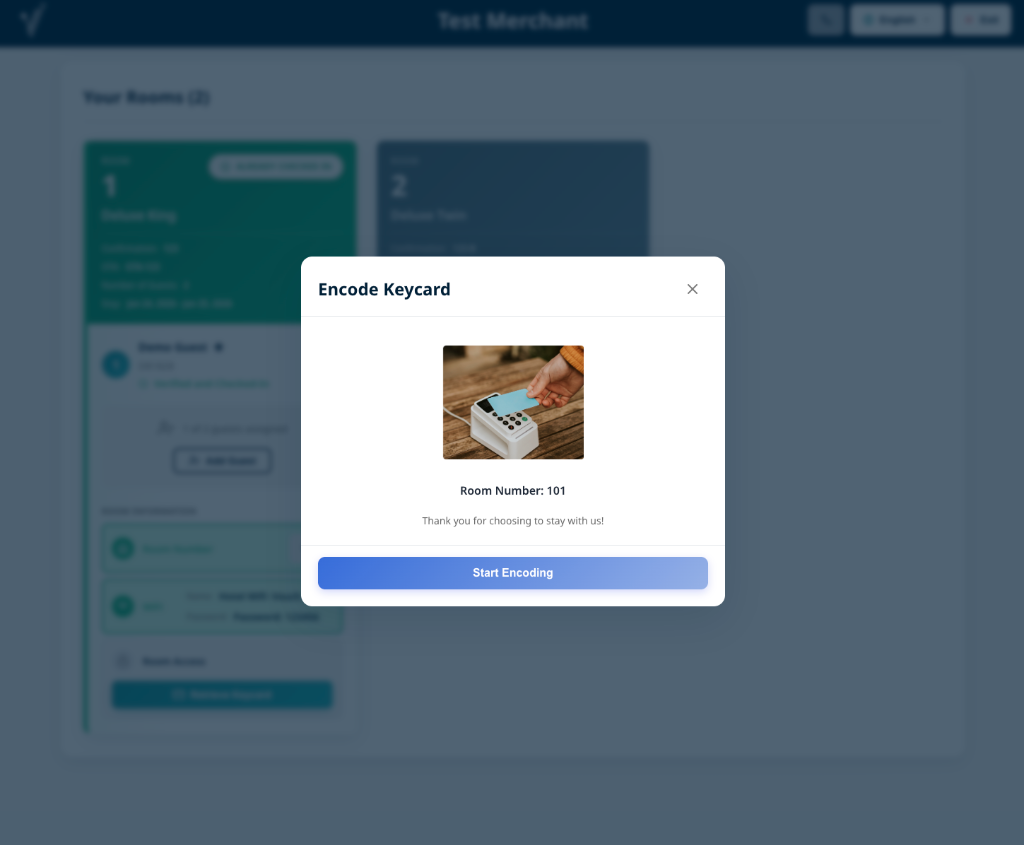
-
Smart Locks: ជ្រើស Show PIN ហើយចែករំលែកកូដ។
-
QRLOCK: ពិនិត្យស្ថានភាពការផ្តល់ បន្ទាប់មកស្នើឲ្យភ្ញៀវស្កេន QR សម្រាប់ការបញ្ចប់។ ការផ្តល់តាមអ៊ីមែលប្រើសោដែលបានចេញរួចឡើងវិញ ហើយមិនបង្កើតសោមួយទៀតទេ។
-
Lockers: ចែករំលែក Locker Number និង Show Code។
ប្រគល់សោ QRLOCK បន្ទាប់ពីការចូលស្នាក់
សម្រាប់សោ QRLOCK ដែលកំពុងសកម្ម អេក្រង់បញ្ចប់នឹងបង្ហាញកូដ QR សម្រាប់ស្កេនតែប៉ុណ្ណោះ។ QR មានតំណសោ AVA ពេញលេញសម្រាប់សោបន្ទប់ដែលបានចេញ។
-
ស្នើឲ្យភ្ញៀវបើកកាមេរ៉ានៅលើទូរសព្ទរបស់ពួកគេ។
-
ស្នើឲ្យពួកគេស្កេនកូដ QR នៅលើអេក្រង់បញ្ចប់។
-
ស្នើឲ្យពួកគេបើកតំណដែលបានរកឃើញ។
✓ ទូរសព្ទរបស់ភ្ញៀវនឹងបើកទំព័រសោភ្ញៀវ AVA សម្រាប់សោបន្ទប់ដែលបានចេញ។
AVA បង្ហាញការណែនាំអំពីការស្កេនជាភាសាទាំងប្រាំពីរដែលប្រព័ន្ធគាំទ្រ។ ការប្រគល់ដូចគ្នានេះបង្ហាញសម្រាប់របៀបផ្តល់ QRLOCK ទាំងពីរ។ kiosk មិនបើកតំណក្នុងផ្ទាំងថ្មី ឬចម្លងវាទៅ clipboard ទេ។
ប្រសិនបើ QR មិនបង្ហាញក្នុង CCI ឬ ACI សូមជ្រើស Retry QR។ ការសាកល្បងម្ដងទៀតនឹងគូរតំណ URL របស់សោដដែលឡើងវិញ ដោយមិនចេញសោមួយទៀត ឬចម្លងទៅក្ដារតម្បៀតខ្ទាស់ទេ។ ក្នុងសម័យ Pre-arrival ផ្ទាល់ខ្លួនដែលគ្មានអត្តសញ្ញាណ kiosk អាចបង្ហាញ Copy guest link។ បរិបទផ្សេងទៀតទាំងអស់ នឹងបិទការចម្លង។
ប្រសិនបើ AVA បង្ហាញសារ «សូមព្យាយាមម្ដងទៀត។ ប្រសិនបើនៅតែមិនជោគជ័យ សូមទាក់ទងផ្នែកទទួលភ្ញៀវ» សូមសាកល្បងម្ដងទៀតមួយលើក។ សោដែលផុតសុពលភាព ឬមិនអាចប្រើបាន នឹងបង្ហាញការណែនាំឲ្យទាក់ទងផ្នែកទទួលភ្ញៀវ ជំនួសឲ្យការប្រគល់សោសកម្ម។
សោបន្ទប់ QR មិនបង្ហាញ
អ្វីដែលអ្នកឃើញ៖ QR សម្រាប់បញ្ចប់ទទេ ឬ AVA បង្ហាញសារឲ្យសាកល្បងម្ដងទៀត។
ដំណោះស្រាយ៖
-
ជ្រើស Retry QR ម្តង។
-
ស្នើឲ្យភ្ញៀវស្កេនកូដ QR បន្ទាប់ពីវាគូរឡើងវិញ។
-
ទាក់ទងផ្នែកទទួលភ្ញៀវ ប្រសិនបើ QR នៅតែមិនបង្ហាញ។
✓ ការសាកល្បងម្ដងទៀតគូរសោដែលបានចេញបច្ចុប្បន្នឡើងវិញ ដោយមិនបង្កើតសោមួយទៀតទេ។
កំណត់ពេលវេលាផុតសុពលភាពរបស់ keycard សម្រាប់ ACI
ការគ្រប់គ្រងនេះបង្ហាញតែសម្រាប់ការសរសេរកូដ keycard របស់ ACI ប៉ុណ្ណោះ។ ប្រើវាសម្រាប់ការចាកចេញយឺត ឬការកក់ជាប់គ្នា។
- នៅជំហានសរសេរកូដ keycard ចុងក្រោយ ពិនិត្យ Key valid until។
- ជ្រើសកាលបរិច្ឆេទដែលភ្ញៀវគួរតែលែងមានសិទ្ធិចូល។
- ជ្រើសម៉ោងដែលភ្ញៀវគួរតែលែងមានសិទ្ធិចូល។
- ជ្រើស Reset to hotel default ដើម្បីស្ដារតម្លៃទាំងពីរ។
- បន្តសរសេរកូដកាត។
កាលបរិច្ឆេទចាប់ផ្ដើមពីកាលបរិច្ឆេទចាកចេញ។ ប្រសិនបើកាលបរិច្ឆេទសរសេរកូដមុននៅតែស្ថិតក្នុងអនាគត AVA នឹងចាប់ផ្ដើមដោយកាលបរិច្ឆេទនោះ។ ម៉ោងចាប់ផ្ដើមពីការសរសេរកូដមុន ប្រសិនបើមាន។ បើមិនដូច្នោះទេ សម្រាប់ការកក់ក្នុង Opera AVA ប្រើពេលវេលាដែលយឺតជាងរវាងលំនាំដើមរបស់សណ្ឋាគារ និងពេលចាកចេញផ្ទាល់ក្នុង Opera។ ប្រសិនបើ Opera មិនមានពេលចាកចេញ ឬការអានផ្ទាល់បរាជ័យ AVA នឹងប្រើលំនាំដើមរបស់សណ្ឋាគារ។ ប្រសិនបើសណ្ឋាគាររបស់អ្នកមិនដែលបានរក្សាទុកពេលវេលាផុតសុពលភាពសោទេ លំនាំដើមរបស់សណ្ឋាគារគឺ 14:00។ នេះរួមបញ្ចូលទាំងអ្នករួមដំណើរ និងភ្ញៀវចម្បងស្ទួនដែលបង្ហាញនៅបន្ទប់ផ្សេងទៀតក្នុងការកក់ដែរ។ ភ្ញៀវចម្បងដែលបានលើកលែងការផ្តល់សិទ្ធិដោយដៃរបស់ ACI ត្រូវបានដកចេញ ពីព្រោះពួកគេមិនស្នាក់នៅក្នុងបន្ទប់ទេ។ AVA ប្រើតំបន់ពេលវេលារបស់សណ្ឋាគារអ្នក។ អ្នកមិនអាចជ្រើសកាលបរិច្ឆេទដែលកន្លងផុតទៅហើយទេ។
ជ្រើសកាលបរិច្ឆេទក្រោយ នៅពេលភ្ញៀវមានការកក់ជាប់គ្នា។ ដូច្នេះ keycard មួយអាចគ្របដណ្តប់ការស្នាក់នៅទាំងមូលបាន។ កាលបរិច្ឆេទក្រោយនឹងមានប្រសិទ្ធភាពតែពេលអ្នកប្តូរវាពីកាលបរិច្ឆេទចាកចេញប៉ុណ្ណោះ។
នៅពេលអ្នកសរសេរកូដកាតជាច្រើន AVA ប្រើឡើងវិញ និងចាក់សោពេលវេលាផុតសុពលភាពដូចគ្នា។ បន្ទាប់ពីកាតទីមួយជោគជ័យ AVA រក្សាពេលវេលានោះសម្រាប់កាតដែលនៅសល់។ ការផ្លាស់ប្តូរនេះប៉ះពាល់តែកាត keycard ប៉ុណ្ណោះ ហើយមិនធ្វើបច្ចុប្បន្នភាពការកក់នៅក្នុង PMS ទេ។
ពេលវេលា keycard មិនដូចដែលអ្នករំពឹងទុក
អ្វីដែលអ្នកឃើញ៖ Key valid until បង្ហាញពេលវេលាដែលមិនរំពឹងទុក។
ដំណោះស្រាយ៖
- ពិនិត្យការកំណត់ Keycard Expiration Time របស់សណ្ឋាគារ។
- សម្រាប់ Opera សូមពិនិត្យពេលចាកចេញផ្ទាល់នៅលើការកក់។
- ពិនិត្យកាលបរិច្ឆេទ Key valid until ដែលបានជ្រើស។
- ជ្រើស Reset to hotel default ប្រសិនបើអ្នកត្រូវការកាលបរិច្ឆេទផុតសុពលភាពដែលសណ្ឋាគារបានកំណត់។
- បញ្ចូលកាលបរិច្ឆេទ និងម៉ោងចាកចេញយឺតដែលបានបញ្ជាក់ បន្ទាប់មកបន្តសរសេរកូដ។
អ្វីកើតឡើងបន្ទាប់ពីការចូលស្នាក់
- ស្ថានភាពបន្ទប់នឹងប្តូរទៅជាមានអ្នកស្នាក់នៅ។
- សិទ្ធិចូលបន្ទប់នឹងបង្ហាញលើកាតបន្ទប់ បន្ទាប់ពីបញ្ចប់ជំហាន ACI ដែលត្រូវការ។
- ព័ត៌មាន WiFi នឹងបង្ហាញនៅក្រោម WiFi នៅពេលបើកការកំណត់បន្ទាប់ពីការចូលស្នាក់។
ត្រឡប់ទៅទំព័រស្វាគមន៍របស់ kiosk
បន្ទាប់ពីការចូលស្នាក់ CCI បានបញ្ចប់ kiosk ដែលបានកំណត់នឹងត្រឡប់ទៅទំព័រស្វាគមន៍របស់វា។ វាអនុញ្ញាតឲ្យភ្ញៀវបន្ទាប់ចាប់ផ្តើម ដោយមិនចាំបាច់ឲ្យបុគ្គលិកបើកតំណ kiosk ឡើងវិញ។
ប៊ូតុងត្រឡប់ក្នុងកម្មវិធីរុករក និង Exit ក្នុងកម្មវិធី ក៏ត្រឡប់ទៅទំព័រស្វាគមន៍ដដែលរបស់ kiosk ផងដែរ។ kiosk រក្សាទុកសណ្ឋាគារ របៀបប្រើប្រាស់ និងការកំណត់ kiosk ដែលបានរក្សាទុករបស់វា ក្នុងអំឡុងពេលចាកចេញទាំងនេះ។
បន្ទាប់ពី kiosk បញ្ចប់ការចាប់ផ្តើម AVA លុបសញ្ញាសម្គាល់ការរៀបចំចេញពីអាសយដ្ឋានកម្មវិធីរុករក។
ទំព័រស្វាគមន៍គួរតែបង្ហាញ URL មូលដ្ឋានស្អាតរបស់ kiosk ដូចជា /#/។
បរិបទ kiosk ដែលបានរក្សាទុកនៅតែបន្តកំណត់អត្តសញ្ញាណសណ្ឋាគារ របៀបប្រើប្រាស់ និង kiosk ត្រឹមត្រូវ។
កុំចម្លង ឬចែករំលែកតំណបើកដំណើរការចាស់ បន្ទាប់ពីការរៀបចំបញ្ចប់។ ប្រើ URL មូលដ្ឋានស្អាតសម្រាប់ប្រតិបត្តិការ kiosk ធម្មតា។ AVA រក្សាទុកព័ត៌មានលម្អិតនៃការបើកដំណើរការ លុះត្រាតែព័ត៌មានទាំងនោះត្រូវគ្នាយ៉ាងពេញលេញនឹងបរិបទ kiosk ដែលបានរក្សាទុក។ កម្មវិធីរុករកដែលមិនបានភ្ជាប់គូ ឬបរិបទដែលបានរក្សាទុកមិនត្រូវគ្នា នឹងបើក Kiosk Setup ជំនួស។
បន្ទាប់ពីការដាក់ពង្រាយ សូមផ្ទុកឡើងវិញ ឬបើក kiosk ចាស់ដែលបានគ្រប់គ្រងឡើងវិញ នៅ URL មូលដ្ឋានធម្មតារបស់វា។ ប្រសិនបើបរិបទដែលបានរក្សាទុកនៅមាន AVA នឹងស្ដារទំព័រស្វាគមន៍ត្រឹមត្រូវដោយស្វ័យប្រវត្តិ។ វាក៏ដំណើរការផងដែរ នៅពេល URL ទទេ ឬមានតែបរិបទពាណិជ្ជករ ប៉ុណ្ណោះ។
ប្រសិនបើកម្មវិធីរុករកមិនមានការភ្ជាប់គូ ឬបរិបទ kiosk ដែលបានរក្សាទុក វានឹងបើកការរៀបចំ kiosk ជំនួស។ ភ្ជាប់គូកម្មវិធីរុករកជាមួយ kiosk ដែលមានបំណង មុនពេលទទួលភ្ញៀវ។
kiosk បើកការរៀបចំ បន្ទាប់ពីការចូលស្នាក់
អ្វីដែលអ្នកឃើញ៖ ការចូលស្នាក់ CCI ដែលបានបញ្ចប់ បើក Kiosk Setup ជំនួសឲ្យ Welcome។
ដំណោះស្រាយ៖
-
ចូលទៅ Settings → Kiosk។
-
ផ្ទុកឡើងវិញ ឬបើក kiosk ឡើងវិញនៅ URL មូលដ្ឋានដែលបានគ្រប់គ្រងរបស់វា។
-
បញ្ជាក់ថា កម្មវិធីរុករកត្រូវបានភ្ជាប់គូជាមួយ kiosk ដែលមានបំណង។
-
បញ្ជាក់ថា របៀបចូលស្នាក់របស់វាគឺ Self Check-In (CCI)។
-
អនុវត្តតាម ការភ្ជាប់គូកម្មវិធីរុករក ប្រសិនបើការភ្ជាប់គូបាត់។
-
បញ្ចប់ការចូលស្នាក់សាកល្បងមួយដងទៀត។
✓ kiosk ដែលបានកំណត់នឹងត្រឡប់ទៅទំព័រស្វាគមន៍របស់វា បន្ទាប់ពីបញ្ចប់។
kiosk នៅតែមានសញ្ញាសម្គាល់ក្នុងអាសយដ្ឋាន
អ្វីដែលអ្នកឃើញ៖ kiosk ដំណើរការ ប៉ុន្តែ mid, mode ឬ kioskId នៅតែមានក្នុងអាសយដ្ឋានកម្មវិធីរុករក។
ដំណោះស្រាយ៖
-
បញ្ជាក់ថា kiosk បានបញ្ចប់ការចាប់ផ្តើមដំបូងរបស់វា។
-
ផ្ទុក kiosk ឡើងវិញនៅ URL មូលដ្ឋានដែលបានគ្រប់គ្រងរបស់វា។
-
បញ្ជាក់ថា កម្មវិធីរុករកត្រូវបានភ្ជាប់គូជាមួយ kiosk ដែលមានបំណង។
-
បញ្ចប់ការចូលស្នាក់សាកល្បងមួយដង បន្ទាប់មកត្រឡប់ទៅ Welcome។
✓ kiosk រក្សាបរិបទដែលបានរក្សាទុករបស់វា ហើយបង្ហាញ URL មូលដ្ឋានស្អាត។
ប្រសិនបើសញ្ញាសម្គាល់នៅតែមាន បន្ទាប់ពីអនុវត្តតាមជំហានទាំងនេះ សូមឈប់ប្រើ kiosk នោះ។ ទាក់ទងផ្នែកជំនួយ ដើម្បីឲ្យពួកគេពិនិត្យភាពមិនត្រូវគ្នានៃទិន្នន័យផ្ទុក ឬបរិបទ។
នៅតែមានបញ្ហា?
ទាក់ទង success@vouch-technologies.com ប្រសិនបើ៖
- ❌ មិនអាចរកឃើញការកក់
- ❌ ការចូលស្នាក់នៅតែត្រូវបានរារាំង បន្ទាប់ពីបញ្ចប់គ្រប់ជំហាន
- ❌ សិទ្ធិចូលបន្ទប់មិនបង្ហាញ បន្ទាប់ពីការចូលស្នាក់
ព័ត៌មានដែលគួរភ្ជាប់៖
- រូបថតអេក្រង់នៃកំហុស
- លេខបញ្ជាក់របស់ការកក់
- ពេលវេលាដែលបញ្ហាបានចាប់ផ្តើម