첫 번째 체크인
약 5분 정도 소요됩니다. 신분증을 스캔하고, 투숙객 정보를 확인하고, 서명을 받은 다음 객실 출입 권한을 발급합니다.
이 가이드는 예약 조회부터 객실 출입 권한 발급까지 첫 투숙객 체크인을 진행하는 방법을 안내합니다.
이동 경로: Operations → Check-ins
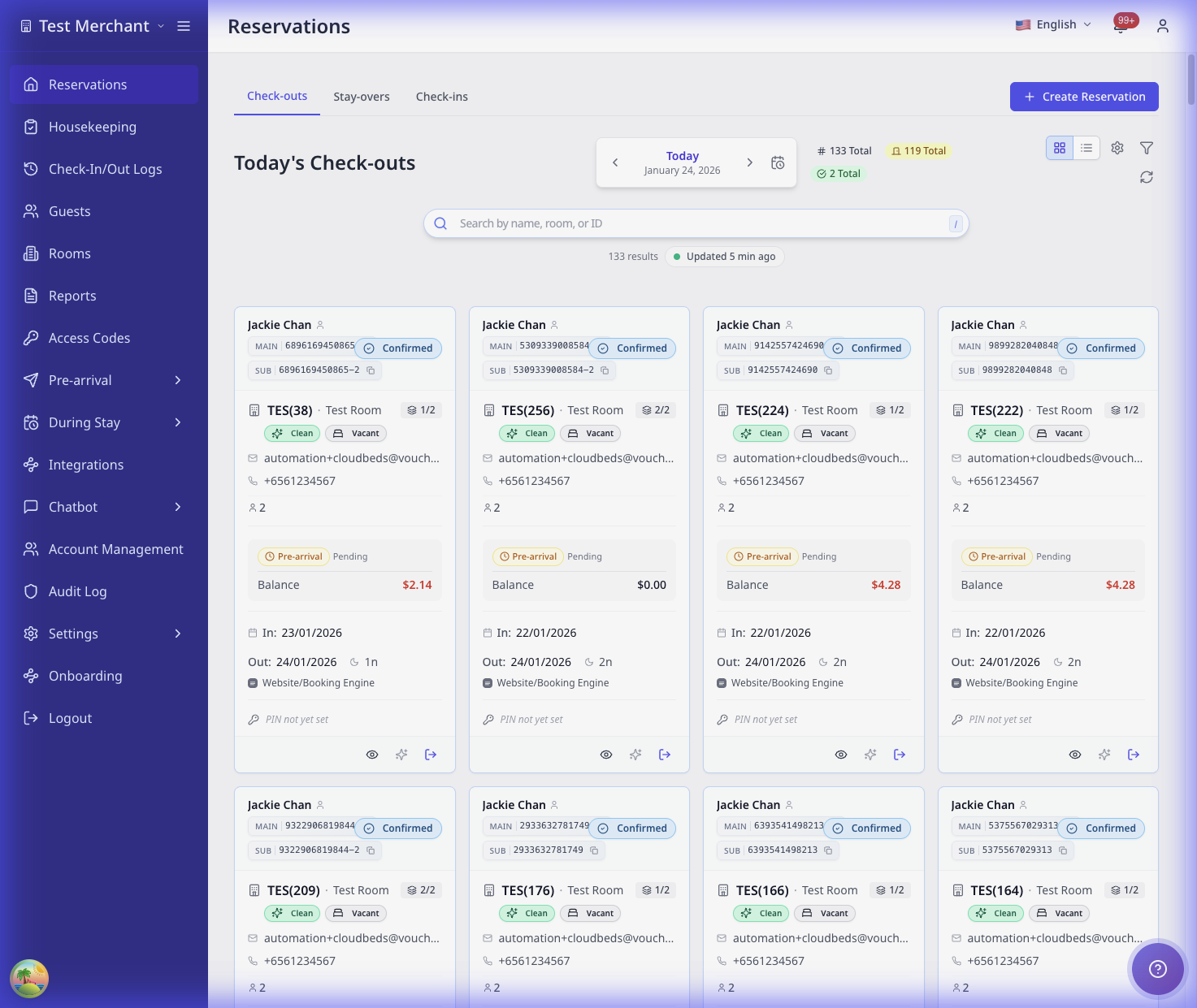
빠른 참고
| 단계 | 기능 | 표시 위치 |
|---|---|---|
| Reservation Lookup | 예약 조회 | Check In 또는 Staff Access |
| Document Upload | 여권/신분증 스캔 | 각 객실 카드의 Guest Verification |
| Guest Information | 투숙객 정보 확인 | Guest Information → Fill |
| Signature | 서명 받기 | Signature → Sign |
| Check-In | 체크인 완료 | Proceed to Check-In |
| Room Access | 키, PIN 또는 사물함 코드 발급 | Room Information |
시작하기 전에
다음 항목을 확인합니다.
- 예약이 활성 상태인지 확인합니다(취소 또는 노쇼가 아님)
- 투숙객이 여권 또는 신분증을 준비했는지 확인합니다
- 객실이 준비되었거나 배정 가능한지 확인합니다
- 설정한 객실 출입 권한 전달 방식이 준비되었는지 확인합니다
단계
1. 예약 찾기
-
Check In 화면에서 투숙객의 여권 또는 신분증을 스캔합니다.
-
Passport Scan Booking Lookup이 꺼져 있으면 Use Confirmation Number Instead를 선택합니다.
-
예약 확인 번호를 입력하고 Continue를 선택합니다.
✓ AVA가 예약을 검색하고 불러오는 동안 조회 진행 상황을 표시합니다.
✓ 조회가 끝나면 객실 카드가 표시됩니다.
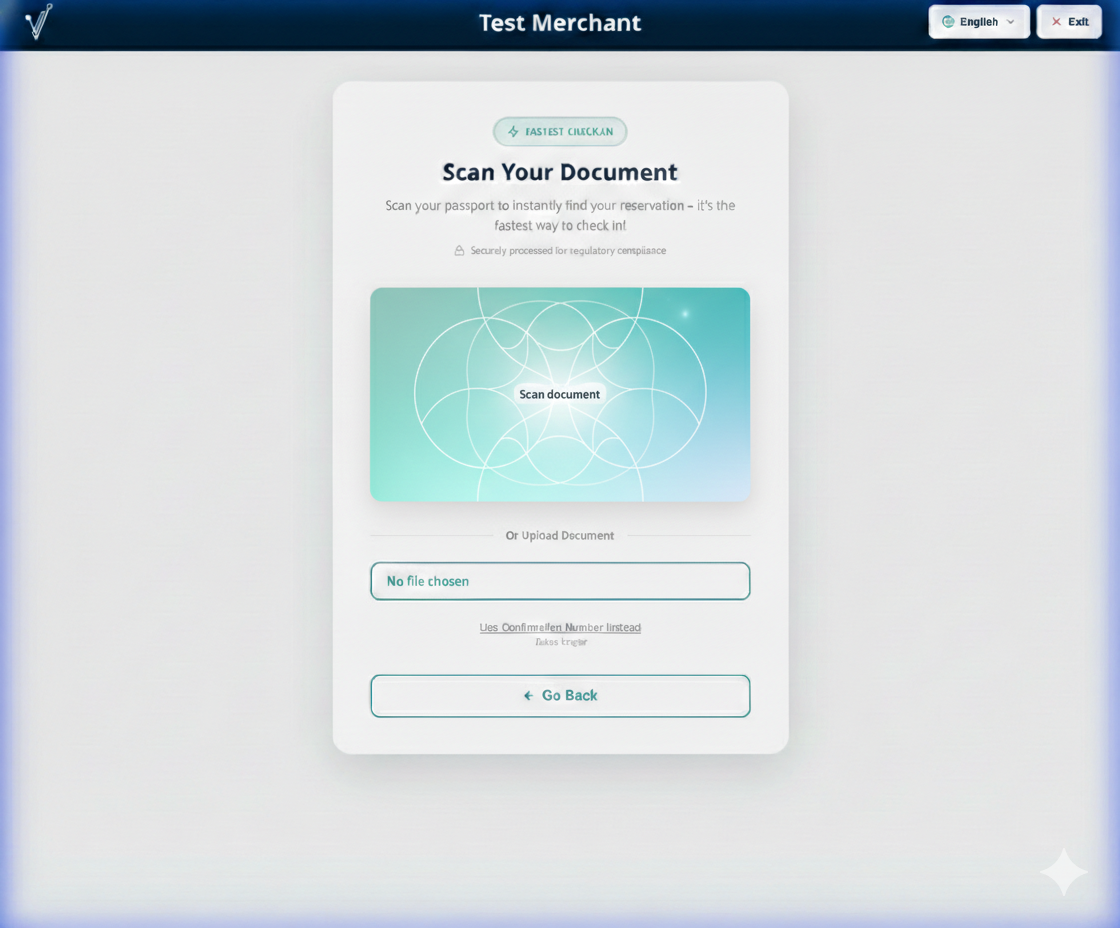
투숙객이 제공한 값이 OTA 또는 외부 예약 참조 번호라면 같은 입력란에 입력합니다. AVA는 먼저 예약 확인 번호를 확인한 다음, 외부 참조 번호를 대체 수단으로 사용합니다. Opera 예약의 경우 AVA는 결과를 선택하기 전에 전체 레코드를 확인합니다. 정확한 참조 번호로 조회했는데 결과가 없으면 AVA는 해당 참조 번호를 대문자로 바꾸어 한 번 다시 시도합니다. AVA는 전체 예약 레코드에서 대소문자를 구분하지 않고 참조 번호를 비교합니다. 예약 확인 번호 조회 방식은 변경되지 않았습니다. 외부 참조 번호와 도착일을 함께 확인하므로 오래된 요약 데이터로 잘못된 예약이 선택되지 않습니다. 세부 정보가 일치하지 않거나 Opera가 모호한 결과를 반환하면 AVA는 예약을 선택하지 않습니다.
예약 조회 진행 상황 확인
AVA는 예약을 조회하는 동안 단계 이름을 표시합니다. 기존 스피너를 대신하므로 조회가 계속 실행 중인지 확인할 수 있습니다.
| 조회 방법 | 표시될 수 있는 단계 |
|---|---|
| 여권 또는 신분증 스캔 | Reading your document → Finding your booking → Retrieving your reservation → Checking your booking |
| 예약 확인 번호 | Finding your booking → Retrieving your reservation → Checking your booking |
| 문서 확인 실패 후 예약 확인 번호 | 다른 단계 전에 Verifying your document가 표시될 수 있음 |
AVA가 최종 확인을 완료하는 동안 진행률 표시줄이 끝부분에서 잠시 멈출 수 있습니다. 조회가 실행 중일 때 Continue를 다시 누르지 마세요.
일부 여권 스캔에서는 이러한 확인이 끝나기 전에 AVA가 객실 목록을 표시합니다. 이 예약 미리보기에는 투숙 날짜, 객실 유형 및 투숙객 수가 표시될 수 있습니다. 객실 번호, 예약 확인 참조 번호 및 다른 투숙객의 이름은 일시적으로 숨겨집니다.
Mews의 경우 고유한 예약 확인 접미사 일치로 실시간 예약 조회가 완료되는 동안 같은 미리보기가 표시될 수 있습니다. 체크인이 계속되기 전에 AVA가 실시간 Mews 예약을 확인합니다.
호텔에서 설정된 접미사 조회를 사용하는 경우 실시간 확인이 계속되는 동안 AVA가 조건에 맞는 캐시된 예약 하나를 표시할 수 있습니다. 이 대기 중에 투숙객은 미리 지정된 투숙객을 선택하고, 문서를 스캔하고, 현지 정보를 입력할 수 있습니다. 업로드, 저장 및 체크인 작업에는 여전히 실시간 확인과 정확한 투숙객 식별이 필요합니다. 일치 결과가 모호하면 AVA는 전체 예약 확인 번호를 요청하고 미리보기를 표시하지 않습니다.
You booked [number] rooms 메시지와 대기 중인 객실 카드가 표시될 수 있습니다. AVA가 예약을 확인하는 동안에는 Fill만 활성화됩니다. 투숙객 정보 입력을 시작한 다음 확인된 값이 표시될 때까지 기다립니다.
✓ 확인하는 동안 입력한 정보가 올바른 투숙객에게 유지됩니다.
AVA는 미리보기에서 사전에 지정된 모든 투숙객을 표시합니다. 일치하는 투숙객은 업로드된 여권 정보로 시작합니다. 확인이 계속되는 동안 다른 투숙객의 행에서 Upload를 선택할 수 있습니다. AVA는 해당 업로드를 대기 상태로 유지하고 확인이 끝난 후 확정된 투숙객과 대조합니다. 실시간 확인으로 예약이 바뀌면 AVA는 여권을 확정된 예약의 투숙객 프로필과 일치시킵니다. 일치가 모호하거나 같은 예약의 투숙객 프로필이 변경되면 여권을 첨부하지 않고 거부합니다.
확인을 완료할 수 없으면 AVA가 일반 조회 흐름으로 돌아갑니다. 같은 여권 이미지를 사용하거나 전체 예약 확인 번호를 입력합니다.
확인하는 동안 예약이 변경되면 AVA는 안전하지 않은 초안과 업로드 대상을 제거합니다. 확정된 투숙객이 표시된 후 정보를 다시 입력합니다.
투숙객이 여정을 다시 시작하면 같은 신뢰된 여권을 스캔하여 제한된 미리보기를 다시 표시할 수 있습니다. ACI의 경우 적격 도착을 선택하면 실시간 확인이 끝나기 전에 미리보기가 표시될 수 있습니다. 이는 예약에 같은 투숙객이 계속 남아 있고 아무도 체크인하지 않은 경우에만 작동합니다. 반복 스캔으로 다른 문서가 저장되거나 실시간 청구 정보가 표시되지는 않습니다. 다른 문서, 변경된 투숙객 정보, 취소된 예약 및 이미 체크인한 예약은 예약 확인 번호 조회로 돌아갑니다.
조회에 실패하면 AVA는 양식으로 돌아가 예약 확인 번호를 유지합니다. 번호를 확인한 다음 Continue를 한 번 더 선택합니다.
확인 후 여권 재시도에 실패하면 AVA는 진행 화면을 지웁니다. 예약 확인 번호로 계속할 수 있도록 예약 확인 화면으로 이동합니다.
iPad급 화면에서는 객실 정보가 세로로 쌓여서 보입니다. Confirmation, OTA, Guests, Stay가 분리되어 읽기 쉽습니다. 투숙객 작업은 카드의 투숙객 이름 아래로 이동합니다.
세로 모드의 휴대전화와 소형 태블릿에서는 AVA가 먼저 객실을 선택하도록 요청합니다. 각 타일의 객실 번호, 객실 유형, 예약 확인 번호, 예약된 투숙객 이름을 확인합니다. 체크인할 객실의 타일을 선택합니다.
투숙객을 추가하기 전에 Adding to Room [number] of [total] 라벨을 확인합니다. 다른 객실을 선택하려면 **Wrong room?**을 선택합니다. 한 객실의 처리가 끝나면 AVA가 메시지로 다음 객실을 알려 줍니다.
Check-In 및 Pre-arrival에서 AVA는 현재 사용 중인 카메라와 문서를 어디에 대야 하는지를 잠시 보여 줍니다. AVA가 카메라 방향을 확인하는 동안 미리보기가 시작된 직후 힌트가 표시될 수 있습니다. 이 힌트는 약 3초 후 또는 탭하면 사라집니다. 스캔을 계속하기 위해 추가로 탭할 필요는 없습니다. Upload All Documents 중에는 대량 업로드 세션마다 힌트가 한 번 표시됩니다. 추가 문서나 재촬영을 할 때는 반복해서 표시되지 않습니다. 새 대량 업로드 모달을 열면 힌트가 다시 표시됩니다. Assisted Check-In에는 애니메이션 힌트가 표시되지 않습니다. 스캔 중에는 Back camera 또는 Front camera 배지가 계속 표시됩니다. 힌트가 사라지면 배지와 화면 안내를 따르세요.
Assisted Check-In (ACI)을 사용하는 경우
-
시작 화면에서 Check In을 선택합니다.
-
Staff Access를 엽니다.
-
투숙객 이름, 예약 ID 또는 외부 예약 ID로 검색합니다.
-
올바른 예약을 선택합니다.
객실 확인 번호로 검색한 경우 AVA는 해당 객실을 조회합니다. 검색 결과에 여러 개의 그룹화된 객실이 포함된 경우에도 마찬가지입니다. 계속하기 전에 객실 번호를 확인합니다.
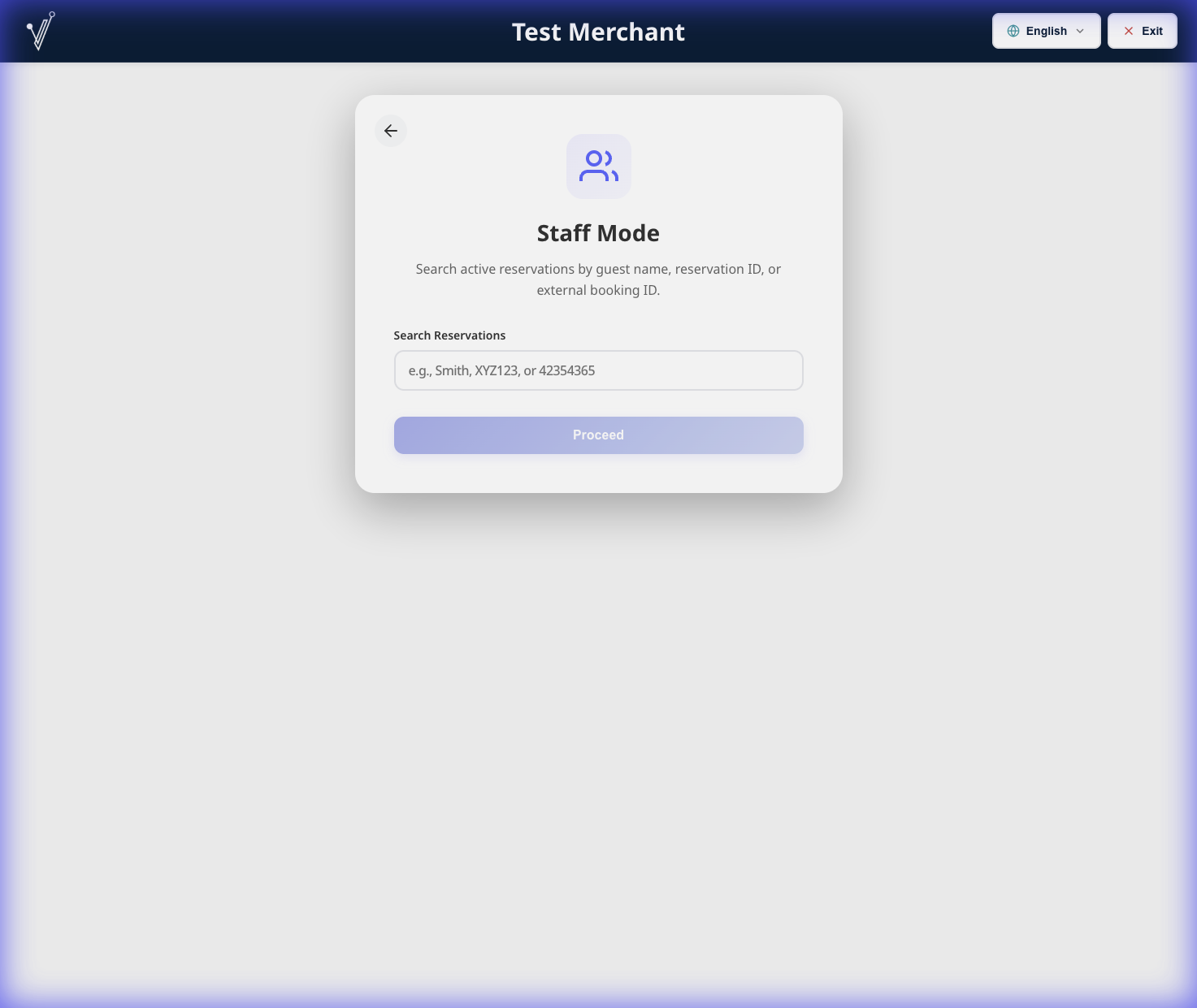
도착을 선택한 후 AVA는 예약을 확인하는 동안 미리보기를 표시할 수 있습니다. 이 기능은 Staff Access에 이미 로드된 최신 도착 목록을 사용합니다. 확인 중에 Guest Information → Fill을 시작하고 문서를 한 장씩 또는 일괄적으로 캡처할 수 있습니다. 객실 번호, 결제, 서명, 키 및 투숙객 태블릿 인계는 확인이 끝날 때까지 대기합니다. 페이지를 새로 고친 후에도 미리보기는 예약을 변경하거나 완료되지 않은 브라우저 전용 편집 내용을 저장하지 않습니다.
호텔 정책이 예약을 차단하면 AVA는 미리보기에서 가격을 숨깁니다. 실시간 확인이 계속되는 동안 미리보기에는 제한된 예약 정보가 표시될 수 있습니다. 확인이 끝나면 AVA는 프런트 데스크 안내를 표시하고 차단된 체크인을 중지합니다. 투숙객에게 같은 조회를 반복하도록 요청하지 말고 해당 안내를 따르세요.
Staff Access에는 어제와 오늘 도착만 표시됩니다. 다른 날짜를 찾으려면 예약 확인 번호로 검색하세요.
허용된 시간 전에는 확인된 ACI 직원에게 허용된 날짜와 시간이 표시됩니다. Override and check in 또는 Cancel을 선택할 수 있습니다. 허용된 시간이 될 때까지 Self Check-In 및 Pre-arrival은 계속 차단됩니다. 숙박이 없는 예약의 경우에도 Day use를 활성화해야 합니다.
2. 문서 업로드
-
주 투숙객의 Document Upload → Upload를 선택합니다.
-
여권 또는 신분증을 스캔합니다.
✓ 문서 상태가 완료로 표시됩니다.
Check-In 또는 Pre-arrival에서 카메라 힌트가 표시되면 안내를 따르세요. 미리보기가 활성화된 후 잠시 지나서 표시될 수 있습니다. Upload All Documents 중에는 세션마다 한 번 표시됩니다. 추가 문서나 재촬영을 할 때는 힌트가 반복되지 않습니다. 스캔하는 동안 일치하는 Back camera 또는 Front camera 배지가 계속 표시됩니다. 카메라 배지가 표시되지 않으면 일반 화면 스캔 안내를 따르세요.
팁: 모든 투숙객을 한 번에 스캔하려면 Upload All Documents를 사용하세요.
Guest Step Auto-Advance가 켜져 있으면 AVA가 해당 투숙객의 Guest Information을 자동으로 엽니다. 꺼져 있으면 직접 해당 단계를 열 때까지 객실 카드에 머뭅니다. 대량 업로드는 그룹 검토 흐름을 유지합니다.
좁은 화면의 Upload All Documents 검토에서는 요약이 목록 위에 세로로 표시됩니다. 검토 영역을 스크롤하여 모든 여권 또는 신분증 카드와 할당 컨트롤에 접근합니다. 긴 투숙객 이름은 카드 안에서 줄바꿈되며 화면 밖으로 넘어가지 않습니다. 하단 작업을 계속 사용할 수 있고 기기 가장자리 주변의 여백도 유지됩니다. 노트북과 iPad 가로 화면에서는 목록을 검토하는 동안 개요 작업이 계속 표시됩니다.
3. 투숙객 정보 작성
-
Guest Information → Fill을 선택합니다.
-
필수 항목을 확인합니다. Estimated Arrival Time 또는 Departure Time의 경우 시간을 선택한 후 OK를 선택합니다. 이전 값을 유지하려면 Cancel을 선택하거나, 선택 도구 바깥을 누르거나,
Escape를 누릅니다. -
Save를 선택합니다.
✓ Guest Information 단계가 완료됩니다.
Guest Step Auto-Advance가 켜져 있으면 저장 후 AVA가 Signature 또는 다음 필수 단계를 엽니다. 꺼져 있으면 다음 단계를 직접 선택해야 합니다. 객실 카드를 다시 누르지 말고 열린 모달을 사용하세요.
투숙객에게 전화번호가 없으면 AVA가 여권 국적을 기본 국가 코드로 사용합니다.
기존 전화번호는 저장된 국가 코드를 유지합니다.
AVA는 미리 입력하기 전에 +1 0000000000 같은 명백한 자리표시자 번호를 삭제합니다.
4. 서명 받기
-
Signature → Sign을 선택합니다.
-
투숙객의 서명을 받습니다.
✓ Signature 단계가 완료됩니다.
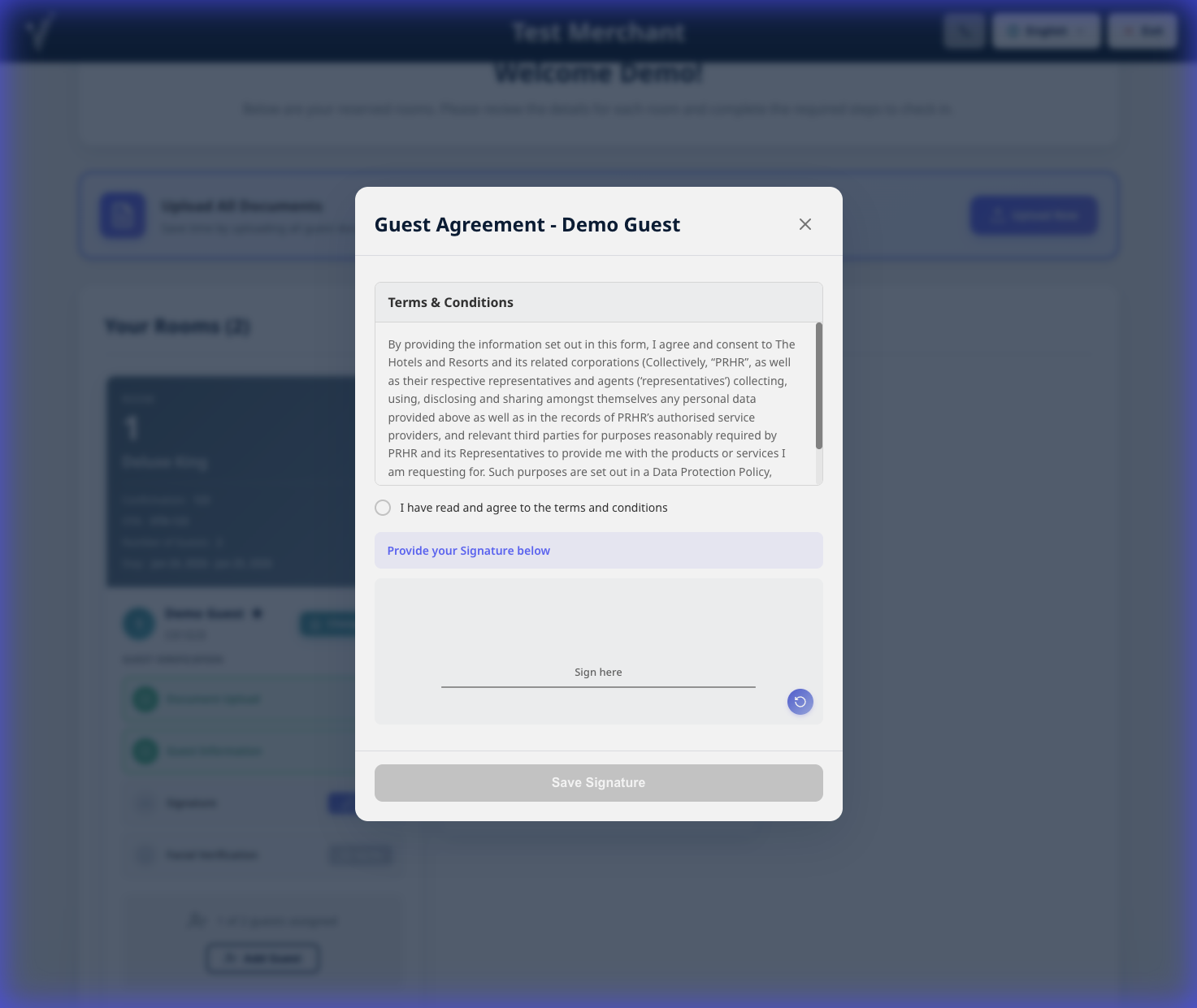
서명이 너무 작거나 불완전하면 AVA가 조용히 저장하는 대신 화면 안에서 안내를 보여 줍니다. 투숙객에게 서명선을 더 넓게 사용해 서명하도록 요청한 다음 Save Signature를 누르세요.
제출에 실패한 경우: 같은 행에서 다시 Sign을 선택한 뒤 서명을 다시 받고 제출합니다.
5. 체크인 완료
-
Proceed to Check-In을 선택합니다.
-
진행 화면이 끝날 때까지 기다립니다.
✓ 객실 카드에 체크인 완료 상태가 표시됩니다.
6. 객실 출입 권한 제공
객실 카드에서 Room Information을 엽니다.
AVA가 관리하는 전달 방식이 설정되어 있으면 AVA가 이 단계를 요구합니다. 여기에는 PIN 스마트 잠금장치, QRLOCK 디지털 키, 사물함 및 설정된 비수동 키카드가 포함됩니다. 수동 전달 또는 사용 불가능한 전달 방식은 별도의 직원 처리 결과로 남습니다.
PMS에 전화번호가 없으면 AVA는 해당 누락 값을 생략하고 설정된 키카드 흐름을 계속 진행합니다. 투숙객이 체크인을 완료한 후 키카드를 생성할 수 있습니다.
-
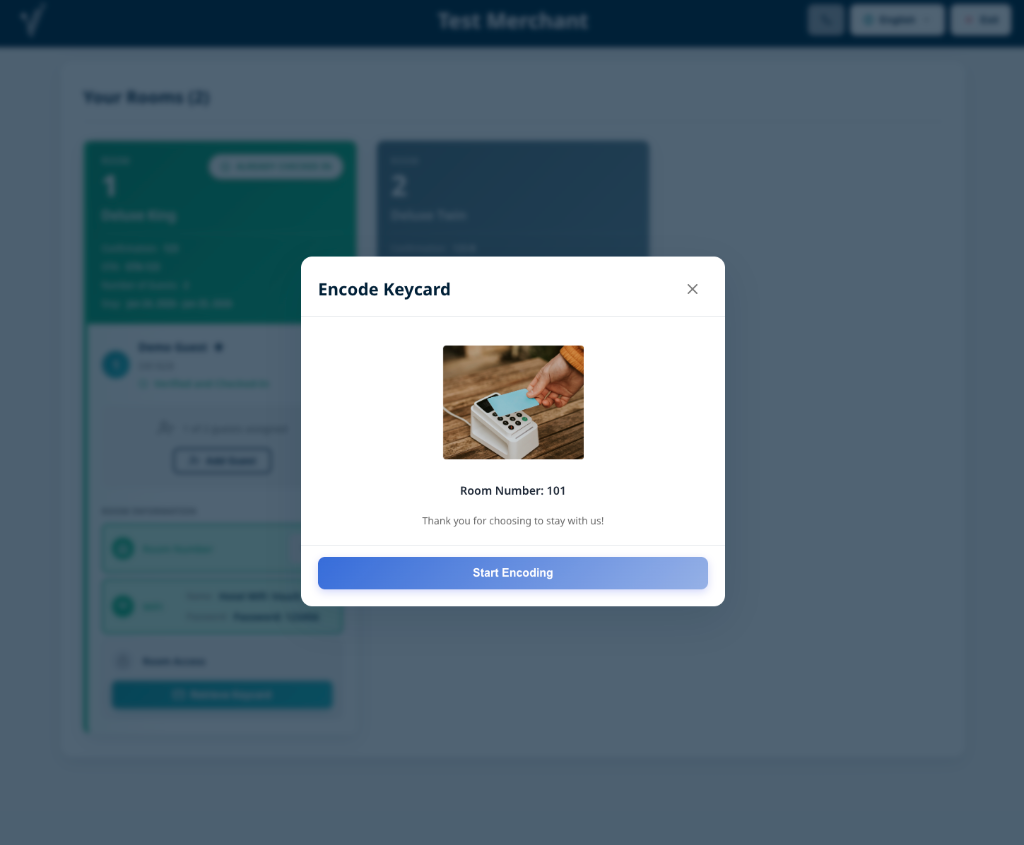
Keycards: 한 장치 ACI에서는 먼저 인수인계를 확인합니다. 두 장치 ACI에서는 체크인 성공 후 작업이 표시됩니다. Create Keycard 또는 Already Encoded를 선택합니다. 선택한 Guest Tablet에 활성 기본 인코더가 있으면 AVA가 해당 인코더를 미리 선택합니다. 해당 인코더를 사용할 수 없으면 활성 인코더를 직접 선택합니다.
-
Smart Locks: Show PIN을 선택하고 코드를 공유합니다.
-
QRLOCK: 전달 상태를 확인한 다음 투숙객에게 완료 QR을 스캔하도록 요청합니다. 이메일 전달은 발급된 키를 재사용하며 키를 추가로 만들지 않습니다.
-
Lockers: Locker Number와 Show Code를 공유합니다.
체크인 후 QRLOCK 키 전달
활성 QRLOCK 키의 경우 완료 화면에 스캔 전용 QR 코드가 표시됩니다. 이 QR에는 발급된 객실 키의 전체 AVA 키 링크가 포함되어 있습니다.
-
투숙객에게 휴대전화의 카메라를 열도록 요청합니다.
-
완료 화면의 QR 코드를 스캔하도록 요청합니다.
-
인식된 링크를 열도록 요청합니다.
✓ 투숙객의 휴대전화에서 발급된 객실 키의 AVA 투숙객 키 페이지가 열립니다.
AVA는 지원되는 7개 언어 모두로 스캔 안내를 표시합니다. 동일한 전달 절차가 두 QRLOCK 전달 모드 모두에 표시됩니다. 키오스크는 링크를 새 탭에서 열거나 클립보드에 복사하지 않습니다.
CCI 또는 ACI에서 QR이 표시되지 않으면 Retry QR을 선택합니다. Retry는 다른 키를 발급하거나 클립보드에 쓰지 않고 동일한 키 URL을 다시 그립니다. 키오스크 식별자가 없는 개인 Pre-arrival 세션에서는 Copy guest link가 표시될 수 있습니다. 그 밖의 모든 컨텍스트에서는 복사가 비활성화됩니다.
AVA에 "Please try again. If it still fails, contact the front desk,"라는 메시지가 표시되면 한 번 다시 시도합니다. 만료되었거나 사용할 수 없는 키에는 활성 전달 대신 프런트 데스크 지원 안내가 표시됩니다.
QR 객실 키가 표시되지 않는 경우
화면에 표시되는 내용: 완료 QR이 비어 있거나 AVA에 재시도 메시지가 표시됩니다.
해결 방법:
-
Retry QR을 한 번 선택합니다.
-
QR이 다시 표시되면 투숙객에게 스캔하도록 요청합니다.
-
QR이 계속 표시되지 않으면 프런트 데스크에 문의합니다.
✓ 재시도하면 다른 키를 만들지 않고 현재 발급된 키를 다시 그립니다.
ACI 키카드 유효 종료 날짜 및 시간 설정
이 컨트롤은 ACI 키카드 인코딩에만 표시됩니다. 늦은 체크아웃 또는 연속 예약에 사용하세요.
- 최종 키카드 인코딩 단계에서 Key valid until을 확인합니다.
- 투숙객의 출입 권한이 종료되어야 하는 날짜를 선택합니다.
- 투숙객의 출입 권한이 종료되어야 하는 시간을 선택합니다.
- 두 값을 모두 복원하려면 Reset to hotel default를 선택합니다.
- 카드 인코딩을 계속합니다.
날짜는 출발일에서 시작합니다. 이전에 인코딩한 날짜가 아직 미래라면 AVA는 해당 날짜에서 시작합니다. 가능한 경우 시간은 이전 인코딩에서 시작합니다. 그렇지 않으면 Opera 예약의 경우 AVA는 호텔 기본값과 Opera의 실시간 출발 시간 중 더 늦은 시간을 사용합니다. Opera에 출발 시간이 없거나 실시간 조회에 실패하면 AVA는 호텔 기본값을 사용합니다. 호텔에서 키 만료 시간을 저장한 적이 없으면 호텔 기본값은 14:00입니다. 여기에는 해당 예약의 다른 객실에 표시되는 동반 투숙객과 중복된 주 투숙객도 포함됩니다. 수동 ACI가 면제된 주 투숙객은 객실을 사용하지 않으므로 제외됩니다. AVA는 호텔의 시간대를 사용합니다. 과거 날짜는 선택할 수 없습니다.
투숙객에게 연속 예약이 있으면 더 늦은 날짜를 선택합니다. 그러면 하나의 키카드로 전체 투숙 기간을 처리할 수 있습니다. 더 늦은 날짜는 출발일에서 변경한 경우에만 적용됩니다.
여러 장의 카드를 인코딩하면 AVA는 동일한 만료 날짜와 시간을 재사용하고 고정합니다. 첫 번째 카드가 성공한 후 AVA는 나머지 카드에도 해당 값을 유지합니다. 이 변경은 키카드에만 적용되며 PMS 예약은 업데이트하지 않습니다.
키카드 날짜 또는 시간이 예상과 다른 경우
화면에 표시되는 내용: Key valid until에 예상과 다른 날짜 또는 시간이 표시됩니다.
해결 방법:
- 호텔의 Keycard Expiration Time 설정을 확인합니다.
- Opera의 경우 예약에서 실시간 출발 시간을 확인합니다.
- 선택한 Key valid until 날짜를 확인합니다.
- 호텔에 설정된 만료 시간이 필요하면 Reset to hotel default를 선택합니다.
- 확정된 늦은 체크아웃 날짜와 시간을 입력한 다음 카드 인코딩을 계속합니다.
체크인 후 일어나는 일
- 객실 상태가 점유 중으로 바뀝니다.
- 필요한 ACI 단계가 끝나면 객실 카드에 객실 출입 권한이 표시됩니다.
- 체크인 후 토글이 켜져 있으면 WiFi 아래에 WiFi 정보가 표시됩니다.
키오스크 Welcome 페이지로 돌아가기
CCI 체크인이 완료되면 설정된 키오스크가 Welcome 페이지로 돌아갑니다. 따라서 직원이 키오스크 링크를 다시 열지 않아도 다음 투숙객이 시작할 수 있습니다.
브라우저의 뒤로 가기와 앱 내 Exit도 같은 키오스크 Welcome 페이지로 돌아갑니다. 키오스크는 이러한 종료 과정에서도 저장된 호텔, 모드, 키오스크 할당을 유지합니다.
키오스크 부트스트랩이 완료되면 AVA가 브라우저 주소에서 설정 식별자를 제거합니다.
Welcome 페이지에는 /#/와 같은 정리된 키오스크 루트 URL이 표시되어야 합니다.
저장된 키오스크 컨텍스트가 올바른 호텔, 모드, 키오스크를 계속 식별합니다.
설정이 완료된 후에는 이전 실행 URL을 복사하거나 공유하지 마세요. 일반적인 키오스크 운영에는 정리된 루트 URL을 사용하세요. AVA는 실행 세부 정보가 저장된 키오스크 컨텍스트와 정확히 일치할 때만 유지합니다. 연결되지 않은 브라우저 또는 저장된 컨텍스트가 일치하지 않는 브라우저에서는 대신 Kiosk Setup이 열립니다.
배포 후에는 관리되는 레거시 키오스크를 평소의 루트 URL에서 새로 고치거나 다시 실행합니다. 저장된 컨텍스트가 남아 있으면 AVA가 올바른 Welcome 페이지를 자동으로 복원합니다. URL이 비어 있거나 가맹점 컨텍스트만 포함한 경우에도 작동합니다.
브라우저에 페어링 또는 저장된 키오스크 컨텍스트가 없으면 대신 키오스크 설정이 열립니다. 투숙객을 받기 전에 브라우저를 사용할 키오스크와 페어링하세요.
체크인 후 키오스크에서 설정이 열리는 경우
화면에 표시되는 내용: 완료된 CCI 체크인 후 Welcome 대신 Kiosk Setup이 열립니다.
해결 방법:
-
Settings → Kiosk로 이동합니다.
-
관리되는 루트 URL에서 키오스크를 새로 고치거나 다시 실행합니다.
-
브라우저가 사용할 키오스크와 페어링되어 있는지 확인합니다.
-
체크인 모드가 **Self Check-In (CCI)**인지 확인합니다.
-
페어링이 없으면 브라우저 페어링을 따릅니다.
-
테스트 체크인을 한 번 더 완료합니다.
✓ 설정된 키오스크가 완료 후 Welcome 페이지로 돌아갑니다.
키오스크 주소에 식별자가 남아 있는 경우
화면에 표시되는 내용: 키오스크는 작동하지만 브라우저 주소에 mid, mode 또는 kioskId가 남아 있습니다.
해결 방법:
-
키오스크가 초기 부트스트랩을 완료했는지 확인합니다.
-
관리되는 루트 URL에서 키오스크를 새로 고칩니다.
-
브라우저가 사용할 키오스크와 페어링되어 있는지 확인합니다.
-
테스트 체크인을 한 번 완료한 다음 Welcome으로 돌아갑니다.
✓ 키오스크가 저장된 컨텍스트를 유지하고 정리된 루트 URL을 표시합니다.
이 단계를 수행한 후에도 식별자가 남아 있으면 해당 키오스크의 사용을 중지합니다. 스토리지 또는 컨텍스트 불일치를 확인할 수 있도록 지원팀에 문의하세요.
아직 해결되지 않나요?
다음 경우 success@vouch-technologies.com으로 문의하세요.
- ❌ 예약을 찾을 수 없음
- ❌ 모든 단계가 끝났는데도 체크인이 차단됨
- ❌ 체크인 후에도 객실 출입 권한이 표시되지 않음
함께 보내면 좋은 정보:
- 오류 스크린샷
- 예약 확인 번호
- 문제가 시작된 시각