Check-In Pertama
Luangkan sekitar 5 menit. Anda akan memindai ID, mengonfirmasi detail tamu, mengumpulkan tanda tangan, dan memberikan akses kamar.
Panduan ini membantu Anda menjalankan check-in tamu pertama, mulai dari pencarian hingga akses kamar.
Buka: Operations → Check-ins
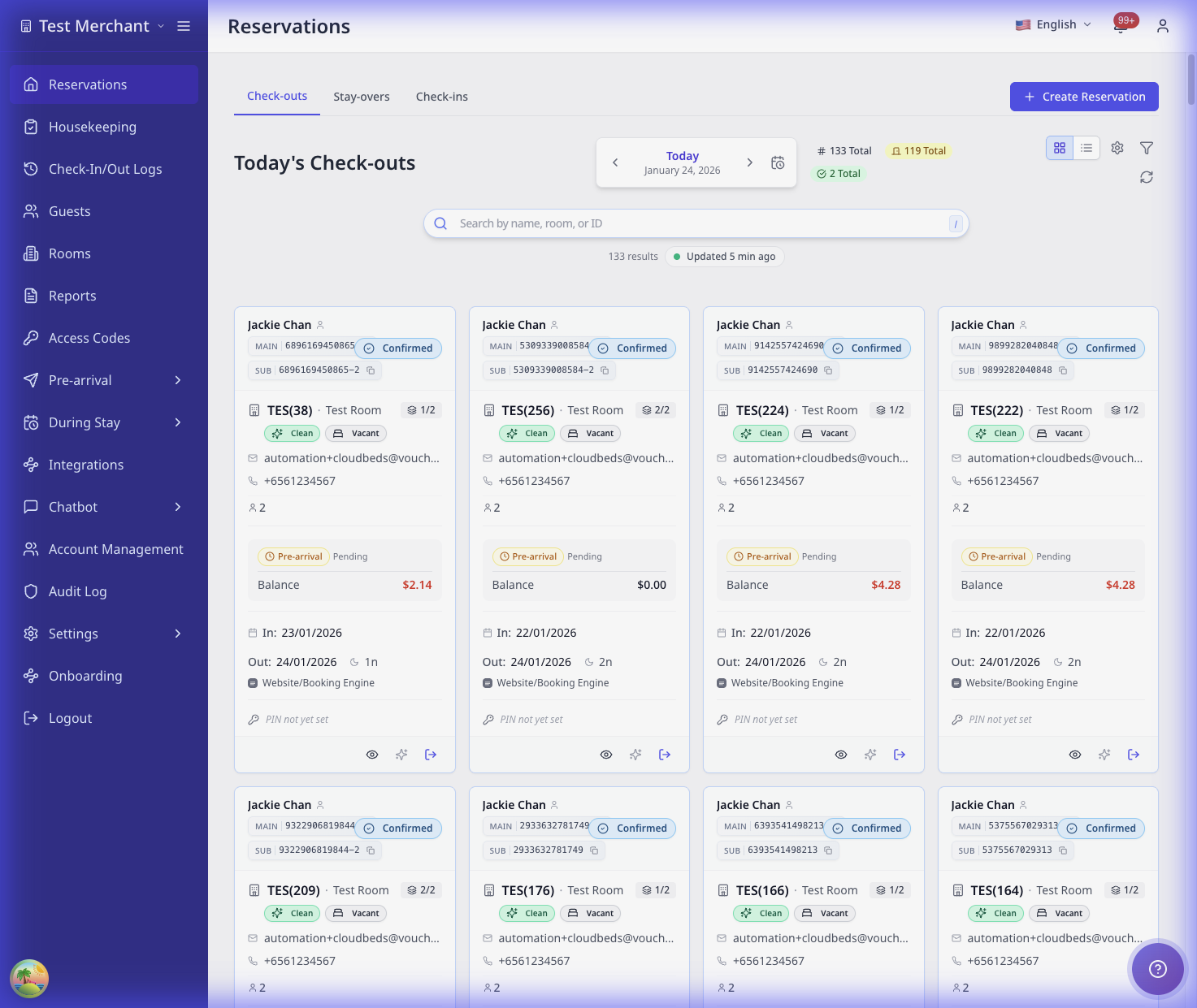
Referensi Cepat
| Langkah | Fungsinya | Di mana muncul |
|---|---|---|
| Reservation Lookup | Menemukan pemesanan | Check In atau Staff Access |
| Document Upload | Memindai paspor/ID | Guest Verification pada setiap kartu kamar |
| Guest Information | Mengonfirmasi detail | Guest Information → Fill |
| Signature | Mengambil tanda tangan | Signature → Sign |
| Check-In | Menyelesaikan check-in | Proceed to Check-In |
| Room Access | Memberikan kunci, PIN, atau kode loker | Room Information |
Sebelum Anda Mulai
Pastikan hal-hal berikut:
- Reservasi aktif (bukan dibatalkan atau no-show)
- Tamu sudah menyiapkan paspor atau ID
- Kamar siap atau dapat ditetapkan
- Pengiriman akses kamar yang telah Anda konfigurasi sudah siap
Langkah-Langkah
1. Menemukan reservasi
-
Pada layar Check In, pindai paspor atau ID tamu.
-
Jika Passport Scan Booking Lookup nonaktif, pilih Use Confirmation Number Instead.
-
Masukkan nomor konfirmasi dan pilih Continue.
✓ AVA menampilkan progres pencarian saat menemukan dan memuat reservasi.
✓ Kartu kamar muncul setelah pencarian selesai.
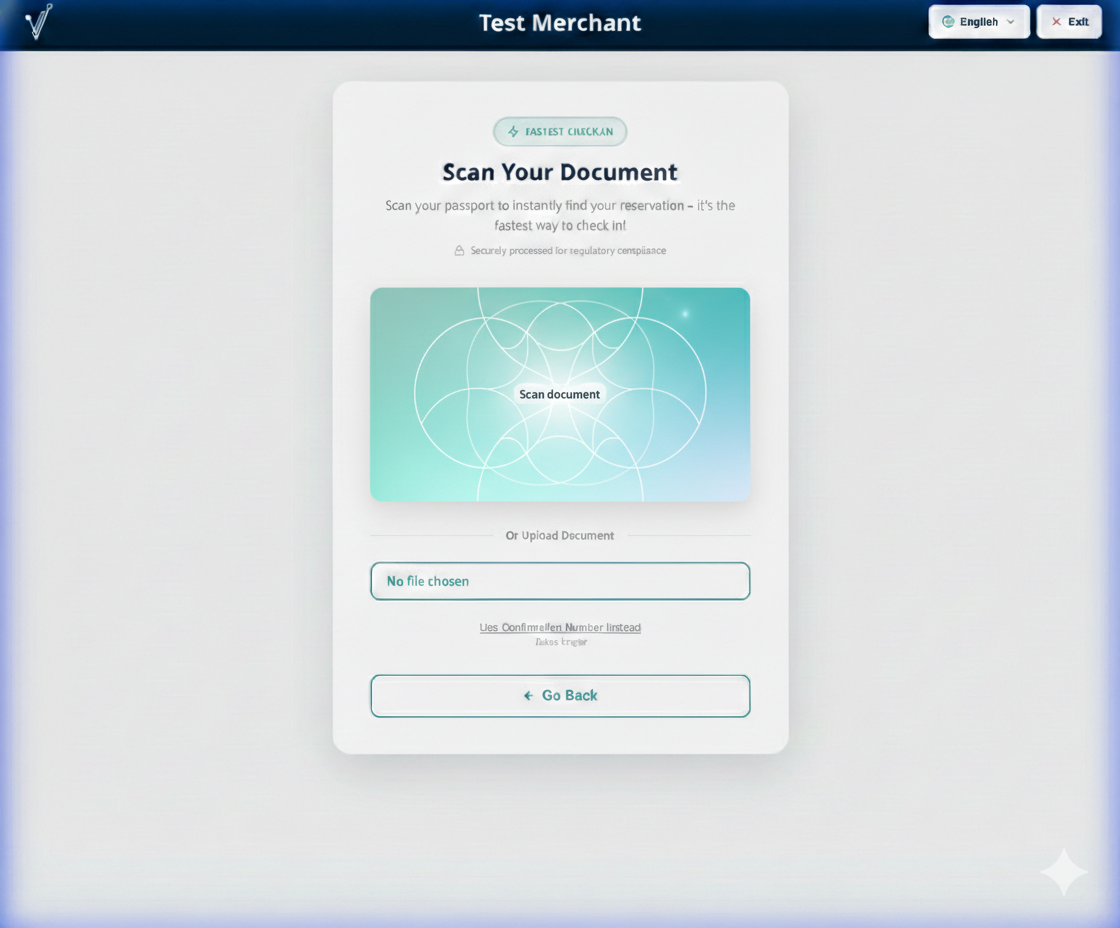
Jika nilai tamu adalah referensi pemesanan OTA atau eksternal, masukkan di kolom yang sama. AVA memeriksa nomor konfirmasi terlebih dahulu, lalu menggunakan referensi eksternal sebagai cadangan. Untuk reservasi Opera, AVA memverifikasi seluruh data sebelum memilih hasil. Jika pencarian referensi yang sama persis tidak menghasilkan apa pun, AVA mencoba sekali lagi dengan referensi dalam huruf besar. AVA membandingkan referensi tanpa membedakan huruf besar-kecil pada seluruh data reservasi. Perilaku pencarian berdasarkan nomor konfirmasi tidak berubah. Pencarian ini memeriksa referensi eksternal dan tanggal kedatangan, sehingga data ringkasan yang sudah usang tidak memilih pemesanan yang salah. Jika detailnya tidak cocok atau Opera mengembalikan hasil yang ambigu, AVA tidak memilih pemesanan.
Pantau progres pencarian reservasi
AVA menampilkan tahapan bernama saat mencari reservasi. Ini menggantikan spinner sebelumnya dan membantu Anda melihat bahwa pencarian masih berlangsung.
| Metode pencarian | Tahapan yang mungkin Anda lihat |
|---|---|
| Pemindaian paspor atau ID | Reading your document → Finding your booking → Retrieving your reservation → Checking your booking |
| Nomor konfirmasi | Finding your booking → Retrieving your reservation → Checking your booking |
| Nomor konfirmasi setelah pemeriksaan dokumen gagal | Verifying your document dapat muncul sebelum tahapan lainnya |
Bilah progres dapat berhenti sejenak di dekat akhir saat AVA menyelesaikan pemeriksaan terakhirnya. Jangan tekan Continue lagi saat pencarian sedang berlangsung.
Untuk beberapa pemindaian paspor, AVA menampilkan daftar kamar sebelum pemeriksaan ini selesai. Pratinjau pemesanan ini dapat menampilkan tanggal menginap, tipe kamar, dan jumlah tamu. Nomor kamar, referensi konfirmasi, dan nama tamu lain tetap disembunyikan sementara.
Untuk Mews, kecocokan unik berdasarkan sufiks konfirmasi dapat menampilkan pratinjau yang sama saat pembacaan reservasi langsung selesai. AVA mengonfirmasi reservasi Mews langsung sebelum check-in dilanjutkan.
Jika hotel Anda menggunakan pencarian sufiks yang dikonfigurasi, AVA dapat menampilkan satu pemesanan tersimpan yang memenuhi syarat saat konfirmasi langsung berlanjut. Tamu dapat memilih tamu yang telah ditentukan, memindai dokumen, dan mengisi detail lokal selama menunggu. Pengunggahan, penyimpanan, dan tindakan check-in tetap memerlukan konfirmasi langsung serta identitas tamu yang tepat. Jika kecocokannya ambigu, AVA meminta nomor konfirmasi lengkap dan tidak menampilkan pratinjau.
Anda mungkin melihat pesan You booked [number] rooms dan kartu kamar yang masih menunggu. Fill diaktifkan untuk tamu yang cocok saat AVA mengonfirmasi pemesanan. Mulai isi detail tamu, lalu tunggu hingga nilai yang telah dikonfirmasi muncul.
✓ Detail yang Anda ketik tetap terkait dengan tamu yang benar selama konfirmasi.
AVA mencantumkan setiap tamu yang telah ditentukan sebelumnya dalam pratinjau. Tamu yang cocok dimulai dengan detail paspor yang diunggah. Untuk tamu lain, pilih Upload pada baris tamu tersebut selama konfirmasi berlanjut. AVA mempertahankan unggahan tersebut sebagai tertunda dan memverifikasinya terhadap tamu yang telah dikonfirmasi setelah konfirmasi selesai. Jika konfirmasi langsung beralih ke pemesanan lain, AVA mencocokkan paspor dengan profil tamu pada pemesanan yang telah dikonfirmasi. Kecocokan yang ambigu atau perubahan profil tamu dalam pemesanan yang sama akan ditolak tanpa melampirkan paspor.
Jika konfirmasi tidak dapat diselesaikan, AVA mengembalikan Anda ke alur pencarian normal. Gunakan gambar paspor yang sama atau masukkan nomor konfirmasi lengkap.
Jika pemesanan berubah selama konfirmasi, AVA menghapus draf dan target unggahan yang tidak aman. Masukkan kembali detail setelah tamu yang telah dikonfirmasi muncul.
Jika tamu memulai ulang proses, memindai paspor tepercaya yang sama dapat menampilkan kembali pratinjau terbatas. AVA menunggu pemeriksaan reservasi langsung sebelum menampilkannya. Ini hanya berfungsi jika tamu yang sama tetap tercantum dalam pemesanan dan belum ada yang melakukan check-in. Pemindaian ulang tidak menyimpan dokumen lain atau menampilkan detail penagihan langsung. Dokumen lain, detail tamu yang berubah, pemesanan yang dibatalkan, dan pemesanan yang sudah di-check-in akan kembali ke pencarian berdasarkan nomor konfirmasi.
Jika pencarian gagal, AVA mengembalikan Anda ke formulir dan mempertahankan nomor konfirmasi. Periksa nomor tersebut, lalu pilih Continue sekali lagi.
Jika percobaan ulang paspor gagal setelah verifikasi, AVA menghapus layar progres. AVA mengarahkan Anda ke pencarian berdasarkan nomor konfirmasi agar Anda dapat melanjutkan dengan nomor tersebut.
Pada layar seukuran iPad, Anda melihat detail kamar yang ditumpuk. Confirmation, OTA, Guests, dan Stay tetap terpisah serta mudah dibaca. Aksi tamu berpindah ke bawah nama tamu pada kartu.
Pada ponsel dan tablet kecil dalam mode potret, AVA meminta Anda memilih kamar terlebih dahulu. Periksa nomor kamar, tipe, nomor konfirmasi, dan nama tamu yang dipesan pada setiap ubin. Pilih ubin untuk kamar yang akan Anda gunakan untuk check-in.
Sebelum menambahkan tamu, pastikan label Adding to Room [number] of [total] sudah benar. Pilih Wrong room? untuk memilih kamar lain. Setelah sebuah kamar selesai, AVA mengumumkan kamar berikutnya dalam sebuah pesan.
Dalam Check-In dan Pre-arrival, AVA menampilkan kamera aktif dan tempat untuk memegang dokumen secara singkat. Petunjuk dapat muncul sesaat setelah pratinjau dimulai, saat AVA mengenali arah kamera. Petunjuk tersebut menghilang setelah sekitar tiga detik, atau saat Anda mengetuknya. Anda tidak perlu mengetuk lagi untuk melanjutkan pemindaian. Selama Upload All Documents, petunjuk muncul satu kali untuk setiap sesi unggah massal. Petunjuk tidak muncul lagi untuk dokumen tambahan atau pemindaian ulang. Membuka modal unggah massal baru akan menampilkan petunjuk tersebut lagi. Assisted Check-In tidak menampilkan petunjuk animasi. Lencana Back camera atau Front camera tetap terlihat selama pemindaian. Ikuti lencana dan panduan di layar jika petunjuk menghilang.
Jika Anda menggunakan Assisted Check-In (ACI)
-
Pada layar sambutan, pilih Check In.
-
Buka Staff Access.
-
Cari berdasarkan nama tamu, ID reservasi, atau ID pemesanan eksternal.
-
Pilih reservasi yang benar.
Jika Anda mencari menggunakan nomor konfirmasi kamar, AVA mencari kamar tersebut. Hal ini tetap berlaku ketika hasilnya mencakup beberapa kamar yang dikelompokkan. Pastikan nomor kamar sebelum melanjutkan.
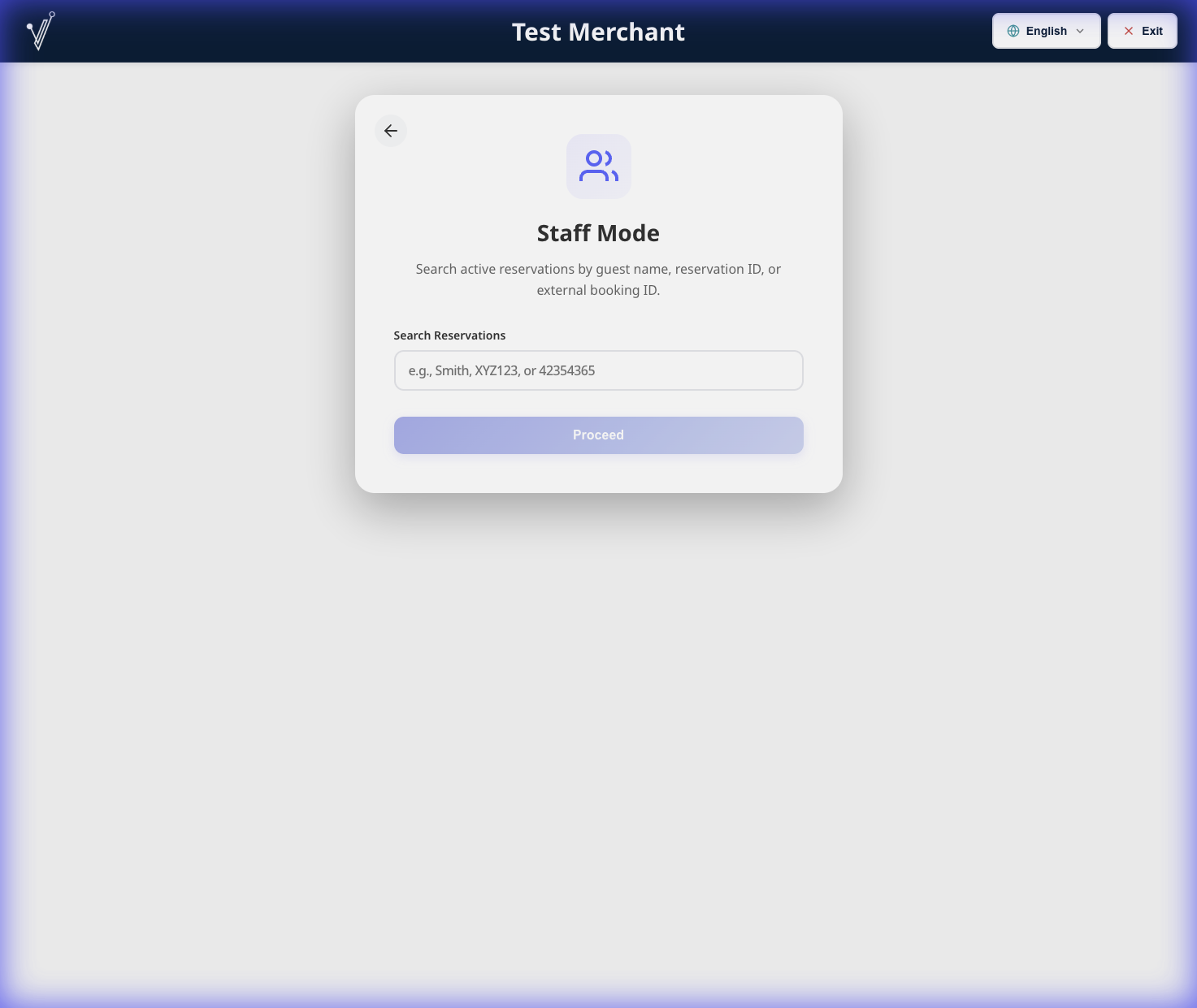
Setelah Anda memilih kedatangan, AVA dapat menampilkan pratinjau saat mengonfirmasi pemesanan. Pratinjau ini menggunakan daftar kedatangan terbaru yang sudah dimuat di Staff Access. Anda dapat memulai Guest Information → Fill dan mengambil dokumen tunggal atau massal selama konfirmasi. Nomor kamar, pembayaran, tanda tangan, kunci, dan serah-terima ke tablet tamu menunggu konfirmasi. Pratinjau tidak mengubah reservasi atau menyimpan pengeditan yang belum selesai dan hanya ada di browser setelah dimuat ulang.
Jika kebijakan hotel memblokir reservasi, AVA menyembunyikan harga dari pratinjau. Pratinjau mungkin tetap menampilkan detail pemesanan yang terbatas saat konfirmasi langsung berlanjut. Setelah konfirmasi, AVA menampilkan panduan meja depan dan menghentikan check-in yang diblokir. Ikuti panduan tersebut, alih-alih meminta tamu mengulangi pencarian yang sama.
Staff Access hanya menampilkan kedatangan dari kemarin dan hari ini. Untuk menemukan tanggal lain, cari berdasarkan nomor konfirmasi.
Sebelum waktu yang diizinkan, staf ACI yang terverifikasi dapat melihat tanggal dan waktu yang diizinkan. Mereka dapat memilih Override and check in atau Cancel. Self Check-In dan Pre-arrival tetap diblokir sampai waktu yang diizinkan. Untuk reservasi tanpa menginap, Day use tetap harus diaktifkan.
2. Mengunggah dokumen
-
Pilih Document Upload → Upload untuk tamu utama.
-
Pindai paspor atau ID.
✓ Status dokumen menunjukkan bahwa proses selesai.
Ikuti petunjuk kamera saat muncul di Check-In atau Pre-arrival. Petunjuk dapat muncul sesaat setelah pratinjau aktif. Selama Upload All Documents, petunjuk muncul satu kali untuk sesi tersebut. Petunjuk tidak muncul lagi untuk dokumen tambahan atau pemindaian ulang. Lencana Back camera atau Front camera yang sesuai tetap terlihat selama pemindaian. Jika tidak ada lencana kamera, ikuti instruksi pemindaian umum di layar.
Tips: Gunakan Upload All Documents untuk memindai semua tamu sekaligus.
Jika Guest Step Auto-Advance aktif, AVA otomatis membuka Guest Information untuk tamu tersebut. Jika nonaktif, Anda tetap berada di kartu kamar sampai membuka langkahnya sendiri. Unggah massal tetap berada di alur peninjauan grup.
Dalam peninjauan Upload All Documents, ringkasan ditumpuk di atas daftar pada layar yang sempit. Gulir area peninjauan untuk menjangkau setiap kartu paspor atau ID beserta kontrol penugasannya. Nama tamu yang panjang akan terbungkus di dalam kartunya, bukan melampaui layar. Tindakan di bagian bawah tetap dapat dijangkau dan menyediakan ruang di sekitar tepi perangkat. Pada laptop dan iPad dalam orientasi lanskap, tindakan pada ringkasan tetap terlihat saat Anda meninjau daftar.
3. Melengkapi informasi tamu
-
Pilih Guest Information → Fill.
-
Konfirmasikan kolom yang wajib diisi. Untuk Estimated Arrival Time atau Departure Time, pilih OK setelah memilih waktu. Pilih Cancel, ketuk di luar pemilih waktu, atau tekan
Escapeuntuk mempertahankan nilai sebelumnya. -
Pilih Save.
✓ Langkah Guest Information selesai.
Jika Guest Step Auto-Advance aktif, AVA membuka Signature atau langkah wajib berikutnya setelah Anda menyimpan. Jika nonaktif, Anda harus memilih langkah berikutnya sendiri. Gunakan modal yang terbuka alih-alih mengeklik kartu kamar lagi.
Jika tamu tidak memiliki nomor telepon, AVA menggunakan kewarganegaraan paspor sebagai kode negara default.
Nomor telepon yang sudah ada tetap menggunakan kode negara yang tersimpan.
AVA menghapus nomor placeholder yang jelas, seperti +1 0000000000, sebelum melakukan pengisian awal.
4. Mengambil tanda tangan
-
Pilih Signature → Sign.
-
Ambil tanda tangan tamu.
✓ Langkah Signature selesai.
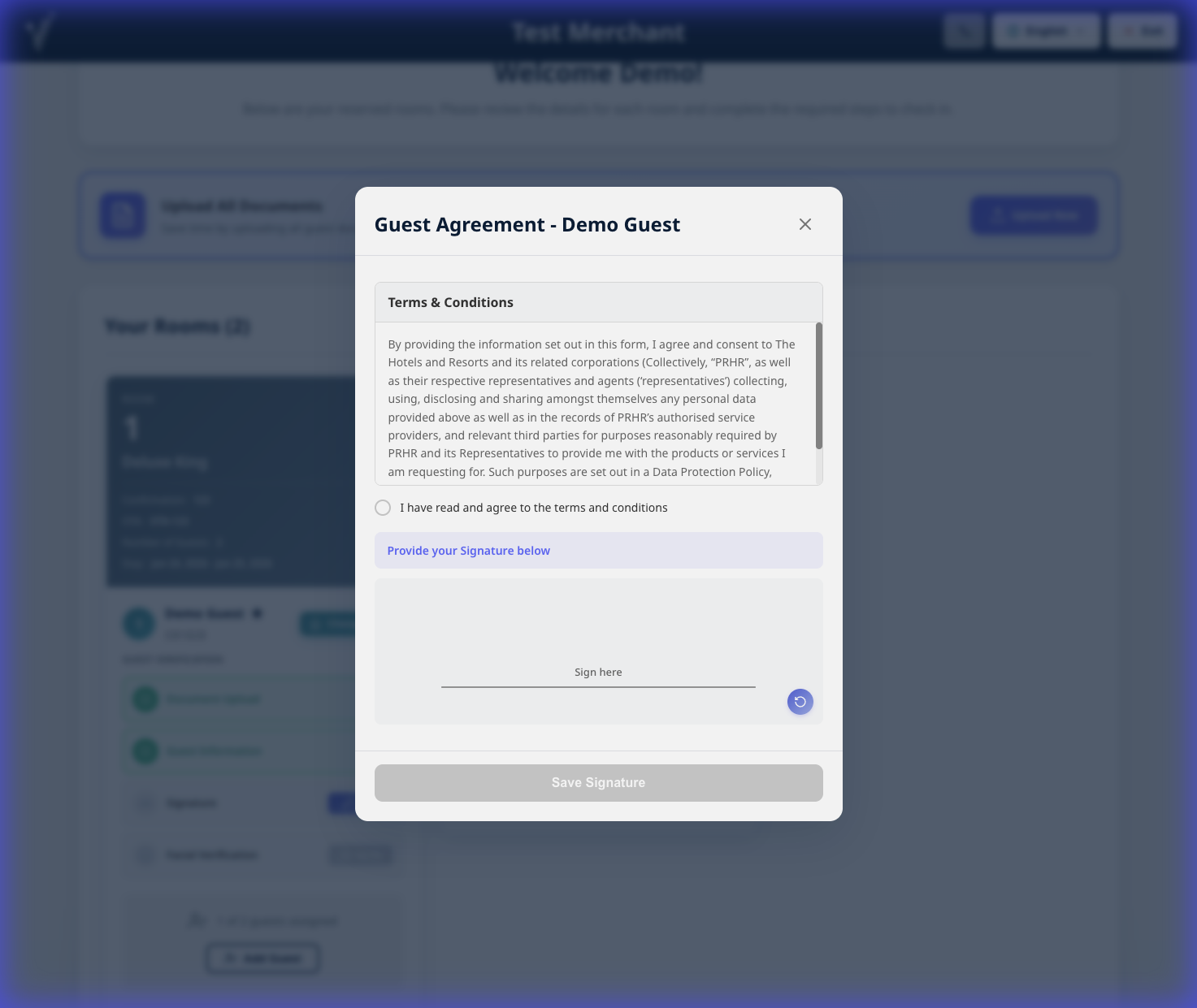
Jika tanda tangan terlalu kecil atau tidak lengkap, AVA menampilkan panduan inline alih-alih menyimpannya tanpa pemberitahuan. Minta tamu menandatangani lebih lebar di sepanjang garis, lalu ketuk Save Signature.
Jika pengiriman gagal: Pilih Sign lagi pada baris yang sama, lalu ambil dan kirim tanda tangan sekali lagi.
5. Menyelesaikan check-in
-
Pilih Proceed to Check-In.
-
Tunggu hingga layar progres selesai.
✓ Kartu kamar menunjukkan status check-in selesai.
6. Memberikan akses kamar
Buka Room Information pada kartu kamar:
AVA memerlukan langkah ini jika pengiriman yang dikelola AVA telah dikonfigurasi. Ini mencakup smart lock PIN, kunci digital QRLOCK, loker, dan keycard non-manual yang telah dikonfigurasi. Pengiriman manual atau yang tidak tersedia tetap menjadi hasil terpisah untuk staf.
Jika PMS tidak memiliki nomor telepon, AVA menghilangkan nilai yang tidak ada tersebut dan melanjutkan alur keycard yang telah dikonfigurasi. Anda dapat membuat keycard setelah tamu menyelesaikan check-in.
-
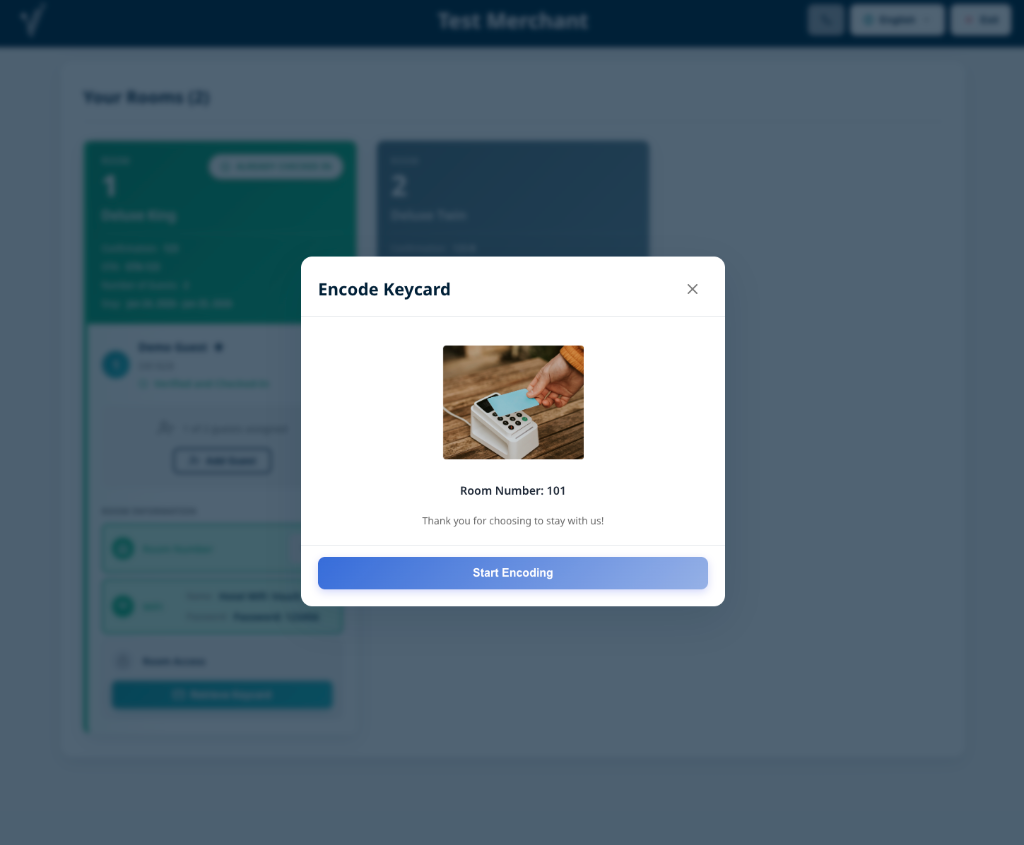
Keycards: Dalam ACI satu perangkat, konfirmasikan serah terima terlebih dahulu. Dalam ACI dua perangkat, tindakan muncul setelah check-in berhasil. Pilih Create Keycard atau Already Encoded. Jika Guest Tablet yang dipilih memiliki encoder default aktif, AVA akan memilihnya terlebih dahulu. Jika encoder tersebut tidak tersedia, pilih encoder aktif secara manual.
-
Smart Locks: Pilih Show PIN dan bagikan kodenya.
-
QRLOCK: Periksa status pengiriman, lalu minta tamu memindai QR penyelesaian. Pengiriman melalui email menggunakan kembali kunci yang diterbitkan dan tidak membuat kunci lain.
-
Lockers: Bagikan Locker Number dan Show Code.
Menyerahkan kunci QRLOCK setelah check-in
Untuk kunci QRLOCK yang aktif, layar penyelesaian menampilkan kode QR khusus pemindaian. QR tersebut berisi tautan kunci AVA lengkap untuk kunci kamar yang diterbitkan.
-
Minta tamu membuka kamera di ponselnya.
-
Minta tamu memindai kode QR pada layar penyelesaian.
-
Minta tamu membuka tautan yang terdeteksi.
✓ Ponsel tamu membuka halaman kunci tamu AVA untuk kunci kamar yang diterbitkan.
AVA menampilkan instruksi pemindaian dalam ketujuh bahasa yang didukung. Serah-terima yang sama muncul untuk kedua mode pengiriman QRLOCK. Kios tidak membuka tautan di tab baru atau menyalinnya ke clipboard.
Jika QR tidak ditampilkan di CCI atau ACI, pilih Retry QR. Percobaan ulang menggambar ulang URL kunci yang sama tanpa menerbitkan kunci lain atau menulis ke clipboard. Dalam sesi Pre-arrival pribadi tanpa identitas kios, Copy guest link mungkin muncul. Semua konteks lainnya tetap menonaktifkan penyalinan.
Jika AVA mengatakan, "Please try again. If it still fails, contact the front desk," coba lagi sekali. Kunci yang kedaluwarsa atau tidak tersedia akan menampilkan bantuan meja depan, bukan serah-terima aktif.
Kunci kamar QR tidak muncul
Yang Anda lihat: QR penyelesaian kosong, atau AVA menampilkan pesan untuk mencoba lagi.
Perbaikan:
-
Pilih Retry QR sekali.
-
Minta tamu memindai QR setelah digambar ulang.
-
Hubungi meja depan jika QR masih tidak muncul.
✓ Percobaan ulang menggambar ulang kunci yang sedang diterbitkan tanpa membuat kunci lain.
Menetapkan tanggal dan waktu berlaku keycard ACI
Kontrol ini hanya muncul untuk pengodean keycard ACI. Gunakan untuk check-out terlambat atau reservasi berturut-turut.
- Pada langkah terakhir pengodean keycard, periksa Key valid until.
- Pilih tanggal saat tamu harus kehilangan akses.
- Pilih waktu saat tamu harus kehilangan akses.
- Pilih Reset to hotel default untuk memulihkan kedua nilai.
- Lanjutkan pengodean kartu.
Tanggal dimulai dari tanggal keberangkatan. Jika tanggal pengodean sebelumnya masih berada di masa depan, AVA memulai dari tanggal tersebut. Waktu dimulai dari pengodean sebelumnya jika tersedia. Jika tidak, untuk reservasi Opera, AVA menggunakan waktu yang lebih akhir antara default hotel dan waktu keberangkatan langsung dari Opera. Jika Opera tidak memiliki waktu keberangkatan, atau pembacaan langsung gagal, AVA menggunakan default hotel. Jika hotel Anda belum pernah menyimpan waktu kedaluwarsa kunci, default hotel adalah 14:00. Ini mencakup pendamping dan tamu utama duplikat yang ditampilkan pada kamar lain dalam pemesanan. Tamu utama ACI manual yang dibebaskan dikecualikan karena mereka tidak menempati kamar. AVA menggunakan zona waktu hotel Anda. Anda tidak dapat memilih tanggal yang sudah lewat.
Pilih tanggal yang lebih akhir jika tamu memiliki reservasi berturut-turut. Dengan begitu, satu keycard dapat mencakup seluruh masa menginap. Tanggal yang lebih akhir hanya berlaku jika Anda mengubahnya dari tanggal keberangkatan.
Saat Anda mengodekan beberapa kartu, AVA menggunakan kembali dan mengunci tanggal serta waktu kedaluwarsa yang sama. Setelah kartu pertama berhasil, AVA mempertahankan nilai tersebut untuk kartu-kartu yang tersisa. Perubahan ini hanya memengaruhi keycard dan tidak memperbarui reservasi PMS.
Tanggal atau waktu keycard tidak sesuai harapan
Yang Anda lihat: Key valid until menampilkan tanggal atau waktu yang tidak terduga.
Perbaikan:
- Periksa pengaturan Keycard Expiration Time hotel.
- Untuk Opera, periksa waktu keberangkatan langsung pada reservasi.
- Periksa tanggal Key valid until yang dipilih.
- Pilih Reset to hotel default jika Anda memerlukan masa berlaku hotel yang telah dikonfigurasi.
- Masukkan tanggal dan waktu check-out terlambat yang telah dikonfirmasi, lalu lanjutkan pengodean.
Apa yang Terjadi Setelah Check-In
- Status kamar diperbarui menjadi terisi.
- Akses kamar muncul pada kartu kamar setelah langkah ACI yang diwajibkan.
- Detail WiFi muncul di bawah WiFi jika sakelar pasca-check-in diaktifkan.
Kembali ke halaman sambutan kios
Setelah check-in CCI selesai, kios yang dikonfigurasi kembali ke halaman Welcome. Dengan demikian, tamu berikutnya dapat memulai tanpa staf membuka kembali tautan kios.
Tombol kembali Browser dan Exit di dalam aplikasi juga kembali ke halaman Welcome kios yang sama. Kios mempertahankan hotel, mode, dan penetapan kios yang tersimpan selama keluar dengan cara ini.
Setelah proses inisialisasi kios selesai, AVA menghapus pengenal penyiapan dari alamat browser.
Halaman Welcome seharusnya menampilkan URL root kios yang bersih, seperti /#/.
Konteks kios yang tersimpan tetap mengidentifikasi hotel, mode, dan kios yang benar.
Jangan menyalin atau membagikan URL peluncuran lama setelah penyiapan selesai. Gunakan URL root yang bersih untuk pengoperasian kios normal. AVA menyimpan detail peluncuran hanya jika detail tersebut sama persis dengan konteks kios yang tersimpan. Browser yang belum dipasangkan atau konteks tersimpan yang tidak cocok akan membuka Kiosk Setup.
Setelah penerapan, segarkan atau luncurkan kembali kios lama yang dikelola di URL root biasanya. Jika konteks tersimpannya masih ada, AVA otomatis memulihkan halaman Welcome yang benar. Ini juga berfungsi ketika URL kosong atau hanya berisi konteks merchant.
Jika browser tidak memiliki pemasangan atau konteks kios tersimpan, browser akan membuka penyiapan kios. Pasangkan browser dengan kios yang dimaksud sebelum menerima tamu.
Kios membuka penyiapan setelah check-in
Yang Anda lihat: Check-in CCI yang selesai membuka Kiosk Setup, bukan Welcome.
Perbaikan:
-
Buka Settings → Kiosk.
-
Segarkan atau luncurkan kembali kios di URL root terkelolanya.
-
Pastikan browser dipasangkan dengan kios yang dimaksud.
-
Pastikan mode check-in-nya adalah Self Check-In (CCI).
-
Ikuti Pasangkan browser jika belum dipasangkan.
-
Selesaikan satu check-in pengujian lagi.
✓ Kios yang dikonfigurasi kembali ke halaman Welcome setelah selesai.
Pengenal kios tetap berada di alamat
Yang Anda lihat: Kios berfungsi, tetapi mid, mode, atau kioskId tetap berada di alamat browser.
Perbaikan:
-
Pastikan kios telah menyelesaikan bootstrap awalnya.
-
Segarkan kios di URL root terkelolanya.
-
Pastikan browser dipasangkan dengan kios yang dimaksud.
-
Selesaikan satu check-in pengujian, lalu kembali ke Welcome.
✓ Kios mempertahankan konteks tersimpannya dan menampilkan URL root yang bersih.
Jika pengenal tetap ada setelah langkah-langkah ini, hentikan penggunaan kios tersebut. Hubungi dukungan agar mereka dapat memeriksa ketidakcocokan penyimpanan atau konteks.
Masih Mengalami Masalah?
Hubungi success@vouch-technologies.com jika:
- ❌ Reservasi tidak dapat ditemukan
- ❌ Check-in tetap terblokir setelah semua langkah selesai
- ❌ Akses kamar tidak muncul setelah check-in
Sebaiknya sertakan:
- Tangkapan layar kesalahan
- Nomor konfirmasi reservasi
- Waktu masalah mulai terjadi