កំណត់ការផ្គូផ្គង Smart Lock
ផ្គូផ្គងបន្ទប់នីមួយៗទៅនឹង lock មួយ បន្ទាប់មកដំណើរការ Test PIN Generation ម្តង។ វាចំណាយពេលប្រហែល 5 នាទី។
មគ្គុទ្ទេសក៍នេះជួយអ្នកផ្គូផ្គងសោឆ្លាតវៃទៅបន្ទប់ និងបញ្ជាក់ PINs ក្នុង Smart Lock Setup។
ប្រើ Set Up QRLOCK Digital Keys សម្រាប់ QRLOCK។ QRLOCK ប្រើការផ្គូផ្គងបន្ទប់ដោយផ្ទាល់ និងតំណភ្ជាប់ភ្ញៀវដែលបង្ហោះជំនួសឱ្យការបង្កើត PIN។ ការផ្គូផ្គង QRLOCK អាចចែករំលែកបន្ទប់ PMS ជាមួយការផ្គូផ្គងរបស់អ្នកផ្គត់ផ្គង់ PIN។ AVA ផ្លាស់ប្តូរតែអ្នកផ្គត់ផ្គង់ដែលបានជ្រើសក្នុងលំហូរកំណត់បច្ចុប្បន្នប៉ុណ្ណោះ។
ឯកសារយោងរហ័ស
| កិច្ចការ | មុខងារ | កន្លែងដែលត្រូវចុច |
|---|---|---|
| Assign a lock | ភ្ជាប់សោទៅបន្ទប់ ឬទ្វារ | បញ្ជី Available Devices |
| Remove a lock | ផ្តាច់សោមួយចេញពីបន្ទប់ | Assigned Devices → Remove (X) |
| Reset mappings | សម្អាតសោទាំងអស់សម្រាប់បន្ទប់មួយ | Reset Mappings |
| Test PINs | បង្កើតលេខកូដសាកល្បងបណ្តោះអាសន្ន | Test PIN Generation ឬ Test All |
| Suggest matches | ផ្គូផ្គងដោយស្វ័យប្រវត្តិតាមភាពស្រដៀងនៃឈ្មោះ | Suggest Matches |
| Refresh locks | ធ្វើសមកាលកម្មស្ថានភាព សមត្ថភាព និង bridge IDs | Refresh Locks |
| Combined rooms | អនុញ្ញាតឱ្យបន្ទប់ PMS មួយបើកបន្ទប់រូបវន្តជាច្រើន | Set Up Combined Rooms |
ប្រើអ្នកផ្គត់ផ្គង់សោច្រើនសម្រាប់បន្ទប់ PMS មួយ
អ្នកអាចផ្គូផ្គងបន្ទប់ PMS មួយទៅ QRLOCK និងអ្នកផ្គត់ផ្គង់ PIN ក្នុងពេលតែមួយបាន។ អ្នកផ្គត់ផ្គង់នីមួយៗរក្សាទុកការផ្គូផ្គងបន្ទប់ និងការកំណត់ឧបករណ៍របស់ខ្លួនដោយឡែក។
នៅពេលអ្នកបន្ថែម ដកចេញ កំណត់ឡើងវិញ ឬធ្វើសមកាលកម្មឧបករណ៍ AVA ប្រើអ្នកផ្គត់ផ្គង់ដែលបានជ្រើស។ ការផ្លាស់ប្តូរការផ្គូផ្គង QRLOCK មិនដកការផ្គូផ្គង Igloohome, TTLock ឬ Wishome ទេ។ ការផ្លាស់ប្តូរការផ្គូផ្គង PIN មិនដកការផ្គូផ្គង QRLOCK ទេ។
មុនពេលរក្សាទុក ឬកំណត់ការផ្គូផ្គងឡើងវិញ ត្រូវបញ្ជាក់ថាអ្នកផ្គត់ផ្គង់ត្រឹមត្រូវត្រូវបានជ្រើស។ អ្នកផ្គត់ផ្គង់នីមួយៗអាចមានឧបករណ៍ដែលមាន ID បន្ទប់ ឬ ID ឧបករណ៍ដូចគ្នា។
កន្លែងស្វែងរក
- ចូលទៅ Settings → Room Access។
- ជ្រើស Smart Lock (PIN) ហើយភ្ជាប់អ្នកផ្គត់ផ្គង់មួយ។
- រមូរទៅ Smart Lock Setup។
បញ្ចប់ការកំណត់អ្នកផ្គត់ផ្គង់ជាមុន៖
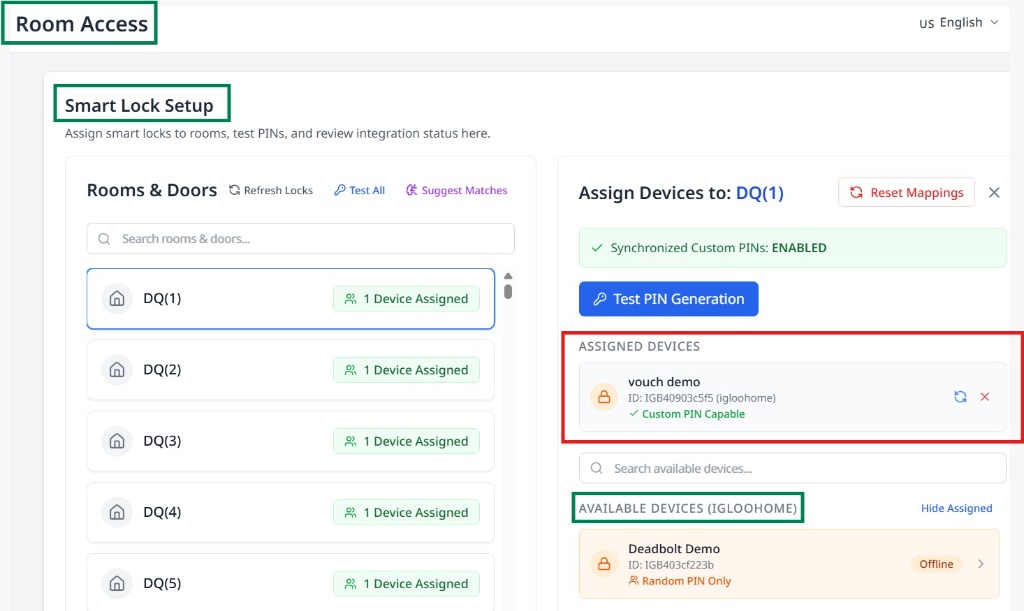
ជំហានទី 1: ជ្រើសបន្ទប់ ឬទ្វារ
-
ក្នុង Rooms & Doors ប្រើ Search rooms & doors... ដើម្បីត្រង។
-
ជ្រើសបន្ទប់ ឬទ្វារ ដើម្បីបើកផ្ទាំងផ្គូផ្គង។
-
ប្រសិនបើមិនទាន់មាន lock ត្រូវបានផ្គូផ្គង សូមជ្រើស Assign Lock។
✓ ផ្ទាំងនឹងបង្ហាញ Assign Devices to: [Room Name]។
ប្រសិនបើបន្ទប់ PMS មួយគួរបើកបន្ទប់រូបវន្តជាច្រើន សូមកំណត់ Combined Rooms ជាមុនសិន។
ទុកសោឱ្យផ្គូផ្គងនឹងបន្ទប់រូបវន្ត ដូចជា 306A និង 306B។
បន្ទប់រួមត្រូវបានគ្រប់គ្រងពីប៊ូតុង Combined Rooms នៅលើទំព័រនេះ។
បន្ទប់ដែលមានឈ្មោះក្លែងក្លាយនឹងបង្ហាញស្លាក Opens N rooms ក្នុងបញ្ជី។
ជំហានទី 2: ផ្គូផ្គងសោ
-
ក្នុង Available Devices ប្រើ Search available devices... ដើម្បីស្វែងរកសោ។
-
ជាជម្រើស បិទបើក Hide Assigned / Show All ដើម្បីរួមបញ្ចូលសោដែលបានផ្គូផ្គងនៅកន្លែងផ្សេង។
-
ជ្រើសជួររបស់សោ ដើម្បីផ្គូផ្គងវា។
✓ សោនឹងផ្លាស់ទៅក្នុង Assigned Devices សម្រាប់បន្ទប់នោះ។
ការបន្ថែមឧបករណ៍ Random PIN Only នឹងបិទ PINs ផ្ទាល់ខ្លួនដែលធ្វើសមកាលកម្មសម្រាប់បន្ទប់នោះ។ អ្នកត្រូវបញ្ជាក់មុនពេលការផ្គូផ្គងត្រូវបានបញ្ចប់។
ជំហានទី 3: ពិនិត្យស្លាកសមកាលកម្ម និងសមត្ថភាព
ប្រើសូចនាករទាំងនេះមុនពេលសាក PINs៖
| ស្លាក | អត្ថន័យ |
|---|---|
| Synchronized Custom PINs: ENABLED | សោដែលបានផ្គូផ្គងទាំងអស់គាំទ្រ PINs ផ្ទាល់ខ្លួន និងអាចចែករំលែកលេខកូដមួយបាន។ |
| Synchronized Custom PINs: DISABLED | យ៉ាងហោចណាស់សោមួយជា Random PIN Only ហើយនឹងបង្កើត PINs តែមួយៗខុសគ្នា។ |
| Custom PIN Capable | សោអាចទទួល PIN ដែលកំណត់ដោយអ្នកប្រើពី AVA។ |
| Random PIN Only | សោអាចទទួលបានតែ PINs ដែលបង្កើតដោយអ្នកផ្គត់ផ្គង់ប៉ុណ្ណោះ។ |
| Assigned Elsewhere | សោត្រូវបានផ្គូផ្គងទៅបន្ទប់ ឬទ្វារផ្សេងរួចហើយ។ |
ចុច Refresh Locks បន្ទាប់ពីមានការផ្លាស់ប្តូរអ្នកផ្គត់ផ្គង់ ឬការផ្គូផ្គងថ្មី។ AVA ធ្វើបច្ចុប្បន្នភាពស្លាកសមត្ថភាពពីសោផ្ទាល់ បន្ទាប់មកលាក់សកម្មភាពដែលមិនគាំទ្រ។
ជំហានទី 4: សាកបង្កើត PIN (បន្ទប់តែមួយ)
-
ជ្រើសបន្ទប់ដែលមានសោបានផ្គូផ្គង។
-
ចុច Test PIN Generation។
-
បញ្ជាក់ Start Test។
✓ ផ្ទាំងលទ្ធផលនឹងបង្ហាញព័ត៌មានលម្អិតអំពីជោគជ័យ ជោគជ័យមួយផ្នែក ឬបរាជ័យ។
PIN សាកល្បងមានសុពលភាព 60 minutes ហើយមិនប៉ះពាល់ដល់ការកក់ដែលកំពុងប្រើប្រាស់ទេ។ សោដែលភ្ជាប់តាម bridge អាចបង្ហាញ Pending មួយភ្លែត មុនលទ្ធផលប្រែជា Succeeded។
ជំហានទី 5: សាកគ្រប់បន្ទប់ (ជាជម្រើស)
- ក្នុង Rooms & Doors ចុច Test All។
- ពិនិត្យដំណើរការ និងលទ្ធផលក្នុង Test All Results។
- ជ្រើស Cancel ដើម្បីបញ្ឈប់ការដំណើរការ។
ជំហានទី 6: ដកចេញ ឬកំណត់ការផ្គូផ្គងឡើងវិញ
ដកសោមួយចេញ
-
ក្នុង Assigned Devices ស្វែងរកសោ។
-
ជ្រើសរូបតំណាង Remove (X)។
-
បញ្ជាក់ការដកចេញ។
✓ សោនឹងបាត់ពីបន្ទប់។
កំណត់សោទាំងអស់សម្រាប់បន្ទប់មួយឡើងវិញ
-
ក្នុងផ្ទាំងផ្គូផ្គង ជ្រើស Reset Mappings។
-
បញ្ជាក់ Reset mappings។
✓ បន្ទប់នោះនឹងមានឧបករណ៍ដែលបានផ្គូផ្គងចំនួនសូន្យ។
ភ្ញៀវមិនអាចចូលបន្ទប់នោះបានទេ រហូតដល់អ្នកផ្គូផ្គងសោម្តងទៀត។
ជំហានទី 7: ធ្វើបច្ចុប្បន្នភាពទិន្នន័យសោ
-
ចុច Refresh Locks ដើម្បីធ្វើសមកាលកម្មស្ថានភាព សមត្ថភាព និង bridge IDs។
-
ក្នុង Assigned Devices ប្រើរូបតំណាង refresh លើសោមួយ ដើម្បីធ្វើបច្ចុប្បន្នភាពតែឧបករណ៍នោះ។
✓ បញ្ជីសោនឹងធ្វើបច្ចុប្បន្នភាពដោយមិនចាំបាច់ផ្គូផ្គងឧបករណ៍ឡើងវិញ។
ជំហានទី 8: ប្រើការណែនាំការផ្គូផ្គង
- ចុច Suggest Matches។
- ពិនិត្យបញ្ជី ហើយដកការជ្រើសចេញពីការផ្គូផ្គងដែលមិនត្រូវ។
- ជ្រើស Confirm [X] Assignments។
ការណែនាំប្រើភាពស្រដៀងនៃឈ្មោះ និងលេខបន្ទប់។ មានតែសោដែលមិនទាន់បានផ្គូផ្គងប៉ុណ្ណោះដែលត្រូវបានរួមបញ្ចូល។
ដោះស្រាយបញ្ហា
មិនមានសោបង្ហាញក្នុង Available Devices
អ្វីដែលអ្នកឃើញ៖ បញ្ជីទទេ។
វិធីដោះស្រាយ៖
- បញ្ជាក់ថាអ្នកផ្គត់ផ្គង់បង្ហាញសោរបស់អ្នក។
- ចុច Refresh Locks។
- ភ្ជាប់អ្នកផ្គត់ផ្គង់ឡើងវិញ ប្រសិនបើបញ្ជីនៅតែទទេ។
មិនមានបន្ទប់ PMS ដែលអាចប្រើបាន
អ្វីដែលអ្នកឃើញ៖ អ្នកឃើញ "No PMS rooms available yet."
វិធីដោះស្រាយ៖
-
ចូលទៅ Settings → Essentials។
-
បើកការកំណត់ PMS Integration របស់អ្នក។
-
ភ្ជាប់ PMS របស់អ្នក បន្ទាប់មកត្រឡប់ទៅទំព័រនេះ។
✓ AVA បង្ហាញបន្ទប់ PMS ដើម្បីឱ្យអ្នកអាចផ្គូផ្គងសោបាន។
Synchronized Custom PINs ត្រូវបានបិទ
អ្វីដែលអ្នកឃើញ៖ "Synchronized Custom PINs: DISABLED" សម្រាប់បន្ទប់មួយ។
វិធីដោះស្រាយ៖
- ពិនិត្យមើលសោប្រភេទ Random PIN Only ក្នុង Assigned Devices។
- ដកសោទាំងនោះចេញ ឬជំនួសវា។
- ផ្គូផ្គងតែឧបករណ៍ Custom PIN Capable ប៉ុណ្ណោះ។
Test PIN Generation បរាជ័យ
អ្វីដែលអ្នកឃើញ៖ លទ្ធផលពណ៌ក្រហមដូចជា "PIN generation failed for all locks" ឬ "Failed to generate PIN."
វិធីដោះស្រាយ៖
- បញ្ជាក់ថាសោបង្ហាញថានៅ online ក្នុងកម្មវិធីរបស់អ្នកផ្គត់ផ្គង់។
- ចុចរូបតំណាង refresh លើសោនោះក្នុង Assigned Devices។
- សាកល្បងម្តងទៀត។
នៅតែជាប់គាំង?
ទាក់ទង success@vouch-technologies.com ប្រសិនបើ៖
- ❌ មិនមានសោបង្ហាញបន្ទាប់ពីធ្វើ refresh និងភ្ជាប់ឡើងវិញ
- ❌ ការសាក PIN បរាជ័យសម្រាប់គ្រប់បន្ទប់
- ❌ Reset mappings មិនសម្អាតការផ្គូផ្គង
អ្វីដែលគួររួមបញ្ចូល៖
- រូបថតអេក្រង់កំហុស
- ឈ្មោះអ្នកផ្គត់ផ្គង់ និងម៉ូដែលសោ
- ពេលវេលាដែលបញ្ហាបានចាប់ផ្តើម