ตั้งค่าการกำหนด Smart Lock
แมปห้องแต่ละห้องกับล็อก จากนั้นเรียกใช้ Test PIN Generation หนึ่งครั้ง ขั้นตอนนี้ใช้เวลาประมาณ 5 นาที
คู่มือนี้ช่วยให้คุณกำหนด Smart Lock ให้กับห้อง และยืนยัน PIN ใน Smart Lock Setup
ใช้ ตั้งค่ากุญแจดิจิทัล QRLOCK สำหรับ QRLOCK QRLOCK ใช้การแมปห้องโดยตรงและการส่ง QR ให้ผู้เข้าพัก แทนการสร้าง PIN การแมป QRLOCK สามารถใช้ห้อง PMS เดียวกับการแมปของผู้ให้บริการ PIN ได้ AVA จะเปลี่ยนเฉพาะผู้ให้บริการที่เลือกในขั้นตอนการตั้งค่าปัจจุบัน
ข้อมูลอ้างอิงด่วน
| งาน | การทำงาน | จุดที่ต้องคลิก |
|---|---|---|
| กำหนดล็อก | เชื่อมล็อกกับห้องหรือประตู | รายการ Available Devices |
| นำล็อกออก | ยกเลิกการเชื่อมล็อกหนึ่งตัวจากห้อง | Assigned Devices → Remove (X) |
| รีเซ็ตการแมป | ล้างล็อกทั้งหมดของห้องหนึ่งห้อง | Reset Mappings |
| ทดสอบ PIN | สร้างโค้ดทดสอบชั่วคราว | Test PIN Generation หรือ Test All |
| แนะนำการจับคู่ | จับคู่โดยอัตโนมัติตามชื่อที่คล้ายกัน | Suggest Matches |
| รีเฟรชล็อก | ซิงก์สถานะ ความสามารถ และ bridge ID | Refresh Locks |
| ห้องแบบรวม | ให้ห้อง PMS หนึ่งห้องเปิดห้องจริงได้หลายห้อง | ตั้งค่าห้องแบบรวม |
ใช้ผู้ให้บริการล็อกหลายรายกับห้อง PMS เดียวกัน
คุณสามารถแมปห้อง PMS เดียวกับ QRLOCK และผู้ให้บริการ PIN ได้พร้อมกัน ผู้ให้บริการแต่ละรายจะเก็บการแมปห้องและการกำหนดอุปกรณ์ของตนเอง
เมื่อคุณเพิ่ม นำออก รีเซ็ต หรือรีเฟรชอุปกรณ์ AVA จะใช้ผู้ให้บริการที่เลือกไว้ การเปลี่ยนการแมป QRLOCK จะไม่ลบการแมปของ Igloohome, TTLock หรือ Wishome การเปลี่ยนการแมป PIN จะไม่ลบการแมปของ QRLOCK
ก่อนบันทึกหรือรีเซ็ตการแมป ให้ยืนยันว่าเลือกผู้ให้บริการถูกต้อง ผู้ให้บริการแต่ละรายอาจมีอุปกรณ์ที่ใช้ room ID หรือ device ID เดียวกัน
ตำแหน่งที่เข้าถึงได้
- ไปที่ Settings → Room Access
- เลือก Smart Lock (PIN) แล้วเชื่อมต่อผู้ให้บริการ
- เลื่อนลงไปที่ Smart Lock Setup
ตั้งค่าผู้ให้บริการให้เสร็จก่อน:
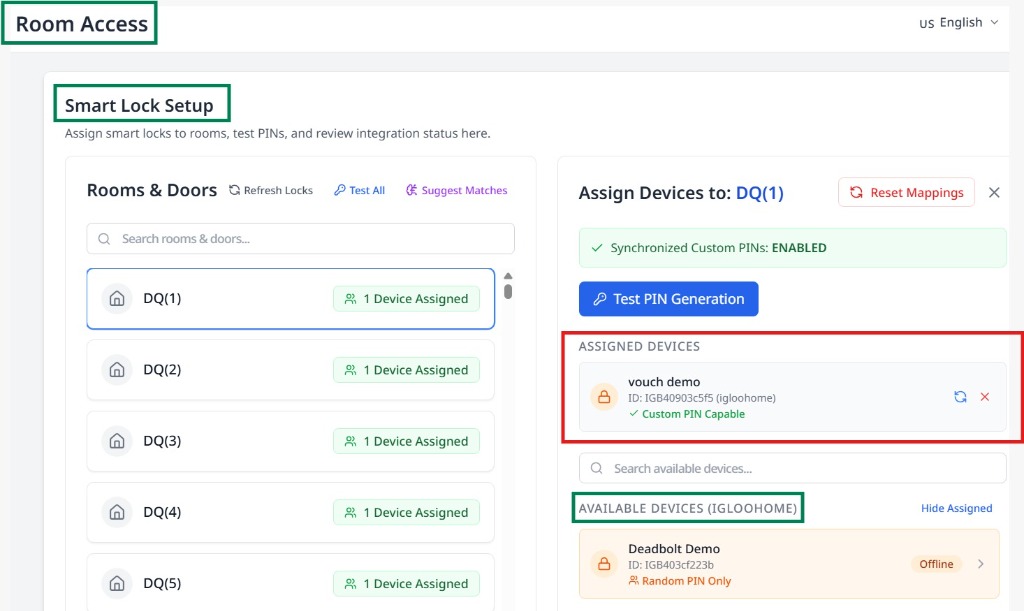
ขั้นตอนที่ 1: เลือกห้องหรือประตู
-
ใน Rooms & Doors ใช้ Search rooms & doors... เพื่อกรองรายการ
-
เลือกห้องหรือประตูเพื่อเปิดแผงกำหนด
-
หากยังไม่ได้กำหนดล็อก ให้เลือก Assign Lock
✓ แผงจะแสดง Assign Devices to: [Room Name]
หากห้อง PMS หนึ่งห้องควรเปิดห้องจริงหลายห้อง ให้ตั้งค่า ห้องแบบรวม ก่อน
กำหนดล็อกไว้กับห้องจริง เช่น 306A และ 306B
จัดการห้องแบบรวมได้จากปุ่ม Combined Rooms ในหน้านี้
ห้องที่มี alias จะแสดงป้าย Opens N rooms ในรายการ
ขั้นตอนที่ 2: กำหนดล็อก
-
ใน Available Devices ใช้ Search available devices... เพื่อค้นหาล็อก
-
ตัวเลือกเสริม: สลับ Hide Assigned / Show All เพื่อรวมล็อกที่กำหนดไว้ที่อื่น
-
เลือกแถวของล็อกเพื่อกำหนด
✓ ล็อกจะย้ายไปอยู่ใน Assigned Devices ของห้องนั้น
การเพิ่มอุปกรณ์ Random PIN Only จะปิดใช้ PIN แบบกำหนดเองที่ซิงโครไนซ์สำหรับห้องนั้น คุณต้องยืนยันก่อนที่การกำหนดจะเสร็จสมบูรณ์
ขั้นตอนที่ 3: ตรวจสอบป้ายกำกับการซิงก์และความสามารถ
ใช้ตัวบ่งชี้เหล่านี้ก่อนทดสอบ PIN:
| ป้ายกำกับ | ความหมาย |
|---|---|
| Synchronized Custom PINs: ENABLED | ล็อกที่กำหนดทั้งหมดรองรับ PIN แบบกำหนดเอง และใช้โค้ดเดียวกันได้ |
| Synchronized Custom PINs: DISABLED | มีล็อกอย่างน้อยหนึ่งตัวเป็น Random PIN Only และจะสร้าง PIN ที่ไม่ซ้ำกัน |
| Custom PIN Capable | ล็อกยอมรับ PIN ที่ผู้ใช้กำหนดผ่าน AVA |
| Random PIN Only | ล็อกยอมรับได้เฉพาะ PIN ที่ผู้ให้บริการสร้างให้ |
| Assigned Elsewhere | ล็อกถูกแมปกับห้องหรือประตูอื่นอยู่แล้ว |
คลิก Refresh Locks หลังเปลี่ยนผู้ให้บริการหรือกำหนดอุปกรณ์ใหม่ AVA จะอัปเดตป้ายความสามารถจากตัวล็อก แล้วซ่อนการดำเนินการที่ไม่รองรับ
ขั้นตอนที่ 4: ทดสอบการสร้าง PIN (ห้องเดียว)
-
เลือกห้องที่มีล็อกกำหนดไว้
-
คลิก Test PIN Generation
-
ยืนยัน Start Test
✓ แผงผลลัพธ์จะแสดงรายละเอียดว่าเสร็จสมบูรณ์ บางส่วน หรือไม่สำเร็จ
PIN ทดสอบใช้งานได้ 60 นาที และไม่กระทบการจองจริง ล็อกที่ทำงานผ่าน bridge อาจแสดง Pending ชั่วครู่ ก่อนผลลัพธ์จะเปลี่ยนเป็น Succeeded
ขั้นตอนที่ 5: ทดสอบทุกห้อง (ไม่บังคับ)
- ใน Rooms & Doors คลิก Test All
- ตรวจสอบความคืบหน้าและผลลัพธ์ใน Test All Results
- เลือก Cancel เพื่อหยุดการทำงาน
ขั้นตอนที่ 6: นำออกหรือรีเซ็ตการกำหนด
นำล็อกหนึ่งตัวออก
-
ใน Assigned Devices ค้นหาล็อก
-
เลือกไอคอน Remove (X)
-
ยืนยันการนำออก
✓ ล็อกจะหายไปจากห้อง
รีเซ็ตล็อกทั้งหมดของห้อง
-
ในแผงกำหนด เลือก Reset Mappings
-
ยืนยัน Reset mappings
✓ ห้องจะไม่มีอุปกรณ์ที่กำหนดไว้อีกต่อไป
ผู้เข้าพักจะไม่สามารถเข้าห้องนั้นได้จนกว่าคุณจะกำหนดล็อกอีกครั้ง
ขั้นตอนที่ 7: รีเฟรชข้อมูลล็อก
-
คลิก Refresh Locks เพื่อซิงก์สถานะ ความสามารถ และ bridge ID
-
ใน Assigned Devices ใช้ไอคอนรีเฟรชบนล็อกหนึ่งตัวเพื่ออัปเดตเฉพาะอุปกรณ์นั้น
✓ รายการล็อกจะอัปเดตโดยไม่ต้องกำหนดอุปกรณ์ใหม่
ขั้นตอนที่ 8: ใช้ Suggest Matches
- คลิก Suggest Matches
- ตรวจสอบรายการและยกเลิกการเลือกรายการที่ไม่ตรงกัน
- เลือก Confirm [X] Assignments
ข้อเสนอแนะจะใช้ความคล้ายของชื่อและหมายเลขห้อง รวมเฉพาะล็อกที่ยังไม่ได้กำหนด
การแก้ไขปัญหา
ไม่มีล็อกปรากฏใน Available Devices
สิ่งที่เห็น: รายการว่างเปล่า
วิธีแก้:
- ตรวจสอบว่าผู้ให้บริการแสดงล็อกของคุณ
- คลิก Refresh Locks
- เชื่อมต่อผู้ให้บริการอีกครั้งหากรายการยังว่างอยู่
ไม่มีห้อง PMS ให้ใช้งาน
สิ่งที่เห็น: คุณเห็นข้อความ "No PMS rooms available yet."
วิธีแก้:
-
ไปที่ Settings → Essentials
-
เปิดการตั้งค่า PMS Integration
-
เชื่อมต่อ PMS แล้วกลับมาที่หน้านี้
✓ AVA จะแสดงห้อง PMS เพื่อให้คุณกำหนดล็อกได้
Synchronized Custom PINs ถูกปิดใช้งาน
สิ่งที่เห็น: ห้องแสดงข้อความ "Synchronized Custom PINs: DISABLED"
วิธีแก้:
- ตรวจสอบว่ามีล็อก Random PIN Only ใน Assigned Devices หรือไม่
- นำล็อกเหล่านั้นออกหรือเปลี่ยนเป็นตัวอื่น
- กำหนดเฉพาะอุปกรณ์ Custom PIN Capable
Test PIN Generation ไม่สำเร็จ
สิ่งที่เห็น: ผลลัพธ์สีแดง เช่น "PIN generation failed for all locks" หรือ "Failed to generate PIN."
วิธีแก้:
- ยืนยันว่าล็อกแสดงสถานะออนไลน์ในแอปของผู้ให้บริการ
- คลิกไอคอนรีเฟรชบนล็อกนั้นใน Assigned Devices
- ลองทดสอบอีกครั้ง
ยังแก้ปัญหาไม่ได้ใช่ไหม?
ติดต่อ success@vouch-technologies.com หาก:
- ❌ ไม่มีล็อกปรากฏหลังรีเฟรชและเชื่อมต่อใหม่
- ❌ การทดสอบ PIN ล้มเหลวทุกห้อง
- ❌ การรีเซ็ตการแมปไม่ล้างการกำหนด
ข้อมูลที่ควรแนบ:
- ภาพหน้าจอของข้อผิดพลาด
- ชื่อผู้ให้บริการและรุ่นของล็อก
- เวลาที่เริ่มพบปัญหา