Menyiapkan Penugasan Smart Lock
Petakan setiap kamar ke satu lock, lalu jalankan Test PIN Generation sekali. Proses ini memerlukan waktu sekitar 5 menit.
Panduan ini membantu Anda menugaskan smart lock ke kamar dan memastikan PIN di Smart Lock Setup.
Gunakan Menyiapkan Kunci Digital QRLOCK untuk QRLOCK. QRLOCK menggunakan pemetaan kamar eksplisit dan pengiriman QR kepada tamu, bukan pembuatan PIN. Pemetaan QRLOCK dapat menggunakan kamar PMS yang sama dengan pemetaan vendor PIN. AVA hanya mengubah vendor yang dipilih dalam alur penyiapan saat ini.
Referensi cepat
| Tugas | Fungsinya | Di mana Anda mengklik |
|---|---|---|
| Assign a lock | Menghubungkan lock ke kamar atau pintu | Daftar Available Devices |
| Remove a lock | Melepaskan satu lock dari kamar | Assigned Devices → Remove (X) |
| Reset mappings | Menghapus semua lock untuk satu kamar | Reset Mappings |
| Test PINs | Membuat kode uji sementara | Test PIN Generation atau Test All |
| Suggest matches | Mencocokkan secara otomatis berdasarkan kemiripan nama | Suggest Matches |
| Refresh locks | Menyinkronkan status, kemampuan, dan ID bridge | Refresh Locks |
| Combined rooms | Memungkinkan satu kamar PMS membuka beberapa kamar fisik | Menyiapkan Combined Rooms |
Menggunakan beberapa vendor lock untuk satu kamar PMS
Anda dapat memetakan satu kamar PMS ke QRLOCK dan vendor PIN secara bersamaan. Setiap vendor mempertahankan pemetaan kamar dan penugasan perangkatnya sendiri.
Saat Anda menambahkan, menghapus, mereset, atau menyegarkan perangkat, AVA menggunakan vendor yang dipilih. Mengubah pemetaan QRLOCK tidak menghapus pemetaan Igloohome, TTLock, atau Wishome. Mengubah pemetaan PIN tidak menghapus pemetaan QRLOCK.
Sebelum menyimpan atau mereset pemetaan, pastikan vendor yang benar telah dipilih. Setiap vendor dapat memiliki perangkat dengan ID kamar atau perangkat yang sama.
Lokasi pengaturan
- Buka Settings → Room Access.
- Pilih Smart Lock (PIN) dan hubungkan vendor.
- Gulir ke Smart Lock Setup.
Selesaikan penyiapan vendor terlebih dahulu:
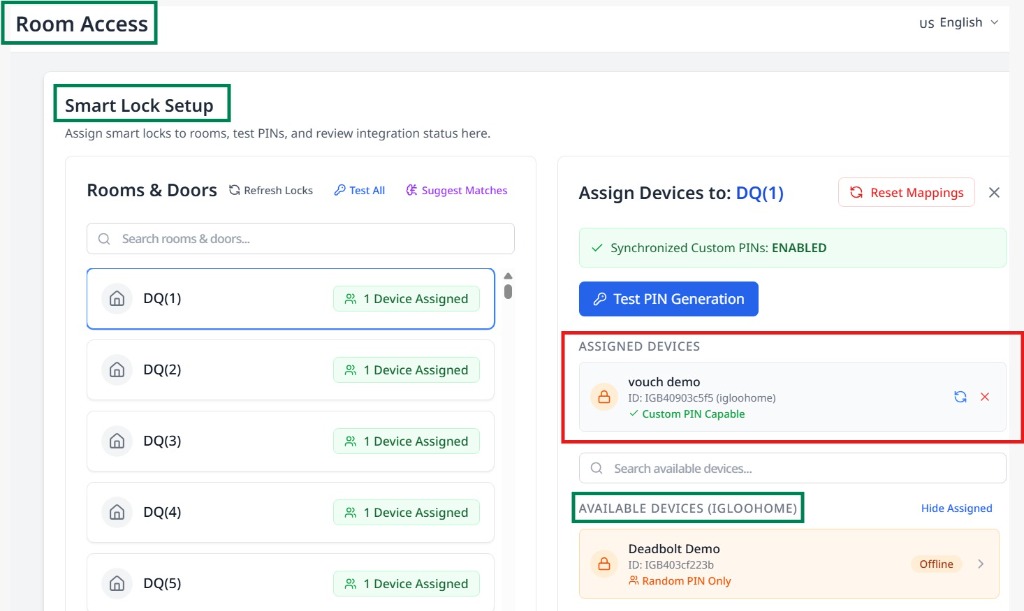
Langkah 1: Pilih kamar atau pintu
-
Di Rooms & Doors, gunakan Search rooms & doors... untuk memfilter.
-
Pilih kamar atau pintu untuk membuka panel penugasan.
-
Jika belum ada lock yang ditugaskan, pilih Assign Lock.
✓ Panel menampilkan Assign Devices to: [Room Name].
Jika satu kamar PMS harus membuka beberapa kamar fisik, siapkan Combined Rooms terlebih dahulu.
Biarkan lock tetap ditugaskan ke kamar fisik, seperti 306A dan 306B.
Combined rooms dikelola dari tombol Combined Rooms di halaman ini.
Kamar dengan alias menampilkan badge Opens N rooms di daftar.
Langkah 2: Tugaskan lock
-
Di Available Devices, gunakan Search available devices... untuk mencari lock.
-
Opsional: aktifkan Hide Assigned / Show All untuk menyertakan lock yang ditugaskan di tempat lain.
-
Pilih baris lock untuk menugaskannya.
✓ Lock berpindah ke Assigned Devices untuk kamar tersebut.
Menambahkan perangkat Random PIN Only menonaktifkan PIN khusus yang disinkronkan untuk kamar tersebut. Anda harus mengonfirmasi sebelum penugasan selesai.
Langkah 3: Tinjau label sinkronisasi dan kemampuan
Gunakan indikator berikut sebelum menguji PIN:
| Label | Artinya |
|---|---|
| Synchronized Custom PINs: ENABLED | Semua lock yang ditugaskan mendukung PIN khusus dan dapat menggunakan satu kode bersama. |
| Synchronized Custom PINs: DISABLED | Setidaknya satu lock adalah Random PIN Only dan akan membuat PIN unik. |
| Custom PIN Capable | Lock menerima PIN yang ditentukan pengguna dari AVA. |
| Random PIN Only | Lock hanya dapat menerima PIN yang dibuat oleh vendor. |
| Assigned Elsewhere | Lock sudah dipetakan ke kamar atau pintu lain. |
Klik Refresh Locks setelah perubahan vendor atau penugasan baru. AVA memperbarui label kemampuan dari lock itu sendiri, lalu menyembunyikan tindakan yang tidak didukung.
Langkah 4: Uji pembuatan PIN (satu kamar)
-
Pilih kamar yang memiliki lock yang ditugaskan.
-
Klik Test PIN Generation.
-
Konfirmasi Start Test.
✓ Panel hasil menampilkan detail keberhasilan, keberhasilan sebagian, atau kegagalan.
PIN uji berlaku selama 60 minutes dan tidak memengaruhi reservasi aktif. Lock yang didukung bridge mungkin menampilkan Pending sebentar sebelum hasil berubah menjadi Succeeded.
Langkah 5: Uji semua kamar (opsional)
- Di Rooms & Doors, klik Test All.
- Tinjau progres dan hasil di Test All Results.
- Pilih Cancel untuk menghentikan proses.
Langkah 6: Hapus atau reset penugasan
Hapus satu lock
-
Di Assigned Devices, cari lock.
-
Pilih ikon Remove (X).
-
Konfirmasi penghapusan.
✓ Lock menghilang dari kamar.
Reset semua lock untuk satu kamar
-
Pada panel penugasan, pilih Reset Mappings.
-
Konfirmasi Reset mappings.
✓ Kamar tersebut tidak lagi memiliki perangkat yang ditugaskan.
Tamu tidak dapat mengakses kamar tersebut sampai Anda menugaskan lock lagi.
Langkah 7: Segarkan data lock
-
Klik Refresh Locks untuk menyinkronkan status, kemampuan, dan ID bridge.
-
Di Assigned Devices, gunakan ikon refresh pada satu lock untuk memperbarui perangkat tersebut saja.
✓ Daftar lock diperbarui tanpa menugaskan ulang perangkat.
Langkah 8: Gunakan Suggest Matches
- Klik Suggest Matches.
- Tinjau daftar dan hapus centang pada pasangan yang tidak sesuai.
- Pilih Confirm [X] Assignments.
Saran menggunakan kemiripan nama dan nomor kamar. Hanya lock yang belum ditugaskan yang disertakan.
Pemecahan Masalah
Tidak ada lock yang muncul di Available Devices
Yang Anda lihat: Daftarnya kosong.
Perbaikan:
- Pastikan vendor menampilkan lock Anda.
- Klik Refresh Locks.
- Hubungkan ulang vendor jika daftar masih kosong.
Tidak ada kamar PMS yang tersedia
Yang Anda lihat: Anda melihat "No PMS rooms available yet."
Perbaikan:
-
Buka Settings → Essentials.
-
Buka pengaturan PMS Integration Anda.
-
Hubungkan PMS Anda, lalu kembali ke halaman ini.
✓ AVA menampilkan kamar PMS sehingga Anda dapat menugaskan lock.
Synchronized Custom PINs dinonaktifkan
Yang Anda lihat: "Synchronized Custom PINs: DISABLED" untuk sebuah kamar.
Perbaikan:
- Periksa apakah ada lock Random PIN Only di Assigned Devices.
- Hapus atau ganti lock tersebut.
- Tugaskan hanya perangkat Custom PIN Capable.
Test PIN Generation gagal
Yang Anda lihat: Hasil merah seperti "PIN generation failed for all locks" atau "Failed to generate PIN."
Perbaikan:
- Pastikan lock terlihat online di aplikasi vendor.
- Klik ikon refresh pada lock tersebut di Assigned Devices.
- Coba uji lagi.
Masih Terkendala?
Hubungi success@vouch-technologies.com jika:
- ❌ Tidak ada lock yang muncul setelah penyegaran dan penyambungan ulang
- ❌ Uji PIN gagal untuk setiap kamar
- ❌ Reset mappings tidak menghapus penugasan
Sertakan jika memungkinkan:
- Tangkapan layar error
- Nama vendor dan model lock
- Waktu masalah mulai terjadi