ដោះស្រាយបញ្ហាឧបករណ៍អ៊ិនកូដកាតសោ
ពិនិត្យបណ្តាញ និងភ្លើងជាមុន បន្ទាប់មកសាកអ៊ិនកូដកាតមួយសន្លឹកទៀត។ ជាទូទៅចំណាយពេលប្រហែល 2 នាទី។
មគ្គុទ្ទេសក៍នេះជួយអ្នកដោះស្រាយបញ្ហាទូទៅនៃឧបករណ៍អ៊ិនកូដកាតសោ។
សេចក្តីយោងរហ័ស
| អ្វីដែលអ្នកឃើញ | ហេតុអ្វីកើតឡើង | អ្វីដែលត្រូវធ្វើ |
|---|---|---|
| Encoder មិនឆ្លើយតប | បញ្ហាភ្លើង ឬ network | ពិនិត្យការតភ្ជាប់ |
| "We could not determine the room for this reservation." | PMS room lookup មិនបានត្រឡប់ room ដែលអាចប្រើបាន | សាកដោះស្រាយ room ម្តងទៀត |
| Room occupancy បង្ហាញ Unknown ឬការអ៊ិនកូដ keycard ត្រូវបានរារាំង | AVA មិនអាចផ្ទៀងផ្ទាត់ occupancy របស់ room ដែលបានកំណត់ជាក់លាក់ | Refresh ស្ថានភាព room ដែលបានកំណត់ |
| Linked reservation នៅតែមិនអាចអ៊ិនកូដ | Confirmation ដែលបានជ្រើសខ្វះ មិនច្បាស់ ឬបរាជ័យក្នុងការផ្ទៀងផ្ទាត់ PMS | ផ្ទៀងផ្ទាត់ reservation ដែលបានជ្រើស |
| Cards មិនអ៊ិនកូដ | ប្រភេទ card ឬបញ្ហាឧបករណ៍ | ផ្ទៀងផ្ទាត់ card និង device |
| កាតខ្លះអាចអ៊ិនកូដបាន ហើយកាតខ្លះទៀតបរាជ័យ | ការអ៊ិនកូដដោយដៃត្រឡប់លទ្ធផលរាយតាមកាត | ពិនិត្យលទ្ធផលកាតនីមួយៗ |
| សារ keycard ជាភាសាងាយៗ | AVA បានបំលែង vendor, room, ឬ session error | អានសារ |
| Adem ប្រាប់ថា card មិនទទេ | Card មានទិន្នន័យរួចហើយ | ប្រើ Adem card ទទេ |
| ការណែនាំអំពី keycard timeout | server ឬ software របស់ vendor មិនបានឆ្លើយតបទាន់ពេល | ពិនិត្យសេវា vendor |
| "Invalid Saflok configuration" ឬ "UserCredentialsNotProvided.NotApplicable" | Saflok credentials ខ្វះ មិនពេញលេញ ឬត្រូវបានបិទ | ជួសជុលការកំណត់ Saflok |
| ការអ៊ិនកូដ Saflok/Ambiance បរាជ័យ ឬ timeout | Windows Agent, Ambiance encoder service, ឬ device offline | Restart Saflok/Ambiance encoder |
| "Please create a new keycard first, then use Duplicate for any extra cards." | Saflok រកមិនឃើញ active registration សម្រាប់ reservation | ជួសជុល first keycard ដែលបាត់ |
| Front desk បាន check-in ភ្ញៀវសំខាន់មុន ACI បន្ទាប់មក ACI ស្នើកាត DUPLICATE | ភ្ញៀវសំខាន់បានស្ថិតក្នុង room រួចហើយ | រក្សាកាតរបស់ភ្ញៀវសំខាន់ឲ្យសកម្ម |
| Sharer មកយឺតទទួលបានកាតដំបូងជា DUPLICATE | ភ្ញៀវម្នាក់ទៀតកំពុងស្ថិតក្នុងបន្ទប់រួចហើយ | រក្សាកាតរបស់ភ្ញៀវដែលមានស្រាប់ឲ្យសកម្ម |
| Multi-room Saflok/Ambiance card ត្រូវការ room-level ID | Room ដែលបានជ្រើសមិនទាន់មាន sub-reservation ផ្ទាល់ខ្លួន | ពិនិត្យ room ដែលបានជ្រើស |
| "The keycard encoder is temporarily offline. Please approach the Front Desk for assistance." | Encoder មិនមាន active session | ពិនិត្យ encoder session |
| ការអ៊ិនកូដឈប់បន្ទាប់ពីផ្លាស់ប្តូរ room ក្នុង PMS | Room បានផ្លាស់ប្តូរខណៈ keycard session កំពុងបើក | Refresh និងចាប់ផ្តើមការអ៊ិនកូដឡើងវិញ |
Raw DoorLock generate fail ឬ internal error បង្ហាញ | Payload បច្ចេកទេសមួយបានលេចធ្លាយតាម modal | ប្រើ generic retry path |
| "Request timezone does not match the hotel timezone" ឬ "Hotel timezone configuration is invalid" | hotel timezone ខ្វះ មិនត្រឹមត្រូវ ឬមិនត្រូវនឹង request metadata | ពិនិត្យ hotel timezone |
| Encoder type change មិននៅស្ថិត | ការរក្សាទុកមុនទុកស្ថានភាព encoder លាយគ្នា | រក្សាទុក encoder type ឡើងវិញ |
| "Test Connection" បរាជ័យ (Be-Tech) ឬ agent នៅ offline | Base URL, adapter, ឬ service មានបញ្ហា | ជួសជុលការតភ្ជាប់ Be-Tech |
| Be-Tech client ឬ service ឈប់បន្ទាប់ពី restart ឬបញ្ឈប់ដោយដៃ | agent កំពុងស្តារ local vendor client | រង់ចាំ Be-Tech ស្តារឡើងវិញ |
| "Make sure the Be-Tech client program is running on the encoder computer." | Windows Agent បានត្រឡប់ vendor-unavailable 502 | ពិនិត្យ Be-Tech client program |
| "Test Connection" បរាជ័យ (GreatLocks) | ព័ត៌មាន GreatLocks server ដែលបានរក្សាទុកខ្វះ ឬចាស់ | ជួសជុលការតភ្ជាប់ GreatLocks |
| GreatLocks ស្នើឲ្យជ្រើស encoder | មាន GreatLocks servers ឬ agents ច្រើន | ជ្រើស GreatLocks encoder |
| GreatLocks inventory មិនផ្ទុក | agent tunnel, server record ឬ inventory source មានបញ្ហា | ពិនិត្យ GreatLocks inventory sync |
| ការស្វែងរក PMS encoder មិនបានលទ្ធផល | PMS vendor ខុស ឬ PMS មិនបង្ហាញ terminals | ពិនិត្យការស្វែងរក PMS |
| Opera route មិនច្បាស់ ឬមិនពេញលេញ | Opera ត្រឡប់ព័ត៌មាន Door Lock routing ស្ទួន ឬបាត់ | ជួសជុលព័ត៌មាន Opera route |
| "OPERAWS-FOF01920" បង្ហាញពេលអាន card | តម្លៃ interface ចាស់ ឬមិនត្រឹមត្រូវត្រូវបានផ្ញើទៅ Opera | Refresh Opera route |
| "OPERAWS-FOF00199" បង្ហាញពេលអាន card | Opera មិនអាចចូលដល់ Door Lock System ដែលបានកំណត់ | ពិនិត្យ Door Lock connectivity |
| PMS card reading មិនអាចប្រើបាន | reading setting, PMS capability ឬ encoder សកម្មមានបញ្ហា | ពិនិត្យ PMS card reading |
| មិនរកឃើញ card | Reader មិនបានរកឃើញ card | បញ្ចូល card ម្តងទៀត |
| Card type មិនគាំទ្រ | Encoder មាន card ប៉ុន្តែមិនស្គាល់ប្រភេទរបស់វា | ប្រើ card ដែលគាំទ្រ |
| Card មិនអាចអានបាន | Encoder មាន card ប៉ុន្តែមិនអាចអានទិន្នន័យរបស់វា | សាក card ផ្សេង |
| Opera card read បង្ហាញ failure ទូទៅ | Opera ត្រឡប់ card response ទទេ ឬមិនត្រឹមត្រូវ | ពិនិត្យ Opera card response |
| PMS kiosk មិនអាចដោះស្រាយ encoder | Device Model និង legacy kiosk mappings ប្រើ label ខុសគ្នា | ពិនិត្យ PMS kiosk mapping |
| ត្រូវការផ្ទៀងផ្ទាត់ kiosk ឬ encoder | បរិបទ kiosk, staff verification ឬ target settings ដែលបានរក្សាទុកត្រូវបានផ្លាស់ប្តូរ | ផ្ទៀងផ្ទាត់ kiosk target |
| ការកំណត់ Adem មិនអាចរក្សាទុក | បាត់ setting ដែលកំណត់ដោយ vendor ឬច្បាប់បញ្ចូល encoder | ផ្ទៀងផ្ទាត់ការកំណត់ Adem |
| "Test Connection" បរាជ័យ (Adem) | ការកំណត់ដែលបានរក្សាទុក, Windows Agent, SQL Server ឬ reader មិនអាចប្រើបាន | ជួសជុលការតភ្ជាប់ Adem |
| ការវិនិច្ឆ័យការអាន Adem ត្រឡប់លទ្ធផលមិនបានរំពឹងទុក | port ដែលបានជ្រើស, ការកំណត់ SQL, ស្ថានភាព reader ឬ SDK បានត្រឡប់លទ្ធផលវិនិច្ឆ័យ | បកស្រាយការវិនិច្ឆ័យ Adem |
| Adem shared agent បដិសេធ encoders | Shared encoders ប្រើ USB 0 ឬមាន COM ports ស្ទួន | ជួសជុលការកំណត់ port របស់ Adem |
| "Service URL is required" (LockSDK) | Direct mode ត្រូវការបញ្ចូល Service URL សម្រាប់ encoder នីមួយៗ | បន្ថែម LockSDK service URL |
| LockSDK agent បង្ហាញ Not registered | មិនទាន់មាន device agent សម្រាប់ encoder នីមួយៗ | ចុះឈ្មោះ LockSDK agent |
| Heartbeat Monitor បិទបន្ទាប់ពី save | Save មិនបានរក្សាទុកក្នុង hotel session បច្ចុប្បន្ន | រក្សាទុក Heartbeat Monitor ឡើងវិញ |
| Heartbeat បង្ហាញ unreachable | Agent offline ឬ tunnel មានបញ្ហា | ពិនិត្យស្ថានភាព agent |
| ស្ថានភាព encoder បង្ហាញ unknown | AVA មិនអាចផ្ទៀងផ្ទាត់ស្ថានភាព encoder | ពិនិត្យស្ថានភាព unknown |
| Heartbeat រាយការណ៍ status ឬ tunnel error | diagnostic check ឬ agent tunnel បរាជ័យ | ពិនិត្យ error ដែលបានរាយការណ៍ |
| Google Chat រាយការណ៍បញ្ហា encoder | Encoder បរាជ័យបណ្តោះអាសន្ន បានស្ដារឡើងវិញ ឬនៅតែដាច់ | អនុវត្តតាមការជូនដំណឹង |
| Encoder នៅតែមើលថា unavailable | dynamic lists នៅតែឃើញ agent disconnected | ពិនិត្យស្ថានភាព live encoder |
| Windows Agent បង្ហាញ Not connected | Agent មិនដំណើរការ ឬដំឡើងមិនពេញលេញ | Reconnect agent |
| "This Windows Agent is too old to read keycards" | agent ដែលដំឡើងមិនមាន Read Keycard | Update Windows Agent |
| Pending encoder setup sync | ការកំណត់ដែលបានរក្សាទុកខុសពីការរៀបចំដែល agent បានអនុវត្ត | ធ្វើសមកាលកម្មការរៀបចំ agent |
| "The encoder tunnel is offline" | Universal Encoder Agent tunnel មិនអាចប្រើបាន | Reconnect encoder tunnel |
| Windows ស្នើសុំ permission | Tray service control ត្រូវការ elevation | អនុម័ត UAC prompt |
មិនអាចដោះស្រាយ room របស់ reservation
អ្វីដែលអ្នកឃើញ: បន្ទាប់ពីជ្រើស encoder AVA និយាយថា "We could not determine the room for this reservation."
ហេតុអ្វីវាកើតឡើង: PMS lookup ដែលបាន authenticate មិនបានត្រឡប់អត្តសញ្ញាណ room ដែលអាចប្រើបាន។
វិធីដោះស្រាយ៖
- Refresh reservation ឬ Operations View។
- បញ្ជាក់ថា reservation មាន room ដែលបានកំណត់ក្នុង PMS របស់អ្នក។
- ចាប់ផ្តើម reservation, check-in ឬ key management flow ម្តងទៀត។
- ជ្រើស encoder ដែល online នៅពេល AVA សួរ។
- ទាក់ទង support ប្រសិនបើសារនេះត្រឡប់មកវិញ បន្ទាប់ពីកំណត់ room ក្នុង PMS រួច។
AVA ទទួលយក PMS room identities ត្រឹមត្រូវ រួមទាំង AVA PMS identifiers វែងៗ។ កុំកាត់ឬកែ PMS room identity ដោយដៃ។
Occupancy របស់ room ដែលបានកំណត់មិនស្គាល់
អ្វីដែលអ្នកឃើញ: Room occupancy បង្ហាញ Unknown ឬ AVA រារាំងការអ៊ិនកូដ keycard។
ហេតុអ្វីវាកើតឡើង: AVA មិនអាចផ្ទៀងផ្ទាត់ occupancy របស់ room ដែលបានកំណត់ជាក់លាក់បានទេ។ វាមិនប្រើស្ថានភាព occupied របស់ room ផ្សេងជំនួសទេ។
វិធីដោះស្រាយ៖
-
បញ្ជាក់ថា reservation មាន room ត្រឹមត្រូវដែលបានកំណត់ក្នុង PMS របស់អ្នក។
-
បញ្ជាក់ថា room ជាកម្មសិទ្ធិរបស់ reservation ដែលបានជ្រើស មិនមែន linked sibling ទេ។
-
Refresh reservation ឬ Operations View ក្នុង AVA។
-
ចាប់ផ្តើម keycard flow ម្តងទៀត បន្ទាប់ពីការធ្វើបច្ចុប្បន្នភាពពី PMS បង្ហាញឡើង។
-
ទាក់ទង support ប្រសិនបើ occupancy នៅតែ unknown បន្ទាប់ពី refresh ម្តង។
✓ AVA គួរអ៊ិនកូដតែបន្ទាប់ពីបានផ្ទៀងផ្ទាត់ occupancy របស់ room ដែលបានកំណត់។
Room របស់ linked reservation មិនអាចផ្ទៀងផ្ទាត់បាន
អ្វីដែលអ្នកឃើញ: Room ទីពីរក្នុង linked booking នៅតែមិនអាចអ៊ិនកូដបាន។
ហេតុអ្វីវាកើតឡើង: Confirmation របស់ room ដែលបានជ្រើសខ្វះ ឬមិនត្រូវនឹង PMS room របស់វា។ PMS read ពី upstream ក៏អាចបរាជ័យ ឬត្រឡប់ room ដែលអាចជ្រើសបានច្រើនជាងមួយ។
វិធីដោះស្រាយ៖
- បញ្ជាក់ room ដែលបានជ្រើស និង confirmation number របស់វាក្នុង PMS របស់អ្នក។
- Refresh reservation ឬ Operations View ក្នុង AVA។
- បើក room ដែលបានជ្រើសម្តងទៀត ហើយសាកអ៊ិនកូដ keycard។
- កុំប្រើ room number ចាស់ដើម្បីជ្រើស sibling reservation។
- ទាក់ទង support ប្រសិនបើ PMS response នៅតែមិនច្បាស់ ឬមិនអាចប្រើបាន។
AVA ពិនិត្យ reservation ដែលបានជ្រើសមុនពេលអ៊ិនកូដ។ វារារាំង room ដែលបានផ្លាស់ទី, checked-out ឬជា wrong sibling ជំនួសឲ្យចេញកាតដែលមិនមានសុវត្ថិភាព។
ការផ្លាស់ប្តូរ room នៅតែបង្ហាញស្ថានភាព keycard ចាស់
អ្វីដែលអ្នកឃើញ: Room ផ្លាស់ប្តូរនៅពេលកំពុងអ៊ិនកូដ ឬ AVA បង្ហាញស្ថានភាព keycard ចាស់។
ហេតុអ្វីវាកើតឡើង: ការកំណត់ room ក្នុង PMS បានផ្លាស់ប្តូរ បន្ទាប់ពី keycard session បានបើក។ AVA រារាំងសំណើចាស់ មុនពេលហៅឧបករណ៍អ៊ិនកូដជាក់ស្តែង។
វិធីដោះស្រាយ៖
-
បញ្ជាក់ការកំណត់ room ថ្មីក្នុង PMS របស់អ្នក។
-
អនុញ្ញាតឲ្យ AVA refresh reservation បន្ទាប់ពីមាន conflict។
-
បើកសកម្មភាព keycard ឡើងវិញ បន្ទាប់ពី keycard session ចាស់បិទ។
-
បញ្ជាក់លេខ room ដែលបាន refresh មុនពេលអ៊ិនកូដ។
-
ជ្រើស NEW សម្រាប់កាតដំបូងក្នុង room ថ្មី។
-
ជ្រើស DUPLICATE សម្រាប់កាតបន្ថែមក្នុង room នោះ។
✓ ការសាកល្បងចាស់មិនហៅឧបករណ៍អ៊ិនកូដទេ។ ✓ Room ដែលបាន refresh ត្រូវការសកម្មភាពថ្មីពីភ្ញៀវ។
កុំបន្តចុច Try Again ក្នុង session ដែលបានបិទ។ បើការអាប់ដេតបរាជ័យ AVA នឹងបិទ session ហើយបង្ហាញ error។ Refresh reservation ដោយដៃ រួចបើកសកម្មភាព keycard ឡើងវិញ។
AVA រក្សាទុកការផ្ទៀងផ្ទាត់ភ្ញៀវ និងប្រវត្តិ keycard មុនៗ។ វាមិនយកស្ថានភាពបញ្ចប់របស់ room ចាស់មកប្រើសម្រាប់ការកំណត់ថ្មីទេ។ បើ PMS បង្ហាញថាមិនមាន room ជាបណ្តោះអាសន្ន សូមរង់ចាំការកំណត់ថ្មី, refresh ហើយសាកម្តងទៀត។
Sharer មកយឺតទទួលបានកាតស្ទួន
អ្វីដែលអ្នកឃើញ: Sharer មកដល់ពេលក្រោយតាម ACI ក្នុង reservation ដដែល។ AVA ស្នើកាត DUPLICATE ទោះបី sharer នោះមិនធ្លាប់មានកាតពីមុនក៏ដោយ។
ហេតុអ្វីវាកើតឡើង: ភ្ញៀវម្នាក់ទៀតក្នុង reservation បានស្ថិតក្នុងបន្ទប់រួចហើយ។ AVA ការពារកាតរបស់ភ្ញៀវដែលកំពុងស្នាក់នៅ មិនឲ្យកាតថ្មីលុបចោល។
វិធីដោះស្រាយ៖
- បញ្ជាក់ថា sharer មាន room ដូចភ្ញៀវដែលកំពុងស្ថិតក្នុងបន្ទប់។
- អនុញ្ញាតឲ្យ AVA បន្តជាមួយ DUPLICATE។
- កុំប្តូរសំណើទៅ NEW ខណៈភ្ញៀវម្នាក់ទៀតនៅក្នុងបន្ទប់។
- បើ encoder បដិសេធកាតស្ទួន សូមអនុវត្តតាមការណែនាំកំហុសដែលបង្ហាញ។
- Refresh reservation ហើយសាកម្តងទៀតតែម្ដង បើកំហុសជាបណ្តោះអាសន្ន។
- ទាក់ទង support បើ encoder នៅតែបដិសេធកាត។
ភ្ញៀវដែលបាន check-in តាមការសម្រេចចិត្តសម្រាប់ការមកដល់បច្ចុប្បន្ន នៅតែប្រើឥរិយាបថកាតដំបូងធម្មតា។ ការមកដល់មុនៗក្នុង reservation ដដែល ត្រូវរាប់ជាភ្ញៀវដែលកំពុងស្ថិតក្នុងបន្ទប់។
Front desk បាន check-in ភ្ញៀវសំខាន់មុន ACI
អ្វីដែលអ្នកឃើញ: Front desk បាន check-in ភ្ញៀវសំខាន់ក្នុង PMS។ បន្ទាប់មក បុគ្គលិក check-in sharer តាម ACI។ AVA ស្នើកាត DUPLICATE សម្រាប់ main booking ឬ shared room។
ហេតុអ្វីវាកើតឡើង: AVA ស្គាល់ថាភ្ញៀវសំខាន់បានស្ថិតក្នុង room រួចហើយ។ កាត NEW អាចលុបចោលកាតដែលភ្ញៀវសំខាន់កំពុងប្រើបាន។
វិធីដោះស្រាយ៖
-
បញ្ជាក់ថាស្ថានភាព PMS របស់ភ្ញៀវសំខាន់ជា Checked in ឬ In house។
-
បញ្ជាក់ថា sharer ប្រើ room ដូចគ្នា។
-
បន្តជាមួយ DUPLICATE នៅពេល AVA ជ្រើសវា។
-
កុំប្តូរសំណើទៅ NEW។
-
ទាក់ទង support ប្រសិនបើកាតរបស់ភ្ញៀវសំខាន់ដែលមានស្រាប់ឈប់ដំណើរការ។
✓ កាតរបស់ភ្ញៀវសំខាន់នៅតែសកម្ម។ ✓ Sharer ទទួលបានសិទ្ធិចូល ដោយមិនជំនួសកាតដែលមានស្រាប់។
បើ ACI បាន check-in ភ្ញៀវសំខាន់ក្នុង arrival decision ដដែល AVA នៅតែអាចប្រើ NEW សម្រាប់កាតដំបូងបាន។ មគ្គុទ្ទេសក៍នេះអនុវត្តនៅពេល front desk បានបញ្ចប់ PMS check-in មុនពេល ACI ចាប់ផ្តើម។
Encoder មិនឆ្លើយតប
អ្វីដែលអ្នកឃើញ: Encoder បង្ហាញ offline ឬមិនឆ្លើយតបក្នុង AVA។
វិធីដោះស្រាយ៖
- ពិនិត្យភ្លើង និងខ្សែភ្ជាប់របស់ encoder។
- ផ្ទៀងផ្ទាត់ network connectivity រវាង kiosk និង encoder (តែ Direct Connection ប៉ុណ្ណោះ)។
- បញ្ជាក់ថា server IP និង port ត្រឹមត្រូវ។
- Restart software របស់ encoder។
Cards មិនអ៊ិនកូដ
អ្វីដែលអ្នកឃើញ: ការសរសេរ keycard បរាជ័យ ឬបង្កើត card ទទេ។
វិធីដោះស្រាយ៖
- ផ្ទៀងផ្ទាត់ថាប្រភេទ card ផ្គូផ្គងនឹង encoder របស់អ្នក។
- បញ្ចូល card វិញ ហើយសាកម្តងទៀត។
- សាកជាមួយ blank card ថ្មី។
- បើ Enable guest selection បិទ សូមផ្ទៀងផ្ទាត់ថា kiosk ត្រូវបាន route ទៅ encoder ត្រឹមត្រូវ។
- បើ Enable guest selection បើក សូមបញ្ជាក់ថា guest ជ្រើស encoder online នៅ kiosk។
កំហុស encode ដែលបានបម្លែង
អ្វីដែលអ្នកឃើញ: modal reservation បង្ហាញសារខ្លី ងាយយល់ ជំនួស raw vendor string។
ហេតុអ្វីវាកើតឡើង: AVA ឥឡូវរក្សាទុក failures ដែលបានបំលែងរបស់ Saflok, Be-Tech, Adem, Opera និង internal session មុនពេលបង្ហាញវា។
វាពេញចិត្តសារដែលមានរចនាសម្ព័ន្ធជាមុន ហើយបន្ទាប់មកទើបត្រឡប់ទៅការវិភាគ vendor-string ចាស់ពេលចាំបាច់។
HTTP 504 room-access timeouts នៅតែប្រើ path ដដែលជាមួយ KEYCARD_VENDOR_TIMEOUT។
Staff alerts និងព័ត៌មាន log ដែលពាក់ព័ន្ធ ប្រើ normalized failure category ដូចគ្នា។
ឧទាហរណ៍ card-present error មិនត្រូវបានរាយការណ៍ជា No card detected ទេ។
នៅពេល AVA ដោះស្រាយ device បានមុនពេលបរាជ័យ check-in log ក៏អាចបង្ហាញឈ្មោះ encoder ដែលបាន route ឬ Encoder ID ផងដែរ។
Kiosk requests អាចសម្គាល់ encoder ដែលបានជ្រើសតាម kiosk mapping។
ការបរាជ័យមុនពេល routing មិនរួមបញ្ចូលព័ត៌មាន encoder ទេ។
វិធីដោះស្រាយ៖
- អានសារខ្លីជាមុន។
- បើក event ដែលបរាជ័យក្នុង Detailed Event Log ហើយជ្រើស Show Details។
- កត់ចំណាំឈ្មោះ encoder ដែលបាន route ឬ Encoder ID ប្រសិនបើបង្ហាញ។
- រក
userMessage,errorCode,retriable, ឈ្មោះ vendor, និងព័ត៌មានupstreamដែលមានសុវត្ថិភាព។ - ប្រើព័ត៌មានទាំងនោះពេលអ្នកទាក់ទង support។
- ផ្គូផ្គងសារទៅជម្រើសដោះស្រាយដែលទំនងបំផុតខាងក្រោម៖
- Occupied room: Refresh reservation បន្ទាប់មកសាកម្តងទៀត។
- Encoder offline: ពិនិត្យភ្លើង, network, ឬ agent status។
- No card detected: បញ្ចូល card វិញ ហើយពិនិត្យទីតាំង card។
- Unsupported card type: ប្រើ card type ដែល encoder នេះគាំទ្រ។
- Card could not be read: សាក card ផ្សេង ហើយពិនិត្យការខូចខាត។
- No active session: Reconnect encoder session។
- Missing mapping: បញ្ជាក់ room mapping ត្រឹមត្រូវ។
- Invalid room or date: ផ្ទៀងផ្ទាត់ stay dates និង room assignment។
- Vendor auth, gateway, or timeout: ពិនិត្យ vendor access ឬសាកពេលក្រោយ។
- HTTP 504 timeout: រង់ចាំបន្តិច រួចសាកម្តងទៀត។
- Adem card is not blank: ប្រើ blank spare card ឬស្នើឲ្យបុគ្គលិកដែលមានសិទ្ធិ លុប reusable card ក្នុង Adem ជាមុន។
- Invalid request: បើក reservation ត្រឹមត្រូវឡើងវិញ ហើយសាកម្តងទៀត។
- បើ
retriableជាtrueសូម retry បន្ទាប់ពី refresh។ - បើ
retriableជាfalseសូមជួសជុល mapping ឬបញ្ហា vendor ជាមុន។
កាតខ្លះអាចជោគជ័យ ហើយកាតខ្លះបរាជ័យ
អ្វីដែលអ្នកឃើញ: បាច់ដោយដៃរាយការណ៍ទាំងកាតដែលជោគជ័យ និងកាតដែលបរាជ័យ។
ហេតុអ្វីវាកើតឡើង: AVA ដំណើរការកាតនីមួយៗដោយឡែក ហើយរក្សាទុកលទ្ធផលសម្រាប់កាតនីមួយៗ។ បាច់អាចត្រឡប់ HTTP 200 ទោះបីកាតមួយចំនួនបរាជ័យក៏ដោយ។
វិធីដោះស្រាយ៖
- ពិនិត្យ Success count និង Failure count។
- ផ្តល់កាតដែលសម្គាល់ថាជោគជ័យឲ្យភ្ញៀវ។
- អានការណែនាំលើកាតដែលបរាជ័យនីមួយៗ។
- ជួសជុលបញ្ហាភ្លាមៗ មុនពេលសាកកាតដែលបរាជ័យម្តងទៀត។
- សាកតែកាតដែលសម្គាល់ថាអាចសាកម្តងទៀត ឬបង្ហាញការណែនាំឲ្យសាកឡើងវិញ។
- ប្រើ error code, vendor និងព័ត៌មានលម្អិតដែលមានសុវត្ថិភាព នៅពេលទាក់ទង support។
កុំសាកបាច់ទាំងមូលឡើងវិញដោយស្វ័យប្រវត្តិ។ កាតដែលជោគជ័យរួចនៅតែមានសុពលភាព លុះត្រាតែអ្នកចាប់ផ្តើមដំណើរការជំនួស។
ការណែនាំអំពី keycard timeout
អ្វីដែលអ្នកឃើញ: AVA ប្រាប់ឲ្យពិនិត្យថា server ឬ software របស់ keycard vendor កំពុងដំណើរការ និងអាចប្រើបាន មុនពេលសាកម្តងទៀត។
ហេតុអ្វីវាកើតឡើង: Vendor មិនបានឆ្លើយតប មុនពេលសំណើ keycard របស់ AVA អស់ពេល។ សម្រាប់ Be-Tech AVA ឥឡូវរង់ចាំរហូតដល់ 30 វិនាទីសម្រាប់សំណើ vendor នីមួយៗ។ វាអនុវត្តចំពោះសំណើចេញ keycard, status, disable និង connection-test។ កំហុស connection-refused និង client-not-running ត្រឡប់លឿនជាងនេះ។
វិធីដោះស្រាយ៖
- ពិនិត្យថា vendor server បានបើក និងអាចចូលដល់បាន។
- ពិនិត្យថា keycard software ឬ local service របស់ vendor កំពុងដំណើរការ។
- បញ្ជាក់ថាកុំព្យូទ័រ encoder មាន network access ទៅកាន់សេវា vendor។
- បើចាំបាច់ សូមរង់ចាំបន្តិចបន្ទាប់ពីចាប់ផ្តើម service ឡើងវិញ។
- ប្រសិនបើអ្នកប្រើ Be-Tech សូមពិនិត្យថាកាតត្រូវបានសរសេររួចឬនៅ មុនពេល retry។
- Retry សកម្មភាព keycard តែម្តង នៅពេលអ្នកដឹងថាមិនទាន់មានកាតណាមួយត្រូវបានចេញ។
- បើ retry បរាជ័យម្តងទៀត សូមបើក Command Center → Status → View Details។
- បញ្ចូល error code ដែលបានបង្ហាញ នៅពេលទាក់ទង support។
Be-Tech អាចបញ្ចប់ការសរសេរកាត បន្ទាប់ពី AVA ឈប់រង់ចាំ។ ការសាកភ្លាមៗអាចចេញកាតទីពីរ។ ពិនិត្យកាត និងស្ថានភាពអ៊ិនកូដ មុនពេល retry។
ការណែនាំអំពី timeout បង្ហាញជាភាសា AVA ដែលអ្នកបានជ្រើសរើស។ វាអនុវត្តចំពោះ keycard vendors ប៉ុណ្ណោះ។ Smart-lock timeouts នៅតែប្រើការណែនាំ room-access ទូទៅ។
responses ចាស់ៗនៅតែអាចបង្ហាញ vendor strings បែបចាស់។ AVA រក្សា path នោះ ដើម្បីឲ្យ logs ប្រវត្តិសាស្ត្រ និង integrations ចាស់ៗនៅតែអានបានត្រឹមត្រូវ។
Adem card មិនទទេ
អ្វីដែលអ្នកឃើញ: Adem រាយការណ៍ថា card មិនទទេ។
អ្នកក៏អាចឃើញកូដ 0xFFFF0007 នៅក្នុងព័ត៌មាន support ផងដែរ។
ហេតុអ្វីវាកើតឡើង: Card មានទិន្នន័យរួចហើយ ហើយការកំណត់ overwrite លំនាំដើមរបស់ Adem ត្រូវបានបិទ។ AVA មិនលុប ឬសរសេរជាន់លើ card ដោយស្វ័យប្រវត្តិទេ។
វិធីដោះស្រាយ៖
-
ដក card ដែលត្រូវបានបដិសេធចេញពី encoder។
-
ប្រើ blank spare card ថ្មី។
-
សាក Create Keycard ម្តងទៀត។
-
ប្រសិនបើត្រូវប្រើ card នោះឡើងវិញ សូមស្នើឲ្យបុគ្គលិកសណ្ឋាគារដែលមានសិទ្ធិ លុបវាតាម Adem lock software ជាមុន។
-
សាកម្តងទៀតតែបន្ទាប់ពីការលុបបានបញ្ចប់។
✓ សារសម្រាប់បុគ្គលិកណែនាំឲ្យប្រើ blank card។ ✓ Reservation និង room mapping នៅដដែល។
កុំបន្តសាក card ដដែលដែលត្រូវបានបដិសេធ។ ទាក់ទង support ដោយផ្តល់ numeric code និង vendor message ដើម ប្រសិនបើ blank card ក៏បរាជ័យដែរ។
Opera timezone មិនត្រូវគ្នា
អ្វីដែលអ្នកឃើញ: Keycard flow ឈប់មុន PMS ត្រឡប់ room key។ អ្នកអាចឃើញ "Request timezone does not match the hotel timezone" ឬ "Hotel timezone configuration is invalid"។
ហេតុអ្វីវាកើតឡើង: AVA កំណត់សុពលភាព Opera keycard តាមម៉ោងក្នុងតំបន់របស់អចលនទ្រព្យ មិនមែន UTC ទេ។ វាបិទដោយសុវត្ថិភាពនៅពេល hotel timezone ខ្វះ ឬមិនត្រឹមត្រូវ។ វាក៏បរាជ័យនៅពេល request timezone data មិនត្រូវគ្នា។ លំហូរ keycard ដោយដៃ និងលំហូរ keycard តាម reservation ប្រើ timezone របស់អចលនទ្រព្យដែលបានរក្សាទុកដូចគ្នា។
វិធីដោះស្រាយ៖
- ទៅ Settings → Essentials → Hotel Basic Details។
- បញ្ជាក់ថា Timezone ត្រឹមត្រូវ និងត្រូវនឹងម៉ោងក្នុងតំបន់របស់អចលនទ្រព្យ។
- រក្សាទុក ប្រសិនបើអ្នកបានកែប្រែវា។
- Refresh reservation ឬបើក keycard flow ឡើងវិញ។
- សាកស្នើ keycard ម្តងទៀត។
AVA ប្រើ timezone ដែលបានរក្សាទុកថ្មីបំផុត បន្ទាប់ពីអ្នករក្សាទុកការកំណត់។ វាមិនប្តូរទៅ UTC ឬ timezone លំនាំដើមផ្សេងទៀតទេ។
ការអ៊ិនកូដ Saflok/Ambiance មិនដំណើរការ
អ្វីដែលអ្នកឃើញ: ការអ៊ិនកូដ keycard បរាជ័យ, timeout, ឬ kiosk រាយការណ៍ថាគ្មានការឆ្លើយតបពី Saflok/Ambiance encoder។
វិធីដោះស្រាយ: ឆ្លងកាត់ការត្រួតពិនិត្យ 3 ជំហាននេះតាមលំដាប់។ ជំហាននីមួយៗបំបាត់មូលហេតុទូទៅមួយ មុនអ្នកទៅជំហានបន្ទាប់។
បើ Saflok PMSI ចាប់ផ្តើមយឺត ឬ restart ក្រោយមក AVA នឹងពិនិត្យ readiness រៀងរាល់ 10 វិនាទី។ រង់ចាំបន្តិច បន្ទាប់មក refresh មុន reinstall agent។
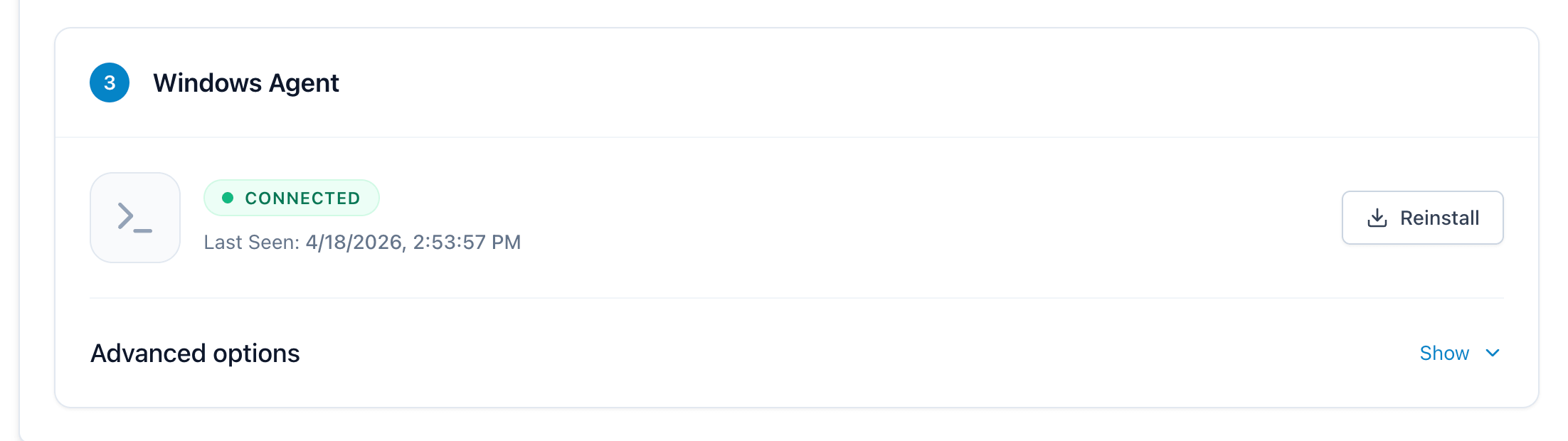
1. ពិនិត្យថា Windows Agent តភ្ជាប់ក្នុង AVA
-
ទៅកាន់ Settings → Room Access → Keycard Encoding។
-
រកកាត Windows Agent សម្រាប់ encoder នេះ។
-
បញ្ជាក់ថាស្ថានភាពបង្ហាញ Connected ហើយពេល Last Seen ថ្មីៗ។
-
បើ agent Not connected សូមអនុវត្ត Windows Agent not connected មុនបន្ត។ ប្រសិនបើ Saflok PMSI កំពុងចាប់ផ្តើម សូមរង់ចាំ 10 វិនាទី ហើយ refresh ម្តង មុនពេល reinstall អ្វីមួយ។
2. ពិនិត្យ encoder online ក្នុង Ambiance
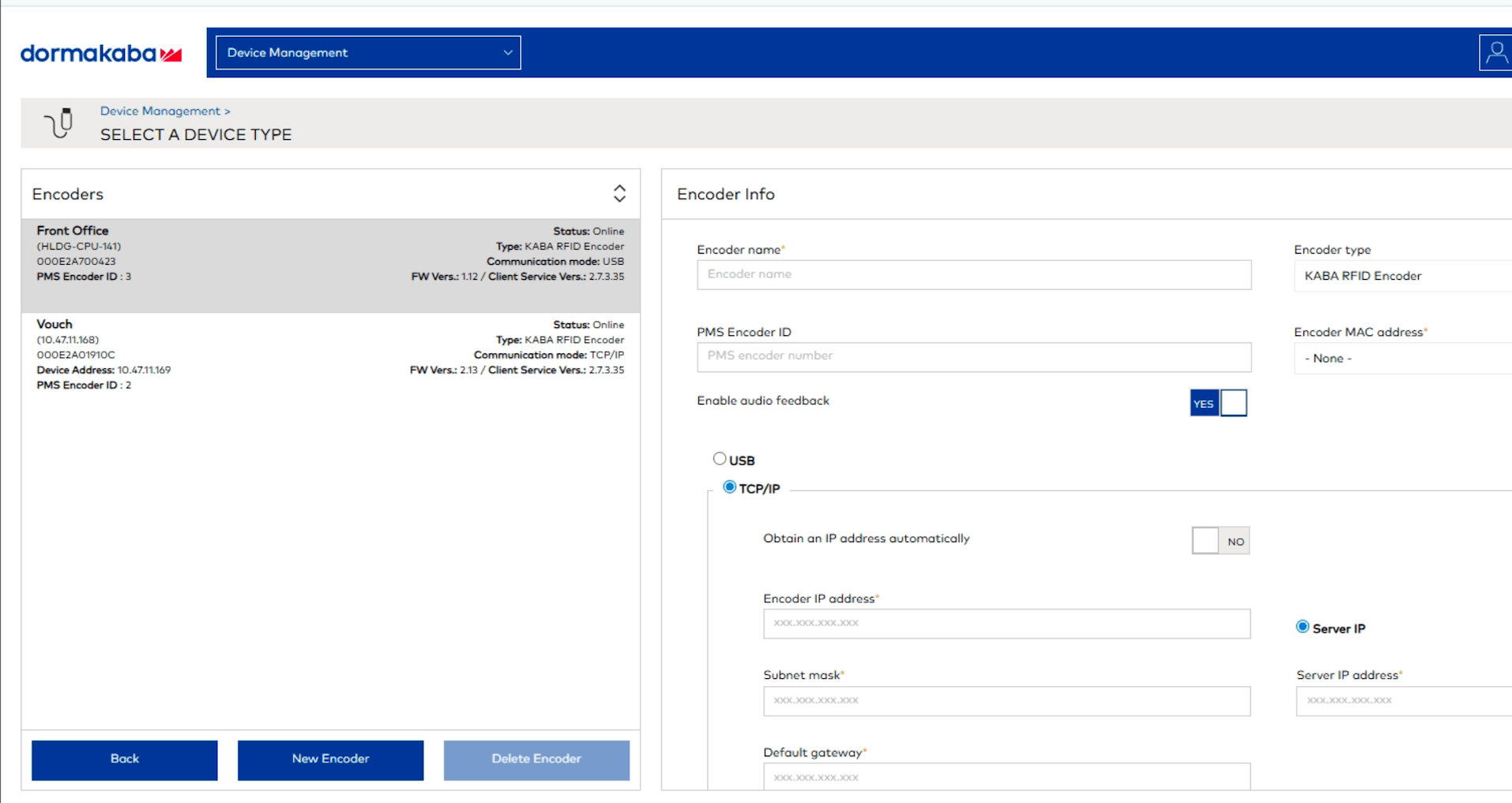
បើ agent តភ្ជាប់ ប៉ុន្តែការអ៊ិនកូដនៅតែបរាជ័យ សូម login ទៅ Ambiance server ហើយផ្ទៀងផ្ទាត់ device encoder។
-
បើក Ambiance ហើយទៅ Device Management → Encoders។
-
រក encoder សម្រាប់ kiosk នេះ (ឧទាហរណ៍ encoder Vouch)។
-
បញ្ជាក់ថា Status បង្ហាញ Online។
-
បើ encoder បង្ហាញ Offline សូមបន្តទៅជំហាន 3 ដើម្បី restart encoder service។
3. ចាប់ផ្តើម Ambiance Encoder Service ឡើងវិញ
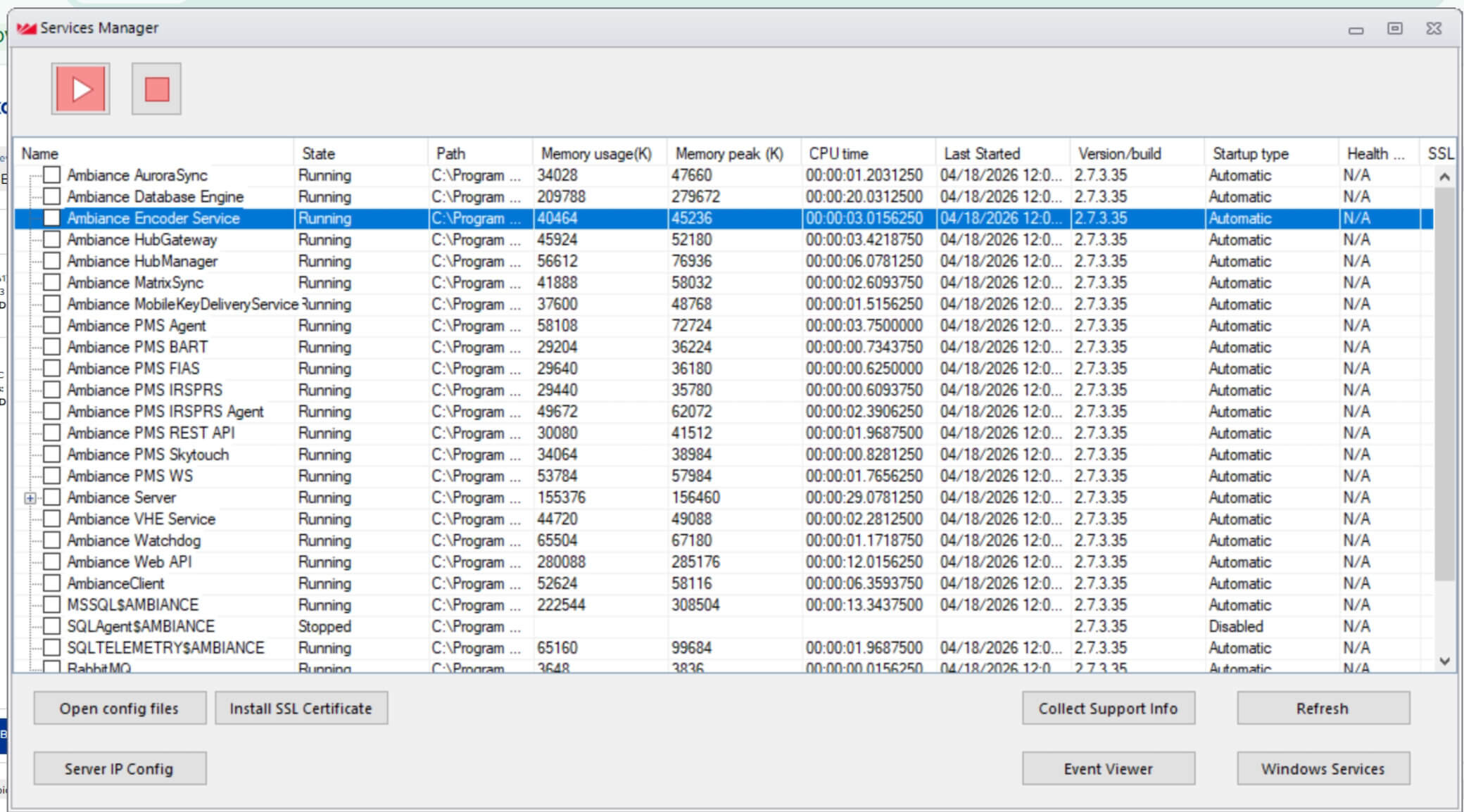
បើ encoder offline ក្នុង Ambiance សូម restart encoder service នៅកុំព្យូទ័រដែលដំឡើង Ambiance server។
-
នៅកុំព្យូទ័រដែលកំពុងរត់ Ambiance server សូមចុច Windows key ឬចុចម៉ឺនុយ Start។
-
វាយ
services managerហើយបើក Ambiance Services Manager ពីលទ្ធផល។ -
ក្នុងបញ្ជី services ជ្រើស Ambiance Encoder Service។
-
ចុចប៊ូតុង Stop (square ពណ៌ក្រហម)។
-
រង់ចាំពីរបីវិនាទី ដើម្បីឲ្យស្ថានភាព service ប្រែជា Stopped។
-
ចុចប៊ូតុង Start (play ពណ៌ក្រហម)។
-
បញ្ជាក់ថា State ត្រឡប់ទៅ Running។
-
ត្រឡប់ទៅ Ambiance Device Management → Encoders ហើយបញ្ជាក់ថា encoder ជា Online។
-
សាក encode test card ពី kiosk។
service encoder អាចបាត់ការតភ្ជាប់ទៅ physical encoder បន្ទាប់ពី network blips ឬ idle យូរ។ ការឈប់ និងចាប់ផ្តើម service វិញ បង្ខំឲ្យវាបង្កើត link ឡើងវិញ។
Saflok duplicate keycard ត្រូវការកាតដំបូង
អ្វីដែលអ្នកឃើញ: AVA បង្ហាញ "Please create a new keycard first, then use Duplicate for any extra cards."
ហេតុអ្វីវាកើតឡើង: Saflok មិនអាចរកឃើញ active registration ឬ keycard record សម្រាប់ reservation នោះ។ កំហុសនេះកើតឡើងនៅពេល Saflok បដិសេធកាតស្ទួនដែលបានស្នើ។
សម្រាប់ sharer មកយឺត AVA អាចស្នើ DUPLICATE ដោយចេតនា ដើម្បីការពារភ្ញៀវម្នាក់ទៀតដែលកំពុងនៅក្នុងបន្ទប់។ កុំប្តូរទៅ NEW ដោយមិនបានបញ្ជាក់ថា គ្មានភ្ញៀវនៅសល់ក្នុងបន្ទប់។
វិធីដោះស្រាយ៖
- បញ្ជាក់ថា តើមានភ្ញៀវម្នាក់ទៀតកំពុងនៅក្នុងបន្ទប់ឬអត់។
- បើមាន សូម refresh reservation ហើយសាកសំណើ DUPLICATE ម្តងទៀត។
- បើគ្មាន សូមបង្កើត keycard ដំបូងសម្រាប់ reservation។
- រង់ចាំឲ្យការអ៊ិនកូដដំបូងបញ្ចប់ដោយជោគជ័យ។
- ជ្រើស Duplicate តែបន្ទាប់ពីមាន keycard ដំបូងរួច។
- បើកំហុសត្រឡប់មកវិញ សូមបញ្ជាក់ថា reservation នៅតែមាន active registration ក្នុង Ambiance។
- ទាក់ទង support បើ encoder នៅតែបដិសេធប្រភេទកាតត្រឹមត្រូវ។
អ្នកមិនគួរឃើញ ReservationNotFound ឬ SOAP fault details ដើមក្នុងសារ។
Saflok/Ambiance multi-room keycards ត្រូវការលេខ reservation កម្រិតបន្ទប់
អ្វីដែលអ្នកឃើញ: អ្នកព្យាយាមអ៊ិនកូដ card សម្រាប់បន្ទប់មួយក្នុងការស្នាក់នៅ multi-room ហើយ AVA បញ្ឈប់ flow។
ហេតុអ្វីវាកើតឡើង: Saflok/Ambiance duplicate cards ប្រើ sub-reservation ID របស់បន្ទប់ដែលបានជ្រើស។ បើបន្ទប់នោះមិនទាន់មាន ID ផ្ទាល់ខ្លួន អ្នកនឹងឃើញ error បែប fail-fast។
វិធីដោះស្រាយ៖
- បើក reservation ហើយជ្រើសជួរបន្ទប់ពិតប្រាកដដែលអ្នកចង់បាន។
- រង់ចាំ PMS sync បើបន្ទប់ទើបតែត្រូវបំបែក ឬផ្លាស់ទី។
- បញ្ជាក់ថាបន្ទប់មានជា sub-reservation ផ្ទាល់ខ្លួនក្នុង PMS របស់អ្នក។
- សាក Encode Keycard ម្តងទៀត។
Encoder មិនមាន active session
អ្វីដែលអ្នកឃើញ: AVA បង្ហាញ "The keycard encoder is temporarily offline. Please approach the Front Desk for assistance."
ហេតុអ្វីវាកើតឡើង: Encoder មិនមាន active session នៅពេលនេះ។ AVA ចាត់ទុកវាជាបញ្ហា readiness បែប offline។
វិធីដោះស្រាយ៖
- បញ្ជាក់ថា encoder បានបើក និងភ្ជាប់។
- Refresh Settings → Room Access → Keycard Encoding។
- ពិនិត្យថា encoder បង្ហាញ Online ឬ Connected។
- សាកអ៊ិនកូដម្ដងទៀតបន្ទាប់ពី session reconnect។
- បើវានៅតែបរាជ័យ សូមប្រើ encoder ផ្សេង ឬទាក់ទង support។
Raw room-access payload បង្ហាញក្នុង modal
អ្វីដែលអ្នកឃើញ: modal បង្ហាញអត្ថបទ raw ដូចជា DoorLock generate fail! ឬ internal error។
ហេតុអ្វីវាកើតឡើង: AVA ចាប់បាន technical room-access blob។ ឥឡូវនេះវាត្រឡប់ទៅ generic retry message ជំនួសឲ្យបង្ហាញ raw payload។
វិធីដោះស្រាយ៖
- បិទ modal។
- រង់ចាំពីរបីវិនាទី។
- សាកអ៊ិនកូដ keycard ម្តងទៀត។
- បើសារដូចគ្នាត្រឡប់មកវិញ សូមបញ្ជាក់ថា encoder online។
- បើវានៅតែបរាជ័យ សូមប្តូរទៅ encoder ផ្សេង ឬទាក់ទង support។
Saflok credentials មិនបានផ្តល់
អ្វីដែលអ្នកឃើញ: AVA បង្ហាញ "Invalid Saflok configuration" ក្នុងអំឡុងការអ៊ិនកូដ keycard។ អ្នកក៏អាចឃើញ "Saflok credentials not configured", "Saflok configuration incomplete" ឬ "Saflok encoder is disabled"។ ការឆ្លើយតបពី agent ចាស់ៗអាចបង្ហាញ "UserCredentialsNotProvided.NotApplicable"។
ហេតុអ្វីវាកើតឡើង: Saflok មិនអាចចាប់ផ្តើមជាមួយការកំណត់ដែលបានរក្សាទុកទេ។ AVA សម្គាល់កំហុសនេះជា CREDENTIAL_CONFIG_INVALID និង not retriable។ សូមជួសជុលការកំណត់ជាមុនសិន មុនពេលសាកកាតដដែលម្តងទៀត។
វិធីដោះស្រាយ៖
- ទៅកាន់ Settings → Room Access → Keycard Encoding។
- កំណត់ Encoder Type ទៅ Saflok។
- បញ្ជាក់ថា Saflok encoder បានបើក។
- បញ្ចូល Username និង Password ក្នុង Encoder Credentials។
- បើ direct communication បើក សូមបញ្ចូល PMSI Server URL។
- បើអ្នកប្រើ Windows Agent សូមបញ្ជាក់ connection method និងស្ថានភាព agent។
- ចុច Save។
- ចុច Test Connection បន្ទាប់មកអ៊ិនកូដ test card មួយ។
Direct communication ត្រូវការ PMSI Server URL, Username និង Password។ Windows Agent mode ក៏នៅតែត្រូវការ Username និង Password។ Agent ផ្តល់ការតភ្ជាប់ PMSI។
Encoder type change មិននៅស្ថិត
អ្វីដែលអ្នកឃើញ: អ្នកជ្រើស encoder type មួយ ប៉ុន្តែ encoder ផ្សេងនៅតែសកម្ម។
វិធីដោះស្រាយ៖
- ទៅកាន់ Settings → Room Access → Keycard Encoding។
- ក្នុង Keycard Encoder Settings ជ្រើស encoder type ដែលអ្នកចង់បាន។
- ចុច Save ម្តង ហើយរង់ចាំសារជោគជ័យ។
- Refresh ទំព័រ ហើយបញ្ជាក់ថា encoder type នោះតែមួយគត់ដែលសកម្ម។
- បើបញ្ហាកើតឡើងម្ដងទៀត សូមប្ដូរទៅ type ផ្សេង, save, បន្ទាប់មកប្ដូរត្រឡប់ ហើយ save ម្តងទៀត។
PMS encoder discovery មិនបានលទ្ធផល
អ្វីដែលអ្នកឃើញ: អ្នកចុច Load Encoders ប៉ុន្តែ AVA មិនបង្ហាញ PMS terminals ទេ។
ហេតុអ្វីវាកើតឡើង: ការកំណត់ PMS vendor មិនត្រូវនឹងអចលនទ្រព្យរបស់អ្នក ឬ PMS មិនបង្ហាញ encoder terminals។
វិធីដោះស្រាយ៖
- ទៅ Settings → Room Access → Keycard Encoding។
- បញ្ជាក់ថា PMS vendor ត្រូវនឹងអចលនទ្រព្យរបស់អ្នក។
- ចុច Save ម្តងទៀត។
- ត្រឡប់ទៅ Physical Encoder Devices ហើយចុច Load Encoders។
- បើបញ្ជីនៅទទេ សូមបញ្ជាក់ថា PMS integration សកម្ម។
- បើ PMS នៅតែមិនបង្ហាញ terminals សូមទាក់ទង support ជាមួយឈ្មោះ vendor និងអចលនទ្រព្យ។
PMS card reading មិនអាចប្រើបាន
អ្វីដែលអ្នកឃើញ: Entitlements មិនបង្ហាញ Start scanning ឬនិយាយថា physical keycard reading មិនអាចប្រើបាន។
ហេតុអ្វីវាកើតឡើង: Reading ត្រូវបានបិទ, PMS adapter មិនគាំទ្រ ឬ capability lookup មិនអាចប្រើបានបណ្តោះអាសន្ន។ PMS card reading ក៏ត្រូវការ PMS encoder សកម្មដែរ។
វិធីដោះស្រាយ៖
- ទៅ Settings → Room Access → Keycard Encoding។
- ជ្រើស PMS Integration។
- បញ្ជាក់ថា Enable PMS Encoder Integration បានបើក។
- បញ្ជាក់ថា PMS vendor ត្រូវនឹងអចលនទ្រព្យរបស់អ្នក។
- បញ្ជាក់ថា encoder ដែលបានរកឃើញជា Active។
- បើក Enable physical keycard reading រួចចុច Save។
- Reload Entitlements ហើយរក Start scanning។
- ប្រើ Look up by room ឬ Look up by confirmation number នៅពេល reading មិនអាចប្រើបាន។
PMS card reads ប្រើ PMS transport ដោយផ្ទាល់។ វាមិនត្រូវការ Universal Encoder Agent session ទេ។ បើការព្រមាននៅតែមាន PMS adapter របស់អ្នកប្រហែលមិនទាន់ប្រកាសការគាំទ្រ reading។
Opera route មិនច្បាស់ ឬមិនពេញលេញ
អ្វីដែលអ្នកឃើញ: Opera card reading នៅតែមិនអាចប្រើបាន បន្ទាប់ពីអ្នក load encoder។
ហេតុអ្វីវាកើតឡើង: Opera បានត្រឡប់ព័ត៌មាន workstation, encoder, interface ឬ outbound-code ស្ទួន ឬមិនពេញលេញ។ AVA បិទដោយសុវត្ថិភាព ជំនួសឲ្យផ្ញើ card read ទៅ Door Lock route ខុស។
វិធីដោះស្រាយ៖
- ទៅ Settings → Room Access → Keycard Encoding។
- បញ្ជាក់ថា PMS vendor ជា Opera។
- បញ្ជាក់ថា encoder ដែលចង់ប្រើជា Active។
- ចុច Load Encoders រួច Add Selected នៅពេល terminal ត្រឹមត្រូវបង្ហាញ។
- ស្នើ Opera administrator កែព័ត៌មាន Door Lock interface ដែលស្ទួន ឬបាត់។
- Reload Entitlements បន្ទាប់ពី encoder catalog ត្រូវបានកែ។
- ប្រើ Look up by room ឬ Look up by confirmation number ក្នុងអំឡុងពេលនេះ។
ទាក់ទង support ប្រសិនបើ route នៅតែមិនអាចប្រើបាន បន្ទាប់ពី Opera បញ្ជាក់ route ច្បាស់លាស់មួយ។
កំហុសផ្ទៀងផ្ទាត់ Opera interface
អ្វីដែលអ្នកឃើញ: Card read បង្ហាញ OPERAWS-FOF01920 ឬ interface-number validation error។
ហេតុអ្វីវាកើតឡើង: Opera បានបដិសេធ interface value របស់ request។ វាអាចកើតឡើងពេល route ចាស់នៅតែ cached បន្ទាប់ពី encoder details ត្រូវបានប្តូរ។
វិធីដោះស្រាយ៖
- ទៅ Settings → Room Access → Keycard Encoding។
- បញ្ជាក់ថា workstation និង encoder ID របស់ Opera encoder ត្រូវនឹង physical device។
- ចុច Load Encoders រួច Add Selected សម្រាប់ terminal បច្ចុប្បន្ន។
- បញ្ជាក់ថា encoder ជា Active។
- Reload Entitlements រួចសាក Start scanning ម្តងទៀត។
- ប្រើ Look up by room ឬ Look up by confirmation number ប្រសិនបើ scanning នៅតែបរាជ័យ។
AVA ប្រើតម្លៃដូចជា SL01 ដើម្បីជ្រើស Door Lock route។
វាប្រើ outbound code ជាលេខរបស់ route សម្រាប់ physical read។
កុំបម្លែង ឬកែ interface value ដោយខ្លួនឯង។
ទាក់ទង support ប្រសិនបើ OPERAWS-FOF01920 ត្រឡប់មកវិញ បន្ទាប់ពី reload encoder បច្ចុប្បន្ន។
Opera Door Lock System អស់ពេល
អ្វីដែលអ្នកឃើញ: Card read បង្ហាញ OPERAWS-FOF00199 ឬ Door Lock System timeout។
ហេតុអ្វីវាកើតឡើង: Opera ទទួល request ប៉ុន្តែមិនអាចចូលដល់ Door Lock System ដែលបានកំណត់។ នេះជាបញ្ហា operational connectivity មិនមែនជាលទ្ធផល missing-card ទេ។
វិធីដោះស្រាយ៖
- បញ្ជាក់ថា Saflok interface និង encoder បើក និងភ្ជាប់។
- ពិនិត្យ property network connection ទៅ Door Lock System។
- បញ្ជាក់ថា Opera Door Lock interface online។
- បញ្ចូល card ម្តងទៀត ហើយសាក Start scanning ម្តង។
- ប្រើ Look up by room ឬ Look up by confirmation number ខណៈ interface offline។
- ស្នើ Opera administrator ពិនិត្យ Door Lock System និង encoder connectivity។
កុំចាត់ទុក error នេះជា No card detected។ ទាក់ទង support ប្រសិនបើ interface online ប៉ុន្តែការអាននៅតែ timeout។
Card type មិនគាំទ្រ
អ្វីដែលអ្នកឃើញ: AVA និយាយថា card type មិនគាំទ្រ ឬមិនស្គាល់។
ហេតុអ្វីវាកើតឡើង: មាន card នៅក្នុង encoder ប៉ុន្តែ encoder នេះមិនស្គាល់ប្រភេទរបស់វា។ វាខុសពីករណីគ្មាន card។
វិធីដោះស្រាយ៖
- ដក card ចេញពី encoder។
- បញ្ជាក់ថាអ្នកកំពុងប្រើ card type ដែលបានអនុម័តសម្រាប់ encoder នេះ។
- ដាក់ blank card ដែលគាំទ្រលើ encoder។
- សាកអ៊ិនកូដ keycard ម្តងទៀត។
- បើសារត្រឡប់មកវិញ សូមសួរ manager ឲ្យបញ្ជាក់ការកំណត់ encoder និង card។
កុំបន្តផ្លាស់ទី card នៅពេល AVA បញ្ជាក់ថា card type មិនគាំទ្រ។
Card មិនអាចអានបាន
អ្វីដែលអ្នកឃើញ: AVA និយាយថា card មិនអាចអានបាន ឬ card read បរាជ័យ។
ហេតុអ្វីវាកើតឡើង: មាន card ប៉ុន្តែ encoder មិនអាចអានទិន្នន័យរបស់វា។ Card អាចខូច មិនត្រូវគ្នា ឬដាក់មិនត្រឹមត្រូវ។
វិធីដោះស្រាយ៖
- ដក card ចេញពី encoder។
- ពិនិត្យការខូចខាតដែលមើលឃើញលើ card។
- បញ្ចូល card វិញដោយដាក់ផ្នែកត្រឹមត្រូវឡើងលើ។
- បើ error ត្រឡប់មកវិញ សាក card ផ្សេងដែលគាំទ្រ។
- ទាក់ទង support ប្រសិនបើ card ដែលដឹងថាល្អជាច្រើនសន្លឹកមិនអាចអានបាន។
មិនរកឃើញ card
អ្វីដែលអ្នកឃើញ: AVA រាយការណ៍ថាមិនរកឃើញ card បន្ទាប់ពីអ្នកចាប់ផ្តើម PMS card scan។
ហេតុអ្វីវាកើតឡើង: Reader មិនបានរកឃើញកាតនៅលើ encoder។ វាខុសពីករណីប្រភេទកាតមិនត្រូវបានគាំទ្រ ឬកាតមិនអាចអានបាន។
វិធីដោះស្រាយ៖
- ដក card ចេញពី reader។
- បញ្ចូល card វិញដោយដាក់ផ្នែកត្រឹមត្រូវឡើងលើ។
- រង់ចាំ reader បញ្ចប់ រួចសាក scan ម្តងទៀត។
- ប្រើ Look up by room ឬ Look up by confirmation number ប្រសិនបើ card នៅតែមិនអាន។
- ទាក់ទង support ប្រសិនបើ card ដែលដឹងថាល្អជាច្រើនសន្លឹកបង្ហាញថាគ្មាន card។
Opera card read បង្ហាញ failure ទូទៅ
អ្វីដែលអ្នកឃើញ: AVA បង្ហាញ PMS keycard read failure ទូទៅ បន្ទាប់ពី Opera ត្រឡប់ HTTP 200។
ហេតុអ្វីវាកើតឡើង: Opera អាចត្រឡប់ departure date និង time ranges ជំនួស validity fields ចាស់។ AVA ទទួលយក ranges ដែលមិនទទេ ហើយប្រើចុងបញ្ចប់របស់វាជា card checkout time។ Ranges ទទេ ឬមានទម្រង់ខុស នៅតែមិនត្រឹមត្រូវ។
វិធីដោះស្រាយ៖
-
បញ្ជាក់ថា card ត្រូវបាន encode ដោយ Opera និងជារបស់ reservation ដែលរំពឹងទុក។
-
បញ្ចូល card ម្តងទៀត ហើយជ្រើស Start scanning ម្តងទៀត។
-
បើ AVA អាន card ដោយគ្មាន room ប្រើ Look up by room ឬ Look up by confirmation number។
-
បើ failure ទូទៅនៅតែបន្ត ប្រើ manual lookup ហើយស្នើ Opera administrator ពិនិត្យ card data។
-
ទាក់ទង support ជាមួយ scan time, property និង encoder name។
✓ Opera card ត្រឹមត្រូវគួរតែបង្ហាញជា read data ទោះ Opera មិនរួមបញ្ចូល room ក៏ដោយ។
PMS kiosk encoder mapping មិនត្រូវបានដោះស្រាយ
អ្វីដែលអ្នកឃើញ: PMS kiosk មិនអាច encode card ទោះ encoder បង្ហាញក្នុង Physical Encoder Devices ក៏ដោយ។
ហេតុអ្វីវាកើតឡើង: Device Model mapping និង legacy kiosk mapping របស់ kiosk អាចប្រើ label ខុសគ្នា។ AVA ប្រើ Device Model mapping មុន បន្ទាប់មក fallback ទៅ legacy mapping។
វិធីដោះស្រាយ៖
-
ទៅ Settings → Kiosk → Device Routing។
-
រក kiosk ដែលមានបញ្ហា ហើយពិនិត្យ target encoder mapping។
-
ទៅ Settings → Room Access → Keycard Encoding។
-
បញ្ជាក់ថា PMS encoder ដែលត្រូវគ្នាជា Active ក្រោម Physical Encoder Devices។
-
បើ target ត្រូវបានប្តូរ រក្សាទុក mapping ជាមួយ PMS name បច្ចុប្បន្នរបស់ encoder។
-
សាក encode test card មួយពី kiosk។
✓ AVA គួរតែដោះស្រាយ kiosk ទៅ active PMS encoder ហើយផ្ញើ request។
បើ encoder បាត់ពី Physical Encoder Devices សូមអនុវត្ត PMS encoder discovery មិនបានលទ្ធផល។
មិនអាចផ្ទៀងផ្ទាត់ kiosk ឬ encoder បាន
អ្វីដែលអ្នកឃើញ: AVA បញ្ឈប់មុនពេលអ៊ិនកូដ ហើយស្នើឲ្យអ្នកផ្ទៀងផ្ទាត់ kiosk ឬ encoder។
ហេតុអ្វីវាកើតឡើង: AVA មិនអាចស្តារ kiosk target, staff verification ឬការកំណត់ encoder ដែលបានរក្សាទុក ដោយសុវត្ថិភាពបានទេ។
វិធីដោះស្រាយ៖
-
បិទ encoding modal។
-
ទៅកាន់ Settings → Kiosk។
-
បញ្ជាក់ថា physical kiosk ប្រើ device row ដែលបានកំណត់។
-
ជ្រើស Re-verify staff device ប្រសិនបើ row ស្នើឲ្យផ្ទៀងផ្ទាត់។
-
បើក Device Routing ហើយបញ្ជាក់ kiosk target។
-
ទៅកាន់ Settings → Room Access → Keycard Encoding។
-
បញ្ជាក់ថា target encoder ជា Active និងអាចប្រើបាន។
-
ត្រឡប់ទៅ kiosk ហើយសាក card មួយសន្លឹកម្តងទៀត។
✓ AVA គួរតែស្តារ kiosk context បច្ចុប្បន្ន មុនពេលផ្ញើ request។
កុំកំណត់ target ដោយផ្អែកលើចំនួន encoder ដែលបានកំណត់រចនាសម្ព័ន្ធ។ នៅពេលមាន target ច្រើន សូមប្រើ route ឬជ្រើស encoder ឲ្យច្បាស់លាស់។
Be-Tech test connection បរាជ័យ
អ្វីដែលអ្នកឃើញ: "Test Connection" បង្ហាញ failure ឬប៊ូតុងនៅតែបិទ។
ប្រើវាពេលអ្នកបានកំណត់ Base URL ដោយចេតនា ឬពេលឃើញ Be-Tech request failure ទូទៅ។ បើអ្នកឃើញសារពី client program សូមប្រើ Be-Tech client program unavailable។
AVA ចាត់ទុក response 405 ថាអាចចូលដល់បាន ព្រោះ Be-Tech deployments មួយចំនួនមិនគាំទ្រ check method។
វាចាត់ទុក response 401, 404 និង 5xx ថាមិនអាចប្រើបាន។
វិធីដោះស្រាយ៖
- បញ្ជាក់ថា Base URL ចាប់ផ្តើមដោយ
http://ឬhttps://។ - ផ្ទៀងផ្ទាត់ថា Be-Tech service កំពុងរត់លើ encoder workstation។
- ពិនិត្យថា workstation និង kiosk ស្ថិតនៅលើ network ដូចគ្នា។
- បើអ្នកប្រើ Windows Agent សូមបញ្ជាក់ថា card របស់ agent គឺ Connected។
- បញ្ចូល Hotel Name, Chain No, Workstation, និង Reader No ម្តងទៀត។
- ចុច Test Connection ម្តងទៀត។
Be-Tech client ឬ service ឈប់បន្ទាប់ពី restart ឬបញ្ឈប់ដោយដៃ
អ្វីដែលអ្នកឃើញ: Be-Tech client ឬ service ឈប់បន្ទាប់ពី Windows restart ឬបញ្ឈប់ដោយដៃ។ AVA អាចបង្ហាញ encoder ថាមិនអាចប្រើបានក្នុងរយៈពេលខ្លី។
ហេតុអ្វីវាកើតឡើង: Be-Tech client អាចចាប់ផ្តើមដាច់ដោយឡែកពី Windows Agent។ Tray ឥឡូវរកឃើញ client ដែលបានដំឡើង ហើយស្តារ service របស់វាដោយស្វ័យប្រវត្តិ។
វិធីដោះស្រាយ៖
- ទុក Windows Agent service ឲ្យកំពុងរត់លើ encoder computer។
- រង់ចាំបន្តិចឲ្យ tray បង្ហាញ Be-Tech recovery notification។
- រង់ចាំ notification ដែលនិយាយថា Be-Tech client service កំពុងរត់ឡើងវិញ។
- Refresh Settings → Room Access → Keycard Encoding។
- បញ្ជាក់ថា agent និង encoder បង្ហាញ Connected ឬ Online។
- សាក keycard operation ម្តងទៀត។
បើ recovery បរាជ័យ tray នឹង retry ដោយស្វ័យប្រវត្តិ។ ប្រើ tray Restart action តែបើ recovery នៅតែបរាជ័យប៉ុណ្ណោះ។
បើ hotel មាន Be-Tech installations ច្រើន សូមសួរ deployment admin អំពី BETECH_CLIENT_PATH។
Path ត្រូវចង្អុលទៅ trusted Program Files installation។
Be-Tech client program មិនអាចប្រើបាន
អ្វីដែលអ្នកឃើញ: AVA បង្ហាញ "Make sure the Be-Tech client program is running on the encoder computer."
ហេតុអ្វីវាកើតឡើង: Windows Agent មិនអាចចូលដល់ local Be-Tech client service។ Tray ប្រហែលកំពុងស្តារ client ឬ service រួចហើយ។
វិធីដោះស្រាយ៖
- ទៅកាន់ encoder computer។
- ពិនិត្យ Be-Tech recovery notification ក្នុង Windows tray។
- រង់ចាំបន្តិច រួច refresh Settings → Room Access → Keycard Encoding។
- បើ agent នៅតែ offline ប្រើ tray Restart action។
- ចុច Test Connection ម្តងទៀត។
បើអ្នកឃើញ Be-Tech request failed សូមអនុវត្ត Be-Tech test connection fails។
សារ direct client-program អនុវត្តតែចំពោះ 502 vendor-unavailable response ប៉ុណ្ណោះ។
GreatLocks test connection បរាជ័យ
អ្វីដែលអ្នកឃើញ: Test Connection បរាជ័យបន្ទាប់ពីអ្នកកែព័ត៌មាន GreatLocks server។
វិធីដោះស្រាយ៖
- ទៅកាន់ Settings → Room Access → Keycard Encoding។
- បញ្ជាក់ថា GreatLocks server មាន XHLSI Server IP Address និង TCP Port។
- ចុច Save ម្តងទៀត។
- បើអ្នកអាប់ដេតការរៀបចំចាស់ សូមរក្សា server record ដែលមានស្រាប់។
- ចុច Test Connection ម្តងទៀត។
GreatLocks encoder ត្រូវការជ្រើសរើស
អ្វីដែលអ្នកឃើញ: GreatLocks status ឬ configuration action ស្នើឲ្យអ្នកជ្រើស encoder។
ហេតុអ្វីវាកើតឡើង: Universal Encoder Agent នីមួយៗបម្រើ GreatLocks encoder មួយ។ AVA មិនអាចជ្រើស target ដោយសុវត្ថិភាព នៅពេលមាន servers ឬ agents ច្រើនទេ។
វិធីដោះស្រាយ៖
- ទៅ Settings → Room Access → Keycard Encoding។
- បើក Physical Encoder Devices។
- បញ្ជាក់ថា GreatLocks row នីមួយៗមាន Encoder ID តែមួយពិតប្រាកដ។ ប្រើ ID ផ្សេងគ្នាសម្រាប់ encoder ជាក់ស្តែងនីមួយៗ។
- ជ្រើស encoder ដែលភ្ជាប់ទៅ Windows PC ដែលអ្នកត្រូវការ។
- បញ្ជាក់ថា agent របស់វា Online។
- រក្សាទុក រួចធ្វើ status, configuration ឬ test action ម្តងទៀត។
GreatLocks encoder នីមួយៗរក្សា live status របស់ខ្លួន។ Agent មួយដែល online មិនធ្វើឲ្យ encoder ផ្សេងទៀត online ទេ។
GreatLocks inventory មិនផ្ទុក
អ្វីដែលអ្នកឃើញ: Building, floor ឬ room inventory នៅតែទទេសម្រាប់ GreatLocks។
ហេតុអ្វីវាកើតឡើង: GreatLocks tunnel offline ឬ inventory source មិនអាចចូលដល់បាន។
វិធីដោះស្រាយ៖
- ទៅ Settings → Room Access → Keycard Encoding។
- បញ្ជាក់ថា GreatLocks server record បានរក្សាទុក។
- បើមាន GreatLocks encoders ច្រើន ជ្រើស encoder ដែលភ្ជាប់នឹង inventory នេះ។
- ពិនិត្យថា agent tunnel របស់វាមាន connection ល្អ។
- ចុច Test Connection ម្តងទៀត។
- Refresh ទំព័រ បន្ទាប់ពី connection ត្រឡប់មកវិញ។
LockSDK service URL ត្រូវការ
អ្វីដែលអ្នកឃើញ: Save ត្រូវបានទប់ស្កាត់ ឬ form encoder បង្ហាញ "Service URL is required."
វិធីដោះស្រាយ៖
- ទៅកាន់ Settings → Room Access → Keycard Encoding។
- ជ្រើស LockSDK។
- បើក Physical Encoder Devices ហើយកែ encoder។
- បញ្ចូល Service URL ត្រឹមត្រូវ ដូចជា
http://127.0.0.1:8092។ - ចុច Save, បន្ទាប់មករត់ Test Connection។
LockSDK agent មិនបានចុះឈ្មោះ
អ្វីដែលអ្នកឃើញ: កាត LockSDK encoder បង្ហាញ Not registered ក្នុង Windows Agent។
វិធីដោះស្រាយ៖
- បញ្ជាក់ថា LockSDK encoder មានក្នុង Physical Encoder Devices។
- ទៅកាន់ Windows Agent ហើយរកកាត encoder។
- ចុច Download Windows Agent បើកាតថ្មី ឬ Reinstall បើមានរួច។
- Extract package ហើយរត់ file
.batនៅលើ Windows PC ដែលភ្ជាប់។ - Refresh ស្ថានភាព ហើយបញ្ជាក់ថា card ប្ដូរពី Not registered ទៅ Connected ឬ Not connected។
- ប្រើ Advanced options តែសម្រាប់ View Logs, Rotate Secret, ឬ Delete ប៉ុណ្ណោះ។ Rotate Secret បើក confirmation dialog មុន AVA ផ្តាច់ current agent។
Heartbeat Monitor បិទបន្ទាប់ពី save
អ្វីដែលអ្នកឃើញ: អ្នកបើក Heartbeat Monitor, ចុច Save, ហើយវាបិទវិញ។
វិធីដោះស្រាយ៖
- ទៅកាន់ Settings → Room Access → Keycard Encoding។
- បើក Encoding Options → Advanced options។
- បើក Heartbeat Monitor។
- ចុច Save ម្តង ហើយរង់ចាំសារជោគជ័យ។
- Refresh ទំព័រ ហើយបញ្ជាក់ថា Heartbeat Monitor នៅតែបើក។
- បើវានៅតែបិទ សូមអនុវត្ត Settings Not Saving After Switching Hotels។
កំហុស Heartbeat
អ្វីដែលអ្នកឃើញ: Heartbeat Monitor បង្ហាញ unreachable។
វិធីដោះស្រាយ៖
- បញ្ជាក់ថា agent កំពុងរត់លើ kiosk/PC។
- ពិនិត្យ Registered Agents សម្រាប់ស្ថានភាព online និង tunnel reachability។
- ពិនិត្យ logs របស់ agent សម្រាប់កំហុស។
- Reinstall agent បើចាំបាច់។
Online មានន័យថា AVA បានផ្ទៀងផ្ទាត់ encoder និង tunnel។ Offline មានន័យថា AVA បានផ្ទៀងផ្ទាត់ថា encoder មិនអាចប្រើបាន។ Unknown មានន័យថា AVA មិនអាចផ្ទៀងផ្ទាត់ស្ថានភាព encoder។ Unknown មិនមានន័យថា encoder offline ដោយស្វ័យប្រវត្តិទេ។
ស្ថានភាព encoder បង្ហាញ unknown
អ្វីដែលអ្នកឃើញ: Heartbeat Monitor បង្ហាញ unknown ប៉ុន្តែ agent session និង tunnel មានសុខភាពល្អ។
ហេតុអ្វីវាកើតឡើង: Optional vendor diagnostics អាចមិនអាចប្រើបាន។ Saflok Ambiance credentials ដែលខ្វះ អាចបង្កើតស្ថានភាពដែលមិនបានផ្ទៀងផ្ទាត់។
វិធីដោះស្រាយ៖
- ពិនិត្យ Registered Agents ហើយបញ្ជាក់ថា agent តភ្ជាប់។
- បញ្ជាក់ថា Last Seen ថ្មីៗ ហើយ tunnel អាចចូលដល់បាន។
- កុំ restart ឬ reinstall agent ដោយផ្អែកលើ unknown តែមួយ។
- សាក keycard មួយ ប្រសិនបើអ្នកត្រូវបញ្ជាក់ថា encoder នៅដំណើរការ។
- ទាក់ទង support ប្រសិនបើ status error បន្ត ឬការអ៊ិនកូដបរាជ័យ។
Heartbeat status ឬ tunnel error
អ្វីដែលអ្នកឃើញ: Heartbeat រាយការណ៍ status error ឬ tunnel failure។
វិធីដោះស្រាយ៖
- អានសារពេញ ហើយកត់សម្គាល់ថាវាបញ្ជាក់ encoder status ឬ tunnel។
- សម្រាប់ status error ពិនិត្យ vendor diagnostics និងកត់ត្រាសារពិតប្រាកដ។
- សម្រាប់ tunnel failure បញ្ជាក់ថា agent កំពុងរត់ និង Last Seen ថ្មីៗ។
- Refresh Settings → Room Access ហើយពិនិត្យ status ម្តងទៀត។
- ទាក់ទង support ប្រសិនបើ error នៅតែមាន ឬ keycard encoding បរាជ័យ។
ការជូនដំណឹង encoder តាម Google Chat
អ្វីដែលអ្នកឃើញ: Google Chat ផ្ញើការជូនដំណឹងអំពី encoder ដែលមានចំណងជើងច្បាស់ និងសកម្មភាពសម្រាប់បុគ្គលិក។
អត្ថន័យរបស់វា: ការជូនដំណឹងបញ្ជាក់ថា keycard អាចប្រើបានឥឡូវនេះ ឬ encoder នៅតែមិនអាចប្រើបាន។ វាប្រើឈ្មោះបង្ហាញរបស់ encoder ប្រសិនបើបានកំណត់។ ពេលវេលាប្រើ timezone ក្នុងតំបន់របស់សណ្ឋាគាររបស់អ្នក។
វិធីដោះស្រាយ៖
- បើបញ្ហាមានរយៈពេលខ្លី សូមធ្វើ keycard ជាធម្មតា លុះត្រាតែកាតមួយបរាជ័យ។
- បើកាតមួយបរាជ័យ សូមពិនិត្យភ្លើង encoder និងខ្សែរបស់វាទៅកុំព្យូទ័រ។
- ចាប់ផ្តើមកម្មវិធី Encoder Agent ឡើងវិញលើកុំព្យូទ័រ encoder។
- ចាប់ផ្តើមកុំព្យូទ័រឡើងវិញ បើកម្មវិធីមិនស្ដារឡើងវិញ។
- បើ encoder នៅតែដាច់ សូមចេញកាតនៅ Front Desk ប្រសិនបើអាច។
- ទាក់ទង Vouch support ភ្លាមៗ បើគ្មានវិធីធ្វើកាតផ្សេងទៀត។
Keycard encoder had brief problems មានន័យថា encoder បានស្ដារឡើងវិញ ហើយកំពុងដំណើរការ។ Keycard encoder not working មានន័យថា ភ្ញៀវអាចមិនទទួលបានកាតពី kiosk។ Keycards working again មានន័យថា encoder បានស្ដារឡើងវិញ ហើយមិនត្រូវការសកម្មភាពទេ។
ការជូនដំណឹងរក្សាទុកព័ត៌មានបច្ចេកទេសនៅក្នុង footer អក្សរទ្រេត For Vouch support។ សូមបញ្ចូល footer នោះនៅពេលអ្នកទាក់ទង support។
ស្ថានភាព live encoder មិនស្រប
អ្វីដែលអ្នកឃើញ: Encoder ហាក់បានកំណត់រចនាសម្ព័ន្ធរួច ប៉ុន្តែ AVA នៅតែសម្គាល់ថា unavailable ក្នុង modal reservation។
ហេតុអ្វីវាកើតឡើង: AVA បង្ហាញ Online តែបន្ទាប់ពីផ្ទៀងផ្ទាត់ agent និង tunnel។ លទ្ធផល Unknown មានន័យថាស្ថានភាព encoder មិនទាន់ត្រូវបានផ្ទៀងផ្ទាត់ មិនមែនបញ្ជាក់ថា offline ទេ។ ស្ថានភាពដូចគ្នានេះឥឡូវគ្រប់គ្រងការជ្រើស encoder ដោយ dynamic។ សម្រាប់ GreatLocks status ជារបស់ encoder ដែលភ្ជាប់ជាមួយ agent នោះតែប៉ុណ្ណោះ។
វិធីដោះស្រាយ៖
- ពិនិត្យ Registered Agents សម្រាប់កាត encoder។
- បញ្ជាក់ថា device តភ្ជាប់ និង tunnel អាចចូលបាន។
- ជួសជុលបញ្ហា agent ឬ network មុន។
- Refresh Settings → Room Access។
- សាកអ៊ិនកូដម្ដងទៀត។
- ពិនិត្យបន្ទាត់ Status: នៅលើទំព័រកំណត់ម្តងទៀត។
Windows Agent ចាស់ពេកសម្រាប់អាន keycard
អ្វីដែលអ្នកឃើញ: Read Keycard បរាជ័យជាមួយ "This Windows Agent is too old to read keycards. Update the Universal Encoder Agent, then try again."
ហេតុអ្វីវាកើតឡើង: Universal Encoder Agent builds ចាស់មិនបង្ហាញ Saflok read API។ បន្ទាប់មក AVA ចូលដល់ default web page របស់ hotel PC ជំនួស agent។
វិធីដោះស្រាយ៖
- ទៅ Settings → Room Access → Keycard Encoding។
- បើ Windows Agent បង្ហាញ outdated សូមចុច Update មុន Reinstall។
- រង់ចាំ agent តភ្ជាប់ឡើងវិញ។
- សាក Read Keycard ម្តងទៀត។
Encoder tunnel offline
អ្វីដែលអ្នកឃើញ: Read Keycard បង្ហាញ "The encoder tunnel is offline. Start the Universal Encoder Agent, then try again."
ហេតុអ្វីវាកើតឡើង: Encoder computer មិនអាចចូល AVA តាម Universal Encoder Agent tunnel។ វាខុសពី agent ចាស់ដែលត្រូវការ update។
វិធីដោះស្រាយ៖
- ទៅ Settings → Room Access → Keycard Encoding។
- រកកាត Saflok Windows Agent។
- ចាប់ផ្តើម Universal Encoder Agent លើ encoder computer។
- រង់ចាំរហូត agent បង្ហាញ Connected ហើយពេល Last Seen ថ្មីៗ។
- សាក Read Keycard ម្តងទៀត។
- បើ agent នៅតែ offline សូមអនុវត្ត Windows Agent មិនបានតភ្ជាប់។
Windows Agent មិនបានតភ្ជាប់
អ្វីដែលអ្នកឃើញ: ស្ថានភាពបង្ហាញ Not connected ឬ "Never online"។
វិធីដោះស្រាយ៖
- បើក zip ដែលបានទាញយក ហើយរត់
download-installer.bat។ - អនុញ្ញាតឲ្យវាទាញយក installer
.exeរួចរត់ file នោះ។ - បញ្ជាក់ថា Windows PC មាន internet access។
- ចុច Reinstall លើកាត agent ក្នុង Windows Agent បើចាំបាច់។
- បើនេះជា Be-Tech setup សូមបញ្ជាក់ថា local adapter service កំពុងរត់ផងដែរ។ ស្ថានភាព Be-Tech អាចចំណាយពេលដល់ 5 នាទី ដើម្បី refresh បន្ទាប់ពី restart។
- Refresh ស្ថានភាព Registered Agents។
- ត្រឡប់ទៅ Settings → Room Access ហើយបញ្ជាក់ថា Status: ប្ដូរទៅ online។
ពេល agent តភ្ជាប់ និង tunnel អាចចូលបាន បញ្ជី dynamic encoder គួរបង្ហាញ Online។ បើកាត encoder ខាងក្នុងនៅតែមើលទៅ offline សូម refresh ទំព័រ ហើយពិនិត្យ agent មុន។
Windows Agent service action ត្រូវការ permission
អ្វីដែលអ្នកឃើញ: Windows ស្នើសុំ administrator permission ពេលអ្នកចុច Start, Stop, ឬ Restart។
ហេតុអ្វីវាកើតឡើង: ប៊ូតុង tray ត្រូវការ elevated access ដើម្បីគ្រប់គ្រង Windows service។
វិធីដោះស្រាយ៖
- ចុច Yes លើ UAC prompt។
- បើអ្នកមិនមែនជា admin សូមស្នើឲ្យអ្នកដែលមានសិទ្ធិ admin អនុម័តវា។
- សាកសកម្មភាពម្តងទៀត បើអ្នកបានបោះបង់ prompt។
កំពុងរង់ចាំធ្វើសមកាលកម្មការរៀបចំ encoder
អ្វីដែលអ្នកឃើញ: Agent បានតភ្ជាប់ ប៉ុន្តែ AVA បង្ហាញ Pending encoder setup sync។
ហេតុអ្វីវាកើតឡើង: ការកំណត់ encoder ឬ kiosk ដែលបានរក្សាទុក ខុសពីការរៀបចំដែល agent បានអនុវត្ត។ ការតភ្ជាប់ online មិនអនុវត្តការផ្លាស់ប្តូរការកំណត់ដោយស្វ័យប្រវត្តិទេ។
វិធីដោះស្រាយ៖
-
បើក agent card ក្នុង AVA។
-
ចុច Sync Encoder Setup។
-
ប្រសិនបើចាំបាច់ ប្រើ Advanced options → Registered Agents។
-
បញ្ជាក់ថា agent online និងគាំទ្រការធ្វើសមកាលកម្មការរៀបចំពីចម្ងាយ។
-
Refresh ស្ថានភាព agent បន្ទាប់ពីធ្វើសមកាលកម្ម។
✓ ស្ថានភាព pending នឹងបាត់ បន្ទាប់ពី agent រាយការណ៍ការកំណត់ដែលបានរក្សាទុក។
ការកំណត់ Adem ដែលបានផ្លាស់ប្តូរ នឹងព្យាយាមធ្វើសមកាលកម្មបន្ទាប់ពី Save។ Vendor ដែលគាំទ្រផ្សេងទៀត ត្រូវការធ្វើសមកាលកម្មដោយដៃ។ ប្រសិនបើការរក្សាទុកជោគជ័យ ប៉ុន្តែការធ្វើសមកាលកម្មបរាជ័យ ការកំណត់នៅតែត្រូវបានរក្សាទុក។ ការបរាជ័យនៃការធ្វើសមកាលកម្ម មិនត្រូវបានដាក់ជាជួរដោយស្វ័យប្រវត្តិទេ។
ប្រសិនបើ Sync Encoder Setup មិនបង្ហាញ សូមធ្វើបច្ចុប្បន្នភាព UEA ឬប្រើ Reinstall។ កុំធ្វើ Reinstall តែដោយសារការកំណត់បានផ្លាស់ប្តូរ លើ agent ដែលឆបគ្នា។
Kiosk routing rules មិនបង្ហាញ
អ្វីដែលអ្នកឃើញ: អ្នកមិនអាចរកឃើញ routing rules ក្រោម Room Access ឬផ្នែកចាស់ Kiosk to Encoder Routing។
វិធីដោះស្រាយ៖
- ទៅកាន់ Settings → Kiosk។
- បើក Device Routing។
- បិទ Enable guest selection ដើម្បីបង្ហាញ routing rules ដោយដៃ។
- បន្ថែម device យ៉ាងហោចណាស់មួយក្នុង Physical Encoder Devices។
ការកំណត់ Adem មិនអាចរក្សាទុកបាន
អ្វីដែលអ្នកឃើញ: AVA បដិសេធការកំណត់ Adem នៅពេលអ្នកចុច Save។
វិធីដោះស្រាយ៖
-
ជ្រើស Adem ក្រោម Settings → Room Access → Keycard Encoding។
-
បំពេញគ្រប់វាលដែលតម្រូវនៅក្នុងការកំណត់ Adem។
-
បន្ថែម encoder យ៉ាងហោចណាស់មួយដែលមាន Encoder ID មិនស្ទួន។
-
បំពេញគ្រប់វាលដែលតម្រូវសម្រាប់ការបញ្ចូល encoder ដែល AVA បង្ហាញ។
-
ប្រើលេខ Windows COM ពិតប្រាកដសម្រាប់ reader serial នីមួយៗ។
-
ក្នុង direct mode បញ្ចូល service URL នៅពេល AVA បង្ហាញថាត្រូវការ។
-
ចុច Save មុនពេលដំណើរការ Test Connection។
✓ AVA ប្រើការកំណត់ដែលបានរក្សាទុកសម្រាប់ការធ្វើតេស្ត។ ✓ ការផ្លាស់ប្តូរការកំណត់ vendor នឹងលុបលទ្ធផលតេស្តមុន។
ការធ្វើតេស្តការតភ្ជាប់ Adem បរាជ័យ
អ្វីដែលអ្នកឃើញ: Test Connection បរាជ័យ ឬ Adem agent នៅតែ offline។
វិធីដោះស្រាយ៖
- បញ្ជាក់ថា Windows Agent បានដំឡើងលើ encoder PC។
- បញ្ជាក់ថាឈ្មោះ Adem SQL Server និង Log User ត្រឹមត្រូវ។
- ពិនិត្យថា Adem reader driver និង encoder ជាក់ស្តែងបានតភ្ជាប់។
- បញ្ជាក់ថា agent package មានឯកសារ Adem DLL ដែលបានផ្គត់ផ្គង់។
- ពិនិត្យស្ថានភាព agent ក្រោម Settings → Room Access → Windows Agent។
- រក្សាទុកការកំណត់ Adem ដែលបានផ្លាស់ប្តូរ មុនពេលធ្វើតេស្តម្តងទៀត។
- Refresh ទំព័រ ហើយដំណើរការ Test Connection ម្តងទៀត។
ការត្រួតពិនិត្យសុខភាព agent បញ្ជាក់ថា DLL អាចផ្ទុកបាន។ Test Connection ក៏ពិនិត្យ session របស់ Adem និងការកំណត់ SQL ផងដែរ។
បកស្រាយការវិនិច្ឆ័យការអាន Adem
អ្វីដែលអ្នកឃើញ: ជំនួយការអានដែលមានតែសិទ្ធិអាន ត្រឡប់ no_card, port_open_error ឬលទ្ធផលផ្សេងទៀត។
វិធីដោះស្រាយ៖
- ដំណើរការជំនួយការក្នុង 32-bit Windows PowerShell។
- ប្រើតែ ports ដែលបានបញ្ជាក់ និងការកំណត់ Adem SQL ពិតប្រាកដរបស់សណ្ឋាគារ។
- បញ្ជាក់ថា reader ដែលបានជ្រើសនៅទំនេរ មុនពេលដំណើរការ
-Read។ - ដំណើរការ probe ជាមួយ
-EncoderIdleហើយពិនិត្យលទ្ធផល JSON។ - ស្ដារ UEA ប្រសិនបើអ្នកបានផ្អាកវា បន្ទាប់មកបញ្ជាក់ថា tunnel របស់វាមានសុខភាពល្អ។
| លទ្ធផល | អ្វីដែលអ្នកគួរធ្វើ |
|---|---|
card_read | ចាត់ទុក reader ដែលបានជ្រើសថាអាចអានកាតនោះបាន។ បន្តជាមួយការទទួលយកកាត និងទ្វារដោយមានការគ្រប់គ្រង។ |
no_card | កុំដាក់កាតក្នុងពេល probe។ ចាត់ទុកនេះជាការឆ្លើយតបរបស់ reader មិនមែនជាការអានកាតត្រឡប់ដោយជោគជ័យទេ។ |
port_open_error | ពិនិត្យលេខ COM ការតភ្ជាប់ reader និងកម្មវិធីដែលកំពុងប្រើ port។ កុំប្រកាសថា encoder ខូច។ |
communication_error | ពិនិត្យភ្លើង reader, drivers, ខ្សែ និង port ដែលបានជ្រើស។ ធ្វើម្តងទៀតតែបន្ទាប់ពី reader ទំនេរ។ |
| SQL ឬ session failure | ពិនិត្យ SQL server, software, version និងទីតាំង SQL.ini។ ការតភ្ជាប់ផ្នែករឹងនៅតែមិនទាន់បានបញ្ជាក់ទេ។ |
មាន CleanupError | ស្ដារស្ថានភាព reader និង UEA។ ទាក់ទង support មុនពេលធ្វើ probe ម្តងទៀត។ |
ជំនួយការអាន ports ដែលបានជ្រើសតាមលំដាប់ ហើយមិនធ្វើការសាកម្តងទៀតដោយស្វ័យប្រវត្តិទេ។ វាមិនអ៊ិនកូដ, លុប, ស្កេនគ្រប់ ports ឬចែករំលែក operation lock របស់ UEA ទេ។ ដំណើរការដែលកំពុងរត់ មិនបញ្ជាក់ថា reader កំពុងត្រូវបានកាន់កាប់សកម្មទេ។
កុំដំណើរការ AVA encoding, vendor-reader operations ឬ probe ផ្សេងទៀតក្នុងពេលតែមួយ។ ប្រើ console ដាច់ដោយឡែក ព្រោះ native SDK call អាចជាប់បាន។
ការកំណត់ Adem SQL បាត់
អ្វីដែលអ្នកឃើញ: ការវិនិច្ឆ័យមិនអាចចាប់ផ្តើម session បាន ប៉ុន្តែកម្មវិធី Adem ដំណើរការ។
វិធីដោះស្រាយ៖
- ស្នើអ្នកគ្រប់គ្រងប្រព័ន្ធសោឲ្យផ្តល់ SQL server បច្ចុប្បន្ន។
- ពិនិត្យ
SQL.iniរបស់កម្មវិធី vendor នៅជាប់Lock.exe។ - ប្រសិនបើបាត់ សូមពិនិត្យផ្លូវ Windows VirtualStore របស់អ្នកប្រើដែលបានចូល។
- ប្រើ software, version និង server តម្លៃដូចគ្នានៅក្នុងជំនួយការ។
- កុំចម្លង SQL credentials ទៅក្នុងរបាយការណ៍ ឬ source control។
ការដំឡើង Adem ចាស់ៗអាចរក្សាទុក SQL.ini ក្រោម %LOCALAPPDATA%\VirtualStore។
ដូច្នេះ អ្នកប្រើ Windows ផ្សេងគ្នាអាចមើលឃើញការកំណត់ SQL ផ្សេងគ្នា។
កំហុស port របស់ Adem shared agent
អ្វីដែលអ្នកឃើញ: AVA ប្រាប់ថា Adem encoders ដែលប្រើ agent រួម ត្រូវការឲ្យ COM ports ខុសគ្នា ឬ agent មិនអាចចុះឈ្មោះ encoders ដែលបានជ្រើសបាន។
វិធីដោះស្រាយ៖
- កំណត់លេខ Windows COM ពិតប្រាកដរបស់ encoder នីមួយៗ។
- កំណត់ Port ខុសគ្នាសម្រាប់ encoder serial នីមួយៗ ហើយត្រូវធំជាង
0។ - កុំកំណត់ native USB readers ច្រើនលើ shared agent ដូចគ្នា។
- ប្រសិនបើធាតុជាច្រើនប្រើ static agent URL ដូចគ្នា បញ្ជាក់ថា ports របស់វាក៏ខុសគ្នាដែរ។
- បញ្ជាក់ថា agent និង kiosk assignments ដែលបានជ្រើស ត្រូវនឹង routing ដែលបង្ហាញក្នុង AVA។
- រក្សាទុកកំណត់ត្រា encoder ម្តងទៀត។
- ធ្វើតេស្ត kiosk ឬ encoder មួយក្នុងមួយពេល។
ប្រើ agent មួយសម្រាប់ native USB reader មួយ។ USB-to-serial readers ត្រូវប្រើលេខ COM ដែលបានកំណត់ឲ្យវា។ Encoder PCs ដាច់ដោយឡែកអាចប្រើលេខ COM ដូចគ្នាឡើងវិញបាន។
នៅតែជាប់?
ទាក់ទង success@vouch-technologies.com ប្រសិនបើ៖
- ❌ Encoders នៅតែ offline បន្ទាប់ពីពិនិត្យ power និង network
- ❌ Be-Tech client program នៅតែឈប់
- ❌ ការអ៊ិនកូដ card បរាជ័យលើ kiosk ច្រើន
- ❌ Heartbeat នៅតែមិន healthy លើសពី 30 នាទី
មានប្រយោជន៍ក្នុងការភ្ជាប់៖
- ប្រភេទ និងម៉ូដែល encoder
- សារ Be-Tech ពិតប្រាកដ
- ថាតើអ្នកប្រើ Windows Agent ឬ direct Base URL
- រូបថតអេក្រង់ Registered Agents និង Heartbeat Monitor
- ពេលដែលបញ្ហាចាប់ផ្តើម