การแก้ปัญหาเครื่องเข้ารหัสคีย์การ์ด
ตรวจเครือข่ายและไฟก่อน แล้วลองเข้ารหัสการ์ดเพียงใบเดียวอีกครั้ง ใช้เวลาประมาณ 2 นาที
คู่มือนี้ช่วยให้คุณแก้ปัญหาที่พบบ่อยของเครื่องเข้ารหัสคีย์การ์ดได้
ข้อมูลอ้างอิงด่วน
| สิ่งที่เห็น | สาเหตุ | วิธีดำเนินการ |
|---|---|---|
| เครื่องเข้ารหัสไม่ตอบสนอง | ปัญหาไฟหรือเครือข่าย | ตรวจการเชื่อมต่อ |
| "We could not determine the room for this reservation." | PMS ไม่พบห้องที่ใช้ได้ | ลองแก้ไขห้องใหม่ |
| สถานะการเข้าพักของห้องแสดง Unknown หรือถูกบล็อกการเข้ารหัสคีย์การ์ด | AVA ตรวจสอบสถานะการเข้าพักของห้องที่กำหนดไว้โดยตรงไม่ได้ | รีเฟรชสถานะห้องที่กำหนด |
| การจองที่เชื่อมโยงยังเข้ารหัสไม่ได้ | หมายเลขยืนยันที่เลือกหายไป ไม่ชัดเจน หรือไม่ผ่านการตรวจสอบของ PMS | ตรวจการจองที่เลือก |
| การ์ดไม่ถูกเข้ารหัส | ปัญหาประเภทการ์ดหรืออุปกรณ์ | ตรวจการ์ดและอุปกรณ์ |
| การ์ดบางใบสำเร็จ แต่บางใบล้มเหลว | การเข้ารหัสด้วยตนเองส่งผลลัพธ์แยกตามการ์ด | ตรวจผลลัพธ์ของแต่ละการ์ด |
| ข้อผิดพลาดคีย์การ์ดแบบภาษาทั่วไป | AVA ปรับข้อผิดพลาดของผู้ให้บริการ ห้อง หรือเซสชันเป็นมาตรฐาน | อ่านข้อความ |
| Adem แจ้งว่าการ์ดไม่ใช่การ์ดเปล่า | การ์ดมีข้อมูลอยู่แล้ว | ใช้การ์ด Adem เปล่า |
| แนวทางเมื่อคีย์การ์ดหมดเวลา | เซิร์ฟเวอร์หรือซอฟต์แวร์ของผู้ให้บริการไม่ตอบสนองภายในเวลา | ตรวจบริการของผู้ให้บริการ |
| "Invalid Saflok configuration" หรือ "UserCredentialsNotProvided.NotApplicable" | ข้อมูลรับรอง Saflok หายไป ไม่ครบ หรือถูกปิดใช้งาน | แก้การตั้งค่า Saflok |
| Saflok/Ambiance ล้มเหลวหรือหมดเวลา | Windows Agent, Ambiance encoder service หรืออุปกรณ์ออฟไลน์ | รีสตาร์ท Saflok/Ambiance |
| "Please create a new keycard first, then use Duplicate for any extra cards." | Saflok ไม่พบการลงทะเบียนที่ใช้งานอยู่ | แก้คีย์การ์ดใบแรก |
| ผู้แชร์ที่มาถึงภายหลังได้รับการ์ดใบแรกเป็น DUPLICATE | มีผู้เข้าพักอีกคนอยู่ในห้องแล้ว | คงการ์ดของผู้เข้าพักเดิมไว้ |
| การ์ดหลายห้องต้องมี ID ระดับห้อง | ห้องที่เลือกยังไม่มี sub-reservation | ตรวจห้องที่เลือก |
| "The keycard encoder is temporarily offline. Please approach the Front Desk for assistance." | ไม่มีเซสชันที่ใช้งานอยู่ | ตรวจเซสชัน |
| การเข้ารหัสหยุดหลังย้ายห้องใน PMS | ห้องเปลี่ยนระหว่างที่เซสชันคีย์การ์ดยังเปิดอยู่ | รีเฟรชและเริ่มการเข้ารหัสใหม่ |
มี DoorLock generate fail หรือ internal error | payload ทางเทคนิคหลุดมาในโมดัล | ใช้ขั้นตอนลองใหม่ |
| "Request timezone does not match the hotel timezone" หรือ "Hotel timezone configuration is invalid" | เขตเวลาของโรงแรมหายไป ไม่ถูกต้อง หรือขัดแย้งกับข้อมูลเมทาดาทาของคำขอ | ตรวจเขตเวลาของโรงแรม |
| เปลี่ยนประเภทเครื่องเข้ารหัสไม่คงอยู่ | สถานะจากการบันทึกครั้งก่อนปะปนกัน | บันทึกใหม่ |
| "Test Connection" ล้มเหลว (Be-Tech) หรือ agent ยังออฟไลน์ | ปัญหา Base URL, adapter หรือ service | แก้การเชื่อมต่อ Be-Tech |
| ไคลเอนต์หรือ service Be-Tech หยุดหลังรีสตาร์ทหรือหยุดด้วยตนเอง | agent กำลังกู้คืนไคลเอนต์ของผู้ให้บริการในเครื่อง | รอการกู้คืน Be-Tech |
| "Make sure the Be-Tech client program is running on the encoder computer." | Windows Agent ส่งการตอบกลับ 502 เนื่องจากผู้ให้บริการไม่พร้อมใช้งาน | ตรวจโปรแกรมไคลเอนต์ Be-Tech |
| "Test Connection" ล้มเหลว (GreatLocks) | รายละเอียดเซิร์ฟเวอร์หายหรือล้าสมัย | แก้ GreatLocks |
| GreatLocks ขอให้เลือกเครื่องเข้ารหัส | มีเซิร์ฟเวอร์หรือ agent หลายรายการ | เลือกเครื่องเข้ารหัส |
| โหลดรายการ GreatLocks ไม่ได้ | tunnel หรือแหล่งรายการเข้าถึงไม่ได้ | ตรวจการซิงค์รายการ |
| การค้นหาเครื่องเข้ารหัส PMS ไม่มีผลลัพธ์ | PMS ไม่ตรงหรือไม่แสดงเทอร์มินัล | ตรวจการค้นหา PMS |
| route ของ Opera ไม่ชัดเจนหรือไม่ครบ | รายละเอียด Door Lock ซ้ำหรือหาย | แก้ route Opera |
| พบ "OPERAWS-FOF01920" ระหว่างอ่าน | ส่งค่า interface เก่าหรือไม่ถูกต้อง | รีเฟรช route |
| พบ "OPERAWS-FOF00199" ระหว่างอ่าน | Opera ติดต่อ Door Lock System ไม่ได้ | ตรวจการเชื่อมต่อ |
| อ่านการ์ด PMS ไม่ได้ | การตั้งค่า ความสามารถ หรือเครื่องเข้ารหัสมีปัญหา | ตรวจการอ่าน PMS |
| ตรวจไม่พบการ์ด | เครื่องอ่านไม่พบการ์ด | ใส่การ์ดใหม่ |
| ไม่รองรับประเภทการ์ด | เครื่องเข้ารหัสไม่รู้จักประเภทการ์ด | ใช้การ์ดที่รองรับ |
| อ่านการ์ดไม่ได้ | เครื่องเข้ารหัสอ่านข้อมูลไม่ได้ | ลองการ์ดใบอื่น |
| Opera แสดงข้อผิดพลาดทั่วไป | Opera ส่งการตอบกลับว่างหรือไม่ถูกต้อง | ตรวจการตอบกลับ |
| แก้การแมปเครื่องเข้ารหัส kiosk ของ PMS ไม่ได้ | การแมปสองแบบใช้ป้ายกำกับต่างกัน | ตรวจการแมป |
| ขอให้ยืนยัน kiosk หรือเครื่องเข้ารหัส | บริบท kiosk ที่บันทึกไว้ การยืนยันเจ้าหน้าที่ หรือการตั้งค่าเป้าหมายเปลี่ยนแปลง | ยืนยันเป้าหมาย kiosk |
| การตั้งค่า Adem บันทึกไม่ได้ | ขาดการตั้งค่าที่ผู้ให้บริการกำหนด หรือกฎการกรอกข้อมูลเครื่องเข้ารหัส | ตรวจสอบการตั้งค่า Adem |
| "Test Connection" ล้มเหลว (Adem) | การตั้งค่าที่บันทึกไว้, Windows Agent, SQL Server หรือเครื่องอ่านใช้งานไม่ได้ | แก้การเชื่อมต่อ Adem |
| การวินิจฉัยการอ่าน Adem ให้ผลลัพธ์ไม่คาดคิด | พอร์ตที่เลือก การตั้งค่า SQL สถานะเครื่องอ่าน หรือ SDK ส่งผลการวินิจฉัย | แปลผลการวินิจฉัย Adem |
| agent ที่ใช้ร่วมกันของ Adem ปฏิเสธเครื่องเข้ารหัส | เครื่องเข้ารหัสที่ใช้ร่วมกันใช้ USB 0 หรือมี COM port ซ้ำกัน | แก้การกำหนดพอร์ต Adem |
| "Service URL is required" (LockSDK) | โหมด direct ต้องมี Service URL | เพิ่ม Service URL |
| LockSDK แสดง Not registered | ยังไม่มีอุปกรณ์ agent | ลงทะเบียน agent |
| Heartbeat Monitor ปิดหลังบันทึก | การตั้งค่าไม่คงอยู่ใน session | บันทึกใหม่ |
| Heartbeat แสดง unreachable | agent ออฟไลน์หรือ tunnel มีปัญหา | ตรวจ agent |
| Heartbeat แสดง unknown | AVA ตรวจสอบสถานะไม่ได้ | ตรวจสถานะ |
| Heartbeat รายงานข้อผิดพลาด | การตรวจวินิจฉัยหรือ tunnel ล้มเหลว | ตรวจข้อผิดพลาด |
| Google Chat รายงานปัญหาเครื่องเข้ารหัส | เครื่องเข้ารหัสล้มเหลวชั่วคราว กู้คืนแล้ว หรือยังใช้งานไม่ได้ | ทำตามการแจ้งเตือน |
| เครื่องเข้ารหัสยังใช้งานไม่ได้ | รายการแบบไดนามิกเห็น agent ขาดการเชื่อมต่อ | ตรวจสถานะสด |
| Windows Agent แสดง Not connected | agent ไม่ทำงานหรือติดตั้งไม่ครบ | เชื่อมต่อใหม่ |
| "This Windows Agent is too old to read keycards" | agent ที่ติดตั้งไม่มี Read Keycard | อัปเดต Windows Agent |
| Pending encoder setup sync | การกำหนดค่าที่บันทึกไว้ต่างจากการตั้งค่าที่ agent ใช้งานอยู่ | ซิงค์การตั้งค่า agent |
| tunnel เครื่องเข้ารหัสออฟไลน์ | tunnel ของ Universal Encoder Agent ใช้ไม่ได้ | เชื่อมต่อ tunnel ใหม่ |
| Windows ขอสิทธิ์ | ต้องยกระดับสิทธิ์ควบคุม service | อนุมัติ UAC |
แก้ไขห้องของการจองไม่ได้
สิ่งที่เห็น: หลังเลือกเครื่องเข้ารหัส AVA แสดง "We could not determine the room for this reservation."
สาเหตุ: การค้นหา PMS ที่ยืนยันตัวตนไม่พบข้อมูลระบุตัวห้องที่ใช้ได้
วิธีแก้:
- รีเฟรชการจองหรือ Operations View
- ยืนยันว่าการจองมีห้องที่กำหนดไว้ใน PMS
- เริ่มขั้นตอนการจอง การเช็กอิน หรือการจัดการคีย์ใหม่
- เมื่อ AVA ขอ ให้เลือกเครื่องเข้ารหัสที่ออนไลน์
- ติดต่อฝ่ายสนับสนุนหากข้อความยังปรากฏหลังจากกำหนดห้องใน PMS แล้ว
AVA ยอมรับข้อมูลระบุตัวห้อง PMS ที่ถูกต้อง รวมถึงตัวระบุ PMS ของ AVA ที่ยาว อย่าตัดทอนหรือแก้ไขข้อมูลระบุตัวห้อง PMS เอง
ไม่ทราบสถานะการเข้าพักของห้องที่กำหนด
สิ่งที่เห็น: สถานะการเข้าพักของห้องแสดง Unknown หรือ AVA บล็อกการเข้ารหัสคีย์การ์ด
สาเหตุ: AVA ตรวจสอบสถานะการเข้าพักของห้องที่กำหนดไว้โดยตรงไม่ได้ ระบบจะไม่ใช้สถานะห้องอื่นที่มีผู้เข้าพักแทนห้องนี้
วิธีแก้:
-
ยืนยันว่าการจองมีห้องที่กำหนดถูกต้องใน PMS
-
ยืนยันว่าห้องนั้นเป็นของการจองที่เลือก ไม่ใช่การจองที่เชื่อมโยงกัน
-
รีเฟรชการจองหรือ Operations View ใน AVA
-
เริ่มขั้นตอนคีย์การ์ดอีกครั้งหลังจากเห็นการอัปเดตจาก PMS
-
ติดต่อฝ่ายสนับสนุนหากสถานะการเข้าพักยังเป็น unknown หลังรีเฟรชหนึ่งครั้ง
✓ AVA ควรเข้ารหัสหลังจากยืนยันสถานะการเข้าพักของห้องที่กำหนดแล้วเท่านั้น
ตรวจสอบห้องของการจองที่เชื่อมโยงไม่ได้
สิ่งที่เห็น: ห้องรองในการจองที่เชื่อมโยงกันยังเข้ารหัสไม่ได้
สาเหตุ: หมายเลขยืนยันของห้องที่เลือกหายไปหรือไม่ตรงกับห้องใน PMS การอ่านข้อมูล PMS ต้นทางอาจล้มเหลว หรือส่งห้องที่เป็นไปได้กลับมามากกว่าหนึ่งห้อง
วิธีแก้:
- ยืนยันห้องที่เลือกและหมายเลขยืนยันใน PMS
- รีเฟรชการจองหรือ Operations View ใน AVA
- เปิดห้องที่เลือกอีกครั้งแล้วลองเข้ารหัสคีย์การ์ด
- อย่าใช้หมายเลขห้องเก่าเพื่อเลือกการจองที่เชื่อมโยงกัน
- ติดต่อฝ่ายสนับสนุนหากการตอบกลับจาก PMS ยังไม่ชัดเจนหรือไม่พร้อมใช้งาน
AVA ตรวจสอบการจองที่เลือกก่อนเข้ารหัส ระบบจะบล็อกห้องที่ย้ายแล้ว เช็กเอาต์แล้ว หรือเป็นห้องพี่น้องที่ไม่ถูกต้อง แทนการออกการ์ดที่ไม่ปลอดภัย
การย้ายห้องยังแสดงสถานะคีย์การ์ดเดิม
สิ่งที่เห็น: ห้องเปลี่ยนระหว่างการเข้ารหัส หรือ AVA แสดงสถานะคีย์การ์ดเดิม
สาเหตุ: การกำหนดห้องใน PMS เปลี่ยนไปหลังจากเปิดเซสชันคีย์การ์ด AVA จะบล็อกคำขอที่ล้าสมัยก่อนเรียกเครื่องเข้ารหัสจริง
วิธีแก้:
-
ยืนยันการกำหนดห้องใหม่ใน PMS
-
รอให้ AVA รีเฟรชการจองหลังพบความขัดแย้ง
-
เปิดการดำเนินการคีย์การ์ดอีกครั้งหลังเซสชันเข้ารหัสเดิมปิดลง
-
ยืนยันหมายเลขห้องที่รีเฟรชแล้วก่อนเข้ารหัส
-
เลือก NEW สำหรับการ์ดใบแรกในห้องใหม่
-
เลือก DUPLICATE สำหรับการ์ดเพิ่มเติมในห้องนั้น
✓ ความพยายามที่ล้าสมัยจะไม่เรียกเครื่องเข้ารหัส ✓ ห้องที่รีเฟรชแล้วต้องเริ่มการดำเนินการของผู้เข้าพักใหม่
อย่าคลิก Try Again ซ้ำในเซสชันที่ปิดไปแล้ว หากการรีเฟรชล้มเหลว AVA จะปิดเซสชันและแสดงข้อผิดพลาด ให้รีเฟรชการจองด้วยตนเอง แล้วเปิดการดำเนินการคีย์การ์ดอีกครั้ง
AVA ยังคงการยืนยันผู้เข้าพักและประวัติคีย์การ์ดก่อนหน้าไว้ ระบบจะไม่นำสถานะเสร็จสมบูรณ์ของห้องเดิมมาใช้กับการกำหนดห้องใหม่ หาก PMS แสดงว่ายังไม่มีห้องชั่วคราว ให้รอการกำหนดห้องใหม่ รีเฟรช แล้วลองอีกครั้ง
ผู้แชร์ที่มาถึงภายหลังได้รับการ์ดซ้ำ
สิ่งที่เห็น: ผู้แชร์มาถึงภายหลังผ่าน ACI ในการจองเดียวกัน AVA ขอการ์ดแบบ DUPLICATE แม้ผู้แชร์คนนั้นจะยังไม่เคยได้รับการ์ดมาก่อน
สาเหตุ: มีผู้เข้าพักอีกคนจากการจองเดียวกันอยู่ในห้องแล้ว AVA ป้องกันไม่ให้การ์ดของผู้เข้าพักที่อยู่ในห้องถูกยกเลิกด้วยการ์ดใบใหม่
วิธีแก้:
- ยืนยันว่าผู้แชร์ใช้ห้องเดียวกับผู้เข้าพักที่อยู่ในห้องแล้ว
- ให้ AVA ดำเนินการต่อด้วย DUPLICATE
- อย่าเปลี่ยนคำขอเป็น NEW ขณะที่ยังมีผู้เข้าพักอีกคนอยู่ในห้อง
- หากเครื่องเข้ารหัสปฏิเสธการ์ดซ้ำ ให้ทำตามคำแนะนำข้อผิดพลาดที่แสดง
- รีเฟรชการจองแล้วลองอีกครั้งหนึ่ง หากข้อผิดพลาดเป็นเพียงชั่วคราว
- ติดต่อฝ่ายสนับสนุนหากเครื่องเข้ารหัสยังคงปฏิเสธการ์ด
ผู้เข้าพักที่เช็กอินตามการตัดสินใจของการมาถึงปัจจุบันยังใช้พฤติกรรมการ์ดใบแรกตามปกติ ผู้ที่มาถึงก่อนหน้าในการจองเดียวกันจะถือเป็นผู้เข้าพักที่อยู่ในห้องแล้ว
เครื่องเข้ารหัสไม่ตอบสนอง
สิ่งที่เห็น: เครื่องเข้ารหัสออฟไลน์หรือไม่ตอบสนองใน AVA
วิธีแก้:
- ตรวจไฟและสายของเครื่องเข้ารหัส
- ตรวจการเชื่อมต่อเครือข่ายระหว่าง kiosk กับเครื่องเข้ารหัส (เฉพาะ Direct Connection)
- ยืนยันว่า server IP และ port ถูกต้อง
- รีสตาร์ทซอฟต์แวร์เครื่องเข้ารหัส
การ์ดไม่ถูกเข้ารหัส
สิ่งที่เห็น: การเขียนคีย์การ์ดล้มเหลวหรือได้การ์ดเปล่า
วิธีแก้:
- ยืนยันว่าประเภทการ์ดตรงกับเครื่องเข้ารหัส
- ใส่การ์ดกลับเข้าไปแล้วลองอีกครั้ง
- ทดสอบด้วยการ์ดเปล่าใบใหม่
- หากปิด Enable guest selection ให้ตรวจว่า kiosk ถูกกำหนดเส้นทางไปยังเครื่องเข้ารหัสที่ถูกต้อง
- หากเปิด Enable guest selection ให้ยืนยันว่าผู้เข้าพักเลือกเครื่องเข้ารหัสที่ออนไลน์ที่ kiosk
ข้อผิดพลาดการเข้ารหัสแบบมาตรฐาน
สิ่งที่เห็น: โมดัลแสดงข้อความภาษาทั่วไปแทนข้อความดิบของผู้ให้บริการ
สาเหตุ: AVA จะจัดเก็บข้อผิดพลาดของ Saflok, Be-Tech, Opera และเซสชันภายในในรูปแบบมาตรฐานก่อนแสดง
ระบบจะใช้ข้อความที่มีโครงสร้างก่อน แล้วจึงย้อนกลับไปแยกวิเคราะห์ข้อความของผู้ให้บริการแบบเดิมเมื่อจำเป็น
การหมดเวลาของ room access แบบ HTTP 504 จะอยู่ในเส้นทางเดียวกันนี้ด้วย KEYCARD_VENDOR_TIMEOUT
การแจ้งเตือนเจ้าหน้าที่และรายละเอียด log ที่เกี่ยวข้องจะใช้หมวดหมู่ข้อผิดพลาดมาตรฐานเดียวกัน
ตัวอย่างเช่น ข้อผิดพลาดขณะมีการ์ดอยู่จะไม่ถูกรายงานเป็น No card detected
วิธีแก้:
- อ่านข้อความสั้นก่อน
- ตรวจ
userMessage,errorCode,retriable, ชื่อผู้ให้บริการ และupstreamในหน้าสนับสนุน - ใช้ข้อมูลเหล่านี้เมื่อติดต่อฝ่ายสนับสนุน
- จับคู่ข้อความกับวิธีแก้ที่เป็นไปได้มากที่สุดด้านล่าง:
- Occupied room: รีเฟรชการจองแล้วลองใหม่
- Encoder offline: ตรวจไฟ เครือข่าย หรือ agent
- No card detected: ใส่การ์ดใหม่และจัดตำแหน่ง
- Unsupported card type: ใช้ประเภทการ์ดที่รองรับ
- Card could not be read: ลองการ์ดอื่นและตรวจความเสียหาย
- No active session: เชื่อมต่อเซสชันใหม่
- Missing mapping: ตรวจการแมปห้อง
- Invalid room or date: ตรวจวันที่และห้อง
- Vendor auth, gateway, or timeout: ตรวจการเข้าถึงหรือลองใหม่ภายหลัง
- HTTP 504 timeout: รอสั้น ๆ แล้วลองใหม่
- Invalid request: เปิดการจองที่ถูกต้องแล้วลองใหม่
- หาก
retriableเป็นtrueให้รีเฟรชแล้วลองใหม่ - หาก
retriableเป็นfalseให้แก้การแมปหรือปัญหาผู้ให้บริการก่อน
การ์ดบางใบสำเร็จ แต่บางใบล้มเหลว
สิ่งที่เห็น: การประมวลผลเป็นชุดด้วยตนเองรายงานทั้งการ์ดที่สำเร็จและล้มเหลว
สาเหตุ: AVA ประมวลผลการ์ดแต่ละใบแยกกันและเก็บผลลัพธ์ของแต่ละใบไว้ ชุดการทำงานอาจตอบกลับเป็น HTTP 200 แม้การ์ดบางใบจะล้มเหลว
วิธีแก้:
- ตรวจ Success count และ Failure count
- มอบการ์ดที่ระบุว่าสำเร็จให้ผู้เข้าพัก
- อ่านคำแนะนำบนการ์ดที่ล้มเหลวแต่ละใบ
- แก้ปัญหาเฉพาะหน้าก่อนลองการ์ดที่ล้มเหลวอีกครั้ง
- ลองเฉพาะการ์ดที่ระบุว่าให้ลองใหม่ได้หรือมีคำแนะนำให้ลองใหม่
- ใช้รหัสข้อผิดพลาด ผู้ให้บริการ และรายละเอียดที่ปลอดภัยเมื่อติดต่อฝ่ายสนับสนุน
อย่าลองทั้งชุดใหม่โดยอัตโนมัติ การ์ดที่สำเร็จแล้วจะยังใช้ได้ เว้นแต่คุณจะเริ่มขั้นตอนออกการ์ดทดแทน
แนวทางเมื่อคีย์การ์ดหมดเวลา
สิ่งที่เห็น: AVA แจ้งให้ตรวจว่าเซิร์ฟเวอร์หรือซอฟต์แวร์ของผู้ให้บริการคีย์การ์ดกำลังทำงานและใช้งานได้ก่อนลองใหม่
สาเหตุ: ผู้ให้บริการไม่ตอบกลับก่อนที่คำขอคีย์การ์ดของ AVA จะหมดเวลา
วิธีแก้:
- ตรวจว่าเซิร์ฟเวอร์ของผู้ให้บริการเปิดอยู่และเข้าถึงได้
- ตรวจว่าซอฟต์แวร์คีย์การ์ดหรือบริการในเครื่องของผู้ให้บริการกำลังทำงาน
- ยืนยันว่าคอมพิวเตอร์ของเครื่องเข้ารหัสเข้าถึงบริการของผู้ให้บริการผ่านเครือข่ายได้
- หากจำเป็น ให้รอสักครู่หลังรีสตาร์ทบริการ
- ลองดำเนินการคีย์การ์ดอีกครั้งหนึ่งครั้ง
- เปิด Command Center → Status → View Details หากลองใหม่แล้วยังล้มเหลว
- แจ้งรหัสข้อผิดพลาดที่แสดงเมื่อติดต่อฝ่ายสนับสนุน
แนวทางเมื่อหมดเวลาจะแสดงในภาษาของ AVA ที่คุณเลือกไว้ ใช้กับผู้ให้บริการคีย์การ์ดเท่านั้น การหมดเวลาของสมาร์ตล็อกยังคงใช้แนวทางการเข้าถึงห้องทั่วไป
การตอบกลับเก่าอาจยังแสดงข้อความดิบของผู้ให้บริการ AVA ยังคงเส้นทางการแยกวิเคราะห์นี้ไว้ เพื่อให้ log ในอดีตและการเชื่อมต่อรุ่นเก่ายังอ่านได้ถูกต้อง
การ์ด Adem ไม่ใช่การ์ดเปล่า
สิ่งที่เห็น: Adem แจ้งว่าการ์ดไม่ใช่การ์ดเปล่า
คุณอาจเห็นรหัส 0xFFFF0007 ในรายละเอียดสำหรับฝ่ายสนับสนุนด้วย
สาเหตุ: การ์ดมีข้อมูลอยู่แล้ว และการตั้งค่าเริ่มต้นให้เขียนทับของ Adem ถูกปิดใช้งาน AVA จะไม่ลบหรือเขียนทับการ์ดโดยอัตโนมัติ
วิธีแก้:
-
นำการ์ดที่ถูกปฏิเสธออกจากเครื่องเข้ารหัส
-
ใช้การ์ดสำรองใบใหม่ที่เป็นการ์ดเปล่า
-
ลอง Create Keycard อีกครั้ง
-
หากจำเป็นต้องนำการ์ดกลับมาใช้ ให้ขอเจ้าหน้าที่โรงแรมที่ได้รับอนุญาตลบข้อมูลในการ์ดด้วยซอฟต์แวร์ล็อกของ Adem ก่อน
-
ลองใหม่เมื่อการลบข้อมูลเสร็จสมบูรณ์แล้วเท่านั้น
✓ ข้อความสำหรับเจ้าหน้าที่จะแจ้งให้ใช้การ์ดเปล่า ✓ การจองและการแมปห้องยังคงเดิม
อย่าลองการ์ดใบเดิมที่ถูกปฏิเสธซ้ำ หากการ์ดเปล่าก็ยังล้มเหลว ให้ติดต่อฝ่ายสนับสนุนพร้อมรหัสตัวเลขและข้อความเดิมจากผู้ให้บริการ
เขตเวลาของ Opera ไม่ตรงกัน
สิ่งที่เห็น: ขั้นตอนคีย์การ์ดหยุดก่อน PMS ส่งคีย์ห้อง คุณอาจเห็น "Request timezone does not match the hotel timezone" หรือ "Hotel timezone configuration is invalid."
สาเหตุ: AVA จัดรูปแบบระยะเวลาใช้งานของคีย์การ์ดตามนาฬิกาท้องถิ่นของที่พัก ไม่ใช่ UTC ระบบจะหยุดการทำงานอย่างปลอดภัยเมื่อเขตเวลาของโรงแรมหายไปหรือไม่ถูกต้อง นอกจากนี้ยังหยุดเมื่อข้อมูลเขตเวลาในคำขอขัดแย้งกัน ขั้นตอนคีย์การ์ดทั้งแบบดำเนินการเองและแบบอิงการจองใช้เขตเวลาของที่พักที่บันทึกไว้เหมือนกัน
วิธีแก้:
- ไปที่ Settings → Essentials → Hotel Basic Details
- ยืนยันว่า Timezone ถูกต้องและตรงกับเวลาท้องถิ่น
- บันทึกหากแก้ไข
- รีเฟรชการจองหรือเปิดขั้นตอนใหม่
- ลองส่งคำขออีกครั้ง
AVA ใช้เขตเวลาที่บันทึกล่าสุดหลังจากบันทึกการตั้งค่าแล้ว ระบบจะไม่ย้อนกลับไปใช้ UTC หรือเขตเวลาเริ่มต้นอื่น
การเข้ารหัส Saflok/Ambiance ไม่ทำงาน
สิ่งที่เห็น: การเข้ารหัสล้มเหลว หมดเวลา หรือ kiosk ไม่ได้รับการตอบกลับ
วิธีแก้: ทำการตรวจ 3 ข้อตามลำดับ การตรวจแต่ละข้อจะช่วยตัดสาเหตุที่พบบ่อยออกก่อนดำเนินการต่อ
หาก Saflok PMSI เริ่มช้าหรือรีสตาร์ท AVA จะตรวจความพร้อมทุก 10 วินาที รอสักครู่แล้วรีเฟรชก่อนติดตั้ง agent ใหม่
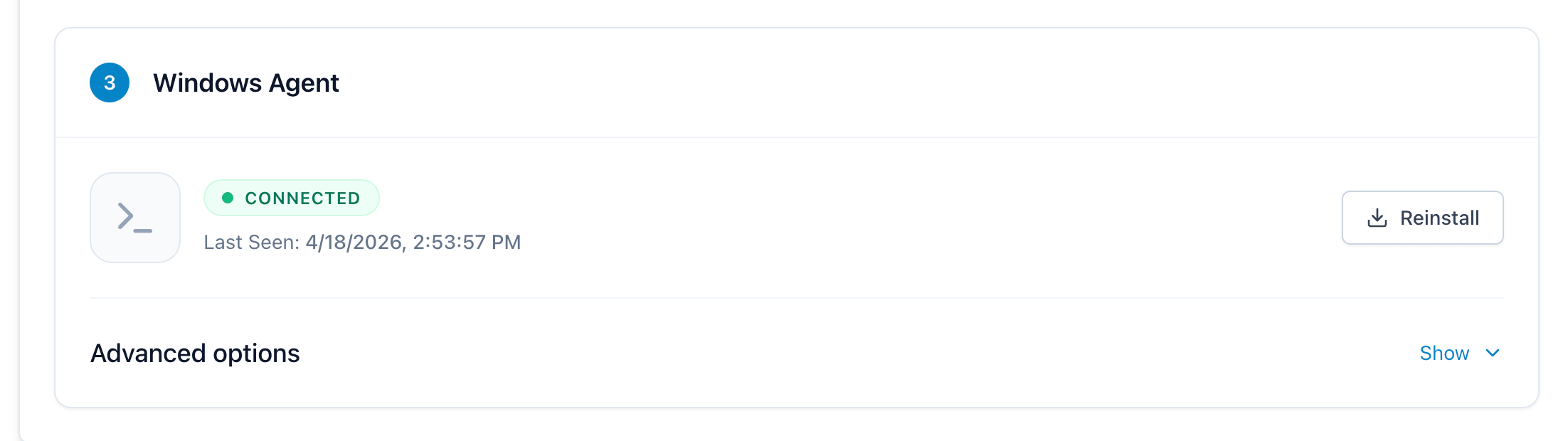
1. ตรวจ Windows Agent ใน AVA
-
ไปที่ Settings → Room Access → Keycard Encoding
-
หา card Windows Agent ของเครื่องนี้
-
ยืนยันสถานะเป็น Connected และเวลา Last Seen เป็นเวลาล่าสุด
-
หาก agent เป็น Not connected ให้ทำตาม Windows Agent not connected ก่อนดำเนินการต่อ หาก Saflok PMSI ยังอยู่ระหว่างเริ่มทำงาน ให้รอ 10 วินาทีแล้วรีเฟรชหนึ่งครั้งก่อนติดตั้งสิ่งใดใหม่
2. ตรวจเครื่องเข้ารหัสออนไลน์ใน Ambiance
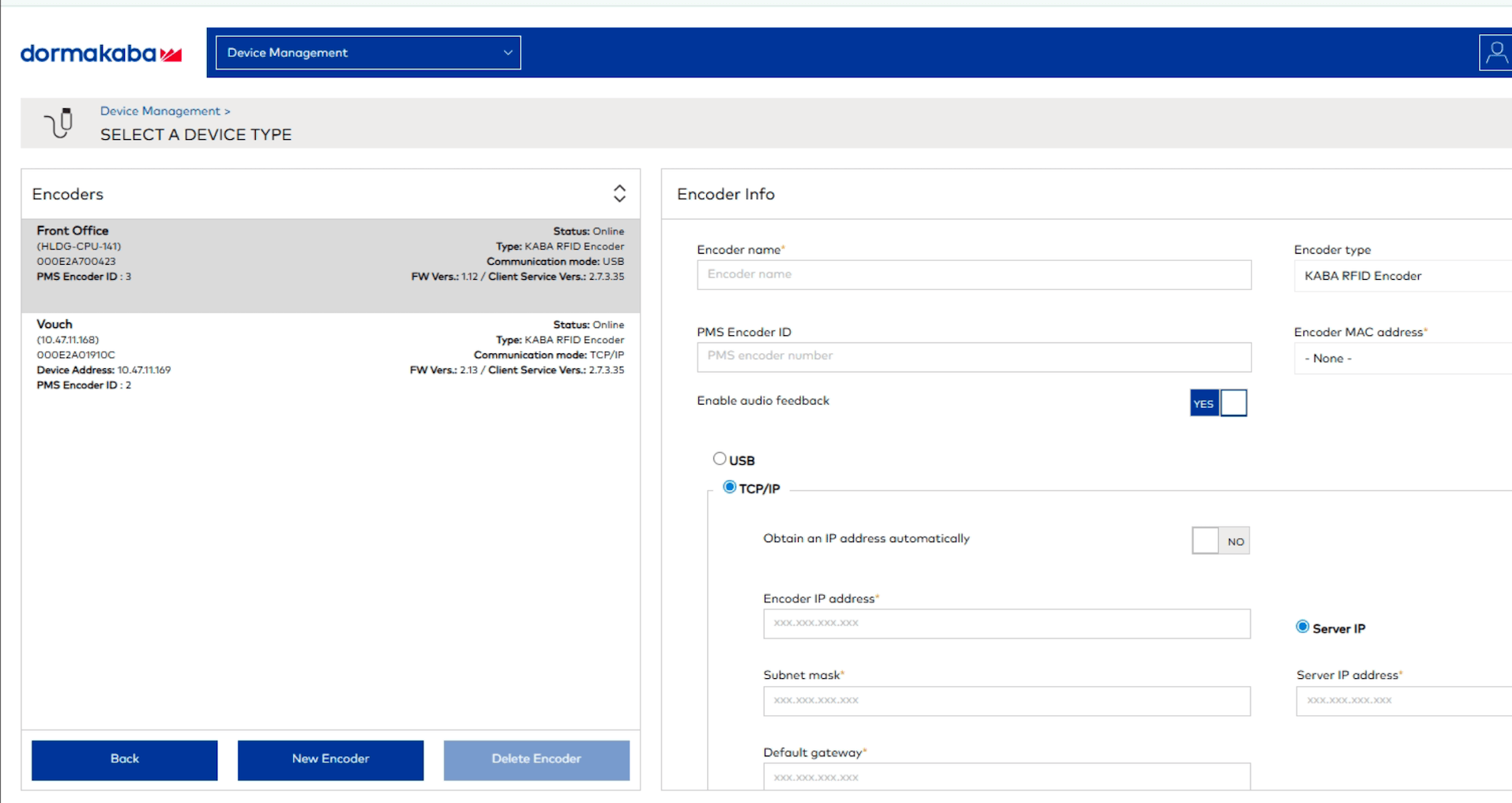
หาก agent เชื่อมต่อแล้วแต่การเข้ารหัสยังล้มเหลว ให้เข้าสู่ระบบ Ambiance server และตรวจสอบอุปกรณ์เครื่องเข้ารหัส
-
เปิด Ambiance ไปที่ Device Management → Encoders
-
หาเครื่องของ kiosk นี้ เช่น encoder Vouch
-
ยืนยันว่า Status เป็น Online
-
หากเครื่องเข้ารหัสเป็น Offline ให้ดำเนินการต่อที่ขั้นตอนที่ 3 เพื่อรีสตาร์ทบริการเครื่องเข้ารหัส
3. รีสตาร์ท Ambiance Encoder Service
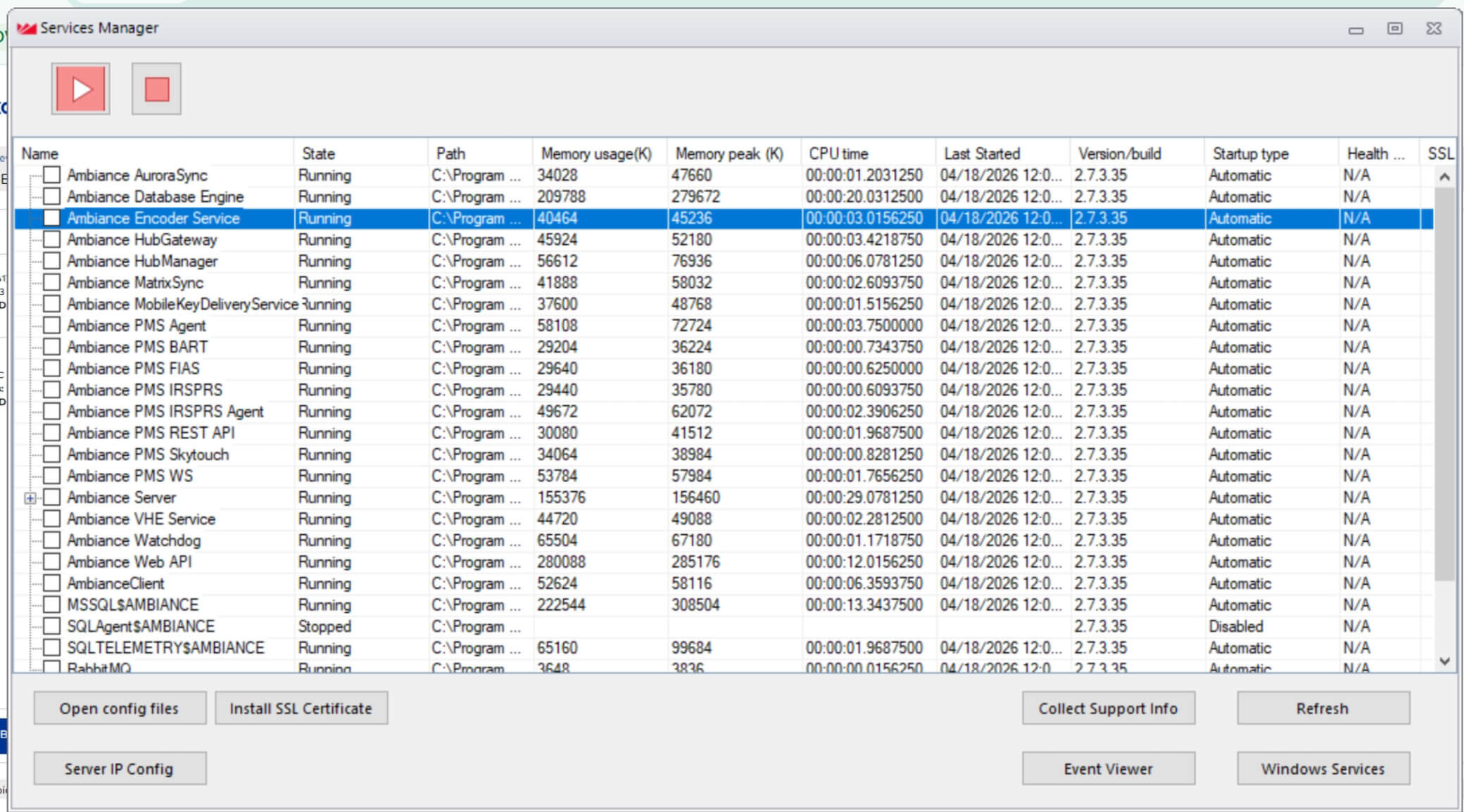
หากเครื่องเข้ารหัสออฟไลน์ใน Ambiance ให้รีสตาร์ท service บนคอมพิวเตอร์ที่ติดตั้ง Ambiance server
-
กด Windows หรือคลิกเมนู Start
-
พิมพ์
services managerแล้วเปิด Ambiance Services Manager จากผลการค้นหา -
เลือก Ambiance Encoder Service
-
คลิก Stop (สี่เหลี่ยมสีแดง)
-
รอสองสามวินาทีจนสถานะ service เปลี่ยนเป็น Stopped
-
คลิก Start (ปุ่มเล่นสีแดง)
-
ยืนยันว่า State กลับเป็น Running
-
กลับไปที่ Ambiance Device Management → Encoders และยืนยันว่าเครื่องเข้ารหัสเป็น Online
-
ลองเข้ารหัสการ์ดทดสอบ
service อาจสูญเสียการเชื่อมต่อกับเครื่องเข้ารหัสจริงหลังเครือข่ายสะดุดหรือไม่มีการใช้งานเป็นเวลานาน การหยุดและเริ่ม service ใหม่จะบังคับให้สร้างลิงก์ขึ้นใหม่
Duplicate keycard ของ Saflok ต้องมีใบแรก
สิ่งที่เห็น: AVA แสดง "Please create a new keycard first, then use Duplicate for any extra cards."
สาเหตุ: Saflok ไม่พบการลงทะเบียนหรือระเบียนคีย์การ์ดที่ใช้งานอยู่สำหรับการจองนี้ ข้อผิดพลาดนี้เกิดขึ้นเมื่อ Saflok ปฏิเสธการ์ด Duplicate ที่ร้องขอ
สำหรับผู้แชร์ที่มาถึงภายหลัง AVA อาจตั้งใจขอ DUPLICATE เพื่อปกป้องผู้เข้าพักอีกคนที่อยู่ในห้องแล้ว อย่าเปลี่ยนเป็น NEW โดยไม่ยืนยันว่าไม่มีผู้เข้าพักเหลืออยู่ในห้อง
วิธีแก้:
- ยืนยันว่ามีผู้เข้าพักอีกคนอยู่ในห้องแล้วหรือไม่
- หากมี ให้รีเฟรชการจองแล้วลองคำขอ DUPLICATE อีกครั้งหนึ่ง
- หากไม่มี ให้สร้างคีย์การ์ดใบแรกสำหรับการจอง
- รอให้การเข้ารหัสใบแรกเสร็จสมบูรณ์
- เลือก Duplicate หลังจากมีคีย์การ์ดใบแรกแล้วเท่านั้น
- หากข้อผิดพลาดกลับมา ให้ยืนยันว่าการจองยังมีการลงทะเบียนที่ใช้งานอยู่ใน Ambiance
- ติดต่อฝ่ายสนับสนุนหากเครื่องเข้ารหัสยังคงปฏิเสธประเภทการ์ดที่ถูกต้อง
ไม่ควรเห็น ReservationNotFound หรือรายละเอียด SOAP fault แบบดิบในข้อความ
คีย์การ์ดหลายห้องต้องมี reservation ID ระดับห้อง
สิ่งที่เห็น: คุณพยายามเข้ารหัสการ์ดสำหรับห้องหนึ่งในที่พักหลายห้อง แล้ว AVA หยุดขั้นตอน
สาเหตุ: การ์ด Duplicate ของ Saflok/Ambiance ใช้ sub-reservation ID ของห้องที่เลือก หากห้องนั้นยังไม่มี ID ของตนเอง ระบบจะแสดงข้อผิดพลาดทันที
วิธีแก้:
- เปิดการจองและเลือกแถวของห้องที่ต้องการโดยเฉพาะ
- รอให้ PMS sync หากเพิ่งแยกหรือย้ายห้อง
- ยืนยันว่าห้องมีอยู่เป็น sub-reservation ของตนเองใน PMS
- ลอง Encode Keycard อีกครั้ง
เครื่องเข้ารหัสไม่มีเซสชัน
สิ่งที่เห็น: AVA แสดง "The keycard encoder is temporarily offline. Please approach the Front Desk for assistance."
สาเหตุ: เครื่องเข้ารหัสไม่มีเซสชันที่ใช้งานอยู่ AVA จึงถือเป็นปัญหาความพร้อมแบบออฟไลน์
วิธีแก้:
- ยืนยันว่าเครื่องเข้ารหัสเปิดอยู่และเชื่อมต่อแล้ว
- รีเฟรช Settings → Room Access → Keycard Encoding
- ตรวจสอบว่าเครื่องเข้ารหัสแสดง Online หรือ Connected
- ลองเข้ารหัสอีกครั้งหลังเซสชันเชื่อมต่อใหม่
- หากยังล้มเหลว ให้ใช้เครื่องเข้ารหัสอื่นหรือติดต่อฝ่ายสนับสนุน
payload room access แบบดิบแสดงในโมดัล
สิ่งที่เห็น: โมดัลแสดง DoorLock generate fail! หรือ internal error
สาเหตุ: AVA ตรวจพบข้อมูลทางเทคนิคของ room access ระบบจะย้อนกลับไปใช้ข้อความทั่วไปสำหรับการลองใหม่ แทนการแสดง payload ดิบ
วิธีแก้:
- ปิดโมดัล
- รอสองสามวินาที
- ลองเข้ารหัสคีย์การ์ดอีกครั้ง
- หากข้อความเดิมกลับมา ให้ยืนยันว่าเครื่องเข้ารหัสออนไลน์
- หากยังล้มเหลว ให้เปลี่ยนไปใช้เครื่องเข้ารหัสอื่นหรือติดต่อฝ่ายสนับสนุน
ไม่ได้ระบุข้อมูลรับรอง Saflok
สิ่งที่เห็น: AVA แสดง "Invalid Saflok configuration" ระหว่างการเข้ารหัสคีย์การ์ด คุณอาจเห็น "Saflok credentials not configured", "Saflok configuration incomplete" หรือ "Saflok encoder is disabled" การตอบกลับจาก agent รุ่นเก่าอาจแสดง "UserCredentialsNotProvided.NotApplicable"
สาเหตุ: Saflok ไม่สามารถเริ่มทำงานด้วยการตั้งค่าที่บันทึกไว้ได้ AVA จัดข้อผิดพลาดนี้เป็น CREDENTIAL_CONFIG_INVALID และ ไม่สามารถลองใหม่ได้ ให้แก้การตั้งค่าก่อนลองใช้การ์ดใบเดิมอีกครั้ง
วิธีแก้:
- ไปที่ Settings → Room Access → Keycard Encoding
- ตั้ง Encoder Type เป็น Saflok
- ยืนยันว่าเปิดใช้งานเครื่องเข้ารหัส Saflok แล้ว
- กรอก Username และ Password ใน Encoder Credentials
- หากเปิดการสื่อสาร direct ให้กรอก PMSI Server URL
- หากใช้ Windows Agent ให้ยืนยันวิธีการเชื่อมต่อและสถานะ agent
- คลิก Save
- คลิก Test Connection แล้วเข้ารหัสการ์ดทดสอบหนึ่งใบ
การสื่อสาร direct ต้องมี PMSI Server URL, Username และ Password โหมด Windows Agent ยังคงต้องมี Username และ Password agent จะจัดการการเชื่อมต่อ PMSI ให้
ประเภทเครื่องเข้ารหัสเปลี่ยนแล้วไม่คงอยู่
สิ่งที่เห็น: คุณเลือกประเภทเครื่องเข้ารหัสหนึ่งประเภท แต่อีกเครื่องยังคง active อยู่
วิธีแก้:
- ไปที่ Settings → Room Access → Keycard Encoding
- ใน Keycard Encoder Settings เลือกประเภทที่ต้องการ
- คลิก Save หนึ่งครั้งและรอข้อความสำเร็จ
- รีเฟรชหน้าและยืนยันว่ามีเครื่องเข้ารหัสเพียงประเภทเดียวที่ active
- หากเกิดซ้ำ ให้สลับประเภท บันทึก จากนั้นสลับกลับและบันทึกอีกครั้ง
การค้นหาเครื่องเข้ารหัส PMS ไม่มีผลลัพธ์
สิ่งที่เห็น: คลิก Load Encoders แล้ว AVA ไม่แสดงเทอร์มินัล PMS
สาเหตุ: การตั้งค่าผู้ให้บริการ PMS ไม่ตรงกับที่พัก หรือ PMS ไม่ได้เปิดเผยเทอร์มินัลเครื่องเข้ารหัส
วิธีแก้:
- ไปที่ Settings → Room Access → Keycard Encoding
- ยืนยันว่า PMS vendor ตรงกับที่พัก
- คลิก Save อีกครั้ง
- กลับไป Physical Encoder Devices แล้วคลิก Load Encoders
- หากยังว่าง ให้ตรวจว่าการเชื่อมต่อ PMS ทำงาน
- หาก PMS ยังไม่แสดงเทอร์มินัล ให้ติดต่อฝ่ายสนับสนุนพร้อมชื่อผู้ให้บริการและชื่อที่พัก
อ่านการ์ด PMS ไม่ได้
สิ่งที่เห็น: Entitlements ไม่แสดง Start scanning หรือแจ้งว่าอ่านคีย์การ์ดจริงไม่ได้
สาเหตุ: ปิดการอ่านอยู่, PMS adapter ไม่รองรับ หรือการค้นหาความสามารถใช้ไม่ได้ชั่วคราว การอ่านการ์ด PMS ยังต้องมีเครื่องเข้ารหัส PMS ที่ active ด้วย
วิธีแก้:
- ไปที่ Settings → Room Access → Keycard Encoding
- เลือก PMS Integration
- เปิด Enable PMS Encoder Integration
- ยืนยันผู้ให้บริการ PMS
- ยืนยันเครื่องที่ค้นพบเป็น Active
- เปิด Enable physical keycard reading แล้วคลิก Save
- โหลด Entitlements ใหม่และตรวจ Start scanning
- ใช้ Look up by room หรือ Look up by confirmation number ไปก่อน
การอ่านการ์ด PMS ใช้การขนส่งข้อมูลของ PMS โดยตรง และไม่ต้องใช้เซสชัน Universal Encoder Agent หากคำเตือนยังอยู่ PMS adapter ของคุณอาจยังไม่ได้แจ้งว่ารองรับการอ่าน
route ของ Opera ไม่ชัดเจนหรือไม่ครบ
สิ่งที่เห็น: อ่านการ์ด Opera ไม่ได้หลังโหลดเครื่องเข้ารหัส
สาเหตุ: Opera ส่งรายละเอียด workstation, encoder, interface หรือ outbound-code ซ้ำหรือไม่ครบ AVA จะหยุดอย่างปลอดภัยแทนการส่งคำขออ่านการ์ดไปยัง Door Lock route ที่ไม่ถูกต้อง
วิธีแก้:
- ไปที่ Settings → Room Access → Keycard Encoding
- ยืนยัน PMS vendor เป็น Opera
- ยืนยันเครื่องที่ต้องการเป็น Active
- คลิก Load Encoders แล้ว Add Selected เมื่อพบเทอร์มินัลที่ถูกต้อง
- ขอให้ผู้ดูแล Opera แก้รายละเอียด Door Lock interface ที่ซ้ำหรือขาดหาย
- โหลด Entitlements ใหม่หลังแก้แค็ตตาล็อกเครื่องเข้ารหัสแล้ว
- ระหว่างนี้ใช้ Look up by room หรือ Look up by confirmation number
ติดต่อฝ่ายสนับสนุนหาก route ยังใช้ไม่ได้หลัง Opera ยืนยันว่ามี route ที่ถูกต้องเพียงหนึ่งรายการ
ข้อผิดพลาดการตรวจสอบ interface ของ Opera
สิ่งที่เห็น: พบ OPERAWS-FOF01920 หรือข้อผิดพลาดตรวจสอบหมายเลข interface
สาเหตุ: Opera ปฏิเสธค่า interface ของคำขอ อาจเกิดขึ้นเมื่อ route เก่ายังคงถูกแคชไว้หลังรายละเอียดเครื่องเข้ารหัสเปลี่ยนแปลง
วิธีแก้:
- ไปที่ Settings → Room Access → Keycard Encoding
- ยืนยันว่า workstation และ encoder ID ของเครื่องเข้ารหัส Opera ตรงกับอุปกรณ์จริง
- คลิก Load Encoders แล้ว Add Selected สำหรับเทอร์มินัลปัจจุบัน
- ยืนยันว่าเครื่องเข้ารหัสเป็น Active
- โหลด Entitlements ใหม่ แล้วลอง Start scanning อีกครั้ง
- ใช้ Look up by room หรือ Look up by confirmation number หากยังสแกนไม่ได้
AVA ใช้ค่าอย่าง SL01 เพื่อเลือก Door Lock route
ระบบใช้ outbound code ที่เป็นตัวเลขของ route สำหรับการอ่านจริง
อย่าแปลงหรือแก้ไขค่า interface เอง
ติดต่อฝ่ายสนับสนุนหาก OPERAWS-FOF01920 กลับมาอีกหลังโหลดเครื่องเข้ารหัสปัจจุบันใหม่
หมดเวลาติดต่อ Opera Door Lock System
สิ่งที่เห็น: พบ OPERAWS-FOF00199 หรือหมดเวลาของ Door Lock System
สาเหตุ: Opera ยอมรับคำขอแล้ว แต่ติดต่อ Door Lock System ที่กำหนดค่าไว้ไม่ได้ นี่เป็นปัญหาการเชื่อมต่อในการปฏิบัติงาน ไม่ใช่ผลการอ่านว่าไม่มีการ์ด
วิธีแก้:
- ยืนยันว่า Saflok interface และเครื่องเข้ารหัสเปิดอยู่
- ตรวจการเชื่อมต่อเครือข่ายของที่พักไปยัง Door Lock System
- ยืนยันว่า Opera Door Lock interface ออนไลน์
- ใส่การ์ดใหม่แล้วลอง Start scanning หนึ่งครั้ง
- ใช้ Look up by room หรือ Look up by confirmation number ขณะ interface ออฟไลน์
- ขอให้ผู้ดูแล Opera ตรวจการเชื่อมต่อของ Door Lock System และเครื่องเข้ารหัส
อย่าถือว่าข้อผิดพลาดนี้เป็น No card detected ติดต่อฝ่ายสนับสนุนหาก interface ยังคงออนไลน์แต่การอ่านยังหมดเวลา
ไม่รองรับประเภทการ์ด
สิ่งที่เห็น: AVA แจ้งประเภทการ์ดไม่รองรับหรือไม่รู้จัก
สาเหตุ: มีการ์ดอยู่ แต่เครื่องเข้ารหัสนี้ไม่รู้จักประเภทของการ์ด กรณีนี้แตกต่างจากการไม่พบการ์ด
วิธีแก้:
- นำการ์ดออกจากเครื่องเข้ารหัส
- ยืนยันว่าคุณใช้ประเภทการ์ดที่อนุมัติสำหรับเครื่องนี้
- วางการ์ดเปล่าที่รองรับบนเครื่องเข้ารหัส
- ลองเข้ารหัสคีย์การ์ดอีกครั้ง
- หากข้อความกลับมา ให้ผู้จัดการยืนยันการตั้งค่าเครื่องเข้ารหัสและการ์ด
อย่าขยับการ์ดซ้ำเมื่อ AVA ระบุว่าไม่รองรับประเภทการ์ด
อ่านการ์ดไม่ได้
สิ่งที่เห็น: AVA แจ้งอ่านการ์ดไม่ได้หรือการอ่านล้มเหลว
สาเหตุ: มีการ์ดอยู่ แต่เครื่องเข้ารหัสอ่านข้อมูลไม่ได้ การ์ดอาจเสียหาย ใช้งานร่วมกันไม่ได้ หรือวางไม่ถูกต้อง
วิธีแก้:
- นำการ์ดออกจากเครื่องเข้ารหัส
- ตรวจดูว่าการ์ดมีความเสียหายที่มองเห็นได้หรือไม่
- ใส่การ์ดกลับโดยหันด้านที่ถูกต้องขึ้น
- หากข้อผิดพลาดกลับมา ให้ลองการ์ดอื่นที่รองรับ
- ติดต่อฝ่ายสนับสนุนหากอ่านการ์ดที่ทราบว่าใช้ได้หลายใบไม่ได้
ตรวจไม่พบการ์ด
สิ่งที่เห็น: AVA รายงานไม่พบการ์ดหลังเริ่มสแกน PMS
สาเหตุ: เครื่องอ่านไม่พบการ์ดบนเครื่องเข้ารหัส กรณีนี้แตกต่างจากการ์ดที่ไม่รองรับหรือการ์ดที่อ่านไม่ได้
วิธีแก้:
- นำการ์ดออกจากเครื่องอ่าน
- ใส่การ์ดกลับโดยหันด้านที่ถูกต้องขึ้น
- รอให้เครื่องอ่านทำงานเสร็จ แล้วลองสแกนอีกครั้ง
- ใช้ Look up by room หรือ Look up by confirmation number หากยังอ่านไม่ได้
- ติดต่อฝ่ายสนับสนุนหากการ์ดที่ทราบว่าใช้ได้หลายใบยังแสดงว่าไม่พบการ์ด
การอ่านการ์ด Opera แสดงข้อผิดพลาดทั่วไป
สิ่งที่เห็น: AVA แสดงข้อผิดพลาดทั่วไปหลัง Opera ตอบ HTTP 200
สาเหตุ: Opera อาจส่งช่วงวันที่และเวลาขาออกแทนฟิลด์ validity แบบเก่า AVA ยอมรับช่วงที่ไม่ว่างและใช้จุดสิ้นสุดของช่วงเป็นเวลาเช็กเอาต์ของการ์ด ช่วงที่ว่างเปล่าหรือมีรูปแบบไม่ถูกต้องยังคงถือว่าไม่ถูกต้อง
วิธีแก้:
-
ยืนยันว่าการ์ดเข้ารหัสโดย Opera และเป็นของการจองที่คาดไว้
-
ใส่การ์ดกลับเข้าไปแล้วเลือก Start scanning อีกครั้ง
-
หาก AVA อ่านการ์ดได้แต่ไม่มีห้อง ให้ใช้ Look up by room หรือ Look up by confirmation number
-
หากข้อผิดพลาดทั่วไปยังเกิดขึ้น ให้ใช้การค้นหาด้วยตนเองและขอให้ผู้ดูแล Opera ตรวจข้อมูลการ์ด
-
ติดต่อฝ่ายสนับสนุนพร้อมเวลาที่สแกน ชื่อที่พัก และชื่อเครื่องเข้ารหัส
✓ การ์ด Opera ที่ถูกต้องควรแสดงเป็นข้อมูลที่อ่านได้ แม้ไม่มีห้อง
แก้การแมปเครื่องเข้ารหัส kiosk ของ PMS ไม่ได้
สิ่งที่เห็น: kiosk เข้ารหัสไม่ได้ แม้เครื่องอยู่ใน Physical Encoder Devices
สาเหตุ: การแมป Device Model ของ kiosk และการแมป kiosk แบบเดิมอาจใช้ป้ายกำกับต่างกัน AVA จะใช้การแมป Device Model ก่อน แล้วจึงย้อนกลับไปใช้การแมปแบบเดิม
วิธีแก้:
-
ไปที่ Settings → Kiosk → Device Routing
-
หา kiosk ที่มีปัญหาและตรวจการแมปเครื่องปลายทาง
-
ไปที่ Settings → Room Access → Keycard Encoding
-
ยืนยันเครื่อง PMS ที่ตรงกันเป็น Active
-
หากเป้าหมายเปลี่ยน ให้บันทึกการแมปด้วยชื่อ PMS ปัจจุบันของเครื่องเข้ารหัส
-
ลองเข้ารหัสการ์ดทดสอบหนึ่งใบจาก kiosk
✓ AVA ควรแก้ kiosk ไปยังเครื่อง PMS ที่ active และส่งคำขอ
หากเครื่องหายจาก Physical Encoder Devices ให้ทำตาม การค้นหาเครื่องเข้ารหัส PMS ไม่มีผลลัพธ์
ยืนยันอุปกรณ์ kiosk หรือเครื่องเข้ารหัสไม่ได้
สิ่งที่เห็น: AVA หยุดก่อนการเข้ารหัสและขอให้คุณยืนยัน kiosk หรือเครื่องเข้ารหัส
สาเหตุ: AVA ไม่สามารถกู้คืนเป้าหมาย kiosk การยืนยันเจ้าหน้าที่ หรือการตั้งค่าเครื่องเข้ารหัสที่บันทึกไว้ได้อย่างปลอดภัย
วิธีแก้:
-
ปิดโมดัลการเข้ารหัส
-
ไปที่ Settings → Kiosk
-
ยืนยันว่า kiosk จริงใช้แถวอุปกรณ์ที่ต้องการ
-
เลือก Re-verify staff device หากแถวนั้นขอให้ยืนยัน
-
เปิด Device Routing และยืนยันเป้าหมายของ kiosk
-
ไปที่ Settings → Room Access → Keycard Encoding
-
ยืนยันว่าเครื่องเข้ารหัสเป้าหมายเป็น Active และพร้อมใช้งาน
-
กลับไปที่ kiosk แล้วลองการ์ดหนึ่งใบอีกครั้ง
✓ AVA ควรกู้คืนบริบท kiosk ปัจจุบันก่อนส่งคำขอ
อย่าใช้จำนวนเครื่องเข้ารหัสที่กำหนดค่าไว้เป็นตัวระบุเป้าหมาย เมื่อมีเป้าหมายมากกว่าหนึ่งรายการ ให้ใช้ route หรือการเลือกเครื่องเข้ารหัสที่ระบุไว้อย่างชัดเจน
การทดสอบการเชื่อมต่อ Be-Tech ล้มเหลว
สิ่งที่เห็น: "Test Connection" ล้มเหลวหรือปุ่มปิดใช้งาน
ใช้ส่วนนี้เมื่อคุณตั้งค่า Base URL แบบ direct โดยตั้งใจ หรือพบข้อผิดพลาดคำขอ Be-Tech ทั่วไป หากเห็นข้อความเกี่ยวกับโปรแกรมไคลเอนต์ ให้ใช้ โปรแกรมไคลเอนต์ Be-Tech ใช้งานไม่ได้
AVA ถือว่าการตอบ 405 หมายถึงเข้าถึงได้ เพราะการติดตั้ง Be-Tech บางแบบไม่รองรับเมธอดตรวจสอบ
ระบบถือว่าการตอบ 401, 404 และ 5xx หมายถึงใช้งานไม่ได้
วิธีแก้:
- ยืนยัน Base URL ขึ้นต้นด้วย
http://หรือhttps:// - ตรวจว่า service ของ Be-Tech ทำงานอยู่บน workstation ของเครื่องเข้ารหัส
- ตรวจว่า workstation และ kiosk อยู่ในเครือข่ายเดียวกัน
- หากใช้ Windows Agent ให้ยืนยันว่า card ของ agent เป็น Connected
- กรอก Hotel Name, Chain No, Workstation และ Reader No ใหม่
- คลิก Test Connection อีกครั้ง
ไคลเอนต์หรือ service Be-Tech หยุดหลังรีสตาร์ทหรือหยุดด้วยตนเอง
สิ่งที่เห็น: ไคลเอนต์หรือ service หยุดหลัง Windows รีสตาร์ทหรือหยุดเอง และ AVA อาจแสดงเครื่องว่าใช้ไม่ได้ชั่วคราว
สาเหตุ: ไคลเอนต์ Be-Tech สามารถเริ่มทำงานแยกจาก Windows Agent ได้ ถาดระบบจะตรวจพบไคลเอนต์ที่ติดตั้งไว้และกู้คืน service ให้โดยอัตโนมัติ
วิธีแก้:
- ปล่อยให้ service ของ Windows Agent ทำงานบนคอมพิวเตอร์เครื่องเข้ารหัส
- รอให้ถาดระบบแสดงการแจ้งเตือนการกู้คืน Be-Tech
- รอการแจ้งเตือนว่า service ของไคลเอนต์ Be-Tech กลับมาทำงานแล้ว
- รีเฟรช Settings → Room Access → Keycard Encoding
- ยืนยัน agent และเครื่องเป็น Connected หรือ Online
- ลองดำเนินการคีย์การ์ดอีกครั้ง
หากกู้คืนไม่สำเร็จ ถาดระบบจะลองใหม่โดยอัตโนมัติ ใช้การดำเนินการ Restart ในถาดระบบเฉพาะเมื่อการกู้คืนยังล้มเหลวต่อเนื่อง
หากโรงแรมมีการติดตั้ง Be-Tech หลายชุด ให้สอบถามผู้ดูแลการติดตั้งเกี่ยวกับ BETECH_CLIENT_PATH
พาธนี้ต้องชี้ไปยังการติดตั้ง Program Files ที่เชื่อถือได้
โปรแกรมไคลเอนต์ Be-Tech ใช้งานไม่ได้
สิ่งที่เห็น: AVA แสดง "Make sure the Be-Tech client program is running on the encoder computer."
สาเหตุ: Windows Agent ติดต่อ service ของไคลเอนต์ Be-Tech ในเครื่องไม่ได้ ถาดระบบอาจกำลังกู้คืนไคลเอนต์หรือ service อยู่แล้ว
วิธีแก้:
- ไปยังคอมพิวเตอร์เครื่องเข้ารหัส
- ตรวจการแจ้งเตือนการกู้คืน Be-Tech ในถาด Windows
- รอสักครู่ แล้วรีเฟรช Settings → Room Access → Keycard Encoding
- หาก agent ยังคงออฟไลน์ ให้ใช้การดำเนินการ Restart ในถาดระบบ
- คลิก Test Connection อีกครั้ง
หากเห็น Be-Tech request failed ให้ทำตาม การทดสอบการเชื่อมต่อ Be-Tech ล้มเหลว
ข้อความเกี่ยวกับโปรแกรมไคลเอนต์โดยตรงใช้เฉพาะกับการตอบกลับ 502 ที่ผู้ให้บริการไม่พร้อมใช้งาน
การทดสอบการเชื่อมต่อ GreatLocks ล้มเหลว
สิ่งที่เห็น: Test Connection ล้มเหลวหลังจากแก้ไขรายละเอียดเซิร์ฟเวอร์ GreatLocks
วิธีแก้:
- ไปที่ Settings → Room Access → Keycard Encoding
- ยืนยันว่าแถว GreatLocks ที่ active แถวแรกมี XHLSI Server IP Address และ TCP Port
- คลิก Save อีกครั้ง
- หากอัปเดตการตั้งค่ารุ่นเก่า ให้คง server record เดิมไว้
- คลิก Test Connection อีกครั้ง
ต้องเลือกเครื่องเข้ารหัส GreatLocks
สิ่งที่เห็น: การตรวจสถานะหรือกำหนดค่า GreatLocks ขอให้เลือกเครื่อง
สาเหตุ: Universal Encoder Agent แต่ละตัวให้บริการเครื่อง GreatLocks หนึ่งเครื่อง AVA จึงไม่สามารถเลือกเป้าหมายอย่างปลอดภัยเมื่อมีเซิร์ฟเวอร์หรือ agent หลายรายการ
วิธีแก้:
- ไปที่ Settings → Room Access → Keycard Encoding
- เปิด Physical Encoder Devices
- ยืนยันว่าแต่ละแถวมี Encoder ID เพียงหนึ่งค่า ใช้ ID ต่างกันสำหรับเครื่องเข้ารหัสจริงแต่ละเครื่อง
- เลือกเครื่องเข้ารหัสที่เชื่อมต่อกับ Windows PC ที่ต้องการ
- ยืนยันว่า agent ของเครื่องนั้นเป็น Online
- บันทึก แล้วทำรายการตรวจสถานะ กำหนดค่า หรือทดสอบซ้ำ
เครื่อง GreatLocks แต่ละเครื่องมีสถานะสดของตนเอง การที่ agent หนึ่งตัวออนไลน์ไม่ได้ทำให้เครื่องเข้ารหัสอื่นออนไลน์ตามไปด้วย
โหลดรายการอุปกรณ์ GreatLocks ไม่ได้
สิ่งที่เห็น: รายการอาคาร ชั้น หรือห้องว่างอยู่
สาเหตุ: GreatLocks tunnel ออฟไลน์ หรือไม่สามารถเข้าถึงแหล่งข้อมูลรายการได้
วิธีแก้:
- ไปที่ Settings → Room Access → Keycard Encoding
- ยืนยันว่าบันทึกรายการเซิร์ฟเวอร์แล้ว
- หากมีหลายเครื่อง ให้เลือกเครื่องที่เชื่อมโยงกับรายการ
- ตรวจว่า tunnel ของ agent มีการเชื่อมต่อที่ใช้งานได้
- คลิก Test Connection อีกครั้ง
- รีเฟรชหน้าหลังการเชื่อมต่อกลับมา
ต้องระบุ Service URL ของ LockSDK
สิ่งที่เห็น: บันทึกถูกบล็อกหรือแสดง "Service URL is required."
วิธีแก้:
- ไปที่ Settings → Room Access → Keycard Encoding
- เลือก LockSDK
- เปิด Physical Encoder Devices แล้วแก้เครื่อง
- กรอก Service URL เช่น
http://127.0.0.1:8092 - คลิก Save แล้วเรียกใช้ Test Connection
agent ของ LockSDK ยังไม่ได้ลงทะเบียน
สิ่งที่เห็น: card LockSDK แสดง Not registered ใน Windows Agent
วิธีแก้:
- ยืนยันว่ามีเครื่องเข้ารหัส LockSDK อยู่ใน Physical Encoder Devices
- ไปที่ Windows Agent และค้นหา card ของเครื่องเข้ารหัส
- คลิก Download Windows Agent หาก card ใหม่ หรือคลิก Reinstall หากมี card อยู่แล้ว
- แตกแพ็กเกจ แล้วรันไฟล์
.batบน Windows PC ที่เชื่อมต่ออยู่ - รีเฟรชสถานะ และยืนยันว่า card เปลี่ยนจาก Not registered เป็น Connected หรือ Not connected
- ใช้ Advanced options เฉพาะสำหรับ View Logs, Rotate Secret หรือ Delete Rotate Secret จะเปิดกล่องโต้ตอบยืนยันก่อนที่ AVA จะตัดการเชื่อมต่อ agent ปัจจุบัน
Heartbeat Monitor ปิดหลังบันทึก
สิ่งที่เห็น: เปิด Heartbeat Monitor คลิก Save แล้วปิดอีกครั้ง
วิธีแก้:
- ไปที่ Settings → Room Access → Keycard Encoding
- เปิด Encoding Options → Advanced options
- เปิด Heartbeat Monitor
- คลิก Save หนึ่งครั้งและรอข้อความสำเร็จ
- รีเฟรชและยืนยันว่ายังเปิด
- หากยังปิด ให้ทำตาม Settings Not Saving After Switching Hotels
Heartbeat ล้มเหลว
สิ่งที่เห็น: Heartbeat Monitor แสดง unreachable
วิธีแก้:
- ยืนยัน agent ทำงานบน kiosk/PC
- ตรวจ Registered Agents และ tunnel
- ตรวจ log ของ agent
- ติดตั้ง agent ใหม่หากจำเป็น
Online หมายถึง AVA ยืนยันเครื่องและ tunnel แล้ว Offline หมายถึง AVA ยืนยันว่าเครื่องใช้ไม่ได้ Unknown หมายถึง AVA ตรวจสอบไม่ได้ และไม่ได้แปลว่าออฟไลน์เสมอไป
สถานะเครื่องเข้ารหัสเป็น unknown
สิ่งที่เห็น: Heartbeat Monitor แสดง unknown แต่เซสชันและ tunnel ปกติ
สาเหตุ: การวินิจฉัยเพิ่มเติมของผู้ให้บริการอาจใช้ไม่ได้ ข้อมูลรับรอง Saflok Ambiance ที่ขาดหายอาจทำให้สถานะไม่สามารถยืนยันได้
วิธีแก้:
- ตรวจ Registered Agents และยืนยันว่า agent เชื่อมต่ออยู่
- ยืนยันว่า Last Seen เป็นเวลาล่าสุดและ tunnel เข้าถึงได้
- อย่ารีสตาร์ทหรือติดตั้ง agent ใหม่เพียงเพราะสถานะเป็น unknown
- ทดสอบคีย์การ์ดหนึ่งใบหากต้องการยืนยันว่าเครื่องยังทำงาน
- ติดต่อฝ่ายสนับสนุนหากข้อผิดพลาดสถานะยังคงอยู่หรือการเข้ารหัสล้มเหลว
ข้อผิดพลาดสถานะหรือ tunnel ของ Heartbeat
สิ่งที่เห็น: Heartbeat รายงานข้อผิดพลาดสถานะหรือ tunnel
วิธีแก้:
- อ่านข้อความทั้งหมด และจดว่าข้อความระบุถึงสถานะเครื่องเข้ารหัสหรือ tunnel
- สำหรับ status error ให้ตรวจการวินิจฉัยของผู้ให้บริการและบันทึกข้อความที่แน่นอน
- สำหรับ tunnel failure ให้ยืนยันว่า agent ทำงานอยู่และ Last Seen เป็นเวลาล่าสุด
- รีเฟรช Settings → Room Access แล้วตรวจสถานะอีกครั้ง
- ติดต่อฝ่ายสนับสนุนหากยังผิดพลาดหรือเข้ารหัสไม่ได้
การแจ้งเตือนเครื่องเข้ารหัสใน Google Chat
สิ่งที่เห็น: Google Chat ส่งการแจ้งเตือนเครื่องเข้ารหัสพร้อมหัวข้อที่ชัดเจนและการดำเนินการสำหรับเจ้าหน้าที่
ความหมาย: การแจ้งเตือนจะอธิบายว่าขณะนี้ยังใช้คีย์การ์ดได้หรือเครื่องเข้ารหัสยังไม่พร้อมใช้งาน ระบบใช้ชื่อที่แสดงของเครื่องเข้ารหัสเมื่อมีการกำหนดไว้ เวลาที่แสดงใช้เขตเวลาท้องถิ่นของโรงแรม
วิธีแก้:
- หากเป็นปัญหาชั่วคราว ให้ทำคีย์การ์ดตามปกติ เว้นแต่จะมีใบใดใบหนึ่งล้มเหลว
- หากมีใบหนึ่งล้มเหลว ให้ตรวจไฟของเครื่องเข้ารหัสและสายที่ต่อกับคอมพิวเตอร์
- รีสตาร์ทแอป Encoder Agent บนคอมพิวเตอร์ของเครื่องเข้ารหัส
- หากแอปไม่กู้คืน ให้รีสตาร์ทคอมพิวเตอร์
- หากเครื่องเข้ารหัสยังหยุดทำงาน ให้ออกการ์ดที่ฟรอนต์เดสก์เมื่อทำได้
- ติดต่อฝ่ายสนับสนุน Vouch ทันทีหากไม่มีวิธีออกการ์ดอื่น
Keycard encoder had brief problems หมายถึงเครื่องเข้ารหัสกู้คืนแล้วและใช้งานได้ในขณะนี้ Keycard encoder not working หมายถึงผู้เข้าพักอาจไม่ได้รับการ์ดจาก kiosk Keycards working again หมายถึงเครื่องเข้ารหัสกู้คืนแล้วและไม่ต้องดำเนินการใด
การแจ้งเตือนเก็บรายละเอียดทางเทคนิคไว้ในส่วนท้ายตัวเอียง For Vouch support ให้แนบส่วนท้ายนี้เมื่อคุณติดต่อฝ่ายสนับสนุน
สถานะเครื่องเข้ารหัสแบบสดไม่ตรงกัน
สิ่งที่เห็น: ตั้งค่าแล้วแต่ AVA ยังระบุว่าใช้ไม่ได้ในโมดัลการจอง
สาเหตุ: AVA จะแสดง Online หลังยืนยัน agent และ tunnel แล้วเท่านั้น ผลลัพธ์ Unknown หมายถึงยังยืนยันสถานะเครื่องเข้ารหัสไม่ได้ ไม่ได้ยืนยันว่าออฟไลน์ สถานะนี้ยังเป็นตัวกำหนดการเลือกเครื่องเข้ารหัสแบบไดนามิกด้วย สำหรับ GreatLocks สถานะจะเป็นของเครื่องเข้ารหัสที่เชื่อมโยงกับ agent นั้นเท่านั้น
วิธีแก้:
- ตรวจ card ของเครื่องเข้ารหัสใน Registered Agents
- ยืนยันว่าอุปกรณ์เชื่อมต่ออยู่และ tunnel เข้าถึงได้
- แก้ปัญหา agent หรือเครือข่ายก่อน
- รีเฟรช Settings → Room Access
- ลองเข้ารหัสอีกครั้ง
- ตรวจบรรทัด Status: ในหน้าการตั้งค่าอีกครั้ง
Windows Agent เก่าเกินไปสำหรับอ่านคีย์การ์ด
สิ่งที่เห็น: Read Keycard ล้มเหลวพร้อม "This Windows Agent is too old to read keycards. Update the Universal Encoder Agent, then try again."
สาเหตุ: Universal Encoder Agent รุ่นเก่าไม่เปิดเผย Saflok read API AVA จึงไปยังหน้าเว็บเริ่มต้นของ PC โรงแรมแทนที่จะไปยัง agent
วิธีแก้:
- ไปที่ Settings → Room Access → Keycard Encoding
- หากแสดง outdated ให้คลิก Update ก่อน Reinstall
- รอ agent เชื่อมต่อ
- ลอง Read Keycard
tunnel เครื่องเข้ารหัสออฟไลน์
สิ่งที่เห็น: Read Keycard แสดง "The encoder tunnel is offline. Start the Universal Encoder Agent, then try again."
สาเหตุ: คอมพิวเตอร์เครื่องเข้ารหัสติดต่อ AVA ผ่าน tunnel ของ Universal Encoder Agent ไม่ได้ กรณีนี้แตกต่างจาก agent ที่ล้าสมัย ซึ่งต้องอัปเดต
วิธีแก้:
- ไปที่ Settings → Room Access → Keycard Encoding
- หา card Saflok Windows Agent
- เริ่ม Universal Encoder Agent บนคอมพิวเตอร์เครื่องเข้ารหัส
- รอจน agent แสดง Connected และเวลา Last Seen เป็นเวลาล่าสุด
- ลอง Read Keycard อีกครั้ง
- หากยังออฟไลน์ ให้ทำตาม Windows Agent not connected
Windows Agent ไม่เชื่อมต่อ
สิ่งที่เห็น: แสดง Not connected หรือ "Never online."
วิธีแก้:
- เปิด zip ที่ดาวน์โหลดแล้วรัน
download-installer.bat - รอให้ดาวน์โหลดไฟล์ติดตั้ง
.exeแล้วรันไฟล์นั้น - ยืนยัน Windows PC มีอินเทอร์เน็ต
- คลิก Reinstall บน card ใน Windows Agent หากจำเป็น
- หากเป็นการตั้งค่า Be-Tech ให้ยืนยันด้วยว่า adapter service ในเครื่องทำงานอยู่ สถานะ Be-Tech อาจใช้เวลาสูงสุด 5 นาทีจึงจะรีเฟรชหลังรีสตาร์ท
- รีเฟรชสถานะ Registered Agents
- กลับไปที่ Settings → Room Access และยืนยันว่าบรรทัด Status: เปลี่ยนเป็น online
เมื่อ agent เชื่อมต่อและ tunnel เข้าถึงได้ รายการเครื่องเข้ารหัสแบบไดนามิกควรแสดง Online หาก card เครื่องเข้ารหัสย่อยยังดูเหมือนออฟไลน์ ให้รีเฟรชหน้าและตรวจ agent ก่อน
การดำเนินการ service ของ Windows Agent ต้องมีสิทธิ์
สิ่งที่เห็น: Windows ขอสิทธิ์ผู้ดูแลเมื่อคลิก Start, Stop หรือ Restart
สาเหตุ: ปุ่มถาดระบบต้องใช้สิทธิ์ยกระดับเพื่อควบคุม service
วิธีแก้:
- คลิก Yes ในข้อความ UAC
- หากคุณไม่ใช่ผู้ดูแล ให้ขอให้ผู้มีสิทธิ์ผู้ดูแลอนุมัติ
- หากยกเลิกข้อความ ให้ลองดำเนินการอีกครั้ง
การซิงค์การตั้งค่าเครื่องเข้ารหัสค้างอยู่
สิ่งที่เห็น: agent เชื่อมต่ออยู่ แต่ AVA แสดง Pending encoder setup sync
สาเหตุ: การกำหนดค่าเครื่องเข้ารหัสหรือ kiosk ที่บันทึกไว้ต่างจากการตั้งค่าที่ agent นำไปใช้ การเชื่อมต่อออนไลน์ไม่ได้ทำให้การเปลี่ยนแปลงการกำหนดค่าถูกนำไปใช้โดยอัตโนมัติ
วิธีแก้:
-
เปิดการ์ด agent ใน AVA
-
คลิก Sync Encoder Setup
-
หากจำเป็น ให้ใช้ Advanced options → Registered Agents
-
ยืนยันว่า agent ออนไลน์และรองรับการซิงค์การตั้งค่าระยะไกล
-
รีเฟรชสถานะ agent หลังซิงค์
✓ สถานะค้างจะหายไปหลังจาก agent รายงานการกำหนดค่าที่บันทึกไว้
การกำหนดค่า Adem ที่เปลี่ยนแปลงจะพยายามซิงค์หลัง Save ผู้ให้บริการอื่นที่รองรับต้องซิงค์ด้วยตนเอง หากบันทึกสำเร็จแต่ซิงค์ล้มเหลว การกำหนดค่ายังคงถูกบันทึกไว้ ระบบจะไม่เข้าคิวการซิงค์ที่ล้มเหลวโดยอัตโนมัติ
หากไม่มี Sync Encoder Setup ให้อัปเดต UEA หรือใช้ Reinstall อย่าติดตั้งใหม่เพียงเพราะการกำหนดค่าเปลี่ยนแปลงบน agent ที่รองรับ
ไม่แสดงกฎ routing ของ kiosk
สิ่งที่เห็น: คุณไม่พบกฎ routing ใต้ Room Access หรือส่วน Kiosk to Encoder Routing แบบเดิม
วิธีแก้:
- ไปที่ Settings → Kiosk
- เปิด Device Routing
- ปิด Enable guest selection เพื่อแสดงกฎแบบกำหนดเอง
- เพิ่มอุปกรณ์อย่างน้อยหนึ่งรายการใน Physical Encoder Devices
การตั้งค่า Adem บันทึกไม่ได้
สิ่งที่เห็น: AVA ปฏิเสธการตั้งค่า Adem เมื่อคลิก Save
วิธีแก้:
-
เลือก Adem ใต้ Settings → Room Access → Keycard Encoding
-
กรอกข้อมูลทุกช่องที่จำเป็นในส่วนการตั้งค่า Adem
-
เพิ่มเครื่องเข้ารหัสอย่างน้อยหนึ่งเครื่อง โดยใช้ Encoder ID ที่ไม่ซ้ำกัน
-
กรอกข้อมูลทุกช่องที่จำเป็นสำหรับรายการเครื่องเข้ารหัสตามที่ AVA แสดง
-
ใช้หมายเลข COM จริงของ Windows สำหรับเครื่องอ่านแบบ serial แต่ละเครื่อง
-
หากใช้โหมด direct ให้กรอก service URL เมื่อ AVA ระบุว่าจำเป็น
-
คลิก Save ก่อนเรียกใช้ Test Connection
✓ AVA ใช้การตั้งค่าที่บันทึกไว้สำหรับการทดสอบ ✓ การเปลี่ยนการตั้งค่าผู้ให้บริการจะล้างผลการทดสอบก่อนหน้า
การทดสอบการเชื่อมต่อ Adem ล้มเหลว
สิ่งที่เห็น: Test Connection ล้มเหลว หรือ agent ของ Adem ยังคงออฟไลน์
วิธีแก้:
- ยืนยันว่าติดตั้ง Windows Agent บน PC ของเครื่องเข้ารหัสแล้ว
- ยืนยันว่าชื่อ SQL Server ของ Adem และ Log User ถูกต้อง
- ตรวจว่าไดรเวอร์เครื่องอ่าน Adem และเครื่องเข้ารหัสจริงเชื่อมต่ออยู่
- ยืนยันว่าแพ็กเกจ agent มีไฟล์ DLL ของ Adem ที่ให้มา
- ตรวจสถานะ agent ที่ Settings → Room Access → Windows Agent
- บันทึกการตั้งค่า Adem ที่เปลี่ยนแปลงก่อนทดสอบอีกครั้ง
- รีเฟรชหน้า แล้วเรียกใช้ Test Connection อีกครั้ง
การตรวจสอบความสมบูรณ์ของ agent ยืนยันได้ว่าโหลด DLL ได้ Test Connection จะตรวจสอบเซสชัน Adem และการตั้งค่า SQL ด้วย
แปลผลการวินิจฉัยการอ่าน Adem
สิ่งที่เห็น: ตัวช่วยแบบอ่านอย่างเดียวส่งคืน no_card, port_open_error หรือผลลัพธ์อื่น
วิธีแก้:
- เรียกใช้ตัวช่วยใน 32-bit Windows PowerShell
- ใช้เฉพาะพอร์ตที่ยืนยันแล้วและการตั้งค่า SQL ของ Adem จริงของโรงแรม
- ยืนยันว่าเครื่องอ่านที่เลือกอยู่ในสถานะว่างก่อนเรียกใช้
-Read - เรียกใช้การตรวจสอบด้วย
-EncoderIdleแล้วตรวจผลลัพธ์ JSON - คืนการทำงานของ UEA หากคุณหยุดไว้ชั่วคราว แล้วตรวจว่า tunnel ทำงานปกติ
| ผลลัพธ์ | สิ่งที่ควรทำ |
|---|---|
card_read | ถือว่าเครื่องอ่านที่เลือกสามารถอ่านการ์ดนั้นได้ ดำเนินการทดสอบการ์ดและการยอมรับที่ประตูอย่างควบคุม |
no_card | อย่าวางการ์ดระหว่างการตรวจสอบ ให้ถือว่านี่เป็นการตอบสนองของเครื่องอ่าน ไม่ใช่การอ่านการ์ดกลับที่สำเร็จ |
port_open_error | ตรวจหมายเลข COM การเชื่อมต่อเครื่องอ่าน และแอปพลิเคชันที่ใช้งานพอร์ตอยู่ อย่าเพิ่งสรุปว่าเครื่องเข้ารหัสเสีย |
communication_error | ตรวจไฟของเครื่องอ่าน ไดรเวอร์ สาย และพอร์ตที่เลือก ทำซ้ำเมื่อเครื่องอ่านอยู่ในสถานะว่างแล้วเท่านั้น |
| SQL หรือเซสชันล้มเหลว | ตรวจเซิร์ฟเวอร์ SQL ซอฟต์แวร์ เวอร์ชัน และตำแหน่ง SQL.ini การเชื่อมต่อทางกายภาพยังไม่ได้รับการยืนยัน |
มี CleanupError | คืนสถานะเครื่องอ่านและ UEA ติดต่อฝ่ายสนับสนุนก่อนทำการตรวจสอบซ้ำ |
ตัวช่วยจะอ่านพอร์ตที่เลือกตามลำดับและไม่ลองใหม่โดยอัตโนมัติ ตัวช่วยไม่เข้ารหัส ไม่ลบ ไม่สแกนทุกพอร์ต และไม่ใช้ล็อกการทำงานร่วมกับ UEA การมีโปรเซสทำงานอยู่ไม่ได้ยืนยันว่าโปรเซสนั้นเป็นเจ้าของเครื่องอ่านที่ใช้งานอยู่
อย่าเรียกใช้การเข้ารหัสของ AVA การทำงานของเครื่องอ่านของผู้ให้บริการ หรือการตรวจสอบอื่นพร้อมกัน ใช้คอนโซลเฉพาะ เนื่องจากการเรียกใช้ native SDK อาจค้างได้
การตั้งค่า SQL ของ Adem หายไป
สิ่งที่เห็น: การวินิจฉัยเริ่มเซสชันไม่ได้ แต่แอป Adem ใช้งานได้
วิธีแก้:
- ขอเซิร์ฟเวอร์ SQL ปัจจุบันจากผู้ดูแลระบบล็อก
- ตรวจ
SQL.iniของแอปผู้ให้บริการที่อยู่ข้างLock.exe - หากไม่พบ ให้ตรวจเส้นทาง Windows VirtualStore ของผู้ใช้ที่ลงชื่อเข้าใช้
- ใช้ค่าซอฟต์แวร์ เวอร์ชัน และเซิร์ฟเวอร์เดียวกันในตัวช่วย
- อย่าคัดลอกข้อมูลรับรอง SQL ลงในรายงานหรือระบบควบคุมซอร์ส
การติดตั้ง Adem รุ่นเก่าอาจเก็บ SQL.ini ไว้ใต้ %LOCALAPPDATA%\VirtualStore
ดังนั้นผู้ใช้ Windows แต่ละคนอาจเห็นการตั้งค่า SQL ต่างกัน
ข้อผิดพลาดพอร์ตของ agent ที่ใช้ร่วมกันของ Adem
สิ่งที่เห็น: AVA แจ้งว่าเครื่องเข้ารหัส Adem ที่ใช้ร่วมกันต้องใช้ COM port ที่แตกต่างกัน หรือ agent ลงทะเบียนเครื่องเข้ารหัสที่เลือกไม่ได้
วิธีแก้:
- ระบุหมายเลข COM จริงของ Windows สำหรับเครื่องเข้ารหัสแต่ละเครื่อง
- กำหนด Port ที่แตกต่างกันและมากกว่า
0ให้เครื่องเข้ารหัสแบบ serial แต่ละเครื่อง - อย่ากำหนดเครื่องอ่าน USB แบบ native หลายเครื่องให้กับ shared agent เดียวกัน
- หากรายการต่าง ๆ ใช้ agent URL แบบคงที่เดียวกัน ให้ยืนยันว่าพอร์ตของรายการเหล่านั้นไม่ซ้ำกันด้วย
- ยืนยันว่า agent ที่เลือกและการกำหนด kiosk ตรงกับ routing ที่แสดงใน AVA
- บันทึกรายการเครื่องเข้ารหัสอีกครั้ง
- ทดสอบทีละ kiosk หรือทีละเครื่องเข้ารหัส
ใช้ agent หนึ่งตัวต่อเครื่องอ่าน USB แบบ native หนึ่งเครื่อง เครื่องอ่าน USB-to-serial ต้องใช้หมายเลข COM ที่กำหนดให้เครื่องนั้น PC ของเครื่องเข้ารหัสคนละเครื่องสามารถใช้หมายเลข COM เดียวกันได้
ยังแก้ไม่ได้ใช่ไหม
ติดต่อ success@vouch-technologies.com หาก:
- ❌ เครื่องเข้ารหัสยังออฟไลน์หลังตรวจไฟและเครือข่าย
- ❌ โปรแกรมไคลเอนต์ Be-Tech ยังคงหยุด
- ❌ การเข้ารหัสล้มเหลวใน kiosk หลายเครื่อง
- ❌ Heartbeat ยังไม่ปกตินานกว่า 30 นาที
ข้อมูลที่ควรแนบ:
- ประเภทและรุ่นเครื่องเข้ารหัส
- ข้อความข้อผิดพลาด Be-Tech แบบเต็ม
- ใช้ Windows Agent หรือ Base URL แบบ direct
- ภาพหน้าจอ Registered Agents และ Heartbeat Monitor
- เวลาที่เริ่มเกิดปัญหา