Pemecahan Masalah Keycard Encoder
Periksa jaringan dan daya terlebih dahulu, lalu coba encode ulang satu kartu. Ini memerlukan waktu sekitar 2 menit.
Panduan ini membantu Anda mengatasi masalah umum pada encoder keycard.
Referensi cepat
| Yang Anda lihat | Mengapa ini terjadi | Lakukan ini |
|---|---|---|
| Encoder tidak merespons | Masalah daya atau jaringan | Periksa konektivitas |
| "We could not determine the room for this reservation." | Pencarian kamar PMS tidak menghasilkan kamar yang dapat digunakan | Coba lagi menentukan kamar |
| Okupansi kamar menampilkan Unknown atau encoding keycard diblokir | AVA tidak dapat memverifikasi okupansi untuk kamar yang ditetapkan secara tepat | Segarkan status kamar yang ditetapkan |
| Reservasi terkait masih tidak dapat melakukan encoding | Konfirmasi yang dipilih hilang, ambigu, atau gagal validasi PMS | Verifikasi reservasi yang dipilih |
| Kartu tidak dapat di-encode | Masalah jenis kartu atau device | Verifikasi kartu dan device |
| Sebagian kartu berhasil dan sebagian lainnya gagal | Encoding manual mengembalikan hasil untuk setiap kartu | Tinjau hasil setiap kartu |
| Kegagalan keycard dalam bahasa biasa | AVA menormalkan error vendor, kamar, atau session | Baca pesannya |
| Adem melaporkan bahwa kartu tidak kosong | Kartu sudah berisi data | Gunakan kartu Adem yang kosong |
| Panduan timeout keycard | Server atau software vendor tidak merespons tepat waktu | Periksa service vendor |
| "Invalid Saflok configuration" atau "UserCredentialsNotProvided.NotApplicable" | Kredensial Saflok hilang, belum lengkap, atau dinonaktifkan | Perbaiki konfigurasi Saflok |
| Encoding Saflok/Ambiance gagal atau mengalami timeout | Windows Agent, service encoder Ambiance, atau device sedang offline | Restart encoder Saflok/Ambiance |
| "Please create a new keycard first, then use Duplicate for any extra cards." | Saflok tidak dapat menemukan registrasi aktif yang ada untuk reservasi tersebut | Perbaiki keycard pertama yang hilang |
| Front desk melakukan check-in terhadap tamu utama sebelum ACI, lalu ACI meminta kartu DUPLICATE | Tamu utama sudah berada di kamar | Pertahankan kartu tamu utama tetap aktif |
| Tamu berbagi kamar yang datang belakangan menerima kartu DUPLICATE pertama | Tamu lain sudah berada di kamar | Pertahankan kartu tamu yang sudah ada |
| Kartu Saflok/Ambiance multi-room memerlukan ID tingkat kamar | Kamar yang dipilih belum memiliki sub-reservation sendiri | Periksa kamar yang dipilih |
| "The keycard encoder is temporarily offline. Please approach the Front Desk for assistance." | Encoder tidak memiliki session aktif | Periksa session encoder |
| Encoding berhenti setelah pemindahan kamar di PMS | Kamar berubah saat session keycard masih terbuka | Segarkan dan mulai ulang encoding |
Teks mentah DoorLock generate fail atau internal error muncul | Payload teknis room-access bocor ke modal | Gunakan jalur retry generik |
| "Request timezone does not match the hotel timezone" atau "Hotel timezone configuration is invalid" | Zona waktu hotel tidak ada, tidak valid, atau bertentangan dengan metadata request | Periksa pengaturan zona waktu Opera |
| Perubahan jenis encoder tidak bertahan | Save sebelumnya meninggalkan state encoder yang tercampur | Simpan ulang jenis encoder |
| "Test Connection" gagal (Be-Tech) atau agent tetap offline | Masalah Base URL, adapter, atau service | Perbaiki koneksi Be-Tech |
| Client atau service Be-Tech berhenti setelah restart atau dihentikan manual | Agent sedang memulihkan client vendor lokal | Tunggu pemulihan Be-Tech |
| "Make sure the Be-Tech client program is running on the encoder computer." | Windows Agent mengembalikan respons vendor-unavailable 502 | Periksa program client Be-Tech |
| "Test Connection" gagal (GreatLocks) | Detail server GreatLocks yang tersimpan hilang atau sudah usang | Perbaiki koneksi GreatLocks |
| GreatLocks meminta Anda memilih encoder | Beberapa server atau agent GreatLocks tersedia | Pilih encoder GreatLocks |
| Inventaris GreatLocks tidak dimuat | Masalah tunnel agent, record server, atau sumber inventaris | Periksa sinkronisasi inventaris GreatLocks |
| Discovery encoder PMS tidak menemukan hasil | Vendor PMS salah, atau PMS tidak mengekspos terminal | Periksa discovery PMS |
| Rute Opera ambigu atau tidak lengkap | Opera mengembalikan detail routing Door Lock yang duplikat atau hilang | Perbaiki detail rute Opera |
| "OPERAWS-FOF01920" muncul saat membaca kartu | Nilai interface lama atau tidak valid dikirim ke Opera | Segarkan rute Opera |
| "OPERAWS-FOF00199" muncul saat membaca kartu | Opera tidak dapat menjangkau Door Lock System yang dikonfigurasi | Periksa konektivitas Door Lock |
| Pembacaan kartu PMS tidak tersedia | Pengaturan pembacaan, kapabilitas PMS, atau masalah encoder aktif | Periksa pembacaan kartu PMS |
| Kartu tidak terdeteksi | Reader tidak menemukan kartu yang dapat dibaca | Masukkan kembali kartu |
| Jenis kartu tidak didukung | Kartu ada, tetapi encoder tidak mengenali jenisnya | Gunakan kartu yang didukung |
| Kartu tidak dapat dibaca | Kartu ada, tetapi encoder tidak dapat membaca datanya | Coba kartu lain |
| Pembacaan kartu Opera menampilkan kegagalan umum | Opera mengembalikan respons kartu yang kosong atau tidak valid | Periksa respons kartu Opera |
| Kiosk PMS tidak dapat menentukan encodernya | Mapping Device Model dan mapping kiosk lama menggunakan label berbeda | Periksa mapping kiosk PMS |
| Verifikasi kiosk atau encoder diminta | Konteks kiosk, verifikasi staf, atau pengaturan target yang tersimpan berubah | Verifikasi target kiosk |
| Pengaturan Adem tidak dapat disimpan | Pengaturan yang ditentukan vendor atau aturan entri encoder belum lengkap | Validasi penyiapan Adem |
| "Test Connection" gagal (Adem) | Konfigurasi tersimpan, Windows Agent, SQL Server, atau reader tidak tersedia | Perbaiki koneksi Adem |
| Diagnostik pembacaan Adem mengembalikan hasil yang tidak terduga | Port yang dipilih, pengaturan SQL, state reader, atau SDK mengembalikan hasil diagnostik | Interpretasikan diagnostik Adem |
| Agent Adem bersama menolak encoder | Encoder bersama menggunakan USB 0 atau port COM duplikat | Perbaiki penetapan port Adem |
| "Service URL is required" (LockSDK) | Mode direct memerlukan Service URL untuk setiap encoder | Tambahkan Service URL LockSDK |
| Agent LockSDK menampilkan Not registered | Belum ada device agent untuk encoder tersebut | Daftarkan agent LockSDK |
| Heartbeat Monitor mati setelah disimpan | Save tidak tersimpan dalam session hotel Anda saat ini | Simpan ulang Heartbeat Monitor |
| Heartbeat menampilkan unreachable | Agent offline atau ada masalah tunnel | Periksa status agent |
| Heartbeat menampilkan unknown | AVA tidak dapat memverifikasi state encoder | Periksa status unknown |
| Heartbeat melaporkan error status atau tunnel | Pemeriksaan diagnostik atau tunnel agent gagal | Periksa error yang dilaporkan |
| Google Chat melaporkan masalah encoder | Encoder sempat gagal, sudah pulih, atau masih tidak berfungsi | Ikuti peringatan |
| Encoder tetap tidak tersedia | Daftar dinamis masih melihat agent sebagai disconnected | Periksa status encoder live |
| Windows Agent menampilkan Not connected | Agent tidak berjalan atau instalasi belum selesai | Sambungkan kembali agent |
| "This Windows Agent is too old to read keycards" | Agent yang terpasang tidak menyertakan Read Keycard | Perbarui Windows Agent |
| Pending encoder setup sync | Penetapan yang tersimpan berbeda dari setup yang diterapkan pada agent | Sinkronkan setup agent |
| "The encoder tunnel is offline" | Tunnel Universal Encoder Agent tidak tersedia | Sambungkan kembali tunnel encoder |
| Windows meminta izin | Kontrol service tray memerlukan elevasi | Setujui prompt UAC |
Kamar reservasi tidak dapat ditentukan
Yang Anda lihat: Setelah memilih encoder, AVA menampilkan "We could not determine the room for this reservation."
Mengapa ini terjadi: Pencarian PMS terautentikasi tidak menghasilkan identitas kamar yang dapat digunakan.
Perbaikan:
- Segarkan reservasi atau Operations View.
- Pastikan reservasi memiliki kamar yang ditetapkan di PMS Anda.
- Mulai kembali alur reservasi, check-in, atau pengelolaan keycard.
- Pilih encoder online saat diminta AVA.
- Hubungi support jika pesan kembali muncul setelah kamar ditetapkan di PMS.
AVA menerima identitas kamar PMS yang valid, termasuk identifier AVA PMS yang panjang. Jangan memperpendek atau mengedit identitas kamar PMS secara manual.
Okupansi kamar yang ditetapkan tidak diketahui
Yang Anda lihat: Okupansi kamar menampilkan Unknown, atau AVA memblokir encoding keycard.
Mengapa ini terjadi: AVA tidak dapat memverifikasi okupansi untuk kamar yang ditetapkan secara tepat. AVA tidak menggunakan status kamar lain yang terisi sebagai pengganti.
Perbaikan:
-
Pastikan reservasi memiliki kamar yang benar di PMS Anda.
-
Pastikan kamar tersebut termasuk dalam reservasi yang dipilih, bukan reservasi terkait.
-
Segarkan reservasi atau Operations View di AVA.
-
Mulai kembali alur keycard setelah pembaruan PMS terlihat.
-
Hubungi support jika okupansi tetap tidak diketahui setelah satu kali refresh.
✓ AVA seharusnya hanya melakukan encoding setelah okupansi kamar yang ditetapkan terverifikasi.
Kamar reservasi terkait tidak dapat diverifikasi
Yang Anda lihat: Kamar sekunder dalam pemesanan terkait masih tidak dapat melakukan encoding.
Mengapa ini terjadi: Konfirmasi kamar yang dipilih hilang atau tidak cocok dengan kamar PMS-nya. Pembacaan PMS upstream juga dapat gagal, atau mengembalikan lebih dari satu kemungkinan kamar.
Perbaikan:
- Pastikan kamar yang dipilih dan nomor konfirmasinya di PMS Anda.
- Segarkan reservasi atau Operations View di AVA.
- Buka kembali kamar yang dipilih dan coba encoding keycard lagi.
- Jangan gunakan nomor kamar lama untuk memilih reservasi terkait.
- Hubungi support jika respons PMS tetap ambigu atau tidak tersedia.
AVA memeriksa reservasi yang dipilih sebelum melakukan encoding. AVA memblokir kamar yang dipindahkan, sudah check-out, atau merupakan kamar terkait yang salah, alih-alih menerbitkan kartu yang tidak aman.
Pemindahan kamar masih menampilkan status keycard lama
Yang Anda lihat: Kamar berubah selama encoding, atau AVA menampilkan status keycard lama.
Mengapa ini terjadi: Penetapan PMS berubah setelah session keycard dibuka. AVA memblokir request lama sebelum memanggil encoder fisik.
Perbaikan:
-
Pastikan penetapan kamar baru di PMS Anda.
-
Biarkan AVA menyegarkan reservasi setelah konflik muncul.
-
Buka kembali tindakan keycard setelah session encoding lama ditutup.
-
Pastikan nomor kamar yang telah disegarkan sebelum encoding.
-
Pilih NEW untuk kartu pertama di kamar baru.
-
Pilih DUPLICATE untuk kartu tambahan di kamar tersebut.
✓ Percobaan lama tidak memanggil encoder. ✓ Kamar yang telah disegarkan memerlukan tindakan tamu baru.
Jangan terus mengeklik Try Again pada session yang sudah ditutup. Jika penyegaran gagal, AVA menutup session dan menampilkan error. Segarkan reservasi secara manual, lalu buka kembali tindakan keycard.
AVA mempertahankan verifikasi tamu dan riwayat keycard sebelumnya. AVA tidak menggunakan penyelesaian kamar lama untuk penetapan baru. Jika PMS sementara tidak menampilkan kamar, tunggu penetapan ulang, segarkan, lalu coba lagi.
Tamu berbagi kamar yang datang belakangan menerima kartu duplikat
Yang Anda lihat: Tamu berbagi kamar datang belakangan melalui ACI pada reservasi yang sama. AVA meminta kartu DUPLICATE, meskipun tamu tersebut belum memiliki kartu sebelumnya.
Mengapa ini terjadi: Tamu lain dari reservasi tersebut sudah berada di kamar. AVA melindungi kartu tamu yang sudah berada di kamar agar tidak dibatalkan oleh kartu baru.
Perbaikan:
- Pastikan tamu berbagi kamar memiliki kamar yang sama dengan tamu yang sudah berada di kamar.
- Biarkan AVA melanjutkan dengan DUPLICATE.
- Jangan mengubah permintaan menjadi NEW selama tamu lain masih berada di kamar.
- Jika encoder menolak duplikat, ikuti petunjuk error yang ditampilkan.
- Segarkan reservasi dan coba lagi satu kali jika error bersifat sementara.
- Hubungi support jika encoder terus menolak kartu.
Tamu yang melakukan check-in berdasarkan keputusan kedatangan saat ini tetap menggunakan perilaku kartu pertama yang normal. Kedatangan sebelumnya pada reservasi yang sama dihitung sebagai tamu yang sudah berada di kamar.
Front desk melakukan check-in terhadap tamu utama sebelum ACI
Yang Anda lihat: Front desk melakukan check-in terhadap tamu utama di PMS. Kemudian, staf melakukan check-in terhadap tamu berbagi kamar melalui ACI. AVA meminta kartu DUPLICATE untuk pemesanan utama atau kamar bersama.
Mengapa ini terjadi: AVA mengenali tamu utama sebagai tamu yang sudah berada di kamar. Kartu NEW dapat membatalkan kartu tamu utama yang masih berfungsi.
Perbaikan:
-
Pastikan status PMS tamu utama adalah Checked in atau In house.
-
Pastikan tamu berbagi kamar menggunakan kamar yang sama.
-
Lanjutkan dengan DUPLICATE saat AVA memilihnya.
-
Jangan mengubah permintaan menjadi NEW.
-
Hubungi support jika kartu tamu utama yang sudah ada berhenti berfungsi.
✓ Kartu tamu utama tetap aktif. ✓ Tamu berbagi kamar mendapatkan akses tanpa mengganti kartu yang sudah ada.
Jika ACI melakukan check-in terhadap tamu utama dalam keputusan kedatangan yang sama, AVA tetap dapat menggunakan NEW untuk kartu pertama. Panduan ini berlaku jika front desk menyelesaikan check-in PMS sebelum ACI dimulai.
Encoder tidak merespons
Yang Anda lihat: Encoder terlihat offline atau tidak merespons di AVA.
Perbaikan:
- Periksa daya dan kabel encoder.
- Verifikasi konektivitas jaringan antara kiosk dan encoder (hanya Direct Connection).
- Pastikan IP dan port server sudah benar.
- Restart software encoder.
Kartu tidak dapat di-encode
Yang Anda lihat: Penulisan keycard gagal atau menghasilkan kartu kosong.
Perbaikan:
- Pastikan jenis kartu cocok dengan encoder Anda.
- Masukkan kembali kartu lalu coba lagi.
- Uji dengan kartu kosong yang baru.
- Jika Enable guest selection mati, pastikan kiosk diarahkan ke encoder yang benar.
- Jika Enable guest selection aktif, pastikan tamu memilih encoder online di kiosk.
Kegagalan encode yang dinormalisasi
Yang Anda lihat: Modal reservasi menampilkan pesan singkat dalam bahasa biasa, bukan string vendor mentah.
Mengapa ini terjadi: AVA kini mempertahankan kegagalan Saflok, Be-Tech, Adem, Opera, dan session internal yang sudah dinormalisasi sebelum menampilkannya.
AVA memprioritaskan pesan terstruktur, lalu kembali ke parsing string vendor lama jika diperlukan.
Timeout room-access HTTP 504 tetap menggunakan jalur ini dengan KEYCARD_VENDOR_TIMEOUT.
Notifikasi staf dan detail log terkait menggunakan kategori kegagalan yang dinormalisasi yang sama.
Misalnya, error saat kartu ada tidak dilaporkan sebagai No card detected.
Jika AVA menyelesaikan device sebelum kegagalan, log check-in juga dapat menampilkan nama encoder yang dirutekan atau Encoder ID.
Request kiosk dapat mengidentifikasi encoder yang dipilih oleh mapping kiosk.
Kegagalan sebelum routing tidak menyertakan detail encoder.
Perbaikan:
- Baca pesan singkat terlebih dahulu.
- Buka event yang gagal di Detailed Event Log dan pilih Show Details.
- Catat nama encoder yang dirutekan atau Encoder ID, jika ditampilkan.
- Cari
userMessage,errorCode,retriable, nama vendor, dan detailupstreamyang aman. - Gunakan detail tersebut saat menghubungi support.
- Cocokkan pesan dengan perbaikan yang paling mungkin di bawah ini:
- Kamar terisi: Segarkan reservasi, lalu coba lagi.
- Encoder offline: Periksa daya, jaringan, atau status agent.
- Tidak ada kartu yang terdeteksi: Masukkan kembali kartu dan periksa posisinya.
- Jenis kartu tidak didukung: Gunakan jenis kartu yang didukung oleh encoder ini.
- Kartu tidak dapat dibaca: Coba kartu lain dan periksa apakah ada kerusakan.
- Tidak ada session aktif: Sambungkan kembali session encoder.
- Mapping hilang: Pastikan mapping kamar sudah benar.
- Kamar atau tanggal tidak valid: Verifikasi tanggal menginap dan penetapan kamar.
- Auth, gateway, atau timeout vendor: Periksa akses vendor atau coba lagi nanti.
- Timeout HTTP 504: Coba lagi setelah menunggu sebentar.
- Kartu Adem tidak kosong: Gunakan kartu cadangan yang kosong, atau minta staf yang berwenang menghapus kartu yang dapat digunakan kembali di Adem terlebih dahulu.
- Request tidak valid: Buka kembali reservasi yang benar lalu coba lagi.
- Jika
retriablebernilaitrue, coba lagi setelah melakukan refresh. - Jika
retriablebernilaifalse, perbaiki mapping atau masalah vendor terlebih dahulu.
Sebagian kartu berhasil dan sebagian lainnya gagal
Yang Anda lihat: Batch manual melaporkan kartu yang berhasil dan kartu yang gagal.
Mengapa ini terjadi: AVA memproses setiap kartu secara terpisah dan menyimpan hasil untuk masing-masing kartu. Batch dapat mengembalikan HTTP 200 meskipun beberapa kartu gagal.
Perbaikan:
- Periksa Success count dan Failure count.
- Berikan kepada tamu kartu yang ditandai berhasil.
- Baca panduan pada setiap kartu yang gagal.
- Perbaiki masalah langsung sebelum mencoba kembali kartu yang gagal.
- Coba lagi hanya kartu yang ditandai dapat dicoba ulang atau menampilkan panduan retry.
- Gunakan kode error, vendor, dan detail aman saat menghubungi support.
Jangan mencoba ulang seluruh batch secara otomatis. Kartu yang sudah berhasil tetap valid kecuali Anda memulai alur penggantian.
Panduan timeout keycard
Yang Anda lihat: AVA meminta Anda memeriksa apakah server atau software vendor keycard sedang berjalan dan berfungsi sebelum mencoba lagi.
Mengapa ini terjadi: Vendor tidak merespons sebelum request keycard AVA mengalami timeout. Untuk Be-Tech, AVA kini menunggu hingga 30 detik untuk setiap request vendor. Hal ini berlaku untuk request penerbitan, status, penonaktifan, dan pengujian koneksi keycard. Error connection-refused dan client-not-running dikembalikan lebih cepat.
Perbaikan:
- Pastikan server vendor menyala dan dapat dijangkau.
- Pastikan software keycard vendor atau service lokal sedang berjalan.
- Pastikan komputer encoder memiliki akses jaringan ke service vendor.
- Jika diperlukan, tunggu sebentar setelah merestart service.
- Jika Anda menggunakan Be-Tech, periksa apakah kartu telah ditulis sebelum mencoba lagi.
- Coba tindakan keycard sekali saja setelah Anda yakin tidak ada kartu yang diterbitkan.
- Buka Command Center → Status → View Details jika percobaan kembali gagal.
- Sertakan kode error yang ditampilkan saat menghubungi support.
Be-Tech dapat selesai menulis kartu setelah AVA berhenti menunggu. Percobaan ulang segera dapat menerbitkan kartu kedua. Periksa kartu dan status encoding sebelum mencoba lagi.
Panduan timeout ditampilkan dalam bahasa AVA yang Anda pilih. Panduan ini hanya berlaku untuk vendor keycard. Timeout smart-lock tetap menggunakan panduan umum room-access.
Respons lama masih dapat menampilkan string vendor lama. AVA mempertahankan jalur parsing tersebut agar log historis dan integrasi lama tetap terbaca dengan benar.
Kartu Adem tidak kosong
Yang Anda lihat: Adem melaporkan bahwa kartu tidak kosong.
Anda mungkin juga melihat kode 0xFFFF0007 dalam detail support.
Mengapa ini terjadi: Kartu sudah berisi data, dan pengaturan overwrite default Adem dinonaktifkan. AVA tidak menghapus atau menimpa kartu secara otomatis.
Perbaikan:
-
Keluarkan kartu yang ditolak dari encoder.
-
Gunakan kartu cadangan kosong yang baru.
-
Coba Create Keycard lagi.
-
Jika kartu harus digunakan kembali, minta staf hotel yang berwenang menghapusnya terlebih dahulu di software kunci Adem.
-
Coba lagi hanya setelah proses penghapusan selesai.
✓ Pesan untuk staf mengarahkan Anda untuk menggunakan kartu kosong. ✓ Reservasi dan mapping kamar tetap tidak berubah.
Jangan terus mencoba kartu yang sama dan ditolak. Hubungi support dengan kode numerik dan pesan vendor asli jika kartu kosong juga gagal.
Ketidakcocokan zona waktu Opera
Yang Anda lihat: Alur keycard berhenti sebelum PMS mengembalikan kunci kamar. Anda mungkin melihat "Request timezone does not match the hotel timezone" atau "Hotel timezone configuration is invalid."
Mengapa ini terjadi: AVA memformat validitas keycard Opera sebagai waktu lokal properti, bukan UTC. AVA menghentikan proses dengan aman ketika zona waktu hotel tidak ada atau tidak valid. AVA juga menghentikan proses ketika data zona waktu request bertentangan. Alur keycard manual dan berbasis reservasi menggunakan zona waktu properti yang sama dan tersimpan.
Perbaikan:
- Buka Settings → Essentials → Hotel Basic Details.
- Pastikan Timezone valid dan sesuai dengan waktu lokal properti.
- Simpan perubahan jika Anda memperbaruinya.
- Segarkan reservasi atau buka kembali alur keycard.
- Coba request keycard lagi.
AVA menggunakan zona waktu tersimpan terbaru setelah Anda menyimpan pengaturan. AVA tidak kembali menggunakan UTC atau zona waktu default lainnya.
Encoding Saflok/Ambiance tidak berfungsi
Yang Anda lihat: Encoding keycard gagal, mengalami timeout, atau kiosk melaporkan tidak ada respons dari encoder Saflok/Ambiance.
Perbaikan: Lakukan tiga pemeriksaan berikut secara berurutan. Masing-masing mengesampingkan penyebab umum sebelum Anda lanjut ke pemeriksaan berikutnya.
Jika Saflok PMSI mulai dengan lambat atau restart kemudian, AVA memeriksa ulang kesiapan setiap 10 detik. Tunggu sebentar, lalu segarkan sebelum menginstal ulang agent.
1. Periksa koneksi Windows Agent di AVA
-
Buka Settings → Room Access → Keycard Encoding.
-
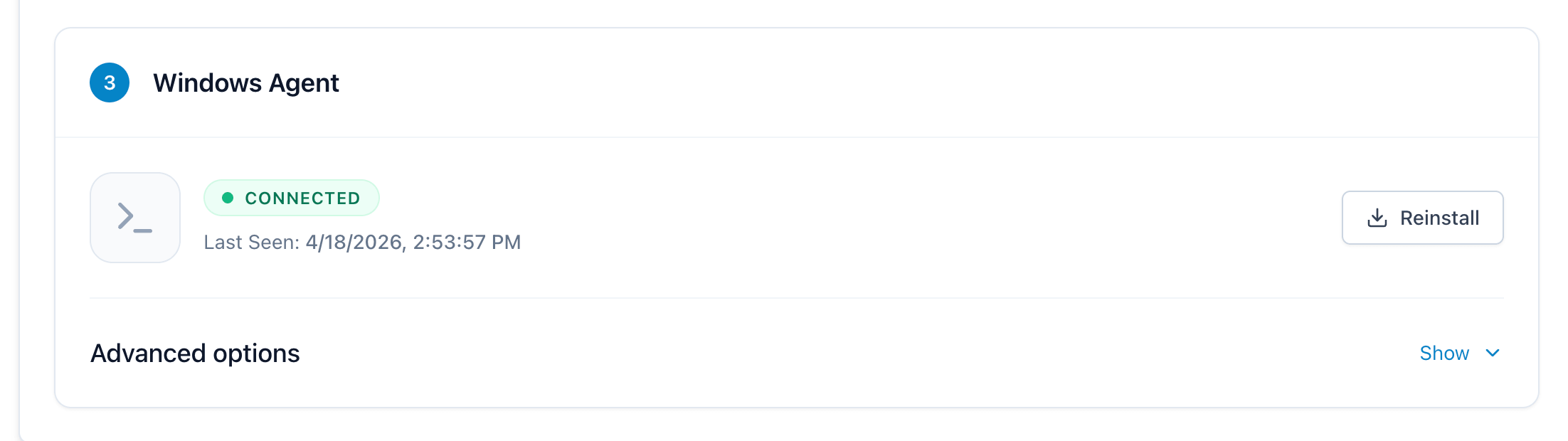
Temukan kartu Windows Agent untuk encoder ini.
-
Pastikan status menampilkan Connected dan waktu Last Seen masih baru.
-
Jika agent Not connected, ikuti Windows Agent tidak terhubung sebelum melanjutkan. Jika Saflok PMSI masih dalam proses mulai, tunggu 10 detik dan segarkan sekali sebelum menginstal ulang apa pun.
2. Periksa encoder online di Ambiance
Jika agent terhubung tetapi encoding masih gagal, login ke server Ambiance dan verifikasi device encoder.
-
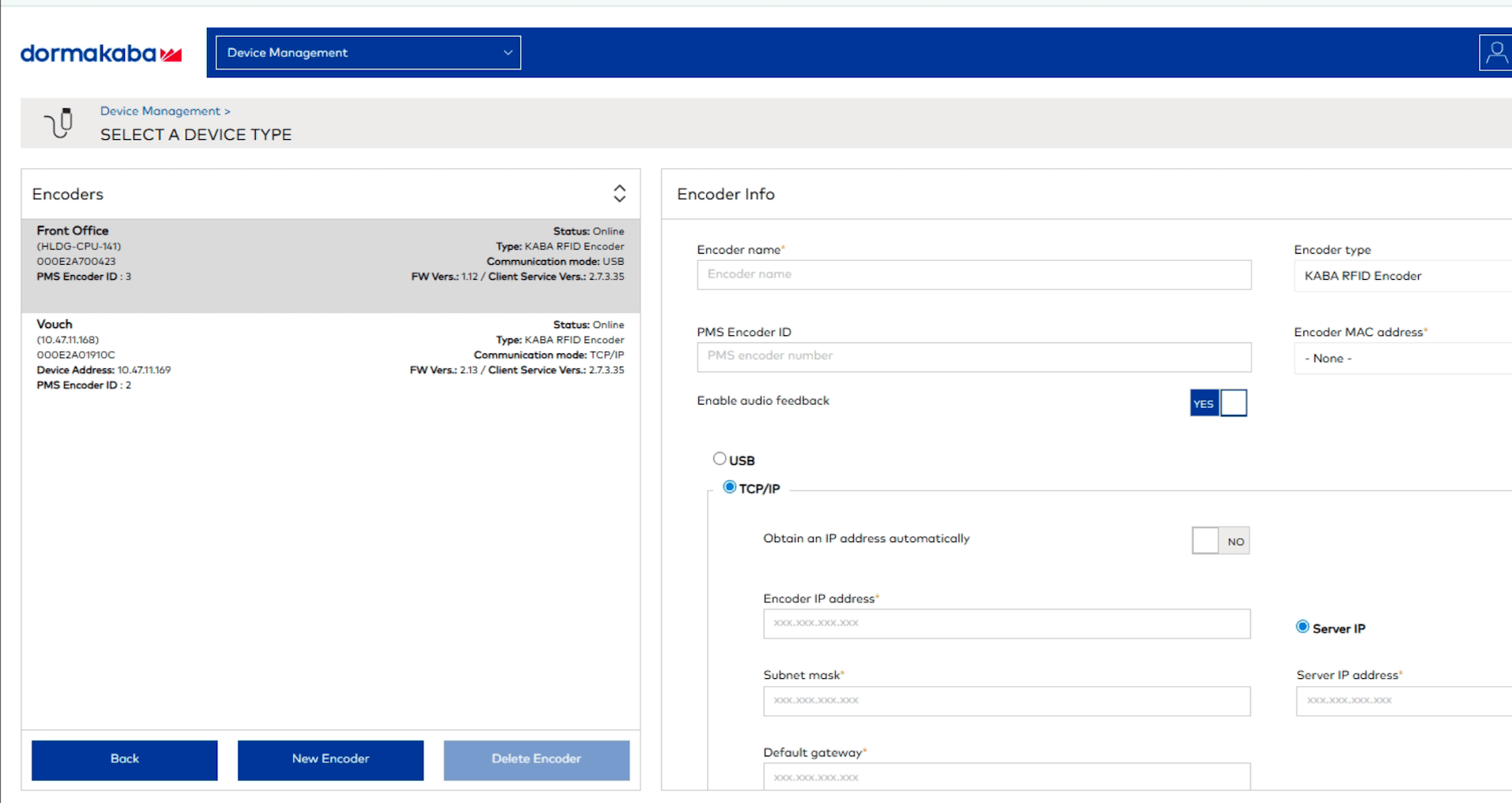
Buka Ambiance dan buka Device Management → Encoders.
-
Temukan encoder untuk kiosk ini, misalnya encoder Vouch.
-
Pastikan Status menampilkan Online.
-
Jika encoder menampilkan Offline, lanjutkan ke langkah 3 untuk merestart service encoder.
3. Restart Ambiance Encoder Service
Jika encoder offline di Ambiance, restart service encoder di komputer tempat server Ambiance terpasang.
-
Di komputer yang menjalankan server Ambiance, tekan tombol Windows atau klik menu Start.
-
Ketik
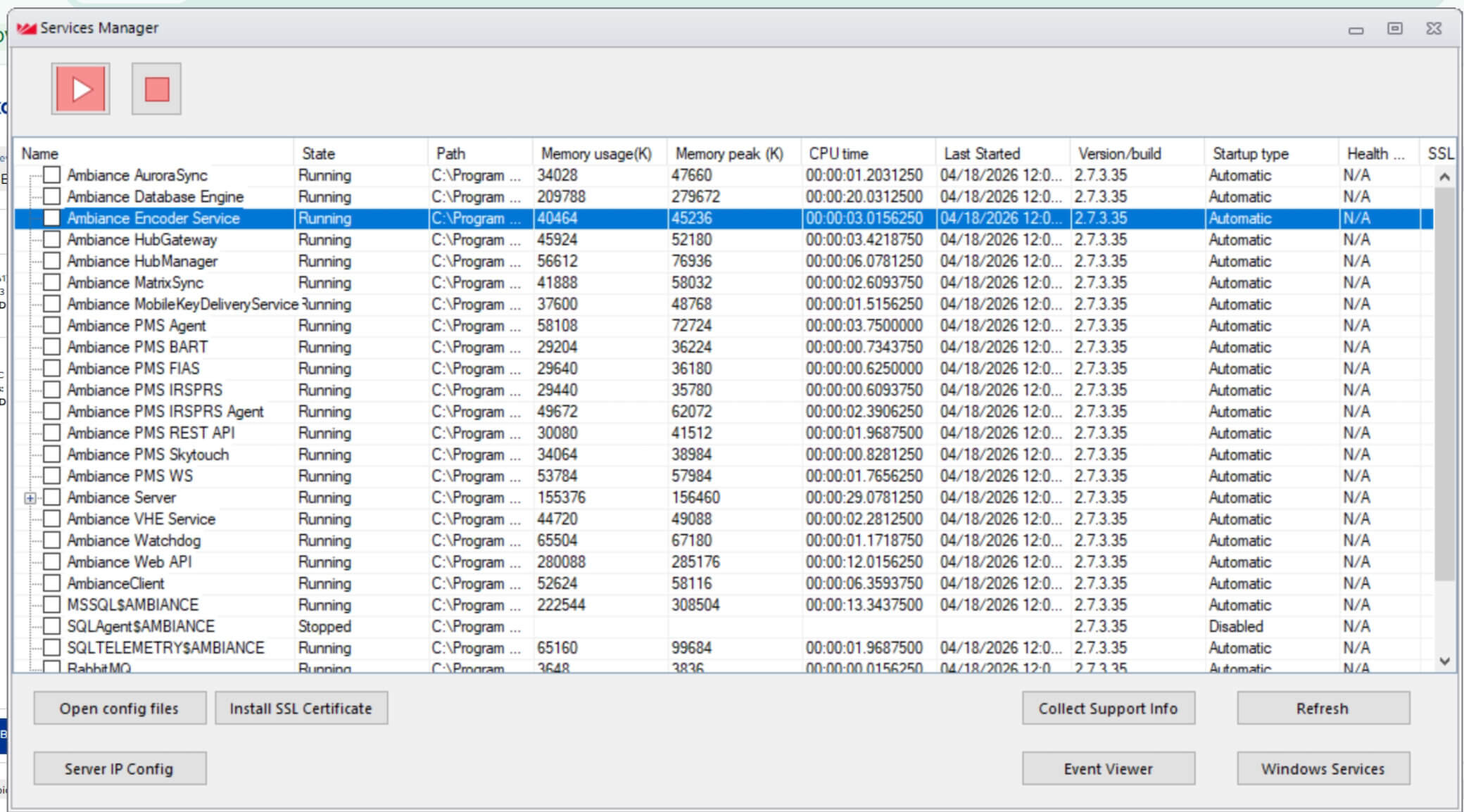
services managerdan buka Ambiance Services Manager dari hasil pencarian. -
Dalam daftar service, pilih Ambiance Encoder Service.
-
Klik tombol Stop (kotak merah).
-
Tunggu beberapa detik sampai state service berubah menjadi Stopped.
-
Klik tombol Start (tombol play merah).
-
Pastikan State kembali menjadi Running.
-
Kembali ke Device Management → Encoders di Ambiance dan pastikan encoder Online.
-
Coba encode test card dari kiosk.
Service encoder dapat kehilangan koneksi ke encoder fisik setelah gangguan jaringan atau periode idle yang lama. Menghentikan lalu memulai service memaksanya membangun kembali koneksi.
Duplicate keycard Saflok memerlukan keycard pertama
Yang Anda lihat: AVA menampilkan "Please create a new keycard first, then use Duplicate for any extra cards."
Mengapa ini terjadi: Saflok tidak dapat menemukan registrasi aktif atau record keycard untuk reservasi tersebut. Error ini berlaku ketika Saflok menolak kartu duplikat yang diminta.
Untuk tamu berbagi kamar yang datang belakangan, AVA mungkin sengaja meminta DUPLICATE untuk melindungi tamu lain yang sudah berada di kamar. Jangan beralih ke NEW tanpa memastikan tidak ada tamu yang tersisa di kamar.
Perbaikan:
- Pastikan apakah ada tamu lain yang sudah berada di kamar.
- Jika ada, segarkan reservasi dan coba lagi request DUPLICATE satu kali.
- Jika tidak ada, buat keycard pertama untuk reservasi.
- Tunggu sampai encoding pertama selesai dengan sukses.
- Pilih Duplicate hanya setelah keycard pertama ada.
- Jika error kembali muncul, pastikan reservasi masih memiliki registrasi aktif di Ambiance.
- Hubungi support jika encoder tetap menolak jenis kartu yang benar.
Anda seharusnya tidak melihat detail ReservationNotFound mentah atau SOAP fault dalam pesan.
Keycard multi-room Saflok/Ambiance memerlukan ID reservasi tingkat kamar
Yang Anda lihat: Anda mencoba encode kartu untuk satu kamar dalam masa inap multi-room, lalu AVA menghentikan alurnya.
Mengapa ini terjadi: Kartu duplikat Saflok/Ambiance menggunakan ID sub-reservation milik kamar yang dipilih. Jika kamar tersebut belum memiliki ID sendiri, Anda akan melihat error fail-fast.
Perbaikan:
- Buka reservasi dan pilih baris kamar yang tepat.
- Tunggu sinkronisasi PMS jika kamar baru saja dipisah atau dipindahkan.
- Pastikan kamar tersebut ada sebagai sub-reservation tersendiri di PMS Anda.
- Coba Encode Keycard lagi.
Encoder tidak memiliki session aktif
Yang Anda lihat: AVA menampilkan "The keycard encoder is temporarily offline. Please approach the Front Desk for assistance."
Mengapa ini terjadi: Encoder saat ini tidak memiliki session aktif. AVA memperlakukannya sebagai masalah kesiapan offline.
Perbaikan:
- Pastikan encoder menyala dan terhubung.
- Segarkan Settings → Room Access → Keycard Encoding.
- Periksa apakah encoder menampilkan Online atau Connected.
- Coba encode lagi setelah session tersambung kembali.
- Jika masih gagal, gunakan encoder lain atau hubungi support.
Payload room-access mentah tampil di modal
Yang Anda lihat: Modal menampilkan teks mentah seperti DoorLock generate fail! atau internal error.
Mengapa ini terjadi: AVA menangkap blob room-access teknis. AVA kini kembali ke pesan retry generik, bukan menampilkan payload mentah.
Perbaikan:
- Tutup modal.
- Tunggu beberapa detik.
- Coba encode keycard lagi.
- Jika pesan yang sama muncul lagi, pastikan encoder online.
- Jika masih gagal, beralih ke encoder lain atau hubungi support.
Kredensial Saflok belum tersedia
Yang Anda lihat: AVA menampilkan "Invalid Saflok configuration" saat encoding keycard. Anda mungkin juga melihat "Saflok credentials not configured", "Saflok configuration incomplete", atau "Saflok encoder is disabled". Respons agent lama mungkin menampilkan "UserCredentialsNotProvided.NotApplicable".
Mengapa ini terjadi: Saflok tidak dapat memulai dengan konfigurasi yang tersimpan. AVA menandai error ini sebagai CREDENTIAL_CONFIG_INVALID dan not retriable. Perbaiki pengaturan sebelum mencoba kartu yang sama lagi.
Perbaikan:
- Buka Settings → Room Access → Keycard Encoding.
- Atur Encoder Type ke Saflok.
- Pastikan encoder Saflok diaktifkan.
- Masukkan Username dan Password di Encoder Credentials.
- Jika direct communication aktif, masukkan PMSI Server URL.
- Jika menggunakan Windows Agent, pastikan metode koneksi dan status agent-nya.
- Klik Save.
- Klik Test Connection, lalu encode satu test card.
Komunikasi langsung memerlukan PMSI Server URL, Username, dan Password. Mode Windows Agent tetap memerlukan Username dan Password. Agent menyediakan koneksi PMSI.
Perubahan jenis encoder tidak bertahan
Yang Anda lihat: Anda memilih satu jenis encoder, tetapi encoder lain tetap aktif.
Perbaikan:
- Buka Settings → Room Access → Keycard Encoding.
- Di Keycard Encoder Settings, pilih jenis encoder yang Anda inginkan.
- Klik Save sekali dan tunggu pesan sukses.
- Segarkan halaman dan pastikan hanya jenis encoder tersebut yang aktif.
- Jika masalah berulang, ganti jenis, simpan, lalu ganti kembali dan simpan lagi.
Discovery encoder PMS tidak menemukan hasil
Yang Anda lihat: Anda mengeklik Load Encoders, tetapi AVA tidak menampilkan terminal PMS.
Mengapa ini terjadi: Pengaturan vendor PMS tidak sesuai dengan properti Anda, atau PMS Anda tidak mengekspos terminal encoder.
Perbaikan:
- Buka Settings → Room Access → Keycard Encoding.
- Pastikan PMS vendor sesuai dengan properti Anda.
- Klik Save lagi.
- Kembali ke Physical Encoder Devices dan klik Load Encoders.
- Jika daftar masih kosong, pastikan integrasi PMS Anda aktif.
- Jika PMS masih tidak mengekspos terminal, hubungi support dengan nama vendor dan nama properti Anda.
Pembacaan kartu PMS tidak tersedia
Yang Anda lihat: Entitlements tidak menampilkan Start scanning, atau menampilkan bahwa pembacaan keycard fisik tidak tersedia.
Mengapa ini terjadi: Pembacaan dinonaktifkan, adapter PMS tidak mendukungnya, atau pencarian kapabilitas untuk sementara tidak tersedia. Pembacaan kartu PMS juga memerlukan encoder PMS yang aktif.
Perbaikan:
- Buka Settings → Room Access → Keycard Encoding.
- Pilih PMS Integration.
- Pastikan Enable PMS Encoder Integration aktif.
- Pastikan vendor PMS sesuai dengan properti Anda.
- Pastikan encoder yang ditemukan berstatus Active.
- Aktifkan Enable physical keycard reading, lalu klik Save.
- Muat ulang Entitlements dan cari Start scanning.
- Gunakan Look up by room atau Look up by confirmation number saat pembacaan tidak tersedia.
Pembacaan kartu PMS menggunakan transportasi PMS secara langsung. Pembacaan tersebut tidak memerlukan session Universal Encoder Agent. Jika peringatan tetap muncul, adapter PMS Anda mungkin belum mengumumkan dukungan pembacaan.
Rute Opera ambigu atau tidak lengkap
Yang Anda lihat: Pembacaan kartu Opera tetap tidak tersedia setelah Anda memuat encoder.
Mengapa ini terjadi: Opera mengembalikan detail workstation, encoder, interface, atau outbound-code yang duplikat atau tidak lengkap. AVA menghentikan proses dengan aman alih-alih mengirim pembacaan kartu ke rute Door Lock yang salah.
Perbaikan:
- Buka Settings → Room Access → Keycard Encoding.
- Pastikan PMS vendor adalah Opera.
- Pastikan encoder yang dimaksud berstatus Active.
- Klik Load Encoders, lalu Add Selected saat terminal yang benar muncul.
- Minta administrator Opera memperbaiki detail interface Door Lock yang duplikat atau hilang.
- Muat ulang Entitlements setelah katalog encoder diperbaiki.
- Sementara itu, gunakan Look up by room atau Look up by confirmation number.
Hubungi support jika rute tetap tidak tersedia setelah Opera mengonfirmasi satu rute yang tepat.
Error validasi interface Opera
Yang Anda lihat: Pembacaan kartu menampilkan OPERAWS-FOF01920 atau error validasi nomor interface.
Mengapa ini terjadi: Opera menolak nilai interface dari request. Hal ini dapat terjadi ketika rute lama tetap tersimpan di cache setelah detail encoder berubah.
Perbaikan:
- Buka Settings → Room Access → Keycard Encoding.
- Pastikan workstation dan ID encoder Opera sesuai dengan device fisik.
- Klik Load Encoders, lalu Add Selected untuk terminal saat ini.
- Pastikan encoder berstatus Active.
- Muat ulang Entitlements, lalu coba Start scanning lagi.
- Gunakan Look up by room atau Look up by confirmation number jika pembacaan masih gagal.
AVA menggunakan nilai seperti SL01 untuk memilih rute Door Lock.
AVA menggunakan outbound code numerik rute tersebut untuk pembacaan fisik.
Jangan mengonversi atau mengedit nilai interface sendiri.
Hubungi support jika OPERAWS-FOF01920 muncul lagi setelah Anda memuat ulang encoder saat ini.
Timeout Opera Door Lock System
Yang Anda lihat: Pembacaan kartu menampilkan OPERAWS-FOF00199 atau timeout Door Lock System.
Mengapa ini terjadi: Opera menerima request, tetapi tidak dapat menjangkau Door Lock System yang dikonfigurasi. Ini adalah masalah konektivitas operasional, bukan hasil kartu yang hilang.
Perbaikan:
- Pastikan interface Saflok dan encoder menyala.
- Periksa koneksi jaringan properti ke Door Lock System.
- Pastikan interface Door Lock Opera sedang online.
- Masukkan kembali kartu dan coba Start scanning satu kali.
- Gunakan Look up by room atau Look up by confirmation number saat interface offline.
- Minta administrator Opera memeriksa konektivitas Door Lock System dan encoder.
Jangan menganggap error ini sebagai No card detected. Hubungi support jika interface tetap online tetapi pembacaan terus mengalami timeout.
Jenis kartu tidak didukung
Yang Anda lihat: AVA menyatakan bahwa jenis kartu tidak didukung atau tidak dikenali.
Mengapa ini terjadi: Kartu ada, tetapi encoder ini tidak mengenali jenisnya. Ini berbeda dari kartu yang tidak ada.
Perbaikan:
- Keluarkan kartu dari encoder.
- Pastikan Anda menggunakan jenis kartu yang disetujui untuk encoder ini.
- Letakkan kartu kosong yang didukung pada encoder.
- Coba encode keycard lagi.
- Jika pesan kembali muncul, minta manajer Anda memastikan pengaturan encoder dan kartu.
Jangan terus mengubah posisi kartu ketika AVA mengidentifikasi jenis kartu yang tidak didukung.
Kartu tidak dapat dibaca
Yang Anda lihat: AVA menyatakan bahwa kartu tidak dapat dibaca atau pembacaan kartu gagal.
Mengapa ini terjadi: Kartu ada, tetapi encoder tidak dapat membaca datanya. Kartu mungkin rusak, tidak kompatibel, atau ditempatkan dengan tidak benar.
Perbaikan:
- Keluarkan kartu dari encoder.
- Periksa apakah ada kerusakan yang terlihat pada kartu.
- Masukkan kembali kartu dengan sisi yang benar menghadap ke atas.
- Coba kartu lain yang didukung jika error kembali muncul.
- Hubungi support jika beberapa kartu yang diketahui tidak dapat dibaca.
Tidak ada kartu yang terdeteksi
Yang Anda lihat: AVA melaporkan tidak ada kartu yang terdeteksi setelah Anda memulai pemindaian kartu PMS.
Mengapa ini terjadi: Reader tidak menemukan kartu pada encoder. Ini berbeda dari jenis kartu yang tidak didukung atau kartu yang tidak dapat dibaca.
Perbaikan:
- Keluarkan kartu dari reader.
- Masukkan kembali kartu dengan sisi yang benar menghadap ke atas.
- Tunggu reader selesai, lalu coba pemindaian lagi.
- Gunakan Look up by room atau Look up by confirmation number jika kartu masih tidak terbaca.
- Hubungi support jika beberapa kartu yang diketahui valid sama-sama tidak terdeteksi.
Pembacaan kartu Opera menampilkan kegagalan umum
Yang Anda lihat: AVA menampilkan kegagalan umum pembacaan keycard PMS setelah Opera mengembalikan HTTP 200.
Mengapa ini terjadi: Opera mungkin mengembalikan rentang tanggal dan waktu keberangkatan, bukan field validitas lama. AVA menerima rentang yang tidak kosong dan menggunakan akhirnya sebagai waktu checkout kartu. Rentang yang kosong atau formatnya rusak tetap tidak valid.
Perbaikan:
-
Pastikan kartu dikodekan oleh Opera dan terkait dengan reservasi yang diharapkan.
-
Masukkan kembali kartu dan pilih Start scanning lagi.
-
Jika AVA membaca kartu tanpa kamar, gunakan Look up by room atau Look up by confirmation number.
-
Jika kegagalan umum terus terjadi, gunakan pencarian manual dan minta administrator Opera memeriksa data kartu.
-
Hubungi support dengan waktu pemindaian, properti, dan nama encoder.
✓ Kartu Opera yang valid seharusnya muncul sebagai data yang terbaca, meskipun Opera tidak menyertakan kamar.
Mapping encoder kiosk PMS tidak dapat ditentukan
Yang Anda lihat: Kiosk PMS tidak dapat meng-encode kartu, meskipun encoder terlihat di Physical Encoder Devices.
Mengapa ini terjadi: Mapping Device Model kiosk dan mapping kiosk lama dapat menggunakan label yang berbeda. AVA menggunakan mapping Device Model terlebih dahulu, lalu beralih ke mapping lama jika diperlukan.
Perbaikan:
-
Buka Settings → Kiosk → Device Routing.
-
Temukan kiosk yang terdampak dan periksa mapping encoder targetnya.
-
Buka Settings → Room Access → Keycard Encoding.
-
Pastikan encoder PMS yang sesuai berstatus Active di Physical Encoder Devices.
-
Jika target berubah, simpan mapping menggunakan nama PMS encoder saat ini.
-
Coba encode satu test card dari kiosk.
✓ AVA seharusnya mengarahkan kiosk ke encoder PMS aktif dan mengirim request.
Jika encoder tidak ada di Physical Encoder Devices, ikuti Discovery encoder PMS tidak menemukan hasil.
Perangkat kiosk atau encoder tidak dapat diverifikasi
Yang Anda lihat: AVA berhenti sebelum encoding dan meminta Anda memverifikasi kiosk atau encoder.
Mengapa ini terjadi: AVA tidak dapat memulihkan target kiosk, verifikasi staf, atau pengaturan encoder yang tersimpan dengan aman.
Perbaikan:
-
Tutup modal encoding.
-
Buka Settings → Kiosk.
-
Pastikan kiosk fisik menggunakan baris perangkat yang dimaksud.
-
Pilih Re-verify staff device jika baris tersebut meminta verifikasi.
-
Buka Device Routing dan pastikan target kiosk sudah benar.
-
Buka Settings → Room Access → Keycard Encoding.
-
Pastikan encoder target berstatus Active dan tersedia.
-
Kembali ke kiosk dan coba lagi dengan satu kartu.
✓ AVA seharusnya memulihkan konteks kiosk saat ini sebelum mengirimkan request.
Jangan mengandalkan jumlah encoder yang dikonfigurasi untuk menentukan target. Gunakan rute eksplisit atau pilihan encoder jika tersedia lebih dari satu target.
Tes koneksi Be-Tech gagal
Yang Anda lihat: "Test Connection" menampilkan kegagalan atau tombol tetap nonaktif.
Gunakan bagian ini ketika Anda memang mengonfigurasi Base URL direct atau melihat kegagalan request Be-Tech umum. Jika Anda melihat pesan program client, gunakan Program client Be-Tech tidak tersedia.
AVA menganggap respons 405 dapat dijangkau karena beberapa deployment Be-Tech tidak mendukung metode pemeriksaan tersebut.
AVA menganggap respons 401, 404, dan 5xx tidak tersedia.
Perbaikan:
- Pastikan Base URL dimulai dengan
http://atauhttps://. - Pastikan service Be-Tech berjalan di workstation encoder.
- Periksa apakah workstation dan kiosk berada di jaringan yang sama.
- Jika Anda menggunakan Windows Agent, pastikan kartu agent berstatus Connected.
- Masukkan kembali Hotel Name, Chain No, Workstation, dan Reader No.
- Klik Test Connection lagi.
Client atau service Be-Tech berhenti setelah restart atau dihentikan manual
Yang Anda lihat: Client atau service Be-Tech berhenti setelah Windows direstart atau dihentikan secara manual. AVA mungkin menampilkan encoder sebagai tidak tersedia untuk sementara.
Mengapa ini terjadi: Client Be-Tech dapat dimulai secara terpisah dari Windows Agent. Tray kini mendeteksi client yang terpasang dan memulihkan servicenya secara otomatis.
Perbaikan:
- Biarkan service Windows Agent tetap berjalan di komputer encoder.
- Tunggu sebentar sampai tray menampilkan notifikasi pemulihan Be-Tech.
- Tunggu notifikasi yang menyatakan service client Be-Tech kembali berjalan.
- Segarkan Settings → Room Access → Keycard Encoding.
- Pastikan agent dan encoder menampilkan Connected atau Online.
- Coba kembali operasi keycard.
Jika pemulihan gagal, tray akan mencoba lagi secara otomatis. Gunakan tindakan Restart di tray hanya jika pemulihan terus gagal.
Jika hotel memiliki beberapa instalasi Be-Tech, tanyakan kepada admin deployment Anda tentang BETECH_CLIENT_PATH.
Path tersebut harus mengarah ke instalasi Program Files yang tepercaya.
Program client Be-Tech tidak tersedia
Yang Anda lihat: AVA menampilkan "Make sure the Be-Tech client program is running on the encoder computer."
Mengapa ini terjadi: Windows Agent tidak dapat menjangkau service client Be-Tech lokal. Tray mungkin sudah memulihkan client atau service tersebut.
Perbaikan:
- Buka komputer encoder.
- Periksa notifikasi pemulihan Be-Tech di tray Windows.
- Tunggu sebentar, lalu segarkan Settings → Room Access → Keycard Encoding.
- Jika agent tetap offline, gunakan tindakan Restart di tray.
- Klik Test Connection lagi.
Jika Anda melihat Be-Tech request failed, ikuti Tes koneksi Be-Tech gagal.
Pesan program client langsung hanya berlaku untuk respons vendor-unavailable 502.
Tes koneksi GreatLocks gagal
Yang Anda lihat: Test Connection gagal setelah Anda mengedit detail server GreatLocks.
Perbaikan:
- Buka Settings → Room Access → Keycard Encoding.
- Pastikan baris GreatLocks aktif pertama memiliki XHLSI Server IP Address dan TCP Port.
- Klik Save lagi.
- Jika Anda memperbarui setup lama, pertahankan record server yang ada.
- Klik Test Connection lagi.
Pemilihan encoder GreatLocks diperlukan
Yang Anda lihat: Tindakan status atau konfigurasi GreatLocks meminta Anda memilih encoder.
Mengapa ini terjadi: Setiap Universal Encoder Agent melayani satu encoder GreatLocks. AVA tidak dapat memilih target dengan aman ketika tersedia beberapa server atau agent.
Perbaikan:
- Buka Settings → Room Access → Keycard Encoding.
- Buka Physical Encoder Devices.
- Pastikan setiap baris GreatLocks memiliki tepat satu Encoder ID. Gunakan ID yang berbeda untuk setiap encoder fisik.
- Pilih encoder yang terhubung ke PC Windows yang Anda perlukan.
- Pastikan agent-nya Online.
- Simpan, lalu ulangi tindakan status, konfigurasi, atau test.
Setiap encoder GreatLocks memiliki status live-nya sendiri. Satu agent online tidak membuat encoder lain menjadi online.
Inventaris GreatLocks tidak dimuat
Yang Anda lihat: Inventaris gedung, lantai, atau kamar untuk GreatLocks tetap kosong.
Mengapa ini terjadi: Tunnel GreatLocks sedang offline, atau sumber inventaris tidak dapat dijangkau.
Perbaikan:
- Buka Settings → Room Access → Keycard Encoding.
- Pastikan record server GreatLocks sudah disimpan.
- Jika ada beberapa encoder GreatLocks, pilih encoder yang tertaut ke inventaris ini.
- Periksa apakah tunnel agent-nya menunjukkan koneksi yang sehat.
- Klik Test Connection lagi.
- Segarkan halaman setelah koneksi kembali.
Service URL LockSDK diperlukan
Yang Anda lihat: Save terblokir atau formulir encoder menampilkan "Service URL is required."
Perbaikan:
- Buka Settings → Room Access → Keycard Encoding.
- Pilih LockSDK.
- Buka Physical Encoder Devices dan edit encoder tersebut.
- Masukkan Service URL yang valid seperti
http://127.0.0.1:8092. - Klik Save, lalu jalankan Test Connection.
Agent LockSDK belum terdaftar
Yang Anda lihat: Kartu encoder LockSDK menampilkan Not registered di Windows Agent.
Perbaikan:
- Pastikan encoder LockSDK ada di Physical Encoder Devices.
- Buka Windows Agent dan temukan kartu encoder tersebut.
- Klik Download Windows Agent jika kartunya baru, atau Reinstall jika sudah ada.
- Ekstrak paket dan jalankan file
.batdi PC Windows yang terhubung. - Segarkan status dan pastikan kartu berubah dari Not registered menjadi Connected atau Not connected.
- Gunakan Advanced options hanya untuk View Logs, Rotate Secret, atau Delete. Rotate Secret membuka dialog konfirmasi sebelum AVA memutuskan agent saat ini.
Heartbeat Monitor mati setelah disimpan
Yang Anda lihat: Anda mengaktifkan Heartbeat Monitor, mengeklik Save, lalu fitur tersebut mati lagi.
Perbaikan:
- Buka Settings → Room Access → Keycard Encoding.
- Buka Encoding Options → Advanced options.
- Aktifkan Heartbeat Monitor.
- Klik Save sekali dan tunggu pesan sukses.
- Segarkan halaman dan pastikan Heartbeat Monitor masih aktif.
- Jika masih mati, ikuti Settings Not Saving After Switching Hotels.
Kegagalan heartbeat
Yang Anda lihat: Heartbeat Monitor menampilkan unreachable.
Perbaikan:
- Pastikan agent berjalan di kiosk/PC.
- Periksa Registered Agents untuk status online dan keterjangkauan tunnel.
- Tinjau log agent untuk mencari error.
- Instal ulang agent jika diperlukan.
Online berarti AVA memverifikasi encoder dan tunnel. Offline berarti AVA memverifikasi bahwa encoder tidak tersedia. Unknown berarti AVA tidak dapat memverifikasi state encoder. Unknown tidak otomatis berarti encoder offline.
Status encoder menampilkan unknown
Yang Anda lihat: Heartbeat Monitor menampilkan unknown, tetapi session agent dan tunnel sehat.
Mengapa ini terjadi: Diagnostik vendor opsional mungkin tidak tersedia. Kredensial Saflok Ambiance opsional yang hilang dapat menghasilkan status yang belum terverifikasi.
Perbaikan:
- Periksa Registered Agents dan pastikan agent terhubung.
- Pastikan Last Seen masih baru dan tunnel dapat dijangkau.
- Jangan merestart atau menginstal ulang agent hanya berdasarkan unknown.
- Uji satu keycard jika Anda perlu memastikan encoder masih berfungsi.
- Hubungi support jika error status berlanjut atau encoding gagal.
Error status atau tunnel pada heartbeat
Yang Anda lihat: Heartbeat melaporkan error status atau kegagalan tunnel.
Perbaikan:
- Baca pesan lengkap dan catat apakah pesan menyebut status encoder atau tunnel.
- Untuk status error, periksa diagnostik vendor dan catat pesan persisnya.
- Untuk tunnel failure, pastikan agent berjalan dan Last Seen masih baru.
- Segarkan Settings → Room Access dan periksa status lagi.
- Hubungi support jika error tetap muncul atau encoding keycard gagal.
Peringatan encoder di Google Chat
Yang Anda lihat: Google Chat mengirimkan peringatan encoder dengan judul yang jelas dan tindakan untuk staf.
Artinya: Peringatan tersebut menjelaskan apakah keycard dapat digunakan sekarang atau encoder masih tidak tersedia. Peringatan menggunakan nama tampilan encoder jika nama tersebut dikonfigurasi. Waktu yang ditampilkan menggunakan zona waktu lokal hotel Anda.
Perbaikan:
- Untuk masalah singkat, buat keycard seperti biasa kecuali jika salah satunya gagal.
- Jika salah satunya gagal, periksa daya encoder dan kabelnya ke komputer.
- Restart aplikasi Encoder Agent di komputer encoder.
- Restart komputer jika aplikasi tidak pulih.
- Jika encoder tetap tidak berfungsi, terbitkan kartu di front desk jika memungkinkan.
- Segera hubungi support Vouch jika tidak ada metode pembuatan kartu lain.
Keycard encoder had brief problems berarti encoder telah pulih dan sekarang berfungsi. Keycard encoder not working berarti tamu mungkin tidak menerima kartu dari kiosk. Keycards working again berarti encoder telah pulih dan tidak memerlukan tindakan.
Peringatan menyimpan detail teknis di footer miring For Vouch support. Sertakan footer tersebut saat menghubungi support.
Status live encoder tidak sesuai
Yang Anda lihat: Encoder terlihat sudah dikonfigurasi, tetapi AVA masih menandainya tidak tersedia di modal reservasi.
Mengapa ini terjadi: AVA hanya menampilkan Online setelah memverifikasi agent dan tunnel. Hasil Unknown berarti state encoder belum terverifikasi, bukan dipastikan offline. Status yang sama kini mengatur pemilihan encoder dinamis. Untuk GreatLocks, status hanya berlaku untuk encoder yang terkait dengan agent tersebut.
Perbaikan:
- Periksa kartu encoder di Registered Agents.
- Pastikan device terhubung dan tunnel dapat dijangkau.
- Perbaiki masalah agent atau jaringan terlebih dahulu.
- Segarkan Settings → Room Access.
- Coba encoding lagi.
- Periksa kembali baris Status: di halaman pengaturan.
Windows Agent terlalu usang untuk membaca keycard
Yang Anda lihat: Read Keycard gagal dengan pesan "This Windows Agent is too old to read keycards. Update the Universal Encoder Agent, then try again."
Mengapa ini terjadi: Build Universal Encoder Agent yang lebih lama tidak mengekspos API baca Saflok. AVA kemudian mengakses halaman web default PC hotel, bukan agent.
Perbaikan:
- Buka Settings → Room Access → Keycard Encoding.
- Jika Windows Agent menampilkan outdated, klik Update sebelum Reinstall.
- Tunggu sampai agent tersambung kembali.
- Coba Read Keycard lagi.
Tunnel encoder offline
Yang Anda lihat: Read Keycard menampilkan "The encoder tunnel is offline. Start the Universal Encoder Agent, then try again."
Mengapa ini terjadi: Komputer encoder tidak dapat menjangkau AVA melalui tunnel Universal Encoder Agent-nya. Ini berbeda dari agent yang usang, yang memerlukan pembaruan.
Perbaikan:
- Buka Settings → Room Access → Keycard Encoding.
- Temukan kartu Windows Agent Saflok.
- Jalankan Universal Encoder Agent di komputer encoder.
- Tunggu sampai agent menampilkan Connected dan waktu Last Seen-nya masih baru.
- Coba Read Keycard lagi.
- Jika agent tetap offline, ikuti Windows Agent tidak terhubung.
Windows Agent tidak terhubung
Yang Anda lihat: Status menampilkan Not connected atau "Never online."
Perbaikan:
- Buka zip yang diunduh dan jalankan
download-installer.bat. - Biarkan file tersebut mengunduh installer
.exe, lalu jalankan file itu. - Pastikan PC Windows memiliki akses internet.
- Klik Reinstall pada kartu agent di Windows Agent jika diperlukan.
- Jika ini setup Be-Tech, pastikan juga service adapter lokal berjalan. Status Be-Tech dapat memerlukan waktu hingga 5 menit untuk diperbarui setelah restart.
- Segarkan status Registered Agents.
- Kembali ke Settings → Room Access dan pastikan Status: berubah menjadi online.
Saat agent terhubung dan tunnel dapat dijangkau, daftar encoder dinamis seharusnya menampilkan Online. Jika kartu encoder bertingkat masih terlihat offline, segarkan halaman dan periksa agent terlebih dahulu.
Tindakan service Windows Agent memerlukan izin
Yang Anda lihat: Windows meminta izin administrator saat Anda mengeklik Start, Stop, atau Restart.
Mengapa ini terjadi: Tombol tray memerlukan akses yang ditinggikan untuk mengontrol service Windows.
Perbaikan:
- Klik Yes pada prompt UAC.
- Jika Anda bukan admin, minta seseorang yang memiliki hak admin untuk menyetujuinya.
- Coba tindakan tersebut lagi jika Anda sebelumnya membatalkan prompt.
Sinkronisasi setup encoder tertunda
Yang Anda lihat: Agent terhubung, tetapi AVA menampilkan Pending encoder setup sync.
Mengapa ini terjadi: Penetapan encoder atau kiosk yang tersimpan berbeda dari setup yang diterapkan pada agent. Koneksi online tidak otomatis menerapkan perubahan penetapan.
Perbaikan:
-
Buka kartu agent di AVA.
-
Klik Sync Encoder Setup.
-
Jika diperlukan, gunakan Advanced options → Registered Agents.
-
Pastikan agent online dan mendukung sinkronisasi setup jarak jauh.
-
Segarkan status agent setelah sinkronisasi.
✓ Status tertunda akan hilang setelah agent melaporkan penetapan yang tersimpan.
Perubahan penetapan Adem mencoba melakukan sinkronisasi setelah Save. Vendor lain yang didukung memerlukan sinkronisasi manual. Jika penyimpanan berhasil tetapi sinkronisasi gagal, penetapan tetap tersimpan. Kegagalan sinkronisasi tidak otomatis dimasukkan ke antrean.
Jika Sync Encoder Setup tidak tersedia, perbarui UEA atau gunakan Reinstall. Jangan menginstal ulang hanya karena penetapan berubah pada agent yang kompatibel.
Aturan routing kiosk tidak ditampilkan
Yang Anda lihat: Anda tidak dapat menemukan aturan routing di bawah Room Access atau bagian lama Kiosk to Encoder Routing.
Perbaikan:
- Buka Settings → Kiosk.
- Buka Device Routing.
- Matikan Enable guest selection untuk menampilkan aturan routing manual.
- Tambahkan setidaknya satu device di Physical Encoder Devices.
Pengaturan Adem tidak dapat disimpan
Yang Anda lihat: AVA menolak konfigurasi Adem saat Anda mengeklik Save.
Perbaikan:
-
Pilih Adem di bawah Settings → Room Access → Keycard Encoding.
-
Lengkapi setiap field wajib yang ditampilkan dalam konfigurasi Adem.
-
Tambahkan setidaknya satu encoder dengan Encoder ID yang unik.
-
Lengkapi setiap field entri encoder wajib yang ditampilkan AVA.
-
Gunakan nomor COM Windows yang sebenarnya untuk setiap reader serial.
-
Dalam mode direct, masukkan service URL saat AVA menandainya sebagai wajib.
-
Klik Save sebelum menjalankan Test Connection.
✓ AVA menggunakan konfigurasi yang tersimpan untuk pengujian. ✓ Mengubah konfigurasi vendor akan menghapus hasil pengujian sebelumnya.
Tes koneksi Adem gagal
Yang Anda lihat: Test Connection gagal, atau agent Adem tetap offline.
Perbaikan:
- Pastikan Windows Agent terpasang di PC encoder.
- Pastikan nama Adem SQL Server dan Log User sudah benar.
- Periksa apakah driver reader Adem dan encoder fisik terhubung.
- Pastikan paket agent menyertakan file DLL Adem yang disediakan.
- Periksa status agent di Settings → Room Access → Windows Agent.
- Simpan perubahan pengaturan Adem sebelum melakukan pengujian lagi.
- Segarkan halaman dan jalankan Test Connection lagi.
Pemeriksaan kesehatan agent memastikan DLL dapat dimuat. Test Connection juga memeriksa session Adem dan konfigurasi SQL.
Interpretasikan diagnostik pembacaan Adem
Yang Anda lihat: Helper read-only mengembalikan no_card, port_open_error, atau hasil lainnya.
Perbaikan:
- Jalankan helper dalam 32-bit Windows PowerShell.
- Gunakan hanya port yang telah dikonfirmasi dan pengaturan SQL Adem yang sebenarnya di hotel.
- Pastikan reader yang dipilih sedang idle sebelum menjalankan
-Read. - Jalankan probe dengan
-EncoderIdledan tinjau hasil JSON. - Pulihkan UEA jika Anda menjedanya, lalu pastikan tunnel-nya sehat.
| Hasil | Yang harus Anda lakukan |
|---|---|
card_read | Anggap reader yang dipilih dapat membaca kartu tersebut. Lanjutkan dengan penerimaan kartu dan pintu secara terkontrol. |
no_card | Jangan menempatkan kartu selama probe. Anggap ini sebagai respons reader, bukan pembacaan kartu yang berhasil. |
port_open_error | Periksa nomor COM, koneksi reader, dan aplikasi yang saling berebut. Jangan menyatakan encoder rusak. |
communication_error | Periksa daya reader, driver, kabel, dan port yang dipilih. Ulangi hanya setelah reader idle. |
| Kegagalan SQL atau session | Periksa server SQL, software, versi, dan lokasi SQL.ini. Konektivitas fisik tetap belum terkonfirmasi. |
Terdapat CleanupError | Pulihkan state reader dan UEA. Hubungi support sebelum mengulangi probe. |
Helper membaca port yang dipilih secara berurutan dan tidak melakukan retry otomatis. Helper tidak melakukan encoding, penghapusan, pemindaian semua port, atau berbagi kunci operasi UEA. Proses yang berjalan tidak membuktikan kepemilikan reader yang aktif.
Jangan menjalankan encoding AVA, operasi reader vendor, atau probe lain secara bersamaan. Gunakan konsol khusus karena panggilan SDK native dapat terhenti.
Pengaturan SQL Adem tidak tersedia
Yang Anda lihat: Diagnostik tidak dapat memulai session, tetapi aplikasi Adem berfungsi.
Perbaikan:
- Minta administrator sistem kunci memberikan server SQL terbaru.
- Periksa
SQL.inimilik aplikasi vendor di sebelahLock.exe. - Jika tidak ada, periksa path Windows VirtualStore milik pengguna yang sedang masuk.
- Gunakan software, versi, dan nilai server yang sama di helper.
- Jangan menyalin kredensial SQL ke laporan atau source control.
Instalasi Adem lama mungkin menyimpan SQL.ini di %LOCALAPPDATA%\VirtualStore.
Karena itu, pengguna Windows yang berbeda dapat melihat pengaturan SQL yang berbeda.
Error port agent Adem bersama
Yang Anda lihat: AVA menyatakan encoder Adem bersama memerlukan port COM yang berbeda, atau agent tidak dapat mendaftarkan encoder yang dipilih.
Perbaikan:
- Identifikasi nomor COM Windows yang sebenarnya untuk setiap encoder.
- Berikan setiap encoder serial Port yang berbeda dan lebih besar dari
0. - Jangan mengonfigurasi beberapa reader USB native pada agent bersama yang sama.
- Jika entri menggunakan satu URL agent statis, pastikan portnya juga berbeda.
- Pastikan agent dan penetapan kiosk yang dipilih sesuai dengan routing yang ditampilkan AVA.
- Simpan kembali record encoder.
- Uji satu kiosk atau encoder pada satu waktu.
Gunakan satu agent untuk setiap reader USB native. Reader USB-ke-serial harus menggunakan nomor COM yang ditetapkan untuknya. PC encoder yang berbeda dapat menggunakan kembali nomor COM yang sama.
Masih buntu?
Hubungi success@vouch-technologies.com jika:
- ❌ Encoder tetap offline setelah pemeriksaan daya dan jaringan
- ❌ Program client Be-Tech terus berhenti
- ❌ Encoding kartu gagal di beberapa kiosk
- ❌ Heartbeat tetap tidak sehat selama lebih dari 30 menit
Sebaiknya sertakan:
- Jenis dan model encoder
- Pesan error Be-Tech yang persis
- Apakah Anda menggunakan Windows Agent atau Base URL direct
- Screenshot Registered Agents dan Heartbeat Monitor
- Waktu masalah mulai terjadi