키카드 인코더 문제 해결
먼저 네트워크와 전원을 확인한 다음 카드 한 장을 다시 인코딩해 보세요. 약 2분 정도 걸립니다.
이 안내서에서는 자주 발생하는 키카드 인코더 문제를 해결하는 방법을 설명합니다.
빠른 참고
| 보이는 내용 | 발생 이유 | 할 일 |
|---|---|---|
| 인코더가 응답하지 않음 | 전원 또는 네트워크에 문제가 있음 | 연결 상태 확인 |
| "We could not determine the room for this reservation." | PMS 객실 조회에서 사용할 수 있는 객실을 반환하지 않음 | 객실 확인 재시도 |
| 객실 점유 상태가 Unknown으로 표시되거나 키카드 인코딩이 차단됨 | AVA가 정확히 배정된 객실의 점유 상태를 확인하지 못함 | 배정 객실 상태 새로 고침 |
| 연결된 예약을 계속 인코딩할 수 없음 | 선택한 확인 번호가 없거나 모호하거나 PMS 검증에 실패함 | 선택한 예약 확인 |
| 카드가 인코딩되지 않음 | 카드 유형 또는 장치에 문제가 있음 | 카드와 장치 확인 |
| 일부 카드는 성공하고 다른 카드는 실패함 | 수동 인코딩에서 카드별 결과가 반환됨 | 각 카드 결과 검토 |
| 일반 문장으로 된 키카드 실패 메시지 | AVA가 벤더, 객실 또는 세션 오류를 표준화함 | 메시지 읽기 |
| Adem에서 카드가 비어 있지 않다고 보고함 | 카드에 이미 데이터가 들어 있음 | 빈 Adem 카드 사용 |
| 키카드 시간 초과 안내 | 벤더 서버 또는 소프트웨어가 제때 응답하지 않음 | 벤더 서비스 확인 |
| "Invalid Saflok configuration" 또는 "UserCredentialsNotProvided.NotApplicable" | Saflok 자격 증명이 없거나 불완전하거나 비활성화됨 | Saflok 구성 수정 |
| Saflok/Ambiance 인코딩 실패 또는 시간 초과 | Windows Agent, Ambiance 인코더 서비스, 또는 장치가 오프라인 상태 | Saflok/Ambiance 인코더 다시 시작 |
| "Please create a new keycard first, then use Duplicate for any extra cards." | Saflok이 예약에 대한 기존 활성 등록을 찾지 못함 | 첫 키카드 누락 수정 |
| 프런트 데스크에서 ACI 전에 주 게스트를 체크인한 후 ACI가 DUPLICATE 카드를 요청함 | 주 게스트가 이미 객실에 있음 | 주 게스트의 카드 활성 상태 유지 |
| 나중에 도착한 공유 게스트에게 DUPLICATE 첫 카드가 발급됨 | 다른 게스트가 이미 객실에 있음 | 기존 게스트의 카드 활성 상태 유지 |
| 다중 객실 Saflok/Ambiance 카드에 객실 수준 ID가 필요함 | 선택한 객실에 아직 자체 하위 예약이 없음 | 선택한 객실 확인 |
| "The keycard encoder is temporarily offline. Please approach the Front Desk for assistance." | 인코더에 활성 세션이 없음 | 인코더 세션 확인 |
| PMS 객실 이동 중 인코딩이 중단됨 | 키카드 세션이 열려 있는 동안 객실이 변경됨 | 새로 고치고 인코딩 다시 시작 |
원시 DoorLock generate fail 또는 internal error 텍스트가 표시됨 | 기술적인 객실 출입 페이로드가 모달까지 전달됨 | 일반 재시도 경로 사용 |
| "Request timezone does not match the hotel timezone" 또는 "Hotel timezone configuration is invalid" | 호텔 시간대가 없거나 유효하지 않거나 요청 메타데이터와 충돌함 | Opera 시간대 설정 확인 |
| 인코더 유형 변경이 유지되지 않음 | 이전 저장으로 인코더 상태가 섞여 있음 | 인코더 유형 다시 저장 |
| "Test Connection" 실패(Be-Tech) 또는 에이전트가 계속 오프라인 | Base URL, 어댑터, 또는 서비스 문제 | Be-Tech 연결 수정 |
| Be-Tech 클라이언트 또는 서비스가 재시작이나 수동 중지 후 중지됨 | 에이전트가 로컬 벤더 클라이언트를 복구 중임 | Be-Tech 복구 대기 |
| "Make sure the Be-Tech client program is running on the encoder computer." | Windows Agent가 502 벤더 비가용 응답을 반환함 | Be-Tech 클라이언트 프로그램 확인 |
| "Test Connection" 실패(GreatLocks) | 저장된 GreatLocks 서버 정보가 없거나 오래됨 | GreatLocks 연결 수정 |
| GreatLocks에서 인코더를 선택하라고 요청함 | 여러 GreatLocks 서버 또는 에이전트를 사용할 수 있음 | GreatLocks 인코더 선택 |
| GreatLocks 인벤토리가 로드되지 않음 | 에이전트 터널, 서버 레코드, 또는 인벤토리 소스 문제 | GreatLocks 인벤토리 동기화 확인 |
| PMS 인코더 검색 결과가 없음 | PMS 공급업체가 틀렸거나, PMS가 단말을 노출하지 않음 | PMS 검색 확인 |
| Opera 라우트가 모호하거나 불완전함 | Opera가 중복되거나 누락된 Door Lock 라우팅 세부 정보를 반환함 | Opera 라우트 세부 정보 수정 |
| 카드 읽기 중 "OPERAWS-FOF01920"이 표시됨 | 오래되었거나 잘못된 인터페이스 값이 Opera로 전송됨 | Opera 라우트 새로 고침 |
| 카드 읽기 중 "OPERAWS-FOF00199"가 표시됨 | Opera가 구성된 Door Lock System에 연결할 수 없음 | Door Lock 연결 확인 |
| PMS 카드 읽기를 사용할 수 없음 | 읽기 설정, PMS 기능, 또는 활성 인코더 문제 | PMS 카드 읽기 확인 |
| 카드가 감지되지 않음 | 리더가 카드를 찾지 못함 | 카드 다시 삽입 |
| 카드 유형이 지원되지 않음 | 카드가 있지만 인코더가 유형을 인식하지 못함 | 지원되는 카드 사용 |
| 카드를 읽을 수 없음 | 카드가 있지만 인코더가 데이터를 읽지 못함 | 다른 카드 시도 |
| Opera 카드 읽기에 일반 오류가 표시됨 | Opera가 비어 있거나 잘못된 카드 응답을 반환함 | Opera 카드 응답 확인 |
| PMS 키오스크가 인코더를 확인하지 못함 | Device Model과 기존 키오스크 매핑에서 서로 다른 레이블을 사용함 | PMS 키오스크 매핑 확인 |
| 키오스크 또는 인코더 확인이 요청됨 | 저장된 키오스크 컨텍스트, 직원 확인 또는 대상 설정이 변경됨 | 키오스크 대상 확인 |
| Adem 설정이 저장되지 않음 | 벤더가 정의한 설정 또는 인코더 입력 규칙이 누락됨 | Adem 설정 검증 |
| "Test Connection" 실패(Adem) | 저장된 구성, Windows Agent, SQL Server 또는 리더를 사용할 수 없음 | Adem 연결 수정 |
| Adem 읽기 진단에서 예상하지 못한 결과가 반환됨 | 선택한 포트, SQL 설정, 리더 상태 또는 SDK가 진단 결과를 반환함 | Adem 진단 해석 |
| Adem 공유 에이전트가 인코더를 거부함 | 공유 인코더가 USB 0 또는 중복 COM 포트를 사용함 | Adem 포트 할당 수정 |
| "Service URL is required" (LockSDK) | 직접 모드에서는 인코더마다 Service URL이 필요함 | LockSDK Service URL 추가 |
| LockSDK 에이전트가 Not registered로 표시됨 | 인코더별 에이전트 장치가 아직 없음 | LockSDK 에이전트 등록 |
| Heartbeat Monitor가 저장 후 꺼짐 | 현재 호텔 세션에서 저장이 유지되지 않음 | Heartbeat Monitor 다시 저장 |
| Heartbeat가 unreachable로 표시됨 | 에이전트 오프라인 또는 터널 문제 | 에이전트 상태 확인 |
| Heartbeat가 unknown으로 표시됨 | AVA가 인코더 상태를 확인하지 못함 | 알 수 없음 상태 확인 |
| Heartbeat가 상태 또는 터널 오류를 보고함 | 진단 확인 또는 에이전트 터널이 실패함 | 보고된 오류 확인 |
| Google Chat에서 인코더 문제가 보고됨 | 인코더가 잠시 실패했거나 복구되었거나 아직 중단된 상태임 | 알림에 따라 조치 |
| 인코더가 계속 사용할 수 없음 상태임 | 동적 목록이 아직 에이전트를 끊긴 상태로 봄 | 실시간 인코더 상태 확인 |
| Windows Agent가 Not connected로 표시됨 | 에이전트가 실행되지 않거나 설치가 불완전함 | 에이전트 다시 연결 |
| "This Windows Agent is too old to read keycards" | 설치된 에이전트에 Read Keycard가 포함되지 않음 | Windows Agent 업데이트 |
| Pending encoder setup sync | 저장된 할당이 에이전트에 적용된 설정과 다름 | 에이전트 설정 동기화 |
| "The encoder tunnel is offline" | Universal Encoder Agent 터널을 사용할 수 없음 | 인코더 터널 다시 연결 |
| Windows가 권한을 요청함 | 트레이 서비스 제어에 상승 권한이 필요함 | UAC 프롬프트 승인 |
예약 객실을 확인하지 못함
보이는 현상: 인코더를 선택한 후 AVA에 "We could not determine the room for this reservation." 메시지가 표시됩니다.
발생 원인: 인증된 PMS 조회 결과에서 사용할 수 있는 객실 식별자가 반환되지 않았습니다.
해결 방법:
- 예약 또는 Operations View를 새로고칩니다.
- PMS에서 예약에 객실이 배정되어 있는지 확인합니다.
- 예약, 체크인 또는 키 관리 흐름을 다시 시작합니다.
- AVA가 요청하면 온라인 인코더를 선택합니다.
- PMS에서 객실을 배정한 후에도 메시지가 다시 표시되면 지원팀에 문의합니다.
AVA는 긴 AVA PMS 식별자를 포함해 유효한 PMS 객실 식별자를 허용합니다. PMS 객실 식별자를 직접 줄이거나 수정하지 마세요.
배정 객실의 점유 상태를 알 수 없음
보이는 현상: 객실 점유 상태가 Unknown으로 표시되거나 AVA가 키카드 인코딩을 차단합니다.
발생 원인: AVA가 정확히 배정된 객실의 점유 상태를 확인하지 못했습니다. 대신 다른 객실의 점유 상태를 사용하지 않습니다.
해결 방법:
-
PMS에서 예약에 올바른 객실이 배정되어 있는지 확인합니다.
-
해당 객실이 연결된 다른 예약이 아니라 선택한 예약에 속하는지 확인합니다.
-
AVA에서 예약 또는 Operations View를 새로고칩니다.
-
PMS 업데이트가 표시된 후 키카드 흐름을 다시 시작합니다.
-
한 번 새로고친 후에도 점유 상태를 알 수 없으면 지원팀에 문의합니다.
✓ AVA는 배정된 객실의 점유 상태가 확인된 후에만 인코딩해야 합니다.
연결된 예약의 객실을 확인할 수 없음
보이는 현상: 연결된 예약의 보조 객실을 계속 인코딩할 수 없습니다.
발생 원인: 선택한 객실의 확인 번호가 없거나 PMS 객실과 일치하지 않습니다. 상위 PMS 조회가 실패했거나 가능한 객실이 둘 이상 반환되었을 수도 있습니다.
해결 방법:
- PMS에서 선택한 객실과 확인 번호를 확인합니다.
- AVA에서 예약 또는 Operations View를 새로고칩니다.
- 선택한 객실을 다시 열고 키카드 인코딩을 재시도합니다.
- 오래된 객실 번호를 사용해 연결된 다른 예약을 선택하지 마세요.
- PMS 응답이 계속 모호하거나 사용할 수 없으면 지원팀에 문의합니다.
AVA는 인코딩하기 전에 선택한 예약을 확인합니다. 안전하지 않은 카드를 발급하지 않도록 이동되었거나 체크아웃되었거나 잘못 선택된 연결 객실을 차단합니다.
객실 이동 후에도 이전 키카드 상태가 표시됨
보이는 현상: 인코딩 중 객실이 변경되거나 AVA에 이전 키카드 상태가 표시됩니다.
발생 원인: 키카드 세션이 열린 후 PMS 배정이 변경되었습니다. AVA는 실제 인코더를 호출하기 전에 오래된 요청을 차단합니다.
해결 방법:
-
PMS에서 새 객실 배정을 확인합니다.
-
충돌이 표시된 후 AVA가 예약을 새로 고칠 때까지 기다립니다.
-
이전 인코딩 세션이 닫힌 후 키카드 작업을 다시 엽니다.
-
인코딩하기 전에 새로 고쳐진 객실 번호를 확인합니다.
-
새 객실의 첫 번째 카드에는 NEW를 선택합니다.
-
해당 객실의 추가 카드에는 DUPLICATE를 선택합니다.
✓ 오래된 시도의 인코더 호출은 발생하지 않습니다. ✓ 새로 고쳐진 객실에는 게스트의 새 작업이 필요합니다.
닫힌 세션에서 Try Again을 계속 클릭하지 마세요. 새로 고침에 실패하면 AVA가 세션을 닫고 오류를 표시합니다. 예약을 수동으로 새로 고친 다음 키카드 작업을 다시 여세요.
AVA는 게스트 확인 및 이전 키카드 기록을 유지합니다. 새 배정에 이전 객실의 완료 상태를 재사용하지 않습니다. PMS에 일시적으로 객실이 표시되지 않으면 재배정될 때까지 기다린 후 새로고치고 다시 시도합니다.
나중에 도착한 공유 게스트에게 중복 카드가 발급됨
보이는 현상: 같은 예약으로 공유 게스트가 ACI를 통해 나중에 도착합니다. 이 공유 게스트에게 이전 카드가 없는데도 AVA가 DUPLICATE 카드를 요청합니다.
발생 원인: 해당 예약의 다른 게스트가 이미 객실에 투숙 중입니다. AVA는 새 카드가 기존 투숙 게스트의 카드를 취소하지 않도록 보호합니다.
해결 방법:
- 공유 게스트가 이미 투숙 중인 게스트와 같은 객실인지 확인합니다.
- AVA가 DUPLICATE로 계속 진행하도록 합니다.
- 다른 게스트가 객실에 남아 있는 동안 요청을 NEW로 변경하지 마세요.
- 인코더가 중복 카드를 거부하면 표시된 오류 안내를 따릅니다.
- 오류가 일시적인 경우 예약을 새로고친 후 한 번 다시 시도합니다.
- 인코더가 계속 카드를 거부하면 지원팀에 문의합니다.
현재 도착 결정으로 체크인한 게스트는 여전히 일반적인 첫 카드 동작을 사용합니다. 같은 예약의 이전 도착 게스트는 이미 객실에 있는 게스트로 계산됩니다.
ACI 전에 프런트 데스크에서 주 게스트를 체크인함
보이는 현상: 프런트 데스크에서 PMS의 주 게스트를 체크인했습니다. 그 후 직원이 ACI를 통해 공유 게스트를 체크인합니다. AVA가 주 예약 또는 공유 객실에 대해 DUPLICATE 카드를 요청합니다.
발생 원인: AVA는 주 게스트가 이미 객실에 있는 것으로 인식합니다. NEW 카드를 사용하면 주 게스트가 사용 중인 카드가 취소될 수 있습니다.
해결 방법:
-
PMS에서 주 게스트의 상태가 Checked in 또는 In house인지 확인합니다.
-
공유 게스트가 같은 객실을 사용하는지 확인합니다.
-
AVA가 선택하면 DUPLICATE로 계속 진행합니다.
-
요청을 NEW로 변경하지 마세요.
-
기존 주 게스트 카드가 작동하지 않으면 지원팀에 문의합니다.
✓ 주 게스트의 카드는 활성 상태로 유지됩니다. ✓ 공유 게스트는 기존 카드를 교체하지 않고 출입 권한을 받습니다.
같은 도착 결정 중 ACI가 주 게스트를 체크인했다면 첫 카드에 NEW를 사용할 수도 있습니다. 이 안내서는 ACI가 시작되기 전에 프런트 데스크에서 PMS 체크인을 완료한 경우에 적용됩니다.
인코더가 응답하지 않는 경우
보이는 현상: AVA에서 인코더가 오프라인으로 표시되거나 응답하지 않습니다.
해결 방법:
- 인코더의 전원과 케이블을 확인합니다.
- 키오스크와 인코더 사이의 네트워크 연결을 확인합니다(직접 연결만 해당).
- 서버 IP와 포트가 올바른지 확인합니다.
- 인코더 소프트웨어를 다시 시작합니다.
카드가 인코딩되지 않음
보이는 현상: 키카드 기록에 실패하거나 빈 카드가 생성됩니다.
해결:
- 카드 유형이 인코더와 일치하는지 확인합니다.
- 카드를 다시 넣고 재시도합니다.
- 새 빈 카드로 시험합니다.
- Enable guest selection이 꺼져 있으면 키오스크가 올바른 인코더로 라우팅되는지 확인합니다.
- Enable guest selection이 켜져 있으면 게스트가 키오스크에서 온라인 인코더를 선택하는지 확인합니다.
표준화된 인코딩 실패
보이는 현상: 예약 모달에 원시 벤더 문자열 대신 짧고 평이한 문장이 표시됩니다.
발생 원인: AVA는 이제 Saflok, Be-Tech, Opera 및 내부 세션 실패를 표준화한 뒤 표시합니다.
구조화된 메시지를 먼저 사용하며, 필요한 경우 이전 벤더 문자열 파싱으로 대체합니다.
HTTP 504 room-access 시간 초과도 KEYCARD_VENDOR_TIMEOUT으로 같은 경로를 따릅니다.
직원 알림과 관련 로그 세부 정보에도 같은 표준화된 실패 범주가 사용됩니다.
예를 들어 카드가 삽입된 오류는 No card detected로 보고되지 않습니다.
AVA가 실패 전에 장치를 확인한 경우 체크인 로그에 라우팅된 인코더 이름 또는 Encoder ID가 표시될 수도 있습니다.
키오스크 요청에는 키오스크 매핑에서 선택한 인코더가 표시될 수 있습니다.
라우팅 전에 발생한 실패에는 인코더 세부 정보가 포함되지 않습니다.
해결:
- 짧은 메시지를 먼저 읽습니다.
- 실패한 이벤트를 Detailed Event Log에서 열고 Show Details를 선택합니다.
- 표시되는 경우 라우팅된 인코더 이름 또는 Encoder ID를 기록합니다.
userMessage,errorCode,retriable, 벤더 이름 및 안전한upstream세부 정보를 확인합니다.- 지원팀에 문의할 때 그 정보를 사용합니다.
- 메시지에 따라 아래의 가장 가능성 높은 해결책을 적용합니다.
- Occupied room: 예약을 새로고친 뒤 다시 시도합니다.
- Encoder offline: 전원, 네트워크, 또는 에이전트 상태를 확인합니다.
- No card detected: 카드를 다시 넣고 위치를 확인합니다.
- Unsupported card type: 이 인코더가 지원하는 카드 유형을 사용합니다.
- Card could not be read: 다른 카드를 시도하고 손상 여부를 확인합니다.
- No active session: 인코더 세션을 다시 연결합니다.
- Missing mapping: 객실 매핑이 올바른지 확인합니다.
- Invalid room or date: 숙박 날짜와 객실 배정을 확인합니다.
- Vendor auth, gateway, or timeout: 벤더 접근을 확인하거나 나중에 다시 시도합니다.
- HTTP 504 timeout: 잠시 기다렸다가 다시 시도합니다.
- Adem 카드가 비어 있지 않음: 빈 여분 카드를 사용하거나 권한이 있는 직원에게 먼저 Adem에서 재사용 카드를 지워 달라고 요청합니다.
- Invalid request: 올바른 예약을 다시 열고 재시도합니다.
retriable가true면 새로고침 후 다시 시도합니다.retriable가false면 먼저 매핑 또는 벤더 문제를 수정합니다.
일부 카드는 성공하고 다른 카드는 실패함
보이는 현상: 수동 일괄 작업에서 성공한 카드와 실패한 카드가 함께 보고됩니다.
발생 원인: AVA는 각 카드를 개별적으로 처리하고 카드별 결과를 유지합니다. 일괄 작업은 개별 카드가 실패해도 HTTP 200을 반환할 수 있습니다.
해결 방법:
- Success count와 Failure count를 확인합니다.
- 성공으로 표시된 카드를 게스트에게 전달합니다.
- 실패한 각 카드의 안내를 읽습니다.
- 실패한 카드를 다시 시도하기 전에 즉시 문제를 해결합니다.
- 재시도 가능으로 표시되었거나 재시도 안내가 표시된 카드만 다시 시도합니다.
- 지원팀에 문의할 때 오류 코드, 벤더 및 안전한 세부 정보를 사용합니다.
전체 일괄 작업을 자동으로 다시 시도하지 마세요. 이미 성공한 카드는 교체 작업을 시작하지 않는 한 계속 유효합니다.
키카드 시간 초과 안내
보이는 현상: AVA에서 다시 시도하기 전에 키카드 벤더의 서버 또는 소프트웨어가 실행 중이고 정상적으로 작동하는지 확인하라는 메시지가 표시됩니다.
발생 원인: AVA의 키카드 요청 시간이 초과되기 전에 벤더가 응답하지 않았습니다. Be-Tech의 경우 AVA는 각 벤더 요청에 최대 30초까지 기다립니다. 이는 키카드 발급, 상태 확인, 비활성화 및 연결 테스트 요청에 적용됩니다. 연결 거부 및 클라이언트 미실행 오류는 더 빨리 반환됩니다.
해결:
- 벤더 서버가 켜져 있고 연결 가능한지 확인합니다.
- 벤더의 키카드 소프트웨어 또는 로컬 서비스가 실행 중인지 확인합니다.
- 인코더 컴퓨터가 벤더 서비스에 네트워크로 연결할 수 있는지 확인합니다.
- 필요한 경우 서비스를 다시 시작한 후 잠시 기다립니다.
- Be-Tech를 사용하는 경우 다시 시도하기 전에 카드가 기록되었는지 확인합니다.
- 카드가 발급되지 않았다고 확신할 때만 키카드 작업을 한 번 다시 시도합니다.
- 다시 시도해도 실패하면 Command Center → Status → View Details를 엽니다.
- 지원팀에 문의할 때 표시된 오류 코드를 포함합니다.
AVA가 기다림을 중지한 후에도 Be-Tech가 카드 기록을 완료할 수 있습니다. 즉시 다시 시도하면 두 번째 카드가 발급될 수 있습니다. 다시 시도하기 전에 카드와 인코딩 상태를 확인하세요.
시간 초과 안내는 선택한 AVA 언어로 표시됩니다. 이 안내는 키카드 벤더에만 적용됩니다. 스마트 잠금 시간 초과에는 일반 객실 출입 안내가 계속 적용됩니다.
오래된 응답은 여전히 예전 벤더 문자열을 표시할 수 있습니다. AVA는 이 파싱 경로를 유지해 과거 로그와 구형 연동도 계속 읽을 수 있게 합니다.
Adem 카드가 비어 있지 않음
보이는 현상: Adem에서 카드가 비어 있지 않다고 보고합니다.
지원 세부 정보에 0xFFFF0007 코드가 표시될 수도 있습니다.
발생 원인: 카드에 이미 데이터가 들어 있고 Adem의 기본 덮어쓰기 설정이 비활성화되어 있습니다. AVA는 카드를 자동으로 지우거나 덮어쓰지 않습니다.
해결 방법:
-
거부된 카드를 인코더에서 제거합니다.
-
새 빈 여분 카드를 사용합니다.
-
Create Keycard를 다시 시도합니다.
-
카드를 재사용해야 한다면 권한이 있는 호텔 직원에게 먼저 Adem 잠금 소프트웨어에서 카드를 지워 달라고 요청합니다.
-
지우기가 완료된 후에만 다시 시도합니다.
✓ 직원에게 표시되는 메시지는 빈 카드를 사용하라고 안내합니다. ✓ 예약과 객실 매핑은 변경되지 않습니다.
같은 거부된 카드를 계속 다시 시도하지 마세요. 빈 카드를 사용해도 실패하면 숫자 코드와 원래 벤더 메시지를 포함해 지원팀에 문의합니다.
호텔 시간대 때문에 키카드를 인코딩할 수 없음
보이는 현상: PMS가 객실 키를 반환하기 전에 키카드 절차가 중단됩니다. "Request timezone does not match the hotel timezone" 또는 "Hotel timezone configuration is invalid"가 표시될 수 있습니다.
발생 원인: AVA는 Opera 키카드의 유효 시간을 UTC가 아닌 숙소 현지 시각으로 설정합니다. 호텔 시간대가 없거나 유효하지 않으면 안전을 위해 실패합니다. 요청 시간대 데이터가 충돌하는 경우에도 실패합니다. 수동 키카드 흐름과 예약 기반 키카드 흐름은 동일하게 저장된 숙소 시간대를 사용합니다.
해결:
- Settings → Essentials → Hotel Basic Details로 이동합니다.
- Timezone이 유효하고 숙소 현지 시계와 일치하는지 확인합니다.
- 변경했다면 저장합니다.
- 예약을 새로고치거나 키카드 흐름을 다시 엽니다.
- 키카드 요청을 다시 시도합니다.
AVA는 설정을 저장한 후 가장 최근에 저장된 시간대를 사용합니다. UTC나 다른 기본 시간대로 대체하지 않습니다.
Saflok/Ambiance 인코딩이 작동하지 않음
보이는 현상: 키카드 인코딩이 실패하거나 시간 초과되고, 키오스크가 Saflok/Ambiance 인코더의 응답이 없다고 표시합니다.
해결 방법: 아래 세 가지 점검을 순서대로 진행하세요. 각 단계에서 흔한 원인을 확인한 후 다음 단계로 넘어갑니다.
Saflok PMSI가 느리게 시작하거나 나중에 재시작되면 AVA는 10초마다 준비 상태를 다시 확인합니다. 잠시 기다렸다가 에이전트를 다시 설치하기 전에 새로고침하세요.
1. Windows Agent가 AVA에 연결되어 있는지 확인
-
Settings → Room Access → Keycard Encoding으로 이동합니다.
-
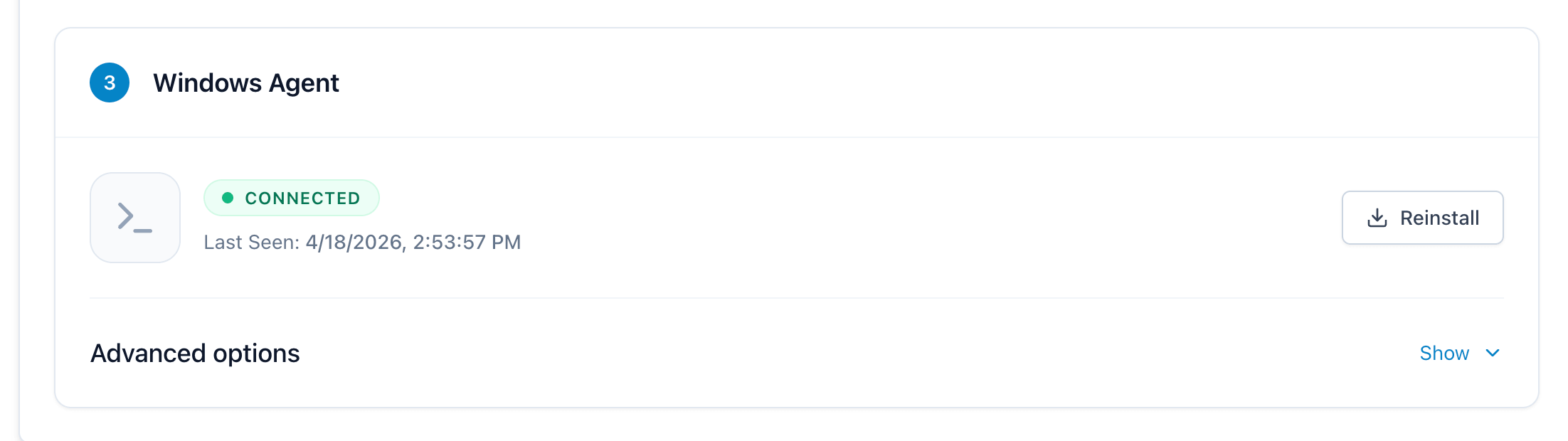
이 인코더의 Windows Agent 카드를 찾습니다.
-
상태가 Connected이고 Last Seen 시간이 최근인지 확인합니다.
-
에이전트가 Not connected이면 계속하기 전에 Windows Agent가 연결되지 않음을 따릅니다. Saflok PMSI가 아직 시작 중이라면 10초 기다렸다가 한 번 새로고침한 뒤에 재설치를 고려하세요.
2. Ambiance에서 인코더가 온라인인지 확인
에이전트는 연결되어 있지만 인코딩이 계속 실패하면 Ambiance 서버에 로그인해 인코더 장치를 확인합니다.
-
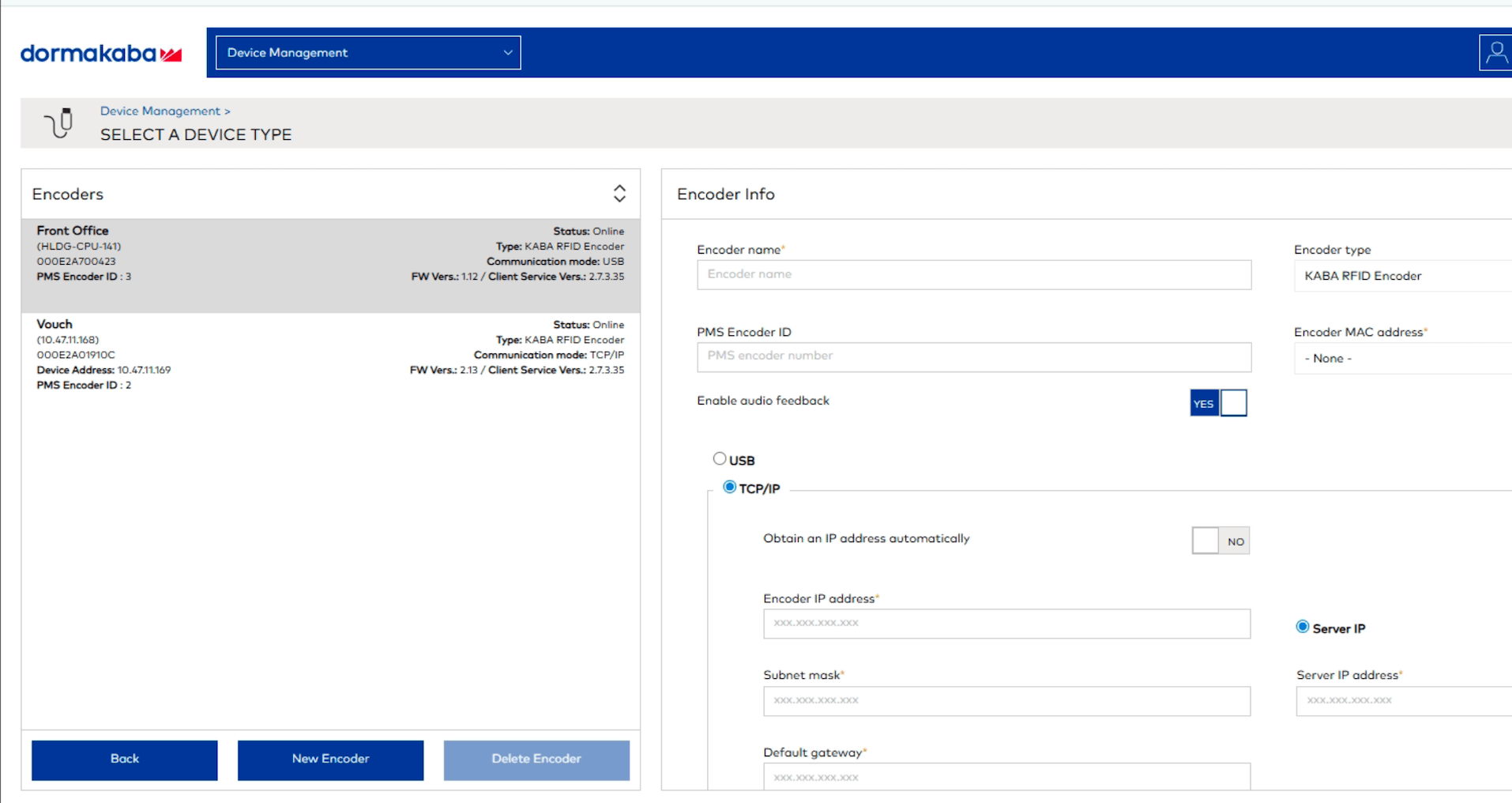
Ambiance를 열고 Device Management → Encoders로 이동합니다.
-
이 키오스크의 인코더(예: Vouch 인코더)를 찾습니다.
-
Status가 Online인지 확인합니다.
-
인코더가 Offline이면 다음 단계로 넘어가 인코더 서비스를 다시 시작합니다.
3. Ambiance Encoder Service 다시 시작
Ambiance에서 인코더가 오프라인이면 Ambiance 서버가 설치된 컴퓨터에서 인코더 서비스를 다시 시작합니다.
-
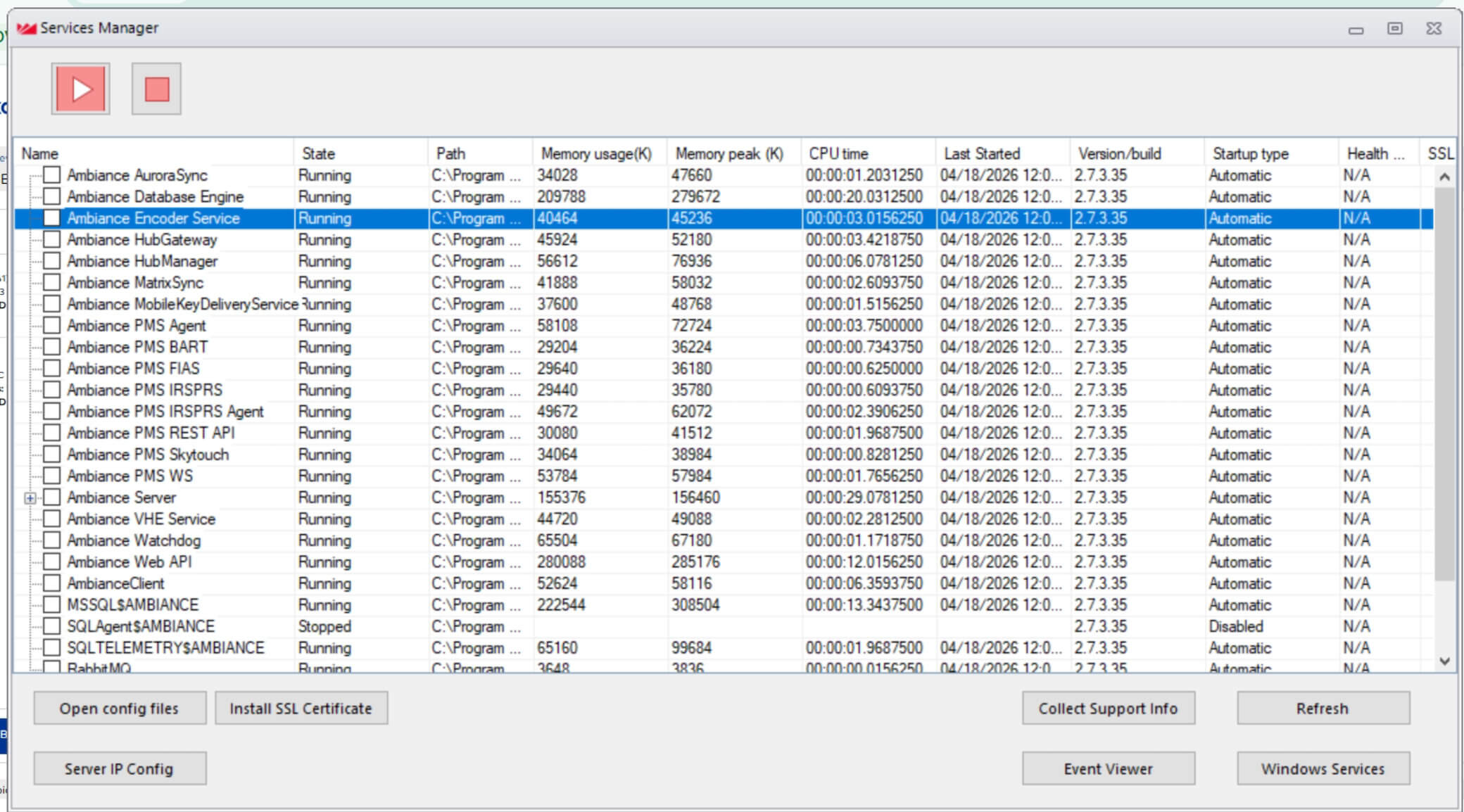
Ambiance 서버가 실행 중인 컴퓨터에서 Windows 키를 누르거나 Start 메뉴를 클릭합니다.
-
services manager를 입력하고 결과에서 Ambiance Services Manager를 엽니다. -
서비스 목록에서 Ambiance Encoder Service를 선택합니다.
-
Stop(빨간 사각형) 버튼을 클릭합니다.
-
서비스 상태가 Stopped로 바뀔 때까지 몇 초 기다립니다.
-
Start(빨간 재생) 버튼을 클릭합니다.
-
State가 Running으로 돌아오는지 확인합니다.
-
다시 Ambiance Device Management → Encoders로 돌아가 인코더가 Online인지 확인합니다.
-
키오스크에서 테스트 카드를 인코딩합니다.
네트워크 순간 끊김이나 긴 유휴 기간 후에 인코더 서비스가 물리 인코더와의 연결을 잃을 수 있습니다. 서비스를 중지했다가 다시 시작하면 링크를 다시 맺게 됩니다.
Saflok 첫 키카드가 없어 중복 키카드를 만들 수 없음
보이는 현상: AVA에 "Please create a new keycard first, then use Duplicate for any extra cards."가 표시됩니다.
발생 원인: Saflok이 해당 예약에 대한 활성 등록 또는 키카드 레코드를 찾지 못했습니다. 이 오류는 Saflok이 요청된 중복 카드를 거부할 때 적용됩니다.
나중에 도착한 공유 게스트의 경우, 객실에 이미 있는 다른 게스트를 보호하기 위해 AVA가 의도적으로 DUPLICATE를 요청할 수 있습니다. 객실에 게스트가 남아 있지 않다는 것을 확인하지 않고 NEW로 전환하지 마세요.
해결:
- 객실에 이미 다른 게스트가 있는지 확인합니다.
- 있다면 예약을 새로고치고 DUPLICATE 요청을 한 번 다시 시도합니다.
- 없다면 예약의 첫 키카드를 만듭니다.
- 첫 인코딩이 성공적으로 완료될 때까지 기다립니다.
- 첫 키카드가 존재한 후에만 Duplicate를 선택합니다.
- 오류가 다시 나타나면 Ambiance에서 예약에 활성 등록이 여전히 있는지 확인합니다.
- 인코더가 올바른 카드 유형을 계속 거부하면 지원팀에 문의합니다.
메시지에 원시 ReservationNotFound 또는 SOAP fault 세부 정보가 보이면 안 됩니다.
Saflok/Ambiance 다중 객실 키카드에는 객실 수준 예약 ID가 필요함
보이는 현상: 다중 객실 숙박의 한 객실에 대한 카드를 인코딩하려고 하면 AVA가 흐름을 멈춥니다.
이유: Saflok/Ambiance의 중복 카드는 선택한 객실의 하위 예약 ID를 사용합니다. 그 객실에 아직 고유 ID가 없으면 즉시 실패 오류가 표시됩니다.
해결:
- 예약을 열고 원하는 정확한 객실 행을 선택합니다.
- 객실이 방금 분리되거나 이동된 경우 PMS 동기화를 기다립니다.
- 그 객실이 PMS에서 자체 하위 예약으로 존재하는지 확인합니다.
- 다시 Encode Keycard를 시도합니다.
인코더에 활성 세션이 없음
보이는 현상: AVA에 "The keycard encoder is temporarily offline. Please approach the Front Desk for assistance."가 표시됩니다.
이유: 현재 인코더에 활성 세션이 없습니다. AVA는 이를 오프라인 준비 상태 문제로 처리합니다.
해결:
- 인코더의 전원이 켜져 있고 연결되어 있는지 확인합니다.
- Settings → Room Access → Keycard Encoding을 새로고칩니다.
- 인코더가 Online 또는 Connected로 표시되는지 확인합니다.
- 세션이 다시 연결된 뒤 인코딩을 다시 시도합니다.
- 그래도 실패하면 다른 인코더를 사용하거나 지원팀에 문의합니다.
모달에 원시 객실 출입 페이로드가 표시됨
보이는 현상: 모달에 DoorLock generate fail! 또는 internal error 같은 원시 텍스트가 표시됩니다.
이유: AVA가 기술적인 객실 출입 데이터 덩어리를 포착했습니다. 이제 원시 페이로드를 보여 주는 대신 일반 재시도 메시지로 되돌아갑니다.
해결:
- 모달을 닫습니다.
- 몇 초 기다립니다.
- 키카드를 다시 인코딩합니다.
- 같은 메시지가 계속 나오면 인코더가 온라인인지 확인합니다.
- 여전히 실패하면 다른 인코더로 전환하거나 지원팀에 문의합니다.
Saflok 자격 증명이 제공되지 않음
보이는 현상: 키카드 인코딩 중 AVA에 "Invalid Saflok configuration"이 표시됩니다. "Saflok credentials not configured", "Saflok configuration incomplete" 또는 "Saflok encoder is disabled"가 표시될 수도 있습니다. 이전 에이전트 응답에는 "UserCredentialsNotProvided.NotApplicable"가 표시될 수 있습니다.
발생 원인: 저장된 구성으로 Saflok을 시작할 수 없습니다. AVA는 이 오류를 CREDENTIAL_CONFIG_INVALID 및 재시도할 수 없음으로 표시합니다. 같은 카드를 다시 시도하기 전에 설정을 수정하세요.
해결:
- Settings → Room Access → Keycard Encoding으로 이동합니다.
- Encoder Type을 Saflok으로 설정합니다.
- Saflok 인코더가 활성화되어 있는지 확인합니다.
- Encoder Credentials에 Username과 Password를 입력합니다.
- 직접 통신이 켜져 있으면 PMSI Server URL을 입력합니다.
- Windows Agent를 사용하는 경우 연결 방식과 에이전트 상태를 확인합니다.
- Save를 클릭합니다.
- Test Connection을 클릭한 다음 테스트 카드 하나를 인코딩합니다.
직접 통신에는 PMSI Server URL, Username, Password가 필요합니다. Windows Agent 모드에도 Username과 Password가 필요합니다. PMSI 연결은 에이전트가 제공합니다.
인코더 유형 변경이 유지되지 않음
보이는 현상: 한 인코더 유형을 선택했지만 다른 인코더가 계속 활성 상태입니다.
해결:
- Settings → Room Access → Keycard Encoding으로 이동합니다.
- Keycard Encoder Settings에서 원하는 인코더 유형을 선택합니다.
- 한 번만 Save를 클릭하고 성공 메시지를 기다립니다.
- 페이지를 새로고치고 해당 인코더 유형만 활성 상태인지 확인합니다.
- 문제가 반복되면 유형을 바꾸고 저장한 뒤, 다시 원래 유형으로 바꿔 저장합니다.
PMS 인코더 검색 결과가 없음
보이는 현상: Load Encoders를 클릭했지만 AVA에 PMS 단말이 표시되지 않습니다.
이유: PMS 공급업체 설정이 숙소와 맞지 않거나, PMS가 인코더 단말을 노출하지 않습니다.
해결:
- Settings → Room Access → Keycard Encoding으로 이동합니다.
- PMS vendor가 숙소와 일치하는지 확인합니다.
- 다시 Save를 클릭합니다.
- Physical Encoder Devices로 돌아가 Load Encoders를 클릭합니다.
- 목록이 여전히 비어 있으면 PMS 연동이 활성 상태인지 확인합니다.
- PMS가 여전히 단말을 노출하지 않으면 공급업체 이름과 숙소 이름을 포함해 지원팀에 문의합니다.
PMS 카드 읽기를 사용할 수 없음
보이는 현상: Entitlements에 Start scanning이 표시되지 않거나 실제 키카드 읽기를 사용할 수 없다고 표시됩니다.
이유: 읽기가 비활성화되어 있거나, PMS 어댑터가 지원하지 않거나, 기능 조회를 일시적으로 사용할 수 없습니다. PMS 카드 읽기에는 활성 PMS 인코더도 필요합니다.
해결:
- Settings → Room Access → Keycard Encoding으로 이동합니다.
- PMS Integration을 선택합니다.
- Enable PMS Encoder Integration이 켜져 있는지 확인합니다.
- PMS 공급업체가 숙소와 일치하는지 확인합니다.
- 검색된 인코더가 Active인지 확인합니다.
- Enable physical keycard reading을 켠 다음 Save를 클릭합니다.
- Entitlements를 다시 로드하고 Start scanning이 표시되는지 확인합니다.
- 읽기를 사용할 수 없는 동안에는 Look up by room 또는 Look up by confirmation number를 사용합니다.
PMS 카드 읽기는 PMS 전송을 직접 사용합니다. Universal Encoder Agent 세션은 필요하지 않습니다. 경고가 계속 표시되면 PMS 어댑터가 아직 읽기 지원을 알리지 않는 것일 수 있습니다.
Opera 라우트가 모호하거나 불완전함
보이는 현상: 인코더를 로드한 후에도 Opera 카드 읽기를 사용할 수 없습니다.
이유: Opera가 중복되거나 불완전한 워크스테이션, 인코더, 인터페이스 또는 아웃바운드 코드 세부 정보를 반환했습니다. AVA는 잘못된 Door Lock 라우트로 카드 읽기를 보내지 않도록 실패를 안전하게 처리합니다.
해결:
- Settings → Room Access → Keycard Encoding으로 이동합니다.
- PMS vendor가 Opera인지 확인합니다.
- 원하는 인코더가 Active인지 확인합니다.
- Load Encoders를 클릭한 다음 올바른 단말이 표시되면 Add Selected를 클릭합니다.
- Opera 관리자에게 중복되거나 누락된 Door Lock 인터페이스 세부 정보를 수정해 달라고 요청합니다.
- 인코더 카탈로그가 수정되면 Entitlements를 다시 로드합니다.
- 그동안 Look up by room 또는 Look up by confirmation number을 사용합니다.
Opera에서 정확한 단일 라우트를 확인한 후에도 라우트를 사용할 수 없으면 지원팀에 문의합니다.
Opera 인터페이스 검증 오류
보이는 현상: 카드 읽기에 OPERAWS-FOF01920 또는 인터페이스 번호 검증 오류가 표시됩니다.
이유: Opera가 요청의 인터페이스 값을 거부했습니다. 인코더 세부 정보가 변경된 후 이전 라우트가 캐시되어 있으면 이런 일이 발생할 수 있습니다.
해결:
- Settings → Room Access → Keycard Encoding으로 이동합니다.
- Opera 인코더의 워크스테이션과 인코더 ID가 실제 장치와 일치하는지 확인합니다.
- Load Encoders를 클릭한 다음 현재 단말에 대해 Add Selected를 클릭합니다.
- 인코더가 Active인지 확인합니다.
- Entitlements를 다시 로드한 다음 Start scanning을 다시 시도합니다.
- 스캔이 계속 실패하면 Look up by room 또는 Look up by confirmation number을 사용합니다.
AVA는 SL01 같은 값을 사용해 Door Lock 라우트를 선택합니다.
실제 읽기에는 라우트의 숫자 아웃바운드 코드를 사용합니다.
인터페이스 값을 직접 변환하거나 수정하지 마세요.
현재 인코더를 다시 로드한 후에도 OPERAWS-FOF01920이 반환되면 지원팀에 문의합니다.
Opera Door Lock System 시간 초과
보이는 현상: 카드 읽기에 OPERAWS-FOF00199 또는 Door Lock System 시간 초과가 표시됩니다.
이유: Opera는 요청을 수락했지만 구성된 Door Lock System에 연결할 수 없습니다. 이는 카드 누락 결과가 아니라 운영상의 연결 문제입니다.
해결:
- Saflok 인터페이스와 인코더의 전원이 켜져 있는지 확인합니다.
- 숙소 네트워크가 Door Lock System에 연결되는지 확인합니다.
- Opera Door Lock 인터페이스가 온라인인지 확인합니다.
- 카드를 다시 넣고 Start scanning을 한 번 시도합니다.
- 인터페이스가 오프라인인 동안에는 Look up by room 또는 Look up by confirmation number을 사용합니다.
- Opera 관리자에게 Door Lock System과 인코더 연결을 확인해 달라고 요청합니다.
이 오류를 No card detected로 처리하지 마세요. 인터페이스가 온라인인데도 계속 시간 초과되면 지원팀에 문의합니다.
지원되지 않는 카드 유형
보이는 현상: AVA에 카드 유형이 지원되지 않거나 인식되지 않는다고 표시됩니다.
이유: 카드가 삽입되어 있지만 이 인코더가 유형을 인식하지 못합니다. 카드가 없는 경우와는 다릅니다.
해결:
- 인코더에서 카드를 제거합니다.
- 이 인코더에 승인된 카드 유형을 사용하는지 확인합니다.
- 지원되는 빈 카드를 인코더에 놓습니다.
- 키카드를 다시 인코딩합니다.
- 메시지가 다시 표시되면 관리자에게 인코더와 카드 설정을 확인해 달라고 요청합니다.
AVA가 지원되지 않는 카드 유형을 식별한 경우 카드를 계속 위치 조정하지 마세요.
카드를 읽을 수 없음
보이는 현상: AVA에 카드를 읽을 수 없거나 카드 읽기가 실패했다고 표시됩니다.
이유: 카드가 삽입되어 있지만 인코더가 데이터를 읽지 못합니다. 카드가 손상되었거나 호환되지 않거나 잘못 놓였을 수 있습니다.
해결:
- 인코더에서 카드를 제거합니다.
- 카드에 눈에 보이는 손상이 있는지 확인합니다.
- 올바른 면이 위를 향하도록 카드를 다시 넣습니다.
- 오류가 다시 표시되면 지원되는 다른 카드를 시도합니다.
- 알고 있는 여러 카드도 읽지 못하면 지원팀에 문의합니다.
카드가 감지되지 않음
보이는 현상: PMS 카드 스캔을 시작한 후 AVA가 카드가 감지되지 않았다고 보고합니다.
이유: 리더가 인코더에서 카드를 찾지 못했습니다. 지원되지 않는 카드 유형 또는 읽을 수 없는 카드와는 다릅니다.
해결:
- 리더에서 카드를 제거합니다.
- 올바른 면이 위를 향하도록 카드를 다시 넣습니다.
- 리더가 완료될 때까지 기다린 다음 스캔을 다시 시도합니다.
- 카드가 계속 읽히지 않으면 Look up by room 또는 Look up by confirmation number을 사용합니다.
- 알고 있는 여러 카드에서도 카드 없음이 반환되면 지원팀에 문의합니다.
Opera 카드 읽기에 일반 오류가 표시됨
보이는 현상: Opera가 HTTP 200을 반환한 후 AVA에 일반 PMS 키카드 읽기 실패가 표시됩니다.
이유: Opera는 이전 유효성 필드 대신 출발 날짜와 시간 범위를 반환할 수 있습니다. AVA는 비어 있지 않은 범위를 허용하고 그 종료 시간을 카드 체크아웃 시간으로 사용합니다. 비어 있거나 형식이 잘못된 범위는 계속 유효하지 않은 것으로 처리됩니다.
해결:
-
카드가 Opera에서 인코딩되었고 예상한 예약에 속하는지 확인합니다.
-
카드를 다시 넣고 Start scanning을 다시 선택합니다.
-
AVA가 객실 없이 카드를 읽으면 Look up by room 또는 Look up by confirmation number을 사용합니다.
-
일반 오류가 계속되면 수동 조회를 사용하고 Opera 관리자에게 카드 데이터를 확인해 달라고 요청합니다.
-
스캔 시각, 숙소, 인코더 이름을 포함해 지원팀에 문의합니다.
✓ 유효한 Opera 카드는 Opera가 객실을 포함하지 않아도 읽은 데이터로 표시되어야 합니다.
PMS 키오스크 인코더 매핑을 확인하지 못함
보이는 현상: Physical Encoder Devices에 인코더가 표시되지만 PMS 키오스크에서 카드를 인코딩할 수 없습니다.
이유: 키오스크의 Device Model 매핑과 기존 키오스크 매핑에서 서로 다른 레이블을 사용할 수 있습니다. AVA는 먼저 Device Model 매핑을 사용하고, 이후 기존 매핑으로 대체합니다.
해결:
-
Settings → Kiosk → Device Routing으로 이동합니다.
-
영향을 받는 키오스크를 찾아 대상 인코더 매핑을 확인합니다.
-
Settings → Room Access → Keycard Encoding으로 이동합니다.
-
Physical Encoder Devices에서 일치하는 PMS 인코더가 Active인지 확인합니다.
-
대상이 변경되었다면 인코더의 현재 PMS 이름으로 매핑을 저장합니다.
-
키오스크에서 테스트 카드 한 장을 다시 인코딩합니다.
✓ AVA가 키오스크를 활성 PMS 인코더로 확인하고 요청을 전송해야 합니다.
인코더가 Physical Encoder Devices에 없으면 PMS 인코더 검색 결과가 없음을 따릅니다.
키오스크 장치 또는 인코더를 확인할 수 없음
보이는 현상: AVA가 인코딩 전에 중지되고 키오스크 또는 인코더를 확인하라고 요청합니다.
이유: AVA가 저장된 키오스크 대상, 직원 확인 또는 인코더 설정을 안전하게 복원하지 못했습니다.
해결:
-
인코딩 모달을 닫습니다.
-
Settings → Kiosk로 이동합니다.
-
실제 키오스크가 의도한 장치 행을 사용하는지 확인합니다.
-
행에서 확인을 요청하면 Re-verify staff device를 선택합니다.
-
Device Routing을 열고 키오스크 대상을 확인합니다.
-
Settings → Room Access → Keycard Encoding으로 이동합니다.
-
대상 인코더가 Active이고 사용할 수 있는지 확인합니다.
-
키오스크로 돌아가 카드 한 장을 다시 시도합니다.
✓ AVA는 요청을 전송하기 전에 현재 키오스크 컨텍스트를 복원해야 합니다.
구성된 인코더 수로 대상을 식별하지 마세요. 사용 가능한 대상이 둘 이상이면 명시적인 라우트 또는 인코더 선택을 사용합니다.
Be-Tech 연결 테스트 실패
보이는 현상: Test Connection이 실패하거나 버튼이 계속 비활성화됩니다.
직접 Base URL을 의도적으로 구성했거나 일반적인 Be-Tech 요청 실패가 보일 때 이 항목을 사용합니다. 클라이언트 프로그램 메시지가 보이면 Be-Tech 클라이언트 프로그램을 사용할 수 없음을 사용하세요.
AVA는 일부 Be-Tech 배포에서 확인 메서드를 지원하지 않으므로 405 응답을 연결 가능으로 처리합니다.
401, 404, 5xx 응답은 사용할 수 없는 상태로 처리합니다.
해결:
- Base URL이
http://또는https://로 시작하는지 확인합니다. - Be-Tech 서비스가 인코더 워크스테이션에서 실행 중인지 확인합니다.
- 워크스테이션과 키오스크가 같은 네트워크에 있는지 확인합니다.
- Windows Agent를 사용하는 경우 에이전트 카드가 Connected인지 확인합니다.
- Hotel Name, Chain No, Workstation, Reader No를 다시 입력합니다.
- Test Connection을 다시 클릭합니다.
Be-Tech 클라이언트 또는 서비스가 재시작이나 수동 중지 후 중지됨
보이는 현상: Windows 재시작 또는 수동 중지 후 Be-Tech 클라이언트나 서비스가 중지되어 있습니다. AVA에 인코더를 잠시 사용할 수 없다고 표시될 수 있습니다.
이유: Be-Tech 클라이언트는 Windows Agent와 별도로 시작될 수 있습니다. 이제 트레이가 설치된 클라이언트를 감지하고 서비스를 자동으로 복구합니다.
해결:
- 인코더 컴퓨터에서 Windows Agent 서비스를 실행 상태로 유지합니다.
- 트레이에 Be-Tech 복구 알림이 표시될 때까지 잠시 기다립니다.
- Be-Tech 클라이언트 서비스가 다시 실행 중이라는 알림이 표시될 때까지 기다립니다.
- Settings → Room Access → Keycard Encoding을 새로고칩니다.
- 에이전트와 인코더가 Connected 또는 Online으로 표시되는지 확인합니다.
- 키카드 작업을 다시 시도합니다.
복구에 실패하면 트레이가 자동으로 다시 시도합니다. 복구가 계속 실패할 때만 트레이의 Restart 작업을 사용합니다.
호텔에 Be-Tech 설치가 여러 개 있으면 배포 관리자에게 BETECH_CLIENT_PATH를 문의합니다.
이 경로는 신뢰할 수 있는 Program Files 설치를 가리켜야 합니다.
Be-Tech 클라이언트 프로그램을 사용할 수 없음
보이는 현상: AVA에 "Make sure the Be-Tech client program is running on the encoder computer."가 표시됩니다.
이유: Windows Agent가 로컬 Be-Tech 클라이언트 서비스에 연결할 수 없습니다. 로컬 Be-Tech 클라이언트 또는 서비스가 이미 클라이언트나 서비스를 복구하고 있을 수 있습니다.
해결:
- 인코더 컴퓨터로 이동합니다.
- Windows 트레이에서 Be-Tech 복구 알림을 확인합니다.
- 잠시 기다린 다음 Settings → Room Access → Keycard Encoding을 새로고칩니다.
- 에이전트가 계속 오프라인이면 트레이의 Restart 작업을 사용합니다.
- Test Connection을 다시 클릭합니다.
Be-Tech request failed가 보이면 Be-Tech 연결 테스트 실패를 따르세요.
직접 클라이언트 프로그램 메시지는 502 벤더 비가용 응답에만 적용됩니다.
GreatLocks 연결 테스트 실패
보이는 현상: GreatLocks 서버 세부 정보를 편집한 뒤 Test Connection이 실패합니다.
해결:
- Settings → Room Access → Keycard Encoding으로 이동합니다.
- GreatLocks 서버에 XHLSI Server IP Address와 TCP Port가 있는지 확인합니다.
- 다시 Save를 클릭합니다.
- 이전 설정을 업데이트한 경우 기존 서버 레코드를 유지합니다.
- 다시 Test Connection을 클릭합니다.
GreatLocks 인코더 선택이 필요함
보이는 현상: GreatLocks 상태 또는 구성 작업에서 인코더를 선택하라는 메시지가 표시됩니다.
이유: 각 Universal Encoder Agent는 하나의 GreatLocks 인코더를 제공합니다. 여러 서버 또는 에이전트를 사용할 수 있을 때 AVA는 대상을 안전하게 선택할 수 없습니다.
해결:
- Settings → Room Access → Keycard Encoding으로 이동합니다.
- Physical Encoder Devices를 엽니다.
- 각 GreatLocks 행에 정확히 하나의 Encoder ID가 있는지 확인합니다. 실제 인코더마다 서로 다른 ID를 사용합니다.
- 필요한 Windows PC에 연결된 인코더를 선택합니다.
- 해당 에이전트가 Online인지 확인합니다.
- 저장한 다음 상태, 구성 또는 테스트 작업을 다시 실행합니다.
각 GreatLocks 인코더는 자체 실시간 상태를 유지합니다. 온라인 에이전트 하나가 다른 인코더를 온라인으로 만들지는 않습니다.
GreatLocks 인벤토리가 로드되지 않음
보이는 현상: GreatLocks에서 건물, 층, 또는 객실 인벤토리가 비어 있습니다.
이유: GreatLocks 터널이 오프라인이거나 인벤토리 소스에 접근할 수 없습니다.
해결:
- Settings → Room Access → Keycard Encoding으로 이동합니다.
- GreatLocks 서버 레코드가 저장되어 있는지 확인합니다.
- GreatLocks 인코더가 여러 개 있으면 이 인벤토리에 연결된 인코더를 선택합니다.
- 해당 인코더의 에이전트 터널이 정상 연결인지 확인합니다.
- 다시 Test Connection을 클릭합니다.
- 연결이 돌아오면 페이지를 새로고칩니다.
LockSDK Service URL이 필요함
보이는 현상: 저장이 막히거나 인코더 양식에 "Service URL is required."가 표시됩니다.
해결:
- Settings → Room Access → Keycard Encoding으로 이동합니다.
- LockSDK를 선택합니다.
- Physical Encoder Devices를 열고 인코더를 편집합니다.
http://127.0.0.1:8092같은 유효한 Service URL을 입력합니다.- Save를 클릭한 뒤 Test Connection을 실행합니다.
LockSDK 에이전트가 등록되지 않음
보이는 현상: LockSDK 인코더 카드가 Windows Agent에서 Not registered로 표시됩니다.
해결:
- Physical Encoder Devices에 LockSDK 인코더가 있는지 확인합니다.
- Windows Agent로 이동해 해당 인코더 카드를 찾습니다.
- 카드가 새 항목이면 Download Windows Agent를 클릭하고, 이미 있으면 Reinstall을 클릭합니다.
- 패키지를 풀고 연결된 Windows PC에서
.bat파일을 실행합니다. - 상태를 새로고침하고 카드가 Not registered에서 Connected 또는 Not connected로 바뀌는지 확인합니다.
- Advanced options는 View Logs, Rotate Secret, Delete에만 사용합니다. Rotate Secret는 현재 에이전트를 분리하기 전에 확인 대화상자를 엽니다.
Heartbeat Monitor가 저장 후 꺼짐
보이는 현상: Heartbeat Monitor를 켜고 Save를 눌렀는데 다시 꺼집니다.
해결:
- Settings → Room Access → Keycard Encoding으로 이동합니다.
- Encoding Options → Advanced options를 엽니다.
- Heartbeat Monitor를 켭니다.
- 한 번만 Save를 클릭하고 성공 메시지를 기다립니다.
- 페이지를 새로고치고 Heartbeat Monitor가 여전히 켜져 있는지 확인합니다.
- 그래도 꺼지면 호텔 전환 후 설정이 저장되지 않음을 따릅니다.
Heartbeat 실패
보이는 현상: Heartbeat Monitor가 unreachable로 표시됩니다.
해결:
- 키오스크/PC에서 에이전트가 실행 중인지 확인합니다.
- Registered Agents에서 온라인 상태와 터널 도달 가능 여부를 확인합니다.
- 에이전트 로그에서 오류를 확인합니다.
- 필요하면 에이전트를 다시 설치합니다.
Online은 AVA가 인코더와 터널을 확인했음을 의미합니다. Offline은 AVA가 인코더를 사용할 수 없음을 확인했음을 의미합니다. Unknown은 AVA가 인코더 상태를 확인하지 못했음을 의미합니다. Unknown이라고 해서 인코더가 오프라인이라는 뜻은 아닙니다.
인코더 상태가 unknown으로 표시됨
보이는 현상: 에이전트 세션과 터널은 정상인데 Heartbeat Monitor에 unknown이 표시됩니다.
이유: 선택적 벤더 진단을 사용하지 못할 수 있습니다. 선택적 Saflok Ambiance 자격 증명이 없으면 상태를 확인하지 못할 수 있습니다.
해결:
- Registered Agents를 확인하고 에이전트가 연결되어 있는지 확인합니다.
- Last Seen이 최근이고 터널에 연결할 수 있는지 확인합니다.
- unknown만을 근거로 에이전트를 다시 시작하거나 재설치하지 마세요.
- 인코더가 여전히 작동하는지 확인해야 하면 키카드 하나를 테스트합니다.
- 상태 오류가 계속되거나 인코딩이 실패하면 지원팀에 문의합니다.
Heartbeat 상태 또는 터널 오류
보이는 현상: Heartbeat에서 상태 오류 또는 터널 실패가 보고됩니다.
해결:
- 전체 메시지를 읽고 인코더 상태 또는 터널 중 무엇을 가리키는지 기록합니다.
- 상태 오류인 경우 벤더 진단을 확인하고 정확한 메시지를 캡처합니다.
- 터널 실패인 경우 에이전트가 실행 중이고 Last Seen이 최근인지 확인합니다.
- Settings → Room Access를 새로고치고 상태를 다시 확인합니다.
- 오류가 계속되거나 키카드 인코딩이 실패하면 지원팀에 문의합니다.
Google Chat 인코더 알림
보이는 현상: Google Chat에서 명확한 제목과 직원 조치가 포함된 인코더 알림을 보냅니다.
의미: 이 알림은 지금 키카드가 작동하는지 또는 인코더를 계속 사용할 수 없는지를 설명합니다. 인코더 표시 이름이 설정되어 있으면 해당 이름을 사용합니다. 시간은 호텔의 현지 시간대를 사용합니다.
해결 방법:
- 문제가 잠시 발생한 경우 카드가 실패하지 않는 한 평소처럼 키카드를 만듭니다.
- 카드 하나가 실패하면 인코더 전원과 컴퓨터에 연결된 케이블을 확인합니다.
- 인코더 컴퓨터에서 Encoder Agent 앱을 다시 시작합니다.
- 앱이 복구되지 않으면 컴퓨터를 다시 시작합니다.
- 인코더가 계속 중단된 상태이면 가능한 경우 프런트 데스크에서 카드를 발급합니다.
- 다른 카드 발급 방법이 없다면 즉시 Vouch 지원팀에 문의합니다.
Keycard encoder had brief problems는 인코더가 복구되어 현재 작동한다는 뜻입니다. Keycard encoder not working은 게스트가 키오스크 카드를 받지 못할 수 있다는 뜻입니다. Keycards working again은 인코더가 복구되었으므로 조치가 필요 없다는 뜻입니다.
알림의 기울임꼴 For Vouch support 바닥글에는 기술 세부 정보가 포함됩니다. 지원팀에 문의할 때 이 바닥글을 함께 보내세요.
실시간 인코더 상태가 일치하지 않음
보이는 현상: 인코더는 구성된 것처럼 보이지만 예약 모달에서는 여전히 사용할 수 없음으로 표시됩니다.
이유: AVA는 에이전트가 연결되어 있고 터널에 도달 가능할 때만 Online으로 표시합니다. Unknown 결과는 인코더 상태가 확인되지 않았다는 뜻이며, 오프라인으로 확인된 것은 아닙니다. 같은 상태가 이제 동적 인코더 선택에도 사용됩니다. GreatLocks에서는 해당 에이전트와 연결된 인코더에만 그 상태가 적용됩니다.
해결:
- Registered Agents에서 인코더 카드를 확인합니다.
- 장치가 연결되어 있고 터널이 도달 가능한지 확인합니다.
- 먼저 에이전트 또는 네트워크 문제를 해결합니다.
- Settings → Room Access를 새로고칩니다.
- 인코딩을 다시 시도합니다.
- 설정 페이지의 Status: 줄을 다시 확인합니다.
Windows Agent가 너무 오래되어 키카드를 읽을 수 없음
보이는 현상: Read Keycard가 "This Windows Agent is too old to read keycards. Update the Universal Encoder Agent, then try again."와 함께 실패합니다.
이유: 이전 Universal Encoder Agent 빌드에는 Saflok 읽기 API가 노출되지 않습니다. 그러면 AVA가 에이전트 대신 호텔 PC의 기본 웹 페이지에 접근합니다.
해결:
- Settings → Room Access → Keycard Encoding으로 이동합니다.
- Windows Agent가 outdated로 표시되면 Reinstall 전에 Update를 클릭합니다.
- 에이전트가 다시 연결될 때까지 기다립니다.
- Read Keycard를 다시 시도합니다.
인코더 터널이 오프라인임
보이는 현상: Read Keycard에 "The encoder tunnel is offline. Start the Universal Encoder Agent, then try again."가 표시됩니다.
이유: 인코더 컴퓨터가 Universal Encoder Agent 터널을 통해 AVA에 연결할 수 없습니다. 업데이트가 필요한 오래된 에이전트와는 다른 문제입니다.
해결:
- Settings → Room Access → Keycard Encoding으로 이동합니다.
- Saflok Windows Agent 카드를 찾습니다.
- 인코더 컴퓨터에서 Universal Encoder Agent를 시작합니다.
- 에이전트가 Connected로 표시되고 Last Seen 시간이 최근으로 바뀔 때까지 기다립니다.
- Read Keycard를 다시 시도합니다.
- 에이전트가 계속 오프라인이면 Windows Agent가 연결되지 않음을 따릅니다.
Windows Agent가 연결되지 않음
보이는 현상: 상태가 Not connected 또는 "Never online"으로 표시됩니다.
해결:
- 다운로드한 zip을 열고
download-installer.bat을 실행합니다. - 설치 파일
.exe가 내려받아지면 그 파일을 실행합니다. - Windows PC에 인터넷이 연결되어 있는지 확인합니다.
- 필요하면 Windows Agent 카드에서 Reinstall을 클릭합니다.
- Be-Tech 설정이면 로컬 어댑터 서비스도 실행 중인지 확인합니다. Be-Tech 상태는 재시작 후 최대 5분까지 걸릴 수 있습니다.
- Registered Agents 상태를 새로고칩니다.
- Settings → Room Access로 돌아가 **Status:**가 online으로 바뀌는지 확인합니다.
에이전트가 연결되고 터널에 도달 가능하면 동적 인코더 목록에 Online이 표시되어야 합니다. 하위 인코더 카드가 여전히 오프라인처럼 보이면 페이지를 새로고치고 먼저 에이전트를 확인하세요.
Windows Agent 서비스 작업에 권한 필요
보이는 현상: Start, Stop, 또는 Restart를 클릭하면 Windows가 관리자 권한을 요청합니다.
이유: 트레이 버튼이 Windows 서비스를 제어하려면 상승 권한이 필요합니다.
해결:
- UAC 프롬프트에서 Yes를 클릭합니다.
- 관리자 권한이 없으면 관리자에게 승인해 달라고 요청합니다.
- 프롬프트를 취소했다면 작업을 다시 시도합니다.
보류 중인 인코더 설정 동기화
보이는 현상: 에이전트가 연결되어 있지만 AVA에 Pending encoder setup sync가 표시됩니다.
발생 원인: 저장된 인코더 또는 키오스크 할당이 에이전트에 적용된 설정과 다릅니다. 온라인 연결만으로는 할당 변경 사항이 자동으로 적용되지 않습니다.
해결 방법:
-
AVA에서 에이전트 카드를 엽니다.
-
Sync Encoder Setup을 클릭합니다.
-
필요한 경우 Advanced options → Registered Agents를 사용합니다.
-
에이전트가 온라인이고 원격 설정 동기화를 지원하는지 확인합니다.
-
동기화한 후 에이전트 상태를 새로 고칩니다.
✓ 에이전트가 저장된 할당을 보고하면 보류 상태가 해제됩니다.
변경된 Adem 할당은 Save 후 동기화를 시도합니다. 지원되는 다른 벤더는 수동 동기화가 필요합니다. 저장에 성공했지만 동기화에 실패하면 할당은 저장된 상태로 유지됩니다. 동기화 실패는 자동으로 대기열에 추가되지 않습니다.
Sync Encoder Setup이 없으면 UEA를 업데이트하거나 Reinstall을 사용합니다. 호환되는 에이전트에서 할당이 변경되었다는 이유만으로 재설치하지 마세요.
키오스크 라우팅 규칙이 보이지 않음
보이는 현상: Room Access 아래나 예전 Kiosk to Encoder Routing 섹션에서 라우팅 규칙을 찾을 수 없습니다.
해결:
- Settings → Kiosk로 이동합니다.
- Device Routing을 엽니다.
- 수동 라우팅 규칙을 보이게 하려면 Enable guest selection을 끕니다.
- Physical Encoder Devices에 장치를 하나 이상 추가합니다.
Adem 설정이 저장되지 않음
보이는 현상: Save를 클릭하면 AVA가 Adem 구성을 거부합니다.
해결:
-
Settings → Room Access → Keycard Encoding에서 Adem을 선택합니다.
-
Adem 구성에 표시되는 필수 필드를 모두 입력합니다.
-
고유한 Encoder ID를 가진 인코더를 하나 이상 추가합니다.
-
AVA가 표시하는 인코더 입력 필드를 모두 작성합니다.
-
각 직렬 리더에 실제 Windows COM 번호를 사용합니다.
-
직접 모드에서 AVA가 입력을 요구하면 서비스 URL을 입력합니다.
-
Test Connection을 실행하기 전에 Save를 클릭합니다.
✓ AVA는 테스트에 저장된 구성을 사용합니다. ✓ 벤더 구성을 변경하면 이전 테스트 결과가 삭제됩니다.
Adem 연결 테스트 실패
보이는 현상: Test Connection이 실패하거나 Adem 에이전트가 오프라인 상태로 유지됩니다.
해결:
- 인코더 PC에 Windows Agent가 설치되어 있는지 확인합니다.
- Adem SQL Server 이름과 Log User가 올바른지 확인합니다.
- Adem 리더 드라이버와 실제 인코더가 연결되어 있는지 확인합니다.
- 에이전트 패키지에 제공된 Adem DLL 파일이 포함되어 있는지 확인합니다.
- Settings → Room Access → Windows Agent에서 에이전트 상태를 확인합니다.
- 다시 테스트하기 전에 변경한 Adem 설정을 저장합니다.
- 페이지를 새로 고친 다음 Test Connection을 다시 실행합니다.
에이전트 상태 확인은 DLL을 로드할 수 있는지 확인합니다. Test Connection은 Adem 세션과 SQL 구성도 확인합니다.
Adem 읽기 진단 해석
보이는 현상: 읽기 전용 도우미가 no_card, port_open_error 또는 다른 결과를 반환합니다.
해결 방법:
- 32비트 Windows PowerShell에서 도우미를 실행합니다.
- 확인된 포트와 호텔의 실제 Adem SQL 설정만 사용합니다.
-Read를 실행하기 전에 선택한 리더가 유휴 상태인지 확인합니다.-EncoderIdle로 프로브를 실행하고 JSON 결과를 검토합니다.- 일시 중지했다면 UEA를 복원한 후 터널이 정상인지 확인합니다.
| 결과 | 수행할 작업 |
|---|---|
card_read | 선택한 리더가 해당 카드를 읽을 수 있는 것으로 간주합니다. 통제된 카드 및 도어 승인 절차를 계속합니다. |
no_card | 프로브 중에는 카드를 넣지 않습니다. 이를 성공적인 카드 읽기 결과가 아닌 리더 응답으로 간주합니다. |
port_open_error | COM 번호, 리더 연결 및 충돌하는 애플리케이션을 확인합니다. 인코더에 결함이 있다고 판단하지 마세요. |
communication_error | 리더 전원, 드라이버, 케이블 및 선택한 포트를 확인합니다. 리더가 유휴 상태가 된 후에만 반복합니다. |
| SQL 또는 세션 실패 | SQL 서버, 소프트웨어, 버전 및 SQL.ini 위치를 확인합니다. 물리적 연결은 아직 확인되지 않은 상태입니다. |
CleanupError가 있음 | 리더와 UEA 상태를 복원합니다. 프로브를 반복하기 전에 지원팀에 문의합니다. |
도우미는 선택한 포트를 순차적으로 읽으며 자동 재시도를 수행하지 않습니다. 인코딩, 삭제, 모든 포트 검색 또는 UEA의 작업 잠금 공유를 수행하지 않습니다. 실행 중인 프로세스가 있다고 해서 활성 리더 소유권이 증명되는 것은 아닙니다.
AVA 인코딩, 벤더 리더 작업 또는 다른 프로브를 동시에 실행하지 마세요. 네이티브 SDK 호출이 멈출 수 있으므로 전용 콘솔을 사용합니다.
Adem SQL 설정이 누락됨
보이는 현상: 진단에서 세션을 시작할 수 없지만 Adem 앱은 작동합니다.
해결 방법:
- 잠금 시스템 관리자에게 현재 SQL 서버를 문의합니다.
- 벤더 앱의
SQL.ini가Lock.exe옆에 있는지 확인합니다. - 파일이 없으면 로그인한 사용자의 Windows VirtualStore 경로를 확인합니다.
- 도우미에 동일한 소프트웨어, 버전 및 서버 값을 사용합니다.
- SQL 자격 증명을 보고서나 소스 관리에 복사하지 마세요.
기존 Adem 설치에서는 SQL.ini가 %LOCALAPPDATA%\VirtualStore 아래에 저장될 수 있습니다.
따라서 Windows 사용자마다 서로 다른 SQL 설정이 표시될 수 있습니다.
Adem 공유 에이전트 포트 오류
보이는 현상: AVA에서 공유 Adem 인코더에 서로 다른 COM 포트가 필요하다고 표시되거나, 에이전트가 선택한 인코더를 등록하지 못합니다.
해결:
- 각 인코더의 실제 Windows COM 번호를 확인합니다.
- 각 직렬 인코더에
0보다 큰 서로 다른 Port를 지정합니다. - 동일한 공유 에이전트에서 여러 기본 USB 리더를 구성하지 마세요.
- 항목이 하나의 고정 에이전트 URL을 공유한다면 포트도 서로 다른지 확인합니다.
- 선택한 에이전트와 키오스크 할당이 AVA에 표시된 라우팅과 일치하는지 확인합니다.
- 인코더 레코드를 다시 저장합니다.
- 한 번에 하나의 키오스크 또는 인코더를 테스트합니다.
기본 USB 리더마다 에이전트 하나를 사용합니다. USB-직렬 리더는 할당된 COM 번호를 사용해야 합니다. 분리된 인코더 PC에서는 같은 COM 번호를 다시 사용할 수 있습니다.
아직 막혔나요?
다음 경우 success@vouch-technologies.com으로 문의하세요.
- ❌ 전원과 네트워크를 확인한 뒤에도 인코더가 계속 오프라인임
- ❌ Be-Tech 클라이언트 프로그램이 계속 중지됨
- ❌ 여러 키오스크에서 카드 인코딩이 실패함
- ❌ Heartbeat가 30분 이상 비정상 상태임
포함하면 좋은 정보:
- 인코더 유형과 모델
- 정확한 Be-Tech 오류 메시지
- Windows Agent 또는 직접 Base URL 중 무엇을 쓰는지
- Registered Agents와 Heartbeat Monitor 스크린샷
- 문제가 시작된 시각