房卡编码器故障排查
先检查网络和电源,然后重新尝试编码一张卡。这大约需要 2 分钟。
本指南帮助你解决常见的房卡编码器问题。
快速参考
| 你看到的情况 | 原因 | 处理方式 |
|---|---|---|
| 编码器无响应 | 电源或网络问题 | 检查连接 |
| “We could not determine the room for this reservation.” | PMS 房间查询没有返回可用房间 | 重试房间解析 |
| 房间入住状态显示 Unknown 或房卡编码被阻止 | AVA 无法验证准确分配房间的入住状态 | 刷新分配房间状态 |
| 关联预订仍无法编码 | 所选确认号缺失、不明确,或未通过 PMS 验证 | 验证所选预订 |
| 卡片无法编码 | 卡片类型或设备问题 | 验证卡片和设备 |
| 有些卡成功、有些失败 | 手动编码会分别返回每张卡的结果 | 查看每张卡的结果 |
| 简明房卡失败 | AVA 已规范化供应商或会话错误 | 阅读消息 |
| Adem 提示卡片不是空白卡 | 卡片中已经包含数据 | 使用空白 Adem 卡 |
| 房卡超时指引 | 供应商服务器或软件未及时响应 | 检查供应商服务 |
| “Invalid Saflok configuration” 或 “UserCredentialsNotProvided.NotApplicable” | Saflok 凭据缺失、不完整或已禁用 | 修复 Saflok 配置 |
| Saflok/Ambiance 编码失败或超时 | Windows Agent、Ambiance 编码器服务或设备离线 | 重启 Saflok/Ambiance 编码器 |
| “Please create a new keycard first, then use Duplicate for any extra cards.” | Saflok 找不到该预订的现有活动注册 | 修复缺失的第一张房卡 |
| 晚到的共享住客收到 DUPLICATE 第一张卡 | 房间内已有另一位住客 | 保持现有住客的房卡有效 |
| 多房间 Saflok/Ambiance 卡需要房间级 ID | 所选房间尚无自己的子预订 | 检查所选房间 |
| “The keycard encoder is temporarily offline. Please approach the Front Desk for assistance.” | 编码器没有活动会话 | 检查编码器会话 |
| PMS 搬房后编码停止 | 房卡会话打开后房间发生变化 | 刷新并重启编码 |
出现原始 DoorLock generate fail 或 internal error | 技术房间访问载荷泄露到弹窗 | 使用通用重试路径 |
| “Request timezone does not match the hotel timezone” 或 “Hotel timezone configuration is invalid” | 酒店时区缺失、无效或与请求元数据冲突 | 检查 Opera 时区设置 |
| 编码器类型更改不生效 | 保存留下混合状态 | 重新保存类型 |
| “Test Connection” 失败(Be-Tech)或 agent 保持离线 | Base URL、adapter 或服务问题 | 修复 Be-Tech 连接 |
| Be-Tech 客户端或服务在重启或手动停止后停止 | agent 正在恢复本地供应商客户端 | 等待 Be-Tech 恢复 |
| “Make sure the Be-Tech client program is running on the encoder computer.” | Windows Agent 返回 502 供应商不可用响应 | 检查 Be-Tech 客户端程序 |
| “Test Connection” 失败(GreatLocks) | 已保存的 GreatLocks 服务器详情缺失或过期 | 修复 GreatLocks 连接 |
| GreatLocks 要求选择编码器 | 有多个服务器或 agent | 选择编码器 |
| GreatLocks 清单无法加载 | agent 隧道、服务器记录或清单来源问题 | 检查 GreatLocks 清单同步 |
| PMS 编码器发现无结果 | 供应商错误或无终端 | 检查 PMS 发现 |
| Opera 路由不明确或不完整 | Opera 返回了重复或缺失的 Door Lock 路由详情 | 修复 Opera 路由详情 |
| 读卡时出现 “OPERAWS-FOF01920” | 发送给 Opera 的接口值过期或无效 | 刷新 Opera 路由 |
| 读卡时出现 “OPERAWS-FOF00199” | Opera 无法连接配置的 Door Lock System | 检查 Door Lock 连接 |
| PMS 读卡不可用 | 设置、能力或编码器问题 | 检查 PMS 读卡 |
| 未检测到卡片 | 读卡器未找到卡 | 重新插卡 |
| 卡片类型不支持 | 编码器无法识别类型 | 使用受支持卡片 |
| 卡片无法读取 | 编码器无法读取数据 | 尝试其他卡 |
| Opera 读卡一般性失败 | 响应为空或无效 | 检查响应 |
| PMS kiosk 无法解析编码器 | Device Model 与旧版 kiosk 映射使用不同标签 | 检查 PMS kiosk 映射 |
| 请求验证 kiosk 或编码器 | 已保存的 kiosk 上下文、员工验证或目标设置已改变 | 验证 kiosk 目标 |
| Adem 设置无法保存 | 供应商定义的设置或编码器条目规则缺失 | 验证 Adem 设置 |
| “Test Connection” 失败(Adem) | 已保存配置、Windows Agent、SQL Server 或读卡器不可用 | 修复 Adem 连接 |
| Adem 读卡诊断返回意外结果 | 所选端口、SQL 设置、读卡器状态或 SDK 返回了诊断结果 | 解读 Adem 诊断 |
| Adem 共享 agent 拒绝编码器 | 共享编码器使用 USB 0 或重复的 COM 端口 | 修复 Adem 端口分配 |
| “Service URL is required”(LockSDK) | 直连模式要求每个编码器配置 Service URL | 添加 LockSDK Service URL |
| LockSDK agent 显示 Not registered | 尚未创建该编码器专用的 agent 设备 | 注册 LockSDK agent |
| Heartbeat Monitor 保存后关闭 | 当前酒店会话中的保存未持久化 | 重新保存 Heartbeat Monitor |
| Heartbeat unreachable | agent 或隧道离线 | 检查状态 |
| Heartbeat unknown | AVA 无法验证状态 | 检查 unknown |
| Heartbeat 报告状态或隧道错误 | 诊断检查或 agent 隧道失败 | 检查报告的错误 |
| Google Chat 报告编码器问题 | 编码器短暂失败、已恢复或仍然停机 | 按提醒处理 |
| 编码器仍不可用 | 动态列表认为 agent 断开 | 检查实时状态 |
| Windows Agent Not connected | agent 未运行或安装不完整 | 重新连接 |
| “This Windows Agent is too old to read keycards” | 已安装的 agent 不包含 Read Keycard | 更新 Windows Agent |
| Pending encoder setup sync | 保存的分配与 agent 已应用的设置不同 | 同步 agent 设置 |
| “The encoder tunnel is offline” | Universal Encoder Agent 隧道不可用 | 重新连接编码器隧道 |
| Windows 请求权限 | 托盘服务控制需要提升权限 | 批准 UAC 提示 |
无法解析预订房间
你会看到: 选择编码器后,AVA 显示 "We could not determine the room for this reservation."。
原因: 已验证的 PMS 查询没有返回可用房间标识。
解决方法:
- 刷新预订或 Operations View。
- 确认 PMS 中已分配房间。
- 重新开始预订、入住或房卡管理流程。
- AVA 询问时选择在线编码器。
- 消息仍出现时联系支持。
AVA 接受有效 PMS 房间标识,包括较长的 AVA PMS 标识符。不要手动缩短或编辑它。
分配房间的入住状态未知
你会看到: 房间入住状态显示 Unknown,或 AVA 阻止房卡编码。
原因: AVA 无法验证准确分配房间的入住状态。它不会用其他房间的入住状态代替该状态。
解决方法:
-
在 PMS 中确认预订已分配正确的房间。
-
确认该房间属于所选预订,而不是关联的同组预订。
-
在 AVA 中刷新预订或 Operations View。
-
PMS 更新显示后,再次开始房卡流程。
-
刷新一次后入住状态仍未知时,联系支持团队。
✓ 只有在分配房间的入住状态得到验证后,AVA 才应编码。
无法验证关联预订的房间
你会看到: 关联预订中的次要房间仍无法编码。
原因: 所选房间的确认号缺失,或与其 PMS 房间不匹配。上游 PMS 读取也可能失败,或返回多个可能的房间。
解决方法:
- 在 PMS 中确认所选房间及其确认号。
- 在 AVA 中刷新预订或 Operations View。
- 再次打开所选房间并重试房卡编码。
- 不要使用旧房间号来选择同组的其他预订。
- PMS 响应仍不明确或不可用时,联系支持团队。
AVA 会在编码前检查所选预订。对于已搬房、已退房或错误的同组房间,系统会阻止编码,而不是发放不安全的房卡。
搬房后仍显示旧房卡状态
你会看到: 编码过程中房间发生变化,或 AVA 显示旧的房卡状态。
原因: 房卡会话打开后,PMS 分配发生了变化。AVA 会在调用实体编码器前阻止过期请求。
解决方法:
-
在 PMS 中确认新的房间分配。
-
出现冲突后让 AVA 刷新预订。
-
旧编码会话关闭后,重新打开房卡操作。
-
编码前确认刷新的房间号。
-
新房间的第一张卡选择 NEW。
-
该房间的其他卡选择 DUPLICATE。
✓ 过期尝试不会调用编码器。 ✓ 刷新的房间需要新的住客操作。
不要在已关闭的会话中持续点击 Try Again。如果刷新失败,AVA 会关闭会话并显示错误。手动刷新预订,然后重新打开房卡操作。
AVA 会保留住客验证信息和之前的房卡历史记录,不会将旧房间的完成状态用于新的分配。如果 PMS 暂时没有显示房间,请等待重新分配、刷新后重试。
晚到的共享住客收到重复卡
你会看到: 共享住客稍后通过 ACI 抵达,且属于同一预订。即使该住客之前没有房卡,AVA 仍会请求 DUPLICATE 卡。
原因: 预订中的另一位住客已经在房间内。AVA 会保护在住住客的房卡,避免新卡将其取消。
解决方法:
- 确认共享住客与已入住的住客分配到同一房间。
- 让 AVA 继续使用 DUPLICATE。
- 另一位住客仍在房间内时,不要将请求改为 NEW。
- 如果编码器拒绝重复卡,请按照显示的错误说明操作。
- 如果错误是暂时性的,刷新预订后重试一次。
- 编码器仍持续拒绝房卡时,联系支持团队。
由当前抵达决策办理入住的住客仍使用正常的第一张卡行为。同一预订中更早抵达的住客会被视为已经在房间内。
编码器无响应
你会看到: 编码器在 AVA 中离线或无响应。
解决方法:
- 检查电源和线缆。
- 验证 kiosk 与编码器网络连接(仅限 Direct Connection)。
- 确认服务器 IP 和端口正确。
- 重启编码器软件。
卡片无法编码
你会看到: 房卡写入失败或生成空白卡。
解决方法:
- 确认卡片类型匹配编码器。
- 重新插卡并重试。
- 使用新空白卡测试。
- Enable guest selection 关闭时,确认 kiosk 路由正确。
- 开启时,确认客人在 kiosk 选择在线编码器。
规范化的编码失败
你会看到: 弹窗显示简短自然语言消息,而非原始供应商字符串。
原因: AVA 会在显示消息前保留并规范化 Saflok、Be-Tech、Adem、Opera 以及内部会话失败。它会优先使用结构化消息,必要时再回退到旧版供应商字符串解析。HTTP 504 房间访问超时也使用此路径,并标记为 KEYCARD_VENDOR_TIMEOUT。员工提醒和相关日志详情使用同一规范化失败类别。例如,卡片已插入时发生的错误不会报告为 No card detected。
解决方法:
- 先阅读简短消息。
- 在支持视图查找
userMessage、errorCode、retriable、供应商名称和安全upstream详情。 - 联系支持时提供这些详情。
- 将消息与最可能的修复方式对应起来:
- Occupied room:刷新预订,然后重试。
- Encoder offline:检查电源、网络或 agent 状态。
- No card detected:重新插卡并检查放置位置。
- Unsupported card type:使用此编码器支持的卡片类型。
- Card could not be read:尝试另一张卡并检查是否损坏。
- No active session:重新连接编码器会话。
- Missing mapping:确认房间映射正确。
- Invalid room or date:核对入住日期和房间分配。
- Vendor auth, gateway, or timeout:检查供应商访问权限,或稍后重试。
- HTTP 504 timeout:短暂等待后重试。
- Adem card is not blank:使用备用空白卡,或先请获授权的员工在 Adem 中擦除可重复使用的卡片。
- Invalid request:重新打开正确的预订并重试。
retriable为true时刷新后重试。retriable为false时先修复映射或供应商问题。
有些卡成功、有些失败
你会看到: 手动批量操作同时报告成功和失败的卡片。
原因: AVA 会分别处理每张卡,并保留每张卡的结果。即使单张卡失败,批量操作仍可能返回 HTTP 200。
解决方法:
- 查看 Success count 和 Failure count。
- 将标记为成功的卡片交给住客。
- 阅读每张失败卡片上的指引。
- 修复当前问题后,再重试失败的卡片。
- 只重试标记为可重试或显示重试指引的卡片。
房卡超时指引
你会看到: AVA 提示在重试前确认房卡供应商的服务器或软件正在运行且工作正常。
原因: 供应商未能在 AVA 的房卡请求超时前作出响应。
解决方法:
- 检查供应商服务器是否已开机且可以访问。
- 检查供应商的房卡软件或本地服务是否正在运行。
- 确认编码器电脑可以通过网络访问供应商服务。
- 如有需要,重启服务后短暂等待。
- 只重试一次房卡操作。
- 如果再次重试仍失败,打开 Command Center → Status → View Details。
- 联系支持时提供显示的错误代码。
超时指引会以你选择的 AVA 语言显示。 它仅适用于房卡供应商。 智能锁超时仍使用常规房间访问指引。
较旧的响应仍可能显示旧版供应商字符串。 AVA 保留此解析路径,因此历史日志和较旧的集成仍可正确读取。
Adem 卡不是空白卡
你会看到: Adem 报告卡片不是空白卡。
支持详情中还可能显示代码 0xFFFF0007。
原因: 卡片中已经包含数据,并且 Adem 的默认覆盖设置已禁用。 AVA 不会自动擦除或覆盖卡片。
解决方法:
-
从编码器中取出被拒绝的卡片。
-
使用新的空白备用卡。
-
重试 Create Keycard。
-
如果必须重复使用该卡,请先让获授权的酒店员工在 Adem 锁软件中擦除卡片。
-
擦除完成后再重试。
✓ 面向员工的消息会提示使用空白卡。 ✓ 预订和房间映射保持不变。
不要持续重试同一张被拒绝的卡片。 如果使用空白卡仍然失败,请向支持团队提供数字代码和原始供应商消息。
酒店时区阻止房卡编码
你会看到: PMS 返回房间钥匙前,房卡流程停止。你可能会看到 "Request timezone does not match the hotel timezone" 或 "Hotel timezone configuration is invalid"。
原因: AVA 会将房卡有效期格式化为酒店本地墙上时钟时间,而不是 UTC。酒店时区缺失或无效时,系统会安全停止;请求时区数据冲突时也会停止。手动房卡流程和基于预订的房卡流程使用同一个已保存的酒店时区。
解决方法:
- 前往 Settings → Essentials → Hotel Basic Details。
- 确认 Timezone 有效并匹配本地时钟。
- 更新后保存。
- 刷新预订或重新打开流程。
- 重试房卡请求。
保存设置后,AVA 会使用最新保存的时区。它不会回退到 UTC 或其他默认时区。
保存设置后,AVA 使用最新保存的时区。它不会回退到 UTC 或其他默认时区。
Saflok/Ambiance 编码无法工作
你会看到: 编码失败、超时或 kiosk 报告无响应。
解决方法: 按顺序完成三个检查,每一步先排除一个常见原因。
Saflok PMSI 启动较慢或重启时,AVA 每 10 秒重新检查就绪状态。稍等并刷新,再考虑重新安装 agent。
1. 检查 Windows Agent 是否已连接到 AVA
-
前往 Settings → Room Access → Keycard Encoding。
-
找到 Windows Agent 卡片。
-
确认状态 Connected 且 Last Seen 较新。
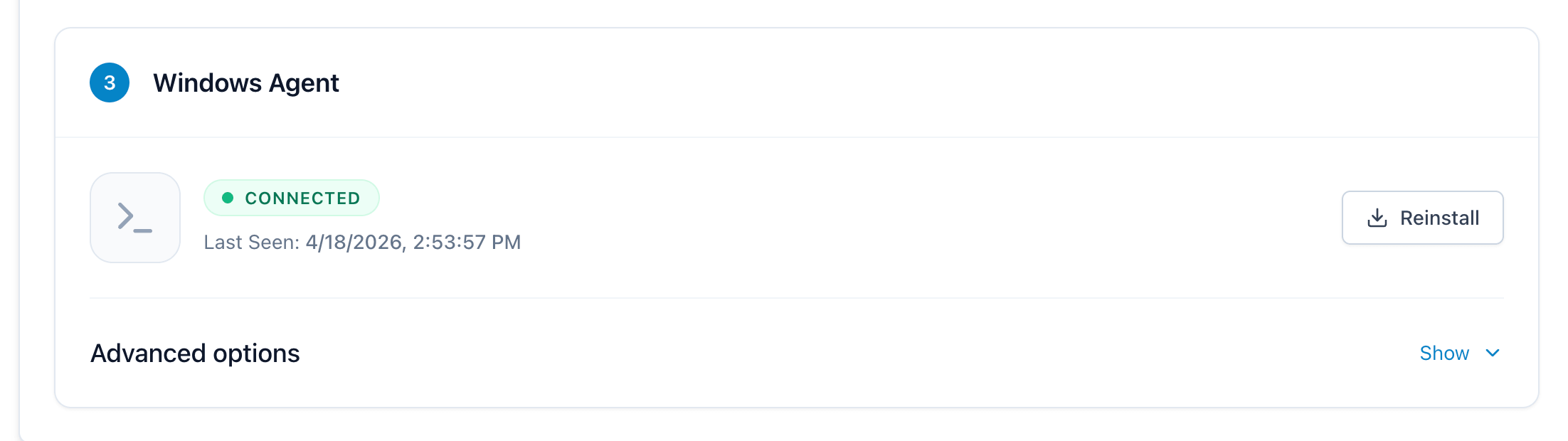
-
如果 agent 显示 Not connected,继续前先参阅 Windows Agent 未连接。如果 Saflok PMSI 仍在启动,请等待 10 秒并刷新一次,然后再重新安装任何内容。
2. 检查 Ambiance 中的编码器是否在线
agent 已连接但编码仍失败时登录 Ambiance。
如果 agent 已连接但编码仍失败,请登录 Ambiance 服务器并验证编码器设备。
-
打开 Ambiance,进入 Device Management → Encoders。
-
找到此 kiosk 的编码器(例如 Vouch 编码器)。
-
确认 Status 显示 Online。
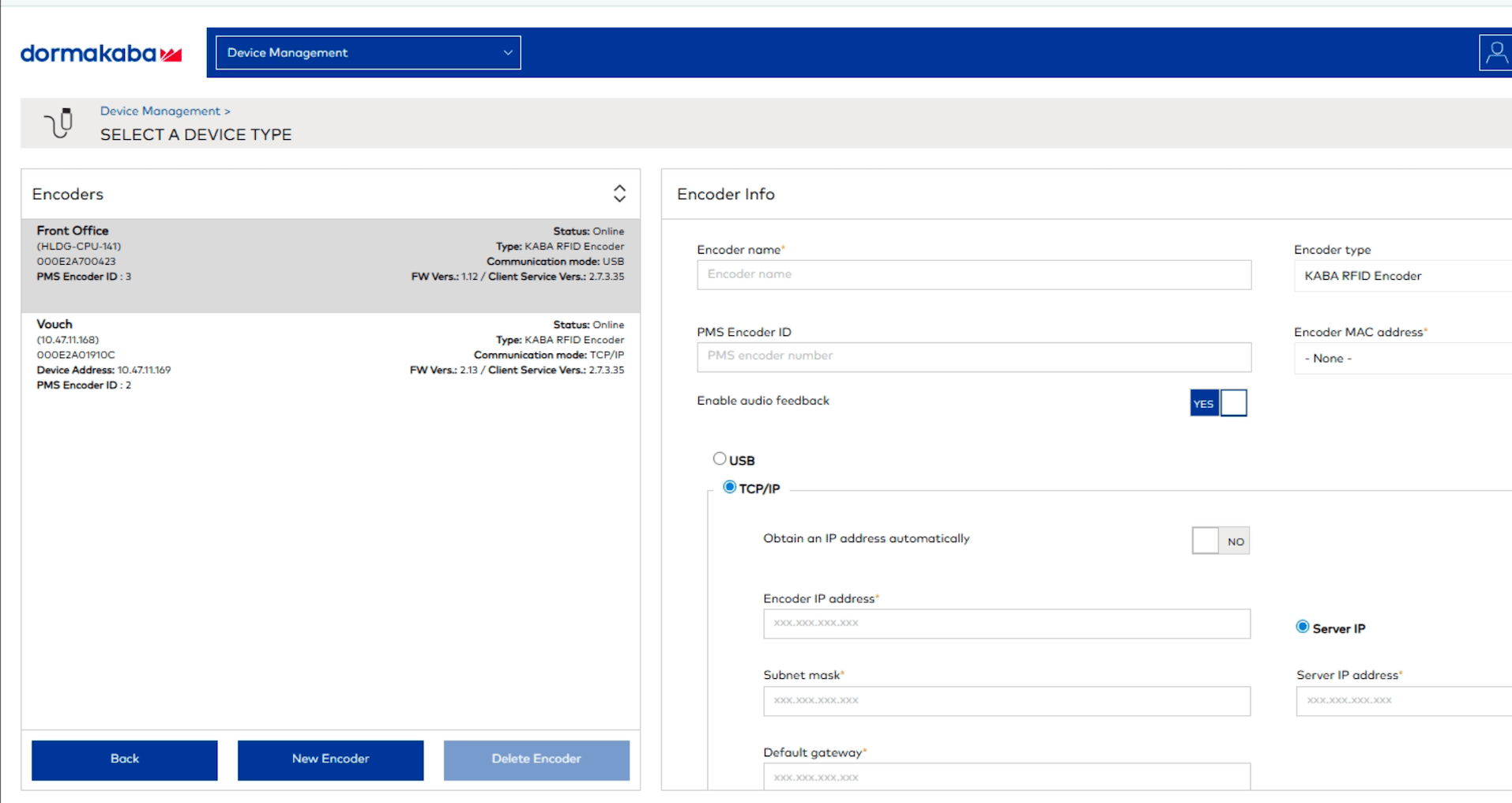
-
如果编码器显示 Offline,继续第 3 步重启编码器服务。
3. 重启 Ambiance Encoder Service
如果编码器在 Ambiance 中离线,请在安装 Ambiance 服务器的电脑上重启编码器服务。
-
在运行 Ambiance 服务器的电脑上,按 Windows 键或点击 Start 菜单。
-
输入
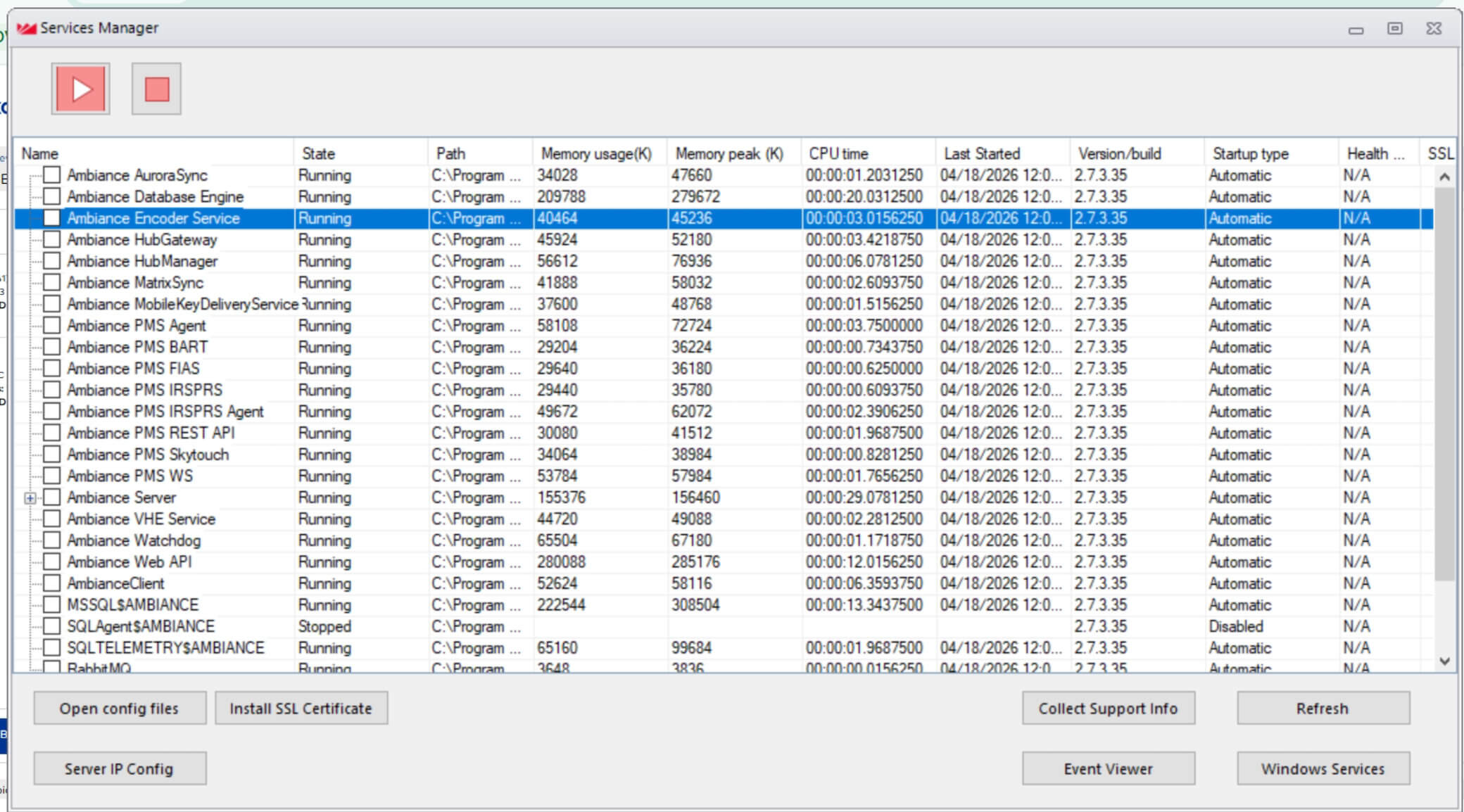
services manager,从结果中打开 Ambiance Services Manager。 -
在服务列表中选择 Ambiance Encoder Service。
-
点击 Stop(红色方块)按钮。
-
等待几秒,直到服务状态变为 Stopped。
-
点击 Start(红色播放)按钮。
-
确认 State 恢复为 Running。
-
返回 Ambiance 的 Device Management → Encoders,确认编码器为 Online。
-
从 kiosk 尝试编码测试卡。
网络短暂中断或长时间空闲后,编码器服务可能失去与实体编码器的连接。停止并重新启动服务会强制重新建立连接。
Saflok 复制卡需要先有第一张房卡
你会看到: AVA 显示 "Please create a new keycard first, then use Duplicate for any extra cards."
原因: Saflok 找不到该预订的活动注册或房卡记录。AVA 添加更多房卡前,必须先成功创建第一张房卡。
当 Saflok 拒绝请求的复制卡时,就会出现此错误。对于晚到的共享住客,AVA 可能会有意请求 DUPLICATE,以保护房间内另一位住客的房卡。确认房间内没有住客之前,不要切换为 NEW。
解决方法:
- 确认房间内是否已有其他住客。
- 如果有,刷新预订,然后重试一次 DUPLICATE 请求。
- 如果没有,为该预订创建第一张房卡。
- 等待第一张房卡成功编码。
- 只有第一张房卡存在后,才选择 Duplicate。
- 错误再次出现时,确认 Ambiance 中该预订仍有活动注册。
- 编码器仍拒绝正确的卡片类型时,联系支持团队。
消息中不应出现原始 ReservationNotFound 或 SOAP fault 详情。
Saflok/Ambiance 多房间房卡需要房间级预订 ID
你会看到: 为多房间住宿中的一个房间编码时,AVA 停止流程。
原因: 复制卡使用所选房间的子预订 ID;没有该 ID 就会快速失败。
解决方法:
- 打开预订并选择所需的确切房间行。
- 房间刚拆分或移动时等待 PMS 同步。
- 确认它在 PMS 中是独立子预订。
- 再次尝试 Encode Keycard。
编码器没有活动会话
你会看到: AVA 显示 "The keycard encoder is temporarily offline. Please approach the Front Desk for assistance."
原因: 编码器没有活动会话,AVA 将其视为离线就绪问题。
解决方法:
- 确认通电并连接。
- 刷新 Settings → Room Access → Keycard Encoding。
- 检查 Online 或 Connected。
- 会话恢复后再编码。
- 仍失败时使用其他编码器或联系支持。
原始房间访问载荷出现在弹窗中
你会看到: 弹窗显示 DoorLock generate fail! 或 internal error。
原因: AVA 捕获技术性房间访问 blob,并回退到通用重试消息。
解决方法:
- 关闭弹窗。
- 等待几秒。
- 再次编码。
- 消息再次出现时确认在线。
- 仍失败时切换编码器或联系支持。
未提供 Saflok 凭据
你会看到: AVA 在编码房卡时显示 "Invalid Saflok configuration"。你也可能看到 "Saflok credentials not configured"、"Saflok configuration incomplete" 或 "Saflok encoder is disabled"。旧版 agent 响应可能显示 "UserCredentialsNotProvided.NotApplicable"。
原因: Saflok 无法使用已保存的配置启动。AVA 将此错误标记为 CREDENTIAL_CONFIG_INVALID,且不可重试。再次尝试同一张卡之前,请先修复设置。
解决方法:
- 前往 Settings → Room Access → Keycard Encoding。
- 将 Encoder Type 设为 Saflok。
- 确认已启用 Saflok 编码器。
- 在 Encoder Credentials 中输入 Username 和 Password。
- 开启直接通信时,输入 PMSI Server URL。
- 使用 Windows Agent 时,确认连接方式和 agent 状态。
- 点击 Save。
- 点击 Test Connection,然后编码一张测试卡。
直接通信需要 PMSI Server URL、Username 和 Password。 Windows Agent 模式仍需要 Username 和 Password,由 agent 提供 PMSI 连接。
编码器类型更改没有生效
你会看到: 选择一种类型后另一种仍活动。
解决方法:
- 前往 Settings → Room Access → Keycard Encoding。
- 在 Keycard Encoder Settings 选择类型。
- 只点击一次 Save 并等待成功消息。
- 刷新并确认只有该类型活动。
- 问题重复时切换、保存,再切回并保存。
PMS 编码器发现没有返回结果
你会看到: 点击 Load Encoders 后没有 PMS 终端。
原因: PMS vendor 不匹配,或 PMS 没有公开终端。
解决方法:
- 前往 Settings → Room Access → Keycard Encoding。
- 确认 PMS vendor 匹配酒店。
- 再次点击 Save。
- 返回 Physical Encoder Devices,点击 Load Encoders。
- 列表为空时确认 PMS 集成活动。
- 仍无终端时联系支持并提供供应商及酒店名称。
PMS 读卡不可用
你会看到: Entitlements 没有 Start scanning,或提示物理房卡读取不可用。
原因: 读取禁用、PMS adapter 不支持或能力查询暂不可用;还需要活动 PMS 编码器。
解决方法:
- 前往 Settings → Room Access → Keycard Encoding。
- 选择 PMS Integration。
- 确认已开启 Enable PMS Encoder Integration。
- 确认 PMS vendor 与酒店匹配。
- 确认发现的编码器为 Active。
- 开启 Enable physical keycard reading,然后点击 Save。
- 重新加载 Entitlements,检查 Start scanning。
- 读卡不可用时使用 Look up by room 或 Look up by confirmation number。
PMS 读卡直接使用 PMS transport,不需要 Universal Encoder Agent 会话。如果警告仍存在,PMS adapter 可能尚未声明支持读卡。
Opera 路由不明确或不完整
你会看到: 加载编码器后 Opera 读卡仍不可用。
原因: Opera 返回了重复或不完整的 workstation、编码器、接口或 outbound-code 详情。AVA 会安全停止,而不会将读卡请求发送到错误的 Door Lock 路由。
解决方法:
- 前往 Settings → Room Access → Keycard Encoding。
- 确认 PMS vendor 为 Opera。
- 确认目标编码器为 Active。
- 点击 Load Encoders,正确终端出现后点击 Add Selected。
- 请 Opera 管理员修正重复或缺失的 Door Lock 接口详情。
- 编码器目录修正后重新加载 Entitlements。
- 期间使用 Look up by room 或 Look up by confirmation number。
如果 Opera 确认存在一个明确的路由后仍不可用,请联系支持团队。
Opera 接口验证错误
你会看到: 读卡显示 OPERAWS-FOF01920 或接口编号验证错误。
原因: Opera 拒绝接口值,旧路由可能仍在缓存。
解决方法:
- 前往 Settings → Room Access → Keycard Encoding。
- 确认 Opera 编码器的 workstation 和 encoder ID 与实体设备匹配。
- 点击 Load Encoders,然后为当前终端点击 Add Selected。
- 确认编码器为 Active。
- 重新加载 Entitlements,然后再次尝试 Start scanning。
- 扫描仍失败时使用 Look up by room 或 Look up by confirmation number。
AVA 使用类似 SL01 的值选择 Door Lock 路由,并使用数字 outbound code 读取。不要编辑接口值。
重新加载当前编码器后仍返回 OPERAWS-FOF01920 时,联系支持团队。
Opera Door Lock System 超时
你会看到: 读卡显示 OPERAWS-FOF00199 或 Door Lock System 超时。
原因: Opera 接受请求但无法连接 Door Lock System,这是连接问题而非未检测到卡片。
解决方法:
- 确认 Saflok 接口和编码器已通电。
- 检查酒店网络到 Door Lock System 的连接。
- 确认 Opera Door Lock 接口在线。
- 重新插卡并尝试一次 Start scanning。
- 接口离线时使用 Look up by room 或 Look up by confirmation number。
- 请 Opera 管理员检查 Door Lock System 和编码器连接。
不要将错误视为 No card detected。如果接口显示在线但读卡仍持续超时,请联系支持。
不支持卡片类型
你会看到: AVA 表示类型不支持或无法识别。
原因: 卡片存在,但编码器不识别其类型。
解决方法:
- 取出卡片。
- 确认使用认可的卡片类型。
- 放置受支持的空白卡。
- 再次编码。
- 消息再次出现时请经理确认设置。
不要继续反复调整不支持类型的卡片位置。
无法读取卡片
你会看到: AVA 表示无法读取或读卡失败。
原因: 卡片存在但无法读取数据,可能损坏、不兼容或放置错误。
解决方法:
- 取出并检查损坏。
- 正确的一面朝上重新插入。
- 错误再次出现时尝试另一张受支持卡片。
- 多张卡都无法读取时联系支持。
未检测到卡片
你会看到: 启动 PMS 扫描后 AVA 报告未检测到卡片。
原因: 读卡器没有找到卡片。
解决方法:
- 取出并正确插入卡片。
- 等待读卡器完成后再次扫描。
- 仍无法读取时使用房间或确认号查询。
- 多张已知正常卡片都返回无卡时联系支持。
Opera 读卡显示一般性失败
你会看到: Opera 返回 HTTP 200 后出现一般性 PMS 读卡失败。
原因: Opera 可能返回离店日期和时间范围。AVA 接受非空范围并使用结束时间;空或格式错误范围无效。
解决方法:
-
确认卡片由 Opera 编码且属于预期预订。
-
重新插卡并选择 Start scanning。
-
没有房间时使用房间或确认号查询。
-
持续失败时使用手动查询并请管理员检查数据。
-
联系支持并提供扫描时间、酒店和编码器名称。
✓ 有效 Opera 卡片应显示读取数据,即使没有房间。
PMS kiosk 编码器映射未解析
你会看到: PMS kiosk 无法编码,虽然编码器在 Physical Encoder Devices 中。
原因: Device Model 与旧版映射可能使用不同标签;AVA 先使用前者再回退。
解决方法:
-
前往 Settings → Kiosk → Device Routing 检查目标映射。
-
确认匹配 PMS 编码器为 Active。
-
目标改变时用当前 PMS 名称保存。
-
从 kiosk 重试测试卡。
✓ AVA 应解析到活动 PMS 编码器并发送请求。
缺少编码器时参阅 PMS 编码器发现没有返回结果。
无法验证 kiosk 设备或编码器
你会看到: AVA 在编码前停止,并要求你验证 kiosk 或编码器。
原因: AVA 无法安全恢复已保存的 kiosk 目标、员工验证或编码器设置。
解决方法:
-
关闭编码弹窗。
-
前往 Settings → Kiosk。
-
确认实体 kiosk 使用预期的设备行。
-
如果该行要求验证,请选择 Re-verify staff device。
-
打开 Device Routing,确认 kiosk 目标。
-
前往 Settings → Room Access → Keycard Encoding。
-
确认目标编码器为 Active 且可用。
-
返回 kiosk,再试一张卡。
✓ AVA 应在发送请求前恢复当前 kiosk 上下文。
不要根据已配置编码器的数量来判断目标。存在多个目标时,请使用明确的路由或编码器选择。
Be-Tech 测试连接失败
你会看到: "Test Connection" 失败或按钮禁用。
直接配置 Base URL 或出现一般请求失败时使用此方法;客户端消息请使用 Be-Tech 客户端程序不可用。
AVA 将 405 响应视为可达,因为某些 Be-Tech 部署不支持检查所用的方法。它将 401、404 和 5xx 响应视为不可用。
解决方法:
- 确认 Base URL 以
http://或https://开头。 - 验证服务在编码器工作站运行。
- 检查工作站和 kiosk 是否处于同一网络。
- 使用 Windows Agent 时,确认 agent 卡片为 Connected。
- 重新输入 Hotel Name、Chain No、Workstation 和 Reader No。
- 再次点击 Test Connection。
Be-Tech 客户端或服务在重启或手动停止后停止
你会看到: Windows 重启或手动停止后客户端或服务停止,AVA 可能短暂显示不可用。
原因: Be-Tech 客户端可以独立于 Windows Agent 启动。托盘现在会检测已安装的客户端,并自动恢复其服务。
解决方法:
- 让 Windows Agent 服务继续运行。
- 等待托盘显示 Be-Tech 恢复通知。
- 等待显示 Be-Tech 客户端服务已重新运行的通知。
- 刷新 Settings → Room Access → Keycard Encoding。
- 确认 agent 和编码器为 Connected 或 Online。
- 重试房卡操作。
恢复失败时,托盘会自动重试。只有恢复持续失败时,才使用托盘的 Restart 操作。
多个安装时询问部署管理员 BETECH_CLIENT_PATH;路径必须指向可信的 Program Files 安装。
Be-Tech 客户端程序不可用
你会看到: AVA 显示 "Make sure the Be-Tech client program is running on the encoder computer."
原因: Windows Agent 无法连接本地 Be-Tech 客户端服务。
解决方法:
- 前往编码器电脑。
- 检查 Windows 托盘中的 Be-Tech 恢复通知。
- 稍等片刻,然后刷新 Settings → Room Access → Keycard Encoding。
- agent 仍离线时,使用托盘的 Restart 操作。
- 再次点击 Test Connection。
如果看到 Be-Tech request failed,请参阅 Be-Tech 测试连接失败。客户端程序专用消息只适用于 502 vendor-unavailable 响应。
GreatLocks 测试连接失败
你会看到: 编辑服务器详情后 Test Connection 失败。
解决方法:
- 前往 Settings → Room Access → Keycard Encoding。
- 确认第一个活动行有 XHLSI Server IP Address 和 TCP Port。
- 点击 Save。
- 更新旧配置时保留服务器记录。
- 再次 Test Connection。
需要选择 GreatLocks 编码器
你会看到: 操作要求选择编码器。
原因: 每个 Universal Encoder Agent 服务一个 GreatLocks 编码器;多个目标时无法安全选择。
解决方法:
- 打开 Physical Encoder Devices。
- 确认每行恰有一个 Encoder ID,不同物理设备使用不同 ID。
- 选择所需 Windows PC 的编码器并确认 agent Online。
- 保存后重复操作。
每个编码器拥有自己的实时状态,一个在线 agent 不会使另一台上线。
GreatLocks 清单无法加载
你会看到: 楼栋、楼层或房间清单为空。
原因: 隧道离线或清单来源不可达。
解决方法:
- 前往 Settings → Room Access → Keycard Encoding。
- 确认 GreatLocks 服务器记录已保存。
- 有多个 GreatLocks 编码器时,选择与该清单关联的编码器。
- 检查其 agent 隧道是否连接正常。
- 再次点击 Test Connection。
- 连接恢复后刷新页面。
需要 LockSDK service URL
你会看到: 保存被阻止或显示 "Service URL is required."。
解决方法:
- 前往 Settings → Room Access → Keycard Encoding。
- 选择 LockSDK。
- 打开 Physical Encoder Devices 并编辑编码器。
- 输入有效 Service URL,如
http://127.0.0.1:8092。 - 点击 Save,然后运行 Test Connection。
LockSDK agent 未注册
你会看到: 卡片显示 Not registered。
解决方法:
- 确认 LockSDK 编码器存在于 Physical Encoder Devices。
- 前往 Windows Agent,找到该编码器卡片。
- 新卡片点击 Download Windows Agent,已有卡片点击 Reinstall。
- 解压安装包,并在连接的 Windows PC 上运行
.bat文件。 - 刷新状态,确认从 Not registered 变为 Connected 或 Not connected。
- 仅用 Advanced options 执行 View Logs、Rotate Secret 或 Delete。Rotate Secret 会先打开确认对话框,然后 AVA 才会断开当前 agent。
保存后 Heartbeat Monitor 关闭
你会看到: 启用并保存 Heartbeat Monitor 后又关闭。
解决方法:
- 前往 Settings → Room Access → Keycard Encoding。
- 打开 Encoding Options → Advanced options。
- 开启 Heartbeat Monitor。
- 只点击一次 Save,并等待成功消息。
- 刷新页面,确认 Heartbeat Monitor 仍处于开启状态。
- 仍关闭时参阅 Settings Not Saving After Switching Hotels。
Heartbeat 故障
你会看到: Heartbeat Monitor 显示 unreachable。
解决方法:
- 确认 agent 在 kiosk/PC 运行。
- 在 Registered Agents 查看在线状态和隧道。
- 查看日志,必要时重新安装。
Online 表示 AVA 已验证编码器和隧道。 Offline 表示 AVA 已验证编码器不可用。 Unknown 表示 AVA 无法验证编码器状态。 Unknown 不自动表示编码器离线。
编码器状态显示 unknown
你会看到: Heartbeat Monitor 显示 unknown,但会话和隧道正常。
原因: 可选供应商诊断或 Saflok Ambiance 凭据可能不可用。
解决方法:
- 检查 Registered Agents,确认 agent 已连接。
- 确认 Last Seen 较新且隧道可达。
- 不要仅因 unknown 重启或重装 agent。
- 需要确认编码器仍可用时,测试一张房卡。
- 状态错误持续或编码失败时联系支持。
Heartbeat 状态或隧道错误
你会看到: Heartbeat 报告状态错误或隧道失败。
解决方法:
- 阅读完整消息,并记下它指向编码器状态还是隧道。
- 对于状态错误,检查供应商诊断并记录确切消息。
- 对于隧道失败,确认 agent 正在运行且 Last Seen 较新。
- 刷新 Settings → Room Access,然后再次检查状态。
- 错误仍存在或房卡编码失败时联系支持。
Google Chat 编码器提醒
你会看到: Google Chat 发送编码器提醒,其中包含清晰的标题和员工操作建议。
含义: 提醒会说明房卡现在是否可用,或编码器是否仍不可用。配置了编码器显示名称时,提醒会使用该名称。时间采用酒店本地时区。
解决方法:
- 如果只是短暂问题,除非有房卡失败,否则照常制作房卡。
- 如果有房卡失败,检查编码器电源及其连接电脑的线缆。
- 在编码器电脑上重启 Encoder Agent 应用。
- 如果应用未恢复,重启电脑。
- 编码器仍停机时,尽可能在前台发卡。
- 如果没有其他发卡方式,立即联系 Vouch 支持。
Keycard encoder had brief problems 表示编码器出现短暂问题后已恢复,现在可以使用。 Keycard encoder not working 表示住客可能无法在 kiosk 获取房卡。 Keycards working again 表示编码器已恢复,无需采取操作。
提醒会在斜体 For Vouch support 页脚中保留技术详情。联系支持时请一并提供该页脚。
实时编码器状态不一致
你会看到: 编码器已配置,但预订弹窗仍标记不可用。
原因: AVA 验证 agent 和隧道后才显示 Online;Unknown 表示未验证。该状态驱动动态选择,GreatLocks 状态只属于关联编码器。
解决方法:
- 检查 Registered Agents 卡片。
- 确认设备连接且隧道可达。
- 先修复 agent 或网络问题。
- 刷新 Settings → Room Access,重试编码并检查 Status:。
Windows Agent 太旧,无法读取房卡
你会看到: Read Keycard 失败,并显示 "This Windows Agent is too old to read keycards. Update the Universal Encoder Agent, then try again."
原因: 旧版 agent 不公开 Saflok read API,AVA 会访问默认网页。
解决方法:
- 前往 Settings → Room Access → Keycard Encoding。
- Windows Agent 显示 outdated 时,在 Reinstall 前先点击 Update。
- 等待 agent 重新连接。
- 再次尝试 Read Keycard。
编码器隧道离线
你会看到: Read Keycard 显示 "The encoder tunnel is offline. Start the Universal Encoder Agent, then try again."
原因: 编码器电脑无法通过隧道连接 AVA。
解决方法:
- 前往 Settings → Room Access → Keycard Encoding。
- 找到 Saflok Windows Agent 卡片。
- 在编码器电脑上启动 Universal Encoder Agent。
- 等待 agent 显示 Connected,且 Last Seen 时间较新。
- 再次尝试 Read Keycard。
- agent 仍离线时,参阅 Windows Agent 未连接。
Windows Agent 未连接
你会看到: Not connected 或 "Never online."
解决方法:
- 打开下载的 zip,并运行
download-installer.bat。 - 等待它下载安装程序
.exe,然后运行该文件。 - 确认 Windows PC 可以访问互联网。
- 必要时在 Windows Agent 的 agent 卡片上点击 Reinstall。
- Be-Tech 配置还要确认本地 adapter 服务正在运行。重启后,Be-Tech 状态最多可能需要 5 分钟刷新。
- 刷新 Registered Agents 状态。
- 返回 Settings → Room Access,确认 Status: 变为 online。
agent 连接且隧道可达时列表应显示 Online。嵌套卡片仍离线时刷新并先检查 agent。
Windows Agent 服务操作需要权限
你会看到: 点击 Start、Stop 或 Restart 时要求管理员权限。
原因: 托盘按钮需要提升权限控制 Windows 服务。
解决方法:
- 在 UAC 提示点击 Yes。
- 非管理员请让管理员批准。
- 取消后再次尝试。
待处理的编码器设置同步
你会看到: agent 已连接,但 AVA 显示 Pending encoder setup sync。
原因: 已保存的编码器或 kiosk 分配与 agent 已应用的设置不同。在线连接不会自动应用分配变更。
解决方法:
-
在 AVA 中打开 agent 卡片。
-
点击 Sync Encoder Setup。
-
如有需要,使用 Advanced options → Registered Agents。
-
确认 agent 在线,并支持远程设置同步。
-
同步后刷新 agent 状态。
✓ agent 报告已保存的分配后,待处理状态会清除。
Adem 分配会在点击 Save 后尝试同步。其他受支持的供应商需要手动同步。如果保存成功但同步失败,分配仍会保存;同步失败不会自动排队。
如果没有 Sync Encoder Setup,请更新 UEA 或使用 Reinstall。对于兼容的 agent,不要仅因为分配发生变化就重新安装。
Kiosk 路由规则不显示
你会看到: 找不到路由规则。
解决方法:
- 前往 Settings → Kiosk。
- 打开 Device Routing。
- 关闭 Enable guest selection,以显示手动路由规则。
- 在 Physical Encoder Devices 中至少添加一台设备。
Adem 设置无法保存
你会看到: 点击 Save 时,AVA 拒绝 Adem 配置。
解决方法:
-
在 Settings → Room Access → Keycard Encoding 下选择 Adem。
-
填写 Adem 配置中显示的所有必填字段。
-
添加至少一个具有唯一 Encoder ID 的编码器。
-
填写 AVA 显示的所有必填编码器条目字段。
-
为每个串行读卡器使用实际的 Windows COM 编号。
-
在直连模式下,AVA 标记为必填时输入服务 URL。
-
运行 Test Connection 前先点击 Save。
✓ AVA 使用已保存的配置进行测试。 ✓ 更改供应商配置会清除之前的测试结果。
Adem 连接测试失败
你会看到: Test Connection 失败,或 Adem agent 保持离线。
解决方法:
- 确认编码器电脑上已安装 Windows Agent。
- 确认 Adem SQL Server 名称和 Log User 正确。
- 检查 Adem 读卡器驱动和实体编码器是否已连接。
- 确认 agent 软件包包含提供的 Adem DLL 文件。
- 在 Settings → Room Access → Windows Agent 下检查 agent 状态。
- 再次测试前,先保存任何已更改的 Adem 设置。
- 刷新页面,然后再次运行 Test Connection。
agent 健康检查会确认 DLL 可以加载。 Test Connection 还会检查 Adem 会话和 SQL 配置。
解读 Adem 读卡诊断
你会看到: 只读辅助工具返回 no_card、port_open_error 或其他结果。
解决方法:
- 在 32-bit Windows PowerShell 中运行辅助工具。
- 仅使用已确认的端口和酒店实际的 Adem SQL 设置。
- 运行
-Read前确认所选读卡器处于空闲状态。 - 使用
-EncoderIdle运行探测,并查看 JSON 结果。 - 如果暂停了 UEA,请恢复 UEA,然后确认其隧道正常。
| 结果 | 应采取的措施 |
|---|---|
card_read | 视所选读卡器为能够读取该卡。继续进行受控的卡片和门锁验收。 |
no_card | 探测期间不要放置卡片。将其视为读卡器响应,而不是成功的卡片回读。 |
port_open_error | 检查 COM 编号、读卡器连接和竞争中的应用。不要据此判定编码器故障。 |
communication_error | 检查读卡器电源、驱动、线缆和所选端口。仅在读卡器空闲后重试。 |
| SQL 或会话失败 | 检查 SQL Server、软件、版本和 SQL.ini 位置。实体连接仍未得到确认。 |
存在 CleanupError | 恢复读卡器和 UEA 状态。重复探测前联系支持。 |
辅助工具会按顺序读取所选端口,不会自动重试。它不会编码、擦除、扫描所有端口,也不会共享 UEA 的操作锁。正在运行的进程不能证明读卡器当前由其占用。
不要同时运行 AVA 编码、供应商读卡器操作或其他探测。请使用专用控制台,因为原生 SDK 调用可能会阻塞。
Adem SQL 设置缺失
你会看到: 诊断无法启动会话,但 Adem 应用可以正常工作。
解决方法:
- 向门锁系统管理员询问当前 SQL Server。
- 检查
Lock.exe旁边供应商应用的SQL.ini。 - 如果文件缺失,检查已登录用户的 Windows VirtualStore 路径。
- 在辅助工具中使用相同的软件、版本和服务器值。
- 不要将 SQL 凭据复制到报告或源代码管理中。
旧版 Adem 安装可能会将 SQL.ini 存储在 %LOCALAPPDATA%\VirtualStore 下。因此,不同的 Windows 用户可能看到不同的 SQL 设置。
Adem 共享 agent 端口错误
你会看到: AVA 提示共享 Adem 编码器需要不同的 COM 端口,或 agent 无法注册所选编码器。
解决方法:
- 确认每个编码器实际使用的 Windows COM 编号。
- 为每个串行编码器设置不同且大于
0的 Port。 - 不要在同一个共享 agent 上配置多个原生 USB 读卡器。
- 如果条目共用一个静态 agent URL,也确认端口彼此不同。
- 确认所选 agent 和 kiosk 分配与 AVA 中显示的路由一致。
- 再次保存编码器记录。
- 一次测试一个 kiosk 或编码器。
每个原生 USB 读卡器使用一个 agent。 USB 转串行读卡器必须使用分配给它的 COM 编号。 不同的编码器电脑可以重复使用同一个 COM 编号。
仍然卡住?
如果出现以下情况,请联系 success@vouch-technologies.com:
- ❌ 检查电源和网络后编码器仍离线
- ❌ Be-Tech 客户端持续停止
- ❌ 多个 kiosk 编码失败
- ❌ Heartbeat 超过 30 分钟不健康
建议附上:
- 编码器类型和型号
- 精确的 Be-Tech 错误消息
- 是否使用 Windows Agent 或直接 Base URL
- Registered Agents 和 Heartbeat Monitor 截图
- 问题开始时间