iOS 키오스크 설정
이 가이드는 매장의 iPhone 또는 iPad를 전용 AVA 키오스크 디바이스로 설정하는 방법을 설명합니다. 디바이스를 감독하고 원격으로 관리하며 AVA 키오스크 앱으로 잠가야 할 때 이 절차를 사용하세요.
- 매장의 iPhone 또는 iPad를 먼저 Vouch Apple Business Manager(ABM) 조직에 등록해야 합니다. 이 등록은 Vouch 직원만 수행할 수 있습니다.
- Vouch 직원 전용: 최초 디바이스 등록을 수행하는 직원은 Device Enrollment Manager 역할이 있는 Apple Business Manager 계정을 사용해야 합니다. 이 역할이 없다면 관리자 또는 ABM 권한 보유자에게 계정 생성이나 업데이트를 요청하세요.
- 디바이스가 Vouch ABM 조직에 등록된 후에는 조직에서 해제되지 않는 한 다시 등록할 필요가 없습니다.
- 등록 여부를 확인하려면 디바이스 일련번호로 Settings → Kiosk에서 iOS 디바이스를 생성하고 할당하세요. 생성에 성공하면 이미 Vouch ABM 조직에 등록된 것입니다. 실패하면 먼저 등록해야 합니다.
Vouch ABM에 디바이스 최초 등록
매장의 iPhone 또는 iPad가 Vouch Apple Business Manager 조직에 아직 등록되지 않은 경우에만 이 섹션을 사용하세요.
매장 디바이스를 Vouch ABM에 추가
이 작업은 Vouch 직원이 직원용 iPhone 또는 iPad의 Apple Configurator에서 수행합니다.
1. 직원 디바이스에 Apple Configurator 설치 및 설정
-
직원용 iPhone 또는 iPad에서 Apple Configurator를 엽니다.
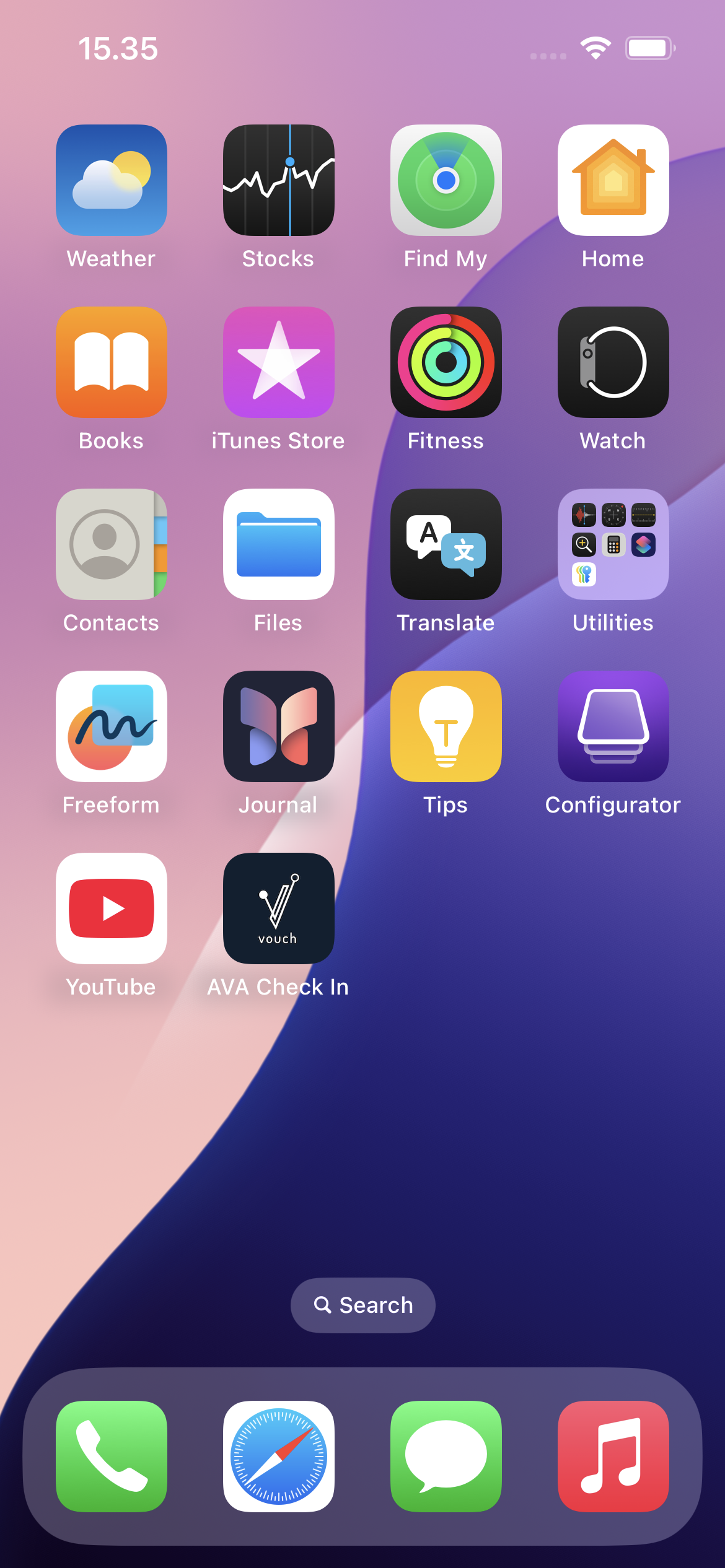
-
Vouch Apple Business Manager 계정으로 로그인합니다.
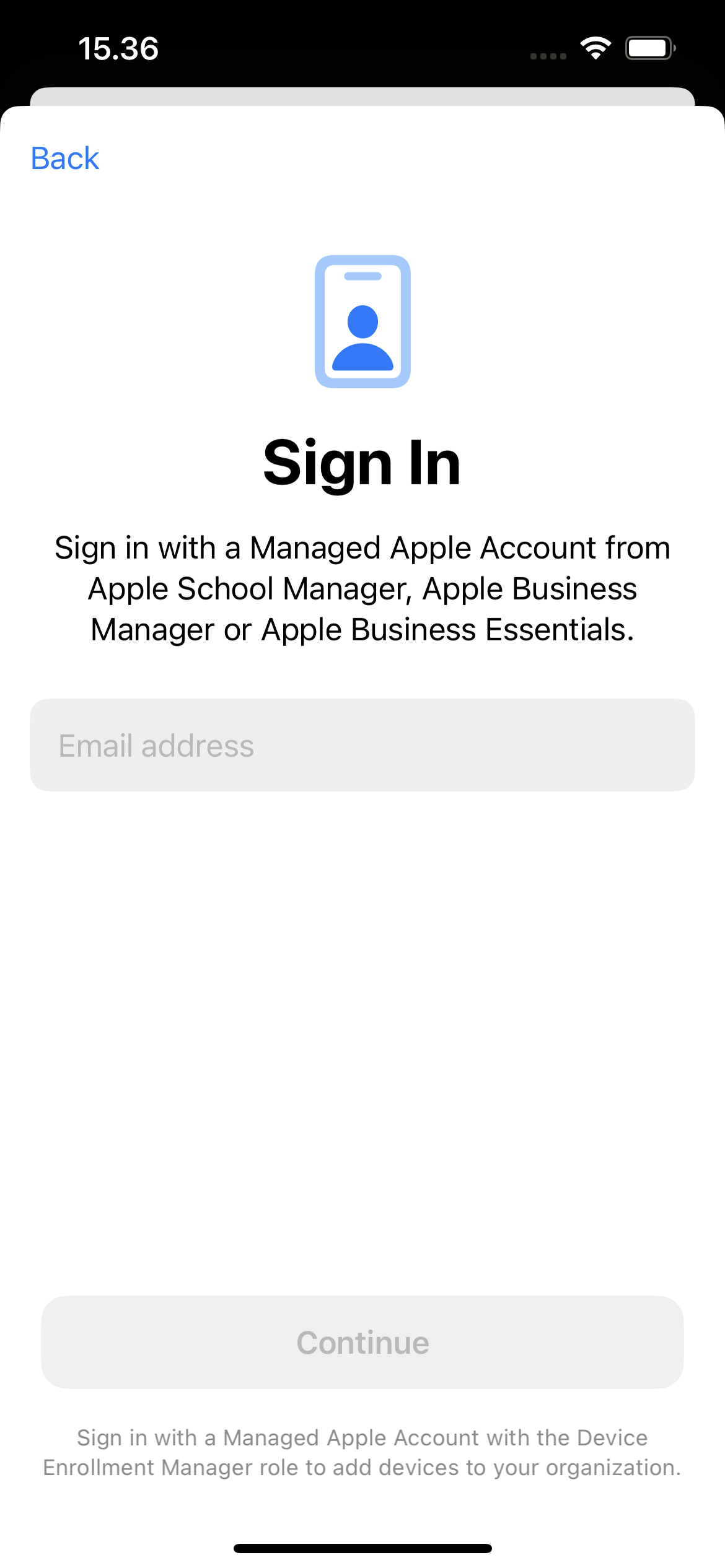
-
Continue를 탭합니다.
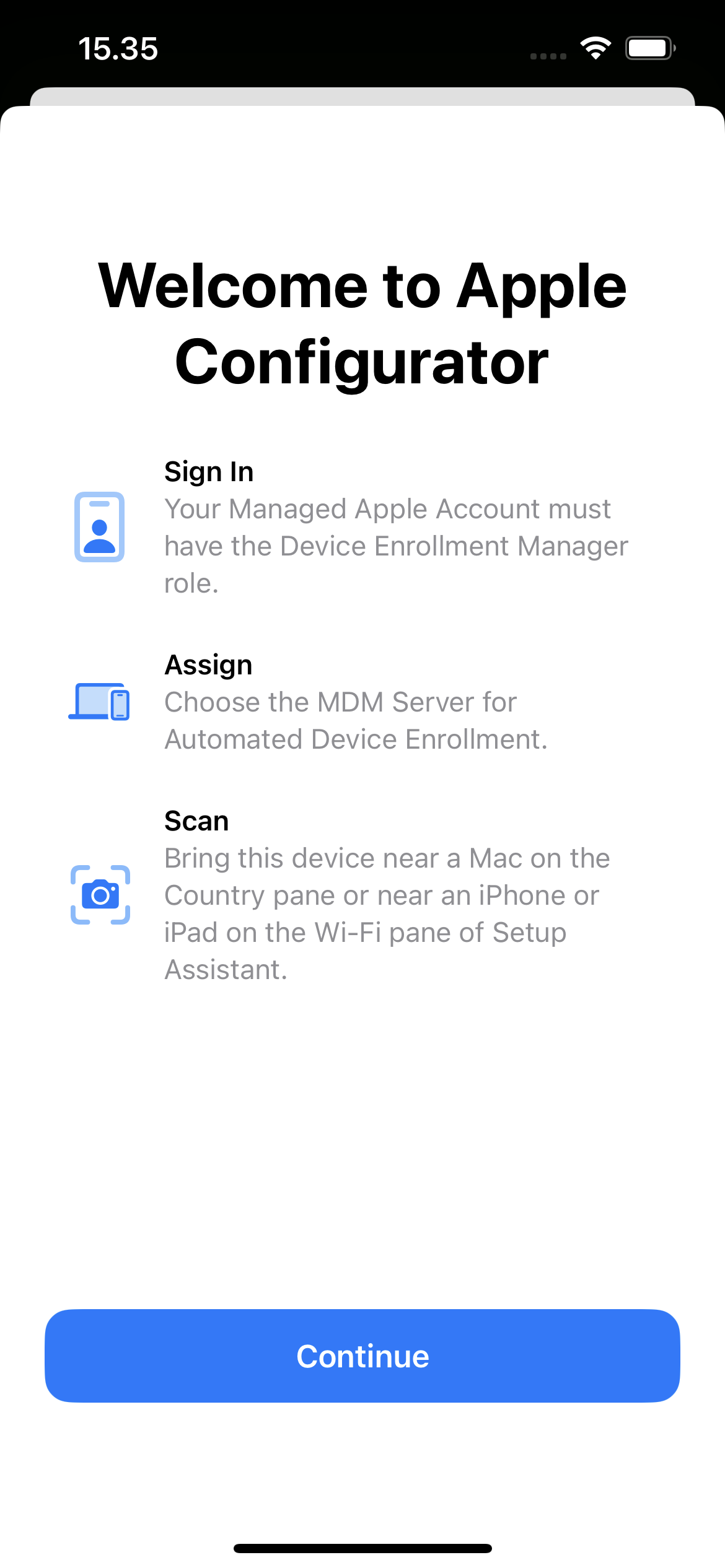
-
Apple Configurator가 디바이스를 추가할 준비가 되었는지 확인합니다.
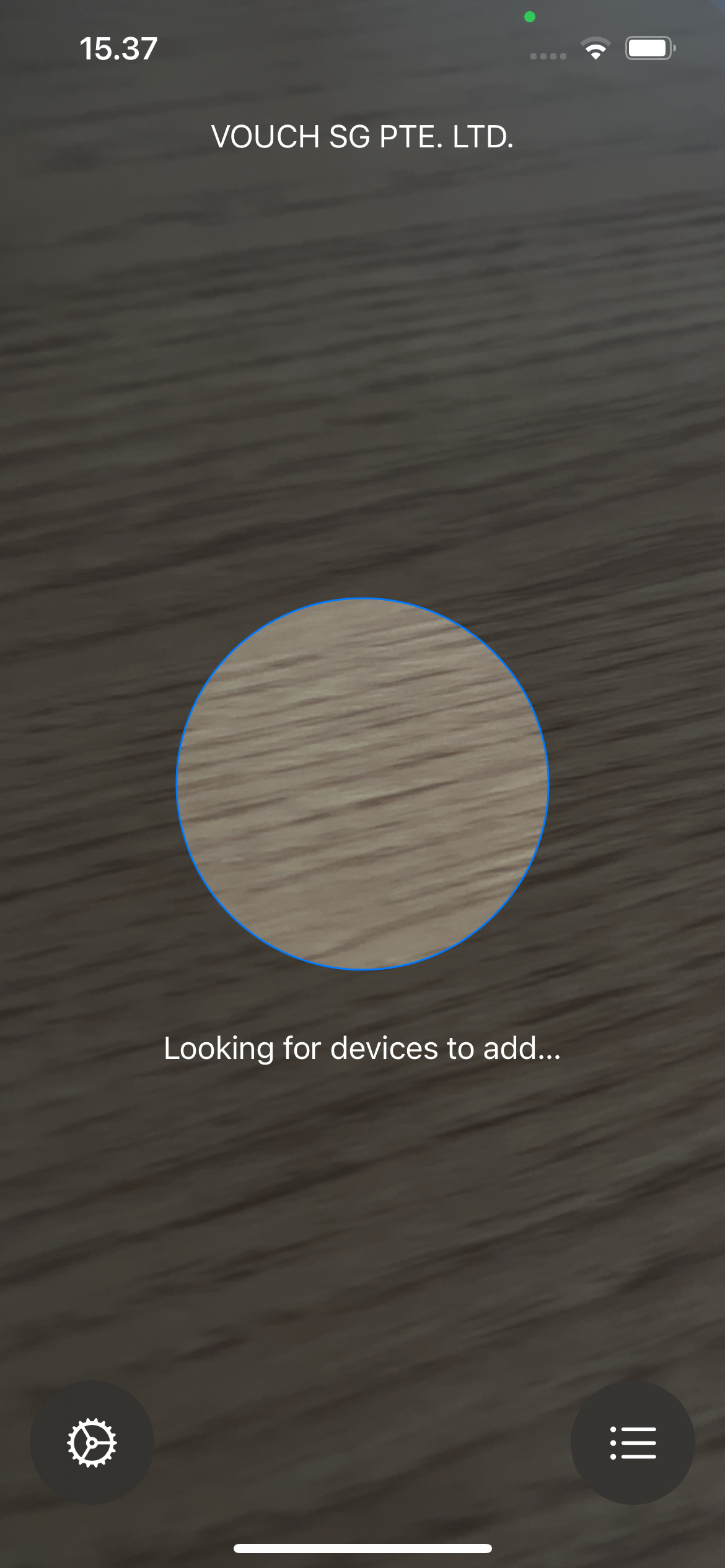
2. 매장 iPhone 또는 iPad 준비
-
매장 디바이스를 초기화합니다.
-
매장 디바이스를 켭니다.
-
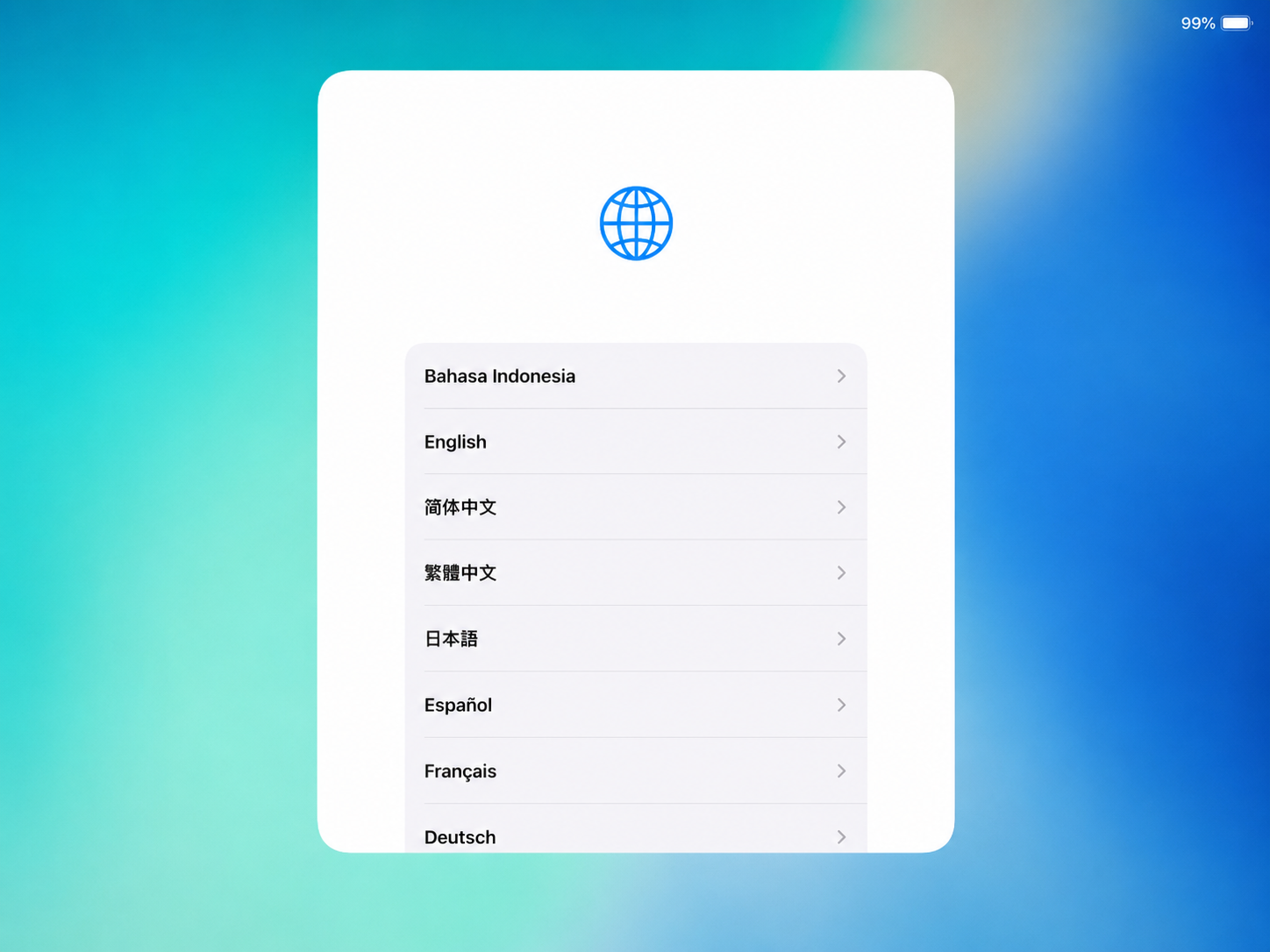
디바이스 언어를 선택합니다.
-
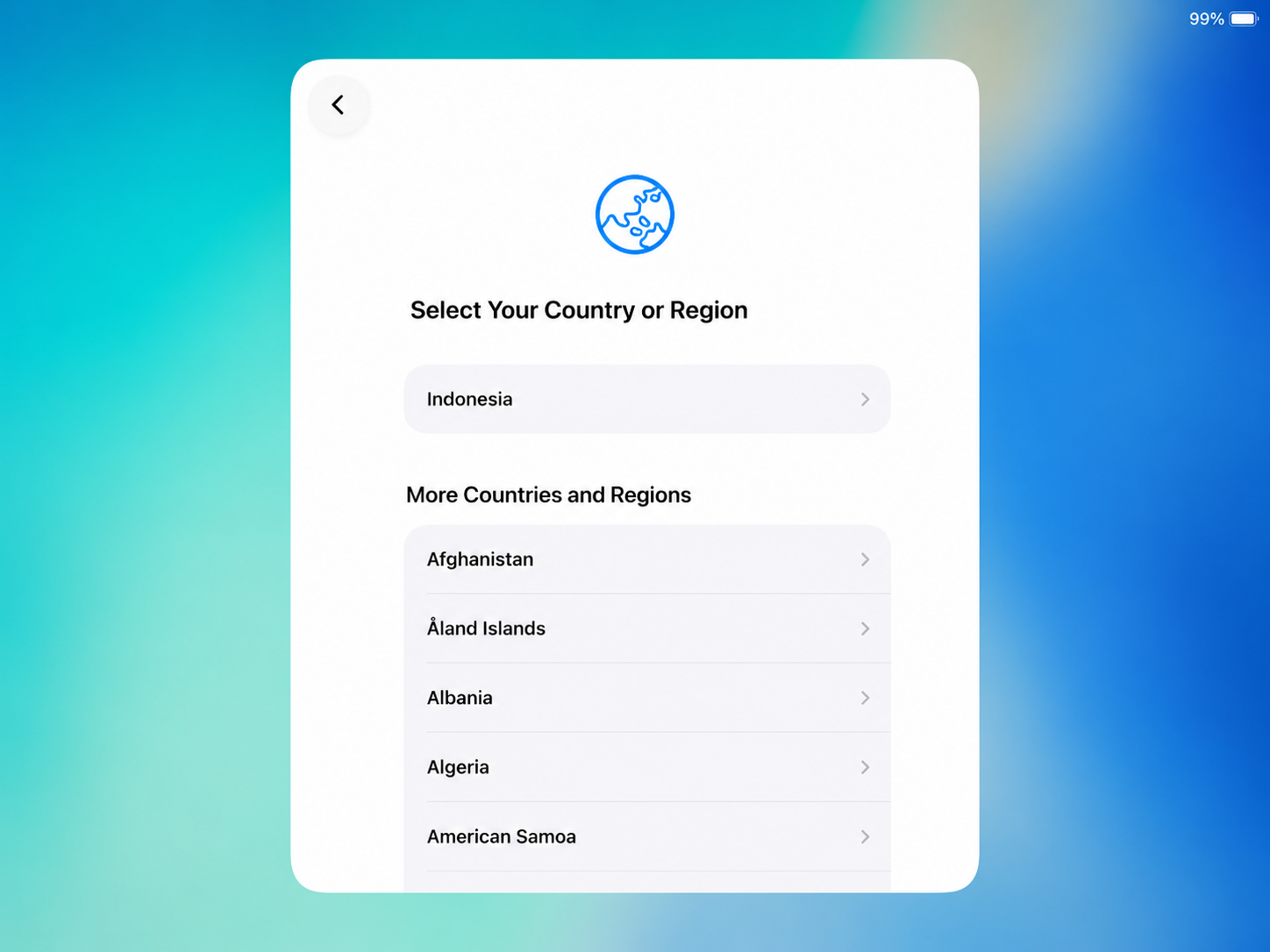
지역을 선택합니다.
-
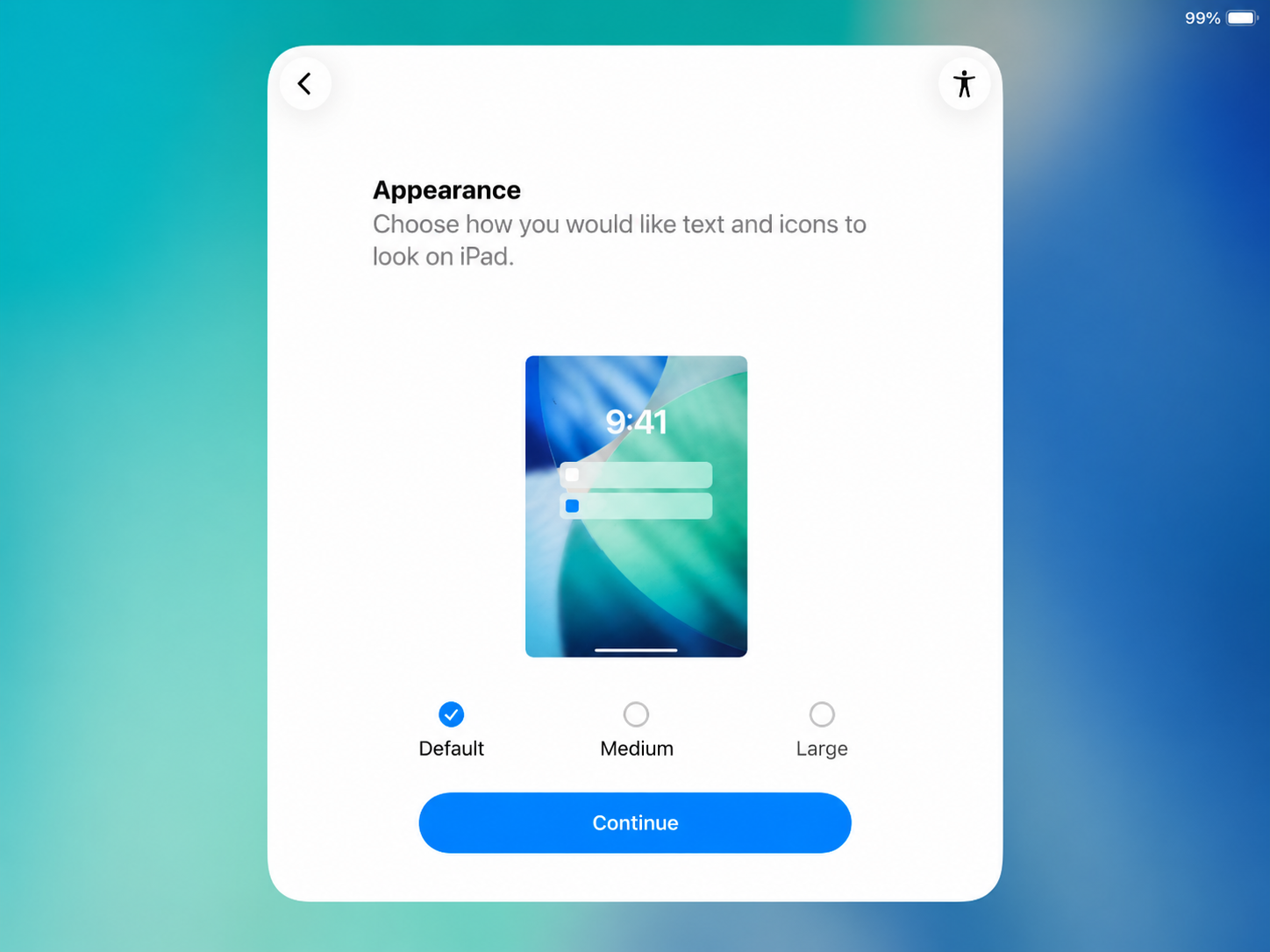
화면 모드를 선택합니다.
-
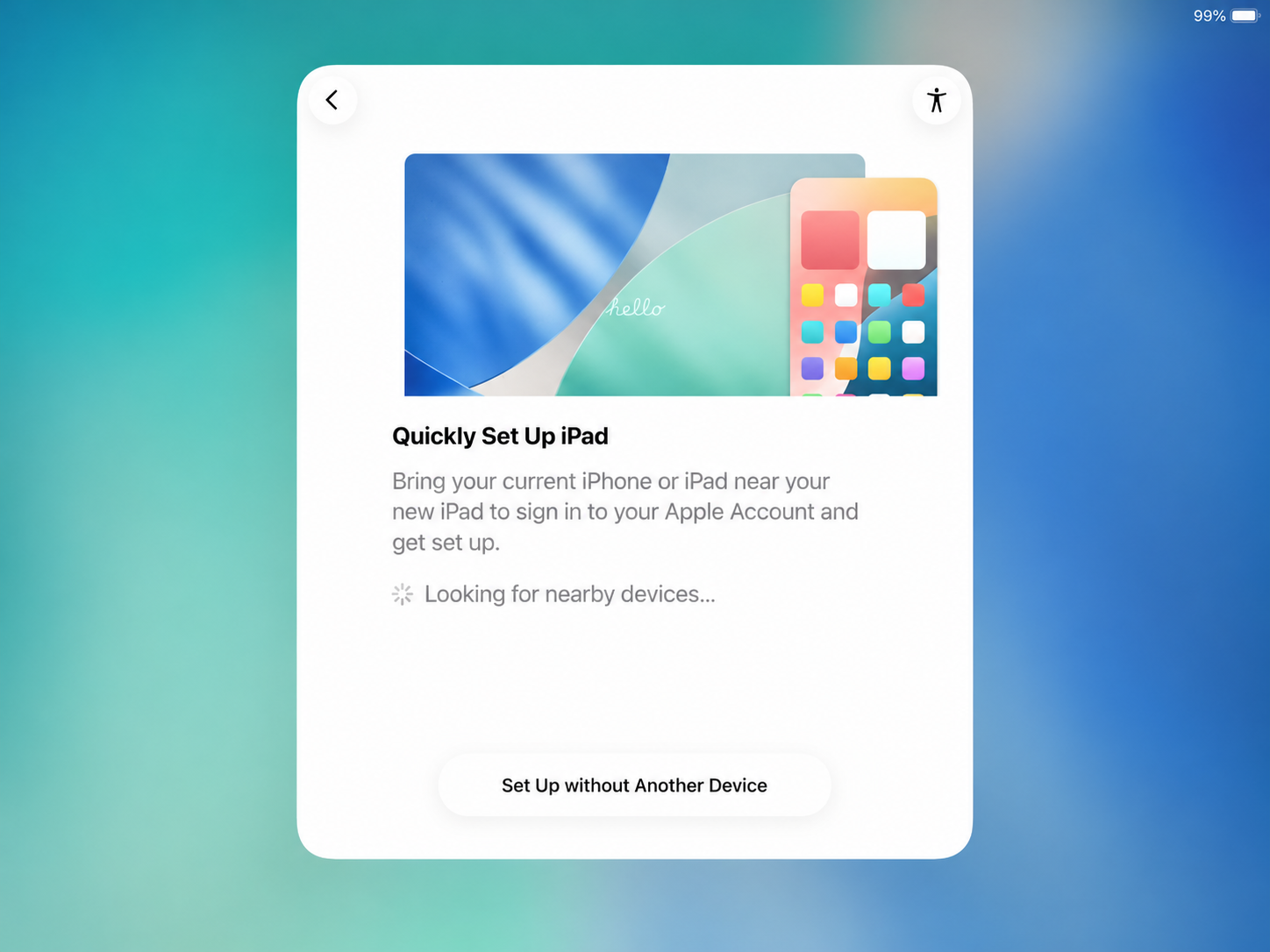
Set Up Without Another Device를 탭합니다.
-
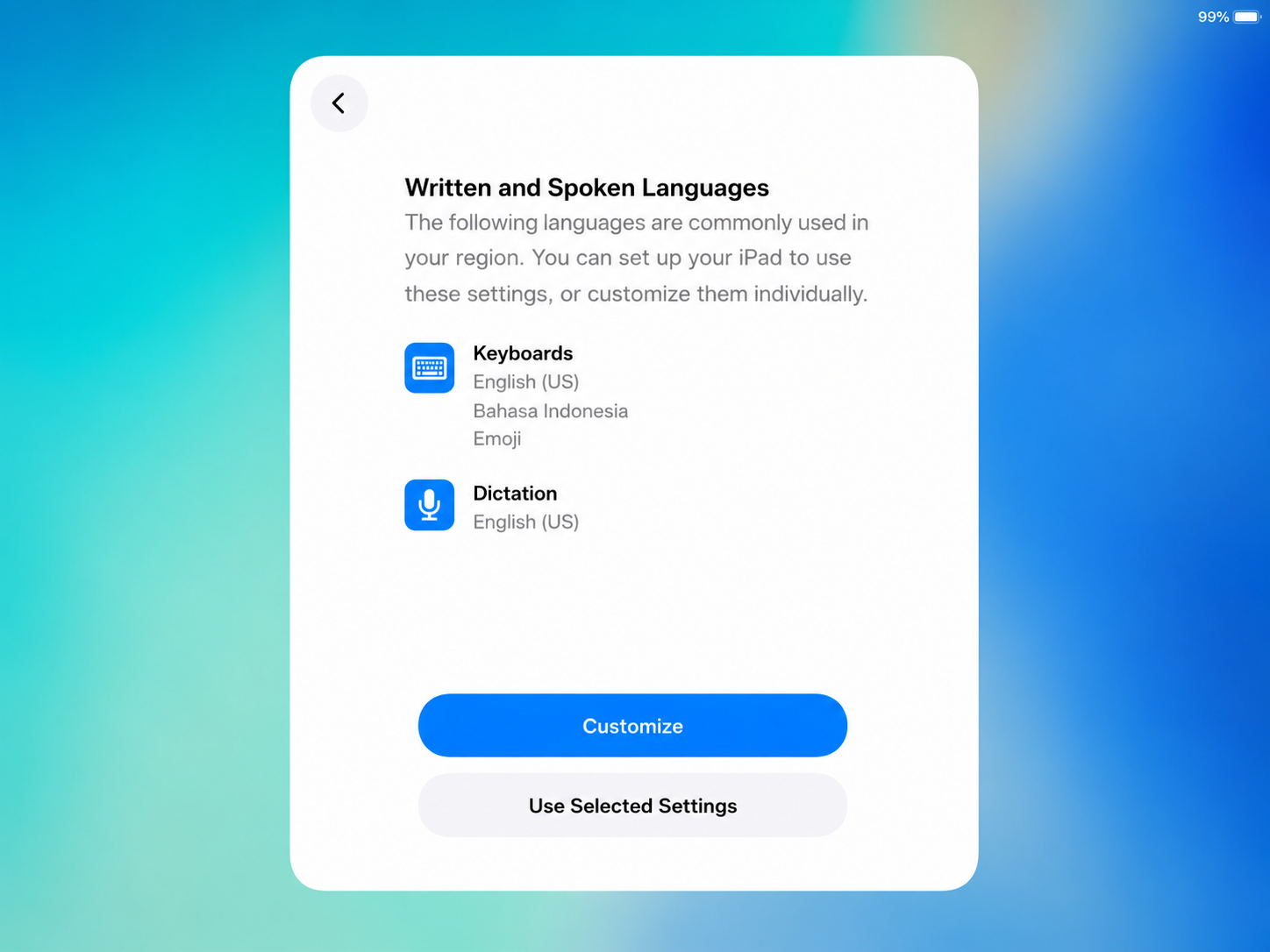
Use Selected Settings를 탭합니다.
-
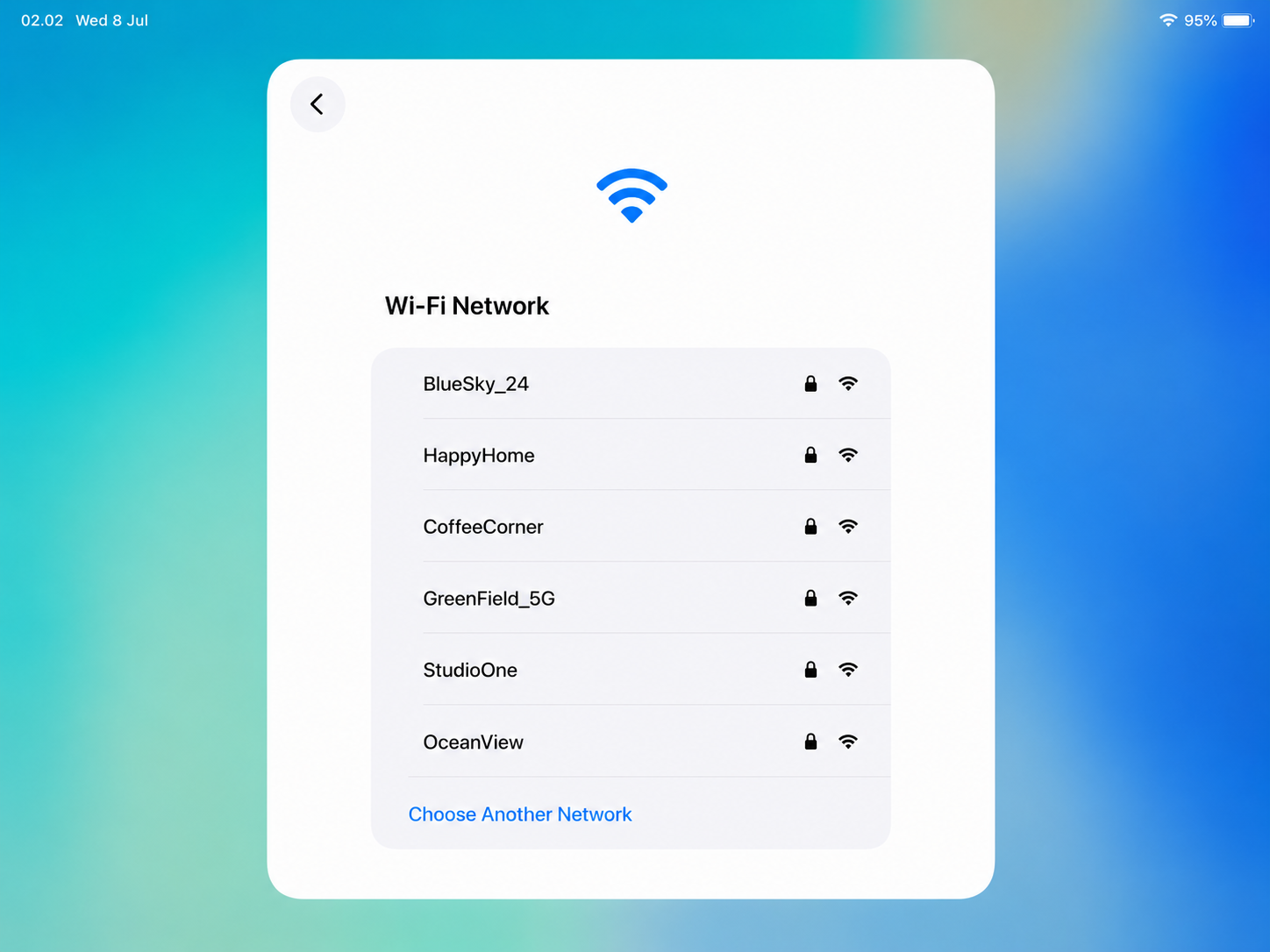
Wi-Fi 페이지에서 멈춥니다.
아직 Wi-Fi에 연결하지 마세요Wi-Fi 설정 화면에 그대로 있으세요. Apple Configurator가 매장 디바이스를 Vouch ABM 조직에 추가하기 전에는 Wi-Fi에 연결하지 마세요.
3. Apple Configurator로 매장 디바이스 페어링
- 직원용 iPhone 또는 iPad가 Wi-Fi에 연결되어 있는지 확인합니다.
- 직원 디바이스에서 Apple Configurator를 엽니다.
- 직원 디바이스를 매장 iPhone 또는 iPad 가까이에 둡니다.
- 매장 디바이스에 페어링 코드 패턴이 표시됩니다.
- 직원 디바이스의 Apple Configurator로 패턴을 스캔합니다.
-
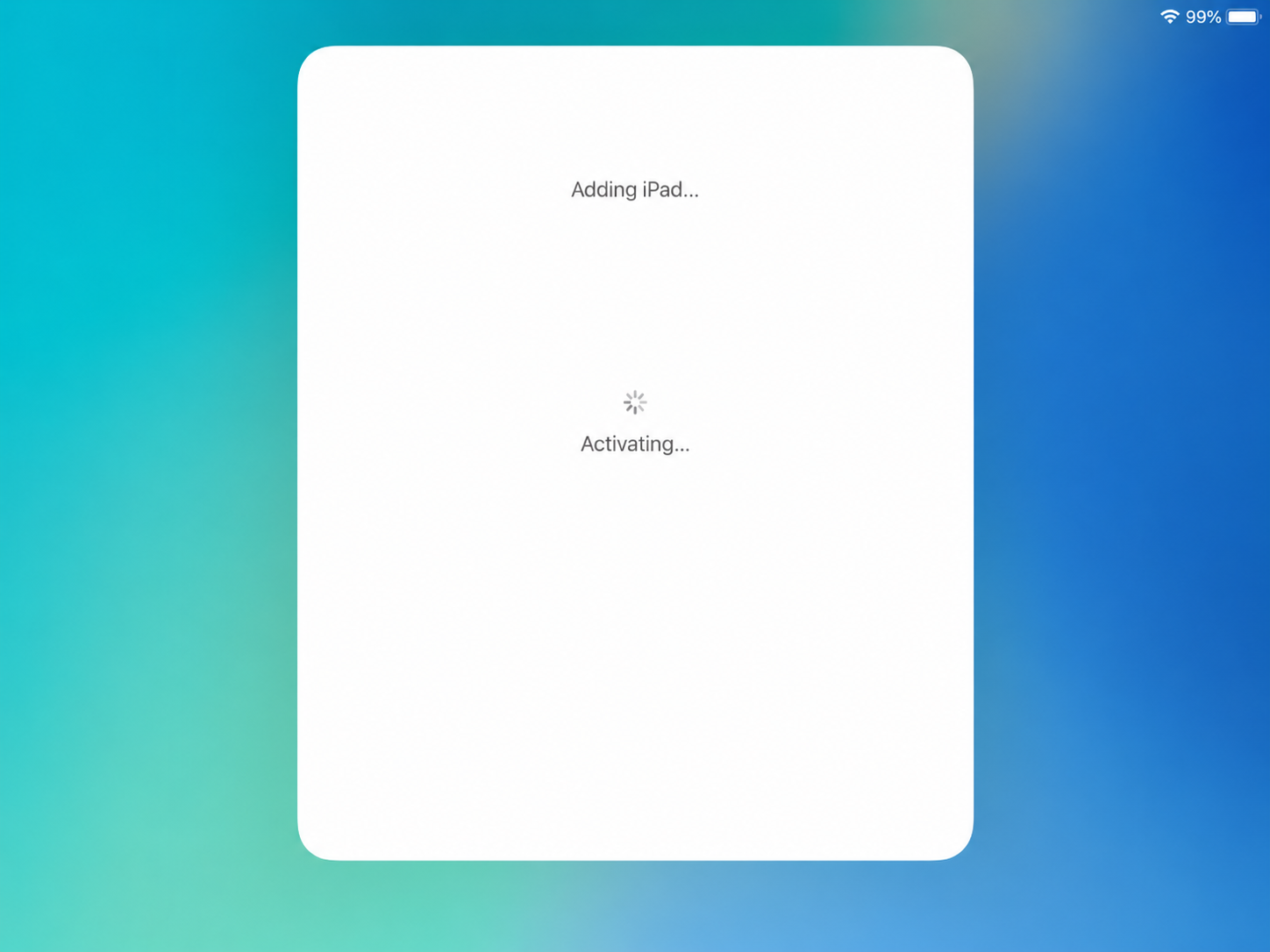
매장 디바이스가 활성화될 때까지 기다립니다.
-
디바이스가 성공적으로 추가되면 Erase iPad 또는 Erase iPhone을 탭합니다.
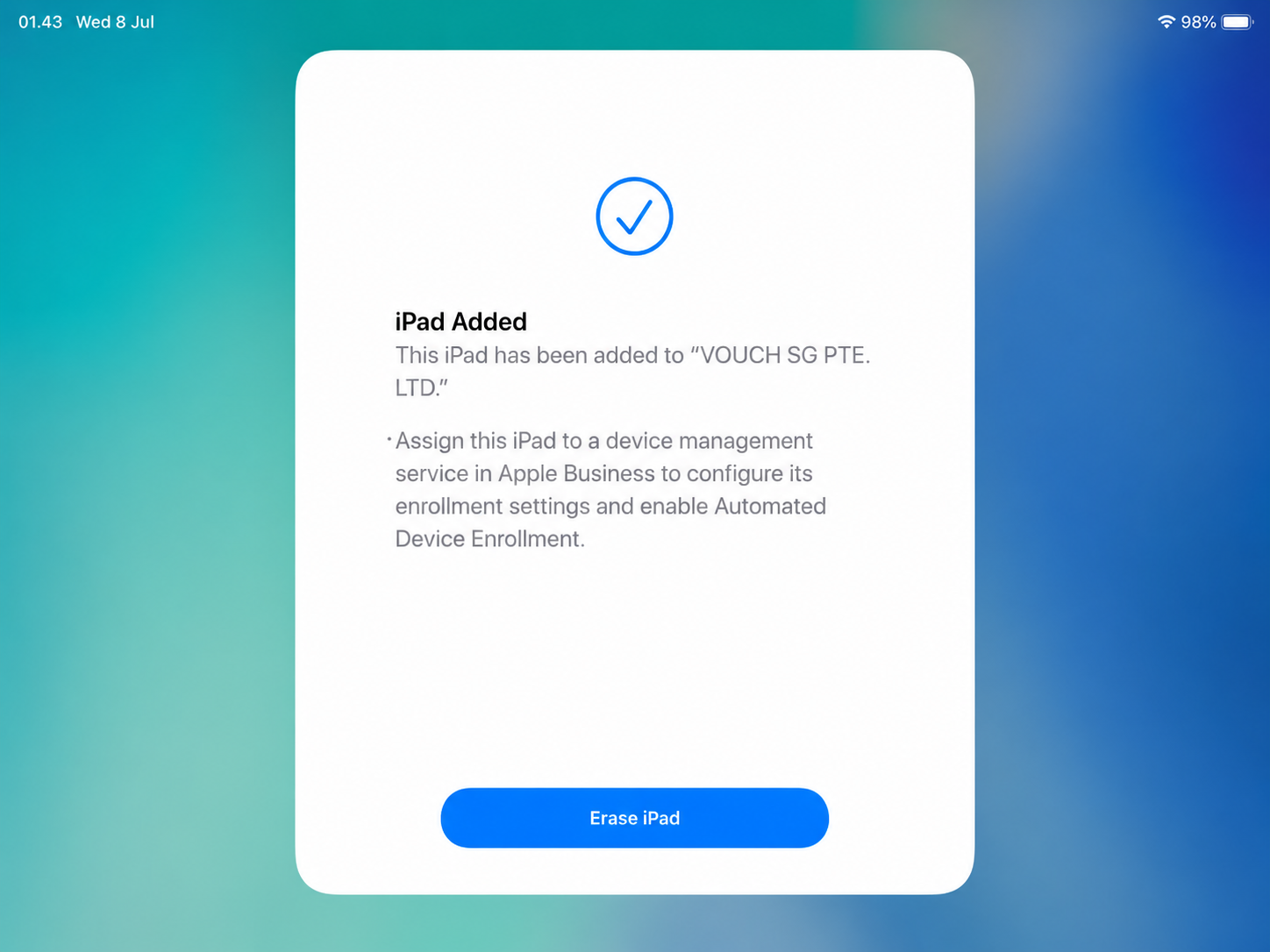
디바이스가 초기화되면 여기서 멈추고 매장 디바이스 설정을 계속하지 마세요.
4. 디바이스 일련번호 확인
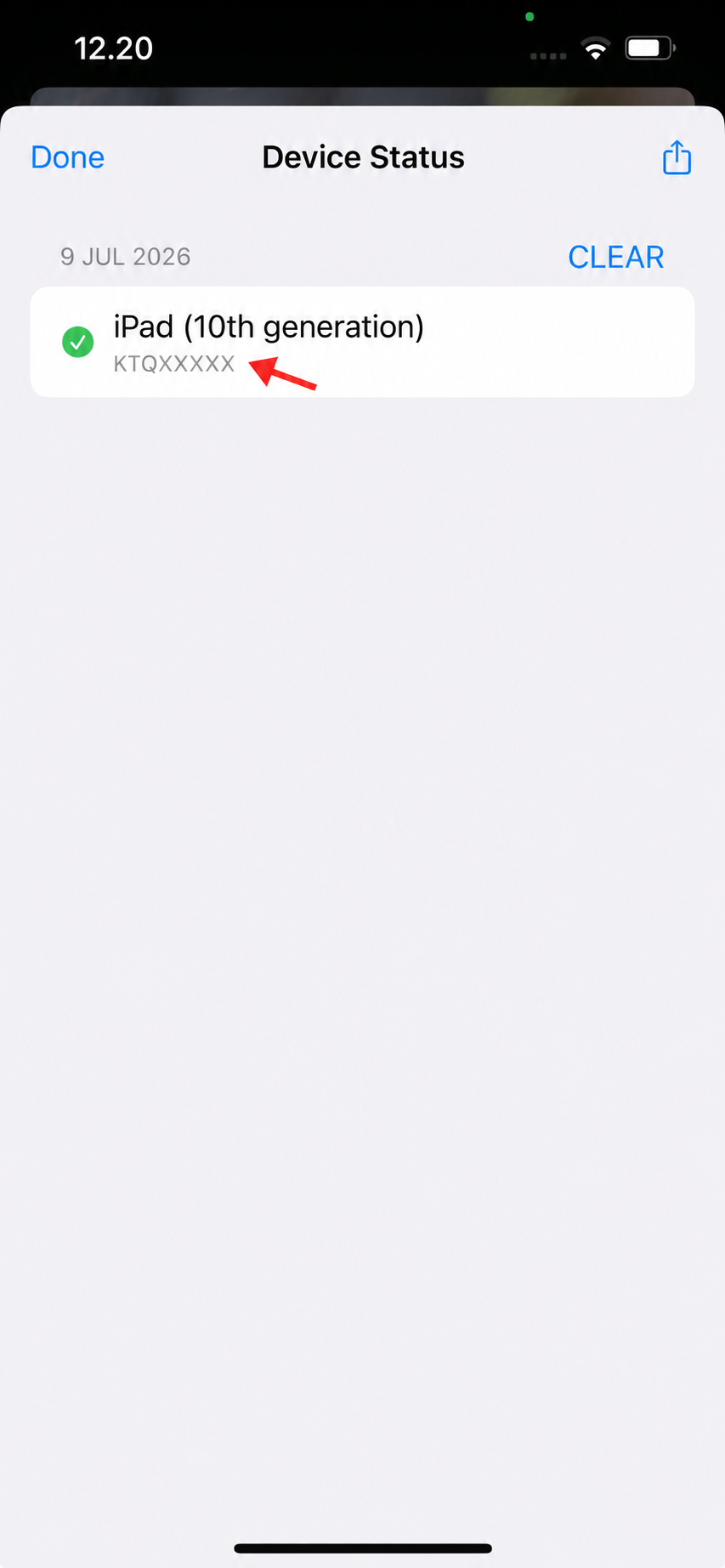
나중에 AVA Portal에서 디바이스 일련번호가 필요합니다. Apple Configurator로 방금 등록했다면 해당 앱에서 일련번호를 확인할 수 있습니다.
-
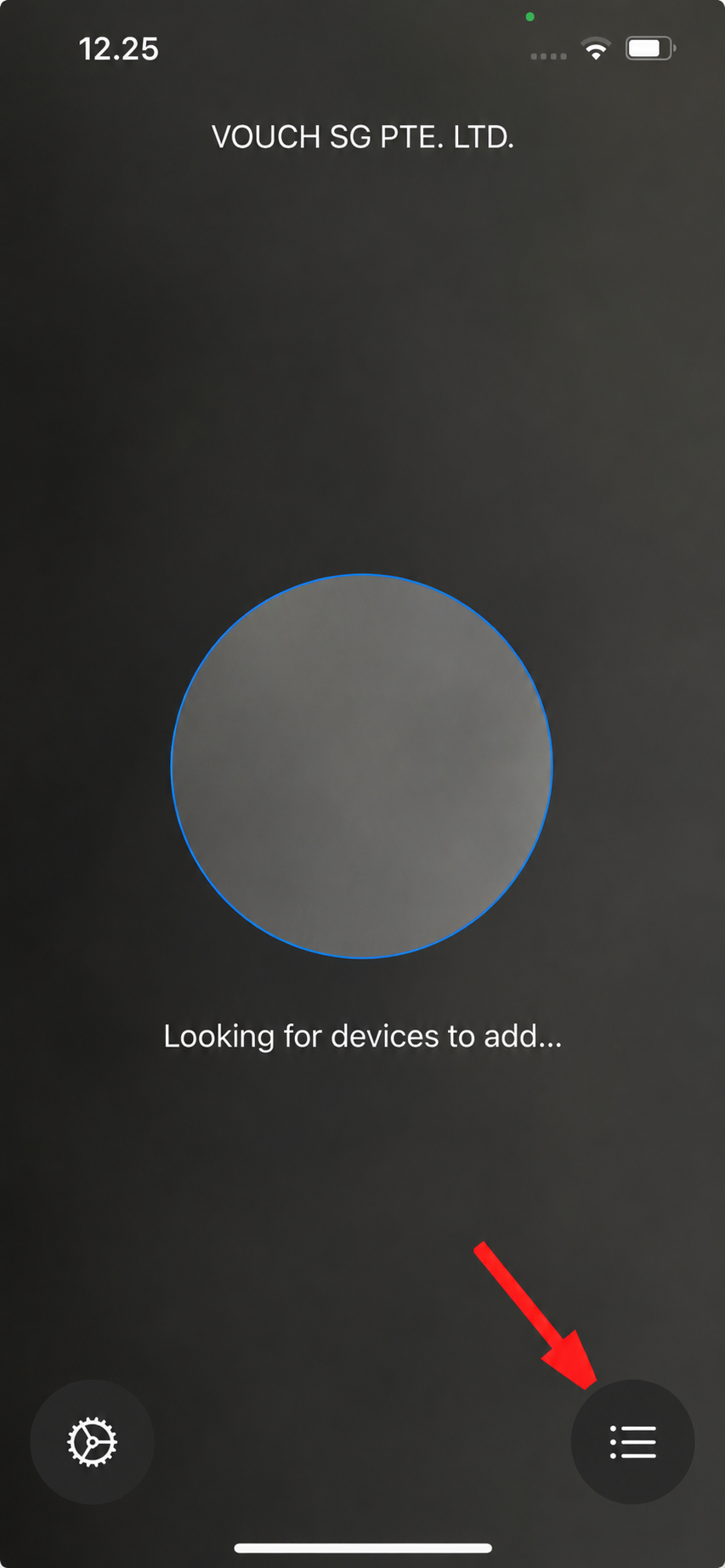
Apple Configurator에서 오른쪽 아래 버튼을 탭합니다.
-
가장 최근 디바이스의 일련번호를 복사하거나 기록합니다.
iOS 키오스크 모드 등록
디바이스가 Vouch Apple Business Manager 조직에 등록된 후에만 이 섹션을 진행하세요.
1. AVA Portal에서 iOS 디바이스 생성 및 할당
이 단계에서는 등록된 매장 디바이스를 AVA Portal의 올바른 매장에 연결합니다.
- Settings → Kiosk를 엽니다.
- Create Device를 클릭합니다.
- Locked-down check-in device를 선택합니다.
- iOS를 선택합니다.
- Dedicated Device Enrollment를 선택합니다.
Lobby iPad또는Front Desk iPhone처럼 명확한 디바이스 라벨을 입력합니다.- iPhone 또는 iPad 일련번호를 입력합니다.
- Create and assign을 클릭합니다.
- 자동 설정이 ADE Profile Assigned에 도달할 때까지 기다립니다.
ADE Profile Assigned가 표시되면 Apple 설정 지원의 Remote Management를 진행할 준비가 된 것입니다.
일련번호가 거부되면 디바이스가 아직 Vouch Apple Business Manager 조직에 등록되지 않았거나 다른 조직 또는 관리 서비스에 할당되었을 수 있습니다. 먼저 Vouch 직원에게 ABM 등록 상태 확인을 요청하세요.
2. Apple 설정 지원으로 디바이스 등록
AVA Portal 상태가 ADE Profile Assigned에 도달한 후에만 진행하세요.
-
초기화된 매장 iPhone 또는 iPad를 켭니다.
-
디바이스를 아직 초기화하지 않았다면 먼저 초기화합니다.
-
언어, 지역, 화면 모드, 설정 방식 등 일반 설정 화면을 진행합니다.
-
이번에는 디바이스를 Wi-Fi에 연결합니다.
-
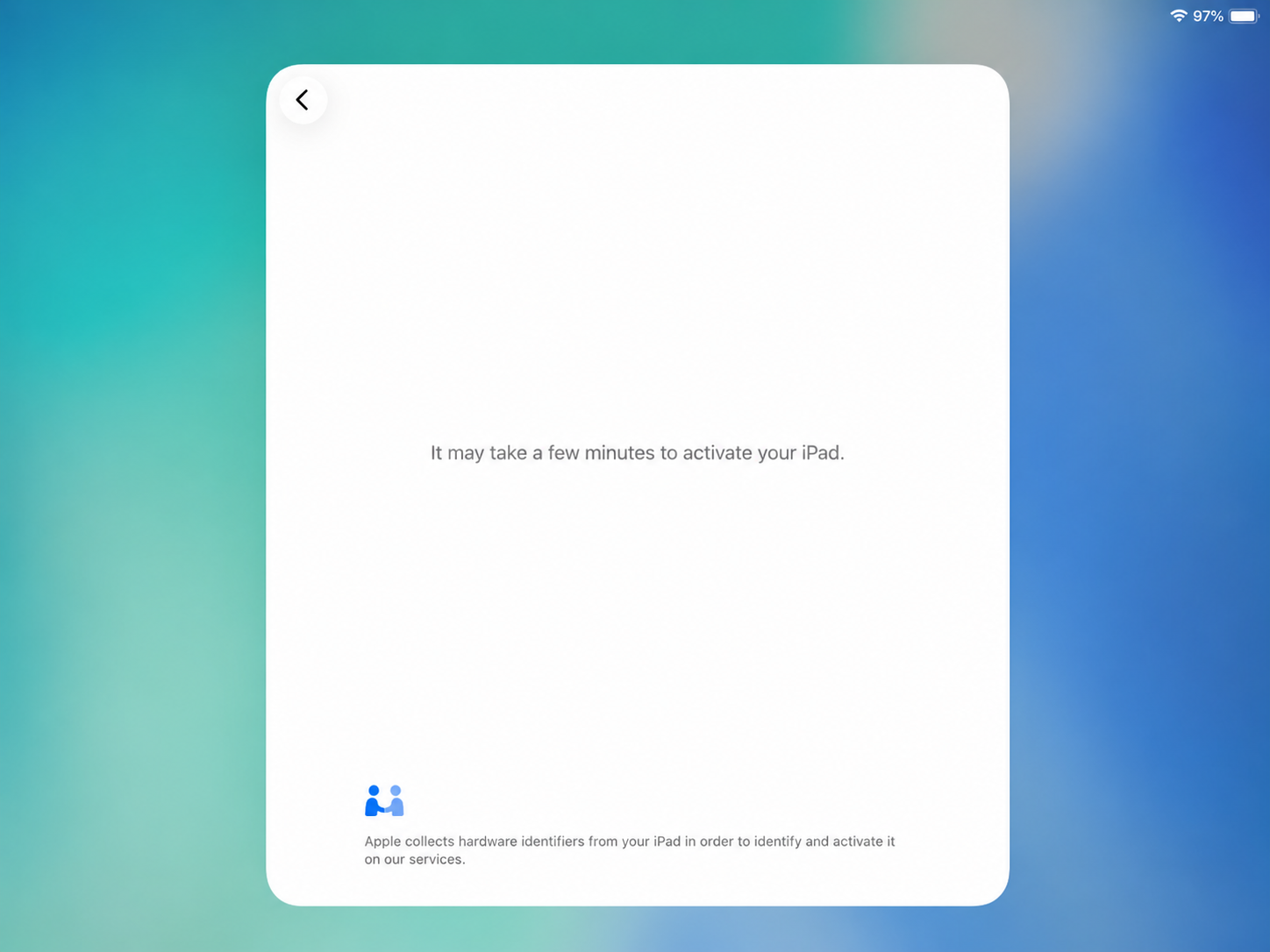
디바이스가 활성화될 때까지 기다립니다.
-
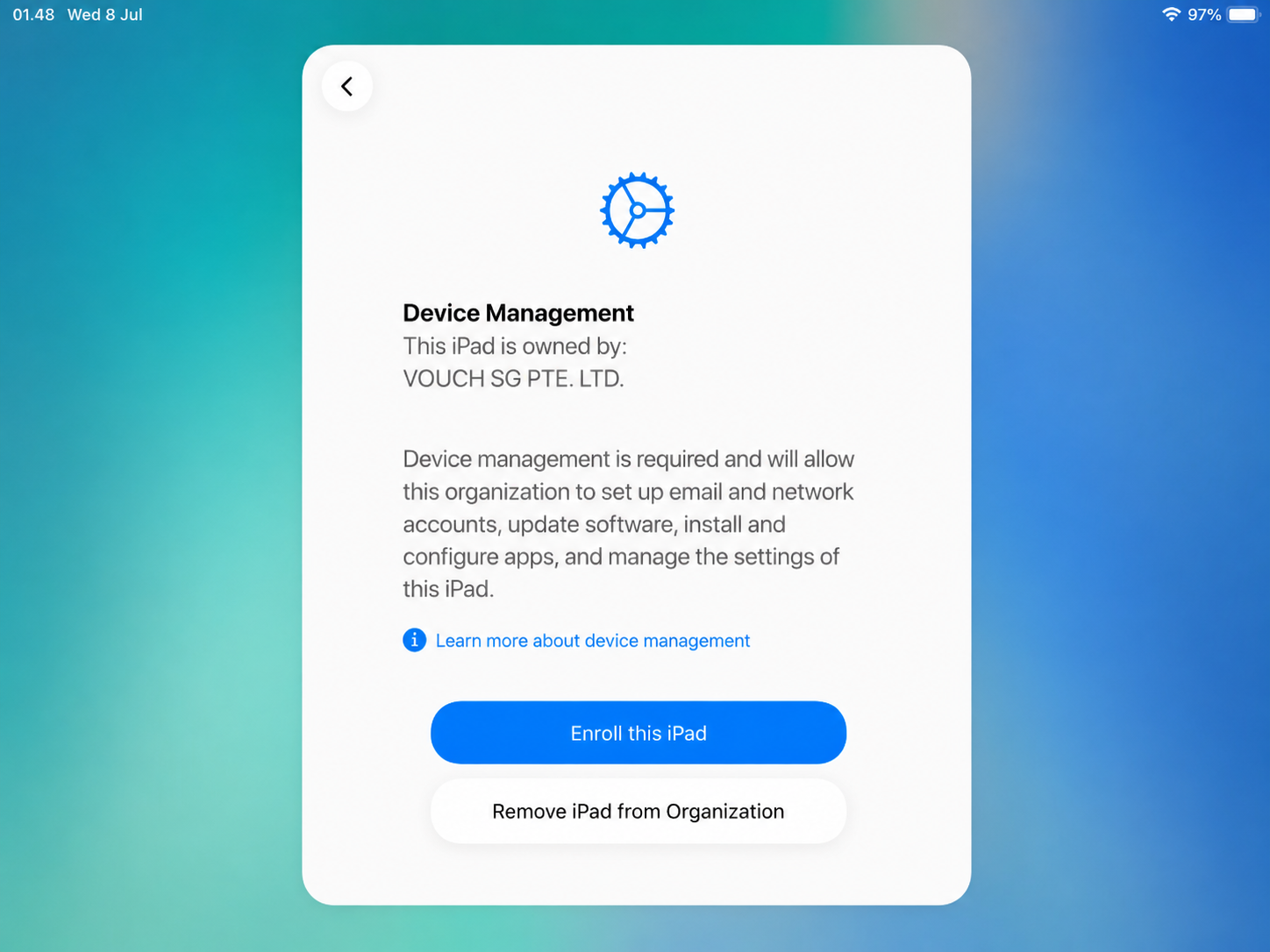
Remote Management 화면이 나타나면 Enroll This iPad 또는 Enroll This iPhone을 탭합니다.
-
디바이스가 홈 화면에 도달할 때까지 계속합니다.
이제 디바이스가 감독 상태이며 Vouch MDM에 등록되었습니다.
3. AVA Portal에서 키오스크 설정 완료
디바이스가 홈 화면에 도달하면 AVA Portal로 돌아가 키오스크 설정을 완료합니다.
- Settings → Kiosk를 엽니다.
- Devices 표에서 Refresh를 클릭합니다.
- iOS 디바이스 행을 찾습니다.
- 행에 Setup 버튼이 다시 표시되어야 합니다.
- Setup을 클릭합니다.
- 설정 절차를 실행합니다.
- AVA Portal에서 다음 단계를 처리합니다.
- ava.kiosk 앱 라이선스 연결
- ava.kiosk 설치
- 잠금 모드 시작
- 설정이 Ready에 도달할 때까지 기다립니다.
설정이 완료되면 매장 iPhone 또는 iPad가 AVA 키오스크 앱으로 잠깁니다.
매장 iPhone 또는 iPad를 확인하세요. ava.kiosk가 이미 설치되어 있다면 설정 모달의 확인 작업으로 앱 상태를 확인하고 잠금 모드를 계속 진행하세요.
성공적으로 완료된 상태
다음 조건을 모두 충족하면 iOS 전용 키오스크 설정이 완료된 것입니다.
- 디바이스가 Vouch ABM 조직에 등록됨
- AVA Portal의 Settings → Kiosk에 iOS 디바이스가 표시됨
- 디바이스가 Remote Management 등록을 완료함
- ava.kiosk가 설치됨
- 디바이스가 ava.kiosk로 잠김
이후 디바이스가 온라인 상태인 동안 AVA Portal에서 원격으로 관리할 수 있습니다.