គ្រប់គ្រងឯកសារប្រភព AI (ការបង្ហោះ + បណ្ណាល័យ)
បង្ហោះ PDF មួយ ហើយគ្រប់គ្រងបណ្ណាល័យបានក្នុងប្រហែល 5 នាទី។ ទុកទំព័រឱ្យបើករហូតដល់ការបង្ហោះបញ្ចប់។
មគ្គុទ្ទេសក៍នេះជួយអ្នកបង្ហោះ PDF នាំចូលប្រភពគេហទំព័រ និងគ្រប់គ្រងបណ្ណាល័យឯកសារ។ AVA ពិនិត្យឯកសារជាមុន បន្ទាប់មកកម្មវិធីរុករករបស់អ្នកផ្ញើវាទៅ S3 ដោយផ្ទាល់។ មគ្គុទ្ទេសក៍នេះក៏ជួយអ្នកពិនិត្យបញ្ហាមិនត្រូវគ្នារបស់ Agent Wiki និងព្យាយាមម្តងទៀតចំពោះការអាប់ដេតដែលបរាជ័យ នៅពេលម៉ាស៊ីនឆ្លើយតបជា Agent (Pi)។ បើម៉ាស៊ីនឆ្លើយតបជា Agent (Pi) អ្នកក៏នឹងឃើញជួរឈរស្ថានភាព Agent Wiki និងផ្ទាំង Conflicts ផងដែរ។ AVA ធ្វើបច្ចុប្បន្នភាពបញ្ជីដោយស្វ័យប្រវត្តិ ខណៈឯកសារកំពុងបញ្ចូល ឬការអាប់ដេតបញ្ហាមិនត្រូវគ្នាកំពុងដំណើរការ។ ពេលការអាប់ដេតឈានដល់ស្ថានភាពបញ្ចប់ AVA នៅតែធ្វើបច្ចុប្បន្នភាពជួរឯកសាររហូតដល់ស្ថានភាពចុងក្រោយបង្ហាញ។ បើបង្អួចត្រួតពិនិត្យមូលដ្ឋានរបស់ Streamliner បិទមុន ឯកសារនឹងនៅជា Processing រហូតដល់ AVA អានលទ្ធផលពីប្រព័ន្ធឆ្ងាយ។
លក្ខណៈសម្បត្តិ Agent (Pi) នឹងបើកបណ្ណាល័យ Knowledge Wiki ជានិច្ច ទោះបីការផ្លាស់ទីមិនទាន់បញ្ចប់ក៏ដោយ។ បណ្ណាល័យទទេអាចទទួល PDF ដំបូង និងបោះពុម្ពការអាប់ដេតវិគីដំបូងរបស់វា។ ឯកសារ RAG ដើមមិនត្រូវបានចម្លងដោយស្វ័យប្រវត្តិទេ នៅពេលអ្នកបង្ហោះឯកសារ Wiki V2 ដំបូង។
សម្រាប់លក្ខណៈសម្បត្តិដែលកំពុងប្រើ Knowledge Wiki V2 AVA នឹងរក្សាចំណេះដឹងបច្ចុប្បន្នឱ្យសកម្ម រហូតដល់ការទទួលយកបានជោគជ័យ។ បន្ទាប់ពីដំណើរការសកម្ម សំណើ chatbot ដែលបានទទួលយកនឹងប្រើវិគីថ្មី ដោយរក្សាការណែនាំ bot និងការឆ្លើយតបជាបន្តរបស់អ្នក។ ការចូលប្រើប្រភពដែលបានអនុម័តដដែល អាចគាំទ្រមុខងារទូរស័ព្ទ វីដេអូ ជំនួយបុគ្គលិក និងអ៊ីមែលដែលអាចប្រើបាន។
បើម៉ាស៊ីនឆ្លើយតបរបស់ Chatbot ជា RAG អ្នកនឹងឃើញតែបណ្ណាល័យឯកសារប៉ុណ្ណោះ។ ជួរឈរ Agent Wiki, ផ្ទាំង Conflicts, បដាព្រមាន និងកន្លែងធ្វើការដោះស្រាយ នឹងនៅតែលាក់។ ប្ដូរទៅ Agent (Pi) ដើម្បីពិនិត្យការអាប់ដេតវិគី។
ទៅកាន់: Communication Hub → AI Sources → Documents
តំណចាស់ Chatbot → Documents នឹងបញ្ជូនមកទីនេះ ហើយរក្សាតម្រង Missing information ដដែល។
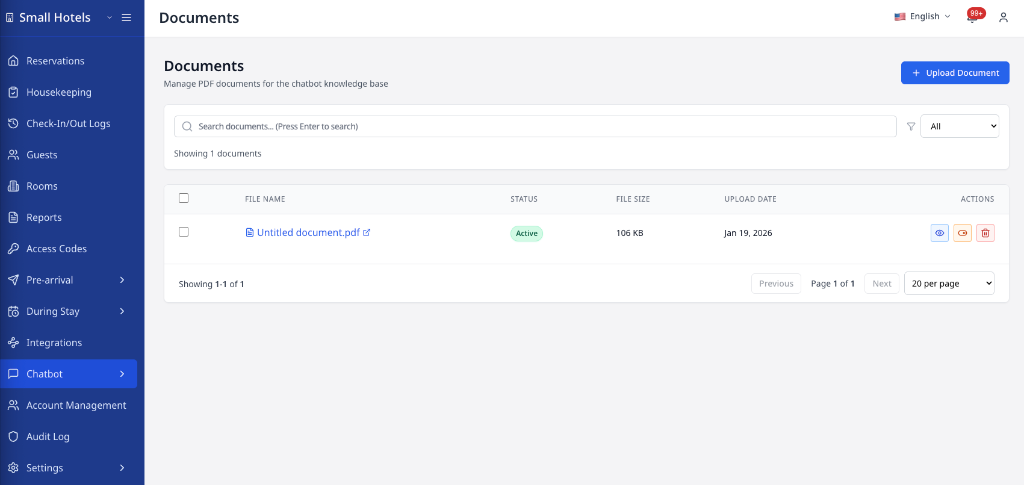
ឯកសារយោងរហ័ស
| ភារកិច្ច | ចុចទីណា | លទ្ធផល |
|---|---|---|
| ចាប់ផ្តើមបង្ហោះ | Upload Document | បើកលំហូរបង្ហោះ |
| ជ្រើសឯកសារ | ឧបករណ៍ជ្រើសឯកសារ | Streamliner ពិនិត្យ PDF ជាមុន |
| ផ្ញើឯកសារ | ជំហានបង្ហោះតាមកម្មវិធីរុករក | PDF ត្រូវបានផ្ញើទៅ S3 ដោយផ្ទាល់ |
| បន្ថែមគោលបំណង (ជាជម្រើស) | ជំហាន Purpose | បុគ្គលិកអាចមើលឃើញហេតុផលនៃឯកសារ |
| បញ្ចប់ការបង្ហោះ | Finish | ឯកសារត្រូវបានបង្កើត និងដាក់ចូលជួរ |
| ទុកទំព័រឱ្យបើក | ផ្ទាំងកម្មវិធីរុករកដដែល | ការបង្ហោះ និងការបញ្ចប់មិនត្រូវបានរំខាន |
| រង់ចាំដំណើរការ | បច្ចុប្បន្នភាពស្វ័យប្រវត្តិក្នុងបញ្ជី | ស្ថានភាពអាប់ដេតដោយមិនចាំបាច់ធ្វើដោយដៃ |
| ដោះស្រាយការងារ Agent Wiki ដែលយឺត | ទុកឯកសារជា Processing | AVA នឹងផ្ទៀងផ្ទាត់ការងារដើមនៅពេលក្រោយ |
| ពិនិត្យការទទួលយក Knowledge Wiki V2 | រង់ចាំការសកម្មបញ្ចប់ | ចំណេះដឹងបច្ចុប្បន្ននៅតែសកម្មរហូតដល់ជោគជ័យ |
| តាមដានការអាប់ដេតវិគី | ផ្ទាំងវឌ្ឍនភាពខាងលើ | បង្ហាញតែក្នុងរបៀប Agent (Pi) ប៉ុណ្ណោះ |
| ពិនិត្យការធ្វើសមកាលកម្ម Agent Wiki | ជួរឈរ Agent Wiki | បង្ហាញតែក្នុងរបៀប Agent (Pi) ប៉ុណ្ណោះ |
| ពិនិត្យភាពមិនត្រូវគ្នា | ផ្ទាំង Conflicts ឬបដាព្រមាន | បង្ហាញតែក្នុងរបៀប Agent (Pi) ប៉ុណ្ណោះ |
| ចាប់ផ្ដើមបណ្ណាល័យ Agent Pi ទទេ | Upload documents | អាចប្រើបានមុនពេលការផ្លាស់ទីបញ្ចប់ |
| បោះពុម្ពការអាប់ដេត Wiki V2 ដំបូង | Update wiki | បោះពុម្ពឯកសារដែលកំពុងរង់ចាំ |
| អនុវត្តដំណោះស្រាយភាពមិនត្រូវគ្នា | សកម្មភាពដំណាក់កាលភាពមិនត្រូវគ្នា | បង្ហាញតែក្នុងរបៀប Agent (Pi) ប៉ុណ្ណោះ |
| ព្យាយាមអាប់ដេតដែលបរាជ័យម្តងទៀត | Retry failed update ឬ Retry wiki update | បង្ហាញតែក្នុងរបៀប Agent (Pi) ប៉ុណ្ណោះ |
| ចាប់ផ្តើមការអាប់ដេតដែលជាប់គាំងឡើងវិញ | Restart update | អាចប្រើបានបន្ទាប់ពីគ្មានវឌ្ឍនភាពអស់ 10 នាទី |
| ពិនិត្យកំហុសការបញ្ចូល | ផ្លាកស្ថានភាព ឬសារក្នុងជួរ | មើលថាហេតុអ្វីឯកសារមិនបានបញ្ចប់ |
| ស្វែងរកឯកសារ | របារ Search + ចុច Enter | បញ្ជីត្រូវបានត្រងតាមពាក្យគន្លឹះ |
| តម្រងតាមស្ថានភាព | ទម្លាក់ចុះ Status | បង្ហាញតែ Active ឬ Inactive |
| បើក ឬបិទប្រើ | សកម្មភាព Enable / Disable | ស្ថានភាពអាប់ដេតបន្ទាប់ពី AVA បញ្ចប់ការងារបញ្ចូល |
| លុបឯកសារ | Delete ឬ Delete (n) | លុបឯកសារបន្ទាប់ពីបញ្ជាក់ |
បង្កើតចំណេះដឹងឯកសារឡើងវិញ
ដំបូង Agent Wiki ប្រើប្លង់ចំណេះដឹងរួមមួយសម្រាប់លក្ខណៈសម្បត្តិដែលមានស្រាប់។ ការបង្កើតឡើងវិញបម្លែងប្រភពសកម្មទៅជាបណ្ណុំឯកសារដាច់ដោយឡែក។
ចំណេះដឹងបច្ចុប្បន្នរបស់អ្នកនឹងនៅតែសកម្ម រហូតដល់ការបង្កើតឡើងវិញបញ្ចប់ដោយជោគជ័យ។ ទុកទំព័រឱ្យបើក ខណៈ AVA កំពុងដំណើរការប្រភព។
-
ក្នុងផ្ទាំង Sources ចុច Regenerate knowledge។
✓ AVA បង្ហាញផ្ទាំងវឌ្ឍនភាព Agent Wiki។
-
រង់ចាំរហូតដល់ផ្ទាំងបង្ហាញ Agent Wiki is up to date។
✓ ផ្ទាំង AI Usage នឹងបង្ហាញបន្ទាប់ពីបង្កើតឡើងវិញដោយជោគជ័យ។
លក្ខណៈសម្បត្តិដែលមិនទាន់បានបង្កើតឡើងវិញ នឹងរក្សាឥរិយាបថប្រើប្រភពរួមដែលមានស្រាប់។ ការបង្ហោះធម្មតា និងការអាប់ដេតប្រភព នឹងរក្សាប្លង់បណ្ណុំដាច់ដោយឡែកបន្ទាប់ពីការផ្លាស់ប្តូរ។
ស្វែងយល់ពីការទទួលយក Knowledge Wiki V2
ការទទួលយក Knowledge Wiki V2 ផ្លាស់ទីលក្ខណៈសម្បត្តិទៅផ្លូវឆ្លើយតបថ្មី បន្ទាប់ពីប្រភពរបស់វាដំណើរការរួចរាល់។ AVA មិនប្ដូរចំណេះដឹងសកម្មទេ រហូតដល់ការទទួលយកបានជោគជ័យ។ វារក្សាចម្លើយ chatbot ដែលមានស្រាប់ឱ្យអាចប្រើបានក្នុងពេលផ្លាស់ប្ដូរ។
បន្ទាប់ពីសកម្មភាព៖
- សំណើ chatbot ដែលបានទទួលយកនឹងប្រើ Knowledge Wiki V2។
- Bot Instruction ដែលបានរក្សាទុក និងឥរិយាបថ fallback នៅតែអនុវត្ត។
- ការឆ្លើយតបជាបន្តនៅតែប្រើឥរិយាបថ guest-chat ដែលមានស្រាប់។
- ការចូលប្រើប្រភពអាចរួមមាន AI Phone, AI Video, Staff Assist និង Email Autodraft នៅពេលបើកប្រើ។
ចាប់ផ្ដើមជាមួយបណ្ណាល័យ Agent Pi ទទេ
បើលក្ខណៈសម្បត្តិរបស់អ្នកកំពុងប្រើ Agent (Pi) រួចហើយ សូមបើក Knowledge Wiki ភ្លាមៗ។ វានៅតែអាចធ្វើបាន ខណៈការផ្លាស់ទី ឬការរៀបចំសម្រាប់បោះពុម្ពផ្សាយកំពុងដំណើរការ។
-
បើក Communication Hub → AI Sources → Documents។
-
បើក Knowledge Wiki បន្ទាប់មកចុច Upload documents។
-
ជ្រើស Add as new document បន្ទាប់មកជ្រើស PDF របស់អ្នក។
-
ពិនិត្យឯកសារដែលកំពុងរង់ចាំ រួចចុច Update wiki។
✓ AVA នឹងបោះពុម្ពការអាប់ដេត Wiki V2 ដំបូង បន្ទាប់ពីដំណើរការបញ្ចប់។
ឯកសារ RAG ដែលមានស្រាប់របស់អ្នកនៅតែរក្សាដាច់ដោយឡែក។ បង្ហោះវាម្តងទៀត នៅពេលអ្នកចង់ឱ្យខ្លឹមសាររបស់វាចូលក្នុងបណ្ណាល័យ Wiki V2។
ការបង្ហោះឯកសារមិនចាប់ផ្ដើមការផ្លាស់ទី ឬសម្គាល់ថាការផ្លាស់ទីបានបញ្ចប់ទេ។ ប្រើ Advanced Settings → Answer Engine នៅពេលអ្នកត្រូវការផ្លាស់ទីឯកសារ RAG ដែលមានស្រាប់។
ការទទួលយក Knowledge Wiki V2 ត្រូវបានចាប់ផ្ដើមសម្រាប់លក្ខណៈសម្បត្តិដែលមានសិទ្ធិ ក្នុងអំឡុងការដាក់ឱ្យប្រើ។ វាមិនចាប់ផ្ដើមការផ្លាស់ទីជាបាច់សម្រាប់គ្រប់លក្ខណៈសម្បត្តិដោយស្វ័យប្រវត្តិទេ។ រក្សាឯកសារបច្ចុប្បន្នរបស់អ្នកឱ្យអាចប្រើបាន រហូតដល់ក្រុមគាំទ្របញ្ជាក់ថាការទទួលយកបានបញ្ចប់។
ចាប់ផ្ដើម ឬតាមដានការផ្លាស់ទី
ការផ្លាស់ទីចម្លងឯកសារដែលគាំទ្រទៅ Wiki V2។ វាមិនលុបឯកសារ RAG ដើមរបស់អ្នកទេ។ RAG នៅតែសកម្ម រហូតដល់ការផ្លាស់ទីបញ្ចប់ដោយជោគជ័យ។
-
ទៅកាន់ Communication Hub → Chatbot → Setup។
-
បើក Advanced Settings → Answer Engine។
-
ជ្រើស Agent (Pi)។
-
ពិនិត្យការបញ្ជាក់នៅខាងលើទំព័រកំណត់។
-
ចុច Sync documents and switch to Agent Pi។
✓ AVA បង្ហាញវឌ្ឍនភាពផ្លាស់ទី ខណៈម៉ាស៊ីនឆ្លើយតបបច្ចុប្បន្ននៅតែសកម្ម។
-
ទុកទំព័រឱ្យបើក ខណៈការធ្វើសមកាលកម្មកំពុងដំណើរការ។
បន្ទាប់ពីជោគជ័យ បើក Communication Hub → AI Sources → Documents។ លក្ខណៈសម្បត្តិដែលបានផ្លាស់ទីនឹងឃើញកន្លែងធ្វើការ Knowledge Wiki។
ប្រភពគេហទំព័រ និងឯកសារ GEP-only មិនត្រូវបានចម្លងទៅ Wiki V2 ទេ។ បន្ទាប់ពីផ្លាស់ទី សូមបង្ហោះខ្លឹមសារគេហទំព័រសំខាន់ៗជាឯកសារ PDF។ ប្រភព GEP-only រក្សាឥរិយាបថដែលមានស្រាប់។
បើការផ្លាស់ទីបរាជ័យជាមួយ checkpoint ដែលបានរក្សាទុក សូមចុច Retry ក្នុងផ្ទាំងផ្លាស់ទី។ ការសាកល្បងផ្លាស់ទីម្តងទៀតត្រូវការសិទ្ធិសរសេរឯកសារ និងគ្រប់គ្រងការរៀបចំទាំងពីរ។ បើគ្មាន checkpoint ទេ សូមចាប់ផ្ដើមការផ្លាស់ទីថ្មី បន្ទាប់ពីជួសជុលកំហុស។ បើអ្នកមិនចង់បន្ត សូមចុច Cancel ក្នុងការបញ្ជាក់។ ការបញ្ជាក់នឹងបិទ ហើយ Agent (Pi) នៅតែត្រូវបានជ្រើសក្នុងទម្រង់ដែលមិនទាន់រក្សាទុក។ ម៉ាស៊ីនឆ្លើយតបដែលបានរក្សាទុករបស់អ្នកនៅតែជា RAG រហូតដល់អ្នកបញ្ជាក់ការប្ដូរ។ ការបោះបង់មិនលុបការផ្លាស់ទី Wiki V2 ដែលបានបញ្ចប់ទេ។
គ្រប់គ្រង Knowledge Wiki V2
Wiki V2 បម្លែង PDF ដែលបានបង្ហោះទៅជាប្រធានបទសម្រាប់ពិនិត្យ។ ការផ្លាស់ប្ដូរនឹងនៅរង់ចាំ រហូតដល់អ្នកចុច Update wiki។ Agent Pi នៅតែឆ្លើយតបពីវិគីដែលបានបោះពុម្ព ខណៈការអាប់ដេតកំពុងដំណើរការ។
ការបង្ហោះ ការជំនួស ការដកចេញ ឬការផ្លាស់ប្ដូរការចូលប្រើប្រធានបទ មិនបោះពុម្ពភ្លាមៗទេ។ ពិនិត្យការផ្លាស់ប្ដូរដែលកំពុងរង់ចាំទាំងអស់ បន្ទាប់មកចុច Update wiki (n) នៅក្នុងរបារពណ៌លឿង។
បន្ថែម ឬជំនួសឯកសារ Wiki V2
-
បើក Communication Hub → AI Sources → Documents។
-
បើក Knowledge Wiki បន្ទាប់មកចុច Upload documents។
-
នៅក្រោម What should this file do? ជ្រើស Add as new document ឬ Replace an existing document។
✓ ជម្រើសនីមួយៗពន្យល់ពីរបៀបដែលវាផ្លាស់ប្ដូរវិគីដែលបានបោះពុម្ពរបស់អ្នក។
Replace an existing document មិនអាចប្រើបានទេ នៅពេលមិនទាន់មានឯកសារដែលបានបោះពុម្ព។
-
ជ្រើស PDF បន្ទាប់មកចុច Upload។
✓ អ្នកអាចបង្ហោះ PDF បានដល់ 20 ឯកសារក្នុងពេលតែមួយ។
-
ពិនិត្យការបន្ថែម ឬការជំនួសដែលកំពុងរង់ចាំ។
-
ចុច Update wiki (n) នៅក្នុងរបារការផ្លាស់ប្ដូរដែលកំពុងរង់ចាំ នៅពេលឯកសាររួចរាល់។
PDF នីមួយៗត្រូវមានទំហំចាប់ពី 1 KB ដល់ 6 MB។ ចុចឈ្មោះឯកសារដែលបានបោះពុម្ព ដើម្បីបើក ឬទាញយក PDF។ ប្រើ Remove upload ដើម្បីបោះបង់ការបង្ហោះដែលកំពុងរង់ចាំ មុនពេលបញ្ចូល។ ប្រើ Delete ដើម្បីដាក់ឯកសារដែលបានបោះពុម្ពឱ្យរង់ចាំលុប។ អ្នកអាចមិនធ្វើការលុបដែលកំពុងរង់ចាំវិញ មុនពេលបញ្ចូល។
ការបន្ថែម ឬការជំនួសដែលកំពុងរង់ចាំ បង្ហាញសញ្ញាពណ៌លឿងក្នុងតារាងឯកសារ។ ឯកសារដែលបានដាក់ជួររង់ចាំលុប បង្ហាញឈ្មោះរបស់វាជាមួយបន្ទាត់ឆូតកាត់។
ពិនិត្យការផ្លាស់ប្ដូរវិគីដែលកំពុងរង់ចាំ
-
បើកផ្ទាំង Documents, Wiki Topics ឬ Conflicts។
-
ពិនិត្យរបារការផ្លាស់ប្ដូរដែលកំពុងរង់ចាំពណ៌លឿងនៅខាងក្រោមផ្ទាំង។
-
ពិនិត្យចំនួនដែលកំពុងរង់ចាំ មុនពេលបោះពុម្ព។
-
ចុច Update wiki (n)។
✓ AVA ចាប់ផ្តើមការអាប់ដេតវិគីដោយដៃមួយ សម្រាប់ការផ្លាស់ប្ដូរដែលកំពុងរង់ចាំ។
ប៊ូតុងនឹងជីពចរ 3 ដង នៅពេលចំនួនដែលកំពុងរង់ចាំកើនឡើង។ អ្នកនឹងមិនឃើញការជីពចរទេ នៅពេលបើកការកាត់បន្ថយចលនា ឬពេលការអាប់ដេតកំពុងដំណើរការ។ របារការផ្លាស់ប្ដូរដែលកំពុងរង់ចាំ បង្ហាញនៅលើគ្រប់ផ្ទាំង រួមទាំង Missing information។ វារាប់ឯកសារដែលកំពុងរង់ចាំ និងចម្លើយដែលបានរក្សាទុក ដែល Agent Pi នឹងដាក់ក្នុងវិគី។
គ្រប់គ្រងការចូលប្រើប្រធានបទ
-
បើកផ្ទាំង Wiki Topics។
-
ជ្រើសកាតបណ្តាញសម្រាប់មុខងារ AI ដែលអ្នកចង់កំណត់។
✓ កាតនីមួយៗបង្ហាញ X of Y topics និងរបារវឌ្ឍនភាព។
-
បើក ឬបិទប្រធានបទសម្រាប់បណ្តាញនោះ។
-
ប្រើ Turn all on ឬ Turn all off នៅពេលសមស្រប។
✓ AVA រក្សាទុកការចូលប្រើប្រធានបទរបស់មុខងារនីមួយៗដោយស្វ័យប្រវត្តិ។
ការចូលប្រើប្រធានបទមានប្រសិទ្ធភាព បន្ទាប់ពីអ្នកអាប់ដេតវិគី។ ការបិទគ្រប់ប្រធានបទ នឹងរារាំងមុខងារនោះមិនឱ្យឆ្លើយពីវិគី។ បើបណ្តាញមួយមិនមានប្រធានបទដែលបានបើក ចំនួនរបស់វានឹងបង្ហាញជាពណ៌ក្រហម។
សាកល្បងការបញ្ចូលដែលបរាជ័យម្តងទៀត
អ្វីដែលអ្នកឃើញ៖ ការអាប់ដេតវិគីបរាជ័យ បន្ទាប់ពីប្រធានបទខ្លះបានបញ្ចប់។
វិធីដោះស្រាយ៖
-
អានជំហានដែលបរាជ័យក្នុងផ្ទាំងវឌ្ឍនភាព។
-
ចុច Retry failed update នៅពេលវាបង្ហាញ។
-
ជួសជុលប្រភព ឬទំព័រដែលកំហុសបានពិពណ៌នា។
-
រង់ចាំការផ្ទៀងផ្ទាត់ និងការបោះពុម្ពផ្សាយបញ្ចប់។
✓ AVA ប្រើប្រធានបទដែលបានផ្ទៀងផ្ទាត់ឡើងវិញ និងជួសជុលទំព័រដែលបរាជ័យ។
គ្មានអ្វីត្រូវបានបោះពុម្ពផ្សាយ រហូតដល់ការត្រួតពិនិត្យទាំងអស់បានជោគជ័យ។
ការសាកល្បងនេះបង្ហាញតែពេលការរត់ដែលបរាជ័យមាន checkpoint ផ្ទៀងផ្ទាត់ដែលអាចរក្សាទុកបាន។ វាអាចប្រើបាននៅទំព័រ Wiki ដែលបានផ្លាស់ទី និងទំព័រឯកសារចាស់ ក្នុងអំឡុងការទទួលយក។ កំហុសប្រវត្តិសាស្ត្រដែលគ្មាន checkpoint ត្រូវការការបញ្ចូលថ្មី។ ការបញ្ចូលថ្មីក៏អនុវត្តនៅពេលស្ថានភាពស្តារដែលបានរក្សាទុកផុតកំណត់ ឬមិនត្រូវគ្នាទៀត។
អ្នកត្រូវការសិទ្ធិសរសេរឯកសារ ដើម្បីសាកល្បងការបញ្ចូលធម្មតាម្តងទៀត។ ការសាកល្បងការផ្លាស់ទីម្តងទៀតក៏ត្រូវការសិទ្ធិគ្រប់គ្រងការរៀបចំផងដែរ។
ការបង្កើតឡើងវិញកំពុងដំណើរការ
អ្វីដែលអ្នកឃើញ៖ ផ្ទាំងវឌ្ឍនភាពបង្ហាញដំណាក់កាល ឬភាគរយ។
វិធីដោះស្រាយ៖
- ទុកទំព័រ Communication Hub → AI Sources → Documents ឱ្យបើក។
- រង់ចាំឱ្យផ្ទាំងឈានដល់ស្ថានភាពបញ្ចប់។
- កុំចាប់ផ្តើមការបង្កើតឡើងវិញផ្សេងទៀត ខណៈដែលមួយកំពុងសកម្ម។
ការបង្កើតឡើងវិញត្រូវការស្តារឡើងវិញ
អ្វីដែលអ្នកឃើញ៖ ទំព័របង្ហាញ Document knowledge needs recovery។
វិធីដោះស្រាយ៖
- ពិនិត្យផ្ទាំងវឌ្ឍនភាព និងកំហុសប្រភព ប្រសិនបើមាន។
- ចុច Retry knowledge generation។
- រង់ចាំរហូតដល់ផ្ទាំងបញ្ចប់។
- បើក AI Usage បន្ទាប់ពីវាអាចប្រើបាន។
នាំចូលប្រភពគេហទំព័រ
អ្នកអាចបន្ថែម sitemap គេហទំព័រសាធារណៈមួយជាប្រភព Agent Wiki។
ប្រើ URL sitemap HTTPS ដែលបញ្ចប់ដោយ .xml ដូចជា https://example.com/sitemap_index.xml។
-
ចុច Upload Document។
-
ជ្រើស Import website sitemap for Agent Wiki។
-
បញ្ចូល URL sitemap សាធារណៈ។
-
ចុច Continue។
-
បន្ថែមគោលបំណងជាជម្រើស បន្ទាប់មកចុច Continue។
-
ពិនិត្យ sitemap ហើយចុច Finish។
✓ ប្រភពគេហទំព័របង្ហាញក្នុង Sources ហើយចូលដំណើរការ។
AVA ដាក់ស្លាកធាតុគេហទំព័រថា Website sitemap source។ អ្នកអាចធ្វើឱ្យប្រភពគេហទំព័រដែលមានស្រាប់ស្រស់ពីជួររបស់វាដោយ Refresh Website Content។
កំណត់សិទ្ធិចូលប្រើមុខងារ AI
ប្រើ AI Usage ដើម្បីជ្រើសមុខងារ AI ដែលអាចប្រើប្រភពសកម្មនីមួយៗ។ ប្រភពនីមួយៗរក្សាជម្រើសរបស់ខ្លួនដោយឡែក។
| មុខងារ | ប្រើប្រភពសម្រាប់ |
|---|---|
| AI Chatbot | ចម្លើយក្នុងការជជែកជាមួយភ្ញៀវ |
| AI Phone | ការសន្ទនាតាមទូរស័ព្ទ |
| GEP AI Voice | ការសន្ទនាសំឡេងរបស់ GEP |
| AI Video | ជំនួយការហៅជាវីដេអូ |
| Staff Assist | ជំនួយក្រុមការងារ |
| Email Autodraft | សេចក្តីព្រាងចម្លើយ |
-
បើកផ្ទាំង AI Usage។
-
ស្វែងរកប្រភព PDF ឬគេហទំព័រ។
-
ជ្រើស ឬដកការជ្រើសមុខងារ AI ដែលអនុញ្ញាត។
-
រក្សាឱ្យមានយ៉ាងហោចណាស់មួយមុខងារដែលបានជ្រើស។
-
ចុច Save changes។
✓ ជួរបង្ហាញ All changes saved។
ការបិទប្រភពក្នុង Sources នឹងដកសិទ្ធិចូលប្រើរបស់វាចេញពីគ្រប់មុខងារ AI។ បើកប្រភពឡើងវិញ មុននឹងកំណត់សិទ្ធិមុខងារម្តងទៀត។ បន្ទាប់ពីរក្សាទុកការផ្លាស់ប្តូរ សូមរង់ចាំការដំណើរការចំណេះដឹង មុនសាកល្បងចម្លើយ។
សិទ្ធិគម្រោង
- ឧបករណ៍ឯកសារ Chatbot ត្រូវការគម្រោងបង់ប្រាក់។
- ការបើក Documents ត្រូវការ
chatbot_document:read។ - ការបង្ហោះឯកសារ ត្រូវការ
chatbot_document:write។ - បើគ្មានសិទ្ធិដែលត្រូវគ្នា AVA នឹងលាក់តំណ ហើយរារាំងការចូលប្រើដោយផ្ទាល់។
- គណនីកម្រិតឥតគិតថ្លៃនឹងឃើញប្រអប់អាប់ក្រេដ ជំនួសបណ្ណាល័យឯកសារ។
ដើម្បីអាប់ក្រេដ សូមទៅកាន់ Settings → Billing & Subscription។
មុនចាប់ផ្តើម
បញ្ជាក់តម្រូវការទាំងនេះ៖
- អ្នកមាន
chatbot_document:readដើម្បីបើកបណ្ណាល័យឯកសារ - អ្នកមាន
chatbot_document:writeប្រសិនបើត្រូវការបង្ហោះឯកសារ - ឯកសាររបស់អ្នកជា PDF ទំហំចន្លោះ 1 KB និង 6 MB
- អ្នកបានចូល Streamliner រួចហើយ
- អ្នកទុកផ្ទាំងឱ្យបើករហូតដល់ការបង្ហោះ និងការបញ្ចប់ដំណើរការរួចរាល់
បង្ហោះឯកសារ
-
ចុច Upload Document
✓ លំហូរបង្ហោះនឹងបើក។
-
ជ្រើស PDF មួយ។
✓ Streamliner ពិនិត្យឯកសារ ហើយរៀបចំការបង្ហោះ។
-
បញ្ចប់ជំហានបង្ហោះតាមកម្មវិធីរុករក។
✓ PDF នឹងបង្ហោះទៅ S3 ដោយផ្ទាល់។
-
(ជាជម្រើស) បន្ថែមគោលបំណងខ្លីមួយ បន្ទាប់មកចុច Continue
✓ គោលបំណងត្រូវបានរក្សាទុកជាមួយឯកសារ។
-
ពិនិត្យសង្ខេប ហើយចុច Finish
✓ អ្នកត្រឡប់ទៅបណ្ណាល័យឯកសារវិញ។
កុំបិទ ធ្វើឱ្យស្រស់ ឬចាកចេញពីទំព័រ ខណៈដែលការបង្ហោះ ឬការបញ្ចប់កំពុងដំណើរការ។ បើផ្ទាំងបិទ សូមចាប់ផ្តើមការបង្ហោះថ្មីពី Communication Hub → AI Sources → Documents។
បន្ទាប់មកមានអ្វីកើតឡើង
ឯកសារនឹងចូលដំណើរការ។ បញ្ជីនឹងពិនិត្យបច្ចុប្បន្នភាពរហូតដល់ឯកសារបញ្ចប់ការធ្វើលិបិក្រម។
សម្រាប់លក្ខណៈសម្បត្តិដែលបានផ្លាស់ទី សូមប្រើលំហូរ Upload documents របស់ Wiki V2 ជំនួស។ វាគាំទ្រ PDF ច្រើន ឯកសារជំនួស ការផ្លាស់ប្ដូរដែលកំពុងរង់ចាំ និងការបញ្ចូលដែលមានការគ្រប់គ្រង។
ផ្លាកស្ថានភាពឯកសារ
| ស្ថានភាព | មានន័យថា |
|---|---|
| Processing | កំពុងធ្វើលិបិក្រមឯកសារ ហើយមិនទាន់រួចរាល់នៅឡើយ |
| Failed | ការងារដំណើរការផ្ទៃខាងក្រោយមិនអាចចាប់ផ្តើម ឬបញ្ចប់បាន |
| Deleting | ឯកសារកំពុងរង់ចាំលុបចេញ |
| Active | Chatbot អាចយោងទៅឯកសារនេះបាន នៅពេលវិសាលភាពរបស់វាអនុញ្ញាត |
| Inactive | ឯកសារនៅតែក្នុងបណ្ណាល័យ ប៉ុន្តែមិនត្រូវបានប្រើ |
ការបង្ហោះថ្មីៗអាចនៅក្នុង Processing មួយរយៈខ្លី។ ទំព័រនឹងធ្វើបច្ចុប្បន្នភាពបញ្ជីដោយស្វ័យប្រវត្តិរហូតដល់ស្ថានភាពផ្លាស់ប្តូរ។ បើការងារ Agent Wiki ពីប្រព័ន្ធឆ្ងាយដំណើរការយូរជាងបង្អួចត្រួតពិនិត្យមូលដ្ឋាន ការនៅជា Processing គឺជារឿងដែលរំពឹងទុក។ កុំបង្ហោះឯកសារឡើងវិញ ឬចាប់ផ្តើមការងារថ្មី ខណៈការងារដើមនៅតែសកម្ម។ បើដំណើរការបរាជ័យ កំហុសចុងក្រោយនឹងនៅតែបង្ហាញ រហូតដល់អ្នកសាកល្បងម្តងទៀតដោយការបង្ហោះថ្មី។
ស្ថានភាព Agent Wiki
| ស្ថានភាព | មានន័យថា |
|---|---|
| Queued | AVA បានផ្ញើឯកសារទៅ Agent Wiki ហើយកំពុងរង់ចាំចាប់ផ្តើម |
| Processing | Agent Wiki កំពុងធ្វើលិបិក្រមឯកសារនេះឥឡូវនេះ |
| Ready | Agent Wiki អាចប្រើឯកសារនេះបាន |
| Failed | ការបញ្ចូលមិនបានបញ្ចប់ |
| Deactivating | Agent Wiki កំពុងបិទឯកសារនេះ |
| Inactive | Agent Wiki មិនបានប្រើឯកសារនេះ |
| Not synced | ការបញ្ចូលរបស់ Agent Wiki មិនទាន់ចាប់ផ្តើមនៅឡើយ |
អ្នកនឹងឃើញជួរឈរនេះតែក្នុងករណីម៉ាស៊ីនឆ្លើយតបជា Agent (Pi) ប៉ុណ្ណោះ។ ពេលអ្នកបិទឯកសារ អ្នកអាចឃើញ Deactivating មុន Inactive។ ទំព័រនឹងបន្តធ្វើបច្ចុប្បន្នភាព ខណៈស្ថានភាពនេះជា Queued, Processing, ឬ Deactivating។ ពេលដំណើរការទៅដល់ស្ថានភាពបញ្ចប់ AVA នឹងធ្វើបច្ចុប្បន្នភាពជួរឯកសាររហូតដល់ស្ថានភាពចុងក្រោយបង្ហាញ។ បើការតាមដានក្នុងមូលដ្ឋានបញ្ចប់ មុនការងារពីប្រព័ន្ធឆ្ងាយទៅដល់ស្ថានភាពបញ្ចប់ ឯកសារនឹងនៅជា Processing។ ក្រោយមក AVA នឹងអានការងារដើម ហើយអនុវត្តលទ្ធផលចុងក្រោយទៅលើឯកសារ។ បើការអាប់ដេតបរាជ័យ ហើយ Retry failed update បង្ហាញឡើង សូមប្រើវាដើម្បីចាប់ផ្តើមការងារម្តងទៀត។ បើការអាប់ដេតសកម្មមួយមិនបង្ហាញវឌ្ឍនភាពអស់ 10 នាទី AVA នឹងបង្ហាញសារថាវឌ្ឍនភាពជាប់គាំង និង Restart update។ ចុច Restart update ដើម្បីបន្តការអាប់ដេតដដែល។ Inactive បង្ហាញតែបន្ទាប់ពី AVA បញ្ចប់ការអាប់ដេត Agent Wiki។ បើការព្យាយាមឡើងវិញអស់ ជួរអាចបង្ហាញ Failed ជំនួសវិញ។
ចាប់ផ្តើមការអាប់ដេតដែលជាប់គាំងឡើងវិញ
អ្វីដែលអ្នកឃើញ៖ ផ្ទាំងវឌ្ឍនភាពនិយាយថា មិនមានការរាយការណ៍ពីវឌ្ឍនភាពអស់រយៈពេល 10 នាទី។
វិធីដោះស្រាយ៖
-
បើក Communication Hub → AI Sources → Documents។
-
បញ្ជាក់ថាការអាប់ដេត Agent Wiki ដែលកំពុងសកម្ម បង្ហាញសេចក្តីពន្យល់អំពីការជាប់គាំង។
-
ចុច Restart update។
✓ AVA ចាប់ផ្តើមការអាប់ដេតដែលមានស្រាប់ឡើងវិញ ហើយបន្តតាមដានវឌ្ឍនភាព។
កុំប្រើ Regenerate document knowledge សម្រាប់ករណីនេះ។
សកម្មភាពនេះសម្រាប់ការបង្កើតចំណេះដឹងឯកសារឡើងវិញដែលបរាជ័យ។
ស្វែងយល់ពីវិសាលភាពឯកសារ AI
លក្ខណៈសម្បត្តិមួយចំនួនប្រើវិសាលភាពឯកសារ AI ដើម្បីគ្រប់គ្រងឯកសារដែលមុខងារ AI នីមួយៗអាចប្រើបាន។ វិសាលភាពអាចកំណត់ឯកសារសម្រាប់ Chatbot Agent, Phone AI, GEP AI Voice, Video Call, Staff Assist និង Email Autodraft។
GEP AI Voice ប្រើតែឯកសារដែលបានកំណត់វិសាលភាពជាក់លាក់ទៅ GEP AI Voice ប៉ុណ្ណោះ។ ឯកសារចាស់ៗដែលមិនមានវិសាលភាព GEP នៅតែអាចប្រើបានសម្រាប់អ្នកប្រើប្រាស់ដែលមានស្រាប់របស់វា។
ឯកសារចាស់ៗទាំងនោះ មិនមានសិទ្ធិសម្រាប់ការស្វែងរករបស់ GEP AI Voice ទេ។
ស្ថានភាព Active ឬ Ready បញ្ជាក់ថាការដំណើរការឯកសារបានបញ្ចប់។ វាមិនបញ្ជាក់ថាមុខងារ AI គ្រប់មុខងារអាចចូលប្រើបានទេ។
លក្ខណៈសម្បត្តិដែលមិនទាន់បានបង្កើតវិសាលភាពឡើងវិញ នឹងរក្សាឥរិយាបថដែលមិនមានវិសាលភាពពីមុន។ បន្ទាប់ពីផ្លាស់ប្តូរឯកសារដែលអនុញ្ញាត សូមរក្សាទុកប្រភព ហើយរង់ចាំការដំណើរការ មុនសាកល្បងចម្លើយ។
ពិនិត្យព័ត៌មានដែលបាត់
បើក Missing information បន្ទាប់ពីបុគ្គលិកទទួលការជូនដំណឹងថ្មី។ ការពិនិត្យប្រធានបទមួយចំណាយពេលប្រហែល 2 នាទី។
ផ្ទាំង Missing information ប្រមូលសំណួរភ្ញៀវដែល chatbot ឬភ្នាក់ងារសំឡេង មិនអាចឆ្លើយពីឯកសារសណ្ឋាគារ។ ប្រើប្រធានបទទាំងនេះ ដើម្បីស្វែងរកព័ត៌មានដែលគួរបន្ថែមទៅបណ្ណាល័យឯកសារ។ AVA ផ្ញើការជូនដំណឹងទូទៅ New missing information នៅពេលមានប្រធានបទថ្មី។ ការជូនដំណឹងនេះមិនរួមបញ្ចូលពាក្យរបស់ភ្ញៀវ ឬអត្ថបទប្រធានបទដែលបានបង្កើតទេ។ ប្រើ Settings → Customizations → Push Notifications ដើម្បីបិទប្រភេទនេះ។
បើក Missing information
-
ទៅកាន់ Communication Hub → AI Sources → Documents។
-
បើកផ្ទាំង Missing information។
-
ជ្រើសប្រធានបទមួយ ដើម្បីពិនិត្យសំណួរភ្ញៀវថ្មីៗរបស់វា។
✓ អ្នកអាចឃើញថាប្រធានបទបានមកពីការជជែក ឬសំឡេង។
បើអ្នកបើកតំណ View ក្នុងការជូនដំណឹង AVA នឹងបើកប្រធានបទដែលបានភ្ជាប់។ វានឹងប្ដូរទៅសណ្ឋាគាររបស់ការជូនដំណឹង ប្រសិនបើចាំបាច់។
ប្រើតម្រងស្ថានភាព និងបណ្តាញ ដើម្បីផ្តោតលើការពិនិត្យរបស់អ្នក។ ស្វែងរកតាមប្រធានបទ នៅពេលបញ្ជីមានធាតុច្រើន។
ដោះស្រាយ ឬមិនអើពើប្រធានបទ
-
បើកប្រធានបទដែលអ្នកបានពិនិត្យ។
-
ជ្រើស Resolve។
- សម្រាប់លក្ខណៈសម្បត្តិ Wiki V2 បញ្ចូលចម្លើយសណ្ឋាគារ មិនលើស 4,000 តួអក្សរ។
- សម្រាប់លក្ខណៈសម្បត្តិផ្សេងទៀត AVA ដោះស្រាយប្រធានបទដោយមិនត្រូវការចម្លើយ។
-
ពិនិត្យចម្លើយ រួចរក្សាទុកនៅពេលមានការស្នើសុំ។
✓ Wiki V2 រក្សាទុកចម្លើយជាឯកសារ Core text ដែលកំពុងរង់ចាំ។ ✓ ចម្លើយនៅជាឯកជន រហូតដល់អ្នកបោះពុម្ពការអាប់ដេតវិគីបន្ទាប់។ ✓ ប្រធានបទកត់ត្រាថានរណាបានដោះស្រាយ និងពេលវេលា។
ប្រធានបទបង្ហាញ Waiting for wiki update រហូតដល់អ្នកបោះពុម្ពចម្លើយ។ ឯកសារចម្លើយមិនត្រូវបានបង្ហាញដាច់ដោយឡែកក្នុងផ្ទាំង Documents ទេ។
ជ្រើស Dismiss នៅពេលប្រធានបទមិនត្រូវការការអាប់ដេតឯកសារ។ ជ្រើស Reopen នៅពេលប្រធានបទដែលបានមិនអើពើ ឬដោះស្រាយ ត្រូវការតាមដានបន្ថែម។
ចម្លើយត្រូវបានបន្ថែមទៅក្នុងវិគីចំណេះដឹងរបស់សណ្ឋាគារ។ វាមិនក្លាយជាអត្ថបទដែលភ្ញៀវមើលឃើញដោយខ្លួនឯងទេ។
កែសម្រួល ឬដកចម្លើយដែលកំពុងរង់ចាំ
ប្រើការគ្រប់គ្រងចម្លើយរបស់ប្រធានបទ មុនពេលបោះពុម្ពការអាប់ដេតវិគីបន្ទាប់។
-
បើកប្រធានបទដែលបានដោះស្រាយ ហើយមានចម្លើយកំពុងរង់ចាំ។
-
ជ្រើស Edit answer ដើម្បីជំនួសចម្លើយដែលបានរក្សាទុក។
-
ជ្រើស Dismiss ឬ Reopen ដើម្បីដកចម្លើយដែលមិនទាន់បានបោះពុម្ព។
✓ AVA ដកចម្លើយដែលកំពុងរង់ចាំចេញពីការអាប់ដេតវិគីបន្ទាប់។
អ្នកមិនអាចរក្សាទុក ឬកែសម្រួលចម្លើយ ខណៈការអាប់ដេតវិគីកំពុងដំណើរការទេ។ រង់ចាំឱ្យការអាប់ដេតបញ្ចប់ រួចព្យាយាមម្តងទៀត។
បោះពុម្ពចម្លើយ និងពិនិត្យប្រធានបទឡើងវិញ
ចម្លើយដែលកំពុងរង់ចាំបង្ហាញស្ថានភាពវិគីរបស់វានៅក្នុងបញ្ជីប្រធានបទ។
| ស្ថានភាព | អត្ថន័យ |
|---|---|
| Waiting for wiki update | ចម្លើយត្រូវបានរក្សាទុក ប៉ុន្តែមិនទាន់បោះពុម្ព។ |
| In wiki: topics | ចម្លើយត្រូវបានបោះពុម្ពក្នុងប្រធានបទដែលបានរាយ។ |
| Answered by the wiki: topics | វិគីដែលបានបោះពុម្ពបានឆ្លើយប្រធានបទដោយស្វ័យប្រវត្តិ។ |
ជ្រើស Edit answer ដើម្បីកែចម្លើយដែលបានរក្សាទុក មុនការអាប់ដេតបន្ទាប់។
នៅពេលអ្នកចុច Update wiki AVA បោះពុម្ពចម្លើយដែលកំពុងរង់ចាំក្នុងការអាប់ដេតវិគីមួយ។ បន្ទាប់ពីបោះពុម្ព AVA ពិនិត្យប្រធានបទដែលបើកឡើងវិញ ដោយប្រៀបធៀបនឹងចំណេះដឹងដែលបានអាប់ដេត។ ប្រធានបទនីមួយៗត្រូវបានពិនិត្យម្តងសម្រាប់ការបោះពុម្ពនោះ។
✓ AVA ដោះស្រាយប្រធានបទតែពេល chatbot អាចឆ្លើយបានបន្ទាប់មក។ ✓ ប្រធានបទដែលបានដោះស្រាយបង្ហាញ Agent Pi និងប្រធានបទដែលវាបានអាន។
ការពិនិត្យឡើងវិញប្រើសិទ្ធិប្រធានបទរបស់ chatbot។ លទ្ធផលអាចខុសពីអ្វីដែលជំនួយការបុគ្គលិក ឬមុខងារ AI ផ្សេងទៀតអាចអានបាន។
សំណួរថ្មីដែលត្រូវគ្នា នឹងបើកប្រធានបទដែលបានដោះស្រាយឡើងវិញ។ ប្រធានបទដែលបានមិនអើពើ នឹងនៅតែត្រូវបានមិនអើពើ រហូតដល់អ្នកបើកវាឡើងវិញ។
ស្វែងយល់ពីសំណួរដែលបានកត់ត្រា
- AVA កត់ត្រាសំណួរអំពីព័ត៌មានសណ្ឋាគារដែលបាត់។
- AVA មិនកត់ត្រាសំណួរអំពីការកក់ បន្ទប់ វិក័យប័ត្រ ឬស្ថានភាពសំណើរបស់ភ្ញៀវទេ។
- AVA រំលងសំណួរដែលបានឆ្លើយដោយការស្វែងរកគេហទំព័រសាធារណៈ។
- ប្រធានបទអាចបង្ហាញជា Unclassified question នៅពេលការចាត់ថ្នាក់មិនអាចកំណត់ប្រធានបទដែលមានសុវត្ថិភាព។
- ចម្លើយរបស់ Chatbot និងសំណួរភ្ញៀវអាចត្រូវបានផ្ញើទៅ OpenAI សម្រាប់ការចាត់ថ្នាក់ នៅពេលការកត់ត្រាត្រូវបានបើក។
ពាក្យរបស់ភ្ញៀវត្រូវបានរក្សាទុកក្នុងកំណត់ត្រារហូតដល់ 180 ថ្ងៃ។ ប្រធានបទមិនរក្សាទុកឈ្មោះភ្ញៀវ លេខបន្ទប់ អាសយដ្ឋានអ៊ីមែល ឬអត្ថបទកំណត់អត្តសញ្ញាណផ្សេងទៀតទេ។ បញ្ជីអាចបង្ហាញសំណួរទទេ បន្ទាប់ពីពាក្យដែលពាក់ព័ន្ធផុតកំណត់។
ផ្ទាំងទទេ
អ្វីដែលអ្នកឃើញ៖ Missing information មិនមានប្រធានបទទេ។
វិធីដោះស្រាយ៖
-
បញ្ជាក់ថាអ្នកបានជ្រើសសណ្ឋាគារត្រឹមត្រូវ។
-
ពិនិត្យតម្រងស្ថានភាព Open, Resolved និង Dismissed។
-
សួរអ្នកគ្រប់គ្រងថា ការកត់ត្រាចន្លោះចំណេះដឹងត្រូវបានបើកសម្រាប់សណ្ឋាគាររបស់អ្នកឬអត់។
-
ធ្វើបច្ចុប្បន្នភាព Communication Hub → AI Sources → Documents។
✓ ផ្ទាំងអាចនៅទទេ នៅពេលគ្មានសំណួរដែលត្រូវគ្នាត្រូវបានកត់ត្រា។
ការកត់ត្រាមិនផ្លាស់ប្តូរចម្លើយរបស់ chatbot ឬភ្នាក់ងារសំឡេងទេ។ វាគ្រាន់តែប្រមូលសំណួរសម្រាប់កែលម្អឯកសារប៉ុណ្ណោះ។
មិនអាចរក្សាទុកចម្លើយបាន
អ្វីដែលអ្នកឃើញ៖ AVA មិនព្រមរក្សាទុកចម្លើយ ខណៈការអាប់ដេតវិគីកំពុងដំណើរការ។
វិធីដោះស្រាយ៖
- រង់ចាំឱ្យផ្ទាំងវឌ្ឍនភាពវិគីបញ្ចប់។
- ធ្វើឱ្យ Communication Hub → AI Sources → Documents ស្រស់ឡើងវិញ។
- បើក Missing information ម្តងទៀត។
- រក្សាទុកចម្លើយ។
អ្វីដែលអ្នកឃើញ៖ ចម្លើយដែលកំពុងរង់ចាំលែងបង្ហាញក្នុងបញ្ជី។
វិធីដោះស្រាយ៖
- ពិនិត្យថាប្រធានបទត្រូវបានបើកឡើងវិញដោយសំណួរភ្ញៀវថ្មីឬអត់។
- ពិនិត្យស្ថានភាព Waiting for wiki update, In wiki ឬ Removed របស់ចម្លើយ។
- បន្ថែមចម្លើយម្តងទៀត ប្រសិនបើប្រធានបទនៅតែត្រូវការចម្លើយ។
អ្វីដែលអ្នកឃើញ៖ ប្រធានបទនៅតែបើក បន្ទាប់ពីការអាប់ដេតវិគី។
វិធីដោះស្រាយ៖
- សាកល្បងសំណួរភ្ញៀវក្នុង chatbot។
- ពិនិត្យថាចម្លើយប្រើសិទ្ធិប្រធានបទត្រឹមត្រូវ។
- បន្ថែមព័ត៌មានឱ្យច្បាស់ជាងមុន រួចបោះពុម្ពការអាប់ដេតវិគីមួយទៀត។
ពិនិត្យភាពមិនត្រូវគ្នារបស់ Agent Wiki
ប្រើផ្នែកនេះនៅពេលទំព័របង្ហាញចំនួនភាពមិនត្រូវគ្នា ឬផ្ទាំង Conflicts លេចឡើង។ ជួររង់ចាំនឹងនៅតែដំណើរការពេល Agent Wiki កំពុងធ្វើការ។
-
បើក Conflicts។
✓ ជួររង់ចាំពិនិត្យចំណេះដឹងនឹងបើក។
បើបដាព្រមានបង្ហាញនៅលើ Sources អ្នកអាចចុចវាបានជំនួស។
-
ជ្រើសភាពមិនត្រូវគ្នាមួយពីបញ្ជី។
-
ពិនិត្យបរិបទប្រភព និងបន្ទាត់វិគីដែលរងផលប៉ះពាល់។
-
ជ្រើសសេចក្តីអះអាងដែលគួររក្សាទុក ឬជ្រើសការណែនាំដែលបានកែតម្រូវ។
-
បើជ្រើសការណែនាំដែលបានកែតម្រូវ សូមបញ្ចូលពាក្យចុងក្រោយឱ្យត្រឹមត្រូវ។
-
ពិនិត្យប្រធានបទដែលរងផលប៉ះពាល់ មុនអនុវត្តការផ្លាស់ប្តូរ។
-
រៀបចំភាពមិនត្រូវគ្នាបន្ថែមជាដំណាក់កាល បើចាំបាច់។
-
ចុច Apply resolution(s)។
✓ AVA បង្ហាញសេចក្តីសង្ខេបជាក្រុមនៅផ្នែកខាងក្រោម។ ✓ ភាពមិនត្រូវគ្នាដែលបានមិនអើពើ មិនប្តូរវិគីទេ។
-
ចុច Confirm and update wiki។
✓ AVA ចាប់ផ្តើមការអាប់ដេតវិគីមួយសម្រាប់ក្រុមទាំងមូល។ ✓ ផ្ទាំងវឌ្ឍនភាពបង្ហាញខាងលើផ្ទាំងផ្សេងៗ។
-
រង់ចាំផ្ទាំងវឌ្ឍនភាពបញ្ចប់។
✓ ភាពមិនត្រូវគ្នាដែលបានដោះស្រាយ នឹងទៅជា Resolved, Ignored, ឬ Superseded។
ការដាក់ស្នើមួយអាចគ្របដណ្តប់ភាពមិនត្រូវគ្នាច្រើន។ AVA នៅតែចាប់ផ្តើមការអាប់ដេតវិគីតែមួយសម្រាប់ក្រុមនោះប៉ុណ្ណោះ។
ស្វែងរក និងតម្រងឯកសារ
-
វាយពាក្យគន្លឹះក្នុងរបារ Search
-
ចុច
Enterដើម្បីអនុវត្តការស្វែងរក -
ប្រើទម្លាក់ចុះ Status ដើម្បីតម្រង Active ឬ Inactive
-
ចុច X ក្នុងរបារស្វែងរក ដើម្បីលុបការស្វែងរក
✓ បញ្ជីពេញលេញនឹងត្រឡប់មកវិញ។
បើក ឬបិទឯកសារ
-
រកឯកសារនៅក្នុងបញ្ជី
-
ចុច Enable ឬ Disable
-
បញ្ជាក់សកម្មភាព
✓ ស្ថានភាពនឹងអាប់ដេតក្នុងតារាង។ AVA បន្តត្រួតពិនិត្យការងារបញ្ចូលរហូតដល់វាបញ្ចប់។ អ្នកអាចឃើញ Deactivating មួយរយៈខ្លី មុនពេល Inactive បង្ហាញ។
AVA រង់ចាំលទ្ធផលបញ្ចូលចុងក្រោយ មុនពេលអាប់ដេតស្ថានភាពឯកសារ។ បើការងារផ្ទៃខាងក្រោយមិនអាចចាប់ផ្តើម AVA នឹងដាក់ឯកសារជា Failed។
លុបឯកសារ
លុបឯកសារតែមួយ
-
ចុច Delete នៅលើជួរឯកសារ
-
បញ្ជាក់សកម្មភាព
✓ ឯកសារត្រូវបានលុបចេញពីបញ្ជី។
លុបឯកសារច្រើន
-
ជ្រើសឯកសារដោយប្រើប្រអប់ធីកខាងឆ្វេង
-
ចុច Delete (n) នៅក្នុងរបារសង្ខេប
-
បញ្ជាក់សកម្មភាព
✓ បញ្ជីនឹងធ្វើបច្ចុប្បន្នភាពបន្ទាប់ពីការងារលុបបញ្ចប់។
ការដោះស្រាយបញ្ហា
មានតែឯកសារ PDF ប៉ុណ្ណោះដែលអនុញ្ញាត
អ្វីដែលអ្នកឃើញ: ការបង្ហោះបរាជ័យដោយសារកំហុសទទួលតែ PDF។
វិធីដោះស្រាយ៖
- បម្លែងឯកសារទៅជា PDF
- សាកល្បងបង្ហោះម្តងទៀត
ទំហំឯកសារមិនត្រូវលើស 6 MB
អ្វីដែលអ្នកឃើញ: ការបង្ហោះឈប់ ហើយបង្ហាញការព្រមានអំពីទំហំ។
វិធីដោះស្រាយ៖
- បង្ហាប់ PDF ឬបំបែកវាជាឯកសារតូចៗ
- បង្ហោះមួយឯកសារម្តង
ប៊ូតុង Finish នៅតែបិទ
អ្វីដែលអ្នកឃើញ៖ អ្នកមិនអាចបញ្ចប់ជំហានទី 3 បាន។
វិធីដោះស្រាយ៖
- រង់ចាំឱ្យជំហានបង្ហោះបញ្ចប់
- បើតំណឯកសារបាត់ សូមជ្រើស PDF ម្តងទៀត ហើយបង្ហោះឡើងវិញ
- សាកល្បង Finish ម្តងទៀត
ផ្ទាំងបានបិទអំឡុងការបង្ហោះ
អ្វីដែលអ្នកឃើញ៖ ការបង្ហោះមិនបង្ហាញក្នុងបណ្ណាល័យ បន្ទាប់ពីអ្នកបិទ ឬធ្វើបច្ចុប្បន្នភាពទំព័រ។
វិធីដោះស្រាយ៖
- ត្រឡប់ទៅ Communication Hub → AI Sources → Documents
- ចាប់ផ្តើមការបង្ហោះថ្មី
- ទុកផ្ទាំងឱ្យបើករហូតដល់ Finish បញ្ចប់
ការស្វែងរកមិនចេញលទ្ធផល
អ្វីដែលអ្នកឃើញ: តារាងទទេបន្ទាប់ពីអ្នកស្វែងរក។
វិធីដោះស្រាយ៖
- លុបការស្វែងរកដោយប្រើ X
- ចុច
Enterបន្ទាប់ពីវាយពាក្យគន្លឹះខ្លីជាងនេះ - ដកតម្រង Status ចេញ ដើម្បីបង្ហាញឯកសារទាំងអស់
ឯកសារនៅតែស្ថិតក្នុង Processing
អ្វីដែលអ្នកឃើញ: ស្ថានភាព Processing នៅតែបន្តយូរពេក។
វិធីដោះស្រាយ៖
- រង់ចាំពីរបីនាទីឱ្យការធ្វើបច្ចុប្បន្នភាពស្វ័យប្រវត្តិដំណើរការ
- ធ្វើបច្ចុប្បន្នភាពទំព័រម្តង
- កុំបង្ហោះឯកសារឡើងវិញ ឬចាប់ផ្តើមការបញ្ចូលថ្មី ខណៈវានៅជា Processing
- បើស្ថានភាពមិនផ្លាស់ប្តូរបន្ទាប់ពី 30 នាទី សូមទាក់ទងក្រុមគាំទ្រ
ការងារ Agent Wiki ពីប្រព័ន្ធឆ្ងាយអាចបញ្ចប់ក្រោយបង្អួចត្រួតពិនិត្យមូលដ្ឋានរបស់ Streamliner។ AVA រក្សាការងារដើមជាប្រភពយោង ហើយអនុវត្តលទ្ធផលចុងក្រោយរបស់វានៅពេលក្រោយ។
ឯកសារបង្ហាញកំហុសការបញ្ចូល
អ្វីដែលអ្នកឃើញ: ជួរបង្ហាញសារកំហុស ឬ Agent Wiki បង្ហាញ Failed។
វិធីដោះស្រាយ៖
- អានសារកំហុសនៅលើជួរឯកសារ
- បញ្ជាក់ថាឯកសារនៅតែជា PDF ត្រឹមត្រូវ និងតូចជាង 6 MB
- ផ្ទុកឯកសារច្បាស់លាស់ឡើងវិញ
- បើកំហុសដដែលត្រឡប់មកវិញ សូមទាក់ទងក្រុមគាំទ្រ
ការអាប់ដេត Agent Wiki ជាប់គាំង
អ្វីដែលអ្នកឃើញ៖ ការអាប់ដេតដែលកំពុងសកម្មមិនបង្ហាញវឌ្ឍនភាពអស់រយៈពេល 10 នាទី។
វិធីដោះស្រាយ៖
- ចុច Restart update ក្នុងផ្ទាំងវឌ្ឍនភាព។
- ទុក Communication Hub → AI Sources → Documents ឱ្យបើក ខណៈការអាប់ដេតកំពុងដំណើរការ។
- រង់ចាំឱ្យវឌ្ឍនភាពបន្ត និងស្ថានភាពចុងក្រោយបង្ហាញ។
- ទាក់ទងក្រុមគាំទ្រ ប្រសិនបើការអាប់ដេតជាប់គាំងម្តងទៀត។
ការអាប់ដេតភាពមិនត្រូវគ្នាបរាជ័យ
អ្វីដែលអ្នកឃើញ៖ ភាពមិនត្រូវគ្នាដែលបានជ្រើសបង្ហាញ Failed ឬការអាប់ដេតជាក្រុមឈប់ដំណើរការ។
វិធីដោះស្រាយ៖
- ចុច Retry wiki update
- រង់ចាំផ្ទាំងវឌ្ឍនភាពចាប់ផ្តើមម្ដងទៀត
- បើកភាពមិនត្រូវគ្នាម្តងទៀត ហើយបញ្ជាក់អត្ថបទចុងក្រោយ
- បើកំហុសដដែលត្រឡប់មកវិញ សូមទាក់ទងក្រុមគាំទ្រ
ជួរឯកសារមើលទៅចាស់បន្ទាប់ពីការអាប់ដេតភាពមិនត្រូវគ្នា
អ្វីដែលអ្នកឃើញ៖ ភាពមិនត្រូវគ្នាត្រូវបានដោះស្រាយហើយ ប៉ុន្តែជួរប្រភពនៅតែមើលទៅកំពុងរង់ចាំ។
វិធីដោះស្រាយ៖
- ទុកទំព័រឱ្យបើករហូតដល់ផ្ទាំងវឌ្ឍនភាពទៅដល់ស្ថានភាពបញ្ចប់
- រង់ចាំឱ្យបញ្ជីធ្វើបច្ចុប្បន្នភាព
- ធ្វើបច្ចុប្បន្នភាពទំព័រម្តង បើជួរនៅតែមើលទៅចាស់
- បើវានៅតែមិនស្ថិតស្ថេរបន្ទាប់ពី 30 នាទី សូមទាក់ទងក្រុមគាំទ្រ
ការគ្រប់គ្រង Agent Wiki បាត់
អ្វីដែលអ្នកឃើញ៖ អ្នកមិនឃើញជួរឈរ Agent Wiki, ផ្ទាំង Conflicts, ឬបដាពិនិត្យទេ។
វិធីដោះស្រាយ៖
- ពិនិត្យ chatbot Answer Engine
- បើវាជា RAG UI របស់ Agent Wiki នឹងលាក់ដោយចេតនា
- ប្ដូរទៅ Agent (Pi) ដើម្បីគ្រប់គ្រងការអាប់ដេតវិគី
- បើ Agent (Pi) ត្រូវបានជ្រើសរួចហើយ សូមធ្វើបច្ចុប្បន្នភាពទំព័រ ហើយសាកល្បងម្ដងទៀត
- ចងចាំថា Agent (Pi) រក្សា Knowledge Wiki ឱ្យបង្ហាញ ខណៈការត្រៀមផ្លាស់ទីមានការផ្លាស់ប្តូរ
មុខងារ AI មិនអាចរកឯកសារសកម្មបាន
អ្វីដែលអ្នកឃើញ៖ មុខងារ AI មួយមិនប្រើឯកសារដែលមានស្ថានភាព Active ឬ Ready។
វិធីដោះស្រាយ៖
- បញ្ជាក់ថាឯកសារបង្ហាញ Active និង Ready។
- ពិនិត្យថាឯកសារត្រូវបានអនុញ្ញាតសម្រាប់មុខងារ AI ដែលមានបញ្ហា។
- រក្សាទុកការផ្លាស់ប្តូរប្រភពក្នុង AI Usage។
- សាកល្បងមុខងារ AI ម្តងទៀត បន្ទាប់ពីការដំណើរការបញ្ចប់។
- ទាក់ទងក្រុមគាំទ្រ ប្រសិនបើឯកសារនៅតែមិនអាចប្រើបាន។
ចម្លើយ chatbot ប្រើចំណេះដឹងចាស់បន្ទាប់ពីការទទួលយក
អ្វីដែលអ្នកឃើញ៖ ចម្លើយ chatbot នៅតែប្រើចំណេះដឹងចាស់ បន្ទាប់ពីស្នើសុំការទទួលយក Knowledge Wiki V2។
វិធីដោះស្រាយ៖
- បញ្ជាក់ថាការទទួលយក ឬការអាប់ដេតវិគីបានទៅដល់ស្ថានភាពចុងក្រោយដោយជោគជ័យ។
- ពិនិត្យថាប្រភពមានស្ថានភាព Active និង Ready។
- បើក AI Usage ហើយបញ្ជាក់ថា AI Chatbot ត្រូវបានជ្រើស។
- ចាប់ផ្ដើមការសន្ទនាថ្មីជាមួយភ្ញៀវ ហើយសាកល្បងចម្លើយម្ដងទៀត។
- ទាក់ទងក្រុមគាំទ្រ ប្រសិនបើការសន្ទនាថ្មីនៅតែប្រើចំណេះដឹងចាស់ បន្ទាប់ពីសកម្មភាព។
GEP AI Voice មិនអាចរកឯកសារបាន
អ្វីដែលអ្នកឃើញ៖ GEP AI Voice មិនប្រើឯកសារដែលមានស្ថានភាព Active ឬ Ready។
វិធីដោះស្រាយ៖
- បើក Communication Hub → AI Sources → Documents → AI Usage។
- ជ្រើស GEP AI Voice សម្រាប់ឯកសារ។
- ចុច Save changes។
- រង់ចាំឱ្យការដំណើរការឯកសារបញ្ចប់ មុនសាកល្បងការហៅតាម GEP។
- បង្ហោះ ឬអាប់ដេតប្រភពដោយបានជ្រើស GEP AI Voice ប្រសិនបើប្រភពនោះមានមុនការកំណត់វិសាលភាពរបស់ GEP។
GEP AI Voice មិនស្វែងរកឯកសារចាស់ៗដែលមិនមានវិសាលភាពទេ។ វាជួយការពារព័ត៌មានសណ្ឋាគារដែលមិនពាក់ព័ន្ធ ឬហួសសម័យ មិនឱ្យទៅដល់ការហៅរបស់ GEP។
បាត់ផ្ទាំង AI Usage
អ្វីដែលអ្នកឃើញ៖ អ្នករកមិនឃើញ AI Usage នៅជាប់ Sources។
វិធីដោះស្រាយ៖
- ពិនិត្យថា Chatbot ប្រើ Agent (Pi)។
- បើលក្ខណៈសម្បត្តិមិនទាន់បានផ្លាស់ប្តូរ សូមចុច Regenerate knowledge។
- រង់ចាំ Agent Wiki is up to date។
- បើការបង្កើតឡើងវិញបរាជ័យ សូមចុច Retry knowledge generation។
ខ្ញុំមិនអាចដកការជ្រើសមុខងារ AI ទាំងអស់បាន
អ្វីដែលអ្នកឃើញ៖ មិនអាចដកការជ្រើសមុខងារចុងក្រោយបាន។
វិធីដោះស្រាយ៖
- ទុកឱ្យមានយ៉ាងហោចណាស់មួយមុខងារដែលបានជ្រើសសម្រាប់ប្រភព។
- ចុច Save changes។
- ដើម្បីដកសិទ្ធិចូលប្រើគ្រប់ទីកន្លែង សូមបើក Sources។
- ចុច Disable សម្រាប់ប្រភពនោះ។
ប្រភពគេហទំព័រមិនអាប់ដេត
អ្វីដែលអ្នកឃើញ៖ ខ្លឹមសារគេហទំព័រនៅចាស់ បន្ទាប់ពី Refresh Website Content។
វិធីដោះស្រាយ៖
- បញ្ជាក់ថា URL sitemap ជាសាធារណៈ និងប្រើ HTTPS។
- បញ្ជាក់ថា URL បញ្ចប់ដោយ
.xmlនិងមានsitemap។ - ចាប់ផ្តើម Refresh Website Content ម្តងទៀត។
- រង់ចាំឱ្យស្ថានភាពប្រភព និង Agent Wiki បញ្ចប់។
- ទាក់ទងក្រុមគាំទ្រ ប្រសិនបើប្រភពនៅតែបង្ហាញកំហុស។
ការលុបបរាជ័យ ឬមិនមានអ្វីកើតឡើង
អ្វីដែលអ្នកឃើញ: ឯកសារនៅតែស្ថិតនៅ បន្ទាប់ពីបញ្ជាក់ការលុប។
វិធីដោះស្រាយ៖
- ធ្វើឱ្យទំព័រស្រស់ឡើងវិញ ហើយពិនិត្យផ្លាកស្ថានភាព
- សាកល្បងលុបម្តងទៀត
- បើវានៅតែដដែល សូមទាក់ទងក្រុមគាំទ្រ
ទំព័រ Documents មិនអាចប្រើបាន
អ្វីដែលអ្នកឃើញ៖ Documents បាត់ ឬតំណផ្ទាល់របស់វាមិនអាចបើកបាន។
វិធីដោះស្រាយ៖
-
ស្នើសុំឱ្យអ្នកគ្រប់គ្រងបើក Superadmin → Permissions → Roles។
-
បញ្ជាក់ថាតួនាទីរបស់អ្នកមាន
chatbot_document:read។ -
ចាកចេញពីគណនី ហើយចូលម្តងទៀត បន្ទាប់ពីតួនាទីត្រូវបានផ្លាស់ប្តូរ។
-
បើក Communication Hub → AI Sources → Documents។
✓ ទំព័រ Documents និងតំណក្នុងរបារចំហៀង នឹងបង្ហាញ នៅពេលតួនាទីរបស់អ្នកមានសិទ្ធិចូលប្រើ។
ទំព័របង្ហោះមិនអាចប្រើបាន
អ្វីដែលអ្នកឃើញ៖ អ្នកអាចបើក Documents ប៉ុន្តែទំព័របង្ហោះមិនអាចបើកបាន។
វិធីដោះស្រាយ៖
-
ស្នើសុំឱ្យអ្នកគ្រប់គ្រងបើក Superadmin → Permissions → Roles។
-
បញ្ជាក់ថាតួនាទីរបស់អ្នកមាន
chatbot_document:write។ -
ចាកចេញពីគណនី ហើយចូលម្តងទៀត បន្ទាប់ពីតួនាទីត្រូវបានផ្លាស់ប្តូរ។
-
បើក Upload Document ពី Communication Hub → AI Sources → Documents។
✓ លំហូរបង្ហោះនឹងបើក នៅពេលតួនាទីរបស់អ្នកមានសិទ្ធិបង្ហោះ។
នៅតែជាប់?
ទាក់ទង success@vouch-technologies.com បើ៖
- ❌ ការបង្ហោះបរាជ័យបន្ទាប់ពីសាកច្រើនដង
- ❌ ឯកសារនៅតែជា Processing លើស 30 នាទី
- ❌ ឯកសារបង្ហាញកំហុសការបញ្ចូលដដែល បន្ទាប់ពីអ្នកបង្ហោះឡើងវិញ
- ❌ ការលុបមិនបញ្ចប់ បន្ទាប់ពីធ្វើបច្ចុប្បន្នភាព
ព័ត៌មានមានប្រយោជន៍សម្រាប់ភ្ជាប់៖
- ឈ្មោះឯកសារ និងស្ថានភាព
- រូបថតអេក្រង់តារាងឯកសារ
- ពេលបញ្ហាចាប់ផ្តើម