AI 소스 문서 관리(업로드 및 라이브러리)
PDF를 업로드하고 라이브러리를 관리하는 데 약 5분이 걸립니다. 업로드가 완료될 때까지 페이지를 열어 두세요.
이 가이드에서는 PDF 업로드, 웹사이트 소스 가져오기, 문서 라이브러리 관리 방법을 설명합니다. AVA가 먼저 파일을 검사한 다음 브라우저가 S3로 직접 전송합니다. 답변 엔진이 **Agent (Pi)**인 경우 Agent Wiki 충돌을 검토하고 실패한 업데이트를 재시도할 수도 있습니다. 이 경우 Agent Wiki 상태 열과 Conflicts 탭이 표시됩니다. 문서, 위키 업데이트 또는 충돌 업데이트가 처리되는 동안 AVA가 목록을 자동으로 새로고침합니다. 최종 상태 업데이트가 끝나면 최종 상태가 표시될 때까지 문서 행을 계속 새로고침합니다. Streamliner's 로컬 폴링 창이 먼저 끝나면 AVA가 원격 결과를 읽을 때까지 문서는 Processing 상태로 유지됩니다.
Agent (Pi) 속성의 속성 패널은 마이그레이션이 끝나기 전에도 항상 Knowledge Wiki 라이브러리를 엽니다. 빈 라이브러리에서도 첫 PDF를 받고 첫 위키 업데이트를 게시할 수 있습니다. 첫 번째 Wiki V2 문서를 업로드해도 기존 RAG 문서는 자동으로 복사되지 않습니다.
Knowledge Wiki V2를 도입하는 속성에서는 도입이 성공할 때까지 현재 지식이 활성 상태로 유지됩니다. 활성화 후 도입된 챗봇 요청은 봇 지침과 스트리밍 답변을 유지하면서 새 위키를 사용합니다. 승인된 동일한 소스 액세스는 해당되는 전화, 영상, 직원 지원 및 이메일 기능을 지원할 수 있습니다.
답변 엔진이 RAG이면 문서 라이브러리만 표시됩니다. Agent Wiki 열, Conflicts 탭, 경고 배너 및 해결 작업 공간은 숨겨집니다. 위키 업데이트를 검토하려면 **Agent (Pi)**로 전환하세요.
이동: Communication Hub → AI Sources → Documents
기존 Chatbot → Documents 링크는 여기로 리디렉션되며 Missing information 필터를 유지합니다.
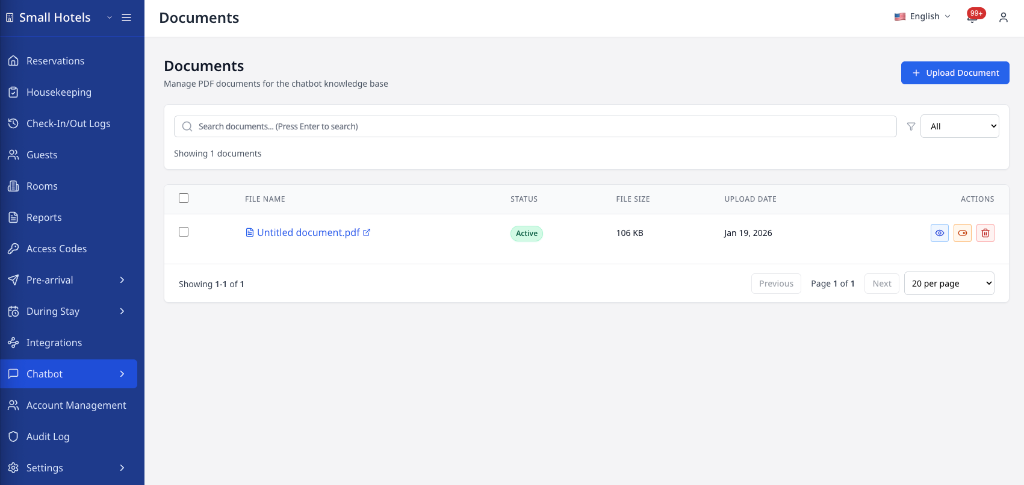
빠른 참조
| 작업 | 클릭 위치 | 결과 |
|---|---|---|
| 업로드 시작 | Upload Document | 업로드 흐름이 열립니다 |
| 파일 선택 | 파일 선택기 | Streamliner가 PDF를 먼저 확인합니다 |
| 파일 전송 | 브라우저 업로드 단계 | PDF가 S3로 직접 전송됩니다 |
| 목적 추가(선택 사항) | Purpose 단계 | 직원이 문서의 용도를 확인할 수 있습니다 |
| 업로드 완료 | Finish | 문서가 생성되고 대기열에 들어갑니다 |
| 페이지 열어 두기 | 동일한 브라우저 탭 | 업로드와 완료 처리가 중단되지 않습니다 |
| 처리 대기 | 목록의 자동 새로고침 | 수동 새로고침 없이 상태가 업데이트됩니다 |
| 느린 Agent Wiki 작업 처리 | 문서를 Processing 상태로 유지 | AVA가 나중에 원래 작업을 조정합니다 |
| Knowledge Wiki V2 도입 확인 | 활성화가 끝날 때까지 대기 | 성공할 때까지 현재 지식이 활성 상태로 유지됩니다 |
| 위키 업데이트 추적 | 상단 진행 패널 | Agent (Pi) 모드에서만 표시됩니다 |
| Agent Wiki 동기화 검토 | Agent Wiki 열 | Agent (Pi) 모드에서만 표시됩니다 |
| 충돌 검토 | Conflicts 탭 또는 경고 배너 | Agent (Pi) 모드에서만 표시됩니다 |
| 빈 Agent Pi 라이브러리 시작 | Upload documents | 마이그레이션이 끝나기 전에도 사용할 수 있습니다 |
| 첫 번째 Wiki V2 업데이트 게시 | Update wiki | 보류 중인 문서를 게시합니다 |
| 충돌 해결 적용 | 준비된 충돌 작업 | Agent (Pi) 모드에서만 표시됩니다 |
| 실패한 업데이트 재시도 | Retry failed update 또는 Retry wiki update | Agent (Pi) 모드에서만 표시됩니다 |
| 멈춘 업데이트 다시 시작 | Restart update | 진행 없이 10분이 지나면 사용할 수 있습니다 |
| 수집 오류 검토 | 상태 배지 또는 행 메시지 | 문서가 끝나지 않은 이유를 확인합니다 |
| 문서 검색 | Search 바 + Enter | 목록이 키워드로 필터링됩니다 |
| 상태로 필터링 | Status 드롭다운 | Active 또는 Inactive만 표시됩니다 |
| 활성화 또는 비활성화 | Enable / Disable 작업 | AVA가 수집 작업을 끝낸 뒤 상태가 업데이트됩니다 |
| 문서 삭제 | Delete 또는 Delete (n) | 확인 후 파일이 제거됩니다 |
문서 지식 재생성
Agent Wiki는 처음에 기존 속성에 하나의 공유 지식 레이아웃을 사용합니다. 재생성하면 활성 소스가 별도의 문서 번들로 바뀝니다.
재생성이 성공할 때까지 현재 지식이 활성 상태로 유지됩니다. AVA가 소스를 처리하는 동안 페이지를 열어 두세요.
-
Sources 탭에서 Regenerate knowledge를 클릭합니다.
✓ AVA에 Agent Wiki 진행 패널이 표시됩니다.
-
패널에 Agent Wiki is up to date가 표시될 때까지 기다립니다.
✓ 성공하면 AI Usage 탭이 표시됩니다.
재생성하지 않은 속성은 기존 공유 소스 동작을 유지합니다. 마이그레이션 후 일반 업로드와 소스 업데이트에는 별도 번들 레이아웃이 유지됩니다.
Knowledge Wiki V2 도입 이해하기
Knowledge Wiki V2 도입은 소스 처리가 끝난 후 속성을 새로운 답변 경로로 전환합니다. AVA는 도입이 성공할 때까지 활성 지식을 전환하지 않으므로 마이그레이션 중에도 기존 챗봇 답변을 사용할 수 있습니다.
활성화 후:
- 도입된 챗봇 요청은 Knowledge Wiki V2를 사용합니다.
- 저장된 Bot Instruction과 대체 동작이 계속 적용됩니다.
- 스트리밍 답변은 기존 게스트 채팅 동작을 계속 사용합니다.
- 활성화된 경우 소스 액세스에 AI Phone, AI Video, Staff Assist 및 Email Autodraft가 포함될 수 있습니다.
빈 Agent Pi 라이브러리로 시작하기
속성에서 이미 **Agent (Pi)**를 사용하고 있다면 즉시 Knowledge Wiki를 열 수 있습니다. 마이그레이션 또는 게시 준비가 아직 처리 중인 동안에도 마찬가지입니다.
-
Communication Hub → AI Sources → Documents를 엽니다.
-
Knowledge Wiki를 연 다음 Upload documents를 클릭합니다.
-
Add as new document를 선택한 다음 PDF를 선택합니다.
-
보류 중인 문서를 검토하고 Update wiki를 클릭합니다.
✓ 처리가 끝나면 AVA가 첫 번째 Wiki V2 업데이트를 게시합니다.
기존 RAG 문서는 별도로 유지됩니다. 콘텐츠를 Wiki V2 라이브러리에서 사용하려면 다시 업로드하세요.
문서를 업로드해도 마이그레이션이 시작되거나 마이그레이션 완료로 표시되지 않습니다. 기존 RAG 문서를 마이그레이션해야 할 때는 Advanced Settings → Answer Engine을 사용하세요.
롤아웃 중 적격 속성에 대해 Knowledge Wiki V2 도입이 시작됩니다. 모든 속성에 대한 일괄 마이그레이션이 자동으로 시작되는 것은 아닙니다. 지원팀이 도입 완료를 확인할 때까지 현재 문서를 계속 사용할 수 있게 유지하세요.
마이그레이션 시작 또는 모니터링
마이그레이션은 지원되는 문서를 Wiki V2로 복사하며 기존 RAG 문서를 삭제하지 않습니다. 마이그레이션이 성공할 때까지 RAG가 활성 상태로 유지됩니다.
-
Communication Hub → Chatbot → Setup으로 이동합니다.
-
Advanced Settings → Answer Engine을 엽니다.
-
**Agent (Pi)**를 선택합니다.
-
설정 페이지 위의 확인 내용을 검토합니다.
-
Sync documents and switch to Agent Pi를 클릭합니다.
✓ 현재 답변 엔진은 활성 상태로 유지되면서 AVA에 진행 상황이 표시됩니다.
-
동기화가 실행되는 동안 페이지를 열어 둡니다.
성공하면 Communication Hub → AI Sources → Documents를 엽니다. 마이그레이션된 속성에는 Knowledge Wiki 작업 공간이 표시됩니다.
웹사이트 소스와 GEP 전용 문서는 Wiki V2로 복사되지 않습니다. 마이그레이션 후 중요한 웹사이트 콘텐츠를 PDF로 업로드하세요. GEP 전용 소스는 기존 동작을 유지합니다.
저장된 체크포인트가 있는 상태에서 실패하면 마이그레이션 패널에서 Retry를 클릭합니다. 마이그레이션 재시도에는 문서 쓰기 및 설정 관리 권한이 모두 필요합니다. 체크포인트가 없으면 오류를 해결한 후 새 마이그레이션을 시작합니다. 계속 진행하지 않으려면 확인 메시지에서 Cancel을 클릭합니다. 확인 메시지가 닫히고 저장되지 않은 양식에서는 **Agent (Pi)**가 선택된 상태로 유지됩니다. 전환을 확인할 때까지 저장된 답변 엔진은 RAG로 유지됩니다. 취소해도 완료된 Wiki V2 마이그레이션은 삭제되지 않습니다.
Knowledge Wiki V2 관리
Wiki V2는 업로드한 PDF를 검토된 주제로 변환합니다. Update wiki를 클릭할 때까지 변경 사항은 보류됩니다. Agent Pi는 수집 중에도 게시된 위키에서 답변합니다.
업로드, 교체, 제거 또는 주제 액세스 변경 사항은 즉시 게시되지 않습니다. 보류 중인 변경 사항을 모두 검토한 다음 황색 표시줄에서 **Update wiki (n)**을 클릭하세요.
Wiki V2 문서 추가 또는 교체
-
Communication Hub → AI Sources → Documents를 엽니다.
-
Knowledge Wiki를 연 다음 Upload documents를 클릭합니다.
-
**What should this file do?**에서 Add as new document 또는 Replace an existing document를 선택합니다.
✓ 각 옵션에 게시된 위키가 어떻게 변경되는지 설명되어 있습니다.
Replace an existing document는 게시된 문서가 없으면 사용할 수 없습니다.
-
PDF를 선택한 다음 Upload를 클릭합니다.
✓ 한 번에 최대 20개의 PDF를 업로드할 수 있습니다.
-
보류 중인 추가 또는 교체를 검토합니다.
-
문서가 준비되면 보류 중인 변경 사항 표시줄에서 **Update wiki (n)**을 클릭합니다.
각 PDF는 1 KB 이상 6 MB 이하여야 합니다. 게시된 파일 이름을 클릭하면 PDF를 열거나 다운로드할 수 있습니다. 수집 전에 보류 중인 업로드를 버리려면 Remove upload를 사용합니다. 게시된 문서를 제거 대기열에 넣으려면 Delete를 사용합니다. 수집 전에 보류 중인 제거를 실행 취소할 수 있습니다.
보류 중인 위키 변경 사항 검토
-
Documents, Wiki Topics 또는 Conflicts 탭을 엽니다.
-
탭 아래의 황색 보류 중 변경 사항 표시줄을 검토합니다.
-
게시하기 전에 보류 중인 개수를 확인합니다.
-
**Update wiki (n)**을 클릭합니다.
✓ AVA가 보류 중인 변경 사항에 대해 하나의 수동 위키 업데이트를 시작합니다.
보류 중인 개수가 늘어나면 버튼이 세 번 맥동합니다. 동작 감소가 활성화되어 있거나 업데이트가 실행 중이면 맥동이 표시되지 않습니다. 보류 중인 변경 사항 표시줄은 Missing information을 포함한 모든 탭에 표시됩니다. 여기에는 Agent Pi가 위키에 배치할 보류 중인 문서와 저장된 답변이 집계됩니다.
주제 액세스 제어
-
Wiki Topics 탭을 엽니다.
-
구성할 AI 기능의 채널 카드를 선택합니다.
✓ 각 카드에는 X of Y topics와 진행률 표시줄이 표시됩니다.
-
해당 채널에서 주제를 켜거나 끕니다.
-
필요한 경우 Turn all on 또는 Turn all off를 사용합니다.
✓ AVA가 각 기능의 주제 액세스를 자동으로 저장합니다.
주제 액세스는 위키를 업데이트한 후 적용됩니다. 모든 주제를 끄면 해당 기능이 위키에서 답변하지 못합니다. 채널에 활성화된 주제가 없으면 개수가 빨간색으로 표시됩니다.
실패한 수집 재시도
보이는 현상: 일부 주제가 끝난 후 위키 업데이트에 실패합니다.
해결:
-
진행 패널에서 실패한 단계를 읽습니다.
-
표시되면 Retry failed update를 클릭합니다.
-
오류에 설명된 실패한 소스 또는 페이지를 수정합니다.
-
검증과 게시가 끝날 때까지 기다립니다.
✓ AVA가 검증된 주제를 재사용하고 실패한 페이지를 수정합니다.
모든 검사가 통과될 때까지 아무것도 게시되지 않습니다. 재시도는 실패한 실행에 장기간 유지되는 재개 가능한 수집 체크포인트가 있을 때 표시됩니다. 복구 가능한 시간 초과 및 중단된 단계 오류가 여기에 포함됩니다. 도입 중에는 마이그레이션된 Wiki 페이지와 기존 문서 페이지에서 사용할 수 있습니다. 체크포인트가 없는 과거 실패, 또는 저장된 복구 상태가 만료되었거나 일치하지 않는 경우에는 새 수집이 필요합니다.
일반 수집을 재시도하려면 문서 쓰기 권한이 필요합니다. 마이그레이션 재시도에는 설정 관리 권한도 필요합니다.
재생성이 아직 실행 중임
보이는 현상: 진행 패널에 단계 또는 백분율이 표시됩니다.
해결:
- Communication Hub → AI Sources → Documents 페이지를 열어 둡니다.
- 패널이 완료 상태에 도달할 때까지 기다립니다.
- 재생성이 실행 중일 때 다른 재생성을 시작하지 마세요.
재생성 복구가 필요함
보이는 현상: 페이지에 Document knowledge needs recovery가 표시됩니다.
해결:
- 진행 패널과 소스 오류를 검토합니다.
- Retry knowledge generation을 클릭합니다.
- 패널이 완료될 때까지 기다립니다.
- AI Usage를 사용할 수 있게 되면 엽니다.
웹사이트 소스 가져오기
공개 웹사이트 사이트맵 하나를 Agent Wiki 소스로 추가할 수 있습니다.
.xml로 끝나는 HTTPS 사이트맵 URL(예: https://example.com/sitemap_index.xml)을 사용하세요.
-
Upload Document를 클릭합니다.
-
Import website sitemap for Agent Wiki를 선택합니다.
-
공개 사이트맵 URL을 입력합니다.
-
Continue를 클릭합니다.
-
선택적으로 목적을 추가한 다음 Continue를 클릭합니다.
-
사이트맵을 검토하고 Finish를 클릭합니다.
✓ 웹사이트 소스가 Sources에 표시되고 처리 대기 상태가 됩니다.
AVA는 웹사이트 항목에 Website sitemap source라는 라벨을 지정합니다. 행에서 Refresh Website Content를 사용해 기존 웹사이트 소스를 새로고침할 수 있습니다.
AI 기능 액세스 설정
AI Usage에서 각 활성 소스를 사용할 수 있는 AI 기능을 선택합니다. 소스마다 선택한 기능이 별도로 저장됩니다.
| 기능 | 소스를 사용하는 용도 |
|---|---|
| AI Chatbot | 게스트 채팅 답변 |
| AI Phone | 전화 대화 |
| GEP AI Voice | GEP 음성 대화 |
| AI Video | 영상 통화 지원 |
| Staff Assist | 팀 지원 |
| Email Autodraft | 답변 초안 |
-
AI Usage 탭을 엽니다.
-
PDF 또는 웹사이트 소스를 찾습니다.
-
허용할 AI 기능을 선택하거나 선택 해제합니다.
-
하나 이상의 기능은 선택된 상태로 둡니다.
-
Save changes를 클릭합니다.
✓ 행에 All changes saved가 표시됩니다.
Sources에서 소스를 비활성화하면 모든 AI 기능에서 해당 소스에 대한 액세스가 제거됩니다. 기능 액세스를 다시 할당하기 전에 소스를 다시 활성화하세요. 변경 사항을 저장한 후 답변을 테스트하기 전에 지식 처리가 완료될 때까지 기다립니다.
요금제 액세스
- 챗봇 문서 도구를 사용하려면 유료 플랜이 필요합니다.
- Documents를 열려면
chatbot_document:read가 필요합니다. - 문서를 업로드하려면
chatbot_document:write가 필요합니다. - 일치하는 권한이 없으면 AVA가 링크를 숨기고 직접 액세스를 차단합니다.
- 무료 요금제 계정에는 문서 라이브러리 대신 업그레이드 메시지가 표시됩니다.
업그레이드하려면 Settings → Billing & Subscription으로 이동하세요.
시작 전 확인
다음 요건을 확인하세요.
- 문서 라이브러리를 열려면
chatbot_document:read권한이 있습니다 - 문서를 업로드해야 한다면
chatbot_document:write권한이 있습니다 - 파일이 1 KB~6 MB 사이의 PDF입니다
- Streamliner에 로그인되어 있습니다
- 업로드와 최종 처리가 끝날 때까지 탭을 열어 둡니다
문서 업로드
-
Upload Document를 클릭합니다.
✓ 업로드 흐름이 열립니다.
-
PDF를 선택합니다.
✓ Streamliner가 파일을 검사하고 업로드를 준비합니다.
-
브라우저 업로드 단계를 완료합니다.
✓ PDF가 S3로 직접 업로드됩니다.
-
(선택 사항) 짧은 목적을 추가한 뒤 Continue를 클릭합니다.
✓ 목적이 문서와 함께 저장됩니다.
-
요약을 검토한 뒤 Finish를 클릭합니다.
✓ 문서 라이브러리로 돌아갑니다.
업로드 또는 최종 처리가 실행되는 동안 탭을 닫거나 새로고침하거나 다른 페이지로 이동하지 마세요. 탭이 닫히면 Communication Hub → AI Sources → Documents에서 새 업로드를 시작하세요.
다음 단계
문서가 처리 대기열에 들어갑니다. 파일 인덱싱이 끝날 때까지 목록에서 계속 업데이트를 확인합니다. 마이그레이션된 속성에서는 Wiki V2 Upload documents 흐름을 사용하세요. 이 흐름은 여러 PDF, 교체, 보류 중인 변경 사항 및 제어된 수집을 지원합니다.
문서 상태 배지 이해하기
| 상태 | 의미 |
|---|---|
| Processing | 문서가 인덱싱 중이며 아직 준비되지 않았습니다 |
| Failed | 백그라운드 처리 작업을 시작하거나 완료하지 못했습니다 |
| Deleting | 문서가 제거 대기열에 있습니다 |
| Active | 범위가 허용하는 경우 챗봇이 이 문서를 참조할 수 있습니다 |
| Inactive | 문서는 라이브러리에 남아 있지만 사용되지 않습니다 |
새로 업로드한 문서는 잠시 Processing 상태로 남을 수 있습니다. 상태가 바뀔 때까지 페이지가 목록을 자동으로 업데이트합니다. 원격 Agent Wiki 작업이 로컬 폴링보다 오래 실행되면 Processing 상태가 정상일 수 있습니다. 원래 작업이 활성 상태인 동안 문서를 다시 업로드하거나 다른 작업을 시작하지 마세요. 처리가 실패하면 새 업로드로 재시도할 때까지 최신 오류가 계속 표시됩니다.
Agent Wiki 상태 이해하기
| 상태 | 의미 |
|---|---|
| Queued | AVA가 문서를 Agent Wiki로 보냈고 시작을 기다립니다 |
| Processing | Agent Wiki가 지금 문서를 인덱싱합니다 |
| Ready | 소비자 범위가 허용하는 경우 Agent Wiki가 이 문서를 사용할 수 있습니다 |
| Failed | 수집이 완료되지 않았습니다 |
| Deactivating | Agent Wiki가 이 문서를 비활성화하는 중입니다 |
| Inactive | Agent Wiki가 이 문서를 사용하지 않습니다 |
| Not synced | Agent Wiki 수집이 아직 시작되지 않았습니다 |
답변 엔진이 **Agent (Pi)**일 때만 이 열이 표시됩니다. 문서를 비활성화하면 Inactive 전에 Deactivating이 표시될 수 있습니다. Queued, Processing, Deactivating 동안 페이지가 계속 새로고침됩니다. 실행이 최종 상태에 도달하면 AVA가 최종 상태가 표시될 때까지 문서 행을 새로고침합니다. 로컬 폴링이 원격 작업보다 먼저 끝나면 문서는 Processing 상태로 유지됩니다. AVA는 나중에 원래 작업을 읽고 최종 결과를 적용합니다. 업데이트가 실패하고 Retry failed update가 표시되면 이를 사용해 작업을 다시 시작하세요. 활성 업데이트가 10분 동안 진행되지 않으면 AVA가 진행 중단 메시지와 Restart update를 표시합니다. 같은 업데이트를 계속하려면 Restart update를 클릭합니다. Inactive는 AVA가 Agent Wiki 업데이트를 완료한 후에만 표시됩니다. 재시도 횟수가 모두 소진되면 행에 Failed가 표시될 수 있습니다.
멈춘 업데이트 다시 시작
보이는 현상: 진행 패널에 10분 동안 진행 상황이 보고되지 않았다고 표시됩니다.
해결:
-
Communication Hub → AI Sources → Documents를 엽니다.
-
활성 Agent Wiki 업데이트에 멈춤 진행 설명이 표시되는지 확인합니다.
-
Restart update를 클릭합니다.
✓ AVA가 기존 업데이트를 다시 시작하고 진행 상황 추적을 재개합니다.
이 경우 Regenerate document knowledge를 사용하지 마세요. 이 작업은 실패한 문서 지식 생성을 위한 것입니다.
AI 문서 범위 이해하기
일부 속성은 AI 문서 범위로 각 AI 기능이 사용할 문서를 제어합니다. 범위는 Chatbot Agent, Phone AI, GEP AI Voice, Video Call, Staff Assist 및 Email Autodraft에 사용할 문서를 제한할 수 있습니다. GEP AI Voice는 명시적으로 GEP AI Voice 범위가 지정된 문서만 사용합니다. GEP 범위가 없는 이전 문서는 기존 소비자가 계속 사용할 수 있지만 GEP AI Voice 검색 대상은 아닙니다. Active 또는 Ready는 문서 처리 상태만 확인하며 모든 AI 기능에 대한 액세스를 확인하지는 않습니다. 범위를 재생성하지 않은 속성은 이전의 범위 미지정 동작을 유지합니다. 허용된 문서를 변경한 후에는 소스를 저장하고 답변을 테스트하기 전에 처리가 끝날 때까지 기다립니다.
누락된 정보 검토
직원이 새 알림을 받은 후 Missing information을 엽니다. 주제 하나를 검토하는 데 약 2분이 걸립니다.
Missing information 탭에는 챗봇 또는 음성 에이전트가 호텔 문서에서 답변하지 못한 게스트 질문이 주제별로 묶입니다. 문서 라이브러리에 추가할 가치가 있는 정보를 찾는 데 사용하세요. 새 주제가 나타나면 AVA가 일반적인 New missing information 알림을 보냅니다. 알림에는 게스트 표현이나 생성된 주제 텍스트가 포함되지 않습니다. 이 범주를 끄려면 Settings → Customizations → Push Notifications를 사용합니다.
누락된 정보 열기
-
Communication Hub → AI Sources → Documents로 이동합니다.
-
Missing information 탭을 엽니다.
-
주제를 선택하여 최근 게스트 질문을 검토합니다.
✓ 주제가 채팅에서 왔는지 음성에서 왔는지 확인할 수 있습니다.
알림의 View 링크를 열면 AVA가 연결된 주제를 엽니다. 필요하면 알림의 속성으로 전환합니다. 상태 및 채널 필터를 사용하고, 항목이 많으면 주제로 검색합니다.
주제 해결 또는 닫기
-
검토할 주제를 엽니다.
-
Resolve를 선택합니다.
- Wiki V2 속성에서는 최대 4,000자의 호텔 답변을 입력합니다.
- 다른 속성에서는 AVA가 답변 없이 주제를 해결합니다.
-
답변을 검토한 다음 메시지가 표시되면 저장합니다.
✓ Wiki V2는 답변을 보류 중인 Core 텍스트 문서로 저장합니다. ✓ 다음 위키 업데이트를 게시할 때까지 답변은 비공개로 유지됩니다. ✓ 주제를 해결한 사람과 시간이 기록됩니다.
답변을 게시할 때까지 주제에는 Waiting for wiki update가 표시됩니다. 답변 문서는 Documents 탭에 별도로 표시되지 않습니다.
문서 업데이트가 필요하지 않으면 Dismiss를 선택합니다. 닫았거나 해결한 주제에 후속 조치가 필요하면 Reopen을 선택합니다.
새로운 일치 질문이 해결된 주제를 다시 엽니다. 닫은 주제는 다시 열 때까지 닫힌 상태로 유지됩니다.
보류 중인 답변 편집 또는 철회
다음 위키 업데이트를 게시하기 전에 주제의 답변 컨트롤을 사용합니다.
-
답변이 보류 중인 해결된 주제를 엽니다.
-
저장된 답변을 바꾸려면 Edit answer를 선택합니다.
-
게시되지 않은 답변을 철회하려면 Dismiss 또는 Reopen을 선택합니다.
✓ AVA가 다음 위키 업데이트에서 보류 중인 답변을 제거합니다.
위키 업데이트가 실행되는 동안에는 답변을 저장하거나 편집할 수 없습니다. 업데이트가 끝날 때까지 기다린 후 다시 시도하세요.
답변 게시 및 주제 재확인
보류 중인 답변은 주제 목록에 위키 상태와 함께 표시됩니다.
| 상태 | 의미 |
|---|---|
| Waiting for wiki update | 답변이 저장되었지만 게시되지 않았습니다. |
| In wiki: topics | 답변이 나열된 주제에 게시되었습니다. |
| Answered by the wiki: topics | 게시된 위키가 주제에 자동으로 답변했습니다. |
다음 업데이트 전에 저장된 답변을 변경하려면 Edit answer를 선택합니다.
Update wiki를 클릭하면 AVA가 하나의 위키 업데이트로 보류 중인 답변을 게시합니다. 게시 후 AVA는 업데이트된 지식에 대해 열린 주제를 다시 확인합니다. 각 주제는 해당 게시에 대해 한 번 확인됩니다.
✓ 이후 챗봇이 답변할 수 있을 때만 AVA가 주제를 해결합니다. ✓ 해결된 주제에는 Agent Pi와 읽은 주제가 표시됩니다.
재확인에는 챗봇의 주제 권한이 사용됩니다. 결과는 직원 지원 기능이나 다른 AI 기능이 읽을 수 있는 내용과 다를 수 있습니다.
기록된 질문 이해하기
- AVA는 누락된 호텔 정보에 관한 질문을 기록합니다.
- AVA는 게스트의 예약, 객실, 청구서 또는 요청 상태에 관한 질문은 기록하지 않습니다.
- AVA는 공개 웹 검색으로 답변된 질문을 건너뜁니다.
- 분류에서 안전한 주제를 식별할 수 없으면 Unclassified question으로 표시될 수 있습니다.
- 기록이 활성화된 경우 분류를 위해 챗봇 답변과 게스트 질문이 OpenAI로 전송될 수 있습니다.
게스트 표현은 최대 180일 동안 발생 기록에 보관됩니다. 주제에는 게스트 이름, 객실 번호, 이메일 주소 또는 기타 식별 텍스트가 저장되지 않습니다. 표현이 만료되면 목록에 질문이 비어 표시될 수 있습니다.
탭이 비어 있음
보이는 현상: Missing information에 주제가 없습니다.
해결:
-
올바른 호텔을 선택했는지 확인합니다.
-
Open, Resolved, Dismissed 상태 필터를 확인합니다.
-
관리자에게 해당 호텔에서 지식 공백 기록이 활성화되어 있는지 문의합니다.
-
Communication Hub → AI Sources → Documents를 새로고침합니다.
✓ 일치하는 질문이 기록되지 않았으면 탭이 비어 있을 수 있습니다.
기록 기능은 챗봇 또는 음성 에이전트의 답변을 변경하지 않고 문서 개선을 위해 질문만 수집합니다.
답변을 저장할 수 없음
보이는 현상: 위키 업데이트가 실행되는 동안 AVA가 답변 저장을 거부합니다.
해결:
- 위키 진행 패널이 완료될 때까지 기다립니다.
- Communication Hub → AI Sources → Documents를 새로고침합니다.
- Missing information을 다시 엽니다.
- 답변을 저장합니다.
보이는 현상: 보류 중인 답변이 더 이상 목록에 표시되지 않습니다.
해결:
- 최신 게스트 질문으로 주제가 다시 열렸는지 확인합니다.
- 답변의 Waiting for wiki update, In wiki 또는 Removed 상태를 검토합니다.
- 주제에 여전히 답변이 필요하면 답변을 다시 추가합니다.
보이는 현상: 위키 업데이트 후에도 주제가 계속 열려 있습니다.
해결:
- 챗봇에서 게스트 질문을 테스트합니다.
- 답변이 올바른 주제 권한을 사용하는지 확인합니다.
- 더 명확한 정보를 추가한 다음 다른 위키 업데이트를 게시합니다.
Agent Wiki 충돌 검토
페이지에 충돌 수가 표시되거나 Conflicts 탭이 나타날 때 사용합니다. Agent Wiki가 작업하는 동안 대기열은 실시간으로 유지됩니다.
-
Conflicts를 엽니다.
✓ 지식 검토 대기열이 열립니다.
Sources에 경고 배너가 나타나면 해당 배너를 대신 클릭할 수 있습니다.
-
목록에서 충돌을 선택합니다.
-
소스 컨텍스트와 영향을 받는 위키 줄을 검토합니다.
-
유지할 주장을 선택하거나 수정된 지침을 선택합니다.
-
수정된 지침을 선택했다면 정확한 최종 문구를 입력합니다.
-
변경 사항을 적용하기 전에 영향을 받는 주제를 검토합니다.
-
필요한 경우 충돌을 더 준비합니다.
-
**Apply resolution(s)**를 클릭합니다.
✓ AVA가 하단에 일괄 처리 요약을 표시합니다. ✓ 무시된 충돌은 위키를 변경하지 않습니다.
-
Confirm and update wiki를 클릭합니다.
✓ AVA가 전체 일괄 처리에 대해 하나의 위키 업데이트를 시작합니다. ✓ 탭 위에 진행 패널이 나타납니다.
-
진행 패널이 완료될 때까지 기다립니다.
✓ 해결된 충돌이 Resolved, Ignored 또는 Superseded로 이동합니다.
한 번 제출하여 여러 충돌을 처리할 수 있습니다. AVA는 해당 일괄 처리에 대해 하나의 위키 업데이트만 시작합니다.
문서 검색 및 필터링
-
Search 바에 키워드를 입력합니다.
-
검색을 적용하려면
Enter를 누릅니다. -
Status 드롭다운에서 Active 또는 Inactive를 필터링합니다.
-
검색을 지우려면 검색 바의 X를 클릭합니다.
✓ 전체 목록이 다시 표시됩니다.
문서 활성화 또는 비활성화
-
목록에서 문서를 찾습니다.
-
Enable 또는 Disable을 클릭합니다.
-
작업을 확인합니다.
✓ 표의 상태가 업데이트됩니다. AVA는 작업이 끝날 때까지 수집 작업을 계속 폴링합니다. Inactive 전에 잠시 Deactivating이 표시될 수 있습니다.
AVA는 문서 상태를 업데이트하기 전에 최종 수집 결과를 기다립니다. 백그라운드 작업을 시작할 수 없으면 AVA가 문서를 Failed로 표시합니다.
문서 삭제
문서 하나 삭제
-
문서 행에서 Delete를 클릭합니다.
-
작업을 확인합니다.
✓ 문서가 목록에서 제거됩니다.
여러 문서 삭제
-
왼쪽 체크박스로 문서를 선택합니다.
-
요약 바에서 **Delete (n)**을 클릭합니다.
-
작업을 확인합니다.
✓ 삭제 작업이 끝나면 목록이 새로고침됩니다.
문제 해결
PDF 파일만 허용됨
보이는 현상: PDF 전용 오류와 함께 업로드가 실패합니다.
해결:
- 파일을 PDF로 변환합니다.
- 업로드를 다시 시도합니다.
파일 크기는 6MB를 초과할 수 없음
보이는 현상: 업로드가 중지되고 크기 경고가 표시됩니다.
해결:
- PDF를 압축하거나 더 작은 파일로 나눕니다.
- 한 번에 한 파일씩 업로드합니다.
Finish 버튼이 계속 비활성화됨
보이는 현상: 3단계를 완료할 수 없습니다.
해결:
- 브라우저 업로드 단계가 끝날 때까지 기다립니다.
- 파일 링크가 없으면 PDF를 다시 선택하고 업로드합니다.
- Finish를 다시 시도합니다.
업로드 중 탭이 닫힘
보이는 현상: 페이지를 닫거나 새로고침한 후 업로드가 라이브러리에 나타나지 않습니다.
해결:
- Communication Hub → AI Sources → Documents로 돌아갑니다.
- 새 업로드를 시작합니다.
- Finish가 완료될 때까지 탭을 열어 둡니다.
검색 결과가 없음
보이는 현상: 검색 후 표가 비어 있습니다.
해결:
- X로 검색을 지웁니다.
- 더 짧은 키워드를 입력한 후
Enter를 누릅니다. - 모든 문서를 표시하려면 Status 필터를 제거합니다.
문서가 Processing 상태로 유지됨
보이는 현상: 상태가 오랫동안 Processing으로 유지됩니다.
해결:
- 자동 새로고침이 실행될 때까지 몇 분 기다립니다.
- 페이지를 한 번 새로고침합니다.
- 문서가 Processing인 동안 다시 업로드하거나 다른 수집을 시작하지 마세요.
- 30분 후에도 변경되지 않으면 지원팀에 문의합니다.
원격 Agent Wiki 작업은 Streamliner's 로컬 폴링 창이 끝난 후 완료될 수 있습니다. AVA는 원래 작업을 기준으로 유지하고 나중에 최종 결과를 적용합니다.
문서에 수집 오류가 표시됨
보이는 현상: 행에 오류 메시지가 표시되거나 Agent Wiki에 Failed가 표시됩니다.
해결:
- 문서 행의 오류 메시지를 읽습니다.
- 파일이 유효한 PDF이며 6MB 미만인지 확인합니다.
- 수정한 문서 사본을 업로드합니다.
- 같은 오류가 다시 발생하면 지원팀에 문의합니다.
Agent Wiki 업데이트가 멈춤
보이는 현상: 활성 업데이트가 10분 동안 진행되지 않습니다.
해결:
- 진행 패널에서 Restart update를 클릭합니다.
- 업데이트가 실행되는 동안 Communication Hub → AI Sources → Documents를 열어 둡니다.
- 진행이 재개되고 최종 상태가 표시될 때까지 기다립니다.
- 업데이트가 다시 멈추면 지원팀에 문의합니다.
충돌 업데이트가 실패함
보이는 현상: 선택한 충돌에 Failed가 표시되거나 일괄 처리가 업데이트를 멈춥니다.
해결:
- Retry wiki update를 클릭합니다.
- 진행 패널이 다시 시작될 때까지 기다립니다.
- 충돌을 다시 열고 최종 텍스트를 확인합니다.
- 같은 오류가 다시 발생하면 지원팀에 문의합니다.
충돌 업데이트 후 문서 행이 오래된 상태로 표시됨
보이는 현상: 충돌은 해결되었지만 소스 행이 여전히 보류 중으로 표시됩니다.
해결:
- 진행 패널이 최종 상태에 도달할 때까지 페이지를 열어 둡니다.
- 목록이 새로고침될 때까지 기다립니다.
- 행이 계속 오래된 상태면 페이지를 한 번 새로고침합니다.
- 30분 후에도 안정되지 않으면 지원팀에 문의합니다.
Agent Wiki 컨트롤이 표시되지 않음
보이는 현상: Agent Wiki 열, Conflicts 탭 또는 검토 배너가 보이지 않습니다.
해결:
- 챗봇의 Answer Engine을 확인합니다.
- RAG이면 Agent Wiki UI가 의도적으로 숨겨진 것입니다.
- 위키 업데이트를 관리하려면 **Agent (Pi)**로 전환합니다.
- 이미 **Agent (Pi)**라면 페이지를 새로고침하고 다시 시도합니다.
- 마이그레이션 준비 상태가 바뀌는 동안에도 Agent (Pi)에서는 Knowledge Wiki가 계속 표시된다는 점을 기억하세요.
AI 기능이 활성 문서를 찾지 못함
보이는 현상: 한 AI 기능이 Active 또는 Ready 문서를 사용하지 않습니다.
해결:
- 문서에 Active 및 Ready가 표시되는지 확인합니다.
- 해당 AI 기능에 문서가 허용되어 있는지 확인합니다.
- AI Usage에서 소스 변경 사항을 저장합니다.
- 처리가 끝난 후 AI 기능을 다시 테스트합니다.
- 문서를 계속 사용할 수 없으면 지원팀에 문의합니다.
도입 후 챗봇 답변이 이전 지식을 사용함
보이는 현상: Knowledge Wiki V2 도입 요청 후에도 챗봇 답변이 이전 지식을 사용합니다.
해결:
- 도입 또는 위키 업데이트가 성공한 최종 상태에 도달했는지 확인합니다.
- 소스에 Active 및 Ready가 표시되는지 확인합니다.
- AI Usage에서 AI Chatbot이 선택되어 있는지 확인합니다.
- 새 게스트 대화를 시작하고 답변을 다시 테스트합니다.
- 활성화 후에도 새 대화가 이전 지식을 사용하면 지원팀에 문의합니다.
GEP AI Voice가 문서를 찾지 못함
보이는 현상: GEP AI Voice가 Active 또는 Ready 문서를 사용하지 않습니다.
해결:
- Communication Hub → AI Sources → Documents → AI Usage를 엽니다.
- 문서에서 GEP AI Voice를 선택합니다.
- Save changes를 클릭합니다.
- GEP 통화를 테스트하기 전에 문서 처리가 끝날 때까지 기다립니다.
- GEP 범위 지정 이전의 소스라면 GEP AI Voice를 선택한 상태로 업로드하거나 업데이트합니다.
GEP AI Voice는 범위가 지정되지 않은 이전 문서를 검색하지 않습니다. 관련 없거나 오래된 호텔 정보가 GEP 통화에 전달되는 것을 방지합니다.
AI Usage 탭이 없음
보이는 현상: Sources 옆에서 AI Usage를 찾을 수 없습니다.
해결:
- 챗봇이 **Agent (Pi)**를 사용하는지 확인합니다.
- 속성이 마이그레이션되지 않았다면 Regenerate knowledge를 클릭합니다.
- Agent Wiki is up to date가 표시될 때까지 기다립니다.
- 재생성에 실패하면 Retry knowledge generation을 클릭합니다.
모든 AI 기능을 선택 해제할 수 없음
보이는 현상: 마지막으로 선택된 기능의 선택을 해제할 수 없습니다.
해결:
- 소스에 하나 이상의 기능을 선택된 상태로 둡니다.
- Save changes를 클릭합니다.
- 모든 곳에서 액세스를 제거하려면 Sources를 엽니다.
- 해당 소스에서 Disable을 클릭합니다.
웹사이트 소스가 새로고침되지 않음
보이는 현상: Refresh Website Content 후에도 웹사이트 콘텐츠가 오래된 상태입니다.
해결:
- 사이트맵 URL이 공개되어 있고 HTTPS를 사용하는지 확인합니다.
- URL이
.xml로 끝나며sitemap을 포함하는지 확인합니다. - Refresh Website Content를 다시 시작합니다.
- 소스 및 Agent Wiki 상태가 끝날 때까지 기다립니다.
- 계속 오류가 표시되면 지원팀에 문의합니다.
삭제에 실패하거나 아무 작업도 수행되지 않음
보이는 현상: 삭제를 확인한 후에도 문서가 남아 있습니다.
해결:
- 페이지를 새로고침하고 상태 배지를 확인합니다.
- 삭제를 다시 시도합니다.
- 계속 남아 있으면 지원팀에 문의합니다.
문서 페이지를 사용할 수 없음
보이는 현상: Documents가 없거나 직접 링크가 열리지 않습니다.
해결:
-
관리자에게 Superadmin → Permissions → Roles를 열어 달라고 요청합니다.
-
역할에
chatbot_document:read가 포함되어 있는지 확인합니다. -
역할 변경 후 로그아웃했다가 다시 로그인합니다.
-
Communication Hub → AI Sources → Documents를 엽니다.
✓ 역할에 액세스 권한이 있으면 Documents 페이지와 사이드바 링크가 표시됩니다.
업로드 페이지를 사용할 수 없음
보이는 현상: Documents는 열 수 있지만 업로드 페이지가 열리지 않습니다.
해결:
-
관리자에게 Superadmin → Permissions → Roles를 열어 달라고 요청합니다.
-
역할에
chatbot_document:write가 포함되어 있는지 확인합니다. -
역할 변경 후 로그아웃했다가 다시 로그인합니다.
-
Communication Hub → AI Sources → Documents에서 Upload Document를 엽니다.
✓ 역할에 업로드 권한이 있으면 업로드 흐름이 열립니다.
아직 해결되지 않았나요?
다음과 같은 경우 success@vouch-technologies.com으로 문의하세요.
- ❌ 여러 번 시도한 후에도 업로드에 실패함
- ❌ 문서가 30분 넘게 Processing 상태로 유지됨
- ❌ 다시 업로드한 후에도 동일한 수집 오류가 표시됨
- ❌ 새로고침 후에도 삭제가 완료되지 않음
함께 보내면 좋은 정보:
- 파일 이름 및 상태
- 문서 표의 스크린샷
- 문제가 시작된 시간