จัดการเอกสารแหล่งข้อมูล AI (อัปโหลด + ไลบรารี)
อัปโหลด PDF และจัดการไลบรารีได้ภายในประมาณ 5 นาที ควรเปิดหน้านี้ไว้จนกว่าการอัปโหลดจะเสร็จ
คู่มือนี้ช่วยคุณอัปโหลด PDF นำเข้าแหล่งข้อมูลจากเว็บไซต์ และจัดการไลบรารีเอกสาร AVA จะตรวจสอบไฟล์ก่อน จากนั้นเบราว์เซอร์ของคุณจะส่งไฟล์โดยตรงไปยัง S3 คู่มือนี้ยังช่วยให้คุณตรวจสอบข้อขัดแย้งของ Agent Wiki และลองอัปเดตที่ล้มเหลวอีกครั้งเมื่อเครื่องมือให้คำตอบเป็น Agent (Pi) หากเครื่องมือให้คำตอบเป็น Agent (Pi) คุณจะเห็นคอลัมน์สถานะ Agent Wiki และแท็บ Conflicts ด้วย AVA จะรีเฟรชรายการโดยอัตโนมัติขณะที่เอกสาร การนำเข้าข้อมูล หรือการอัปเดตข้อขัดแย้งกำลังประมวลผล เมื่อการอัปเดตถึงสถานะสิ้นสุด AVA จะรีเฟรชแถวเอกสารต่อไปจนกว่าสถานะสุดท้ายจะแสดง หากหน้าต่างการตรวจสอบแบบโพลภายในเครื่องของ Streamliner สิ้นสุดก่อน เอกสารจะยังคงอยู่ที่ Processing จนกว่า AVA จะอ่านผลลัพธ์จากระบบระยะไกล
พร็อพเพอร์ตี้ที่ใช้ Agent (Pi) จะเปิดไลบรารี Knowledge Wiki เสมอ แม้การย้ายข้อมูลจะยังไม่เสร็จ ไลบรารีว่างสามารถรับ PDF แรกและเผยแพร่การอัปเดต wiki ครั้งแรกได้ เอกสาร RAG เดิมจะไม่ถูกคัดลอกโดยอัตโนมัติเมื่อคุณอัปโหลดเอกสาร Wiki V2 แรก
สำหรับพร็อพเพอร์ตี้ที่นำ Knowledge Wiki V2 มาใช้ AVA จะคงความรู้ปัจจุบันไว้จนกว่าการนำไปใช้จะสำเร็จ หลังเปิดใช้งาน คำขอแชตบอตของพร็อพเพอร์ตี้ที่นำไปใช้แล้วจะใช้ wiki ใหม่ โดยยังคงคำสั่งของบอตและการตอบกลับแบบสตรีมไว้ การเข้าถึงแหล่งข้อมูลที่อนุมัติแบบเดียวกันอาจรองรับฟีเจอร์โทรศัพท์ วิดีโอ การช่วยเหลือพนักงาน และอีเมลที่เกี่ยวข้องได้
หากเครื่องมือให้คำตอบของแชตบอตเป็น RAG คุณจะเห็นเฉพาะไลบรารีเอกสาร คอลัมน์ Agent Wiki แท็บ Conflicts แบนเนอร์คำเตือน และพื้นที่ทำงานสำหรับแก้ไขจะถูกซ่อนไว้ เปลี่ยนเป็น Agent (Pi) เพื่อตรวจสอบการอัปเดต wiki
ไปที่: Communication Hub → AI Sources → Documents
ลิงก์ Chatbot → Documents เดิมจะเปลี่ยนเส้นทางมาที่นี่และคงตัวกรอง Missing information ไว้
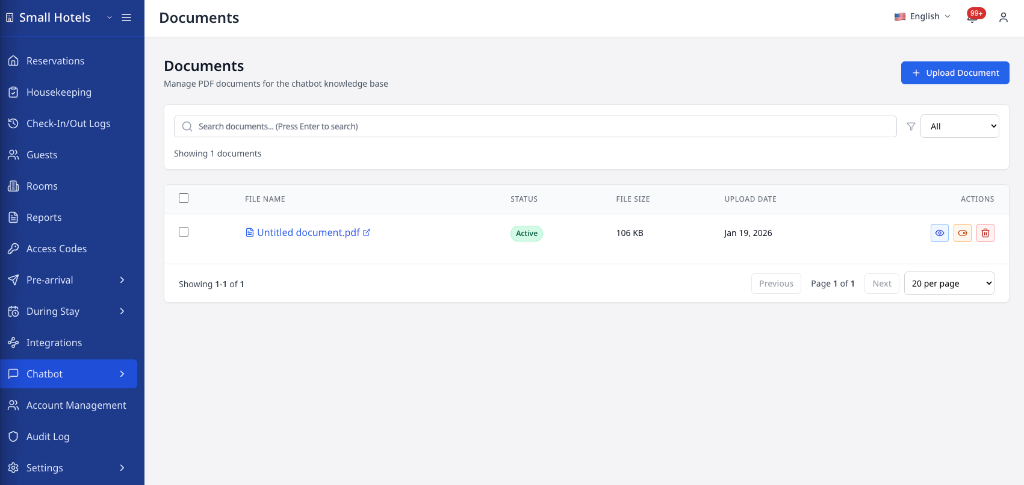
อ้างอิงด่วน
| งาน | ต้องคลิกที่ไหน | ผลลัพธ์ |
|---|---|---|
| เริ่มอัปโหลด | Upload Document | ตัวช่วยอัปโหลดจะเปิดขึ้น |
| เลือกไฟล์ | ตัวเลือกไฟล์ | Streamliner จะตรวจสอบ PDF ก่อน |
| ส่งไฟล์ | ขั้นตอนอัปโหลดของเบราว์เซอร์ | PDF จะถูกส่งโดยตรงไปยัง S3 |
| เพิ่มวัตถุประสงค์ (ไม่บังคับ) | ขั้นตอน Purpose | พนักงานจะเห็นเหตุผลที่มีเอกสารนี้ |
| จบการอัปโหลด | Finish | ระบบจะสร้างเอกสารและเข้าคิว |
| เปิดหน้านี้ไว้ | แท็บเบราว์เซอร์เดิม | การอัปโหลดและการดำเนินการให้เสร็จจะไม่ถูกขัดจังหวะ |
| รอการประมวลผล | การรีเฟรชอัตโนมัติในรายการ | สถานะอัปเดตโดยไม่ต้องรีเฟรชเอง |
| จัดการงาน Agent Wiki ที่ช้า | ให้เอกสารอยู่ที่ Processing | AVA จะตรวจสอบงานเดิมให้สอดคล้องกันในภายหลัง |
| ตรวจสอบการนำ Knowledge Wiki V2 มาใช้ | รอให้การเปิดใช้งานเสร็จ | ความรู้ปัจจุบันยังคงใช้งานจนกว่าจะสำเร็จ |
| ติดตามการอัปเดต wiki | แผงความคืบหน้าด้านบน | เห็นเฉพาะในโหมด Agent (Pi) |
| ตรวจสอบการซิงก์ Agent Wiki | คอลัมน์ Agent Wiki | เห็นเฉพาะในโหมด Agent (Pi) |
| ตรวจสอบข้อขัดแย้ง | แท็บ Conflicts หรือแบนเนอร์คำเตือน | เห็นเฉพาะในโหมด Agent (Pi) |
| เริ่มไลบรารี Agent Pi ที่ว่าง | Upload documents | ใช้ได้ก่อนการย้ายข้อมูลเสร็จ |
| เผยแพร่การอัปเดต Wiki V2 ครั้งแรก | Update wiki | เผยแพร่เอกสารที่รอดำเนินการ |
| ใช้การแก้ไขข้อขัดแย้ง | การทำงานข้อขัดแย้งที่จัดเตรียมไว้ | เห็นเฉพาะในโหมด Agent (Pi) |
| ลองอัปเดตที่ล้มเหลวอีกครั้ง | Retry failed update หรือ Retry wiki update | เห็นเฉพาะในโหมด Agent (Pi) |
| เริ่มการอัปเดตที่ค้างใหม่ | Restart update | ใช้ได้เมื่อไม่มีความคืบหน้าเกิน 10 นาที |
| ตรวจข้อผิดพลาดการนำเข้าข้อมูล | ป้ายสถานะหรือข้อความในแถว | ดูว่าเหตุใดเอกสารจึงไม่เสร็จ |
| ค้นหาเอกสาร | แถบ Search + กด Enter | รายการจะกรองตามคีย์เวิร์ด |
| กรองตามสถานะ | เมนู Status | แสดงเฉพาะ Active หรือ Inactive |
| เปิดหรือปิดการใช้งาน | การทำงาน Enable / Disable | สถานะอัปเดตหลัง AVA ประมวลผลการนำเข้าข้อมูลเสร็จ |
| ลบเอกสาร | Delete หรือ Delete (n) | ไฟล์จะถูกลบหลังยืนยัน |
สร้างความรู้เอกสารใหม่
เดิม Agent Wiki ใช้โครงสร้างความรู้ร่วมกันหนึ่งชุดสำหรับพร็อพเพอร์ตี้ที่มีอยู่ การสร้างใหม่จะแปลงแหล่งข้อมูลที่ใช้งานอยู่เป็นชุดเอกสารแยกกัน
ความรู้ปัจจุบันของคุณจะยังใช้งานได้จนกว่าการสร้างใหม่จะเสร็จสมบูรณ์ เปิดหน้านี้ไว้ขณะที่ AVA ประมวลผลแหล่งข้อมูล
-
ในแท็บ Sources ให้คลิก Regenerate knowledge
✓ AVA จะแสดงแผงความคืบหน้าของ Agent Wiki
-
รอจนกว่าแผงจะแสดง Agent Wiki is up to date
✓ แท็บ AI Usage จะแสดงขึ้นหลังการสร้างใหม่สำเร็จ
พร็อพเพอร์ตี้ที่ยังไม่ได้สร้างใหม่จะคงพฤติกรรมการใช้แหล่งข้อมูลร่วมกันแบบเดิม หลังย้ายข้อมูลแล้ว การอัปโหลดตามปกติและการอัปเดตแหล่งข้อมูลจะใช้โครงสร้างชุดเอกสารแยกกันต่อไป
ทำความเข้าใจการนำ Knowledge Wiki V2 มาใช้
การนำ Knowledge Wiki V2 มาใช้จะย้ายพร็อพเพอร์ตี้ไปยังเส้นทางการตอบแบบใหม่หลังประมวลผลแหล่งข้อมูลเสร็จ AVA จะไม่เปลี่ยนความรู้ที่ใช้งานอยู่จนกว่าการนำไปใช้จะสำเร็จ วิธีนี้ทำให้คำตอบแชตบอตเดิมยังใช้งานได้ระหว่างการย้ายข้อมูล
หลังเปิดใช้งาน:
- คำขอแชตบอตของพร็อพเพอร์ตี้ที่นำไปใช้แล้วจะใช้ Knowledge Wiki V2
- Bot Instruction ที่บันทึกไว้และพฤติกรรมสำรองยังคงมีผล
- การตอบกลับแบบสตรีมยังคงใช้พฤติกรรม guest-chat เดิม
- การเข้าถึงแหล่งข้อมูลอาจรวม AI Phone, AI Video, Staff Assist และ Email Autodraft เมื่อเปิดใช้งาน
เริ่มต้นด้วยไลบรารี Agent Pi ที่ว่าง
หากพร็อพเพอร์ตี้ของคุณใช้ Agent (Pi) อยู่แล้ว ให้เปิด Knowledge Wiki ได้ทันที การเข้าถึงนี้ยังคงใช้ได้ขณะที่การย้ายข้อมูลหรือการเตรียมพร้อมเผยแพร่กำลังประมวลผล
-
เปิด Communication Hub → AI Sources → Documents
-
เปิด Knowledge Wiki แล้วคลิก Upload documents
-
เลือก Add as new document แล้วเลือก PDF ของคุณ
-
ตรวจสอบเอกสารที่รอดำเนินการ แล้วคลิก Update wiki
✓ AVA จะเผยแพร่การอัปเดต Wiki V2 ครั้งแรกหลังการประมวลผลเสร็จ
เอกสาร RAG ที่มีอยู่จะยังแยกต่างหาก อัปโหลดเอกสารเหล่านั้นอีกครั้งเมื่อต้องการให้เนื้อหาอยู่ในไลบรารี Wiki V2
การอัปโหลดเอกสารจะไม่เริ่มการย้ายข้อมูลและไม่ถือว่าการย้ายข้อมูลเสร็จสมบูรณ์ ใช้ Advanced Settings → Answer Engine เมื่อต้องการย้ายเอกสาร RAG ที่มีอยู่
การนำ Knowledge Wiki V2 มาใช้จะเริ่มสำหรับพร็อพเพอร์ตี้ที่เข้าเกณฑ์ระหว่างการทยอยเปิดตัว ระบบจะไม่เริ่มการย้ายข้อมูลจำนวนมากให้ทุกพร็อพเพอร์ตี้โดยอัตโนมัติ เก็บเอกสารปัจจุบันไว้จนกว่าฝ่ายสนับสนุนจะยืนยันว่าการนำไปใช้เสร็จสมบูรณ์
เริ่มหรือติดตามการย้ายข้อมูล
การย้ายข้อมูลจะคัดลอกเอกสารที่รองรับไปยัง Wiki V2 ระบบจะไม่ลบเอกสาร RAG เดิม RAG จะยังใช้งานอยู่จนกว่าการย้ายข้อมูลจะเสร็จสมบูรณ์
-
ไปที่ Communication Hub → Chatbot → Setup
-
เปิด Advanced Settings → Answer Engine
-
เลือก Agent (Pi)
-
ตรวจสอบข้อความยืนยันเหนือหน้าการตั้งค่า
-
คลิก Sync documents and switch to Agent Pi
✓ AVA จะแสดงความคืบหน้าการย้ายข้อมูล ขณะที่เครื่องมือให้คำตอบปัจจุบันยังคงทำงาน
-
เปิดหน้านี้ไว้ขณะที่กำลังซิงก์
เมื่อสำเร็จ ให้เปิด Communication Hub → AI Sources → Documents พร็อพเพอร์ตี้ที่ย้ายข้อมูลแล้วจะเห็นพื้นที่ทำงาน Knowledge Wiki
แหล่งข้อมูลเว็บไซต์และเอกสาร GEP-only จะไม่ถูกคัดลอกไปยัง Wiki V2 หลังย้ายข้อมูล ให้อัปโหลดเนื้อหาเว็บไซต์สำคัญเป็น PDF แหล่งข้อมูล GEP-only จะคงพฤติกรรมเดิม
หากการย้ายข้อมูลล้มเหลวและมีจุดตรวจสอบที่บันทึกไว้ ให้คลิก Retry ในแผงการย้ายข้อมูล การลองย้ายข้อมูลอีกครั้งต้องมีสิทธิ์ทั้ง document-write และ setup-management หากไม่มีจุดตรวจสอบ ให้เริ่มการย้ายข้อมูลใหม่หลังแก้ไขข้อผิดพลาด หากไม่ต้องการดำเนินการต่อ ให้คลิก Cancel ในข้อความยืนยัน ข้อความยืนยันจะปิดลง และ Agent (Pi) ยังคงถูกเลือกไว้ในฟอร์มที่ยังไม่ได้บันทึก เครื่องมือให้คำตอบที่บันทึกไว้จะยังเป็น RAG จนกว่าคุณจะยืนยันการสลับ การยกเลิกจะไม่ลบการย้ายข้อมูล Wiki V2 ที่เสร็จสมบูรณ์แล้ว
จัดการ Knowledge Wiki V2
Wiki V2 จะเปลี่ยน PDF ที่อัปโหลดเป็นหัวข้อที่ผ่านการตรวจสอบ การเปลี่ยนแปลงจะยังคงรอดำเนินการจนกว่าคุณจะคลิก Update wiki Agent Pi จะยังตอบจาก wiki ที่เผยแพร่แล้วระหว่างการอัปเดต
การอัปโหลด การแทนที่ การลบ หรือการเปลี่ยนการเข้าถึงหัวข้อจะไม่เผยแพร่ทันที ตรวจสอบการเปลี่ยนแปลงที่รอดำเนินการทั้งหมด แล้วคลิก Update wiki (n) ในแถบสีเหลือง
เพิ่มหรือแทนที่เอกสาร Wiki V2
-
เปิด Communication Hub → AI Sources → Documents
-
เปิด Knowledge Wiki แล้วคลิก Upload documents
-
ในส่วน What should this file do? ให้เลือก Add as new document หรือ Replace an existing document
✓ แต่ละตัวเลือกจะอธิบายว่าการเลือกนั้นเปลี่ยน wiki ที่เผยแพร่อย่างไร
Replace an existing document จะใช้ไม่ได้เมื่อยังไม่มีเอกสารที่เผยแพร่
-
เลือก PDF แล้วคลิก Upload
✓ คุณอัปโหลด PDF ได้พร้อมกันสูงสุด 20 ไฟล์
-
ตรวจสอบรายการที่เพิ่มหรือแทนที่ซึ่งยังรอดำเนินการ
-
คลิก Update wiki (n) ในแถบการเปลี่ยนแปลงที่รอดำเนินการเมื่อเอกสารพร้อม
PDF แต่ละไฟล์ต้องมีขนาดระหว่าง 1 KB ถึง 6 MB คลิกชื่อไฟล์ที่เผยแพร่แล้วเพื่อเปิดหรือดาวน์โหลด PDF ใช้ Remove upload เพื่อละทิ้งไฟล์ที่รออัปโหลดก่อนอัปเดต wiki ใช้ Delete เพื่อจัดคิวเอกสารที่เผยแพร่แล้วให้ลบออก คุณสามารถยกเลิกการลบที่รอดำเนินการก่อนอัปเดต wiki ได้
การเพิ่มหรือการแทนที่ที่รอดำเนินการจะแสดงเครื่องหมายสีเหลืองในตารางเอกสาร เอกสารที่อยู่ในคิวลบจะแสดงชื่อด้วยขีดทับ
ตรวจสอบการเปลี่ยนแปลง wiki ที่รอดำเนินการ
-
เปิดแท็บ Documents, Wiki Topics หรือ Conflicts
-
ตรวจสอบแถบการเปลี่ยนแปลงที่รอดำเนินการสีเหลืองใต้แท็บ
-
ตรวจสอบจำนวนรายการที่รอดำเนินการก่อนเผยแพร่
-
คลิก Update wiki (n)
✓ AVA จะเริ่มการอัปเดต wiki ด้วยตนเองหนึ่งครั้งสำหรับการเปลี่ยนแปลงที่รอดำเนินการ
ปุ่มจะกะพริบสามครั้งเมื่อจำนวนรายการที่รอดำเนินการเพิ่มขึ้น จะไม่เห็นการกะพริบเมื่อเปิดใช้การลดการเคลื่อนไหวหรือเมื่อกำลังอัปเดต แถบการเปลี่ยนแปลงที่รอดำเนินการจะไม่แสดงใน Missing information
ควบคุมการเข้าถึงหัวข้อ
-
เปิดแท็บ Wiki Topics
-
เลือกฟีเจอร์ AI ที่ต้องการกำหนดค่า
✓ การ์ดแต่ละใบจะแสดง X of Y topics และแถบความคืบหน้า
-
เปิดหรือปิดหัวข้อสำหรับฟีเจอร์นั้น
-
ใช้ Turn all on หรือ Turn all off ตามความเหมาะสม
✓ AVA จะบันทึกการเข้าถึงหัวข้อของแต่ละฟีเจอร์โดยอัตโนมัติ
การเข้าถึงหัวข้อจะมีผลหลังจากคุณอัปเดต wiki การปิดหัวข้อทั้งหมดจะป้องกันไม่ให้ช่องทางนั้นตอบจาก wiki หากช่องทางไม่มีหัวข้อที่เปิดใช้งาน จำนวนหัวข้อจะแสดงเป็นสีแดง
ลองอัปเดต wiki ที่ล้มเหลวอีกครั้ง
สิ่งที่เห็น: การอัปเดต wiki ล้มเหลวหลังบางหัวข้อเสร็จแล้ว
วิธีแก้:
-
อ่านขั้นตอนที่ล้มเหลวในแผงความคืบหน้า
-
คลิก Retry failed update เมื่อแสดงขึ้น
-
แก้ไขแหล่งข้อมูลหรือหน้าที่ระบุในข้อผิดพลาด
-
รอให้การตรวจสอบและการเผยแพร่เสร็จสิ้น
✓ AVA จะใช้หัวข้อที่ตรวจสอบแล้วซ้ำและซ่อมแซมหน้าที่ล้มเหลว
ระบบจะไม่เผยแพร่สิ่งใดจนกว่าการตรวจสอบทั้งหมดจะผ่าน
ตัวเลือกลองใหม่จะแสดงเฉพาะเมื่อการทำงานที่ล้มเหลวมีจุดตรวจสอบการตรวจสอบที่คงอยู่ ใช้ได้ทั้งในหน้า Wiki ที่ย้ายข้อมูลแล้วและหน้าเอกสารเดิมระหว่างการนำไปใช้ ความล้มเหลวในอดีตที่ไม่มีจุดตรวจสอบต้องใช้การอัปเดตใหม่ การอัปเดตใหม่ยังใช้เมื่อสถานะการกู้คืนที่บันทึกไว้หมดอายุหรือไม่ตรงกันแล้ว
คุณต้องมีสิทธิ์ document-write เพื่ออัปเดตตามปกติอีกครั้ง การลองย้ายข้อมูลอีกครั้งต้องมีสิทธิ์ setup-management เพิ่มด้วย
การสร้างใหม่ยังทำงานอยู่
สิ่งที่เห็น: แผงความคืบหน้าแสดงขั้นตอนหรือเปอร์เซ็นต์
วิธีแก้:
- เปิดหน้า Communication Hub → AI Sources → Documents ไว้
- รอให้แผงแสดงสถานะเสร็จสมบูรณ์
- อย่าเริ่มการสร้างใหม่อีกครั้งขณะที่รายการหนึ่งกำลังทำงาน
การสร้างใหม่ต้องกู้คืน
สิ่งที่เห็น: หน้าแสดง Document knowledge needs recovery
วิธีแก้:
- ตรวจสอบแผงความคืบหน้าและข้อผิดพลาดของแหล่งข้อมูล (ถ้ามี)
- คลิก Retry knowledge generation
- รอจนกว่าแผงจะเสร็จสมบูรณ์
- เปิด AI Usage หลังแท็บนี้พร้อมใช้งาน
นำเข้าแหล่งข้อมูลจากเว็บไซต์
คุณสามารถเพิ่ม sitemap ของเว็บไซต์สาธารณะหนึ่งรายการเป็นแหล่งข้อมูล Agent Wiki ได้
ใช้ URL ของ sitemap แบบ HTTPS ที่ลงท้ายด้วย .xml เช่น https://example.com/sitemap_index.xml.
-
คลิก Upload Document
-
เลือก Import website sitemap for Agent Wiki
-
ป้อน URL ของ sitemap สาธารณะ
-
คลิก Continue
-
เพิ่มวัตถุประสงค์ (ไม่บังคับ) แล้วคลิก Continue
-
ตรวจสอบ sitemap แล้วคลิก Finish
✓ แหล่งข้อมูลเว็บไซต์จะแสดงใน Sources และเข้าสู่การประมวลผล
AVA จะติดป้ายรายการเว็บไซต์ว่า Website sitemap source คุณสามารถรีเฟรชแหล่งข้อมูลเว็บไซต์ที่มีอยู่จากแถวของแหล่งข้อมูลด้วย Refresh Website Content
ตั้งค่าการเข้าถึงฟีเจอร์ AI
ใช้ AI Usage เพื่อเลือกว่าฟีเจอร์ AI ใดบ้างที่สามารถใช้แต่ละแหล่งข้อมูลที่ใช้งานอยู่ แต่ละแหล่งข้อมูลจะเก็บการเลือกของตัวเองไว้
| ฟีเจอร์ | ใช้แหล่งข้อมูลเพื่อ |
|---|---|
| AI Chatbot | คำตอบในการแชตกับผู้เข้าพัก |
| AI Phone | บทสนทนาทางโทรศัพท์ |
| GEP AI Voice | บทสนทนาด้วยเสียงของ GEP |
| AI Video | ความช่วยเหลือระหว่างวิดีโอคอล |
| Staff Assist | การสนับสนุนทีมงาน |
| Email Autodraft | ร่างคำตอบ |
-
เปิดแท็บ AI Usage
-
ค้นหาแหล่งข้อมูล PDF หรือเว็บไซต์
-
เลือกหรือล้างฟีเจอร์ AI ที่อนุญาต
-
เลือกไว้อย่างน้อยหนึ่งฟีเจอร์
-
คลิก Save changes
✓ แถวจะแสดง All changes saved
การปิดใช้งานแหล่งข้อมูลใน Sources จะลบการเข้าถึงของแหล่งข้อมูลนั้นออกจากทุกฟีเจอร์ AI เปิดใช้งานแหล่งข้อมูลอีกครั้งก่อนกำหนดการเข้าถึงฟีเจอร์ใหม่ หลังบันทึกการเปลี่ยนแปลง ให้รอการประมวลผลความรู้ก่อนทดสอบคำตอบ
สิทธิ์ตามแพ็กเกจ
- เครื่องมือเอกสารแชตบอตต้องใช้แพ็กเกจแบบชำระเงิน
- การเปิด Documents ต้องมี
chatbot_document:read - การอัปโหลดเอกสารต้องมี
chatbot_document:write - หากไม่มีสิทธิ์ที่ตรงกัน AVA จะซ่อนลิงก์และบล็อกการเข้าถึงโดยตรง
- บัญชีแบบฟรีจะแสดงข้อความให้อัปเกรดแทนไลบรารีเอกสาร
หากต้องการอัปเกรด ให้ไปที่ Settings → Billing & Subscription
ก่อนเริ่มต้น
ยืนยันข้อกำหนดต่อไปนี้:
- คุณมี
chatbot_document:readเพื่อเปิดไลบรารีเอกสาร - คุณมี
chatbot_document:writeหากต้องการอัปโหลดเอกสาร - ไฟล์ของคุณเป็น PDF ขนาดระหว่าง 1 KB ถึง 6 MB
- คุณลงชื่อเข้าใช้ Streamliner แล้ว
- คุณเปิดแท็บไว้จนกว่าการอัปโหลดและการดำเนินการให้เสร็จจะเสร็จสมบูรณ์
อัปโหลดเอกสาร
-
คลิก Upload Document
✓ ตัวช่วยอัปโหลดจะเปิดขึ้น
-
เลือก PDF
✓ Streamliner จะตรวจสอบไฟล์และเตรียมการอัปโหลด
-
ทำขั้นตอนอัปโหลดของเบราว์เซอร์ให้เสร็จ
✓ PDF จะถูกอัปโหลดโดยตรงไปยัง S3
-
(ไม่บังคับ) เพิ่มวัตถุประสงค์สั้น ๆ แล้วคลิก Continue
✓ วัตถุประสงค์จะถูกบันทึกพร้อมเอกสาร
-
ตรวจสอบสรุปแล้วคลิก Finish
✓ คุณจะกลับไปที่ไลบรารีเอกสาร
อย่าปิด รีเฟรช หรือออกจากหน้าในขณะที่การอัปโหลดหรือการดำเนินการให้เสร็จกำลังทำงาน หากแท็บปิดลง ให้เริ่มการอัปโหลดใหม่จาก Communication Hub → AI Sources → Documents
สิ่งที่จะเกิดขึ้นต่อไป
เอกสารจะเข้าสู่การประมวลผล รายการจะตรวจสอบการอัปเดตต่อไปจนกว่าไฟล์จะจัดทำดัชนีเสร็จ
สำหรับพร็อพเพอร์ตี้ที่ย้ายข้อมูลแล้ว ให้ใช้ขั้นตอน Wiki V2 Upload documents แทน ขั้นตอนนี้รองรับ PDF หลายไฟล์ การแทนที่ การเปลี่ยนแปลงที่รอดำเนินการ และการอัปเดตที่ควบคุมได้
ทำความเข้าใจป้ายสถานะเอกสาร
| สถานะ | ความหมาย |
|---|---|
| Processing | กำลังจัดทำดัชนีเอกสารและยังไม่พร้อมใช้งาน |
| Failed | งานประมวลผลเบื้องหลังไม่สามารถเริ่มหรือทำงานจนเสร็จได้ |
| Deleting | เอกสารถูกเข้าคิวเพื่อนำออก |
| Active | แชตบอตสามารถอ้างอิงเอกสารนี้ได้เมื่อขอบเขตการใช้งานอนุญาต |
| Inactive | เอกสารยังอยู่ในไลบรารีแต่ไม่ได้ถูกใช้งาน |
การอัปโหลดใหม่อาจอยู่ที่ Processing ชั่วครู่ หน้าจะอัปเดตรายการโดยอัตโนมัติจนกว่าสถานะจะเปลี่ยน หากงาน Agent Wiki ระยะไกลใช้เวลานานกว่าการตรวจสอบแบบโพลภายในเครื่อง การอยู่ที่ Processing ถือเป็นเรื่องปกติ อย่าอัปโหลดเอกสารซ้ำหรือเริ่มงานอื่นขณะที่งานเดิมยังทำงานอยู่ หากการประมวลผลล้มเหลว ข้อผิดพลาดล่าสุดจะยังแสดงอยู่จนกว่าคุณจะลองอัปโหลดใหม่
ทำความเข้าใจสถานะ Agent Wiki
| สถานะ | ความหมาย |
|---|---|
| Queued | AVA ส่งเอกสารไปยัง Agent Wiki แล้วและกำลังรอเริ่มงาน |
| Processing | Agent Wiki กำลังจัดทำดัชนีเอกสารอยู่ |
| Ready | Agent Wiki สามารถใช้เอกสารนี้ได้เมื่อขอบเขตผู้ใช้อนุญาต |
| Failed | การอัปเดต wiki ไม่เสร็จสมบูรณ์ |
| Deactivating | Agent Wiki กำลังปิดการใช้งานเอกสารนี้ |
| Inactive | Agent Wiki ไม่ได้ใช้เอกสารนี้ |
| Not synced | ยังไม่ได้เริ่มการอัปเดตของ Agent Wiki |
คุณจะเห็นคอลัมน์นี้เฉพาะเมื่อเครื่องมือให้คำตอบเป็น Agent (Pi) เมื่อคุณปิดการใช้งานเอกสาร อาจเห็น Deactivating ก่อน Inactive หน้าจะรีเฟรชต่อเนื่องขณะที่สถานะเป็น Queued, Processing หรือ Deactivating เมื่อการทำงานถึงสถานะสิ้นสุด AVA จะรีเฟรชแถวเอกสารจนกว่าสถานะสุดท้ายจะแสดง หากการตรวจสอบแบบโพลภายในเครื่องสิ้นสุดก่อนงานระยะไกลถึงสถานะสิ้นสุด เอกสารจะยังคงอยู่ที่ Processing ภายหลัง AVA จะอ่านงานเดิมและใช้ผลลัพธ์สุดท้ายกับเอกสาร หากการอัปเดตล้มเหลวและมี Retry failed update ให้ใช้เพื่อเริ่มงานใหม่ หากการอัปเดตที่กำลังทำงานไม่มีความคืบหน้าเป็นเวลา 10 นาที AVA จะแสดงข้อความแจ้งว่าความคืบหน้าค้างและ Restart update คลิก Restart update เพื่อดำเนินการอัปเดตเดิมต่อ Inactive จะแสดงหลังจาก AVA อัปเดต Agent Wiki เสร็จเท่านั้น หากใช้การลองใหม่จนหมดแล้ว แถวอาจแสดง Failed แทน
เริ่มการอัปเดตที่ค้างใหม่
สิ่งที่เห็น: แผงความคืบหน้าแจ้งว่าไม่มีรายงานความคืบหน้าเป็นเวลา 10 นาที
วิธีแก้:
-
เปิดหน้า Communication Hub → AI Sources → Documents
-
ยืนยันว่าการอัปเดต Agent Wiki ที่กำลังทำงานแสดงคำอธิบายเรื่องความคืบหน้าค้าง
-
คลิก Restart update
✓ AVA จะเริ่มการอัปเดตเดิมใหม่และติดตามความคืบหน้าต่อ
อย่าใช้ Regenerate document knowledge สำหรับกรณีนี้ การทำงานนั้นใช้สำหรับการสร้างความรู้เอกสารที่ล้มเหลว
ทำความเข้าใจขอบเขตเอกสาร AI
พร็อพเพอร์ตี้บางรายการใช้ขอบเขตเอกสาร AI เพื่อควบคุมว่าแต่ละฟีเจอร์ AI จะใช้เอกสารใดได้บ้าง ขอบเขตสามารถจำกัดเอกสารสำหรับ Chatbot Agent, Phone AI, GEP AI Voice, Video Call, Staff Assist และ Email Autodraft
GEP AI Voice จะใช้เฉพาะเอกสารที่กำหนดขอบเขตให้ GEP AI Voice อย่างชัดเจน เอกสารเก่าที่ไม่มีขอบเขต GEP ยังคงพร้อมใช้งานสำหรับผู้ใช้เดิม
เอกสารเก่าเหล่านั้นไม่มีสิทธิ์ให้ GEP AI Voice เรียกค้น
สถานะ Active หรือ Ready ยืนยันว่าการประมวลผลเอกสารเสร็จแล้ว แต่ไม่ได้ยืนยันการเข้าถึงสำหรับทุกฟีเจอร์ AI
พร็อพเพอร์ตี้ที่ยังไม่ได้สร้างขอบเขตใหม่จะคงพฤติกรรมเดิมที่ไม่มีขอบเขต หลังเปลี่ยนเอกสารที่อนุญาต ให้บันทึกแหล่งข้อมูลและรอการประมวลผลก่อนทดสอบคำตอบ
ตรวจสอบ Missing information
เปิด Missing information หลังพนักงานได้รับการแจ้งเตือนใหม่ การตรวจสอบหัวข้อใช้เวลาประมาณ 2 นาที
แท็บ Missing information จัดกลุ่มคำถามของผู้เข้าพักที่แชตบอตหรือตัวแทนเสียงตอบไม่ได้จากเอกสารโรงแรม ใช้หัวข้อเหล่านี้เพื่อค้นหาข้อมูลที่ควรเพิ่มในไลบรารีเอกสาร AVA จะส่งการแจ้งเตือนทั่วไป New missing information เมื่อมีหัวข้อใหม่ การแจ้งเตือนไม่มีถ้อยคำของผู้เข้าพักหรือข้อความหัวข้อที่สร้างขึ้น ใช้ Settings → Customizations → Push Notifications เพื่อปิดหมวดหมู่นี้
เปิด Missing information
-
ไปที่ Communication Hub → AI Sources → Documents
-
เปิดแท็บ Missing information
-
เลือกหัวข้อเพื่อดูคำถามล่าสุดของผู้เข้าพัก
✓ คุณจะเห็นว่าหัวข้อมาจากแชตหรือเสียง
หากคุณเปิดลิงก์ View ในการแจ้งเตือน AVA จะเปิดหัวข้อที่เชื่อมโยงไว้ ระบบจะเปลี่ยนไปยังพร็อพเพอร์ตี้ในการแจ้งเตือนเมื่อจำเป็น
ใช้ตัวกรองสถานะและช่องทางเพื่อจำกัดขอบเขตการตรวจสอบ ค้นหาตามหัวข้อเมื่อรายการมีหลายรายการ
แก้ไขหรือยกเลิกหัวข้อ
-
เปิดหัวข้อที่คุณตรวจสอบแล้ว
-
เลือก Resolve
- สำหรับพร็อพเพอร์ตี้ Wiki V2 ให้ป้อนคำตอบของโรงแรมได้ไม่เกิน 4,000 อักขระ
- สำหรับพร็อพเพอร์ตี้อื่น AVA จะแก้ไขหัวข้อโดยไม่ต้องมีคำตอบ
-
ตรวจสอบคำตอบ แล้วบันทึกเมื่อระบบแจ้ง
✓ Wiki V2 จะบันทึกคำตอบเป็นเอกสารข้อความ Core ที่รอดำเนินการ ✓ คำตอบจะยังเป็นข้อมูลส่วนตัวจนกว่าคุณจะเผยแพร่การอัปเดต wiki ครั้งถัดไป ✓ หัวข้อจะบันทึกว่าใครแก้ไขและแก้ไขเมื่อใด
หัวข้อจะแสดง Waiting for wiki update จนกว่าคุณจะเผยแพร่คำตอบ เอกสารคำตอบจะไม่แสดงแยกต่างหากในแท็บ Documents
เลือก Dismiss เมื่อหัวข้อนั้นไม่จำเป็นต้องอัปเดตเอกสาร เลือก Reopen เมื่อหัวข้อที่ยกเลิกหรือแก้ไขแล้วต้องติดตามต่อ
คำตอบจะถูกเพิ่มลงในวิกิความรู้ของโรงแรม คำตอบจะไม่กลายเป็นข้อความที่ผู้เข้าพักเห็นได้ด้วยตัวเอง
แก้ไขหรือถอนคำตอบที่รอดำเนินการ
ใช้ตัวควบคุมคำตอบของหัวข้อก่อนเผยแพร่การอัปเดต wiki ครั้งถัดไป
-
เปิดหัวข้อที่แก้ไขแล้วซึ่งมีคำตอบที่รอดำเนินการ
-
เลือก Edit answer เพื่อแทนที่คำตอบที่บันทึกไว้
-
เลือก Dismiss หรือ Reopen เพื่อถอนคำตอบที่ยังไม่ได้เผยแพร่
✓ AVA จะนำคำตอบที่รอดำเนินการออกจากการอัปเดต wiki ครั้งถัดไป
คุณไม่สามารถบันทึกหรือแก้ไขคำตอบขณะที่กำลังอัปเดต wiki รอให้การอัปเดตเสร็จ แล้วลองอีกครั้ง
เผยแพร่คำตอบและตรวจสอบหัวข้ออีกครั้ง
คำตอบที่รอดำเนินการจะแสดงสถานะ wiki ในรายการหัวข้อ
| สถานะ | ความหมาย |
|---|---|
| Waiting for wiki update | บันทึกคำตอบแล้วแต่ยังไม่ได้เผยแพร่ |
| In wiki: topics | คำตอบเผยแพร่แล้วในหัวข้อที่ระบุ |
| Answered by the wiki: topics | wiki ที่เผยแพร่ตอบหัวข้อนี้โดยอัตโนมัติ |
เลือก Edit answer เพื่อเปลี่ยนคำตอบที่บันทึกไว้ก่อนการอัปเดตครั้งถัดไป
เมื่อคุณคลิก Update wiki AVA จะเผยแพร่คำตอบที่รอดำเนินการในการอัปเดต wiki หนึ่งครั้ง หลังเผยแพร่ AVA จะตรวจสอบหัวข้อที่เปิดอยู่อีกครั้งกับความรู้ที่อัปเดตแล้ว แต่ละหัวข้อจะถูกตรวจสอบหนึ่งครั้งสำหรับการเผยแพร่ครั้งนั้น
✓ AVA จะแก้ไขหัวข้อเมื่อแชตบอตตอบได้หลังจากนั้นเท่านั้น ✓ หัวข้อที่แก้ไขแล้วจะแสดง Agent Pi และหัวข้อที่ระบบอ่าน
การตรวจสอบซ้ำใช้สิทธิ์ของหัวข้อสำหรับแชตบอต ผลลัพธ์อาจแตกต่างจากสิ่งที่ผู้ช่วยพนักงานหรือฟีเจอร์ AI อื่นอ่านได้
คำถามใหม่ที่ตรงกันจะเปิดหัวข้อที่แก้ไขแล้วอีกครั้ง หัวข้อที่ยกเลิกจะยังคงถูกยกเลิกจนกว่าคุณจะเปิดใหม่
ทำความเข้าใจคำถามที่บันทึกไว้
- AVA บันทึกคำถามเกี่ยวกับข้อมูลโรงแรมที่ขาดหาย
- AVA ไม่บันทึกคำถามเกี่ยวกับการจอง ห้องพัก บิล หรือสถานะคำขอของผู้เข้าพัก
- AVA ข้ามคำถามที่ตอบได้จากการค้นหาเว็บสาธารณะ
- หัวข้ออาจแสดงเป็น Unclassified question เมื่อการจัดประเภทไม่สามารถระบุหัวข้อที่ปลอดภัยได้
- อาจส่งคำตอบของแชตบอตและคำถามของผู้เข้าพักไปยัง OpenAI เพื่อจัดประเภทเมื่อเปิดใช้การบันทึก
ถ้อยคำของผู้เข้าพักจะเก็บไว้ในรายการที่เกิดขึ้นไม่เกิน 180 วัน หัวข้อจะไม่เก็บชื่อผู้เข้าพัก หมายเลขห้อง ที่อยู่อีเมล หรือข้อความระบุตัวตนอื่น ๆ รายการอาจแสดงคำถามว่างเปล่าหลังถ้อยคำที่เกี่ยวข้องหมดอายุ
แท็บว่างเปล่า
สิ่งที่เห็น: Missing information ไม่มีหัวข้อ
วิธีแก้:
-
ยืนยันว่าคุณเลือกโรงแรมถูกต้อง
-
ตรวจสอบตัวกรองสถานะ Open, Resolved และ Dismissed
-
สอบถามผู้ดูแลระบบว่ามีการเปิดใช้การบันทึกช่องว่างความรู้สำหรับโรงแรมของคุณหรือไม่
-
รีเฟรช Communication Hub → AI Sources → Documents
✓ แท็บอาจว่างเมื่อไม่มีการบันทึกคำถามที่ตรงกัน
การบันทึกจะไม่เปลี่ยนคำตอบของแชตบอตหรือตัวแทนเสียง การบันทึกจะรวบรวมคำถามเพื่อปรับปรุงเอกสารเท่านั้น
ไม่สามารถบันทึกคำตอบได้
สิ่งที่เห็น: AVA ปฏิเสธการบันทึกคำตอบขณะที่กำลังอัปเดต wiki
วิธีแก้:
- รอให้แผงความคืบหน้าของ wiki เสร็จ
- รีเฟรช Communication Hub → AI Sources → Documents
- เปิด Missing information อีกครั้ง
- บันทึกคำตอบ
สิ่งที่เห็น: ไม่พบคำตอบที่รอดำเนินการในรายการอีกต่อไป
วิธีแก้:
- ตรวจสอบว่าหัวข้อถูกเปิดอีกครั้งโดยคำถามใหม่ของผู้เข้าพักหรือไม่
- ตรวจสอบสถานะ Waiting for wiki update, In wiki หรือ Removed ของคำตอบ
- เพิ่มคำตอบอีกครั้งหากหัวข้อนั้นยังต้องการคำตอบ
สิ่งที่เห็น: หัวข้อยังเปิดอยู่หลังการอัปเดต wiki
วิธีแก้:
- ทดสอบคำถามของผู้เข้าพักในแชตบอต
- ตรวจสอบว่าคำตอบใช้สิทธิ์ของหัวข้อที่ถูกต้อง
- เพิ่มข้อมูลให้ชัดเจนขึ้น แล้วเผยแพร่การอัปเดต wiki อีกครั้ง
ตรวจสอบข้อขัดแย้งของ Agent Wiki
ใช้ส่วนนี้เมื่อหน้าแสดงจำนวนข้อขัดแย้งหรือมีแท็บ Conflicts คิวจะอัปเดตต่อเนื่องขณะที่ Agent Wiki ทำงาน
-
เปิด Conflicts
✓ คิวตรวจสอบความรู้จะเปิดขึ้น
หากมีแบนเนอร์คำเตือนใน Sources คุณสามารถคลิกแบนเนอร์นั้นแทนได้
-
เลือกข้อขัดแย้งจากรายการ
-
ตรวจสอบบริบทของแหล่งข้อมูลและบรรทัด wiki ที่ได้รับผลกระทบ
-
เลือกข้อกล่าวอ้างที่ควรคงไว้ หรือเลือกคำแนะนำที่แก้ไขแล้ว
-
หากเลือกคำแนะนำที่แก้ไขแล้ว ให้ป้อนข้อความสุดท้ายที่ถูกต้อง
-
ตรวจสอบหัวข้อที่ได้รับผลกระทบก่อนใช้การเปลี่ยนแปลง
-
จัดเตรียมข้อขัดแย้งเพิ่มเติมหากจำเป็น
-
คลิก Apply resolution(s)
✓ AVA จะแสดงสรุปชุดงานที่ด้านล่าง ✓ ข้อขัดแย้งที่ละเว้นจะไม่เปลี่ยนแปลง wiki
-
คลิก Confirm and update wiki
✓ AVA จะเริ่มการอัปเดต wiki หนึ่งครั้งสำหรับชุดงานทั้งหมด ✓ แผงความคืบหน้าจะแสดงเหนือแท็บ
-
รอให้แผงความคืบหน้าดำเนินการเสร็จ
✓ ข้อขัดแย้งที่แก้ไขแล้วจะย้ายไปเป็น Resolved, Ignored หรือ Superseded
การส่งหนึ่งครั้งสามารถครอบคลุมข้อขัดแย้งได้หลายรายการ AVA จะเริ่มการอัปเดต wiki เพียงครั้งเดียวสำหรับชุดงานนั้น
ค้นหาและกรองเอกสาร
-
พิมพ์คีย์เวิร์ดในแถบ Search
-
กด
Enterเพื่อใช้การค้นหา -
ใช้เมนู Status เพื่อกรอง Active หรือ Inactive
-
คลิก X ในแถบค้นหาเพื่อล้างการค้นหา
✓ รายการทั้งหมดจะแสดงกลับมา
เปิดหรือปิดการใช้งานเอกสาร
-
ค้นหาเอกสารในรายการ
-
คลิก Enable หรือ Disable
-
ยืนยันการทำงาน
✓ สถานะจะอัปเดตในตาราง AVA จะตรวจสอบการอัปเดตต่อเนื่องจนกว่าจะเสร็จ อาจเห็น Deactivating ชั่วครู่ก่อนที่ Inactive จะแสดง
ตอนนี้ AVA จะรอผลการอัปเดตสุดท้ายก่อนอัปเดตสถานะเอกสาร หากงานเบื้องหลังเริ่มทำงานไม่ได้ AVA จะทำเครื่องหมายเอกสารเป็น Failed
ลบเอกสาร
ลบเอกสารรายการเดียว
-
คลิก Delete ที่แถวเอกสาร
-
ยืนยันการทำงาน
✓ เอกสารจะถูกนำออกจากรายการ
ลบเอกสารหลายรายการ
-
เลือกเอกสารโดยใช้ช่องทำเครื่องหมายด้านซ้าย
-
คลิก Delete (n) ในแถบสรุป
-
ยืนยันการทำงาน
✓ รายการจะรีเฟรชหลังงานลบเสร็จ
การแก้ไขปัญหา
อนุญาตเฉพาะไฟล์ PDF
สิ่งที่เห็น: การอัปโหลดล้มเหลวพร้อมข้อผิดพลาดว่าอนุญาตเฉพาะ PDF
วิธีแก้:
- แปลงไฟล์เป็น PDF
- ลองอัปโหลดอีกครั้ง
ขนาดไฟล์ต้องไม่เกิน 6MB
สิ่งที่เห็น: การอัปโหลดหยุดลงและแสดงคำเตือนเรื่องขนาดไฟล์
วิธีแก้:
- บีบอัด PDF หรือแบ่งเป็นไฟล์ที่เล็กลง
- อัปโหลดทีละไฟล์
ปุ่ม Finish ยังคงปิดใช้งาน
สิ่งที่เห็น: คุณไม่สามารถทำ Step 3 ให้เสร็จได้
วิธีแก้:
- รอให้ขั้นตอนอัปโหลดของเบราว์เซอร์เสร็จ
- หากไม่มีลิงก์ไฟล์ ให้เลือก PDF แล้วอัปโหลดอีกครั้ง
- ลองคลิก Finish อีกครั้ง
แท็บปิดระหว่างการอัปโหลด
สิ่งที่เห็น: การอัปโหลดไม่ปรากฏในไลบรารีหลังจากคุณปิดหรือรีเฟรชหน้า
วิธีแก้:
- กลับไปที่ Communication Hub → AI Sources → Documents
- เริ่มการอัปโหลดใหม่
- เปิดแท็บไว้จนกว่า Finish จะเสร็จ
การค้นหาไม่พบผลลัพธ์
สิ่งที่เห็น: ตารางว่างเปล่าหลังจากค้นหา
วิธีแก้:
- ล้างการค้นหาด้วย X
- กด
Enterหลังพิมพ์คีย์เวิร์ดที่สั้นลง - ลบตัวกรอง Status เพื่อแสดงเอกสารทั้งหมด
เอกสารค้างอยู่ที่ Processing
สิ่งที่เห็น: สถานะยังคงเป็น Processing เป็นเวลานาน
วิธีแก้:
- รอสักครู่เพื่อให้การรีเฟรชอัตโนมัติทำงาน
- รีเฟรชหน้าหนึ่งครั้ง
- อย่าอัปโหลดเอกสารซ้ำหรือเริ่มการอัปเดตอื่นขณะที่เอกสารยังอยู่ที่ Processing
- หากยังไม่เปลี่ยนหลังผ่านไป 30 นาที ให้ติดต่อฝ่ายสนับสนุน
งาน Agent Wiki ระยะไกลอาจเสร็จหลังหน้าต่างการตรวจสอบแบบโพลภายในเครื่องของ Streamliner AVA ยังคงถือว่างานเดิมเป็นแหล่งอ้างอิงหลักและใช้ผลลัพธ์เมื่อถึงสถานะสิ้นสุดในภายหลัง
เอกสารแสดงข้อผิดพลาดการอัปเดต
สิ่งที่เห็น: แถวแสดงข้อความข้อผิดพลาด หรือ Agent Wiki แสดง Failed
วิธีแก้:
- อ่านข้อความข้อผิดพลาดที่แถวเอกสาร
- ยืนยันว่าไฟล์ยังเป็น PDF ที่ถูกต้องและมีขนาดต่ำกว่า 6 MB
- อัปโหลดเอกสารฉบับที่แก้ไขแล้ว
- หากข้อผิดพลาดเดิมกลับมาอีก ให้ติดต่อฝ่ายสนับสนุน
การอัปเดต Agent Wiki ค้างอยู่
สิ่งที่เห็น: การอัปเดตที่กำลังทำงานไม่มีความคืบหน้าเป็นเวลา 10 นาที
วิธีแก้:
- คลิก Restart update ในแผงความคืบหน้า
- เปิด Communication Hub → AI Sources → Documents ไว้ขณะที่การอัปเดตกำลังทำงาน
- รอให้ความคืบหน้ากลับมาและสถานะสุดท้ายแสดง
- ติดต่อฝ่ายสนับสนุนหากการอัปเดตค้างอีกครั้ง
การอัปเดตข้อขัดแย้งล้มเหลว
สิ่งที่เห็น: ข้อขัดแย้งที่เลือกแสดง Failed หรือชุดงานหยุดอัปเดต
วิธีแก้:
- คลิก Retry wiki update
- รอให้แผงความคืบหน้าเริ่มใหม่
- เปิดข้อขัดแย้งอีกครั้งและยืนยันข้อความสุดท้าย
- หากข้อผิดพลาดเดิมกลับมาอีก ให้ติดต่อฝ่ายสนับสนุน
แถวเอกสารดูเหมือนไม่อัปเดตหลังการอัปเดตข้อขัดแย้ง
สิ่งที่เห็น: ข้อขัดแย้งได้รับการแก้ไขแล้ว แต่แถวแหล่งข้อมูลยังดูเหมือนรอดำเนินการ
วิธีแก้:
- เปิดหน้านี้ไว้จนกว่าแผงความคืบหน้าจะถึงสถานะสิ้นสุด
- รอให้รายการรีเฟรช
- รีเฟรชหน้าหนึ่งครั้งหากแถวยังดูไม่อัปเดต
- หากยังไม่เรียบร้อยหลังผ่านไป 30 นาที ให้ติดต่อฝ่ายสนับสนุน
ไม่พบตัวควบคุม Agent Wiki
สิ่งที่เห็น: คุณไม่เห็นคอลัมน์ Agent Wiki แท็บ Conflicts หรือแบนเนอร์ตรวจสอบ
วิธีแก้:
- ตรวจสอบ Answer Engine ของแชตบอต
- หากเป็น RAG UI ของ Agent Wiki จะถูกซ่อนตามการออกแบบ
- เปลี่ยนเป็น Agent (Pi) เพื่อจัดการการอัปเดต wiki
- หากเลือก Agent (Pi) อยู่แล้ว ให้รีเฟรชหน้าแล้วลองอีกครั้ง
- โปรดจำไว้ว่า Agent (Pi) จะคงพื้นที่ทำงาน Knowledge Wiki ให้มองเห็นได้ขณะที่ความพร้อมสำหรับการย้ายข้อมูลเปลี่ยนแปลง
ฟีเจอร์ AI หาเอกสารที่ใช้งานอยู่ไม่พบ
สิ่งที่เห็น: ฟีเจอร์ AI หนึ่งรายการไม่ใช้เอกสารที่มีสถานะ Active หรือ Ready
วิธีแก้:
- ยืนยันว่าเอกสารแสดง Active และ Ready
- ตรวจสอบว่าอนุญาตให้ฟีเจอร์ AI ที่ได้รับผลกระทบใช้เอกสารนี้
- บันทึกการเปลี่ยนแปลงแหล่งข้อมูลใน AI Usage
- ทดสอบฟีเจอร์ AI อีกครั้งหลังการประมวลผลเสร็จ
- ติดต่อฝ่ายสนับสนุนหากเอกสารยังใช้งานไม่ได้
คำตอบแชตบอตยังใช้ความรู้เดิมหลังการนำไปใช้
สิ่งที่เห็น: คำตอบแชตบอตยังคงใช้ความรู้เดิมหลังคำขอนำ Knowledge Wiki V2 ไปใช้
วิธีแก้:
- ยืนยันว่าการนำไปใช้หรือการอัปเดต wiki มีสถานะสุดท้ายสำเร็จแล้ว
- ตรวจสอบว่าแหล่งข้อมูลมีสถานะ Active และ Ready
- เปิด AI Usage และยืนยันว่าเลือก AI Chatbot แล้ว
- เริ่มบทสนทนาใหม่กับผู้เข้าพักและทดสอบคำตอบอีกครั้ง
- ติดต่อฝ่ายสนับสนุนหากบทสนทนาใหม่ยังใช้ความรู้เดิมหลังเปิดใช้งาน
GEP AI Voice หาเอกสารไม่พบ
สิ่งที่เห็น: GEP AI Voice ไม่ใช้เอกสารที่มีสถานะ Active หรือ Ready
วิธีแก้:
- เปิด Communication Hub → AI Sources → Documents → AI Usage
- เลือก GEP AI Voice สำหรับเอกสารนั้น
- คลิก Save changes
- รอให้การประมวลผลเอกสารเสร็จก่อนทดสอบการโทรด้วย GEP
- อัปโหลดหรืออัปเดตแหล่งข้อมูลโดยเลือก GEP AI Voice หากเอกสารนั้นมีอยู่ก่อนการกำหนดขอบเขต GEP
GEP AI Voice จะไม่ค้นหาเอกสารเก่าที่ไม่มีขอบเขต วิธีนี้ช่วยป้องกันไม่ให้ข้อมูลโรงแรมที่ไม่เกี่ยวข้องหรือล้าสมัยไปถึงการโทรด้วย GEP
ไม่พบแท็บ AI Usage
สิ่งที่เห็น: คุณไม่พบ AI Usage ถัดจาก Sources
วิธีแก้:
- ตรวจสอบว่าแชตบอตใช้ Agent (Pi)
- หากพร็อพเพอร์ตี้ยังไม่ได้ย้ายข้อมูล ให้คลิก Regenerate knowledge
- รอจนเห็น Agent Wiki is up to date
- หากการสร้างใหม่ล้มเหลว ให้คลิก Retry knowledge generation
ไม่สามารถล้างการเลือกฟีเจอร์ AI ทั้งหมดได้
สิ่งที่เห็น: ไม่สามารถล้างฟีเจอร์ที่เลือกไว้รายการสุดท้ายได้
วิธีแก้:
- เลือกฟีเจอร์ไว้อย่างน้อยหนึ่งรายการสำหรับแหล่งข้อมูล
- คลิก Save changes
- หากต้องการลบการเข้าถึงทั้งหมด ให้เปิด Sources
- คลิก Disable สำหรับแหล่งข้อมูลนั้น
แหล่งข้อมูลเว็บไซต์ไม่รีเฟรช
สิ่งที่เห็น: เนื้อหาเว็บไซต์ยังเก่าอยู่หลัง Refresh Website Content
วิธีแก้:
- ยืนยันว่า URL ของ sitemap เป็นสาธารณะและใช้ HTTPS
- ยืนยันว่า URL ลงท้ายด้วย
.xmlและมีคำว่าsitemap - เริ่ม Refresh Website Content อีกครั้ง
- รอให้สถานะแหล่งข้อมูลและ Agent Wiki เสร็จสมบูรณ์
- ติดต่อฝ่ายสนับสนุนหากแหล่งข้อมูลยังแสดงข้อผิดพลาด
การลบล้มเหลวหรือไม่มีการทำงาน
สิ่งที่เห็น: เอกสารยังคงอยู่หลังยืนยันการลบ
วิธีแก้:
- รีเฟรชหน้าและตรวจสอบป้ายสถานะ
- ลองลบอีกครั้ง
- หากยังคงอยู่ ให้ติดต่อฝ่ายสนับสนุน
หน้า Documents ใช้งานไม่ได้
สิ่งที่เห็น: ไม่พบ Documents หรือลิงก์โดยตรงเปิดไม่ได้
วิธีแก้:
-
ขอให้ผู้ดูแลระบบเปิด Superadmin → Permissions → Roles
-
ยืนยันว่าบทบาทของคุณมี
chatbot_document:read -
ออกจากระบบแล้วลงชื่อเข้าใช้อีกครั้งหลังเปลี่ยนบทบาท
-
เปิด Communication Hub → AI Sources → Documents
✓ หน้า Documents และลิงก์ในแถบด้านข้างจะแสดงเมื่อบทบาทของคุณมีสิทธิ์เข้าถึง
หน้าอัปโหลดใช้งานไม่ได้
สิ่งที่เห็น: คุณเปิด Documents ได้ แต่หน้าอัปโหลดเปิดไม่ได้
วิธีแก้:
-
ขอให้ผู้ดูแลระบบเปิด Superadmin → Permissions → Roles
-
ยืนยันว่าบทบาทของคุณมี
chatbot_document:write -
ออกจากระบบแล้วลงชื่อเข้าใช้อีกครั้งหลังเปลี่ยนบทบาท
-
เปิด Upload Document จาก Communication Hub → AI Sources → Documents
✓ ตัวช่วยอัปโหลดจะเปิดเมื่อบทบาทของคุณมีสิทธิ์อัปโหลด
ยังแก้ปัญหาไม่ได้ใช่ไหม
ติดต่อ success@vouch-technologies.com หาก:
- ❌ การอัปโหลดล้มเหลวหลังพยายามหลายครั้ง
- ❌ เอกสารอยู่ใน Processing นานกว่า 30 นาที
- ❌ เอกสารแสดงข้อผิดพลาดการอัปเดตเดิมหลังจากอัปโหลดใหม่
- ❌ การลบไม่เสร็จสมบูรณ์หลังรีเฟรช
ข้อมูลที่ควรส่งมาด้วย:
- ชื่อไฟล์และสถานะ
- ภาพหน้าจอตารางเอกสาร
- เวลาที่เริ่มพบปัญหา