ដំឡើងការហៅជាវីដេអូ
បើក Video Call បន្ទាប់មកកំណត់ច្រកចូលរបស់ភ្ញៀវ និងកាលវិភាគប្រចាំសប្ដាហ៍។ វាចំណាយពេលប្រហែល ១០ នាទី។
មគ្គុទ្ទេសក៍នេះជួយឱ្យអ្នកអនុញ្ញាតឱ្យភ្ញៀវចាប់ផ្ដើមការហៅជាវីដេអូ កំណត់ថាអ្នកណានឹងទទួលការហៅ និងសាកល្បងសំឡេងរោទិ៍។ អ្នកអាចបញ្ជូនការហៅទៅគណនី Streamliner ដែលបានផ្គូផ្គងរបស់បុគ្គលិក។ ការបញ្ជូនតាមកូដសំឡេងរោទិ៍មិនមានទៀតទេ។ ទំព័រនេះមានផ្ទាំងបី៖ Settings, Alarm និង Activity។ Settings រួមបញ្ចូលប៊ូតុងបិទបើកច្រកចូល និងកាលវិភាគប្រចាំសប្ដាហ៍។ ផ្ទាំងចាស់ Entry Points & Hours និង Staff Schedule ឥឡូវបើក Settings។ ផ្ទាំង Alarm គ្រប់គ្រងតែសំឡេងរោទិ៍ការហៅជាវីដេអូដែលបានផ្គូផ្គងប៉ុណ្ណោះ។ ការជូនដំណឹងពេលចូល និងចេញស្ថិតនៅ Push Notifications។ ភ្ញៀវឃើញ Video Call តែក្នុងចន្លោះពេលបើក នៅពេលកាលវិភាគត្រូវបានបើក។ ចន្លោះពេលដែលគ្មានបុគ្គលិក នឹងរោទិ៍ទៅឧបករណ៍សំឡេងរោទិ៍ទាំងអស់។ ប្រសិនបើបិទកាលវិភាគ ភ្ញៀវអាចចាប់ផ្ដើមការហៅបានគ្រប់ពេល។ អ្នកអាចកំណត់ចន្លោះពេលជាច្រើនសម្រាប់ថ្ងៃធ្វើការនីមួយៗ។ អ្នកក៏អាចទទួលការជូនដំណឹង និងហៅការហៅដែលខកខានឡើងវិញបាន។ តំបន់ពេលវេលាបង្ហាញជាស្លាក ហើយមានតំណ Change ទៅកាន់ការកំណត់សណ្ឋាគារ។ ច្រកចូលការចូលស្នាក់នៅ ឥឡូវប្រើ AVA Check-In ក្នុងសេចក្ដីសង្ខេបដែលបានកំណត់។ ច្រកចូល GEP ផ្ដល់ជំនួយសំឡេង AI តែប៉ុណ្ណោះ នៅពេលសណ្ឋាគាររបស់អ្នកបើកវា។ កំណត់ GEP នៅ HOME → Guest Homepage មិនមែនក្នុង Streamliner ទេ។ ជំនួយ GEP មានសម្រាប់ ២៤ ម៉ោងក្នុងមួយថ្ងៃ ហើយមិនរោទិ៍ទៅបុគ្គលិកទេ។
នៅលើអេក្រង់តូច ផ្ទាំង Alarm រៀបបញ្ជីឧបករណ៍ និងប៊ូតុងសកម្មភាពជាជួរឈរ។ អ្នកនៅតែអាចផ្គូផ្គង ប្ដូរឈ្មោះ និងលុបឧបករណ៍ ដោយមិនចាំបាច់រមូរផ្ដេក។
ចំណាំចាស់ៗទៅកាន់ផ្ទាំងដែលបានដកចេញ ឥឡូវបើក Settings។ វាធ្វើឱ្យតំណចាស់នៅតែដំណើរការ បន្ទាប់ពីបញ្ចូលកាលវិភាគ។
ប្រសិនបើអ្នកគ្រប់គ្រងសណ្ឋាគារច្រើន សូមប្រើ Night Shift → Overview ដើម្បីកំណត់ចន្លោះពេលយប់រួម។ លំហូរជាបាច់នេះក៏អាចបង្កើតការបញ្ជូនទៅបុគ្គលិកសម្រាប់សណ្ឋាគារដែលបានជ្រើសនីមួយៗ។ វាមិនបង្កើត ឬភ្ជាប់កូដសំឡេងរោទិ៍ថ្មីទេ។ ប្រើទំព័រនេះពេលក្រោយ ដើម្បីពិនិត្យ ឬកែការកំណត់ទាំងនោះ។
Video Call អនុវត្តតាមបរិបទកម្មវិធីសកម្មរបស់អ្នក ដូចជា Live Chat។ ក្នុងបរិបទសណ្ឋាគារ ការជូនដំណឹង និងសកម្មភាពរបស់បុគ្គលិកមានតែនៅសណ្ឋាគារសកម្មប៉ុណ្ណោះ។ ក្នុងបរិបទអង្គការ ការហៅពីសណ្ឋាគារដែលបានអនុញ្ញាតអាចប្រើវិសាលភាពរបស់អង្គការ។ ប្ដូរបរិបទជាមុនសិន មុនពិនិត្យការហៅឆ្លងសណ្ឋាគារ ឬកែការកំណត់រួម។
Check-in v3 ឥឡូវបង្កើត និងរក្សាទុក clientInstanceId តែមួយគត់ក្នុងឃ្លាំងសម័យរបស់កម្មវិធីរុករក សម្រាប់ផ្ទាំងនីមួយៗ។
វាភ្ជាប់ការហៅសកម្មទៅនឹងផ្ទាំងដែលបានចាប់ផ្ដើមការហៅនោះ។
ភ្ញៀវជាច្រើនអាចហៅទៅសណ្ឋាគារដូចគ្នាក្នុងពេលតែមួយ។
ភ្ញៀវនីមួយៗឃើញ និងគ្រប់គ្រងបានតែការហៅរបស់ខ្លួន។
ឧបករណ៍របស់ភ្ញៀវដដែលមិនអាចចាប់ផ្ដើមការហៅទីពីរ រហូតដល់ការហៅបច្ចុប្បន្នបញ្ចប់។
មានតែផ្ទាំងរបស់ភ្ញៀវម្ចាស់ការហៅប៉ុណ្ណោះ ដែលអាចចូលរួមឡើងវិញ បោះបង់ ឬបញ្ចប់ការហៅ។
ច្បាប់កម្មសិទ្ធិដូចគ្នានេះអនុវត្តចំពោះសម័យបុគ្គលិកដែលឆ្លើយការហៅជំនួយ ឬហៅឡើងវិញ។
ប្រសិនបើអ្នកផ្ទុកទំព័រឡើងវិញ សូមត្រឡប់ទៅផ្ទាំងដដែលដែលបានទទួលការហៅ។
ប្រើផ្ទាំងនោះ ប្រសិនបើអ្នកត្រូវការចូលរួមឡើងវិញ។
នៅពេលការហៅបញ្ចប់ដោយមិនបានរំពឹងទុក Streamliner នឹងសម្អាតការហៅ បន្ទាប់ពីអ្នកផ្ដល់សេវារាយការណ៍ថាបន្ទប់បានបញ្ចប់។
ប្រើ Voice Translator អំឡុង Assisted Check-In
Voice Translator ជួយឱ្យបុគ្គលិក និងភ្ញៀវទំនាក់ទំនងគ្នា ទោះមានឧបសគ្គភាសាក៏ដោយ។ វាបកប្រែការនិយាយតាមវេន និងបង្ហាញអត្ថបទសន្ទនា។ Voice Translator មានការកំណត់សណ្ឋាគារដាច់ដោយឡែក។ វានៅតែអាចប្រើបាន ទោះបី Video Call ត្រូវបានបិទក៏ដោយ។ សម្រាប់សណ្ឋាគារដែលមានស្រាប់ ការកំណត់នេះត្រូវបានបើកជាលំនាំដើម។ ប៊ូតុងនឹងត្រូវបិទ ខណៈពេលកម្មវិធីបកប្រែកំពុងផ្ទុក។ ប្រសិនបើការរៀបចំបរាជ័យ AVA នឹងព្យាយាមរៀបចំឡើងវិញដោយស្វ័យប្រវត្តិ ខណៈទំព័រនៅតែបើក។
អ្នកត្រូវមានសិទ្ធិ Check-in ដើម្បីប្រើ Voice Translation ក្នុង Assisted Check-In។
អ្នកត្រូវមានសិទ្ធិ voice_translation:read ដើម្បីមើល Voice Translation។
អ្នកត្រូវមានសិទ្ធិ voice_translation:manage ដើម្បីប្ដូរប៊ូតុងបិទបើក។
បុគ្គលិកដែលគ្មានសិទ្ធិគ្រប់គ្រង អាចមើលការកំណត់បាន ប៉ុន្តែប៊ូតុងបិទបើកនឹងនៅតែបិទ។
បើក ឬបិទ Voice Translation
ប្រើការកំណត់នេះ នៅពេលអ្នកចង់គ្រប់គ្រងការបកប្រែ ដោយមិនប្ដូរការហៅជាវីដេអូ។
-
ចូលទៅ Communication Hub → Voice Translation។
-
បើក ឬបិទ Voice Translation។
-
រង់ចាំស្ថានភាពដែលបានរក្សាទុក។ មិនមានប៊ូតុង Save ដាច់ដោយឡែកទេ។
-
ផ្ទុក ACI ឡើងវិញនៅលើឧបករណ៍បុគ្គលិក និង Guest Tablet។
✓ ប៊ូតុង Voice Translator បង្ហាញនៅពេលការកំណត់បើក។ ✓ ប៊ូតុងនៅតែលាក់នៅពេលការកំណត់បិទ។ ✓ Video Call រក្សាការកំណត់ និងឥរិយាបថរបស់ខ្លួនដាច់ដោយឡែក។
ការបិទការបកប្រែនឹងរារាំងសម័យថ្មី បន្ទាប់ពីផ្ទុកឡើងវិញ។ សម័យដែលបានបើករួច អាចបន្តរហូតដល់បុគ្គលិកបិទវា។
| ការរៀបចំ ACI | របៀបដែល Voice Translator ដំណើរការ |
|---|---|
| One device | បុគ្គលិកបើក Voice Translator ពី TopBar នៅលើស្ថានីយរបស់បុគ្គលិក។ |
| Two devices | បុគ្គលិកបើកវាពី TopBar។ វាបើកលើ Guest Tablet ដែលបានផ្គូផ្គងផងដែរ។ |
| Before reservation lookup | បុគ្គលិកអាចបើកវាបាន នៅពេលថេប្លេតដែលបានផ្គូផ្គងកំពុងបម្រើតុរបស់ពួកគេ។ |
| Session limit | សម័យនីមួយៗមានរយៈពេលអតិបរមាមួយម៉ោង។ |
ចាប់ផ្តើមបកប្រែនៅលើឧបករណ៍មួយ
ប្រើលំហូរនេះ នៅពេលបុគ្គលិក និងភ្ញៀវប្រើកុំព្យូទ័របុគ្គលិករួមគ្នា។
-
បើកទំព័របុគ្គលិក Assisted Check-In។
-
ជ្រើស Voice Translator នៅក្នុង TopBar។
-
រង់ចាំខណៈកម្មវិធីបកប្រែផ្ទុក ហើយបង្ហាញថារួចរាល់។
-
និយាយបន្ទាប់ពីកម្មវិធីបកប្រែបង្ហាញថារួចរាល់។
-
រង់ចាំសំឡេងបកប្រែ និងអត្ថបទសន្ទនា មុនចាប់ផ្ដើមវេនបន្ទាប់។
✓ តាមលំនាំដើម បុគ្គលិកប្រើភាសារបស់ពាណិជ្ជករ។ ✓ តាមលំនាំដើម ភ្ញៀវប្រើមូលដ្ឋានភាសារបស់ចំណុចប្រទាក់ ACI សកម្ម។ ✓ បុគ្គលិក និងភ្ញៀវអាចនិយាយតាមស្ថានីយតែមួយ។
ចាប់ផ្តើមបកប្រែនៅលើឧបករណ៍ពីរ
ប្រើលំហូរនេះ នៅពេល Guest Tablet ត្រូវបានផ្គូផ្គងជាមួយកុំព្យូទ័របុគ្គលិក។
-
បញ្ជាក់ថា Guest Tablet ត្រូវបានផ្គូផ្គង និងកំពុងបម្រើតុបុគ្គលិករបស់អ្នក។
-
ជ្រើស Voice Translator នៅក្នុង TopBar របស់បុគ្គលិក។
-
នៅពេលបើកលើកដំបូង ជ្រើសភាសារបស់ភ្ញៀវ ឬជ្រើស Let guest choose។
-
ស្នើឱ្យភ្ញៀវនិយាយនៅលើ Guest Tablet នៅពេលវារួចរាល់។
-
និយាយនៅលើឧបករណ៍បុគ្គលិក បន្ទាប់មករង់ចាំវេនដែលបានបកប្រែ។
✓ Voice Translator បើកលើឧបករណ៍ទាំងពីរ។ ✓ ភ្ញៀវអាចជ្រើសភាសារបស់ខ្លួន នៅពេលអ្នកជ្រើស Let guest choose។ ✓ ការបិទផ្ទាំងបុគ្គលិក ក៏បិទផ្ទាំង Guest Tablet ផងដែរ។
ឧបករណ៍ជ្រើសភាសារបស់ភ្ញៀវ រួមមាន Filipino (Tagalog), German, Italian, Dutch (Nederlands), French (Français) និង Polish (Polski)។ ជម្រើសទាំងនេះមាននៅក្នុង Voice Translator ទោះបីមូលដ្ឋានភាសារបស់ចំណុចប្រទាក់ check-in មិនបានផ្លាស់ប្ដូរក៏ដោយ។ ឧបករណ៍ជ្រើសភាសាបង្ហាញភាសារបស់សណ្ឋាគារជាមុន បន្ទាប់មក English ហើយបន្ទាប់មកភាសាដែលនៅសល់តាមលំដាប់អក្ខរក្រម។ ប្រសិនបើភាសារបស់សណ្ឋាគារមិនត្រូវបានគាំទ្រ Voice Translator នឹងចាប់ផ្ដើមជាមួយ English។
Guest Tablet មិនអាចប្ដូរភាសារបស់បុគ្គលិក ឬលុបសន្ទនាបានទេ។ ការបើកសន្ទនាដដែលឡើងវិញ នឹងរក្សាការសម្រេចចិត្តអំពីភាសា។ ការត្រឡប់ kiosk ទៅ Welcome នឹងលុបសន្ទនា សម្រាប់ភ្ញៀវបន្ទាប់។
ប្រសិនបើការរៀបចំ Guest Tablet បានបរាជ័យពីមុន ការផ្ញើសម័យនឹងចាប់ផ្ដើមការព្យាយាមឡើងវិញភ្លាមៗ។ ផ្ទាំងនឹងបើក នៅពេលការរៀបចំបានជោគជ័យ។
កំណត់ភាសាភ្ញៀវឡើងវិញ បន្ទាប់ពីសម្អាតសន្ទនា
ប្រើលំហូរនេះ នៅពេលភ្ញៀវបន្ទាប់ត្រូវការភាសាផ្សេង។
-
ជ្រើស Clear conversation ក្នុងផ្ទាំង translator របស់បុគ្គលិកដែលកំពុងបើក។
-
ជ្រើស Reset guest language។
-
ជ្រើសភាសារបស់ភ្ញៀវ ឬជ្រើស Let guest choose។
-
ស្នើឱ្យភ្ញៀវជ្រើសភាសានៅលើ Guest Tablet ប្រសិនបើចាំបាច់។
✓ Guest Tablet អនុវត្តជម្រើសថ្មីជាសម័យភ្ញៀវថ្មី។ ✓ Let guest choose បង្ហាញក្រឡាចត្រង្គទង់ជាតិភាសានៅលើ tablet។
ប្រសិនបើអ្នកបិទប្រអប់សន្ទនាភាសា AVA នឹងភ្លេចជម្រើសមុន។ ផ្ទាំងដែលកំពុងបើករក្សាភាសាបច្ចុប្បន្នរបស់វា រហូតដល់អ្នកបើកប្រអប់សន្ទនាម្ដងទៀត។ ការកំណត់ឡើងវិញលើកបន្ទាប់ នឹងស្នើឱ្យអ្នកជ្រើសភាសាម្ដងទៀត។
Session ជាកម្មសិទ្ធិរបស់តុដែលកំពុងបម្រើ Guest Tablet។ ការផ្លាស់ទី tablet ការផ្គូផ្គងឡើងវិញ ឬការប្ដូរតុដែលបម្រើវា នឹងបញ្ចប់ session។ Session ក៏បញ្ចប់នៅពេលបុគ្គលិកបិទវា ឬនៅពេលផុតមួយម៉ោង។
Voice Translator មិនអាចប្រើបាន
អ្វីដែលអ្នកឃើញ: Voice Translator មិនបង្ហាញក្នុង ACI TopBar ទេ។
ដំណោះស្រាយ៖
- បើក Communication Hub → Voice Translation។
- បញ្ជាក់ថា Voice Translation បើក។
- ផ្ទុក ACI ឡើងវិញនៅលើឧបករណ៍បុគ្គលិក និង Guest Tablet។
- បញ្ជាក់ថាអ្នកបានបើកទំព័របុគ្គលិក Assisted Check-In។
- ទាក់ទងជំនួយ ប្រសិនបើប៊ូតុងនៅតែមិនអាចប្រើបាន។
ការបកប្រែនៅតែមិនអាចប្រើបាន បន្ទាប់ពីបើក
អ្វីដែលអ្នកឃើញ: អ្នកបានបើក Voice Translation ប៉ុន្តែសម័យថ្មីមិនអាចចាប់ផ្ដើមបាន។
ដំណោះស្រាយ៖
- បញ្ជាក់ថាការកំណត់ Gemini របស់សណ្ឋាគារអាចប្រើបាន។
- ផ្ទុកទំព័របុគ្គលិក ACI ឡើងវិញ។
- បញ្ជាក់ថាឧបករណ៍បុគ្គលិកត្រូវបានផ្ទៀងផ្ទាត់សម្រាប់ Assisted Check-In។
- បើក Voice Translator ឡើងវិញ។
- ទាក់ទងជំនួយ ប្រសិនបើ session ថ្មីនៅតែបរាជ័យ។
ការផ្ទុក Voice Translator បរាជ័យ
អ្វីដែលអ្នកឃើញ: កម្មវិធីបកប្រែមិនផ្ទុកចប់ ឬការព្យាយាមលើកដំបូងបរាជ័យ។
ដំណោះស្រាយ៖
- ទុកទំព័រ ACI ឱ្យបើក ខណៈ AVA ព្យាយាមរៀបចំឡើងវិញ។
- បញ្ជាក់ថាការកំណត់ Voice Translation បើក។
- ប្រសិនបើមាន session ភ្ញៀវ សូមផ្ញើវាម្ដងទៀត ដើម្បីបង្កឱ្យមានការព្យាយាមឡើងវិញភ្លាមៗ។
- រង់ចាំឱ្យកម្មវិធីបកប្រែរួចរាល់។
- ផ្ទុក ACI ឡើងវិញ លុះត្រាតែការរៀបចំនៅតែមិនអាចប្រើបាន បន្ទាប់ពីពីរបីនាទី។
- ទាក់ទងជំនួយ ប្រសិនបើការផ្ទុកនៅតែបរាជ័យ។
AVA ព្យាយាមឡើងវិញបន្ទាប់ពីប្រហែល ២, ៥, ១៥ និង ៣០ វិនាទី។ បន្ទាប់មក វាព្យាយាមម្ដងប្រហែលរៀងរាល់មួយនាទី ខណៈទំព័រនៅតែបើក។
Guest Tablet មិនបើក Voice Translator
អ្វីដែលអ្នកឃើញ: Voice Translator បើកលើឧបករណ៍បុគ្គលិក ប៉ុន្តែ Guest Tablet ដែលបានផ្គូផ្គងបង្ហាញតែប៊ូតុងអណ្ដែតរបស់វា។
ដំណោះស្រាយ៖
- បញ្ជាក់ថា Guest Tablet មានអ៊ីនធឺណិត និងបានផ្គូផ្គង។
- បញ្ជាក់ថាវាកំពុងបម្រើតុបុគ្គលិករបស់អ្នក។
- ផ្ញើភាសារបស់ភ្ញៀវ ឬ session ម្ដងទៀតពីឧបករណ៍បុគ្គលិក។
- ទុកទំព័រ Guest Tablet ឱ្យបើក ខណៈ AVA ព្យាយាមរៀបចំឡើងវិញ។
- រង់ចាំឱ្យផ្ទាំងកម្មវិធីបកប្រែបើក។
- ផ្ទុក Guest Tablet ឡើងវិញ លុះត្រាតែវានៅតែមិនផ្លាស់ប្ដូរ បន្ទាប់ពីពីរបីនាទី។
- ទាក់ទងជំនួយ ប្រសិនបើ tablet នៅតែមិនបើកកម្មវិធីបកប្រែ។
session ភ្ញៀវនឹងបង្កឱ្យមានការព្យាយាមរៀបចំឡើងវិញភ្លាមៗ នៅពេល tablet មិនទាន់រួចរាល់។
ការបកប្រែចាប់ផ្ដើមដោយសំឡេងរញ៉េរញ៉ៃ
អ្វីដែលអ្នកឃើញ: ពាក្យដំបូងដែលបានបកប្រែមានសំឡេងរញ៉េរញ៉ៃនៅលើ Guest Tablet។ វាអាចកើតឡើងនៅពេលការបកប្រែដោយប្រើឧបករណ៍ពីរ ឬ Repeat ចាប់ផ្ដើម។
ដំណោះស្រាយ៖
- រង់ចាំឱ្យកម្មវិធីបកប្រែផ្ទុករួចរាល់នៅលើឧបករណ៍ទាំងពីរ។
- ស្នើឱ្យអ្នកនិយាយចាប់ផ្ដើមវេននោះម្ដងទៀត។
- ជ្រើស Repeat ប្រសិនបើត្រូវចាក់វេនដែលបានបកប្រែឡើងវិញ។
- បញ្ជាក់ថាសំឡេងចាប់ផ្ដើមច្បាស់នៅលើ Guest Tablet។
- ទាក់ទងជំនួយ ប្រសិនបើពាក្យដំបូងនៅតែមានសំឡេងរញ៉េរញ៉ៃ បន្ទាប់ពីព្យាយាមម្ដងហើយម្ដងទៀត។
ឥឡូវនេះ AVA បញ្ជូនសារសំឡេងពីឧបករណ៍នីមួយៗតាមលំដាប់ដែលមកដល់។ វាធ្វើឱ្យការចាប់ផ្ដើមការបកប្រែថ្មី និងការចាក់ Repeat ឡើងវិញមានភាពច្បាស់លាស់។
ភាសាគោលដៅមិនអាចប្រើបាន
អ្វីដែលអ្នកឃើញ: អ្នកមិនអាចជ្រើសភាសាដែលភ្ញៀវត្រូវការបានទេ។
ដំណោះស្រាយ៖
- បញ្ជាក់ថាភាសាត្រូវបានបើកនៅក្នុង Settings → Essentials → Supported Languages។
- បិទ ហើយបើក Voice Translator ឡើងវិញ។
- ជ្រើស Let guest choose ប្រសិនបើភ្ញៀវអាចជ្រើសភាសាផ្សេងដែលមាន។
- ប្រើដំណើរការទំនាក់ទំនងធម្មតារបស់សណ្ឋាគារ ប្រសិនបើភាសានោះមិនមាន។
ការបកប្រែឈប់ក្នុងពេលសន្ទនា
អ្វីដែលអ្នកឃើញ: ការបកប្រែឈប់ ឬ session បិទដោយមិនបានរំពឹងទុក។
ដំណោះស្រាយ៖
- ពិនិត្យថាឧបករណ៍ទាំងពីរនៅតែមានសិទ្ធិប្រើមីក្រូហ្វូន។
- បញ្ជាក់ថា Guest Tablet នៅតែបម្រើតុបុគ្គលិកដដែល។
- ស្នើឱ្យអ្នកនិយាយទាំងពីរប្រើវេនខ្លីជាងមុន។
- បើក Voice Translator ឡើងវិញ ហើយជ្រើសភាសាម្ដងទៀត ប្រសិនបើមានការស្នើ។
- ទាក់ទងជំនួយ ប្រសិនបើ session ថ្មីឈប់ដំណើរការ។
ការបិទ ឬបង្រួមផ្ទាំងកម្មវិធីបកប្រែ នឹងបញ្ឈប់ការចាប់សំឡេងមីក្រូហ្វូន។ ផ្ទាំងនេះមិនបន្តស្តាប់នៅផ្ទៃខាងក្រោយទេ។
| ផ្ទាំង | អ្វីដែលវាគ្រប់គ្រង | អ្វីដែលអ្នកប្រើវាសម្រាប់ |
|---|---|---|
| Settings | បើកការហៅជាវីដេអូ និងកំណត់កាលវិភាគប្រចាំសប្ដាហ៍ | ភ្ញៀវឃើញ Video Call ក្នុងចន្លោះពេលបើក |
| Alarm | គ្រប់គ្រងសំឡេងរោទិ៍ និងស្លាកការហៅជាវីដេអូដែលបានផ្គូផ្គង | អ្នកភ្ជាប់ និងសាកល្បងឧបករណ៍ |
| Activity | បង្ហាញការហៅដែលខកខាន បោះបង់ បដិសេធ និងបញ្ចប់ | អ្នកអាចហៅឧបករណ៍ភ្ញៀវឡើងវិញ |
| Timezone | បង្ហាញតំបន់ពេលវេលាសណ្ឋាគារដែលប្រើសម្រាប់កាលវិភាគ | អ្នកប្ដូរវានៅក្នុងការកំណត់សណ្ឋាគារ |
| Status | ស្ថានភាពបច្ចុប្បន្ន | អ្នកដឹងថាតើការហៅសកម្មឬអត់ |
ប្រសិនបើអ្នកប្រើ AVA Portal ការជូនដំណឹងការហៅជាវីដេអូចូល នឹងបញ្ជូនតាម native shell។ អ្នកនឹងមិនឃើញសំណើសុំសិទ្ធិពី browser នៅទីនោះទេ។ caller widget នៅតែបើកតាមរបៀបដដែល។ សែលទទួលសកម្មភាពការហៅ និងអត្តសញ្ញាណបន្ទប់នៅពេលមាន។ វារក្សាការហៅពីរនៅសណ្ឋាគារដូចគ្នាឱ្យដាច់ពីគ្នា ពេលរោទិ៍ និងពេលស្ថានភាពការហៅប្ដូរ។ វាក៏ទទួលបច្ចុប្បន្នភាពការទទួលដោយ AI និងសំណើមនុស្ស តាមចំណូលចិត្តការជូនដំណឹងទូរស័ព្ទដដែល។ នៅពេលអ្នកឆ្លើយ ឬបដិសេធ Streamliner ផ្ញើឈ្មោះបង្ហាញរបស់អ្នកដែលបានចូលគណនី នៅពេលមាន។ ប្រសិនបើ AI ឆ្លើយមុន សែលទទួលការបញ្ជូនសំណើមនុស្សសម្រាប់ការហៅដដែលនោះ។ បញ្ជីវេនប្រចាំសប្ដាហ៍ក៏គ្រប់គ្រងការជូនដំណឹងសំណើមនុស្ស និង AI Monitor ផងដែរ។ មានតែបុគ្គលិកដែលកំពុងបំពេញវេនប៉ុណ្ណោះ ទទួលការបញ្ជូនបច្ចុប្បន្ន ឬការជូនដំណឹង Monitor។ ចុចការជូនដំណឹង ដើម្បីចូលរួមការហៅដែលមានស្រាប់ ជំនួសឱ្យចាប់ផ្ដើមការហៅទីពីរ។
ស្គាល់ការឆ្លើយតបផ្លូវការរបស់ AI
ជំនួយសំឡេង AI ប្រើរបៀបនិយាយផ្លូវការរបស់បុគ្គលិកសណ្ឋាគារ ពេលហៅជាមួយភ្ញៀវ។ AI ជ្រើសឃ្លាពិនិត្យនីមួយៗពីសំណុំឃ្លាដែលបានអនុម័តសម្រាប់ការហៅនោះ។ លំដាប់នេះជៀសវាងការនិយាយឃ្លាពីវេនដែលបានប្រគល់មុនម្តងទៀត។ AI និយាយឃ្លាដែលបានជ្រើសតែម្តង ដោយមិននិយាយស្ទួនក្នុងពេលពិនិត្យនោះ។ ឃ្លាបន្ទាប់ត្រូវបានជ្រើសដោយស្ងាត់ បន្ទាប់ពីវេនដែលបានប្រគល់បញ្ចប់។ វាជៀសវាងពាក្យបំពេញខ្លីៗបែបធម្មតា ដូចជា “Hmm,” “Sure,” ឬ “Okay.” នៅពេល AI មិនអាចដោះស្រាយសំណួរបាន វានិយាយថា “Our apologies. Please speak with our front desk team for further assistance.” ឥរិយាបថនេះអនុវត្តទាំងការហៅទូរស័ព្ទ និងការហៅជាវីដេអូ។
បញ្ជូនវេនដែលមិនមានចម្លើយទៅបុគ្គលិក
នៅពេល Allow escalation to a human បើក AI នឹងស្នើសុំបុគ្គលិកក្នុងវេនដំបូងដែលគ្មានចម្លើយ។ ភ្ញៀវមិនចាំបាច់ស្នើសុំបុគ្គលិកទេ។ វាក៏អនុវត្តនៅពេលការប្រគល់ទៅបុគ្គលិកបរាជ័យផងដែរ។
AI បញ្ជូនតែការណែនាំខ្លីឱ្យទាក់ទងតុមុខប៉ុណ្ណោះ។ វានៅតែបន្តនិយាយ ប្រសិនបើចម្លើយមានព័ត៌មាន ការណែនាំ ឬទីតាំងដែលមានប្រយោជន៍។ ការបដិសេធសំណួរដែលនៅក្រៅវិសាលភាព ដូចជាសំណួរកីឡា ឬចំណេះដឹងទូទៅ មិនធ្វើឱ្យមានការបញ្ជូនទេ។
AI ស្នើសុំបុគ្គលិកយ៉ាងច្រើនតែម្តងក្នុងមួយការហៅ។ ប្រសិនបើការប្រគល់បរាជ័យ ឬការបញ្ជូនទៅមនុស្សត្រូវបានបិទ ភ្ញៀវនឹងឮការណែនាំតែម្តង។ ពិនិត្យសកម្មភាពការហៅ និង AI Voice Agent Analytics ដើម្បីបញ្ជាក់លទ្ធផល។
កំណត់សេណារីយ៉ូបញ្ជូនបុគ្គលិកដោយស្វ័យប្រវត្តិ
ប្រើសេណារីយ៉ូ នៅពេលស្ថានភាពជាក់លាក់របស់ភ្ញៀវគួរបញ្ជូនការហៅជាវីដេអូរបស់ AI ទៅបុគ្គលិក។ សេណារីយ៉ូអនុវត្តតែនៅពេលការបញ្ជូនទៅមនុស្សត្រូវបានបើកប៉ុណ្ណោះ។
-
បើក Settings។
-
បើក Allow escalation to a human។
-
បន្ថែមសេណារីយ៉ូបញ្ជូនដោយស្វ័យប្រវត្តិ។
-
បញ្ចូល Scenario name ដែលច្បាស់លាស់។
-
បញ្ចូល Condition ដែលគួរបង្កឱ្យបញ្ជូនទៅបុគ្គលិក។
-
ជ្រើសថាសេណារីយ៉ូ Active ឬអត់។
-
បន្ថែម កែ ឬលុបសេណារីយ៉ូតាមតម្រូវការ។
-
ជ្រើស Save changes។
✓ សេណារីយ៉ូដែលសកម្ម អនុវត្តចំពោះការហៅជាវីដេអូរបស់ AI ថ្មីដែលមានលក្ខខណ្ឌត្រូវគ្នា។ ✓ ឈ្មោះសេណារីយ៉ូដែលត្រូវគ្នា បង្ហាញក្នុងសកម្មភាពការហៅ។ ✓ ការហៅដែលមានស្រាប់ រក្សាគោលការណ៍ដែលបានថតទុកនៅពេលចាប់ផ្ដើម។
| ការកំណត់ | អ្វីដែលវាគ្រប់គ្រង |
|---|---|
| Scenario name | ស្លាកដែលបង្ហាញ នៅពេលសេណារីយ៉ូត្រូវគ្នាក្នុងសកម្មភាពការហៅ |
| Condition | ស្ថានភាពភ្ញៀវដែលគួរស្នើសុំបុគ្គលិក |
| Active | ថាតើ AVA អាចផ្គូផ្គងសេណារីយ៉ូនៅលើការហៅថ្មីឬអត់ |
| Human escalation | ប៊ូតុងមេរបស់សេណារីយ៉ូស្វ័យប្រវត្តិទាំងអស់ |
ប្រើឧទាហរណ៍សេណារីយ៉ូ ឬអត្ថបទផ្ទាល់ខ្លួន
ច្បាប់ថ្មីនីមួយៗចាប់ផ្ដើមទទេ ដោយជ្រើស Custom ជាលំនាំដើម។ ជ្រើសប៊ូតុងឧទាហរណ៍មួយក្នុងចំណោមដប់ ដើម្បីបំពេញវាលទាំងពីរជាមួយគ្នា។ ឧទាហរណ៍ទាំងនេះគ្របដណ្ដប់សំណើទូទៅ ដូចជា ឥវ៉ាន់ ការទូទាត់ ការចូលប្រើ សុវត្ថិភាព និងការសងប្រាក់វិញ។
- ជ្រើស Custom ដើម្បីសម្អាតវាលទាំងពីរ។
- កែវាលណាមួយ ដើម្បីប្ដូរការជ្រើសត្រឡប់ទៅ Custom។
- បន្ទាប់ពីរក្សាទុក និងផ្ទុកឡើងវិញ អត្ថបទឧទាហរណ៍ដែលមិនបានកែ នឹងនៅតែជាជម្រើសដែលបានជ្រើស។
កម្មវិធីកែសម្រួលគាំទ្រសេណារីយ៉ូរហូតដល់ ២០។ ឈ្មោះសេណារីយ៉ូអាចមាន ១០០ តួអក្សរ ហើយលក្ខខណ្ឌអាចមាន ៦០០ តួអក្សរ។
រក្សាទុក ឬបោះបង់ការផ្លាស់ប្ដូរសេណារីយ៉ូ
ការកែសេណារីយ៉ូធ្វើឱ្យ Settings ត្រូវបានសម្គាល់ថាបានផ្លាស់ប្ដូរ។ ជ្រើស Discard ដើម្បីស្ដារច្បាប់ និងឧទាហរណ៍ដែលបានជ្រើសចុងក្រោយដែលបានរក្សាទុក។ ជ្រើស Save changes ដើម្បីអនុវត្តសេចក្ដីព្រាងការកំណត់ទាំងមូល។ អត្ថបទក្នុងកម្មវិធីកែសម្រួលមានជាភាសា English, Khmer, Korean, Thai និង Chinese។
AVA ថតទុកសេណារីយ៉ូសកម្ម នៅពេលការហៅជាវីដេអូរបស់ AI ដែលមានលក្ខខណ្ឌចាប់ផ្ដើម។ ការកែប្រែនៅពេលក្រោយ អនុវត្តចំពោះការហៅបន្ទាប់ មិនមែនការហៅដែលកំពុងដំណើរការទេ។ ការបិទ Allow escalation to a human រក្សាសេណារីយ៉ូដែលបានរក្សាទុក។
ប្រើលក្ខខណ្ឌខ្លី និងខុសគ្នា ដើម្បីឱ្យសេណារីយ៉ូនីមួយៗពិពណ៌នាស្ថានភាពបញ្ជូនទៅបុគ្គលិកតែមួយ។ ឈ្មោះ និងលក្ខខណ្ឌមិនអាចទទេ ឬមានតែចន្លោះទទេបានទេ។ មិនអាចរក្សាទុកឈ្មោះ ឬលក្ខខណ្ឌស្ទួនបានទេ។ ការត្រួតពិនិត្យស្ទួនមិនគិតអក្សរធំតូច និងចន្លោះទទេដែលស្ទួនទេ។
ពិនិត្យការបញ្ជូនដោយស្វ័យប្រវត្តិក្នុងសកម្មភាពការហៅ
បើក Communication Hub → Video Calls → Activity បន្ទាប់ពីការបញ្ជូន។ ពិនិត្យឈ្មោះសេណារីយ៉ូដែលត្រូវគ្នាជាមួយព័ត៌មានលម្អិតការហៅ។ ការបញ្ជូននៅតែជាផ្នែកនៃការហៅដដែល ដូច្នេះបុគ្គលិកមិនទទួលការហៅស្ទួនទេ។
កំណត់ត្រាសកម្មភាពរក្សាទុកពេលបញ្ជូនដំបូង បន្ទាប់ពីបុគ្គលិកចូលកាន់កាប់។ វាក៏រក្សាទុកមូលហេតុនៃការបញ្ជូនផងដែរ។ អាស្រ័យលើការហៅ មូលហេតុអាចជាសំណើភ្ញៀវ សេណារីយ៉ូស្វ័យប្រវត្តិ ឬដែនកំណត់របស់ AI ឬគោលការណ៍។
សម្គាល់ភ្ញៀវដែលបានផ្ទៀងផ្ទាត់ក្នុងសកម្មភាពការហៅ
សម្រាប់ការស្នាក់នៅដែលបានផ្ទៀងផ្ទាត់ AVA បង្ហាញឈ្មោះភ្ញៀវក្នុងសកម្មភាពការហៅ និងប្រតិចារឹក។ បន្ទាប់ពីចូលស្នាក់នៅ ស្លាកនេះក៏រួមបញ្ចូលលេខបន្ទប់ផងដែរ។
| ស្ថានភាពស្នាក់នៅ | ស្លាកដែលបង្ហាញ |
|---|---|
| បានផ្ទៀងផ្ទាត់ និងបានចូលស្នាក់នៅ | ឈ្មោះភ្ញៀវ និងលេខបន្ទប់ |
| បានផ្ទៀងផ្ទាត់ ប៉ុន្តែមិនទាន់ចូលស្នាក់នៅ | ឈ្មោះភ្ញៀវ |
| អ្នកហៅមិនបានផ្ទៀងផ្ទាត់ | Guest call ឬ Guest |
ស្លាកដដែលនេះបង្ហាញក្នុងបញ្ជីសកម្មភាពសណ្ឋាគារ តារាងសកម្មភាពអង្គការ និងពពុះអ្នកនិយាយក្នុងប្រតិចារឹក។ AVA ប្រើព័ត៌មានកក់ទុកតែបន្ទាប់ពីការស្នាក់នៅត្រូវបានផ្ទៀងផ្ទាត់។ ឈ្មោះប្រវត្តិរូបជជែក ឬបន្ទប់ដែលបានទាមទារតាម QR បន្ទប់ដែលបានបោះពុម្ព មិនប្ដូរស្លាកនេះទេ។
ពិនិត្យថាអ្នកណាបានបញ្ចប់ការហៅ
បើកការហៅដែលបានបញ្ចប់នៅក្នុង Communication Hub → Video Calls → Activity។ ពិនិត្យព័ត៌មានលម្អិតនៃការបញ្ចប់ ដើម្បីមើលពេលបញ្ចប់ អ្នកដែលបានបញ្ចប់ និងមូលហេតុ។
កំណត់ត្រាអាចសម្គាល់ Guest, Staff, AI ឬ System។ សម្រាប់បុគ្គលិក AVA ប្រើឈ្មោះបុគ្គលិកដែលមានពីសម័យការហៅ។ ការកំណត់ជា System គ្របដណ្ដប់ការបាត់បង់ការតភ្ជាប់ និងការបញ្ចប់បន្ទប់ដែលអ្នកផ្ដល់សេវារាយការណ៍។ មូលហេតុនៃការបញ្ចប់ជួយបែងចែកការដាក់ទូរស័ព្ទធម្មតាពីការបោះបង់ ការបដិសេធ ការអស់ពេល ឬការបរាជ័យ។
ប្រើព័ត៌មានទាំងនេះ នៅពេលភ្ញៀវរាយការណ៍ថាការហៅបានបញ្ចប់ដោយមិនបានរំពឹងទុក។
ស្វែងរកការហៅតាម ID និងអានសញ្ញាសម្គាល់
ប្រើ Call ID នៅពេលអ្នកត្រូវផ្គូផ្គងការហៅជាមួយកំណត់ត្រាជំនួយ ឬកំណត់ត្រាសកម្មភាពផ្សេងទៀត។
-
បើក Communication Hub → Video Calls → Activity។
-
ស្វែងរកការហៅក្នុងបញ្ជីសកម្មភាព។
-
ជ្រើសស្លាក Call ID ដើម្បីចម្លងអត្តសញ្ញាណ។
-
ប្រសិនបើអ្នកប្រើបរិបទអង្គការ ពិនិត្យជួរឈរ Call ID ដដែលក្នុងតារាងសកម្មភាពអង្គការ។
-
ជ្រើសការហៅ ដើម្បីបើកប្រតិចារឹក។
✓ ជួរសកម្មភាពបង្ហាញ Call ID ដែលអាចចម្លងបាន។ ✓ ស្លាក Escalated បង្ហាញថាការហៅបានទៅដល់បុគ្គលិក។ ✓ ដាក់កណ្ដុរលើ Escalated ដើម្បីមើលមូលហេតុ និងពេលវេលាបញ្ជូន។ ✓ ក្បាលប្រតិចារឹកបង្ហាញ Call ID និងស្ថានភាពបញ្ជូនម្ដងទៀត។
ប្រតិចារឹកបន្ថែមបន្ទាត់បែងចែកការបញ្ជូននៅវេនប្រគល់។ បន្ទាត់នេះបង្ហាញពេលវេលា និងមូលហេតុនៃការបញ្ជូន។ ប្រតិចារឹកបញ្ចប់ដោយអ្នកដែលបានបញ្ចប់ការហៅ និងពេលបញ្ចប់។ សញ្ញាសម្គាល់ទាំងនេះក៏បង្ហាញក្នុងប្រវត្តិប្រតិចារឹកដែលបានរក្សាទុក នៅពេលមាន។
ពិនិត្យបញ្ហាឧបករណ៍ AI ក្នុងសកម្មភាពការហៅ
សកម្មភាពអាចបង្ហាញស្លាក Tool issue នៅពេលឧបករណ៍ backend របស់ AI អស់ពេល ឬបរាជ័យ។ ប្រតិចារឹកបន្ថែមបន្ទាត់ដែលសម្គាល់បញ្ហានៅជិតសំណើភ្ញៀវដែលពាក់ព័ន្ធ។
-
បើក Communication Hub → Video Calls → Activity។
-
ជ្រើសការហៅដែលមានស្លាក Tool issue។
-
ពិនិត្យបន្ទាត់បញ្ហា និងប្រតិចារឹកជុំវិញវា។
-
ប្រើ Call ID នៅពេលទាក់ទងជំនួយ។
✓ អ្នកអាចបែងចែកការអស់ពេលឧបករណ៍ កំហុសឧបករណ៍ ឬការស្នាក់នៅភ្ញៀវដែលមិនអាចផ្ទៀងផ្ទាត់បាន។ ✓ AVA រក្សាទុកបញ្ហាឧបករណ៍ថ្មីបំផុត ២០ សម្រាប់ការហៅនីមួយៗ។
បញ្ហាឧបករណ៍កើតឡើងក្នុងពេលសំណើភ្ញៀវ
អ្វីដែលអ្នកឃើញ: សំណើភ្ញៀវមិនបានបញ្ចប់ ហើយការហៅមានស្លាក Tool issue។
ដំណោះស្រាយ៖
- ពិនិត្យបន្ទាត់ប្រតិចារឹក ដើម្បីមើលប្រភេទបញ្ហា។
- ស្នើឱ្យភ្ញៀវនិយាយសំណើម្ដងទៀត ខណៈការហៅនៅតែសកម្ម។
- ចូលកាន់កាប់ការហៅ ប្រសិនបើភ្ញៀវត្រូវការជំនួយភ្លាមៗ។
- ទាក់ទងជំនួយ ប្រសិនបើសំណើដដែលបរាជ័យម្ដងទៀត។
សូមបញ្ចូល Call ID, សណ្ឋាគារ ពេលវេលាសំណើ និងសំណើភ្ញៀវដែលរងផលប៉ះពាល់។
ការហៅដែលបានបញ្ជូនមុនពេលរក្សាទុកពេលវេលាបញ្ជូន ប្រើពេលសំណើជំនួយមនុស្ស។
ការហៅ GEP AI-only មិនប្រើសេណារីយ៉ូបញ្ជូនដោយស្វ័យប្រវត្តិទេ។ វានៅតែមានសម្រាប់ជំនួយសំឡេង AI ដោយមិនរោទិ៍ទៅបុគ្គលិក។
សេណារីយ៉ូបញ្ជូនដោយស្វ័យប្រវត្តិមិនអាចរក្សាទុកបាន
អ្វីដែលអ្នកឃើញ: AVA បដិសេធសេណារីយ៉ូ ឬនៅតែប្រើការកំណត់មុន។
ដំណោះស្រាយ៖
-
បញ្ចូលឈ្មោះ និងលក្ខខណ្ឌសេណារីយ៉ូ។
-
ជំនួសតម្លៃដែលមានតែចន្លោះទទេ ដោយអត្ថបទមានន័យ។
-
ផ្ដល់ឈ្មោះ និងលក្ខខណ្ឌតែមួយគត់សម្រាប់សេណារីយ៉ូនីមួយៗ។
-
ពិនិត្យភាពខុសគ្នានៃអក្ខរាវិរុទ្ធ អក្សរធំតូច និងចន្លោះស្ទួន។
-
ជ្រើស Active តែសម្រាប់សេណារីយ៉ូដែលអ្នកចង់ប្រើ។
-
រក្សាទុកម្ដងទៀត បន្ទាប់ពីកែសារផ្ទៀងផ្ទាត់ទាំងអស់។
✓ សេណារីយ៉ូមិនត្រឹមត្រូវ នៅតែមានសម្រាប់កែ ឬលុប។ ✓ អ្នកអាចជួសជុល ឬលុបច្បាប់មិនត្រឹមត្រូវ បន្ទាប់ពីបិទការបញ្ជូន AI ឬការបញ្ជូនទៅមនុស្ស។ ✓ ការមិនផ្លាស់ប្ដូរបញ្ជីសេណារីយ៉ូ រក្សាការកំណត់បច្ចុប្បន្ន។ ✓ ការលុបសេណារីយ៉ូទាំងអស់ នឹងសម្អាតសេណារីយ៉ូបញ្ជូនដោយស្វ័យប្រវត្តិ។
កំណត់ការបញ្ជូនតាមវេនបុគ្គលិក
ប្រើការបញ្ជូនតាមបុគ្គលិក នៅពេលមានតែក្រុមដែលកំពុងបំពេញវេនគួរទទួលការហៅ។ អាចមានវេនត្រួតគ្នា ដូច្នេះមនុស្សច្រើននាក់អាចបំពេញវេនក្នុងពេលតែមួយ។ ចន្លោះពេលដែលបានបើកនីមួយៗរក្សាទុកគណនីបុគ្គលិក Streamliner ដែលគួរទទួលការហៅតាម browser។ សំឡេងរោទិ៍ native ប្រើឧបករណ៍របស់បុគ្គលិកដែលបានជ្រើស និងផ្គូផ្គងគណនីសកម្ម។ ការបើក Night Shift ជាបាច់ក៏អាចបង្កើតការបញ្ជូនពីចន្លោះពេលយប់រួមបានដែរ។ ចន្លោះពេលដែលបង្កើតទាំងនោះមានស្លាក Night Shift។
ឧបករណ៍ជ្រើស Add staff នៅក្នុងតំបន់ដែលអាចមើលឃើញជានិច្ច។ នៅពេលបើក វាផ្លាស់ទីការផ្ដោតទៅក្នុងបញ្ជី។ ចុច Escape ឬចុច Cancel ដើម្បីបិទវា។
- ចូលទៅ Communication Hub → Video Calls
- បើក Settings
- រង់ចាំឱ្យការកំណត់ទាំងមូលផ្ទុករួច
- បើក Limit video calls to operating hours
- បន្ថែមចន្លោះពេលសម្រាប់ថ្ងៃធ្វើការនីមួយៗដែលអ្នកចង់គ្របដណ្ដប់
- កំណត់ម៉ោង start និង end សម្រាប់ចន្លោះពេល
- ចុច Add staff
- ស្វែងរក ហើយជ្រើសបុគ្គលិក
- ជ្រើស Paired Streamliner account សម្រាប់ការបញ្ជូនសំឡេងរោទិ៍ native
- ចុច Save changes
✓ ការហៅតាម browser ក្នុងចន្លោះពេលនោះកំណត់គោលដៅតែគណនីដែលកំពុងបំពេញវេនដែលបានជ្រើស។ ✓ ឧបករណ៍សកម្មដែលបានផ្គូផ្គងគណនីដែលបានជ្រើស ទទួលការជូនដំណឹង native។ ✓ បុគ្គលិកច្រើនជាងម្នាក់អាចប្រើចន្លោះពេលដូចគ្នា។ ✓ ប្រសិនបើថ្ងៃណាមួយគ្មានចន្លោះពេល ទំព័រនឹងប្រើឥរិយាបថបម្រុងទុក។ ✓ បញ្ជីវេនមិនពង្រីកការហៅតាម browser ទៅគណនីក្រៅវេនដែលមិនពាក់ព័ន្ធទេ។
បញ្ជូនការហៅទៅគណនី Streamliner ដែលបានផ្គូផ្គង
ប្រើជម្រើសនេះ នៅពេលបុគ្គលិកម្នាក់គួរទទួលការជូនដំណឹង native លើឧបករណ៍ AVA សកម្មទាំងអស់។
-
ចុច Add staff ក្នុងកម្មវិធីកែសម្រួលកាលវិភាគ។
-
ជ្រើសបុគ្គលិកដែលមានឧបករណ៍ AVA សកម្មដែលបានផ្គូផ្គង។
-
ជ្រើស Paired Streamliner account ក្រោម Alarm target។
-
រក្សាទុកកាលវិភាគ។
✓ កាលវិភាគរក្សាគោលដៅគណនីដែលបានផ្គូផ្គង។ ✓ ការជូនដំណឹង native រោទិ៍លើឧបករណ៍សកម្មទាំងអស់ដែលផ្គូផ្គងគណនីនោះ។ ✓ ឧបករណ៍ដែលបានផ្អាក និងចំណូលចិត្តសណ្ឋាគារដែលបានបិទ មិនទទួលសំឡេងរោទិ៍ទេ។
ជម្រើសនេះមិនអាចប្រើបានទេ រហូតដល់បុគ្គលិកមានការភ្ជាប់គណនីសកម្ម។ គោលដៅតាមកូដសំឡេងរោទិ៍មិនមានទៀតទេ។ ឧបករណ៍នីមួយៗត្រូវប្រើការផ្គូផ្គងគណនី។
កាលវិភាគបង្ហាញចំនួនបច្ចុប្បន្ននៃឧបករណ៍ដែលបានផ្គូផ្គង និងមានសិទ្ធិ សម្រាប់គណនីបុគ្គលិកនីមួយៗ។ ចំនួននឹងធ្វើបច្ចុប្បន្នភាពនៅពេលកាលវិភាគផ្ទុក នៅពេលអ្នកត្រឡប់ទៅបង្អួច browser និងបន្ទាប់ពីការផ្គូផ្គងបញ្ចប់។ អ្នកមិនចាំបាច់កែ ឬរក្សាទុកកាលវិភាគ ដើម្បីធ្វើបច្ចុប្បន្នភាពចំនួនទាំងនេះទេ។ ចំនួនបន្តផ្ទាល់មិនបង្កើតការផ្លាស់ប្ដូរកាលវិភាគដែលមិនទាន់រក្សាទុកទេ។
បញ្ជីវេនប្រចាំសប្ដាហ៍គ្រប់គ្រងក្រុមអ្នកទទួលការហៅចូល និងការហៅជំនួយមនុស្សតាម browser។ ឧបករណ៍ដែលបានផ្គូផ្គងគណនី ប្រើគណនីបុគ្គលិកដែលបានជ្រើស និងចំណូលចិត្តរបស់សណ្ឋាគារ។ ប្រសិនបើគណនីដែលបានកំណត់គ្មានឧបករណ៍ដែលអាចប្រើបាន វេននោះនឹងមិនរោទិ៍ទៅអ្នកណាទេ។ ប្រសិនបើការបញ្ជូនទៅគណនីបរាជ័យ Streamliner មិនពង្រីកការបញ្ជូនទៅបុគ្គលិកដែលមិនពាក់ព័ន្ធទេ។ ការបញ្ជូនផ្សាយបន្តនៅតែមានតែកាលវិភាគដែលបិទ ចន្លោះពេលគ្មានការកំណត់ និងវេនទទេដែលបានកំណត់ដោយចេតនា។
ពិនិត្យភាពរួចរាល់របស់ទូរសព្ទបុគ្គលិក មុនពេលបំពេញវេន
AVA រំលឹកបុគ្គលិកដែលបានកំណត់ម្នាក់ៗ ប្រាំនាទីមុនវេនការហៅជាវីដេអូប្រចាំសប្ដាហ៍របស់ពួកគេ។ ការរំលឹកពិនិត្យទូរសព្ទដែលបានផ្គូផ្គងនឹងគណនីដែលបានកំណត់ មិនមែនការកំណត់ការជូនដំណឹងរបស់ browser ទេ។ បុគ្គលិកបញ្ចប់ការពិនិត្យនៅក្នុងកម្មវិធីទូរសព្ទ AVA Portal។
| ផ្នែកភាពរួចរាល់ | អ្វីដែល AVA ធ្វើ | អ្វីដែលបុគ្គលិកបញ្ជាក់ |
|---|---|---|
| ការពិនិត្យស្វ័យប្រវត្តិ | អានការផ្គូផ្គង ការចុះឈ្មោះ សិទ្ធិ និងការកំណត់ការហៅចូល | ជួសជុលធាតុដែលមានស្លាក Needs attention |
| ការពិនិត្យដោយដៃ | មិនអាចផ្ទៀងផ្ទាត់ Focus របៀបរោទិ៍ និងការរោទិ៍ពិតប្រាកដបាន | ពិនិត្យទូរសព្ទ ហើយដំណើរការ Test Call |
| មិនទាន់ផ្ទៀងផ្ទាត់ | បង្ហាញធាតុដែលទូរសព្ទមិនអាចរាយការណ៍បាន | ពិនិត្យធាតុនោះ ហើយបញ្ជាក់ដោយដៃ |
បញ្ចប់ការពិនិត្យភាពរួចរាល់របស់ទូរសព្ទ
ប្រើលំហូរនេះ មុនពេលទទួលការហៅជាវីដេអូរបស់ភ្ញៀវក្នុងវេន។
-
បើកការរំលឹក ឬបើក Video Calls → Alarm → Phone readiness ក្នុងកម្មវិធីទូរសព្ទ AVA Portal។
-
បញ្ជាក់ថាអ្នកកំពុងមើលសណ្ឋាគារដែលបានកំណត់សម្រាប់វេននេះ។
-
ពិនិត្យ Checked automatically ហើយជួសជុលធាតុទាំងអស់ដែលមានស្លាក Needs attention។
-
ជ្រើស Recover Notification ប្រសិនបើការចុះឈ្មោះ push ឬ iPhone VoIP ត្រូវការការយកចិត្តទុកដាក់។
-
ជ្រើស Refresh checks បន្ទាប់ពីប្ដូរការកំណត់ទូរសព្ទ ឬសំឡេងរោទិ៍។
-
បើក Check yourself ហើយពិនិត្យ Focus របៀបរោទិ៍ និងការរោទិ៍ការហៅ។
-
ជ្រើស Test Call ហើយបញ្ជាក់ថាទូរសព្ទនេះរោទិ៍ពិតប្រាកដ។
-
ជ្រើស I checked the manual items — I am ready។
✓ វេនបង្ហាញ Readiness confirmed។ ✓ បដាបង្ហាញស្ថានភាពកំពុងបំពេញវេនបាត់ពីទំព័រ AVA ទាំងអស់។ ✓ ធាតុ Phone readiness នៅតែមាននៅក្រោម Alarm។
ការទទួលយកពីអ្នកផ្ដល់សេវា មិនបញ្ជាក់ថាការជូនដំណឹងបានដល់ ការរោទិ៍មានសំឡេង ឬបុគ្គលិកបានបញ្ជាក់ទេ។ សិទ្ធិប្រើកាមេរ៉ាមិនចាំបាច់ទេ ប្រសិនបើបុគ្គលិកឆ្លើយដោយបិទកាមេរ៉ា។ ការធ្វើបច្ចុប្បន្នភាពកំណែកម្មវិធី មិនមែនជាផ្នែកនៃភាពរួចរាល់របស់ទូរសព្ទទេ។
ពិនិត្យការព្រមានរបស់អ្នកគ្រប់គ្រង
អ្នកគ្រប់គ្រងអាចពិនិត្យការពិនិត្យដែលមិនទាន់ដោះស្រាយនៅក្នុង Video Calls → Settings → Availability & staffing។ អ្នកត្រូវមានសិទ្ធិអានការកំណត់ Video Call ដើម្បីមើលផ្ទាំងនេះ។
ផ្ទាំងនេះអាចបង្ហាញទូរសព្ទដែលបានផ្គូផ្គងបាត់ ការរំលឹកបរាជ័យ បញ្ហាទូរសព្ទដែលបានរាយការណ៍ ឬការមិនឆ្លើយតប។ វាបង្ហាញនៅពេលវេនចាប់ផ្ដើម ហើយបុគ្គលិកមិនទាន់បានបញ្ជាក់ភាពរួចរាល់។ ផ្ទាំងនេះក៏ផ្ទៀងផ្ទាត់បញ្ជីវេនបច្ចុប្បន្ន មុនពេលការពិនិត្យផ្ទៃខាងក្រោយលើកបន្ទាប់ដំណើរការ។
ស្នើឱ្យបុគ្គលិកដែលបានកំណត់បញ្ចប់ការពិនិត្យទូរសព្ទ ឬរៀបចំអ្នកជំនួស។ ការបញ្ជាក់ Ready ដោយជោគជ័យ នឹងលុបការព្រមាន។ ការព្រមានក៏ត្រូវបានលុបផងដែរ នៅពេលវេនបញ្ចប់ ឬការកំណត់ត្រូវបានដកចេញ។
ភាពរួចរាល់របស់ទូរសព្ទមិនអាចប្រើបាន
អ្វីដែលអ្នកឃើញ: ការរំលឹកបើកការណែនាំឱ្យធ្វើបច្ចុប្បន្នភាព ឬបើក AVA Portal ឡើងវិញ ឬទូរសព្ទមិនអាចបញ្ជាក់ភាពរួចរាល់បាន។
ដំណោះស្រាយ៖
- ធ្វើបច្ចុប្បន្នភាព ឬបើកកម្មវិធីទូរសព្ទ AVA Portal ឡើងវិញ។
- ប្ដូរទៅសណ្ឋាគារដែលបានកំណត់សម្រាប់វេននេះ។
- បើក Video Calls → Alarm → Phone readiness។
- ជ្រើស Refresh checks។
- ប្រើ Recover Notification បន្ទាប់មកជ្រើស Test Call។
- ទាក់ទងអ្នកគ្រប់គ្រង ប្រសិនបើការពិនិត្យនៅតែមិនទាន់បានបញ្ជាក់។
កំណែកម្មវិធីចាស់ៗមិនអាចបញ្ជាក់ទូរសព្ទដែលមិនទាន់បានពិនិត្យបានទេ។ វេននៅតែបង្ហាញសម្រាប់អ្នកគ្រប់គ្រង រហូតដល់បុគ្គលិកបញ្ចប់ការពិនិត្យដែលបានធ្វើបច្ចុប្បន្នភាព។
គ្រប់គ្រងការហៅរបស់ភ្ញៀវច្រើន
ផ្ទាំងការហៅរបស់បុគ្គលិកបង្ហាញការហៅសកម្មទាំងអស់សម្រាប់សណ្ឋាគារបច្ចុប្បន្ន។ ប្រើវា នៅពេលភ្ញៀវជាច្រើនស្នើសុំជំនួយក្នុងពេលតែមួយ។
| ស្ថានភាពផ្ទាំងការហៅ | អត្ថន័យ | អ្វីដែលអ្នកអាចធ្វើបាន |
|---|---|---|
| Ringing | ភ្ញៀវកំពុងរង់ចាំបុគ្គលិក | ឆ្លើយការហៅ |
| Handled by AI | AI កំពុងនិយាយជាមួយភ្ញៀវ | ចូលរួមនៅពេលភ្ញៀវស្នើមនុស្ស |
| Handled by [staff name] | មិត្តរួមការងារបានឆ្លើយការហៅ | តាមដាន ឬចាកចេញ ប្រសិនបើអាចធ្វើបាន |
| Connected | Session របស់អ្នកកំពុងគ្រប់គ្រងការហៅ | បន្តសន្ទនា ឬបញ្ចប់ការហៅ |
-
បើកទំព័រ Command Center ឬ Video Call។
-
ពិនិត្យកាតការហៅសកម្ម។
-
ជ្រើសការហៅ Ringing របស់ភ្ញៀវដែលអ្នកចង់ជួយ។
-
ឆ្លើយការហៅ។
-
ប្រើកាតការហៅផ្សេងសម្រាប់ភ្ញៀវនីមួយៗដែលអ្នកជួយ។
✓ បុគ្គលិកពីរនាក់អាចឆ្លើយភ្ញៀវពីរនាក់ក្នុងពេលតែមួយ។ ✓ ផ្ទាំងនឹងធ្វើបច្ចុប្បន្នភាពនៅពេលការហៅរោទិ៍ ភ្ជាប់ ប្ដូរអ្នកកាន់ ឬបញ្ចប់។ ✓ ការហៅនីមួយៗរក្សាបរិបទភ្ញៀវ និងម្ចាស់ជាបុគ្គលិករបស់ខ្លួន។
ប្រសិនបើមិត្តរួមការងារឆ្លើយមុន កាតការហៅនឹងបង្ហាញឈ្មោះបង្ហាញរបស់ពួកគេ។ សូមជ្រើសការហៅ Ringing ផ្សេងទៀត។
Monitor អនុវត្តតាមបញ្ជីវេនប្រចាំសប្ដាហ៍
ប្រើ Monitor នៅពេលអ្នកត្រូវការសង្កេតការហៅដែល AI ឬបុគ្គលិកផ្សេងកំពុងគ្រប់គ្រង។
- មានតែបុគ្គលិកដែលកំពុងបំពេញវេនប៉ុណ្ណោះ ទទួលការជូនដំណឹង AI Monitor ថ្មី។
- ការផ្លាស់ប្ដូរបញ្ជីវេនអាចបញ្ឈប់ការជូនដំណឹងសម្រាប់បុគ្គលិកដែលលែងកំពុងបំពេញវេន។
- ផ្ទាំងការហៅ និងការចូល Monitor ដោយដៃ នៅតែមានឥរិយាបថដដែល។
ស្ដារការហៅបុគ្គលិកបន្ទាប់ពីផ្ទុក browser ឡើងវិញ
Streamliner ស្ដារកាតការហៅបុគ្គលិកដែលមានសិទ្ធិ បន្ទាប់ពីទំព័រផ្ទុកឡើងវិញ។ វារួមមានការហៅដែលកំពុងរោទិ៍ សំណើជំនួយមនុស្ស និងការហៅ AI Monitor។ ការស្ដារប្រើផ្ទាំង browser ដដែល និងសិទ្ធិបុគ្គលិកដែលបានចូលគណនីរបស់អ្នក។
អ្វីដែលអ្នកឃើញ: ទំព័រផ្ទុកឡើងវិញ ខណៈការហៅកំពុងរោទិ៍ ឬកំពុងត្រូវបានតាមដាន។
ដំណោះស្រាយ៖
-
នៅក្នុងផ្ទាំង browser ដដែល។
-
រង់ចាំឱ្យក្តារការហៅផ្ទុកចប់។
-
បើកកាតការហៅដែលបានស្ដារ។
-
ជ្រើស Answer ឬ Monitor នៅពេលមាន។
✓ Streamliner ស្ដារតែការហៅដែលអ្នកនៅតែអាចគ្រប់គ្រងបាន។ ✓ កាតដែលបានស្ដាររក្សាបរិបទភ្ញៀវ និងសណ្ឋាគារដែលត្រឹមត្រូវ។ ✓ ការស្ដារមិនឆ្លើយ មិនតាមដាន និងមិនចូលកាន់កាប់ការហៅដោយស្វ័យប្រវត្តិទេ។
ប្រសិនបើការហៅបានបញ្ចប់ ឬបុគ្គលិកផ្សេងបានចូលកាន់កាប់ កាតនោះមិនអាចស្ដារបានទេ។ ប្រសិនបើអ្នកបានបើកផ្ទាំងថ្មី សូមត្រឡប់ទៅផ្ទាំងដើម មុនពេលព្យាយាមស្ដារ។
សិទ្ធិតាមគម្រោង
- Settings និង Activity ត្រូវការគម្រោង Video Call ដែលបង់ប្រាក់។
- Alarm ត្រូវការ Push Notifications។
- ការកំណត់បុគ្គលិកក្នុង Settings ត្រូវការ Push Notifications។
- គណនីកម្រិតឥតគិតថ្លៃឃើញសារជំរុញឱ្យដំឡើងគម្រោង ជំនួសទំព័រ Video Calls។
ដើម្បីដំឡើងគម្រោង សូមចូលទៅ Settings → Billing & Subscription។
សិទ្ធិតាមតួនាទី
អ្នកគ្រប់គ្រងអាចកំណត់សិទ្ធិចូលប្រើ Video Call ដាច់ដោយឡែកពីការកំណត់ Communication ផ្សេងទៀត។ បើកកម្មវិធីកែតួនាទី ហើយស្វែងរក Video Call ឬ Voice Translation ក្នុងប្រភេទ Communication។
| សិទ្ធិ | អនុញ្ញាតឱ្យ |
|---|---|
video_call:settings:manage | មើល និងប្ដូរច្រកចូល កាលវិភាគ និងការកំណត់ពាក់ព័ន្ធ |
video_call:activity:read | មើលសកម្មភាព និងប្រតិចារឹក Video Call |
video_call:activity:manage | មើលសកម្មភាព និងប្រតិចារឹក ហៅឡើងវិញ និងវិភាគសកម្មភាព |
video_call:device_pairing:manage | គ្រប់គ្រងការផ្គូផ្គងឧបករណ៍ AVA Alarm របស់គណនី |
voice_translation:read | មើលការកំណត់ Voice Translation |
voice_translation:manage | ប្ដូរការកំណត់ Voice Translation |
voice_translation:manage ក៏ផ្ដល់ voice_translation:read ផងដែរ។
សិទ្ធិអានមិនផ្ដល់សិទ្ធិគ្រប់គ្រងទេ។
តួនាទីដែលមានស្រាប់ Owner និង Hotel Manager រួមមានសិទ្ធិ Video Call។ តួនាទីផ្ទាល់ខ្លួនទទួលបានតែសិទ្ធិដែលអ្នកជ្រើស។ តម្រូវការគម្រោង Video Call និង Push Notifications នៅតែអនុវត្ត។
សិទ្ធិ General Settings លែងផ្ដល់សិទ្ធិចូលប្រើ Video Call ទៀតហើយ។
video_call:activity:read មិនអនុញ្ញាតការហៅឡើងវិញ ឬវិភាគសកម្មភាពទេ។
video_call:activity:manage រួមមានការអានសកម្មភាព ការហៅឡើងវិញ និងការវិភាគ។
បុគ្គលិកដែលបានចូលគណនីនៅតែអាចផ្គូផ្គងឧបករណ៍ទូរស័ព្ទរបស់ខ្លួន នៅពេលការផ្គូផ្គងគណនីមាន។ ការកំណត់ Video Call និងការបញ្ជូនសំឡេងរោទិ៍ទូទាំងសណ្ឋាគារ នៅតែអនុវត្តតាមសិទ្ធិតួនាទីដែលបានកំណត់។
សម្រាប់ការប្ដូរតួនាទី សូមមើល Create and Manage Scoped Roles។
ការដំឡើងជាជំហានៗ
-
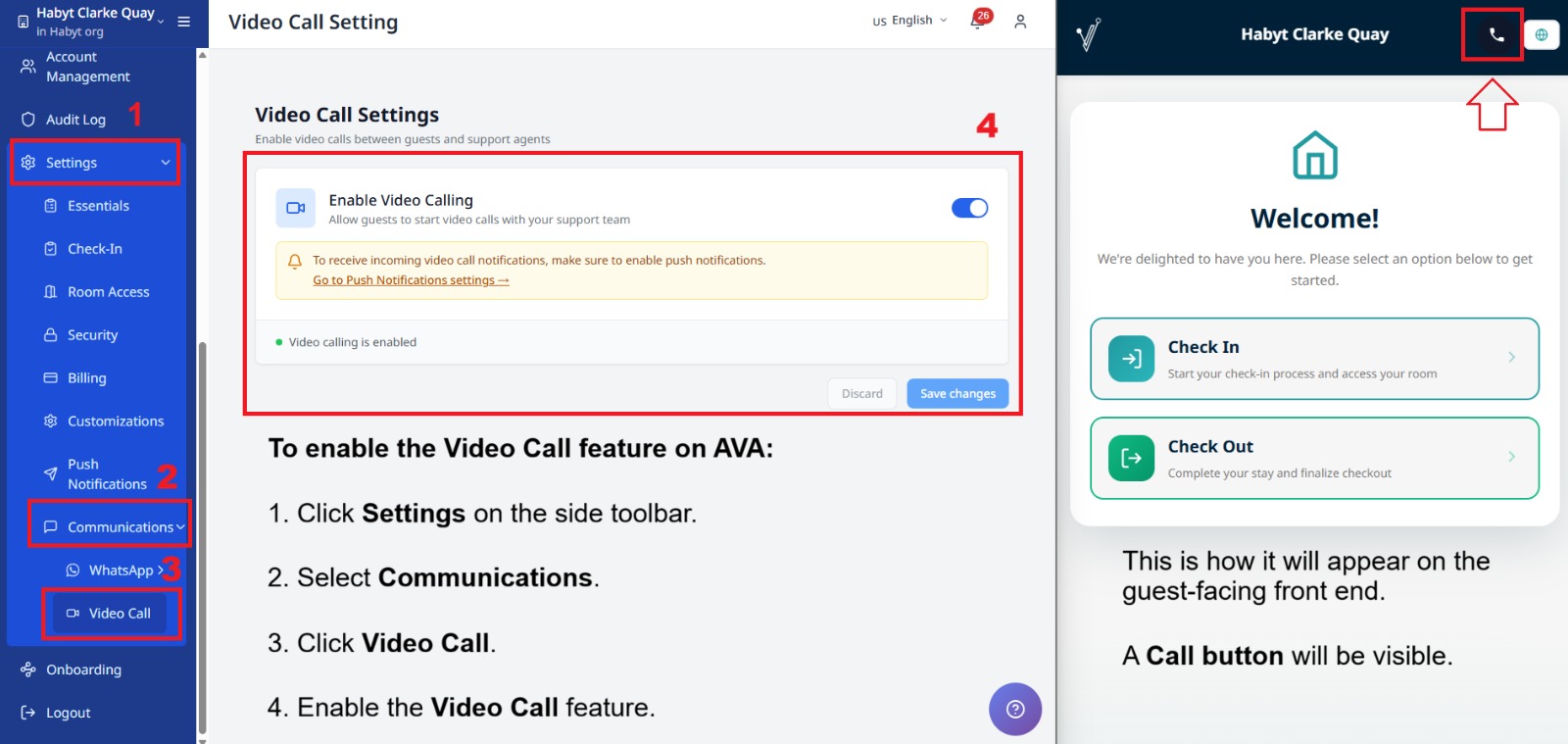
បើក Settings
-
បើក AVA Check-In និង/ឬ Chat widget
-
បើក Limit video calls to operating hours ប្រសិនបើភ្ញៀវគួរអនុវត្តតាមកាលវិភាគប្រចាំសប្ដាហ៍
-
ចុច Save changes
✓ ចំណុចស្ថានភាពប្រែជាពណ៌បៃតង និងបង្ហាញ «ការហៅជាវីដេអូត្រូវបានបើក»។ ✓ ភ្ញៀវឃើញ Video Call នៅច្រកចូលដែលបានជ្រើស។
ចុច Discard ដើម្បីលុបចោលការផ្លាស់ប្ដូរ មុនពេលរក្សាទុក។
-
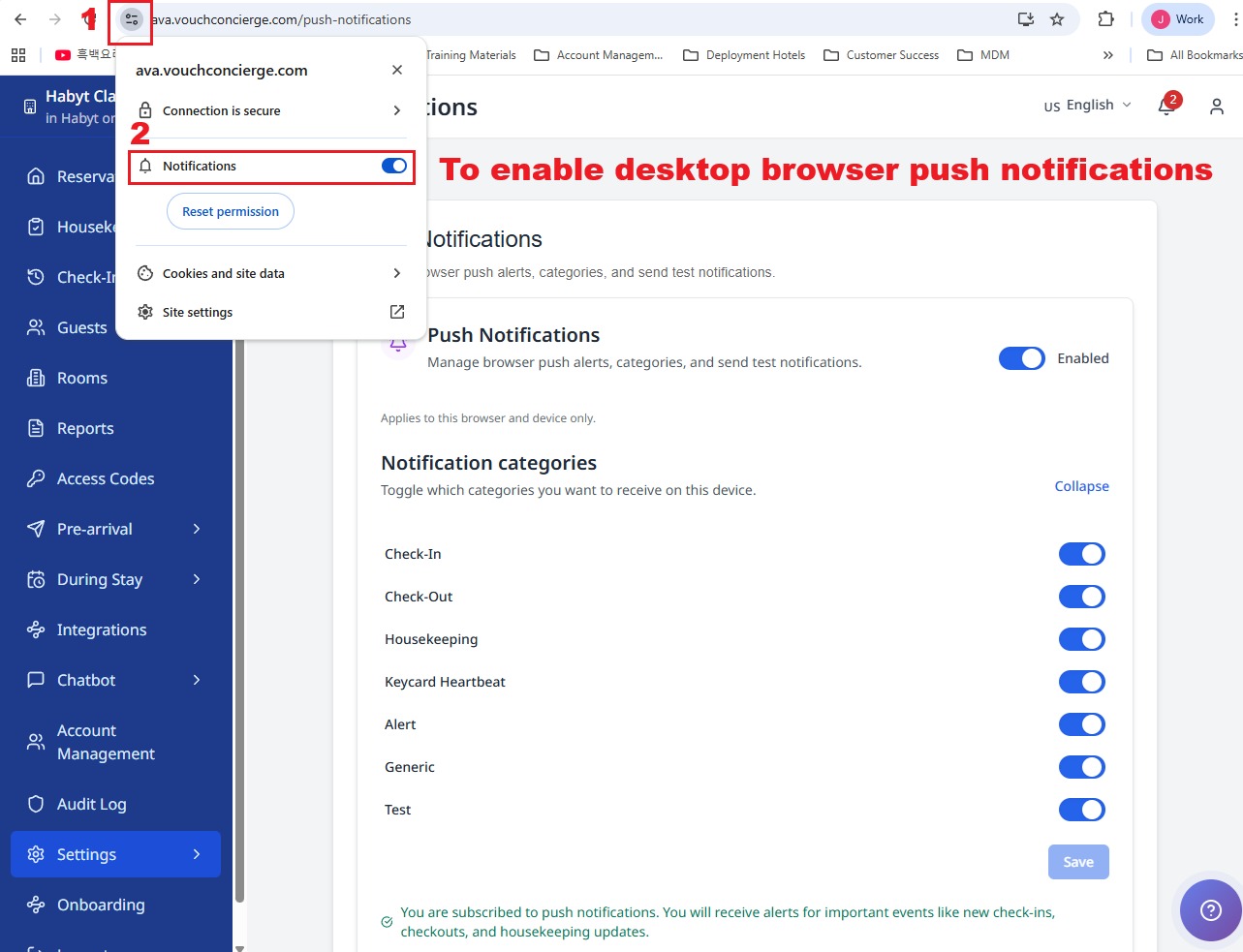
បើក Settings → Customizations → Push Notifications
-
នៅក្រោម Device level: browser notifications បើកប៊ូតុង ហើយអនុញ្ញាតសំណើ
✓ ស្លាកស្ថានភាពបង្ហាញ Enabled។
-
ត្រឡប់ទៅ Communication Hub → Video Calls ហើយទុក Video Call ឱ្យបើក
✓ ការហៅចូលឥឡូវនេះបង្ហាញសំណើការហៅ។
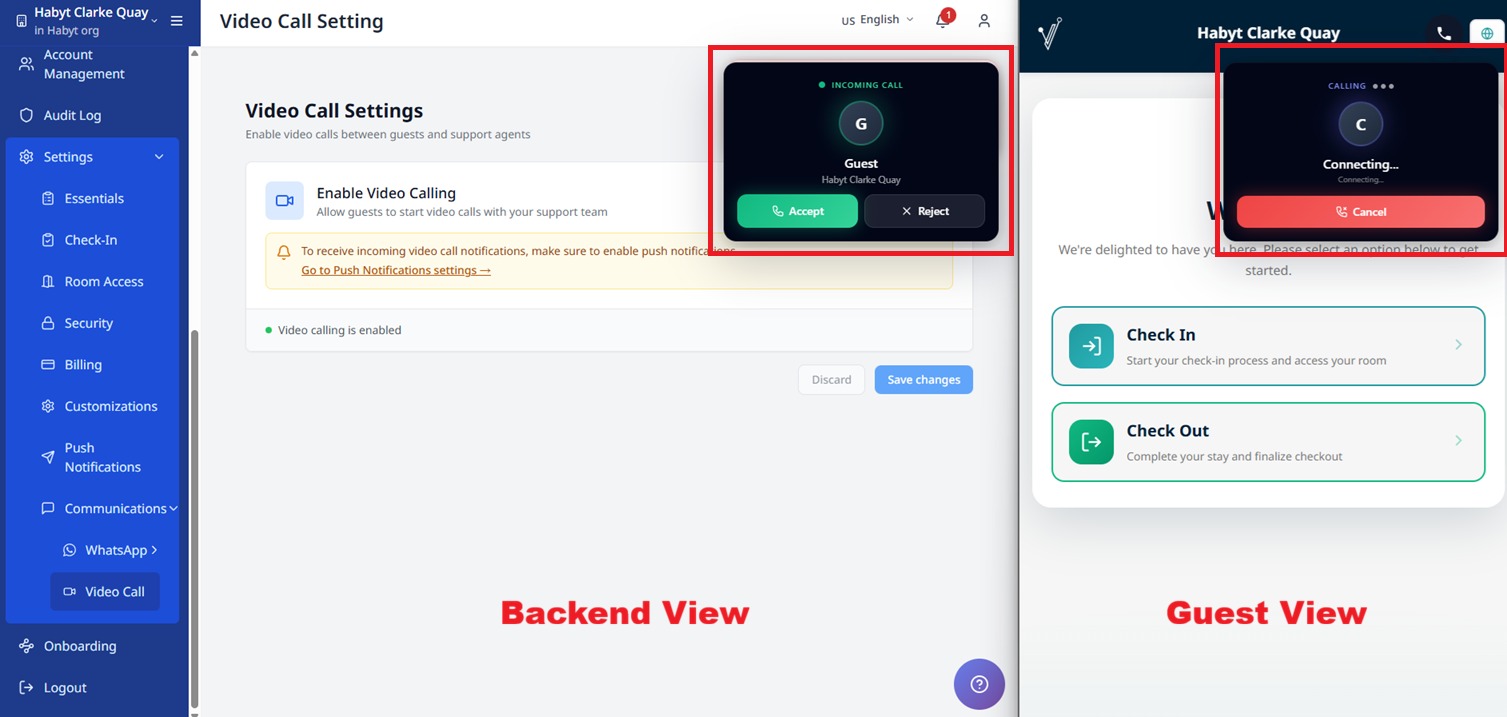
ការហៅធម្មតាដែលបញ្ជូនទៅបុគ្គលិក បន្លឺសំឡេងរោទិ៍ជាមួយការជូនដំណឹងរបស់ browser។ នៅពេលបើកការឆ្លើយដោយស្វ័យប្រវត្តិរបស់ AI និងការបញ្ជូនទៅមនុស្ស ការជូនដំណឹង AI ដំបូងនៅស្ងាត់។ ការជូនដំណឹងស្ងាត់នេះនៅតែបង្ហាញ ដើម្បីឱ្យអ្នកតាមដានការហៅ AI។ ប្រសិនបើជំនួយការ AI ឆ្លើយ ហើយភ្ញៀវស្នើមនុស្ស Streamliner នឹងរោទិ៍ម្ដងទៀត។ ការជូនដំណឹងនោះមានចំណងជើង Staff assistance requested និងបង្ហាញ A guest is waiting for hotel staff។ ពាក្យពេចន៍នេះត្រូវបានបកប្រែតាមភាសាចំណុចប្រទាក់បុគ្គលិក Korean, Chinese, Thai និង Khmer។ AVA Portal បង្ហាញការបញ្ជូនដូចគ្នានៅក្នុង native mobile shell។ បើកការជូនដំណឹងនោះ ដើម្បីចូលរួមការហៅដែលមានស្រាប់។ នៅពេលភ្ញៀវជាច្រើនហៅក្នុងពេលតែមួយ ការជូនដំណឹងនីមួយៗមានសំឡេងរោទិ៍ផ្ទាល់ខ្លួន។ ការឆ្លើយ ឬបញ្ចប់ការហៅមួយ នឹងបញ្ឈប់តែសំឡេងរោទិ៍របស់ការហៅនោះ។ ការហៅសកម្មផ្សេងទៀតនឹងបន្តរោទិ៍ រហូតដល់អ្នកដោះស្រាយវា។ សំឡេងរោទិ៍ការបញ្ជូនទៅមនុស្សឈប់ នៅពេលអ្នកទទួលការហៅ បិទ toast ឬការហៅបញ្ចប់។ បុគ្គលិកដែលបានផ្ទៀងផ្ទាត់អាចឮការហៅពីសណ្ឋាគារដែលបានបើកផ្សេងទៀត តែនៅពេលបរិបទសកម្មអនុញ្ញាតសណ្ឋាគារនោះប៉ុណ្ណោះ។
នៅពេលការហៅជំនួយបញ្ចប់ Streamliner នឹងបិទការជូនដំណឹងការហៅចូល និងកាតរោទិ៍ដែលត្រូវគ្នា។ អ្នកអាចនៅតែឃើញការជូនដំណឹង Call Ended ដែលមិនរោទិ៍។ អ្នកមិនចាំបាច់បិទការជូនដំណឹងរោទិ៍ចាស់ដោយដៃទេ។
-
បើកអេក្រង់ self check-in (CCI) ហើយបញ្ជាក់ថា Video Call បង្ហាញនៅក្នុង top bar
✓ ភ្ញៀវអាចចាប់ផ្ដើមការហៅពីអេក្រង់ check-in។
-
ពិនិត្យ Recent Video Call Activities ហើយប្រើ Recall នៅពេលភ្ញៀវត្រូវការហៅម្ដងទៀត
✓ អ្នកអាចបើកឧបករណ៍ភ្ញៀវឡើងវិញ បន្ទាប់ពីការហៅខកខាន ឬបោះបង់។ ✓ ការហៅត្រឡប់របស់បុគ្គលិកបង្ហាញក្នុងបញ្ជីសកម្មភាពជាមួយស្លាក Staff recall។
បើកប្រតិចារឹកសកម្មភាពភ្ញៀវដោយ AI
បើក Call transcription នៅពេលភ្ញៀវត្រូវបញ្ចប់សំណើសេវាសំឡេង AI ក្នុងពេលហៅជាវីដេអូ។ AI ប្រើប្រតិចារឹកការហៅ ដើម្បីយល់ និងបញ្ជាក់សំណើរបស់ភ្ញៀវ។
-
ស្វែងរក Call transcription ក្នុង Settings
-
បើក Call transcription
-
ចុច Save changes
✓ ភ្ញៀវអាចបញ្ចប់សំណើសេវាសំឡេង AI ដែលគាំទ្រ ក្នុងពេលហៅជាវីដេអូ។
ប្រសិនបើអង្គការរបស់អ្នកគ្រប់គ្រងការកំណត់នេះកណ្ដាល សូមពិនិត្យ Organization → Video Call។ ការកំណត់សណ្ឋាគារប្រើតម្លៃរបស់អង្គការ នៅពេលមិនមានតម្លៃជាក់លាក់សម្រាប់សណ្ឋាគារត្រូវបានរក្សាទុក។
ការហៅជាវីដេអូនៅតែអាចដំណើរការបាន ទោះបិទប្រតិចារឹកក៏ដោយ។ ភ្ញៀវមិនអាចបញ្ចប់សំណើសេវាសំឡេង AI រហូតដល់បើកប្រតិចារឹកទេ។
ប្រើបរិបទការស្នាក់នៅដែលបានចូលសម្រាប់ការហៅ kiosk
AVA អាចភ្ជាប់ឈ្មោះ និងបន្ទប់របស់ភ្ញៀវដែលបានចូលស្នាក់នៅទៅការហៅជាវីដេអូពី kiosk CCI។ ភ្ញៀវមិនចាំបាច់បញ្ចូលឯកសារអត្តសញ្ញាណសម្រាប់បរិបទនេះទេ។ វាអនុញ្ញាតឱ្យ AI ប្រើបន្ទប់ដែលបានអនុញ្ញាត សម្រាប់សំណើសេវាភ្ញៀវដែលបានគាំទ្រ។
| ការស្នាក់នៅ និងការស្វែងរក | បរិបទការហៅ |
|---|---|
| ការស្នាក់នៅក្នុង PMS បានចូលស្នាក់នៅ ដោយស្វែងរកលេខបញ្ជាក់ពេញលេញ | អាចភ្ជាប់ឈ្មោះភ្ញៀវ និងបន្ទប់បាន |
| ការស្នាក់នៅក្នុង PMS បានចូលស្នាក់នៅ ដោយស្កេនឯកសារ ឬឧបករណ៍បុគ្គលិកដែលបានអនុញ្ញាត | អាចភ្ជាប់ឈ្មោះភ្ញៀវ និងបន្ទប់បាន |
| ការស្នាក់នៅក្នុង PMS បានចូលស្នាក់នៅ ដោយស្វែងរកតែលេខបួនខ្ទង់ចុងក្រោយ | មិនភ្ជាប់បរិបទបន្ទប់ដែលបានចូលស្នាក់នៅទេ |
| ការស្នាក់នៅក្នុង PMS មិនបានចូលស្នាក់នៅ ដោយគ្មានឯកសារ | មិនភ្ជាប់បរិបទការហៅដែលបានផ្ទៀងផ្ទាត់ទេ |
AVA ចូលចិត្តភ្ញៀវសំខាន់ដែលបានដោះស្រាយ សម្រាប់ឈ្មោះភ្ញៀវ។ ប្រសិនបើភ្ញៀវសំខាន់មិនអាចដោះស្រាយបាន បរិបទដែលបានចូលស្នាក់នៅមិនអាចភ្ជាប់បានទេ។ ការហៅនៅតែត្រូវការ Call transcription សម្រាប់សំណើសេវា AI។
សាកល្បងបរិបទការហៅដែលបានចូលស្នាក់នៅ
-
បញ្ជាក់ថាការកក់សម្រាប់សាកល្បងបានចូលស្នាក់នៅ និងត្រូវបានចាត់ឱ្យបន្ទប់មួយក្នុង PMS របស់អ្នក។
-
នៅលើ kiosk CCI ស្វែងរកការកក់ដោយប្រើលេខបញ្ជាក់ពេញលេញ ស្កេនឯកសារ ឬឧបករណ៍បុគ្គលិកដែលបានអនុញ្ញាត។
-
ចាប់ផ្ដើម Video Call ពី kiosk។
-
ស្នើសុំសេវាភ្ញៀវដែល AI គាំទ្រ។
-
បញ្ជាក់សំណើពេញលេញ បន្ទាប់ពី AI អានវាត្រឡប់មកវិញ។
✓ សំណើប្រើបន្ទប់ដែលបានចូលស្នាក់នៅ។ ✓ សំណើអាចទៅដល់ជួរ Housekeeping ត្រឹមត្រូវ។
ការហៅដែលបានចូលស្នាក់នៅគ្មានបរិបទបន្ទប់
អ្វីដែលអ្នកឃើញ: ភ្ញៀវដែលបានចូលស្នាក់នៅចាប់ផ្ដើមការហៅពី kiosk ប៉ុន្តែ AI មិនអាចបញ្ចប់សំណើដែលផ្អែកលើបន្ទប់បានទេ។
ដំណោះស្រាយ៖
- បញ្ជាក់ថា PMS សម្គាល់ការកក់ជា Checked In, INHOUSE ឬស្ថានភាពសមមូល។
- បញ្ជាក់ថា PMS ចាត់ការកក់ទៅបន្ទប់បច្ចុប្បន្នរបស់ភ្ញៀវ។
- ស្វែងរកក្នុង kiosk ម្ដងទៀត ដោយប្រើលេខបញ្ជាក់ពេញលេញ ស្កេនឯកសារ ឬឧបករណ៍បុគ្គលិកដែលបានអនុញ្ញាត។
- បញ្ជាក់ថាភ្ញៀវសំខាន់ត្រូវបានដោះស្រាយ មុនចាប់ផ្ដើមការហៅ។
- បញ្ជាក់ថា Call transcription បើកនៅក្រោម Communication Hub → Video Calls → Settings។
- ចាប់ផ្ដើមការហៅជាវីដេអូថ្មី បន្ទាប់ពីកែការស្វែងរករួច។
- ទាក់ទងជំនួយ ប្រសិនបើបរិបទបន្ទប់នៅតែបាត់។
ពិនិត្យ ឬបោះបង់សំណើភ្ញៀវដែលមានស្រាប់
ភ្ញៀវអាចសួរ AI assistant អំពី ឬបោះបង់សំណើសេវាដែលបានធ្វើរួច។ ពួកគេអាចពិពណ៌នាសំណើតាមធម្មតា ដូចជា “បោះបង់សំណើកន្សែងដែលខ្ញុំទើបធ្វើ”។ ពួកគេមិនចាំបាច់ផ្ដល់ request ID ខាងក្នុងទេ។
| សកម្មភាពភ្ញៀវ | ឥរិយាបថ AI |
|---|---|
| សួរអំពីសំណើដែលមានស្រាប់ | AI ពិនិត្យបញ្ជីសំណើបច្ចុប្បន្នរបស់ភ្ញៀវ មុនឆ្លើយតប |
| បោះបង់សំណើដែលមានស្រាប់ | AI ពិនិត្យបញ្ជីសំណើ រួចរៀបចំការបោះបង់ដែលត្រូវគ្នា |
| លើកឡើងពីសំណើមិនច្បាស់ | AI សួរថាភ្ញៀយចង់សំដៅលើសំណើណាក្នុងបញ្ជី |
| លើកឡើងពីសំណើមិនស្គាល់ | AI មិនផ្ញើ ID មិនស្គាល់ទៅ Housekeeping ទេ |
AI អានសំណើត្រឡប់មកវិញ មុនពេលបោះបង់។ ភ្ញៀវត្រូវបញ្ជាក់ការបោះបង់ជាក់លាក់នៅវេនបន្ទាប់។ មានតែសំណើដែលបង្ហាញក្នុងបញ្ជីរបស់ភ្ញៀវប៉ុណ្ណោះ អាចទៅដល់ Housekeeping។
សាកល្បងសកម្មភាពសំណើដែលមានស្រាប់
-
បង្កើតសំណើសេវាភ្ញៀវតាមលំហូរសំឡេង AI ដែលបានគាំទ្រ។
-
សួរអំពីស្ថានភាពរបស់វា ដោយមិនលើកឡើងពីឧបករណ៍សម្គាល់ខាងក្នុង។
✓ AI ឆ្លើយដោយផ្អែកលើសំណើដែលមានក្នុងបញ្ជីរបស់ភ្ញៀវ។
-
ស្នើបោះបង់សំណើ ដោយប្រើឈ្មោះសេវារបស់វា។
✓ AI អានការបោះបង់ដែលត្រូវគ្នាត្រឡប់មកវិញ មុនពេលអនុវត្ត។
-
បញ្ជាក់ការបោះបង់ជាក់លាក់នៅវេនបន្ទាប់។
✓ សំណើត្រូវបានបោះបង់តែបន្ទាប់ពីមានការបញ្ជាក់ប៉ុណ្ណោះ។
AI មិនអាចរកសំណើដែលមានស្រាប់ឃើញ
អ្វីដែលអ្នកឃើញ: ភ្ញៀវសួរអំពី ឬបោះបង់សំណើមួយ ប៉ុន្តែ AI មិនអាចសម្គាល់វាបានទេ។
ដំណោះស្រាយ៖
- ស្នើឱ្យភ្ញៀវពណ៌នាសេវា ដូចជា កន្សែង ឬឥវ៉ាន់។
- ប្រសិនបើសំណើជាច្រើនត្រូវគ្នា ស្នើឱ្យភ្ញៀវជ្រើសមួយ។
- បញ្ជាក់ថា Call transcription ត្រូវបានបើក និងរក្សាទុក។
- ស្នើឱ្យភ្ញៀវនិយាយសំណើម្ដងទៀត។
- ទាក់ទងជំនួយ ប្រសិនបើ AI នៅតែមិនអាចរកឃើញសំណើដែលបង្ហាញក្នុង Housekeeping។
ប្រើជំនួយសំឡេង GEP សម្រាប់ AI តែប៉ុណ្ណោះ
GEP គឺជាច្រកចូល Guest Experience សម្រាប់ជំនួយសំឡេង AI។ វាដាច់ដោយឡែកពីផ្ទៃការហៅជាវីដេអូដែលបញ្ជូនទៅបុគ្គលិក។
| GEP state | បទពិសោធន៍ភ្ញៀវ | បទពិសោធន៍បុគ្គលិក |
|---|---|---|
| បានបើក GEP និង AI-only | ជំនួយសំឡេង AI អាចប្រើបាន ២៤/៧ | មិនរោទិ៍ទៅបុគ្គលិក និងមិនបញ្ជូនទៅមនុស្ស |
| បិទ GEP | ច្រកចូល GEP មិនអាចប្រើបាន | មិនបង្កើតសកម្មភាពការហៅ GEP ទេ |
Streamliner មិនផ្ដល់ឧបករណ៍គ្រប់គ្រងការកំណត់ GEP ទេ។ ប្រើ HOME → Guest Homepage ដើម្បីគ្រប់គ្រងច្រកចូល GEP និងការកំណត់សំឡេង AI-only។ Vouch Core អនុវត្តគោលការណ៍ AI-only ដែលបានរក្សាទុក សម្រាប់ការហៅ GEP នីមួយៗ។
-
បើក HOME → Guest Homepage។
-
បញ្ជាក់ថាច្រកចូល GEP និងការកំណត់សំឡេង AI-only ត្រូវបានបើក។
-
ចាប់ផ្ដើមការហៅសាកល្បងពីច្រកចូល Guest Experience។
-
បញ្ជាក់ថា AI ឆ្លើយតបដោយគ្មានការជូនដំណឹងរោទិ៍ទៅបុគ្គលិក។
-
ពិនិត្យប្រតិចារឹកការហៅដែលបានរក្សាទុក បន្ទាប់ពីការហៅបញ្ចប់។
✓ ការហៅ GEP អាចចាប់ផ្ដើមក្រៅម៉ោងប្រតិបត្តិការរបស់បុគ្គលិក។ ✓ ការហៅ GEP មិនចូលក្នុងលំហូររោទិ៍ទៅបុគ្គលិកទេ។ ✓ ផ្ទៃការហៅជាវីដេអូដែលបានបញ្ជូនទៅបុគ្គលិក នៅតែអនុវត្តតាមកាលវិភាគដែលបានរក្សាទុក។
GEP មិនផ្ដល់ការបញ្ជូនទៅមនុស្សទេ។ ប្រើផ្ទៃការហៅជាវីដេអូដែលបញ្ជូនទៅបុគ្គលិក នៅពេលភ្ញៀវត្រូវការបុគ្គលិកផ្ទាល់។
អនុញ្ញាតឱ្យភ្ញៀវ GEP ស្នើសេវាតាមលេខបន្ទប់
GEP អាចគ្រប់គ្រងសំណើសេវាភ្ញៀវ នៅពេលការហៅមានលេខបន្ទប់ដែលបានអនុញ្ញាត។ ភ្ញៀវអាចស្នើរបស់របរដូចជា កន្សែង ដោយមិនចាំបាច់មានឈ្មោះភ្ញៀវ ឬការកក់ដែលបានផ្ទៀងផ្ទាត់តាម PMS។
| សកម្មភាពភ្ញៀវ | ឥរិយាបថ GEP |
|---|---|
| ស្នើសេវាដែលមានក្នុងបញ្ជី | រៀបចំ និងបញ្ជាក់សំណើសម្រាប់បន្ទប់ដែលបានអនុញ្ញាត |
| សួរអំពីសំណើដែលមានស្រាប់ | រាយសំណើដែលបានរកឃើញសម្រាប់បន្ទប់នោះ |
| ពិនិត្យស្ថានភាពសំណើ | បង្ហាញសំណើដែលត្រូវគ្នាពីបញ្ជីបន្ទប់ |
| បោះបង់សំណើ | អានការបោះបង់ដែលត្រូវគ្នា រួចរង់ចាំការបញ្ជាក់ |
ការអនុញ្ញាតបន្ទប់រួមបញ្ចូលតែលេខបន្ទប់ដែលត្រូវការសម្រាប់បញ្ជូនទៅ Housekeeping ប៉ុណ្ណោះ។ វាមិនបង្ហាញព័ត៌មានការស្នាក់នៅបច្ចុប្បន្ន ព័ត៌មានការកក់ ឬសិទ្ធិភ្ញៀវទេ។
-
ចាប់ផ្ដើមការហៅ GEP ពីច្រកចូលភ្ញៀវដែលបានអនុញ្ញាត។
-
ស្នើសេវាដែលមានក្នុងកាតាឡុកសេវាភ្ញៀវ។
-
បញ្ជាក់សំណើពិតប្រាកដ នៅពេល GEP អានវាឡើងវិញ។
-
ពិនិត្យ Housekeeping សម្រាប់សំណើដែលកំណត់តាមបន្ទប់។
✓ GEP អាចរៀបចំ និងបញ្ជាក់សំណើ ដោយមិនបង្ហាញព័ត៌មានការកក់។
ឆ្លើយសំណួរពីព័ត៌មានសណ្ឋាគារ
នៅពេលចាប់ផ្ដើមការហៅជាវីដេអូ AI ផ្ទុកសំណុំការពិតដែលមានព្រំដែនពីប្រភពដែលបានបើកសម្រាប់ AI Video។ វាអាចឆ្លើយសំណួរដោយផ្ទាល់ នៅពេលការពិតទាំងនោះគ្របដណ្ដប់សំណួរបានពេញលេញ និងច្បាស់លាស់។ សម្រាប់សំណួរបន្ត AI ប្រើបរិបទសន្ទនាថ្មីៗ ដើម្បីដោះស្រាយពាក្យយោងដូចជា “វា” ឬ “ទីនោះ”។ វាបញ្ជូនសំណើចុងក្រោយទៅតុមុខ នៅពេលចម្លើយមិនពេញលេញ មិនប្រាកដ មានភាពផ្ទុយគ្នា ផ្លាស់ប្ដូរ ជារឿងផ្ទាល់ខ្លួន ឬផ្អែកលើសកម្មភាព។ វាក៏បញ្ជូនទៅតុមុខ នៅពេលការពិតសម្រាប់ការចាប់ផ្ដើមមិនមាន ឬមិនអាចប្រើបាន។
ឆ្លើយសំណួរតំបន់ដោយស្វែងរកជាសាធារណៈ
នៅពេលឯកសារសណ្ឋាគារមិនគ្របដណ្ដប់សំណួរអំពីទីកន្លែងជិតខាង AI អាចស្វែងរកតាមអ៊ីនធឺណិតសាធារណៈ។ ការបម្រុងទុកនេះគ្របដណ្ដប់ផ្សារទំនើបជិតខាង អាហារ ការធ្វើដំណើរ តំបន់ទាក់ទាញ និងទិសដៅ។ ការស្វែងរកប្រើឈ្មោះ និងអាសយដ្ឋានដែលបានកត់ត្រារបស់សណ្ឋាគារ ជាចំណុចចាប់ផ្ដើម។ AI នឹងសួរឱ្យបញ្ជាក់ នៅពេលចំណុចចាប់ផ្ដើមរបស់ភ្ញៀវមិនច្បាស់លាស់ពេក។
| សំណួររបស់ភ្ញៀវ | ឥរិយាបថ AI |
|---|---|
| សួរអំពីទីកន្លែងសាធារណៈនៅជិត | ស្វែងរកប្រភពសាធារណៈ ហើយបង្ហាញចម្លើយមានប្រភពយោងជាមួយជម្រើសនៅជិត |
| ស្នើទិសដៅពីចំណុចចាប់ផ្ដើមមិនច្បាស់ | សួរភ្ញៀវឱ្យបញ្ជាក់ចំណុចចាប់ផ្ដើម |
| សួរអំពីគោលការណ៍សណ្ឋាគារ ព័ត៌មានការស្នាក់នៅផ្ទាល់ខ្លួន ឬសកម្មភាព | ប្រើផ្លូវព័ត៌មានសណ្ឋាគារដែលទុកចិត្តបាន ឬផ្លូវតុមុខ |
| ការស្វែងរកសាធារណៈមិនអាចប្រើបាន | រក្សាការពិតសណ្ឋាគារដែលគាំទ្រ ឬផ្ដល់ចម្លើយតុមុខដែលបានអនុម័ត |
លេខបន្ទប់ឯកជន លេខយោងការកក់ ឈ្មោះក្លែងក្លាយ និងព័ត៌មានភ្ញៀវ មិនត្រូវបានផ្ញើទៅការស្វែងរកសាធារណៈទេ។ ការបម្រុងទុកដូចគ្នានេះអនុវត្តចំពោះការហៅ Phone AI។
អ្នកគ្រប់គ្រង deployment អាចបិទការបម្រុងទុកនេះដោយប្រើ OPENAI_LIVE_LOCAL_SEARCH_ENABLED=false។
ចម្លើយពីឯកសារសណ្ឋាគារ និងផ្លូវសេវាភ្ញៀវដែលទុកចិត្តបាន នៅតែប្រើឥរិយាបថដដែល។
| អ្វីដែលកើតឡើង | បទពិសោធន៍ភ្ញៀវ |
|---|---|
| ការពិតគ្របដណ្ដប់សំណួរពេញលេញ | AI ផ្ដល់ចម្លើយខ្លីដោយមិនបញ្ជូនទៅតុមុខ |
| ការពិតគ្របដណ្ដប់សំណួរតែផ្នែកខ្លះ | AI ណែនាំភ្ញៀវទៅតុមុខ |
| សំណួរជារឿងផ្ទាល់ខ្លួន ផ្លាស់ប្ដូរ ឬផ្អែកលើសកម្មភាព | AI ណែនាំភ្ញៀវទៅតុមុខ |
| ការពិតសម្រាប់ការចាប់ផ្ដើមបាត់ ឬមិនអាចប្រើបាន | AI ណែនាំភ្ញៀវទៅតុមុខ |
អ្នកមិនចាំបាច់ប្ដូរការកំណត់ Video Call សម្រាប់ការផ្ទុកការពិតនេះទេ។ រក្សាប្រភពពាក់ព័ន្ធឱ្យបើកសម្រាប់ AI Video ក្នុង Chatbot Documents។
សំណួរគោលនយោបាយទូទៅ ដូចជាការចេញយឺត ឬការរក្សាទុកអីវ៉ាន់ អាចឆ្លើយដោយផ្ទាល់ នៅពេលការពិតសណ្ឋាគារគ្របដណ្ដប់បានពេញលេញ។ វាក៏ដំណើរការបានដោយមិនចាំបាច់មានការស្នាក់នៅដែលបានផ្ទៀងផ្ទាត់។ សំណើរៀបចំការចេញយឺត ពិនិត្យសិទ្ធិផ្ទាល់ខ្លួន ឬបញ្ជាក់ភាពទំនេរ នឹងត្រូវបញ្ជូនទៅតុមុខ។
កំណត់ម៉ោងភ្ញៀវ
ប្រើកាលវិភាគប្រចាំសប្ដាហ៍ នៅពេលអ្នកចង់ឱ្យភ្ញៀវចាប់ផ្ដើមការហៅតែក្នុងម៉ោងតុមុខប៉ុណ្ណោះ។ វាសមស្របជាពិសេស នៅពេលក្រុមរបស់អ្នកមានវេនបែងចែក ឬការគ្រប់គ្រងពេលល្ងាចខុសគ្នា។ កាលវិភាគតែងតែប្រើតំបន់ពេលវេលារបស់សណ្ឋាគារ។ បឋមកថាបង្ហាញស្លាកស្ថានភាពបន្តផ្ទាល់ ហើយជួរថ្ងៃនេះមានស្លាក TODAY។ ប្រសិនបើអ្នកប្រើការបើក Night Shift ជាបាច់ ចន្លោះពេលដដែលក៏អាចក្លាយជាម៉ោងច្រកចូលរួមបានដែរ។
-
ក្នុង Settings បើក Limit video calls to operating hours
-
ពិនិត្យស្លាក Timezone
-
ប្រសិនបើខុស ចុច Change
-
ធ្វើបច្ចុប្បន្នភាព Timezone ក្នុង Settings → Essentials → Hotel Basic Details
-
ត្រឡប់ទៅ Video Call ហើយបន្ថែមចន្លោះពេលបើកមួយ ឬច្រើនសម្រាប់ថ្ងៃធ្វើការនីមួយៗ
-
ប្រើ Copy Mon → weekdays, Copy Mon → all days, Set 24/7 ឬ Clear all ដើម្បីបំពេញឱ្យលឿន
-
ប្រើ Open this day នៅពេលថ្ងៃណាមួយនៅតែបិទ
-
ចុច Save changes
✓ ស្លាកស្ថានភាពបង្ហាញ Open now ឬ Closed now។ ✓ ស្លាកស្ថានភាពក៏អាចបង្ហាញម៉ោងបើក ឬបិទបន្ទាប់បានដែរ។ ✓ ភ្ញៀវអាចចាប់ផ្ដើមការហៅបានតែក្នុងចន្លោះពេលបើកប៉ុណ្ណោះ។ ✓ វាកំណត់តែការហៅដែលភ្ញៀវចាប់ផ្ដើមប៉ុណ្ណោះ។ ✓ session check-in ដែលនៅបន្តយូរ នឹងធ្វើបច្ចុប្បន្នភាពដោយស្វ័យប្រវត្តិ នៅពេលកាលវិភាគផ្លាស់ប្ដូរ។ ✓ ម៉ោងមិនត្រឹមត្រូវបង្ហាញស៊ុមពណ៌ក្រហម និងអត្ថបទជំនួយ។ ✓ របារគ្របដណ្ដប់ជួយឱ្យអ្នកសម្គាល់ចន្លោះទទេ និងការត្រួតគ្នា។
ប្រសិនបើទិន្នន័យកាលវិភាគមិនពេញលេញ ឬមានទម្រង់ខុស Streamliner នឹងផ្ទុកកាលវិភាគបម្រុងទុកដែលមានសុវត្ថិភាព។ អ្នកនៅតែអាចបើកទំព័រ ពិនិត្យកម្មវិធីកែសម្រួល និងរក្សាទុកកាលវិភាគដែលបានកែតម្រូវ។
តំបន់ពេលវេលានៅលើទំព័រនេះតែងតែត្រូវគ្នានឹងតំបន់ពេលវេលារបស់សណ្ឋាគារ។ ប្រើតំណ Change ដើម្បីបើក Settings → Essentials → Hotel Basic Details។
ហៅភ្ញៀវត្រឡប់
ប្រើ Recall នៅពេលភ្ញៀវខកខាន បោះបង់ បដិសេធ ឬបញ្ចប់ការហៅ។
ប្រអប់ Recall ឥឡូវបង្ហាញសារព្រមាន មុនពេលអ្នកចាប់ផ្ដើមការហៅថ្មី។ វាជួយជៀសវាងការរំខានភ្ញៀវដែលនៅតែសកម្ម។
-
ស្វែងរកភ្ញៀវក្នុង Recent Video Call Activities
-
ជ្រើស Recall
-
បញ្ជាក់ការហៅត្រឡប់ នៅពេលមានការស្នើ
✓ Streamliner ចាប់ផ្ដើមការហៅថ្មីទៅឧបករណ៍ភ្ញៀវដដែល។ ✓ ភ្ញៀវឃើញសំណើការហៅចូលម្ដងទៀត។ ✓ អ្នកក៏ឃើញប្រអប់ព្រមានពណ៌លឿងទុំ មុនពេលបញ្ជាក់ផងដែរ។ ✓ ប្រសិនបើអ្នកផ្ទុកទំព័រឡើងវិញ ផ្ទាំងបុគ្គលិកដដែលនឹងរក្សា session ហៅត្រឡប់។ ✓ ផ្ទាំងផ្សេងនៅតែបង្ហាញ Busy រហូតដល់អ្នកប្ដូរត្រឡប់។
ក្នុងពេលហៅ
ប្រើឧបករណ៍បញ្ជាទាំងនេះ នៅពេលការហៅបានភ្ជាប់។
| ឧបករណ៍បញ្ជា | មុខងារ | ទីតាំងបង្ហាញ |
|---|---|---|
| Mic | បិទ ឬបើកសំឡេងរបស់អ្នក | ឧបករណ៍បញ្ជាការហៅ |
| Camera | បើក ឬបិទកាមេរ៉ារបស់អ្នក | ឧបករណ៍បញ្ជាការហៅ |
| Share screen | ចែករំលែកអេក្រង់ ឬបង្អួចមួយ | ឧបករណ៍បញ្ជាការហៅ (បង្រួម ឬពេញអេក្រង់) |
| Fullscreen | ពង្រីកទិដ្ឋភាពការហៅ | ឧបករណ៍បញ្ជាការហៅ |
ភាសាការហៅវីដេអូរបស់ភ្ញៀវ
widget ការហៅជាវីដេអូរបស់ភ្ញៀវប្រើភាសាដែលបានជ្រើសក្នុងលំហូរ check-in របស់ CCI។
វារួមមានស្លាកដែលមើលឃើញ សារណែនាំ និងឧបករណ៍បញ្ជាការហៅរបស់ widget។
ភាសាដែលគាំទ្ររួមមាន English, Thai, Korean, Chinese, Japanese និង Indonesian។
តម្លៃតំបន់ ដូចជា th-TH ប្រើភាសាមូលដ្ឋានដែលត្រូវគ្នា។
ភាសាដែលមិនគាំទ្រនឹងត្រឡប់ទៅ English។
ភ្ញៀវមិនចាំបាច់ជ្រើសភាសាការហៅដោយឡែកទេ។ ការកំណត់បកប្រែរបស់បុគ្គលិកនៅដាច់ដោយឡែកពីភាសា widget របស់ភ្ញៀវ។
ចែករំលែកអេក្រង់
-
ក្នុងពេលការហៅបានភ្ជាប់ ចុច Share screen
-
ជ្រើសអេក្រង់ បង្អួច ឬផ្ទាំង
-
ចុច Share
✓ អ្នកម្ខាងទៀតឃើញអ្វីដែលអ្នកចែករំលែក។ ✓ ប៊ូតុងបង្ហាញ Sharing។
ចុច បញ្ឈប់ការចែករំលែក ឬប្រើប៊ូតុង Stop របស់ browser។
ដោះស្រាយបញ្ហា
Communication Hub ត្រូវបានលាក់
អ្វីដែលអ្នកឃើញ: Communication Hub, Overview របស់វា និងលទ្ធផលស្វែងរកត្រូវបានលាក់។
ដំណោះស្រាយ៖
-
ស្នើឱ្យអ្នកគ្រប់គ្រងបើក Superadmin → Permissions → Roles។
-
ពិនិត្យតួនាទីដែលបានកំណត់ឱ្យបុគ្គលិកក្នុងបរិបទសកម្ម។
-
ផ្ដល់សិទ្ធិមុខងារ Communication យ៉ាងហោចណាស់មួយ។
-
ផ្ទុក AVA ឡើងវិញ បន្ទាប់ពីប្ដូរតួនាទី។
✓ Communication Hub បង្ហាញឡើង នៅពេលតួនាទីអាចចូលប្រើមុខងារ Hub យ៉ាងហោចណាស់មួយ។
សិទ្ធិទូទៅ settings:read និង settings:write មិនធ្វើឱ្យ Hub ទទេបង្ហាញឡើងទេ។
បាត់សិទ្ធិចូលប្រើ Video Call
អ្វីដែលអ្នកឃើញ: ទំព័រ ផ្ទាំង ឬឧបករណ៍បញ្ជា Video Calls ត្រូវបានលាក់ ឬមិនអាចប្រើបាន។
ដំណោះស្រាយ៖
-
ស្នើឱ្យអ្នកគ្រប់គ្រងបើក Superadmin → Permissions → Roles។
-
ពិនិត្យតួនាទីដែលបានកំណត់ឱ្យបុគ្គលិកក្នុងសណ្ឋាគារ ឬអង្គការសកម្ម។
-
បន្ថែមសិទ្ធិ Video Call ដែលត្រូវការនៅក្រោម Communication។
-
ប្រើ
video_call:activity:readសម្រាប់មើលតែប៉ុណ្ណោះ។ -
ប្រើ
video_call:activity:manageសម្រាប់ហៅត្រឡប់ ឬវិភាគសកម្មភាព។ -
ចេញពីគណនី ហើយចូលម្តងទៀត បន្ទាប់ពីប្ដូរតួនាទី។
✓ ទំព័រ ផ្ទាំង និងសកម្មភាពដែលអាចប្រើបាន ត្រូវនឹងសិទ្ធិដែលបានកំណត់។
តម្រូវការគម្រោង Video Call និង Push Notifications នៅតែអនុវត្ត។
បាត់សិទ្ធិចូលប្រើ Voice Translation
អ្វីដែលអ្នកឃើញ: Voice Translation មិនបង្ហាញក្នុង Communication Hub ទេ។
ដំណោះស្រាយ៖
-
ប្ដូរទៅសណ្ឋាគារដែលអ្នកចង់កំណត់។
-
បញ្ជាក់ថាសណ្ឋាគារមានសិទ្ធិ Check-in។
-
ស្នើអ្នកគ្រប់គ្រងផ្ដល់សិទ្ធិ
voice_translation:read។ -
ផ្ទុក AVA ឡើងវិញ ហើយស្វែងរក Voice Translation ម្ដងទៀត។
✓ បុគ្គលិកដែលមាន
voice_translation:readអាចបើកការកំណត់។ ✓ បុគ្គលិកក៏ត្រូវការvoice_translation:manageដើម្បីប្ដូរការកំណត់។
ការកំណត់ Voice Translation មិនរក្សាទុក
អ្វីដែលអ្នកឃើញ: ប៊ូតុងបិទបើកបង្ហាញកំហុស ឬត្រឡប់ទៅតម្លៃមុន។
ដំណោះស្រាយ៖
- បញ្ជាក់ថាអ្នកនៅក្នុងបរិបទសណ្ឋាគារត្រឹមត្រូវ។
- បញ្ជាក់ថាតួនាទីរបស់អ្នកមានសិទ្ធិ
voice_translation:manage។ - រង់ចាំស្ថានភាពដែលបានរក្សាទុក បន្ទាប់ពីប្ដូរប៊ូតុង។
- ផ្ទុកទំព័រឡើងវិញ ហើយព្យាយាមប្ដូរម្ដងទៀត។
- ផ្ទុក ACI ឡើងវិញ បន្ទាប់ពីការកំណត់ត្រូវបានរក្សាទុក។
- ទាក់ទងជំនួយ ប្រសិនបើការកំណត់នៅតែត្រឡប់វិញ។
AVA ស្ដារតម្លៃដែលបានរក្សាទុកចុងក្រោយ បន្ទាប់ពីការធ្វើបច្ចុប្បន្នភាពបរាជ័យ។ វាការពារមិនឱ្យប៊ូតុងដែលមិនបានរក្សាទុក ប្ដូរឥរិយាបថដែលភ្ញៀវមើលឃើញ។
ការជូនដំណឹងការហៅមិនបង្ហាញ
អ្វីដែលអ្នកឃើញ: មិនមានផ្ទាំងលេចឡើង នៅពេលភ្ញៀវចាប់ផ្ដើមការហៅ។
ដំណោះស្រាយ៖
- បើក Settings → Customizations → Push Notifications
- បញ្ជាក់ថាស្ថានភាព browser បង្ហាញ Enabled
- អនុញ្ញាតការជូនដំណឹងសម្រាប់ Streamliner ក្នុងការកំណត់ browser របស់អ្នក
- ផ្ទុកទំព័រឡើងវិញ ហើយរង់ចាំការហៅថ្មី
សំណើមនុស្សមិនរោទិ៍ម្ដងទៀត
អ្វីដែលអ្នកឃើញ: AI ឆ្លើយការហៅ ប៉ុន្តែមិនមានការជូនដំណឹងថ្មី នៅពេលភ្ញៀវស្នើមនុស្សទេ។
ដំណោះស្រាយ៖
-
បញ្ជាក់ថា Browser Notifications បង្ហាញ Enabled ក្នុង Settings → Customizations → Push Notifications។
-
អនុញ្ញាតការជូនដំណឹង Streamliner ក្នុងការកំណត់ browser របស់អ្នក។
-
ទុកទំព័រ Video Call ឬ Command Center ឱ្យបើក។
-
ស្នើឱ្យភ្ញៀវស្នើមនុស្សម្ដងទៀត។
ប្រសិនបើអ្នកប្រើ AVA Portal បញ្ជាក់ថា Receive incoming-call alarms for this property បើកនៅក្រោម Alarm Devices។ បន្ទាប់មកពិនិត្យការជូនដំណឹងទូរស័ព្ទ native។
✓ អ្នកគួរឃើញ Staff assistance requested និងឮសំឡេងរោទិ៍ម្ដងទៀត។ ✓ ការជូនដំណឹងបើកការហៅដែលត្រូវគ្នា ជំនួសឱ្យចាប់ផ្ដើមការហៅដែលមិនពាក់ព័ន្ធ។
ទាក់ទងជំនួយ ប្រសិនបើការជូនដំណឹងបង្ហាញដោយគ្មានសំឡេងរោទិ៍ ឬបើកការហៅខុស។
AI មិនបញ្ជូនវេនដែលមិនមានចម្លើយ
អ្វីដែលអ្នកឃើញ: AI និយាយការណែនាំទៅតុមុខស្ទួន ដោយមិនស្នើសុំបុគ្គលិក។
ដំណោះស្រាយ៖
-
បើក Communication Hub → Video Calls → Settings។
-
បញ្ជាក់ថា Allow escalation to a human បើក។
-
បញ្ជាក់ថាយ៉ាងហោចណាស់មានបុគ្គលិកម្នាក់អាចទទួលការជូនដំណឹងការហៅចូល។
-
សាកល្បងដោយសំណួរដែល AI មិនអាចឆ្លើយបាន។
-
ពិនិត្យការហៅក្នុង Activity និង AI Voice Agent Analytics។
✓ ការណែនាំខ្លីដែលគ្មានចម្លើយ នឹងស្នើសុំបុគ្គលិកតែម្តង។ ✓ ចម្លើយមិនពេញលេញ ឬការបដិសេធសំណួរក្រៅវិសាលភាព នៅតែជាចម្លើយរបស់ AI។
ការហៅ GEP AI-only មិនបញ្ជូនទៅបុគ្គលិកទេ។
បុគ្គលិកផ្សេងឆ្លើយមុន
អ្វីដែលអ្នកឃើញ: ការហៅលែងរោទិ៍ ឬ Streamliner ប្រាប់ថាបុគ្គលិកផ្សេងបានឆ្លើយ។
ដំណោះស្រាយ៖
-
រង់ចាំក្តារការហៅសកម្មផ្ទុកឡើងវិញ។
-
បញ្ជាក់ថាកាតបង្ហាញឈ្មោះបង្ហាញរបស់មិត្តរួមការងារ។
-
ជ្រើសការហៅ Ringing ផ្សេងទៀត ប្រសិនបើភ្ញៀវផ្សេងត្រូវការជំនួយ។
✓ ការហៅដែលបានឆ្លើយ នៅតែភ្ជាប់ជាមួយបុគ្គលិកដែលឆ្លើយបានមុន។
អ្នកមិនអាចបញ្ចប់ការហៅរបស់មិត្តរួមការងារ
អ្វីដែលអ្នកឃើញ: សកម្មភាព End call មិនអាចប្រើបាន សម្រាប់ការហៅដែលបុគ្គលិកផ្សេងកំពុងគ្រប់គ្រង។
ដំណោះស្រាយ៖
-
បើកក្តារការហៅ។
-
បញ្ជាក់ថាកាតបង្ហាញ Handled by និងឈ្មោះបង្ហាញរបស់មិត្តរួមការងារ។
-
ស្នើឱ្យមិត្តរួមការងារនោះបញ្ចប់ការហៅ ឬប្រើ Monitor ប្រសិនបើតួនាទីរបស់អ្នកអនុញ្ញាត។
✓ អ្នកមិនអាចផ្ដាច់ការហៅភ្ញៀវរបស់បុគ្គលិកផ្សេងដោយចៃដន្យទេ។
ការជូនដំណឹងនៅតែរោទិ៍បន្ទាប់ពីការហៅបញ្ចប់
អ្វីដែលអ្នកឃើញ: ការហៅបានបញ្ចប់ ប៉ុន្តែការជូនដំណឹង Incoming Video Call ឬកាតរោទិ៍នៅតែមាន។
ដំណោះស្រាយ៖
- បញ្ជាក់ថាការហៅបានបញ្ចប់ក្នុង Communication Hub → Video Calls → Activity។
- ប្រសិនបើអ្នកគ្រប់គ្រងអចលនទ្រព្យច្រើន ជ្រើសអចលនទ្រព្យដែលទទួលការហៅ។
- ផ្ទុកទំព័រ Streamliner ឡើងវិញម្ដង។
- ទាក់ទងជំនួយ ប្រសិនបើការជូនដំណឹងនៅតែមានបន្ទាប់ពីផ្ទុកឡើងវិញ។
ការហៅឈប់បន្ទាប់ពីប្ដូរអចលនទ្រព្យ
អ្វីដែលអ្នកឃើញ: ការហៅធ្លាប់ដំណើរការ ប៉ុន្តែបន្ទាប់ពីប្ដូរសណ្ឋាគារ ការហៅឈប់ដំណើរការ។
ដំណោះស្រាយ៖
- នៅលើសណ្ឋាគារដែលអ្នកចង់ទទួលការហៅ
- ផ្ទុកផ្ទាំង Streamliner ឡើងវិញ
- រង់ចាំ ១០ វិនាទី ដើម្បីឱ្យ widget ផ្ទុកឡើងវិញ
- ប្រសិនបើការហៅនៅតែមិនបង្ហាញ សូមចាកចេញពីគណនី ហើយចូលម្ដងទៀត
ប៊ូតុងបិទបើកមិននៅបើក
អ្វីដែលអ្នកឃើញ: Video Call បិទបន្ទាប់ពីផ្ទុកទំព័រឡើងវិញ។
ដំណោះស្រាយ៖
- ពិនិត្យការតភ្ជាប់អ៊ីនធឺណិតរបស់អ្នក
- បើកប៊ូតុងបិទបើកម្ដងទៀត
- ចុច Save changes
- ប្រសិនបើវាបិទម្ដងទៀត សូមទាក់ទងជំនួយ
ស្ថានភាពនៅតែពណ៌ប្រផេះ
អ្វីដែលអ្នកឃើញ: ស្ថានភាពបង្ហាញ "Video calling is disabled" បន្ទាប់ពីអ្នកបើកវា។
ដំណោះស្រាយ៖
- បិទ Video Call បន្ទាប់មកបើកម្ដងទៀត
- ចុច Save changes
- ផ្ទុកទំព័រឡើងវិញ
- ប្រសិនបើវានៅតែពណ៌ប្រផេះ សូមទាក់ទងជំនួយ
"Not saved" នៅតែបង្ហាញ
អ្វីដែលអ្នកឃើញ: ស្លាក "Not saved" នៅតែបង្ហាញលើទំព័រ។
ដំណោះស្រាយ៖
- ចុច Save changes
- រង់ចាំសារជោគជ័យ
- ផ្ទុកទំព័រឡើងវិញ ប្រសិនបើវានៅតែបង្ហាញ
ភ្ញៀវមិនឃើញប៊ូតុង Video Call
អ្វីដែលអ្នកឃើញ: អេក្រង់ check-in មិនបង្ហាញ Video Call ទេ។
ដំណោះស្រាយ៖
- បញ្ជាក់ថា Video Call ត្រូវបានបើក និងរក្សាទុក
- ត្រូវប្រាកដថាអ្នកកំពុងសាកល្បង Self Check-In (CCI) មិនមែន assisted check-in ឬ pre-arrival ទេ
- ផ្ទុកអេក្រង់ check-in ឡើងវិញ
AI ផ្ញើសំណួរសណ្ឋាគារទៅតុមុខ
អ្វីដែលអ្នកឃើញ: AI មិនអាចឆ្លើយសំណួរដែលព័ត៌មានសណ្ឋាគាររបស់អ្នកគួរតែគ្របដណ្ដប់បានទេ។
ដំណោះស្រាយ៖
-
បើក Chatbot Documents។
-
បញ្ជាក់ថាប្រភពដែលពាក់ព័ន្ធសកម្ម និងបានបើកសម្រាប់ AI Video។
-
រង់ចាំដំណើរការចំណេះដឹងបញ្ចប់ មុនសាកល្បងម្ដងទៀត។
-
ស្នើឱ្យអ្នកគ្រប់គ្រង AVA ពិនិត្យសេវាចំណេះដឹង ប្រសិនបើប្រភពរួចរាល់។
✓ AI ស្វែងរកក្នុងប្រភពដែលបានបើក សម្រាប់សំណួរជាក់លាក់របស់សណ្ឋាគារនីមួយៗ។
ភ្ញៀវមិនអាចបញ្ចប់សំណើសេវាសំឡេង AI
អ្វីដែលអ្នកឃើញ: ភ្ញៀវចាប់ផ្ដើមសំណើសេវាសំឡេង AI ប៉ុន្តែមិនអាចបញ្ចប់វាបានទេ។
ដំណោះស្រាយ៖
-
បើក Communication Hub → Video Calls សម្រាប់សណ្ឋាគារ។
-
បញ្ជាក់ថា Call transcription ត្រូវបានបើក និងរក្សាទុក។
-
ប្រសិនបើសណ្ឋាគារប្រើតម្លៃបម្រុងពីអង្គការ សូមពិនិត្យ Organization → Video Call។
-
ស្នើឱ្យភ្ញៀវចាប់ផ្ដើមសំណើម្ដងទៀត។
✓ ភ្ញៀវអាចឮសេចក្ដីសង្ខេបសំណើ និងបញ្ជាក់សំណើសេវា។
GEP មិនអាចបង្កើតសំណើសេវាបន្ទប់បាន
អ្វីដែលអ្នកឃើញ: អ្នកហៅ GEP ស្នើសេវា ប៉ុន្តែសំណើមិនត្រូវបានបង្កើត។
ដំណោះស្រាយ៖
- បញ្ជាក់ថាភ្ញៀវបានចាប់ផ្ដើម GEP ពីច្រកចូលដែលបានអនុញ្ញាតសម្រាប់បន្ទប់ត្រឹមត្រូវ។
- បញ្ជាក់ថារបស់ដែលបានស្នើមានសកម្មភាពក្នុងកាតាឡុកសេវាភ្ញៀវ។
- ស្នើឱ្យភ្ញៀវនិយាយឈ្មោះសេវាម្ដងទៀត ដោយប្រើឈ្មោះក្នុងកាតាឡុក។
- ស្នើឱ្យភ្ញៀវបញ្ជាក់សំណើជាក់លាក់ បន្ទាប់ពី GEP អានវាត្រឡប់មកវិញ។
- ទាក់ទងជំនួយ ប្រសិនបើបន្ទប់ត្រូវបានអនុញ្ញាត ប៉ុន្តែសំណើនៅតែបរាជ័យ។
សំណើសេវាបន្ទប់របស់ GEP ប្រើលេខបន្ទប់ដែលបានអនុញ្ញាត។ ភ្ញៀវមិនចាំបាច់មានឈ្មោះ ឬការកក់ដែលបានផ្ទៀងផ្ទាត់តាម PMS សម្រាប់លំហូរនេះទេ។
ភ្ញៀវមិនអាចហៅក្រៅម៉ោង
អ្វីដែលអ្នកឃើញ: ភ្ញៀវមិនឃើញ Video Call ឬទំព័រការកំណត់បង្ហាញ Closed now។
ដំណោះស្រាយ៖
- ចូលទៅ Communication Hub → Video Calls
- ពិនិត្យ Limit video calls to operating hours
- បញ្ជាក់ថាចន្លោះពេលថ្ងៃនេះកំពុងបើក
- ពិនិត្យថាស្លាក Timezone សម្រាប់អានតែប៉ុណ្ណោះ ត្រូវនឹង Settings → Essentials → Hotel Basic Details
- ប្រសិនបើមិនត្រូវគ្នា សូមធ្វើបច្ចុប្បន្នភាព Timezone ក្នុងព័ត៌មានមូលដ្ឋានសណ្ឋាគារ ហើយរក្សាទុក
- ត្រឡប់ទៅ Video Call ហើយចុច Save changes
- ប្រសិនបើអ្នកទើបឆ្លងចូលចន្លោះពេលថ្មី សូមរង់ចាំការផ្លាស់ប្ដូរបន្ទាប់ ឬផ្ទុកអេក្រង់ check-in ឡើងវិញ
ការហៅនៅតែរោទិ៍គ្រប់ឧបករណ៍
អ្វីដែលអ្នកឃើញ: ការហៅតាម browser ទៅដល់គណនីបុគ្គលិកច្រើនជាងការរំពឹងទុក។
ដំណោះស្រាយ៖
-
បើក Settings
-
បញ្ជាក់ថាថ្ងៃបច្ចុប្បន្នមានចន្លោះពេលដែលបានរក្សាទុក
-
ពិនិត្យថាចន្លោះពេលគ្របដណ្ដប់ម៉ោងបច្ចុប្បន្ន
-
បើកចន្លោះពេល ហើយបញ្ជាក់ថាបានជ្រើសតែបុគ្គលិកត្រឹមត្រូវ
-
ចុច Save changes ម្ដងទៀត
-
ពិនិត្យថាគណនីបុគ្គលិកដែលបានជ្រើសមានឧបករណ៍សកម្មដែលបានផ្គូផ្គង
✓ គណនីក្រៅវេន ឬគណនីមិនពាក់ព័ន្ធ មិនទទួលការហៅតាម browser ទេ។
គោលដៅគណនីដែលបានផ្គូផ្គងមិនអាចប្រើបាន
អ្វីដែលអ្នកឃើញ: ឧបករណ៍ជ្រើសបុគ្គលិកមិនបង្ហាញ Paired Streamliner account។
ដំណោះស្រាយ៖
-
បើក Alarm Devices នៅក្នុង AVA mobile shell។
-
ផ្គូផ្គងឧបករណ៍ AVA របស់បុគ្គលិកទៅគណនី Streamliner ត្រឹមត្រូវ។
-
បញ្ជាក់ថាឧបករណ៍សកម្ម និងចំណូលចិត្តសំឡេងរោទិ៍របស់សណ្ឋាគារត្រូវបានបើក។
-
ត្រឡប់ទៅកម្មវិធីកែសម្រួលកាលវិភាគ ហើយជ្រើសបុគ្គលិកម្ដងទៀត។
✓ ឧបករណ៍ជ្រើសបង្ហាញ Paired Streamliner account នៅពេលមានឧបករណ៍សកម្ម។
ចំនួនឧបករណ៍ដែលបានផ្គូផ្គងហាក់ដូចជាមិនទាន់ធ្វើបច្ចុប្បន្នភាព
អ្វីដែលអ្នកឃើញ: បុគ្គលិកម្នាក់បង្ហាញថាមានឧបករណ៍ដែលបានផ្គូផ្គងសូន្យ បន្ទាប់ពីផ្គូផ្គងឧបករណ៍ AVA។
ដំណោះស្រាយ៖
-
បញ្ជាក់ថាឧបករណ៍ត្រូវបានផ្គូផ្គងទៅគណនី Streamliner ត្រឹមត្រូវ។
-
ត្រឡប់ទៅកាលវិភាគ Video Call។
-
រង់ចាំកាលវិភាគធ្វើបច្ចុប្បន្នភាព ឬប្ដូរចេញ រួចត្រឡប់ទៅបង្អួច browser។
-
ប្រសិនបើការផ្គូផ្គងទើបបញ្ចប់ សូមរង់ចាំការបញ្ជាក់ការផ្គូផ្គង native។
✓ ស្លាកបុគ្គលិក និងការមើលជាមុន On duty right now បង្ហាញចំនួនឧបករណ៍ដែលមានសិទ្ធិបច្ចុប្បន្ន។ ✓ អ្នកមិនចាំបាច់បន្ថែមបុគ្គលិកម្ដងទៀត ឬរក្សាទុកកាលវិភាគម្ដងទៀតទេ។
Streamliner ធ្វើបច្ចុប្បន្នភាពចំនួនទាំងនេះ នៅពេលអត្តសញ្ញាណគណនីក្នុងកាលវិភាគផ្លាស់ប្ដូរ នៅពេលការផ្គូផ្គងបញ្ចប់ និងនៅពេលបង្អួចទទួលការផ្ដោតឡើងវិញ។ ប្រសិនបើការធ្វើបច្ចុប្បន្នភាពបរាជ័យ ចំនួនដែលបានរក្សាទុកចុងក្រោយនៅតែបង្ហាញ រហូតដល់ការធ្វើបច្ចុប្បន្នភាពបន្ទាប់ជោគជ័យ។
មិនអាចរក្សាទុកគោលដៅគណនីដែលបានផ្គូផ្គង
អ្វីដែលអ្នកឃើញ: ពេលរក្សាទុក ប្រព័ន្ធរាយការណ៍ថាគណនីគ្មានឧបករណ៍សំឡេងរោទិ៍សកម្មដែលបានផ្គូផ្គង។
ដំណោះស្រាយ៖
- បញ្ជាក់ថាបុគ្គលិកនៅតែមានសិទ្ធិចូលប្រើសណ្ឋាគារនេះ។
- ចូលគណនីម្ដងទៀត ប្រសិនបើឧបករណ៍ដែលបានផ្គូផ្គងត្រូវបានផ្អាក។
- ពិនិត្យថា Receive incoming-call alarms for this property ត្រូវបានបើក។
- រក្សាទុកការផ្គូផ្គង បន្ទាប់មករក្សាទុកកាលវិភាគការហៅជាវីដេអូម្ដងទៀត។
ការព្រមានទូរសព្ទសម្រាប់វេននៅតែបង្ហាញ
អ្វីដែលអ្នកឃើញ: ការព្រមានរបស់អ្នកគ្រប់គ្រងនៅតែបង្ហាញ បន្ទាប់ពីបុគ្គលិកបានពិនិត្យទូរសព្ទ។
ដំណោះស្រាយ៖
-
បញ្ជាក់ថាបុគ្គលិកបានជ្រើសសណ្ឋាគារត្រឹមត្រូវក្នុង AVA Portal។
-
បើក Phone readiness ហើយជ្រើស Refresh checks។
-
ដំណើរការ Test Call ហើយបញ្ជាក់ថាទូរសព្ទរោទិ៍។
-
ជ្រើស I checked the manual items — I am ready។
-
ផ្ទុក Video Calls → Settings → Availability & staffing ឡើងវិញ។
-
បញ្ជាក់ថាគណនីដែលបានកំណត់នៅតែបង្ហាញក្នុងចន្លោះវេនបច្ចុប្បន្ន។
✓ ការព្រមានត្រូវបានលុស បន្ទាប់ពីការបញ្ជាក់បានជោគជ័យ។ ✓ ធាតុ Phone readiness នៅតែមាននៅក្រោម Alarm។
តំបន់ពេលវេលាហាក់ដូចជាខុស
អ្វីដែលអ្នកឃើញ: តំបន់ពេលវេលានៅលើទំព័រ Video Call មិនត្រូវនឹងសណ្ឋាគារទេ។
ដំណោះស្រាយ៖
- ចូលទៅ Settings → Essentials → Hotel Basic Details
- ពិនិត្យ Timezone របស់សណ្ឋាគារ
- ធ្វើបច្ចុប្បន្នភាពប្រសិនបើចាំបាច់ ហើយរក្សាទុក
- ត្រឡប់ទៅ Communication Hub → Video Calls
- បញ្ជាក់ថាតំបន់ពេលវេលាសម្រាប់អានតែប៉ុណ្ណោះ ឥឡូវត្រូវគ្នា
ហាក់ដូចជាបាត់ចន្លោះពេលកាលវិភាគ
អ្វីដែលអ្នកឃើញ: ថ្ងៃ ឬចន្លោះពេលមិនត្រូវនឹងអ្វីដែលអ្នកបានរក្សាទុក។
ដំណោះស្រាយ៖
- បើក Communication Hub → Video Calls
- ពិនិត្យកាលវិភាគថ្ងៃធ្វើការ ហើយបន្ថែមចន្លោះពេលដែលបាត់ម្ដងទៀត
- ចុច Save changes
- ប្រសិនបើបញ្ហាត្រឡប់មកវិញ សូមទាក់ទងជំនួយ
បង្ហាញកំហុសផ្ទៀងផ្ទាត់
អ្វីដែលអ្នកឃើញ: វាលម៉ោងប្រែជាពណ៌ក្រហម ឬអ្នកឃើញអត្ថបទអំពីការត្រួតគ្នា ឬម៉ោងបញ្ចប់មុនម៉ោងចាប់ផ្ដើម។
ដំណោះស្រាយ៖
- ពិនិត្យថ្ងៃដែលមានស៊ុមពណ៌ក្រហម
- លុបការត្រួតគ្នា ឬផ្លាស់ម៉ោងបញ្ចប់ឱ្យនៅក្រោយម៉ោងចាប់ផ្ដើម
- ប្រើ Clear all ប្រសិនបើអ្នកចង់បង្កើតកាលវិភាគឡើងវិញ
- ចុច Save changes ម្ដងទៀត
មិនអាចចាប់ផ្ដើមចែករំលែកអេក្រង់
អ្វីដែលអ្នកឃើញ: ការចុច Share screen មិនធ្វើអ្វីទេ ឬ browser រារាំងវា។
ដំណោះស្រាយ៖
- ត្រូវប្រាកដថាការហៅបានភ្ជាប់
- អនុញ្ញាតការចែករំលែកអេក្រង់ក្នុងសំណើរបស់ browser
- ផ្ទុកទំព័រឡើងវិញ ហើយសាកល្បងម្ដងទៀត
Recall ត្រូវបានបិទ
អ្វីដែលអ្នកឃើញ: ប៊ូតុង Recall ត្រូវបានបិទ ឬអ្នកឃើញសារ "Try again shortly"។
ដំណោះស្រាយ៖
- ផ្ទុកទំព័រឡើងវិញ។
- រង់ចាំពីរបីវិនាទី ដើម្បីឱ្យបញ្ជីសកម្មភាពផ្ទុកចប់។
- បញ្ជាក់ថាការហៅភ្ញៀវបង្ហាញស្ថានភាពបានបញ្ចប់។
- ប្រសិនបើអ្នកទើបប្ដូរសណ្ឋាគារ សូមនៅលើសណ្ឋាគារត្រឹមត្រូវ ហើយសាកល្បងម្ដងទៀត។
Recall បើកក្នុងផ្ទាំងខុស
អ្វីដែលអ្នកឃើញ: អ្នកចាប់ផ្ដើម ឬចូលរួមការហៅត្រឡប់វិញ ប៉ុន្តែផ្ទាំងផ្សេងទទួលការផ្ដោត។
ដំណោះស្រាយ៖
- ត្រឡប់ទៅផ្ទាំងដែលបានទទួលការហៅត្រឡប់។
- ផ្ទុកផ្ទាំងនោះឡើងវិញ ប្រសិនបើវាហាក់ដូចជាមិនទាន់ធ្វើបច្ចុប្បន្នភាព។
- បិទផ្ទាំងស្ទួនសម្រាប់ session បុគ្គលិកដូចគ្នា។
- ប្រសិនបើផ្ទាំងខុសនៅតែទទួលការផ្ដោត សូមចាកចេញពីគណនី ហើយចូលម្ដងទៀត។
ការហៅបើកក្នុងផ្ទាំងខុស
អ្វីដែលអ្នកឃើញ: ការហៅចូល ឬការហៅត្រឡប់ បើកក្នុងផ្ទាំង browser ផ្សេង។
ដំណោះស្រាយ៖
- បិទផ្ទាំងស្ទួនសម្រាប់ session ភ្ញៀវ ឬបុគ្គលិកដូចគ្នា។
- ផ្ទុក Streamliner ឡើងវិញនៅលើផ្ទាំងដែលអ្នកចង់ប្រើ។
- ប្រសិនបើអ្នកបានឆ្លើយការហៅក្នុងផ្ទាំងផ្សេង សូមត្រឡប់ទៅផ្ទាំងនោះ ដើម្បីចូលរួមឡើងវិញ។
- ប្រសិនបើបញ្ហានៅតែកើតឡើង សូមចាកចេញពីគណនី ហើយចូលម្ដងទៀត។
ផ្ទាំងផ្សេងបង្ហាញថារវល់
អ្វីដែលអ្នកឃើញ: អ្នកបើកផ្ទាំងទីពីរ ហើយឃើញតែស្ថានភាពរវល់។
ដំណោះស្រាយ៖
- ប្ដូរត្រឡប់ទៅផ្ទាំងដែលជាម្ចាស់ការហៅសកម្ម។
- ប្រើផ្ទាំងនោះ ដើម្បីចូលរួមឡើងវិញ បោះបង់ ឬបញ្ចប់ការហៅ។
- បិទផ្ទាំងបន្ថែម ប្រសិនបើអ្នកនៅតែបើក widget ពីរដង។
ភ្ញៀវថ្មីឃើញថារវល់ បន្ទាប់ពីការហៅមុនបញ្ចប់
អ្វីដែលអ្នកឃើញ: ភ្ញៀវថ្មីស្កេន QR code ដដែល ប៉ុន្តែ caller widget បង្ហាញ Busy។
ដំណោះស្រាយ៖
-
រង់ចាំបន្តិច ខណៈ Streamliner ទទួលបច្ចុប្បន្នភាពការហៅដែលបានបញ្ចប់។
-
ផ្ទុកអេក្រង់ check-in របស់ភ្ញៀវឡើងវិញ។
-
បញ្ជាក់ថាការហៅមុនបានបញ្ចប់ក្នុង Communication Hub → Video Calls → Activity។
-
សូមទាក់ទងជំនួយ ប្រសិនបើ widget នៅតែបង្ហាញ Busy បន្ទាប់ពីពីរបីនាទី។
✓ ស្ថានភាពបន្ទប់រួមត្រូវបានសម្អាតដោយស្វ័យប្រវត្តិ បន្ទាប់ពីអ្នកផ្ដល់សេវាការហៅរាយការណ៍ថាបន្ទប់បានបញ្ចប់។
នៅតែមិនអាចដោះស្រាយបាន?
សូមទាក់ទង success@vouch-technologies.com ប្រសិនបើ៖
- ❌ ការហៅជាវីដេអូនៅតែមិនបង្ហាញ បន្ទាប់ពីបើកការជូនដំណឹង
- ❌ ប៊ូតុងបិទបើកនៅតែបិទដោយខ្លួនឯង
- ❌ បញ្ហាមានរយៈពេលលើស ៣០ នាទី
ព័ត៌មានដែលគួរភ្ជាប់មកជាមួយ៖
- រូបថតអេក្រង់ការកំណត់ Video Call
- រូបថតអេក្រង់ការកំណត់ការជូនដំណឹងរបស់ browser
- ពេលវេលាដែលបញ្ហាបានចាប់ផ្ដើម