Atur Panggilan Video
Aktifkan Video Call, lalu atur titik masuk tamu dan jadwal mingguan. Ini biasanya memakan waktu sekitar 10 menit.
Panduan ini membantu Anda mengizinkan tamu memulai panggilan video, menentukan siapa yang berdering, dan menguji alarm. Anda dapat mengarahkan panggilan ke akun Streamliner berpasangan milik anggota staf. Pengarahan berdasarkan kode alarm tidak lagi tersedia. Halaman ini memiliki tiga tab: Settings, Alarm, dan Activity. Settings menggabungkan sakelar titik masuk dan jadwal mingguan. Tab Entry Points & Hours dan Staff Schedule yang lama sekarang membuka Settings. Tab Alarm hanya menangani alarm panggilan video yang dipasangkan. Peringatan check-in dan checkout ada di Push Notifications. Tamu hanya melihat Video Call selama jendela yang dibuka oleh jadwal. Jendela tanpa staf akan membunyikan semua perangkat alarm. Jika jadwal dimatikan, tamu dapat memulai panggilan kapan saja. Anda dapat mengatur beberapa jendela waktu untuk setiap hari kerja. Anda juga bisa menerima peringatan dan memanggil ulang panggilan yang terlewat. Zona waktu ditampilkan sebagai chip dan menyertakan tautan Change ke pengaturan hotel. Titik masuk check-in sekarang memakai AVA Check-In di ringkasan yang dikonfigurasi. Titik masuk GEP menyediakan bantuan suara khusus AI saat properti Anda mengaktifkannya. Konfigurasikan GEP di HOME → Guest Homepage, bukan di Streamliner. Bantuan GEP tetap tersedia 24 jam sehari dan tidak membunyikan perangkat staf.
Di layar sempit, tab Alarm menumpuk daftar perangkat dan tombol aksi. Anda masih bisa memasangkan, mengganti nama, dan menghapus perangkat tanpa pengguliran horizontal.
Penanda lama ke tab yang dihapus sekarang membuka Settings. Ini menjaga tautan lama tetap berfungsi setelah penggabungan jadwal.
Jika Anda mengelola beberapa hotel, gunakan Night Shift → Overview untuk mengatur jendela malam bersama. Alur massal tersebut juga dapat membuat pengarahan staf untuk setiap hotel yang dipilih. Alur tersebut tidak membuat atau menautkan kode alarm baru. Gunakan halaman ini nanti untuk meninjau atau mengedit pengaturan tersebut.
Video Call mengikuti konteks aplikasi aktif Anda, seperti Live Chat. Dalam konteks hotel, peringatan staf dan aktivitas tetap terbatas pada hotel yang aktif. Dalam konteks organisasi, panggilan hotel yang berwenang dapat menggunakan cakupan organisasi. Ganti konteks sebelum meninjau panggilan lintas hotel atau mengubah pengaturan bersama.
Check-in v3 sekarang membuat dan menyimpan clientInstanceId unik di penyimpanan sesi browser untuk setiap tab.
Ini mengikat panggilan aktif ke tab yang memulainya.
Beberapa tamu dapat menelepon properti yang sama secara bersamaan.
Setiap tamu hanya melihat dan mengendalikan panggilannya sendiri.
Perangkat tamu yang sama tidak dapat memulai panggilan kedua sampai panggilan saat ini berakhir.
Hanya tab pemilik yang dapat bergabung kembali, membatalkan, atau mengakhiri panggilan tersebut.
Aturan kepemilikan yang sama berlaku untuk sesi staf yang menjawab panggilan dukungan atau memanggil ulang.
Jika Anda memuat ulang halaman, kembali ke tab yang sama dengan tab yang menerima panggilan.
Gunakan tab tersebut jika Anda perlu bergabung kembali.
Saat panggilan berakhir secara tidak terduga, Streamliner menghapus panggilan tersebut setelah penyedia melaporkan bahwa ruang telah berakhir.
Gunakan Voice Translator selama Assisted Check-In
Voice Translator membantu staf dan tamu berkomunikasi ketika ada kendala bahasa. Fitur ini menerjemahkan giliran berbicara dan menampilkan teks percakapan. Voice Translator memiliki pengaturan hotel yang independen. Fitur ini tetap tersedia saat Video Call dinonaktifkan. Pengaturan ini diaktifkan secara default untuk hotel yang sudah ada. Tombol tetap dinonaktifkan saat penerjemah dimuat. Jika penyiapan gagal, AVA mencoba menyiapkannya kembali secara otomatis selama halaman tetap terbuka.
Anda memerlukan entitlement Check-in untuk menggunakan Voice Translation selama Assisted Check-In.
Anda memerlukan izin voice_translation:read untuk melihat Voice Translation.
Anda memerlukan izin voice_translation:manage untuk mengubah sakelar.
Staf tanpa akses manage dapat melihat pengaturan, tetapi sakelar tetap dinonaktifkan.
Aktifkan atau nonaktifkan Voice Translation
Gunakan pengaturan ini jika Anda ingin mengontrol penerjemahan tanpa mengubah panggilan video.
-
Buka Communication Hub → Voice Translation.
-
Aktifkan atau nonaktifkan Voice Translation.
-
Tunggu status tersimpan. Tidak ada tombol Save terpisah.
-
Muat ulang ACI di perangkat staf dan Guest Tablet.
✓ Tombol Voice Translator muncul saat pengaturan aktif. ✓ Tombol tetap tersembunyi saat pengaturan nonaktif. ✓ Video Call mempertahankan pengaturan dan perilakunya sendiri.
Menonaktifkan penerjemahan memblokir sesi baru setelah dimuat ulang. Sesi yang sudah terbuka mungkin berlanjut sampai staf menutupnya.
| Penyiapan ACI | Cara kerja Voice Translator |
|---|---|
| Satu perangkat | Staf membuka Voice Translator dari TopBar di kios staf. |
| Dua perangkat | Staf membukanya dari TopBar. Fitur ini juga terbuka di Guest Tablet yang dipasangkan. |
| Sebelum mencari reservasi | Staf dapat membukanya kapan saja selama tablet yang dipasangkan melayani meja mereka. |
| Batas sesi | Setiap sesi berlangsung hingga satu jam. |
Mulai menerjemahkan di satu perangkat
Gunakan alur ini saat staf dan tamu berbagi kios staf.
-
Buka halaman staf Assisted Check-In.
-
Pilih Voice Translator di TopBar.
-
Tunggu saat penerjemah dimuat dan menunjukkan bahwa fitur tersebut siap.
-
Berbicaralah setelah penerjemah menunjukkan bahwa fitur tersebut siap.
-
Tunggu ucapan yang telah diterjemahkan dan teks percakapan sebelum mengambil giliran berikutnya.
✓ Staf secara default menggunakan bahasa pedagang. ✓ Tamu secara default menggunakan lokal antarmuka ACI yang aktif. ✓ Staf dan tamu dapat berbicara melalui kios yang sama.
Mulai menerjemahkan di dua perangkat
Gunakan alur ini saat Guest Tablet dipasangkan dengan kios staf.
-
Pastikan Guest Tablet telah dipasangkan dan melayani meja staf Anda.
-
Pilih Voice Translator di TopBar staf.
-
Saat pertama kali dibuka, pilih bahasa tamu atau pilih Let guest choose.
-
Minta tamu berbicara melalui Guest Tablet saat perangkat tersebut siap.
-
Berbicaralah melalui perangkat staf, lalu tunggu giliran yang diterjemahkan.
✓ Voice Translator terbuka di kedua perangkat. ✓ Tamu dapat memilih bahasanya saat Anda memilih Let guest choose. ✓ Menutup panel staf juga menutup panel Guest Tablet.
Pemilih bahasa tamu mencakup Filipino (Tagalog), German, Italian, Dutch (Nederlands), French (Français), dan Polish (Polski). Opsi-opsi ini tersedia di Voice Translator meskipun lokal antarmuka check-in tidak berubah. Pemilih mencantumkan bahasa hotel Anda terlebih dahulu, lalu English, kemudian bahasa lainnya menurut abjad. Jika bahasa hotel Anda tidak didukung, Voice Translator dimulai dengan English.
Guest Tablet tidak dapat mengubah bahasa staf atau menghapus percakapan. Membuka kembali percakapan yang sama akan mempertahankan pilihan bahasanya. Mengembalikan kios ke Welcome akan menghapus percakapan untuk tamu berikutnya.
Jika penyiapan Guest Tablet sebelumnya gagal, mengirim sesi akan segera memicu percobaan ulang. Panel akan terbuka setelah penyiapan berhasil.
Atur ulang bahasa tamu setelah menghapus percakapan
Gunakan alur ini saat tamu berikutnya memerlukan bahasa yang berbeda.
-
Pilih Clear conversation di panel penerjemah staf yang terbuka.
-
Pilih Reset guest language.
-
Pilih bahasa tamu, atau pilih Let guest choose.
-
Jika diperlukan, minta tamu memilih bahasa di Guest Tablet.
✓ Guest Tablet menerapkan pilihan baru sebagai sesi tamu baru. ✓ Let guest choose menampilkan kisi bendera bahasa di tablet.
Jika Anda menutup dialog bahasa, AVA melupakan pilihan sebelumnya. Panel yang terbuka mempertahankan bahasa saat ini sampai Anda membuka dialog lagi. Pengaturan ulang berikutnya akan meminta Anda memilih bahasa lagi.
Sesi menjadi milik meja yang sedang melayani Guest Tablet. Memindahkan tablet, memasangkannya kembali, atau mengubah meja yang dilayaninya akan mengakhiri sesi. Sesi juga berakhir saat staf menutupnya atau setelah satu jam berlalu.
Voice Translator tidak tersedia
Yang Anda lihat: Voice Translator tidak muncul di TopBar ACI.
Perbaikan:
- Buka Communication Hub → Voice Translation.
- Pastikan Voice Translation aktif.
- Muat ulang ACI di perangkat staf dan Guest Tablet.
- Pastikan Anda membuka halaman staf Assisted Check-In.
- Hubungi dukungan jika tombol tetap tidak tersedia.
Voice Translator tetap tidak tersedia setelah diaktifkan
Yang Anda lihat: Anda mengaktifkan Voice Translation, tetapi sesi baru tidak dapat dimulai.
Perbaikan:
- Pastikan konfigurasi Gemini hotel Anda tersedia.
- Muat ulang halaman staf ACI.
- Pastikan perangkat staf terverifikasi untuk Assisted Check-In.
- Buka kembali Voice Translator.
- Hubungi dukungan jika sesi baru masih gagal.
Pemuatan Voice Translator gagal
Yang Anda lihat: Penerjemah tidak selesai dimuat, atau percobaan pertama gagal.
Perbaikan:
- Biarkan halaman ACI tetap terbuka sementara AVA mencoba menyiapkan ulang.
- Pastikan pengaturan Voice Translation aktif.
- Jika sesi tamu masuk, kirim lagi untuk memicu percobaan ulang segera.
- Tunggu sampai penerjemah siap.
- Muat ulang ACI hanya jika penyiapan tetap tidak tersedia setelah beberapa menit.
- Hubungi dukungan jika pemuatan tetap gagal.
AVA mencoba lagi setelah sekitar 2, 5, 15, dan 30 detik. Selanjutnya, AVA mencoba lagi sekitar satu kali per menit selama halaman tetap terbuka.
Guest Tablet tidak membuka Voice Translator
Yang Anda lihat: Voice Translator terbuka di staf, tetapi Guest Tablet yang dipasangkan hanya menampilkan tombol mengambangnya.
Perbaikan:
- Pastikan Guest Tablet sedang online dan telah dipasangkan.
- Pastikan tablet tersebut saat ini melayani meja staf Anda.
- Kirim lagi bahasa tamu atau sesi dari perangkat staf.
- Biarkan halaman Guest Tablet tetap terbuka sementara AVA mencoba menyiapkan ulang.
- Tunggu sampai panel penerjemah terbuka.
- Muat ulang Guest Tablet hanya jika tampilannya tetap tidak berubah setelah beberapa menit.
- Hubungi dukungan jika tablet tetap tidak membuka penerjemah.
Sesi tamu memicu percobaan ulang penyiapan segera saat tablet belum siap.
Terjemahan dimulai dengan audio yang terdistorsi
Yang Anda lihat: Kata pertama yang diterjemahkan terdengar terdistorsi di Guest Tablet. Hal ini dapat terjadi saat terjemahan dua perangkat atau Repeat dimulai.
Perbaikan:
- Tunggu sampai penerjemah selesai dimuat di kedua perangkat.
- Minta pembicara memulai giliran bicaranya lagi.
- Pilih Repeat jika giliran yang diterjemahkan perlu diputar ulang.
- Pastikan audio dimulai dengan jelas di Guest Tablet.
- Hubungi dukungan jika kata pertama tetap terdengar terdistorsi setelah beberapa kali percobaan.
AVA sekarang meneruskan pesan audio dari setiap perangkat sesuai urutan kedatangannya. Hal ini menjaga awal terjemahan baru dan pemutaran Repeat tetap jelas.
Bahasa target tidak tersedia
Yang Anda lihat: Anda tidak dapat memilih bahasa yang dibutuhkan tamu.
Perbaikan:
- Tutup dan buka kembali Voice Translator untuk menyegarkan pemilih bahasa.
- Periksa Filipino (Tagalog), German, Italian, Dutch (Nederlands), French (Français), atau Polish (Polski).
- Pilih Let guest choose jika tamu dapat memilih bahasa lain yang tersedia.
- Gunakan proses komunikasi normal hotel jika bahasa tersebut tidak tersedia.
Penerjemahan berhenti selama percakapan
Yang Anda lihat: Penerjemahan berhenti, atau sesi tertutup secara tidak terduga.
Perbaikan:
- Periksa apakah kedua perangkat masih memiliki akses mikrofon.
- Pastikan Guest Tablet masih melayani meja staf yang sama.
- Minta kedua pembicara menggunakan giliran bicara yang lebih singkat.
- Buka kembali Voice Translator dan pilih bahasanya lagi jika diminta.
- Hubungi dukungan jika sesi baru berhenti berfungsi.
Menutup atau meminimalkan panel translator menghentikan perekaman mikrofon. Panel tersebut tidak terus mendengarkan di latar belakang.
| Tab | Yang Dikendalikan | Untuk Apa Digunakan |
|---|---|---|
| Settings | Menyalakan panggilan video dan mengatur jadwal mingguan | Tamu melihat Video Call selama jendela yang dibuka |
| Alarm | Mengelola alarm panggilan video yang dipasangkan dan labelnya | Anda menghubungkan dan menguji perangkat |
| Activity | Menampilkan panggilan yang terlewat, dibatalkan, ditolak, dan berakhir | Anda bisa memanggil ulang perangkat tamu |
| Timezone | Menampilkan zona waktu hotel yang digunakan untuk jadwal | Anda mengubahnya di pengaturan hotel |
| Status | Keadaan saat ini | Anda tahu apakah panggilan aktif |
Jika Anda menggunakan AVA Portal, peringatan panggilan video masuk dialihkan melalui shell native. Anda tidak akan melihat dialog izin browser di sana. Widget penelepon tetap terbuka dengan cara yang sama. Shell menerima aktivitas panggilan dan identitas ruang jika tersedia. Ini memisahkan dua panggilan di properti yang sama selama dering dan pembaruan status panggilan. Shell juga menerima pembaruan pengambilan oleh AI dan permintaan manusia melalui preferensi notifikasi seluler yang sama. Saat Anda menjawab atau menolak, Streamliner mengirim nama tampilan Anda yang sedang masuk jika tersedia. Jika AI menjawab lebih dulu, shell menerima pengalihan permintaan manusia untuk panggilan yang sama. Roster mingguan juga mengontrol peringatan permintaan manusia dan AI Monitor. Hanya staf yang sedang bertugas yang menerima pengalihan atau peringatan Monitor saat ini. Ketuk peringatan tersebut untuk bergabung ke panggilan yang ada, bukan memulai panggilan kedua.
Kenali pengakuan AI formal
Bantuan suara AI menggunakan ragam bahasa formal staf hotel selama panggilan tamu. AI memilih setiap frasa pemeriksaan dari kumpulan yang disetujui untuk panggilan tersebut. Urutan ini menghindari pengulangan frasa dari giliran delegasi sebelumnya. AI menyampaikan frasa yang dipilih satu kali, tanpa mengulanginya selama pemeriksaan tersebut. Frasa berikutnya dipilih secara diam-diam setelah giliran delegasi selesai. AI menghindari pengisi percakapan kasual seperti “Hmm,” “Sure,” atau “Okay.” Jika AI tidak dapat menyelesaikan pertanyaan, AI mengatakan, “Our apologies. Please speak with our front desk team for further assistance.” Perilaku ini berlaku untuk panggilan telepon dan panggilan video.
Alihkan giliran yang tidak terjawab ke staf
Saat Allow escalation to a human aktif, AI meminta bantuan staf pada giliran pertama yang tidak terjawab. Tamu tidak perlu meminta anggota staf. Hal ini juga berlaku saat delegasi staf gagal.
AI hanya melakukan eskalasi untuk rujukan kosong ke meja depan. AI tetap berbicara jika responsnya mencakup fakta, instruksi, atau lokasi yang berguna. Penolakan di luar cakupan, seperti pertanyaan olahraga atau trivia, tidak memicu eskalasi.
AI meminta staf paling banyak satu kali per panggilan. Jika pengalihan gagal atau eskalasi ke manusia dinonaktifkan, tamu mendengar rujukan tersebut satu kali. Tinjau aktivitas panggilan dan AI Voice Agent Analytics untuk mengonfirmasi hasilnya.
Atur Skenario Eskalasi Staf Otomatis
Gunakan skenario saat situasi tamu tertentu harus mengalihkan panggilan video AI ke staf. Skenario hanya berlaku jika eskalasi ke manusia diaktifkan.
-
Buka Settings.
-
Aktifkan Allow escalation to a human.
-
Tambahkan skenario eskalasi otomatis.
-
Masukkan Scenario name yang jelas.
-
Masukkan Condition yang harus memicu pengalihan ke staf.
-
Pilih apakah skenario tersebut Active.
-
Tambahkan, edit, atau hapus skenario sesuai kebutuhan.
-
Pilih Save changes.
✓ Skenario aktif berlaku untuk panggilan video AI baru yang memenuhi syarat. ✓ Nama skenario yang cocok muncul dalam aktivitas panggilan. ✓ Panggilan yang sudah ada tetap menggunakan kebijakan yang direkam saat dimulai.
| Pengaturan | Yang dikendalikan |
|---|---|
| Scenario name | Label yang ditampilkan saat skenario cocok dalam aktivitas panggilan |
| Condition | Situasi tamu yang seharusnya meminta staf |
| Active | Apakah AVA dapat mencocokkan skenario pada panggilan baru |
| Human escalation | Sakelar utama untuk semua skenario otomatis |
Gunakan contoh skenario atau teks khusus
Setiap aturan baru dimulai dalam keadaan kosong dengan Custom terpilih. Pilih salah satu dari sepuluh pil contoh untuk mengisi kedua bidang sekaligus. Contoh-contoh tersebut mencakup permintaan umum, termasuk bagasi, penagihan, akses, keselamatan, dan pengembalian dana.
- Pilih Custom untuk mengosongkan kedua bidang.
- Edit salah satu bidang untuk mengubah pilihan kembali ke Custom.
- Biarkan teks contoh yang tidak diubah tetap terpilih setelah menyimpan dan memuat ulang.
Editor mendukung hingga 20 skenario. Nama skenario dapat berisi 100 karakter, dan kondisi dapat berisi 600 karakter.
Simpan atau batalkan perubahan skenario
Pengeditan skenario menandai Settings sebagai berubah. Pilih Discard untuk memulihkan aturan terakhir yang disimpan dan contoh yang dipilih. Pilih Save changes untuk menerapkan seluruh draf pengaturan. Teks editor tersedia dalam bahasa Inggris, Khmer, Korea, Thai, dan Tionghoa.
AVA mengambil snapshot skenario aktif saat panggilan video AI yang memenuhi syarat dimulai. Pengeditan berikutnya memengaruhi panggilan selanjutnya, bukan panggilan yang sedang berlangsung. Menonaktifkan Allow escalation to a human mempertahankan skenario yang tersimpan.
Gunakan kondisi yang singkat dan berbeda agar setiap skenario menjelaskan satu situasi pengalihan ke staf. Nama dan kondisi tidak boleh kosong atau hanya berisi spasi. Nama atau kondisi duplikat tidak dapat disimpan. Pemeriksaan duplikat mengabaikan huruf besar-kecil dan spasi berulang.
Tinjau eskalasi otomatis dalam aktivitas panggilan
Buka Communication Hub → Video Calls → Activity setelah pengalihan. Tinjau nama skenario yang cocok bersama detail panggilan. Pengalihan tetap menjadi bagian dari panggilan yang ada, sehingga staf tidak menerima panggilan duplikat.
Panggilan khusus AI GEP tidak menggunakan skenario eskalasi otomatis. Panggilan tersebut tetap tersedia untuk bantuan suara AI tanpa membunyikan perangkat staf.
Aktivitas panggilan menyimpan waktu eskalasi pertama setelah staf mengambil alih. Aktivitas juga menyimpan alasan eskalasi. Bergantung pada panggilan, alasannya dapat berupa permintaan tamu, skenario otomatis, atau keterbatasan AI atau kebijakan.
Identifikasi tamu terverifikasi dalam aktivitas panggilan
Untuk masa inap yang terverifikasi, AVA menampilkan nama tamu dalam aktivitas panggilan dan transkrip. Setelah check-in, label tersebut juga mencakup nomor kamar.
| Status masa inap | Label yang ditampilkan |
|---|---|
| Terverifikasi dan sudah check-in | Nama tamu dan nomor kamar |
| Terverifikasi tetapi belum check-in | Nama tamu |
| Penelepon tidak terverifikasi | Guest call atau Guest |
Label yang sama muncul dalam daftar aktivitas hotel, tabel aktivitas organisasi, dan gelembung pembicara transkrip. AVA hanya menggunakan detail reservasi setelah masa inap terverifikasi. Nama profil chat atau kamar yang diklaim melalui QR kamar tercetak tidak mengubah label ini.
Tinjau siapa yang mengakhiri panggilan
Buka panggilan yang sudah berakhir di Communication Hub → Video Calls → Activity. Tinjau detail akhir untuk melihat kapan panggilan berakhir, siapa yang mengakhirinya, dan alasannya.
Catatan dapat mengidentifikasi Guest, Staff, AI, atau System. Untuk staf, AVA menggunakan nama staf yang tersedia dari sesi panggilan. Atribusi System mencakup kehilangan koneksi dan berakhirnya ruang yang dilaporkan penyedia. Alasan akhir membantu Anda membedakan pemutusan normal dari pembatalan, penolakan, waktu habis, atau kegagalan.
Gunakan detail ini saat tamu melaporkan bahwa panggilan berakhir secara tidak terduga.
Temukan panggilan berdasarkan ID dan baca penandanya
Gunakan Call ID saat Anda perlu mencocokkan panggilan dengan log dukungan atau catatan aktivitas lain.
-
Buka Communication Hub → Video Calls → Activity.
-
Temukan panggilan dalam daftar aktivitas.
-
Pilih chip Call ID untuk menyalin pengenal tersebut.
-
Jika Anda menggunakan konteks organisasi, tinjau kolom Call ID yang sama dalam tabel aktivitas organisasi.
-
Pilih panggilan untuk membuka transkripnya.
✓ Baris aktivitas menampilkan Call ID yang dapat disalin. ✓ Tag Escalated menunjukkan bahwa panggilan sampai ke staf. ✓ Arahkan kursor ke Escalated untuk melihat alasan dan waktu eskalasi. ✓ Header transkrip mengulang Call ID dan status eskalasi.
Transkrip menambahkan pemisah eskalasi pada giliran pengalihan. Pemisah tersebut menampilkan waktu dan alasan pengalihan. Transkrip ditutup dengan pihak yang mengakhiri panggilan dan waktu berakhirnya. Penanda ini juga muncul dalam riwayat transkrip tersimpan jika tersedia.
Tinjau masalah alat AI dalam aktivitas panggilan
Aktivitas dapat menampilkan tag Tool issue saat alat backend AI mengalami waktu habis atau gagal. Transkrip menambahkan baris yang mengidentifikasi masalah tersebut di dekat permintaan tamu terkait.
-
Buka Communication Hub → Video Calls → Activity.
-
Pilih panggilan dengan tag Tool issue.
-
Tinjau baris masalah dan transkrip di sekitarnya.
-
Gunakan Call ID saat menghubungi dukungan.
✓ Anda dapat membedakan waktu habis alat, kesalahan alat, atau masa inap tamu yang tidak dapat diverifikasi. ✓ AVA menyimpan 20 masalah alat terbaru untuk setiap panggilan.
Masalah alat muncul selama permintaan tamu
Yang Anda lihat: Permintaan tamu tidak selesai, dan panggilan menampilkan tag Tool issue.
Perbaikan:
- Periksa baris transkrip untuk mengetahui jenis masalahnya.
- Minta tamu mengulangi permintaan saat panggilan masih aktif.
- Ambil alih panggilan jika tamu memerlukan bantuan segera.
- Hubungi dukungan jika permintaan yang sama gagal lagi.
Sertakan Call ID, hotel, waktu permintaan, dan permintaan tamu yang terdampak.
Panggilan yang dieskalasikan sebelum stempel waktu eskalasi disimpan menggunakan waktu permintaan dukungan manusia.
Skenario eskalasi otomatis tidak tersimpan
Yang Anda lihat: AVA menolak skenario atau mempertahankan pengaturan sebelumnya.
Perbaikan:
-
Masukkan nama dan kondisi skenario.
-
Ganti nilai yang hanya berisi spasi dengan teks yang bermakna.
-
Berikan nama dan kondisi yang unik untuk setiap skenario.
-
Periksa perbedaan ejaan, penggunaan huruf besar-kecil, dan spasi berulang.
-
Pilih Active hanya untuk skenario yang ingin digunakan.
-
Simpan lagi setelah memperbaiki setiap pesan validasi.
✓ Skenario yang tidak valid tetap tersedia untuk diperbaiki atau dihapus. ✓ Anda dapat memperbaiki atau menghapus aturan yang tidak valid setelah menonaktifkan eskalasi AI atau manusia. ✓ Membiarkan daftar skenario tidak berubah akan mempertahankan konfigurasi saat ini. ✓ Menghapus semua skenario akan menghapus skenario eskalasi otomatis.
Atur Pengarahan Shift Staf
Gunakan pengarahan staf saat hanya tim yang sedang bertugas yang boleh menerima panggilan. Shift yang tumpang tindih diperbolehkan, jadi lebih dari satu orang bisa bertugas pada waktu yang sama. Setiap jendela yang diaktifkan menyimpan akun staf Streamliner yang seharusnya menerima panggilan browser. Perangkat alarm native menggunakan perangkat yang dipasangkan ke akun aktif anggota staf yang dipilih. Aktivasi massal Night Shift juga dapat membuat pengarahan dari jendela malam yang dibagikan. Jendela yang dihasilkan tersebut diberi label untuk Night Shift.
Pemilih Add staff tetap berada di dalam area tampilan yang terlihat. Pemilih ini memindahkan fokus ke daftar saat dibuka. Tekan Escape atau klik Cancel untuk menutupnya.
- Buka Communication Hub → Video Calls
- Buka Settings
- Tunggu sampai seluruh pengaturan selesai dimuat
- Nyalakan Limit video calls to operating hours
- Tambahkan jendela untuk setiap hari kerja yang ingin Anda cakup
- Atur waktu start dan end untuk jendela tersebut
- Klik Add staff
- Cari anggota staf lalu pilih namanya
- Pilih Paired Streamliner account untuk pengiriman alarm native
- Klik Save changes
✓ Panggilan browser selama jendela tersebut hanya ditujukan ke akun yang sedang bertugas dan dipilih. ✓ Perangkat aktif yang dipasangkan ke akun yang dipilih menerima peringatan native. ✓ Lebih dari satu anggota staf bisa berbagi jendela waktu yang sama. ✓ Jika suatu hari tidak memiliki jendela, halaman memakai perilaku cadangan. ✓ Roster tidak memperluas panggilan browser ke akun lain yang tidak bertugas.
Arahkan panggilan ke akun Streamliner berpasangan
Gunakan opsi ini saat anggota staf harus menerima peringatan native di setiap perangkat AVA yang aktif.
-
Klik Add staff di editor jadwal.
-
Pilih karyawan dengan perangkat AVA aktif yang berpasangan.
-
Pilih Paired Streamliner account di bawah Alarm target.
-
Simpan jadwal.
✓ Jadwal mempertahankan target akun berpasangan. ✓ Peringatan native berdering di semua perangkat aktif yang dipasangkan ke akun tersebut. ✓ Perangkat yang ditangguhkan dan preferensi properti yang dinonaktifkan tidak menerima alarm.
Opsi ini tidak tersedia sampai karyawan memiliki pengikatan akun yang aktif. Target kode alarm tidak lagi tersedia. Setiap perangkat harus menggunakan pemasangan akun.
Jadwal menampilkan jumlah perangkat berpasangan yang memenuhi syarat saat ini untuk setiap akun staf. Jumlah tersebut diperbarui saat jadwal dimuat, saat Anda kembali ke jendela browser, dan setelah pemasangan selesai. Anda tidak perlu mengedit atau menyimpan jadwal untuk memperbarui jumlah tersebut. Jumlah langsung tersebut tidak membuat perubahan jadwal yang belum disimpan.
Roster mingguan mengontrol penerima browser untuk panggilan masuk dan panggilan dukungan manusia. Perangkat yang dipasangkan ke akun menggunakan akun staf yang dipilih dan preferensi propertinya. Jika akun yang ditugaskan tidak memiliki perangkat berpasangan yang memenuhi syarat, shift tersebut tidak akan membunyikan perangkat apa pun. Jika pengiriman ke akun yang ditugaskan gagal, Streamliner tidak memperluas pengiriman ke staf lain yang tidak terkait. Fallback siaran tetap terbatas pada jadwal yang dinonaktifkan, periode tanpa cakupan, dan shift yang sengaja dikosongkan.
Periksa Kesiapan Ponsel Staf Sebelum Shift
AVA mengingatkan setiap anggota staf yang ditugaskan lima menit sebelum shift panggilan video mingguan mereka. Peringatan tersebut memeriksa ponsel yang dipasangkan ke akun yang ditugaskan, bukan pengaturan notifikasi browser. Staf menyelesaikan pemeriksaan ini di aplikasi ponsel AVA Portal.
| Area kesiapan | Yang dilakukan AVA | Yang dikonfirmasi staf |
|---|---|---|
| Pemeriksaan otomatis | Membaca pemasangan, pendaftaran, izin, dan pengaturan panggilan masuk | Memperbaiki item bertanda Needs attention |
| Pemeriksaan manual | Membiarkan Focus, mode dering, dan dering aktual tidak terverifikasi | Memeriksa ponsel dan menjalankan Test Call |
| Belum terverifikasi | Menampilkan item yang tidak dapat dilaporkan ponsel | Meninjau item dan mengonfirmasinya secara manual |
Selesaikan pemeriksaan kesiapan ponsel
Gunakan alur ini sebelum menerima panggilan video tamu saat bertugas.
-
Buka peringatan, atau buka Video Calls → Alarm → Phone readiness di aplikasi ponsel AVA Portal.
-
Pastikan Anda sedang melihat hotel yang ditetapkan untuk shift ini.
-
Tinjau Checked automatically dan perbaiki setiap item bertanda Needs attention.
-
Pilih Recover Notification jika push atau pendaftaran iPhone VoIP memerlukan perhatian.
-
Pilih Refresh checks setelah mengubah pengaturan ponsel atau alarm.
-
Buka Check yourself dan tinjau Focus, mode dering, serta dering panggilan.
-
Pilih Test Call dan pastikan ponsel ini benar-benar berdering.
-
Pilih I checked the manual items — I am ready.
✓ Shift menampilkan Readiness confirmed. ✓ Banner sedang bertugas menghilang di seluruh halaman AVA. ✓ Entri Phone readiness tetap tersedia di bawah Alarm.
Penerimaan oleh penyedia tidak membuktikan pengiriman, dering yang terdengar, atau konfirmasi staf. Izin kamera bersifat opsional saat staf menjawab dengan kamera dimatikan. Pembaruan versi aplikasi bukan bagian dari kesiapan ponsel.
Tinjau peringatan supervisor
Supervisor dapat meninjau pemeriksaan yang belum terselesaikan di Video Calls → Settings → Availability & staffing. Anda memerlukan akses baca pengaturan Video Call untuk melihat panel ini.
Panel dapat menampilkan ponsel yang dipasangkan tidak ada, peringatan yang gagal, masalah ponsel yang dilaporkan, atau tidak ada respons. Panel muncul saat shift dimulai dan anggota staf belum mengonfirmasi kesiapan. Panel juga memvalidasi roster saat ini sebelum pemeriksaan latar belakang berikutnya berjalan.
Minta anggota staf yang ditugaskan menyelesaikan pemeriksaan ponsel atau mengatur pengganti. Konfirmasi Ready yang berhasil menghapus peringatan. Peringatan juga terhapus saat shift berakhir atau penugasan dihapus.
Kesiapan ponsel tidak tersedia
Yang Anda lihat: Peringatan membuka panduan untuk memperbarui atau membuka kembali AVA Portal, atau ponsel tidak dapat mengonfirmasi kesiapan.
Perbaikan:
- Perbarui atau buka kembali aplikasi ponsel AVA Portal.
- Beralih ke hotel yang ditetapkan untuk shift tersebut.
- Buka Video Calls → Alarm → Phone readiness.
- Pilih Refresh checks.
- Gunakan Recover Notification, lalu pilih Test Call.
- Hubungi supervisor jika pemeriksaan tetap belum dikonfirmasi.
Versi aplikasi lama tidak dapat mengonfirmasi ponsel yang belum diperiksa. Shift tetap terlihat oleh supervisor sampai anggota staf menyelesaikan pemeriksaan yang diperbarui.
Menangani Beberapa Panggilan Tamu
Papan panggilan staf menampilkan setiap panggilan aktif untuk properti saat ini. Gunakan papan ini saat beberapa tamu meminta bantuan secara bersamaan.
| Status papan panggilan | Artinya | Yang Dapat Anda Lakukan |
|---|---|---|
| Ringing | Tamu sedang menunggu staf | Menjawab panggilan |
| Handled by AI | AI sedang berbicara dengan tamu | Bergabung saat tamu meminta manusia |
| Handled by [staff name] | Rekan kerja telah menjawab panggilan | Memantau atau meninggalkannya, jika tersedia |
| Connected | Sesi Anda sedang menangani panggilan | Melanjutkan percakapan atau mengakhiri panggilan |
-
Buka halaman Command Center atau Video Call.
-
Tinjau kartu panggilan aktif.
-
Pilih panggilan Ringing untuk tamu yang ingin Anda bantu.
-
Jawab panggilan.
-
Gunakan kartu panggilan yang berbeda untuk setiap tamu yang Anda dukung.
✓ Dua staf dapat menjawab dua tamu secara bersamaan. ✓ Papan diperbarui saat panggilan berdering, terhubung, berpindah tangan, atau berakhir. ✓ Setiap panggilan mempertahankan konteks tamu dan pemilik stafnya sendiri.
Jika rekan kerja menjawab lebih dulu, kartu panggilan diperbarui dengan nama tampilannya. Pilih panggilan Ringing lainnya.
Monitor mengikuti roster mingguan
Gunakan Monitor saat Anda perlu mengamati panggilan yang ditangani AI atau anggota staf lain.
- Hanya staf yang sedang bertugas yang menerima peringatan AI Monitor baru.
- Perubahan roster dapat menghentikan peringatan untuk staf yang tidak lagi bertugas.
- Papan panggilan dan akses Monitor manual tetap berperilaku seperti sebelumnya.
Pulihkan panggilan staf setelah memuat ulang browser
Streamliner memulihkan kartu panggilan staf yang memenuhi syarat setelah halaman dimuat ulang. Ini mencakup panggilan yang berdering, permintaan dukungan manusia, dan panggilan AI Monitor. Pemulihan menggunakan tab browser yang sama dan akses staf Anda yang sudah masuk.
Yang Anda lihat: Halaman dimuat ulang saat panggilan sedang berdering atau dipantau.
Perbaikan:
-
Tetap di tab browser yang sama.
-
Tunggu sampai papan panggilan selesai dimuat.
-
Buka kartu panggilan yang dipulihkan.
-
Pilih Answer atau Monitor, jika tersedia.
✓ Streamliner hanya memulihkan panggilan yang masih dapat Anda tangani. ✓ Kartu yang dipulihkan mempertahankan konteks tamu dan hotel yang benar. ✓ Pemulihan tidak menjawab, memantau, atau mengambil alih panggilan secara otomatis.
Jika panggilan telah berakhir atau staf lain mengambil alih, kartu tidak dapat dipulihkan. Jika Anda membuka tab baru, kembali ke tab asli sebelum mencoba pemulihan.
Akses Paket
- Settings dan Activity memerlukan paket berbayar Video Call.
- Alarm memerlukan Push Notifications.
- Penugasan staf di dalam Settings memerlukan Push Notifications.
- Akun paket gratis akan melihat dialog peningkatan paket alih-alih halaman Video Calls.
Untuk meningkatkan paket, buka Settings → Billing & Subscription.
Izin peran
Administrator dapat menetapkan akses Video Call secara terpisah dari pengaturan Communication lainnya. Buka editor peran dan cari Video Call atau Voice Translation dalam kategori Communication.
| Izin | Memungkinkan |
|---|---|
video_call:settings:manage | Melihat dan mengubah titik masuk, jadwal, serta pengaturan terkait |
video_call:activity:read | Melihat aktivitas dan transkrip Video Call |
video_call:activity:manage | Melihat aktivitas dan transkrip, memanggil ulang panggilan, serta menjalankan analisis aktivitas |
video_call:device_pairing:manage | Mengelola kontrol pemasangan perangkat AVA milik akun |
voice_translation:read | Melihat pengaturan Voice Translation |
voice_translation:manage | Mengubah pengaturan Voice Translation |
voice_translation:manage juga memberikan voice_translation:read.
Akses baca tidak memberikan akses manage.
Peran bawaan Owner dan Hotel Manager mencakup izin Video Call. Peran khusus hanya menerima izin yang Anda pilih. Persyaratan paket Video Call dan Push Notifications tetap berlaku.
Izin General Settings tidak lagi memberikan akses Video Call.
video_call:activity:read tidak mengizinkan pemanggilan ulang atau analisis aktivitas.
video_call:activity:manage mencakup pembacaan aktivitas, pemanggilan ulang, dan analisis.
Staf yang sudah masuk tetap dapat memasangkan perangkat seluler mereka sendiri jika pemasangan akun tersedia. Pengaturan Video Call dan pengiriman alarm di seluruh properti tetap mengikuti izin peran yang ditetapkan.
Lihat Membuat dan Mengelola Peran dengan Cakupan untuk perubahan peran.
Penyiapan Langkah demi Langkah
-
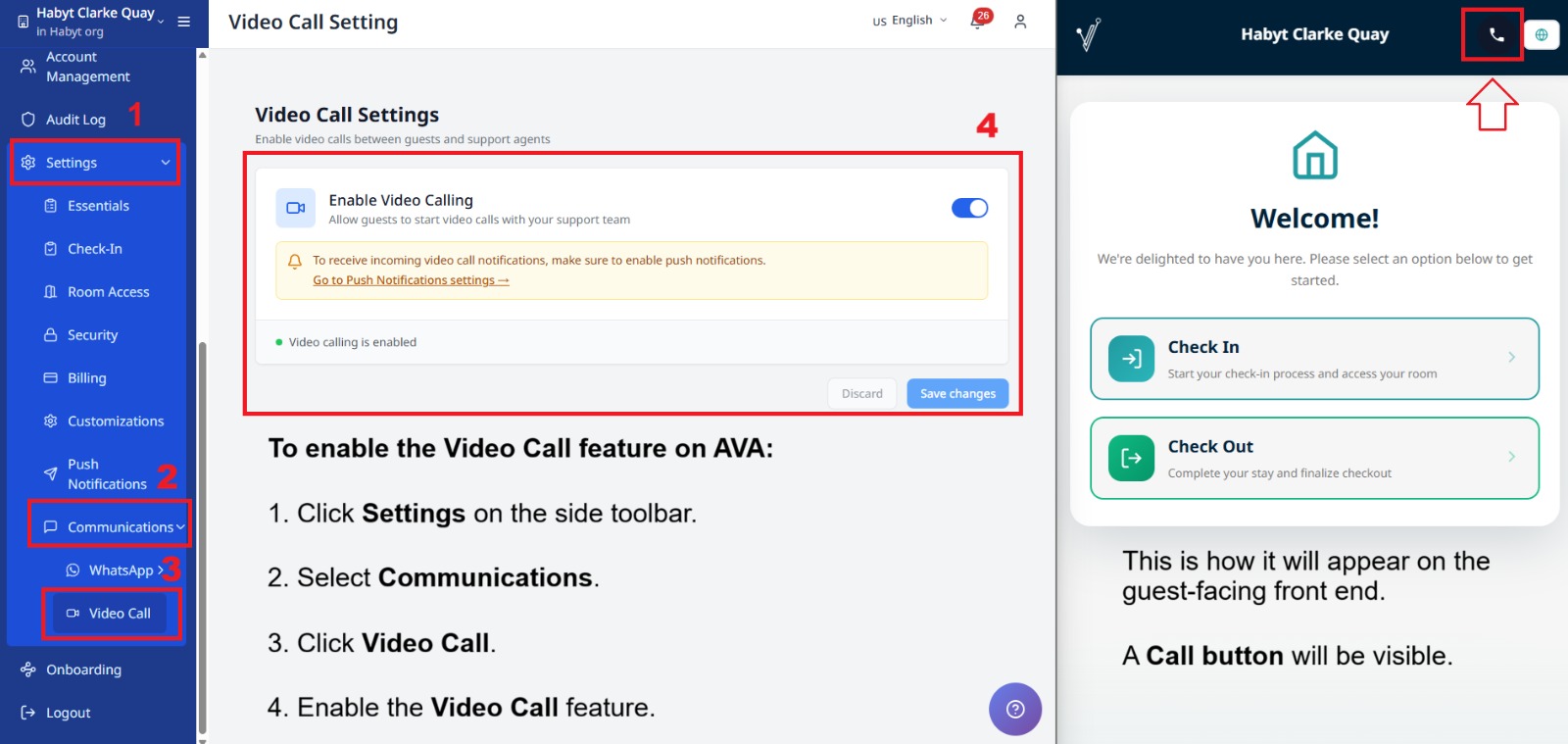
Buka Settings
-
Nyalakan AVA Check-In dan/atau Chat widget
-
Nyalakan Limit video calls to operating hours jika tamu harus mengikuti jadwal mingguan
-
Klik Save changes
✓ Titik status berubah hijau dan menampilkan "Video calling is enabled." ✓ Tamu melihat Video Call pada titik masuk yang dipilih.
Klik Discard untuk membatalkan perubahan sebelum Anda menyimpannya.
-
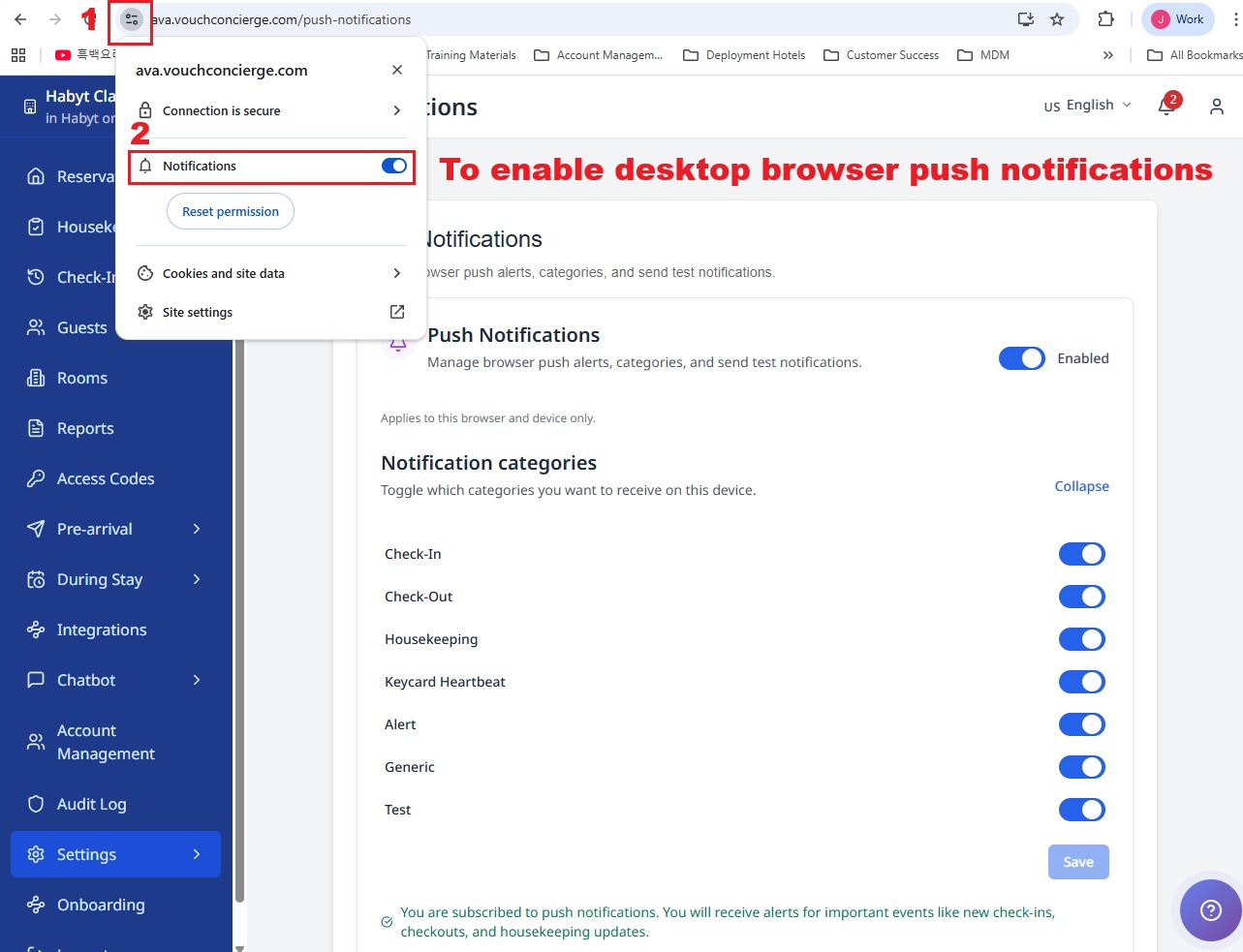
Buka Settings → Customizations → Push Notifications
-
Di bawah Device level: browser notifications, nyalakan sakelar dan izinkan dialog
✓ Chip status menampilkan Enabled.
-
Kembali ke Communication Hub → Video Calls dan biarkan Video Call tetap aktif
✓ Panggilan masuk sekarang memicu dialog panggilan.
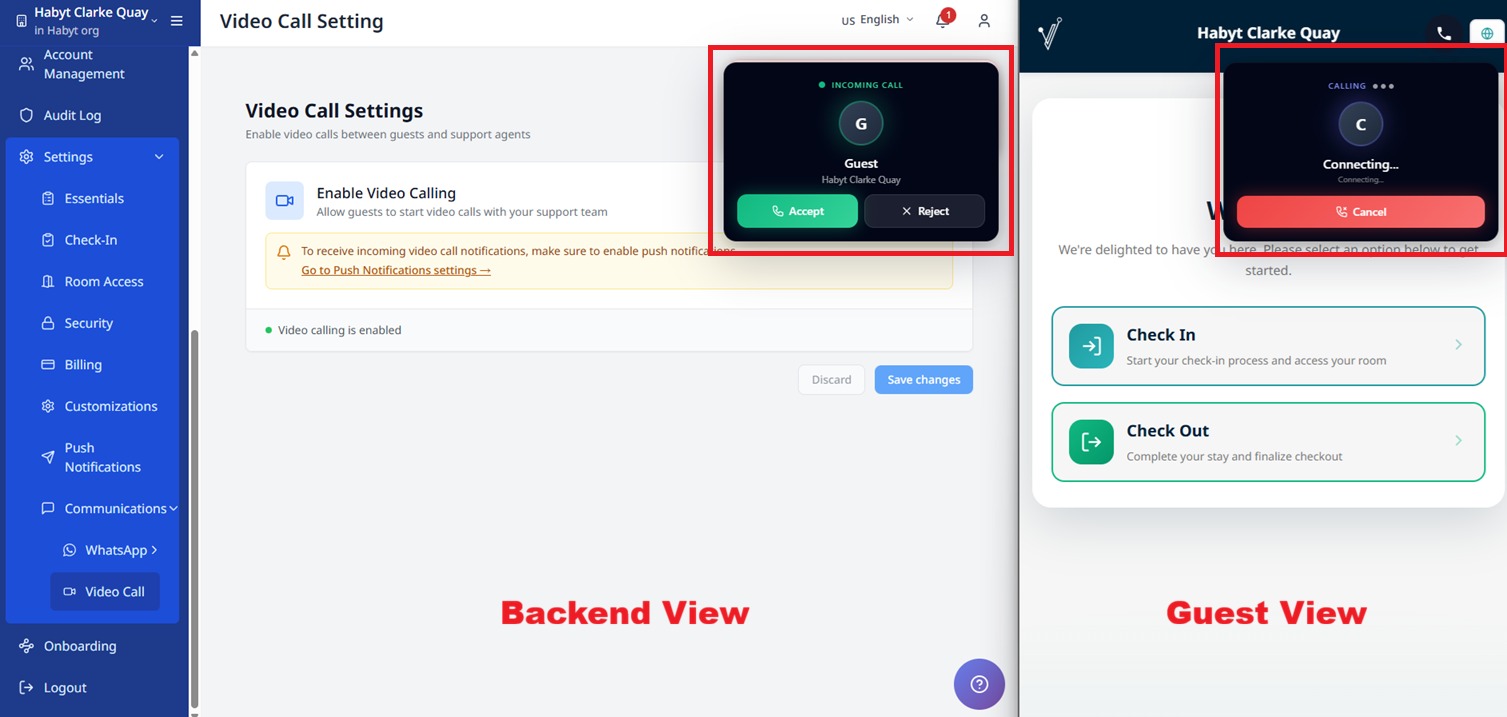
Panggilan yang diarahkan ke staf biasa memutar nada dering bersama peringatan browser. Saat jawab otomatis AI dan eskalasi ke manusia diaktifkan, peringatan AI awal tetap senyap. Peringatan senyap tersebut tetap muncul agar Anda dapat memantau panggilan AI. Jika asisten AI menjawab dan tamu meminta bantuan manusia, Streamliner berdering lagi. Peringatan tersebut berjudul Staff assistance requested dan berbunyi A guest is waiting for hotel staff. Teks tersebut dilokalkan untuk antarmuka staf berbahasa Korea, Tionghoa, Thai, dan Khmer. AVA Portal menampilkan pengalihan yang sama di shell mobile native. Buka peringatan tersebut untuk bergabung ke panggilan yang ada. Saat beberapa tamu menelepon sekaligus, setiap peringatan memiliki nada deringnya sendiri. Menjawab atau mengakhiri satu panggilan hanya menghentikan nada dering panggilan tersebut. Panggilan aktif lainnya terus berdering sampai Anda menanganinya. Nada dering berhenti saat Anda menerima panggilan, menutup toast, atau saat panggilan berakhir. Staf yang sudah terautentikasi dapat mendengar panggilan dari properti lain yang diaktifkan hanya jika konteks aktif mengizinkan properti tersebut.
Saat panggilan dukungan berakhir, Streamliner menutup peringatan panggilan masuk dan kartu dering yang sesuai. Anda mungkin masih melihat peringatan Call Ended yang tidak berdering. Anda tidak perlu menutup peringatan dering lama secara manual.
-
Buka layar check-in mandiri (CCI) dan pastikan Video Call muncul di bar atas
✓ Tamu dapat memulai panggilan dari layar check-in.
-
Tinjau Recent Video Call Activities dan gunakan Recall saat tamu memerlukan panggilan lagi
✓ Anda dapat membuka kembali perangkat tamu setelah panggilan terlewat atau dibatalkan. ✓ Recall staf muncul di daftar aktivitas dengan label Staff recall.
Aktifkan transkripsi tindakan tamu AI
Aktifkan Call transcription saat tamu harus menyelesaikan permintaan layanan suara AI selama panggilan video. AI menggunakan transkripsi panggilan untuk memahami dan mengonfirmasi permintaan tamu.
-
Temukan Call transcription di Settings
-
Nyalakan Call transcription
-
Klik Save changes
✓ Tamu dapat menyelesaikan permintaan layanan suara AI yang didukung selama panggilan video.
Jika organisasi Anda mengontrol pengaturan ini secara terpusat, tinjau Organization → Video Call. Pengaturan properti menggunakan nilai organisasi jika tidak ada nilai khusus properti yang disimpan.
Panggilan video tetap dapat berfungsi saat transkripsi dinonaktifkan. Tamu tidak dapat menyelesaikan permintaan layanan suara AI sampai transkripsi diaktifkan.
Gunakan Konteks Reservasi yang Sudah Check-In dalam Panggilan Kios
AVA dapat melampirkan nama dan kamar tamu yang sudah check-in ke panggilan video kios CCI. Tamu tidak perlu mengunggah dokumen identitas untuk konteks ini. Dengan demikian, AI dapat menggunakan kamar yang diotorisasi untuk permintaan layanan tamu yang didukung.
| Reservasi dan pencarian | Konteks panggilan |
|---|---|
| Masa inap PMS sudah check-in, dengan pencarian konfirmasi lengkap | Nama tamu dan kamar dapat dilampirkan |
| Masa inap PMS sudah check-in, dengan pemindaian dokumen atau perangkat staf yang diotorisasi | Nama tamu dan kamar dapat dilampirkan |
| Masa inap PMS sudah check-in, hanya dengan pencarian empat digit terakhir | Tidak ada konteks kamar yang sudah check-in yang dilampirkan |
| Masa inap PMS belum check-in, tanpa dokumen | Tidak ada konteks panggilan terverifikasi yang dilampirkan |
AVA mengutamakan tamu utama yang berhasil ditemukan untuk nama tamu. Tamu utama yang tidak berhasil ditemukan mencegah konteks check-in dilampirkan. Panggilan tetap memerlukan Call transcription untuk permintaan layanan AI.
Uji konteks panggilan yang sudah check-in
-
Pastikan reservasi uji sudah check-in dan ditetapkan ke kamar di PMS.
-
Di kios CCI, temukan reservasi menggunakan nomor konfirmasi lengkap, pemindaian dokumen, atau perangkat staf yang diotorisasi.
-
Mulai Video Call dari kios.
-
Minta AI melakukan layanan tamu yang didukung.
-
Konfirmasikan permintaan yang tepat setelah AI membacakannya kembali.
✓ Permintaan menggunakan kamar yang sudah check-in. ✓ Permintaan dapat masuk ke antrean Housekeeping yang benar.
Panggilan yang sudah check-in tidak memiliki konteks kamar
Yang Anda lihat: Tamu yang sudah check-in memulai panggilan kios, tetapi AI tidak dapat menyelesaikan permintaan berbasis kamar.
Perbaikan:
- Pastikan PMS menandai reservasi sebagai Checked In, INHOUSE, atau status yang setara.
- Pastikan PMS menetapkan reservasi ke kamar tamu saat ini.
- Ulangi pencarian kios dengan nomor konfirmasi lengkap, pemindaian dokumen, atau perangkat staf yang diotorisasi.
- Pastikan tamu utama berhasil ditemukan sebelum memulai panggilan.
- Pastikan Call transcription diaktifkan di Communication Hub → Video Calls → Settings.
- Mulai panggilan video baru setelah pencarian diperbaiki.
- Hubungi dukungan jika konteks kamar masih tidak tersedia.
Periksa atau Batalkan Permintaan Tamu yang Ada
Tamu dapat bertanya kepada asisten AI tentang permintaan layanan yang sudah dibuat atau membatalkannya. Mereka dapat menjelaskan permintaan secara alami, seperti “cancel the towel request I just made.” Mereka tidak perlu memberikan ID permintaan internal.
| Tindakan tamu | Perilaku AI |
|---|---|
| Menanyakan permintaan yang ada | AI memeriksa daftar permintaan tamu saat ini sebelum menjawab |
| Membatalkan permintaan yang ada | AI memeriksa daftar permintaan, lalu menyiapkan pembatalan yang cocok |
| Menyebutkan permintaan yang tidak jelas | AI menanyakan permintaan mana dalam daftar yang dimaksud tamu |
| Menyebutkan permintaan yang tidak dikenal | AI tidak mengirim ID yang tidak dikenal ke Housekeeping |
AI membacakan kembali permintaan sebelum pembatalan. Tamu harus mengonfirmasi pembatalan yang tepat pada giliran berikutnya. Hanya permintaan yang dikembalikan dalam daftar tamu yang dapat diteruskan ke Housekeeping.
Uji tindakan pada permintaan yang ada
-
Buat permintaan layanan tamu melalui alur suara AI yang didukung.
-
Tanyakan statusnya tanpa menyebutkan pengenal internal.
✓ AI menjawab berdasarkan permintaan yang tercantum untuk tamu.
-
Minta pembatalan permintaan menggunakan nama layanannya.
✓ AI membacakan kembali pembatalan yang cocok sebelum bertindak.
-
Konfirmasikan pembatalan yang tepat pada giliran berikutnya.
✓ Permintaan dibatalkan hanya setelah dikonfirmasi.
AI tidak dapat menemukan permintaan yang ada
Yang Anda lihat: Tamu menanyakan atau membatalkan permintaan, tetapi AI tidak dapat mengidentifikasinya.
Perbaikan:
- Minta tamu menjelaskan layanannya, seperti handuk atau bagasi.
- Jika beberapa permintaan cocok, minta tamu memilih salah satunya.
- Pastikan Call transcription diaktifkan dan disimpan.
- Minta tamu mengulangi permintaannya.
- Hubungi dukungan jika AI masih tidak dapat menemukan permintaan yang muncul di Housekeeping.
Gunakan Bantuan Suara Khusus AI GEP
GEP adalah titik masuk Guest Experience untuk bantuan suara AI. Fitur ini terpisah dari permukaan panggilan video yang diarahkan ke staf.
| Status GEP | Pengalaman tamu | Pengalaman staf |
|---|---|---|
| GEP dan AI-only diaktifkan | Bantuan suara AI tersedia 24/7 | Tidak ada dering staf atau eskalasi ke manusia |
| GEP dinonaktifkan | Titik masuk GEP tidak tersedia | Tidak ada aktivitas panggilan GEP yang dibuat |
Streamliner tidak menyediakan kontrol konfigurasi GEP. Gunakan HOME → Guest Homepage untuk mengelola titik masuk GEP dan pengaturan suara khusus AI. Vouch Core memberlakukan kebijakan khusus AI yang tersimpan untuk setiap panggilan GEP.
-
Buka HOME → Guest Homepage.
-
Pastikan titik masuk GEP dan pengaturan suara khusus AI diaktifkan.
-
Mulai panggilan uji dari titik masuk Guest Experience.
-
Pastikan AI menjawab tanpa peringatan dering staf.
-
Tinjau transkrip panggilan yang tersimpan setelah panggilan berakhir.
✓ Panggilan GEP dapat dimulai di luar jam operasional staf. ✓ Panggilan GEP tidak pernah masuk ke jalur dering staf. ✓ Permukaan panggilan video yang diarahkan ke staf tetap mengikuti jadwal yang tersimpan.
GEP tidak menyediakan eskalasi ke manusia. Gunakan permukaan panggilan video yang diarahkan ke staf saat tamu membutuhkan anggota staf secara langsung.
Izinkan tamu GEP meminta layanan berdasarkan kamar
GEP dapat menangani permintaan layanan tamu jika panggilan menyertakan nomor kamar yang sah. Tamu dapat meminta barang seperti handuk tanpa nama tamu atau reservasi yang diverifikasi PMS.
| Tindakan tamu | Perilaku GEP |
|---|---|
| Meminta layanan yang terdaftar | Menyiapkan dan mengonfirmasi permintaan untuk kamar yang sah |
| Menanyakan permintaan yang ada | Mencantumkan permintaan yang dikembalikan untuk kamar tersebut |
| Memeriksa status permintaan | Menampilkan permintaan yang cocok dari daftar kamar tersebut |
| Membatalkan permintaan | Membacakan pembatalan yang cocok, lalu menunggu konfirmasi |
Otorisasi kamar hanya mencakup nomor kamar yang diperlukan untuk mengarahkan ke Housekeeping. Otorisasi ini tidak menampilkan detail masa inap saat ini, fakta reservasi, atau hak tamu.
-
Mulai panggilan GEP dari titik masuk tamu yang sah.
-
Minta layanan yang tercantum dalam katalog layanan tamu Anda.
-
Konfirmasikan permintaan yang tepat saat GEP membacakannya kembali.
-
Periksa Housekeeping untuk permintaan yang dibatasi pada kamar tersebut.
✓ GEP dapat menyiapkan dan mengonfirmasi permintaan tanpa mengungkapkan detail reservasi.
Menjawab Pertanyaan dari Informasi Hotel
Pada awal panggilan video, AI memuat sekumpulan fakta terbatas dari sumber yang diaktifkan untuk AI Video. AI dapat menjawab pertanyaan secara langsung jika fakta tersebut mencakupnya secara lengkap dan jelas. Untuk pertanyaan lanjutan, AI menggunakan konteks percakapan terbaru untuk memahami rujukan seperti “it” atau “there”. AI mengalihkan permintaan terbaru jika jawabannya tidak lengkap, tidak pasti, bertentangan, dapat berubah, bersifat pribadi, atau memerlukan tindakan. AI juga mengalihkan permintaan jika fakta awal tidak tersedia atau tidak lengkap.
Menjawab pertanyaan lokal dengan pencarian publik
Jika dokumen hotel tidak mencakup pertanyaan tentang tempat terdekat, AI dapat mencari di internet publik. Fallback ini mencakup mal terdekat, tempat makan, transportasi, atraksi, dan petunjuk arah. Pencarian menggunakan nama dan alamat hotel yang terdokumentasi sebagai titik awal. AI meminta klarifikasi saat titik awal tamu terlalu samar.
| Pertanyaan tamu | Perilaku AI |
|---|---|
| Menanyakan tempat publik terdekat | Mencari sumber publik dan menampilkan jawaban yang disertai sumber dengan opsi terdekat |
| Meminta petunjuk arah dari titik awal yang tidak jelas | Meminta tamu memperjelas titik awal |
| Menanyakan kebijakan hotel, detail masa inap pribadi, atau tindakan | Menggunakan rute hotel tepercaya atau meja depan |
| Pencarian publik tidak tersedia | Tetap menggunakan fakta hotel yang didukung atau memberikan respons meja depan yang disetujui |
Nomor kamar pribadi, referensi pemesanan, alias, dan detail tamu tidak pernah dikirim ke pencarian publik. Fallback yang sama berlaku untuk panggilan Phone AI.
Administrator deployment Anda dapat menonaktifkan fallback ini dengan OPENAI_LIVE_LOCAL_SEARCH_ENABLED=false.
Jawaban dari dokumen hotel dan rute layanan tamu tepercaya tetap menggunakan perilaku yang ada.
| Yang terjadi | Pengalaman tamu |
|---|---|
| Fakta sepenuhnya mencakup pertanyaan | AI memberikan jawaban singkat tanpa mengalihkan ke meja depan |
| Fakta hanya sebagian mencakup pertanyaan | AI mengarahkan tamu ke meja depan |
| Pertanyaan bersifat pribadi, dapat berubah, atau memerlukan tindakan | AI mengarahkan tamu ke meja depan |
| Fakta awal tidak ada atau tidak tersedia | AI mengarahkan tamu ke meja depan |
Anda tidak perlu mengubah pengaturan Video Call untuk pemuatan fakta ini. Pastikan sumber yang relevan tetap diaktifkan untuk AI Video di Chatbot Documents.
Pertanyaan umum tentang kebijakan, seperti checkout terlambat atau penyimpanan bagasi, dapat dijawab langsung jika fakta hotel mencakupnya secara lengkap. Hal ini juga berfungsi tanpa masa inap yang terverifikasi. Permintaan untuk mengatur checkout terlambat, memeriksa kelayakan pribadi, atau mengonfirmasi ketersediaan akan dialihkan ke meja depan.
Atur Jam Tamu
Gunakan jadwal mingguan saat tamu hanya boleh memulai panggilan selama jam meja depan. Ini paling cocok saat tim Anda memiliki shift terpisah atau cakupan malam yang berbeda. Jadwal selalu menggunakan zona waktu hotel Anda. Bagian header menampilkan pil status langsung dan baris untuk hari ini diberi lencana TODAY. Jika Anda menggunakan aktivasi massal Night Shift, jendela yang sama juga dapat menjadi jam titik masuk bersama.
-
Di Settings, nyalakan Limit video calls to operating hours
-
Periksa chip Timezone
-
Jika salah, klik Change
-
Perbarui Timezone Anda di Settings → Essentials → Hotel Basic Details
-
Kembali ke Video Call dan tambahkan satu atau beberapa periode buka untuk setiap hari kerja
-
Gunakan Copy Mon → weekdays, Copy Mon → all days, Set 24/7, atau Clear all untuk mengisi lebih cepat
-
Gunakan Open this day saat suatu hari tetap tertutup
-
Klik Save changes
✓ Pil status menampilkan Open now atau Closed now. ✓ Pil status juga dapat menampilkan waktu buka atau tutup berikutnya. ✓ Tamu hanya dapat memulai panggilan selama jendela yang terbuka. ✓ Ini hanya membatasi panggilan yang dimulai tamu. ✓ Sesi check-in yang berlangsung lama akan diperbarui otomatis saat jadwal berubah. ✓ Waktu yang tidak valid akan menampilkan garis tepi merah dan teks bantuan. ✓ Bilah cakupan membantu Anda menemukan celah dan tumpang tindih.
Jika data jadwal tidak lengkap atau tidak valid, Streamliner akan memuat jadwal cadangan yang aman. Anda tetap bisa membuka halaman, meninjau editor, dan menyimpan jadwal yang sudah diperbaiki.
Zona waktu di halaman ini selalu mengikuti zona waktu hotel Anda. Gunakan tautan Change untuk membuka Settings → Essentials → Hotel Basic Details.
Panggil Ulang Tamu
Gunakan Recall saat tamu melewatkan, membatalkan, menolak, atau mengakhiri panggilan.
Dialog recall sekarang menampilkan pesan peringatan sebelum Anda memulai panggilan baru. Ini membantu Anda menghindari mengganggu tamu yang masih aktif.
-
Temukan tamu di Recent Video Call Activities
-
Pilih Recall
-
Konfirmasi recall saat diminta
✓ Streamliner memulai panggilan baru ke perangkat tamu yang sama. ✓ Tamu melihat dialog panggilan masuk lagi. ✓ Anda juga melihat kotak peringatan berwarna kuning amber sebelum mengonfirmasi. ✓ Jika Anda memuat ulang halaman, tab staf yang sama tetap menyimpan sesi recall. ✓ Tab lain tetap menampilkan Busy sampai Anda kembali.
Saat Panggilan Berlangsung
Gunakan kontrol ini saat panggilan sudah terhubung.
| Kontrol | Fungsinya | Tempat Anda Melihatnya |
|---|---|---|
| Mic | Membisukan atau menyalakan mikrofon Anda | Kontrol panggilan |
| Camera | Menyalakan atau mematikan kamera | Kontrol panggilan |
| Share screen | Membagikan layar atau jendela Anda | Kontrol panggilan (diperkecil atau layar penuh) |
| Fullscreen | Memperluas tampilan panggilan | Kontrol panggilan |
Bahasa panggilan video tamu
Widget panggilan video tamu menggunakan bahasa yang dipilih dalam alur check-in CCI.
Ini mencakup label widget, perintah, dan kontrol panggilan yang terlihat.
Bahasa yang didukung mencakup Inggris, Thai, Korea, Mandarin, Jepang, dan Indonesia.
Nilai regional, seperti th-TH, menggunakan bahasa dasar yang sesuai.
Bahasa yang tidak didukung akan kembali ke bahasa Inggris.
Tamu tidak perlu memilih bahasa panggilan secara terpisah. Pengaturan terjemahan staf tetap terpisah dari bahasa widget tamu.
Bagikan layar Anda
-
Saat panggilan terhubung, klik Share screen
-
Pilih layar, jendela, atau tab
-
Klik Share
✓ Orang lain melihat apa yang Anda bagikan. ✓ Tombol menampilkan Sharing.
Klik Stop sharing atau gunakan tombol Stop di browser.
Pemecahan Masalah
Communication Hub tersembunyi
Yang Anda lihat: Communication Hub, Overview-nya, dan hasil pencarian tersembunyi.
Perbaikan:
-
Minta administrator membuka Superadmin → Permissions → Roles.
-
Periksa peran yang ditetapkan kepada anggota staf dalam konteks aktif.
-
Berikan setidaknya satu izin fitur Communication khusus.
-
Muat ulang AVA setelah peran diubah.
✓ Communication Hub muncul saat peran dapat mengakses setidaknya satu fitur Hub.
Izin umum settings:read dan settings:write tidak membuat Hub yang kosong terlihat.
Akses Video Call tidak tersedia
Yang Anda lihat: Halaman, tab, atau kontrol Video Calls tersembunyi atau tidak tersedia.
Perbaikan:
-
Minta administrator membuka Superadmin → Permissions → Roles.
-
Periksa peran yang ditetapkan kepada anggota staf di hotel atau organisasi aktif.
-
Tambahkan izin Video Call yang diperlukan di bawah Communication.
-
Gunakan
video_call:activity:readuntuk akses hanya-baca. -
Gunakan
video_call:activity:manageuntuk pemanggilan ulang atau analisis aktivitas. -
Keluar dan masuk lagi setelah peran diubah.
✓ Halaman, tab, dan tindakan yang tersedia sesuai dengan izin yang ditetapkan.
Persyaratan paket Video Call dan Push Notifications tetap berlaku.
Akses Voice Translation tidak tersedia
Yang Anda lihat: Voice Translation tidak muncul di Communication Hub.
Perbaikan:
-
Beralih ke hotel yang ingin Anda konfigurasi.
-
Pastikan hotel memiliki entitlement Check-in.
-
Minta administrator memberikan izin
voice_translation:read. -
Muat ulang AVA dan cari Voice Translation lagi.
✓ Staf dengan
voice_translation:readdapat membuka pengaturan. ✓ Staf juga memerlukanvoice_translation:manageuntuk mengubahnya.
Pengaturan Voice Translation tidak tersimpan
Yang Anda lihat: Sakelar menampilkan kesalahan atau kembali ke nilai sebelumnya.
Perbaikan:
- Pastikan Anda berada dalam konteks hotel yang benar.
- Pastikan peran Anda memiliki izin
voice_translation:manage. - Tunggu status tersimpan setelah mengubah sakelar.
- Muat ulang halaman dan coba ubah lagi.
- Muat ulang ACI hanya setelah pengaturan tersimpan.
- Hubungi dukungan jika pengaturan masih kembali ke nilai sebelumnya.
AVA memulihkan nilai terakhir yang tersimpan setelah pembaruan gagal. Ini mencegah sakelar yang belum tersimpan mengubah perilaku yang terlihat oleh tamu.
Notifikasi panggilan tidak muncul
Yang Anda lihat: Tidak ada pop-up saat tamu memulai panggilan.
Perbaikan:
- Buka Settings → Customizations → Push Notifications
- Pastikan status browser menampilkan Enabled
- Izinkan notifikasi untuk Streamliner di pengaturan browser Anda
- Muat ulang halaman dan tunggu panggilan baru
Permintaan manusia tidak berdering lagi
Yang Anda lihat: AI menjawab panggilan, tetapi tidak ada peringatan baru saat tamu meminta bantuan manusia.
Perbaikan:
-
Pastikan Browser Notifications menampilkan Enabled di Settings → Customizations → Push Notifications.
-
Izinkan notifikasi Streamliner di pengaturan browser Anda.
-
Biarkan halaman Video Call atau Command Center tetap terbuka.
-
Minta tamu untuk meminta bantuan manusia lagi.
Jika Anda menggunakan AVA Portal, pastikan Receive incoming-call alarms for this property aktif di bawah Alarm Devices. Lalu periksa notifikasi mobile native.
✓ Anda seharusnya melihat Guest Requested a Human dan mendengar nada dering lagi. ✓ Peringatan membuka panggilan yang sesuai, bukan memulai panggilan yang tidak terkait.
Hubungi tim dukungan jika peringatan muncul tanpa nada dering atau membuka panggilan yang salah.
AI tidak mengeskalasi giliran yang tidak terjawab
Yang Anda lihat: AI mengulangi rujukan ke meja depan tanpa meminta bantuan staf.
Perbaikan:
-
Buka Communication Hub → Video Calls → Settings.
-
Pastikan Allow escalation to a human aktif.
-
Pastikan setidaknya satu anggota staf dapat menerima peringatan panggilan masuk.
-
Uji dengan pertanyaan yang tidak dapat dijawab AI.
-
Tinjau panggilan di Activity dan AI Voice Agent Analytics.
✓ Rujukan kosong yang tidak terjawab meminta staf satu kali. ✓ Jawaban sebagian atau penolakan di luar cakupan tetap menjadi respons AI.
Panggilan khusus AI GEP tidak dieskalasikan ke staf.
Anggota staf lain menjawab lebih dulu
Yang Anda lihat: Panggilan tidak lagi berdering, atau Streamliner menyatakan anggota staf lain telah menjawab.
Perbaikan:
-
Tunggu papan panggilan aktif diperbarui.
-
Pastikan kartu menampilkan nama tampilan rekan kerja tersebut.
-
Pilih panggilan Ringing lain jika tamu lain memerlukan bantuan.
✓ Panggilan yang telah dijawab tetap terhubung ke anggota staf yang berhasil menjawabnya.
Anda tidak dapat mengakhiri panggilan rekan kerja
Yang Anda lihat: Tindakan End call tidak tersedia untuk panggilan yang ditangani anggota staf lain.
Perbaikan:
-
Buka papan panggilan.
-
Pastikan kartu menampilkan Handled by dan nama tampilan rekan kerja tersebut.
-
Minta rekan kerja tersebut mengakhiri panggilan, atau gunakan Monitor jika peran Anda mengizinkannya.
✓ Anda tidak dapat memutus panggilan tamu anggota staf lain secara tidak sengaja.
Peringatan panggilan terus berdering setelah panggilan berakhir
Yang Anda lihat: Panggilan telah berakhir, tetapi peringatan Incoming Video Call atau kartu dering masih muncul.
Perbaikan:
- Pastikan panggilan berakhir di Communication Hub → Video Calls → Activity.
- Jika Anda mengelola beberapa properti, pilih properti yang menerima panggilan tersebut.
- Muat ulang halaman Streamliner sekali.
- Hubungi tim dukungan jika peringatan tetap muncul setelah dimuat ulang.
Panggilan berhenti setelah Anda mengganti properti
Yang Anda lihat: Panggilan sebelumnya berfungsi. Lalu Anda mengganti properti dan panggilan berhenti.
Perbaikan:
- Tetap berada di properti yang ingin Anda terima panggilannya
- Muat ulang tab Streamliner
- Tunggu 10 detik agar widget memuat ulang
- Jika panggilan masih tidak muncul, keluar lalu masuk lagi
Sakelar tidak mau tetap aktif
Yang Anda lihat: Video Call mati setelah dimuat ulang.
Perbaikan:
- Periksa koneksi internet Anda
- Nyalakan lagi sakelar
- Klik Save changes
- Jika mati lagi, hubungi tim dukungan
Status tetap abu-abu
Yang Anda lihat: Status menampilkan "Video calling is disabled" setelah Anda menyalakannya.
Perbaikan:
- Matikan Video Call, lalu nyalakan lagi
- Klik Save changes
- Muat ulang halaman
- Jika tetap abu-abu, hubungi tim dukungan
"Not saved" tetap terlihat
Yang Anda lihat: Lencana "Not saved" tetap muncul di halaman.
Perbaikan:
- Klik Save changes
- Tunggu pesan sukses
- Muat ulang halaman jika masih tetap muncul
Tamu tidak melihat tombol Video Call
Yang Anda lihat: Layar check-in tidak menampilkan Video Call.
Perbaikan:
- Pastikan Video Call aktif dan sudah disimpan
- Pastikan Anda sedang menguji Self Check-In (CCI), bukan check-in berbantuan atau pra-kedatangan
- Muat ulang layar check-in
AI mengirim pertanyaan hotel ke meja depan
Yang Anda lihat: AI tidak dapat menjawab pertanyaan yang seharusnya tercakup dalam informasi hotel Anda.
Perbaikan:
-
Buka Chatbot Documents.
-
Pastikan sumber yang relevan aktif dan diaktifkan untuk AI Video.
-
Tunggu sampai pemrosesan pengetahuan selesai sebelum menguji lagi.
-
Minta administrator AVA memeriksa layanan pengetahuan jika sumber sudah siap.
✓ AI memuat sumber yang diaktifkan untuk panggilan dan menjawab secara langsung pertanyaan yang sepenuhnya tercakup.
Tamu tidak bisa menyelesaikan permintaan layanan suara AI
Yang Anda lihat: Tamu memulai permintaan layanan suara AI, tetapi tidak bisa menyelesaikannya.
Perbaikan:
-
Buka Communication Hub → Video Calls untuk properti tersebut.
-
Pastikan Call transcription aktif dan sudah disimpan.
-
Jika properti menggunakan fallback organisasi, periksa Organization → Video Call.
-
Minta tamu memulai permintaan tersebut lagi.
✓ Tamu dapat mendengar rangkuman permintaan dan mengonfirmasi permintaan layanan.
GEP tidak dapat membuat permintaan layanan kamar
Yang Anda lihat: Penelepon GEP meminta layanan, tetapi permintaan tidak dibuat.
Perbaikan:
- Pastikan tamu memulai GEP dari titik masuk yang diizinkan untuk kamar yang benar.
- Pastikan item yang diminta aktif dalam katalog layanan tamu.
- Minta tamu menyebutkan kembali layanan menggunakan nama katalognya.
- Minta tamu mengonfirmasi permintaan yang tepat setelah GEP membacakannya kembali.
- Hubungi dukungan jika kamar sudah diizinkan tetapi permintaan masih gagal.
Permintaan layanan kamar GEP menggunakan nomor kamar yang sah. Tamu tidak memerlukan nama atau reservasi yang diverifikasi PMS untuk alur ini.
Tamu tidak bisa menelepon setelah jam operasional
Yang Anda lihat: Tamu tidak melihat Video Call, atau halaman pengaturan menampilkan Closed now.
Perbaikan:
- Buka Communication Hub → Video Calls
- Periksa Limit video calls to operating hours
- Pastikan jendela waktu hari ini terbuka
- Periksa chip Timezone yang hanya-baca cocok dengan Settings → Essentials → Hotel Basic Details
- Jika tidak cocok, perbarui Timezone di detail dasar hotel dan simpan
- Kembali ke Video Call dan klik Save changes
- Jika Anda baru saja masuk ke jendela waktu baru, tunggu transisi berikutnya atau muat ulang layar check-in
Panggilan tetap berdering di setiap perangkat
Yang Anda lihat: Panggilan browser menjangkau lebih banyak akun staf daripada yang diharapkan.
Perbaikan:
-
Buka Settings
-
Pastikan hari ini memiliki jendela yang tersimpan
-
Periksa bahwa jendela tersebut mencakup waktu saat ini
-
Buka jendela tersebut dan pastikan hanya anggota staf yang benar yang dipilih
-
Klik Save changes lagi
-
Periksa apakah akun staf yang dipilih memiliki perangkat berpasangan yang aktif
✓ Akun yang tidak bertugas atau tidak terkait tidak menerima panggilan browser.
Target akun berpasangan tidak tersedia
Yang Anda lihat: Pemilih staf tidak menampilkan Paired Streamliner account.
Perbaikan:
-
Buka Alarm Devices di dalam shell mobile AVA.
-
Pasangkan perangkat AVA anggota staf dengan akun Streamliner yang benar.
-
Pastikan perangkat aktif dan preferensi alarm properti diaktifkan.
-
Kembali ke editor jadwal dan pilih karyawan tersebut lagi.
✓ Pemilih menampilkan Paired Streamliner account jika perangkat aktif tersedia.
Jumlah perangkat berpasangan terlihat tidak diperbarui
Yang Anda lihat: Anggota staf menampilkan nol perangkat berpasangan setelah perangkat AVA dipasangkan.
Perbaikan:
-
Pastikan perangkat dipasangkan ke akun Streamliner yang benar.
-
Kembali ke jadwal Video Call.
-
Tunggu jadwal diperbarui, atau beralih dari jendela browser lalu kembali lagi.
-
Jika pemasangan baru saja selesai, tunggu konfirmasi pemasangan native.
✓ Chip staf dan pratinjau On duty right now menampilkan jumlah perangkat yang memenuhi syarat saat ini. ✓ Anda tidak perlu menambahkan anggota staf lagi atau menyimpan jadwal sekali lagi.
Streamliner memperbarui jumlah ini saat identitas akun terjadwal berubah, saat pemasangan selesai, dan saat jendela kembali mendapatkan fokus. Jika pembaruan gagal, jumlah terakhir yang tersimpan tetap terlihat sampai pembaruan berikutnya berhasil.
Target akun berpasangan tidak dapat disimpan
Yang Anda lihat: Saat menyimpan, muncul laporan bahwa akun tidak memiliki perangkat alarm berpasangan yang aktif.
Perbaikan:
- Pastikan karyawan tersebut masih memiliki akses ke properti ini.
- Masuk lagi jika perangkat berpasangan sedang dijeda.
- Periksa apakah Receive incoming-call alarms for this property diaktifkan.
- Simpan pasangan tersebut, lalu simpan lagi jadwal panggilan video.
Peringatan ponsel shift tetap muncul
Yang Anda lihat: Peringatan supervisor tetap muncul setelah anggota staf memeriksa ponselnya.
Perbaikan:
-
Pastikan anggota staf memilih hotel yang benar di AVA Portal.
-
Buka Phone readiness dan pilih Refresh checks.
-
Jalankan Test Call dan pastikan ponsel berdering.
-
Pilih I checked the manual items — I am ready.
-
Muat ulang Video Calls → Settings → Availability & staffing.
-
Pastikan akun yang ditugaskan masih muncul dalam jendela shift saat ini.
✓ Peringatan terhapus setelah konfirmasi berhasil. ✓ Entri Phone readiness tetap tersedia di bawah Alarm.
Zona waktu terlihat salah
Yang Anda lihat: Zona waktu di halaman Video Call tidak cocok dengan properti.
Perbaikan:
- Buka Settings → Essentials → Hotel Basic Details
- Periksa Timezone properti
- Perbarui jika perlu lalu simpan
- Kembali ke Communication Hub → Video Calls
- Pastikan zona waktu hanya-baca sekarang cocok
Jendela jadwal terlihat hilang
Yang Anda lihat: Satu hari atau jendela waktu tidak cocok dengan yang Anda simpan.
Perbaikan:
- Buka Communication Hub → Video Calls
- Tinjau jadwal hari kerja dan tambahkan lagi jendela yang hilang
- Klik Save changes
- Jika masalah muncul lagi, hubungi tim dukungan
Kesalahan validasi muncul
Yang Anda lihat: Kolom waktu berubah merah, atau Anda melihat teks tentang overlap atau end-before-start.
Perbaikan:
- Periksa hari dengan garis tepi merah
- Hapus overlap atau pindahkan waktu selesai ke setelah waktu mulai
- Gunakan Clear all jika Anda ingin menyusun ulang jadwal
- Klik Save changes lagi
Berbagi layar tidak dimulai
Yang Anda lihat: Mengeklik Share screen tidak menghasilkan apa pun atau browser memblokirnya.
Perbaikan:
- Pastikan panggilan sudah terhubung
- Izinkan berbagi layar pada dialog browser
- Muat ulang halaman dan coba lagi
Recall dinonaktifkan
Yang Anda lihat: Tombol Recall dinonaktifkan atau Anda melihat pesan "Try again shortly".
Perbaikan:
- Muat ulang halaman.
- Tunggu beberapa detik sampai daftar aktivitas selesai dimuat.
- Pastikan panggilan tamu menampilkan status selesai.
- Jika Anda baru saja mengganti properti, tetap di properti yang benar dan coba lagi.
Recall terbuka di tab yang salah
Yang Anda lihat: Anda memulai atau bergabung kembali ke recall, tetapi tab lain yang menjadi fokus.
Perbaikan:
- Kembali ke tab yang menerima recall.
- Muat ulang tab itu jika terlihat usang.
- Tutup tab duplikat untuk sesi staf yang sama.
- Jika tab yang salah terus mengambil alih, keluar lalu masuk kembali.
Panggilan terbuka di tab yang salah
Yang Anda lihat: Panggilan masuk atau recall terbuka di tab browser yang berbeda.
Perbaikan:
- Tutup tab duplikat untuk sesi tamu atau staf yang sama.
- Muat ulang Streamliner di tab yang ingin Anda gunakan.
- Jika Anda menjawab panggilan di tab lain, kembali ke tab itu untuk bergabung kembali.
- Jika masalah terus terjadi, keluar lalu masuk kembali.
Tab lain menampilkan status sibuk
Yang Anda lihat: Anda membuka tab kedua dan hanya melihat status sibuk.
Perbaikan:
- Pindah kembali ke tab yang memiliki panggilan aktif.
- Gunakan tab itu untuk bergabung kembali, membatalkan, atau mengakhiri panggilan.
- Tutup tab tambahan jika Anda terus membuka widget dua kali.
Tamu baru melihat status sibuk setelah panggilan sebelumnya berakhir
Yang Anda lihat: Tamu baru memindai kode QR yang sama, tetapi widget penelepon menampilkan Busy.
Perbaikan:
-
Tunggu sebentar saat Streamliner menerima pembaruan bahwa panggilan telah berakhir.
-
Muat ulang layar check-in tamu.
-
Pastikan panggilan sebelumnya telah berakhir di Communication Hub → Video Calls → Activity.
-
Hubungi tim dukungan jika widget masih menampilkan Busy setelah beberapa menit.
✓ Status ruang bersama dihapus secara otomatis setelah penyedia panggilan melaporkan bahwa ruang telah berakhir.
Masih Terkendala?
Hubungi success@vouch-technologies.com jika:
- ❌ Panggilan video masih tidak muncul setelah Anda mengaktifkan notifikasi
- ❌ Sakelar terus mati
- ❌ Masalah berlangsung lebih dari 30 menit
Informasi yang membantu untuk disertakan:
- Tangkapan layar pengaturan Video Call
- Tangkapan layar pengaturan notifikasi browser Anda
- Waktu masalah mulai terjadi