支持接管操作指南
支持接管让酒店员工可以在自助入住过程中通过视频通话实时协助客人。连接后,员工可以代表需要帮助的客人代为完成验证和付款步骤。
概览
支持接管的流程如下:
- 客人在自助终端或移动设备上开始入住
- 客人遇到无法完成的步骤(例如证件上传失败或支付问题)
- 客人点击 电话图标、"Need a hand?" 提示或 Request Assistance,然后选择 Talk to support
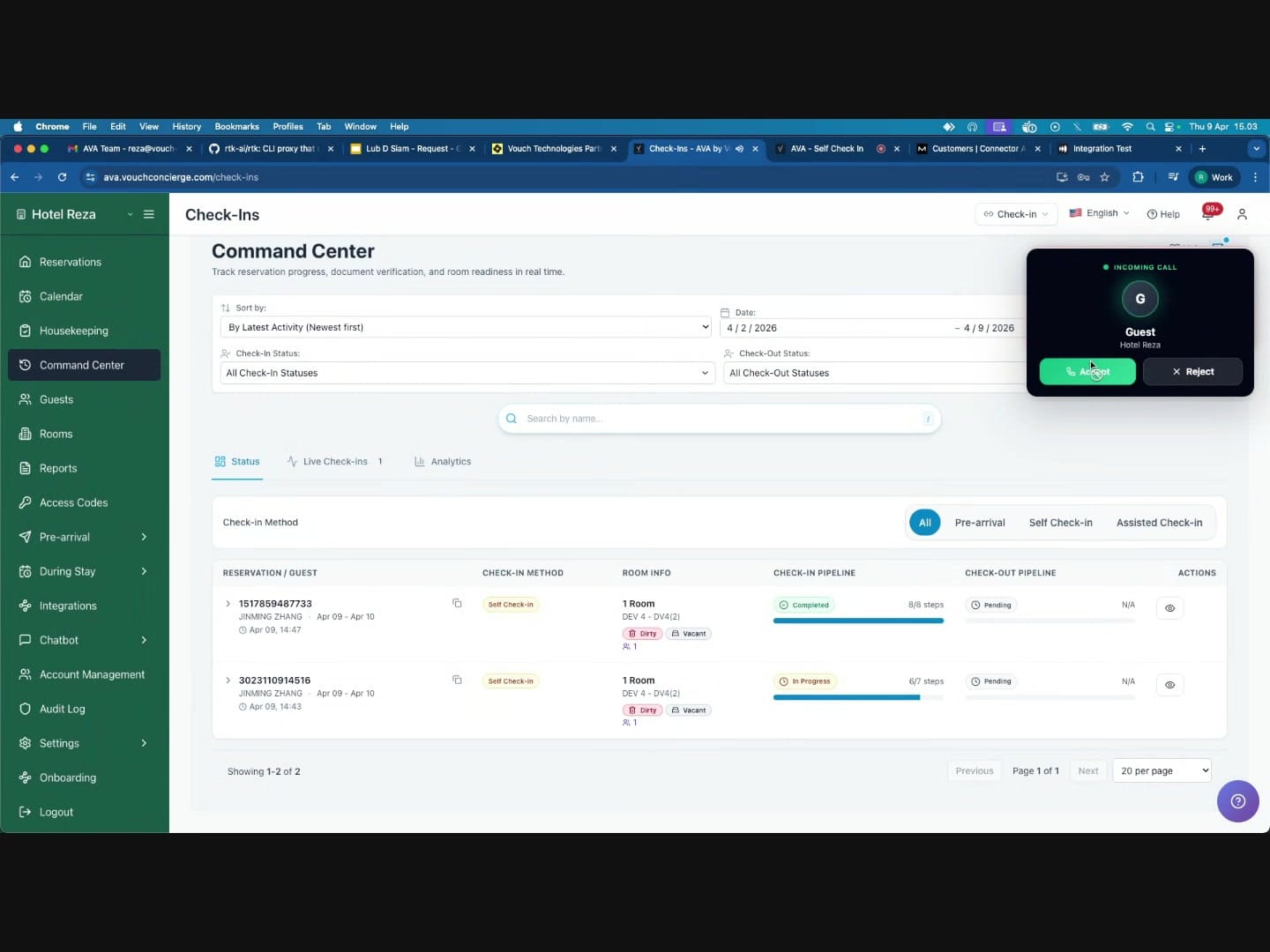
- 员工在 Command Center 中收到来电并接通
- 通话期间,员工可以执行 代操作,代表客人完成步骤
- 每次应用代操作后,客人的入住页面都会自动更新
- 所有步骤解决后,客人完成入住并获得房间分配
通话活动也会显示在 Command Center 的审计记录中。 你可以据此查看接听人以及通话结束时间。
主要客人验证证件后,员工组件会显示已验证的客人和住宿上下文。 该上下文可能包括确认号、房型、住宿日期和客人数。 如果有客人称谓,组件会显示称谓和姓氏,例如 Mr. ZHANG。 如果没有称谓,组件会显示客人的全名。 仅当住宿状态为 INHOUSE 时才会显示房间号。 入住前,上下文不包含房间号。 对于拆分住宿,只有相关住宿变为 INHOUSE 后才会显示相关房间号。 AVA 根据服务器端入住数据生成该快照,而不是根据浏览器中输入的详细信息生成。 应用代操作前,请先用这些信息确认你协助的是正确的预订。
从打印的房间 QR 码发起的通话可以立即显示该 QR 码对应的房间或位置上下文。 当该房间只有一个匹配的有效店内住宿时,AVA 会将通话关联到该住宿。 随后,通话上下文可以包含供员工查看的已脱敏住宿详情。 当你的 PMS 能力契约支持该状态时,AVA 也会匹配一个原生的 DUE_OUT 住宿。 否则,打印房间 QR 查询只匹配 CHECKED_IN 住宿。 查询使用 QR 码中编码的精确房间值。 如果没有唯一匹配的有效店内住宿,QR 上下文会保持未验证状态。 请将未验证的上下文仅作为位置提示,并在应用代操作前核实预订。
只有在视频通话处于活动连接状态时才能提交代操作。 如果通话断开,代操作按钮会保持禁用,直到建立新的连接。 连接恢复后,按钮会自动重新启用。
前置条件
使用支持接管前,请确保:
- 你的物业已启用 Video Calling
- 在 Streamliner 控制面板中进入 Communication Hub → Video Calls
- 确认状态显示为 Enabled(参见 Video Call Settings)
- 如果视频通话时间表已启用,客人只能在开放时段内发起通话
- 你已登录 Command Center
- 通过左侧边栏进入 Check-Ins 页面
- 视频通话接收组件会在后台自动加载
- 浏览器已启用推送通知
- 客人发起视频通话时,你会收到推送通知
- 通知标题为 "Incoming Video Call"
- 来电提醒还可能伴随铃声
客人体验
了解客人看到的界面,有助于你在通话中指导他们。
开始办理入住
-
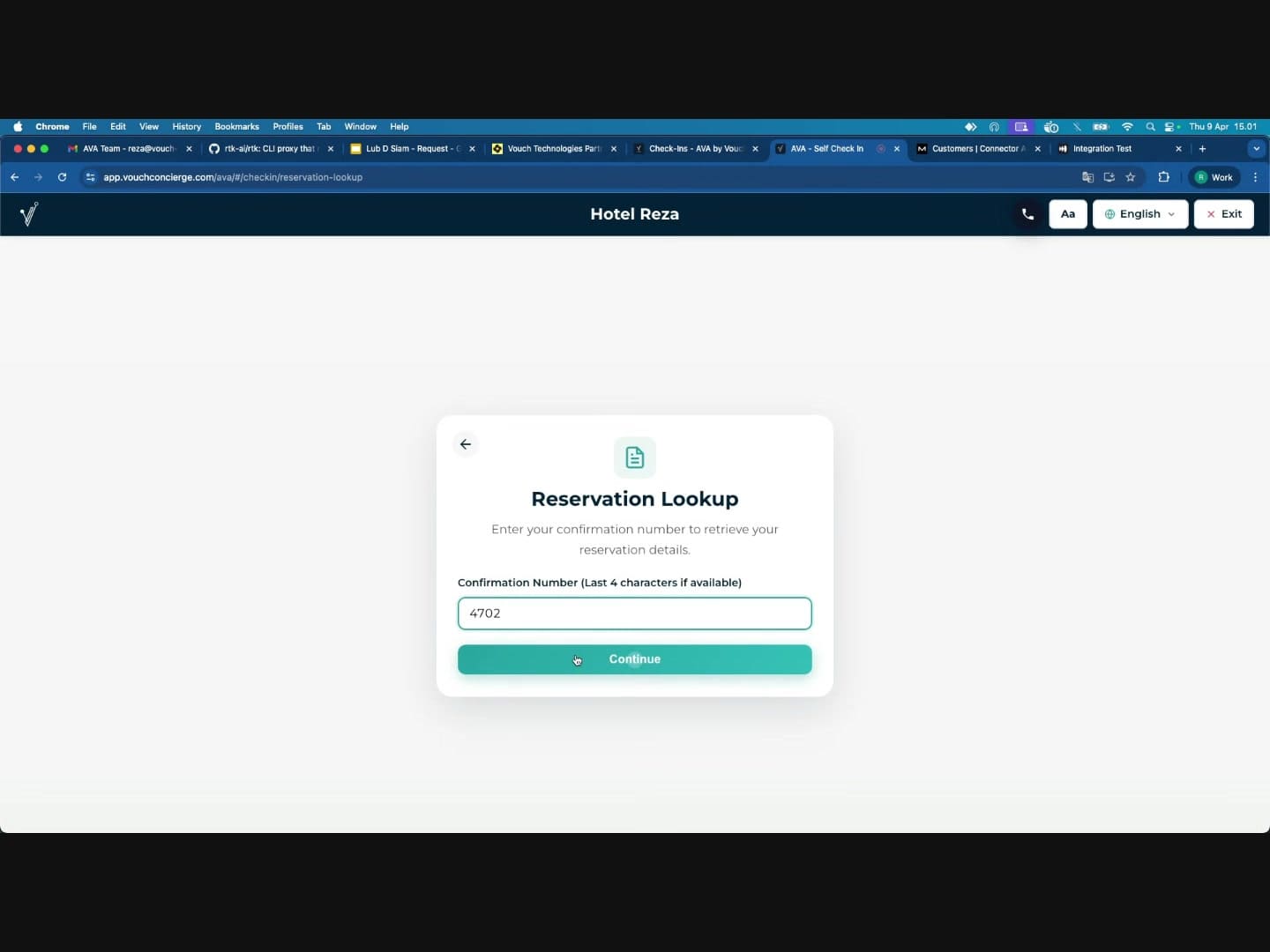
客人打开入住页面并输入自己的 confirmation number(最后 4 位字符)
-
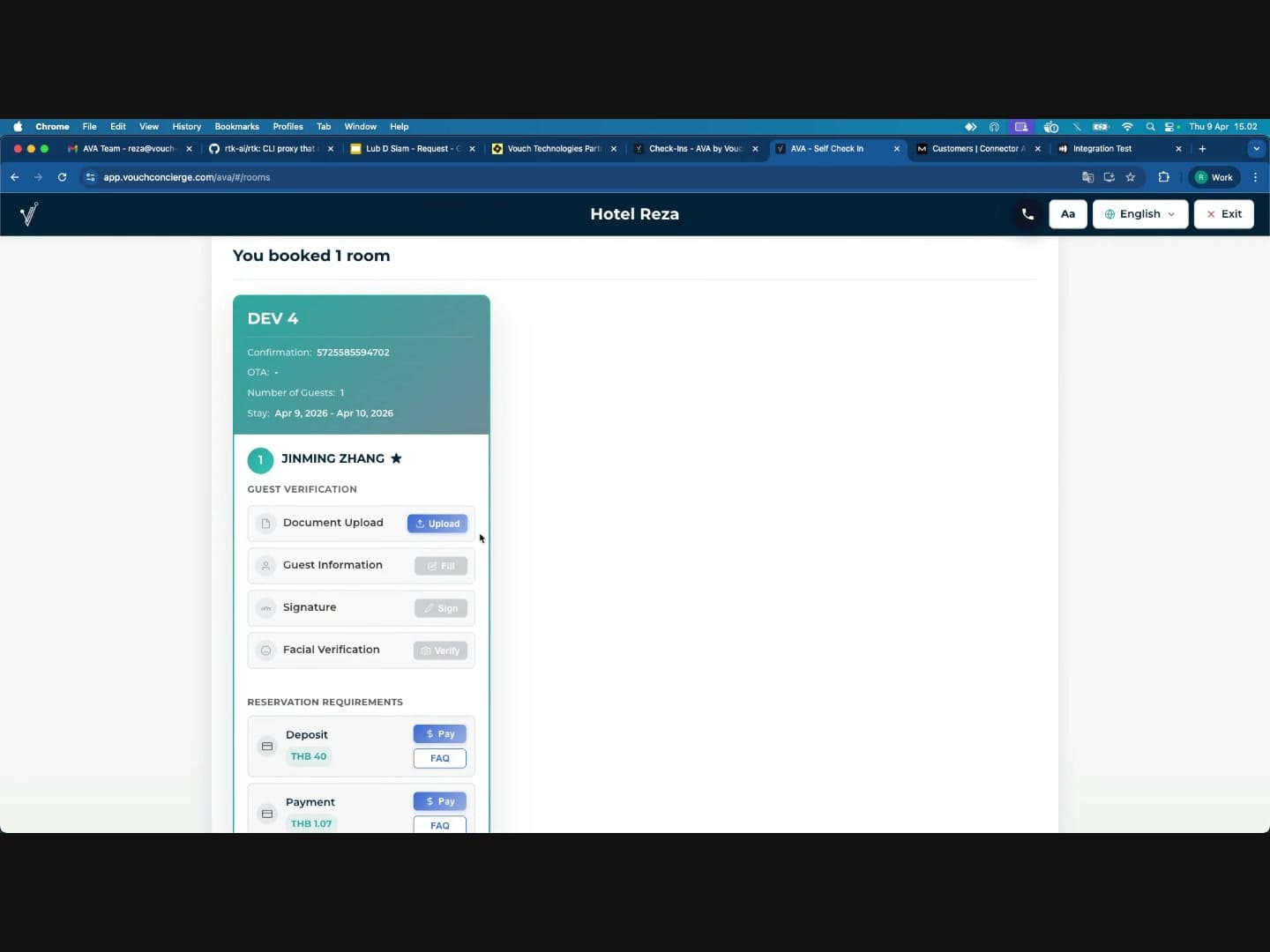
点击 Continue 后,系统会加载预订,显示:
- 房间详情(房间名称、确认号、住宿日期、客人数)
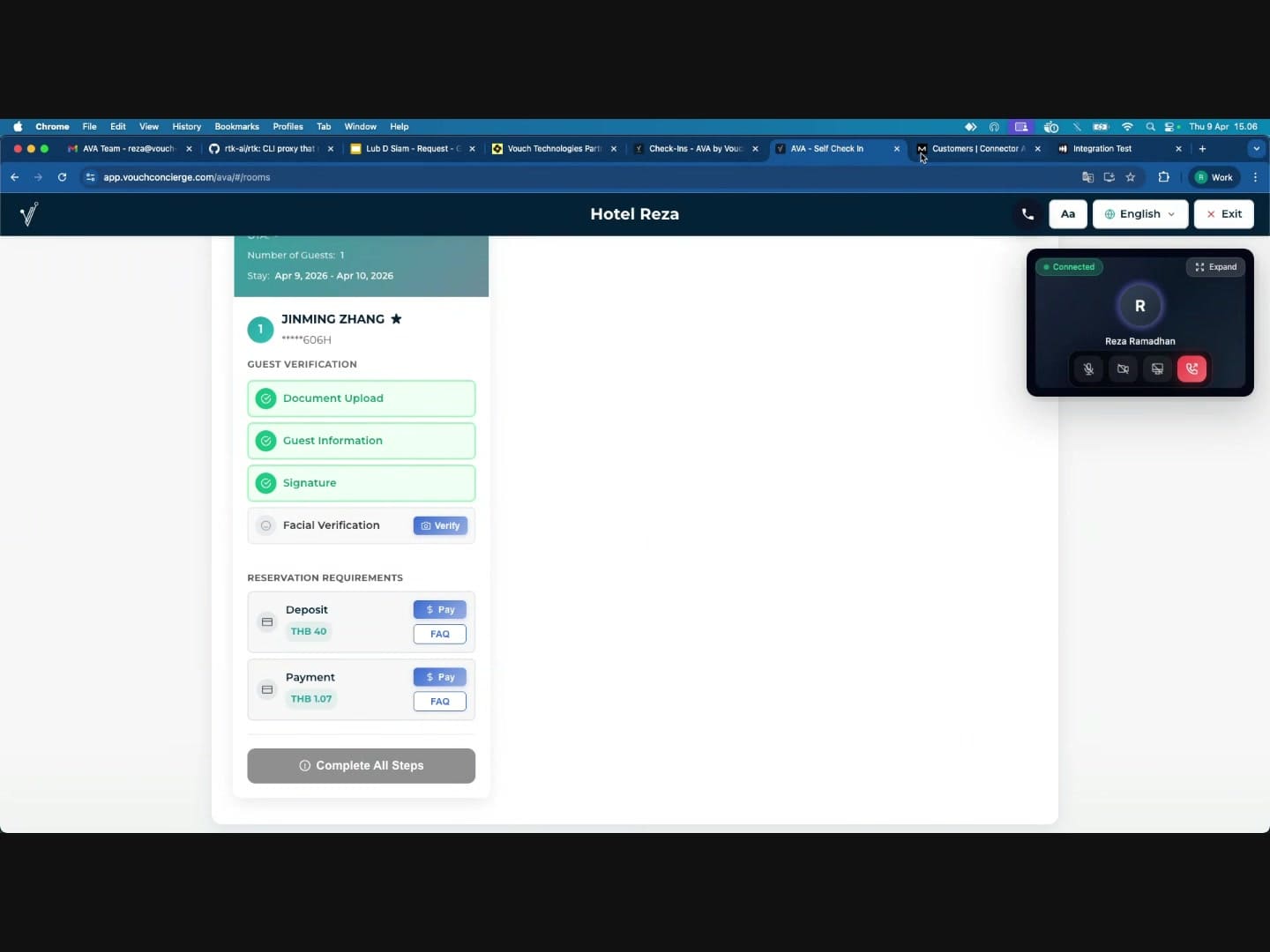
- Guest Verification 步骤:Document Upload、Guest Information、Signature、Facial Verification
- Reservation Requirements:押金和付款金额
请求协助
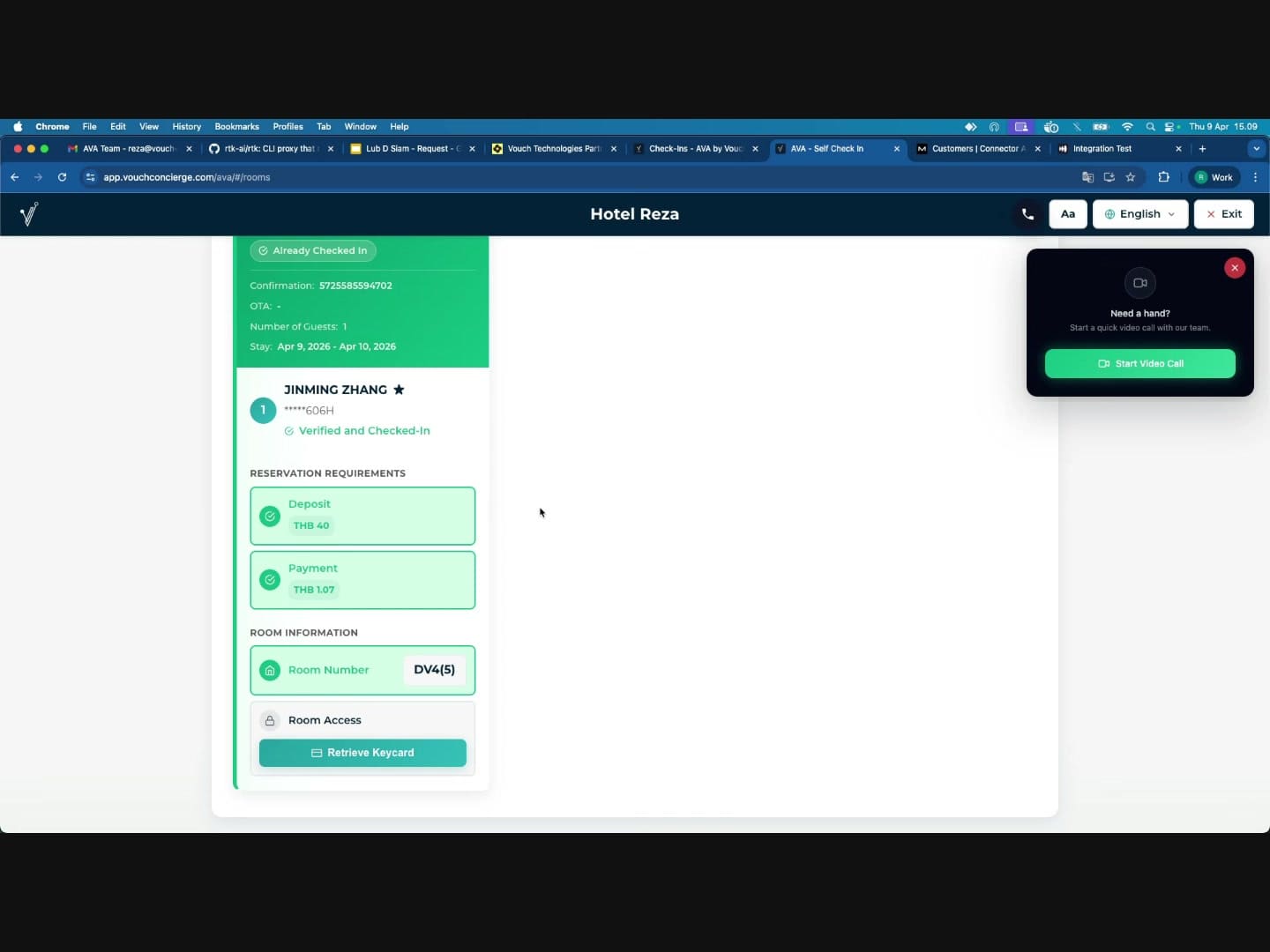
客人可以通过三种方式请求帮助:
-
顶部标题栏中的 电话图标 ——点击后立即发起视频通话
-
"Need a hand?" 提示 ——右上角出现的浮动组件,提供与酒店团队快速视频通话的入口。客人点击 "Start Video Call"
-
自助终端欢迎屏幕上的 Request Assistance ——客人选择 Talk to support,开始相同的通话流程
通话期间
-
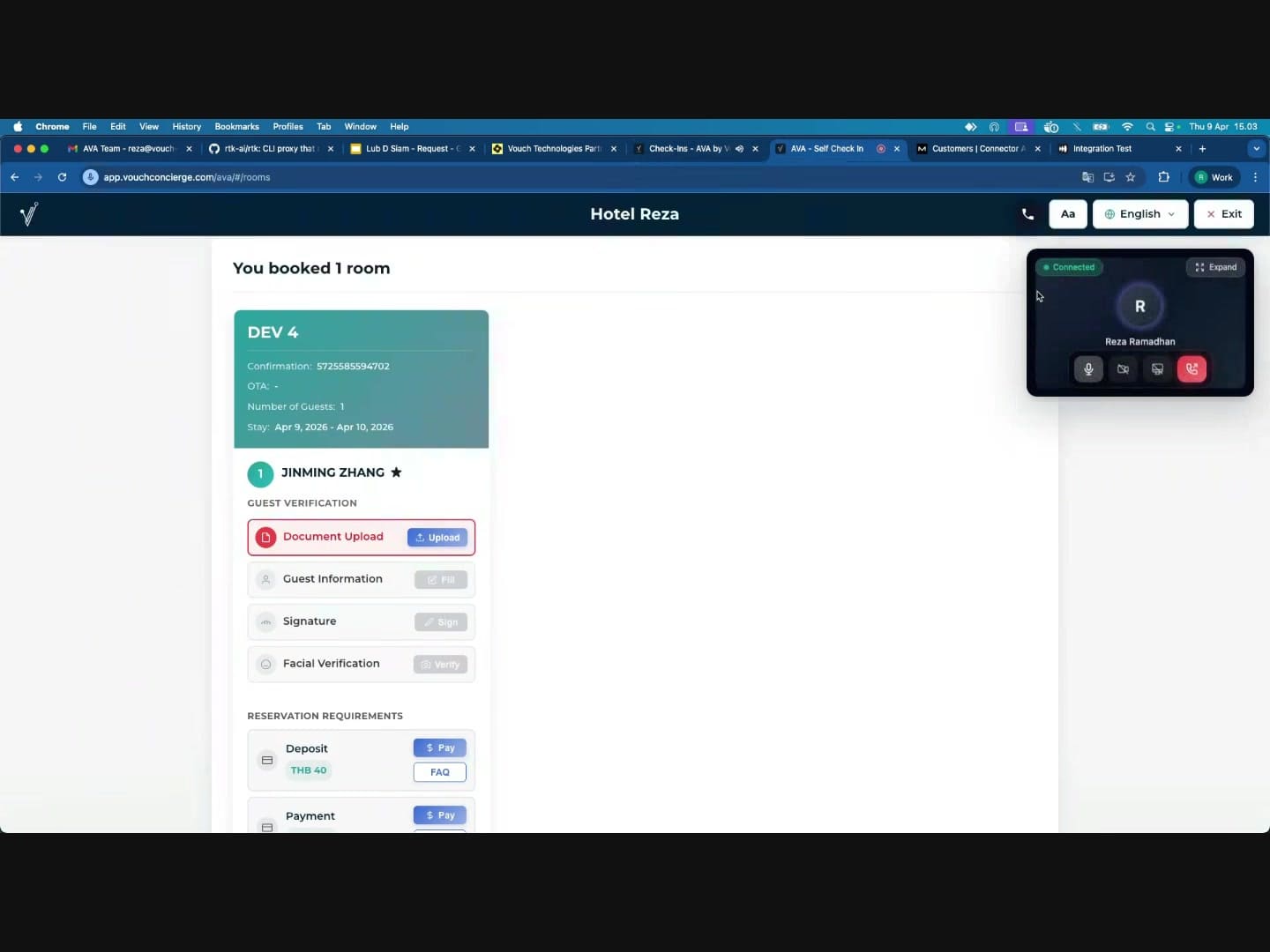
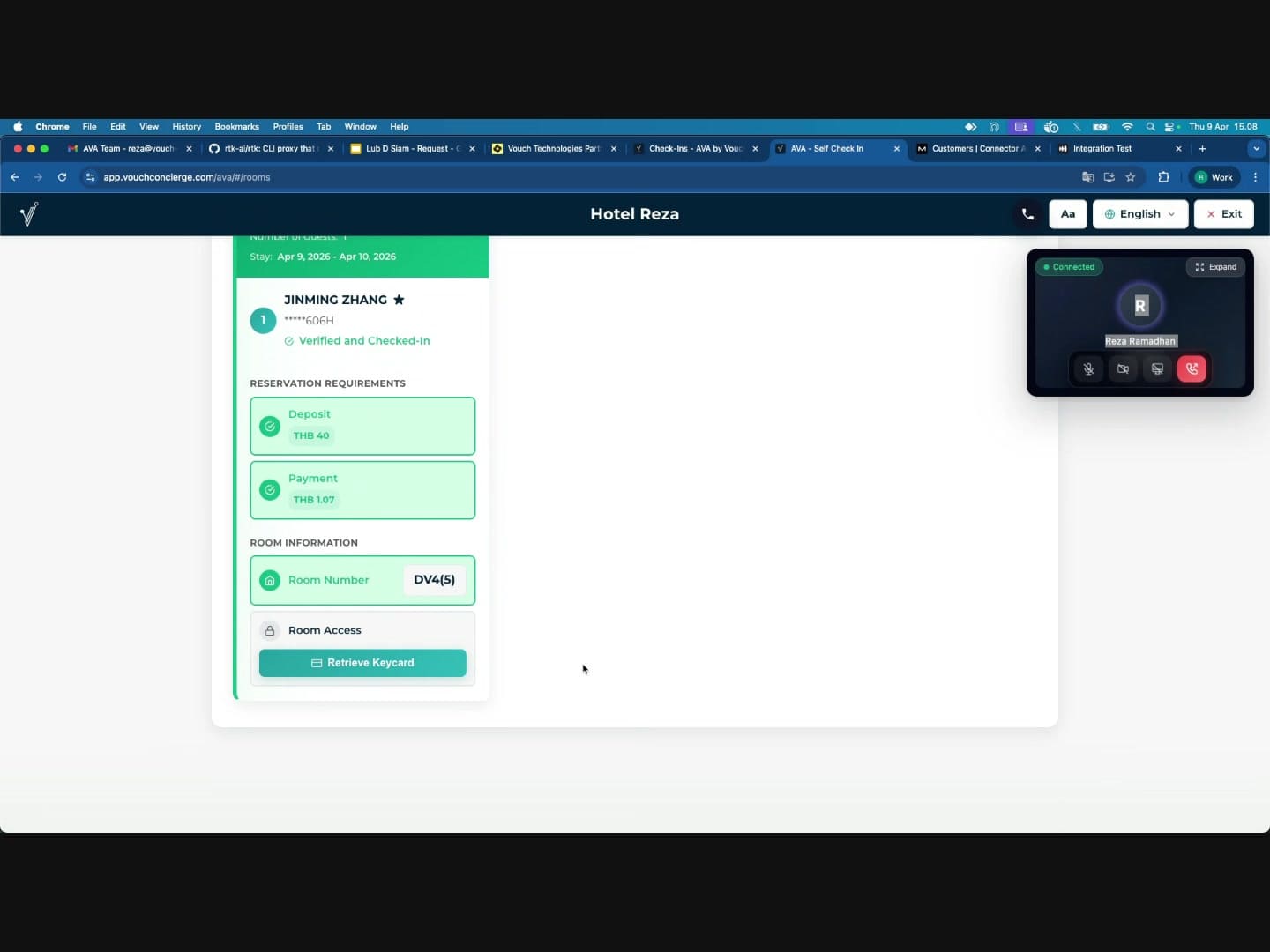
会出现一个 通话组件,显示已连接员工的姓名和绿色的 “Connected” 指示
-
组件包含静音、摄像头、屏幕共享和结束通话控件
-
员工应用覆盖后,客人的入住步骤会自动更新:
- 待处理步骤显示操作按钮(例如 “Upload”、“Fill”、“Sign”、“Verify”、“Pay”)
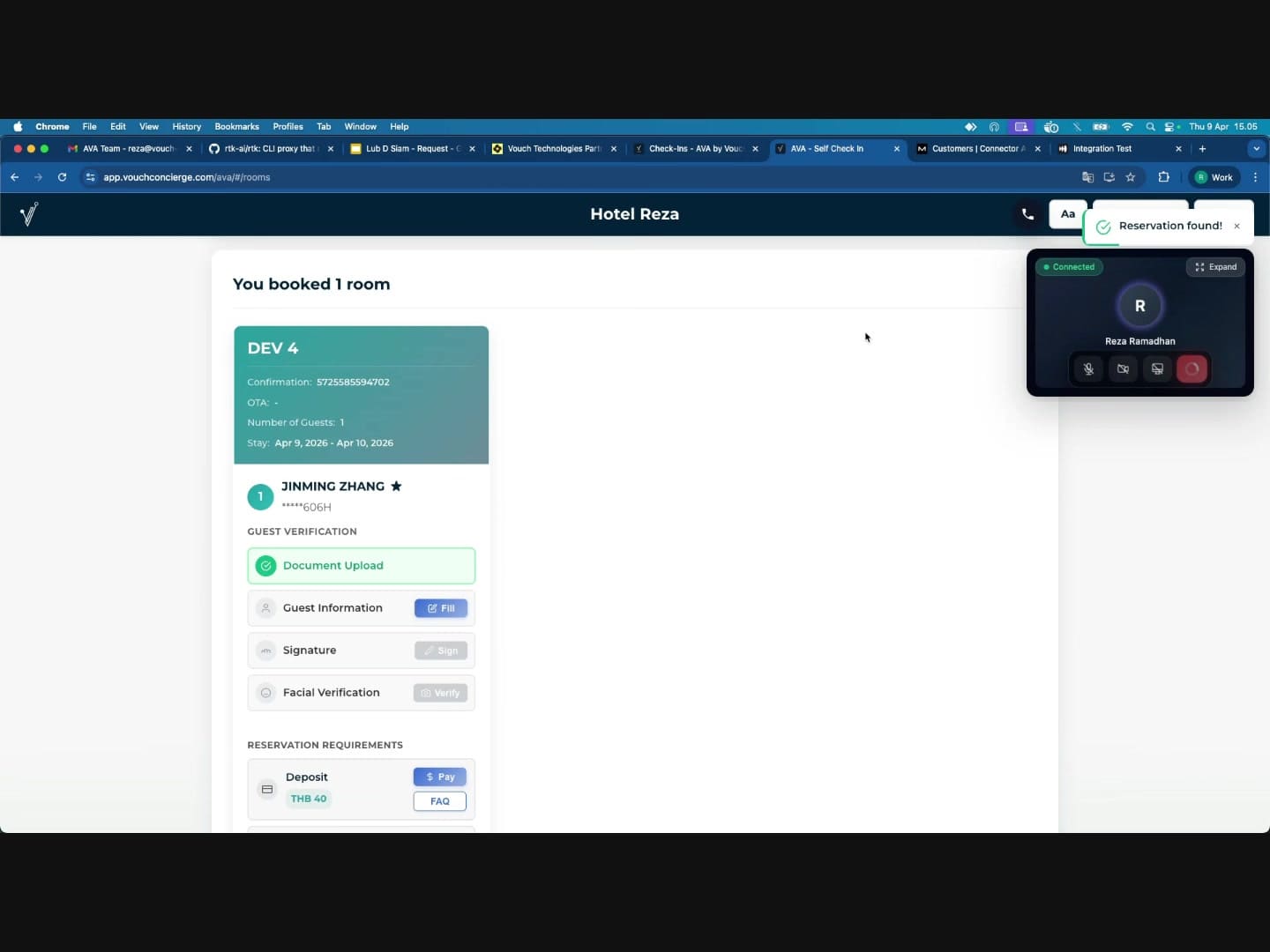
- 已完成步骤变为带有勾选标记的 绿色 状态
- 所有验证步骤变绿后,客人状态变为 "Verified"
- 付款也完成后,系统分配房间并显示 "Verified and Checked-In"
员工流程
1. 接收视频通话
客人发起通话时:
- 你会收到一条 推送通知:“Incoming Video Call -- A guest is requesting a video call”
- 通话组件会出现在 Command Center 的右上角
- 点击通知或组件以 接受通话
- 接通后,如果客人启用了摄像头,组件会显示 "Connected" 和客人的摄像头画面
- 查看组件显示的打印 QR 房间或位置上下文
- 开始任何覆盖前,查看已验证的预订快照
- 如果客人尚未完成验证,请等待验证完成后再应用覆盖
你的物业可以同时接到多位客人的来电。 活动通话面板会分别列出每个通话及其当前状态和员工负责人。
| 状态 | 应执行的操作 |
|---|---|
| Ringing | 选择要帮助的客人,然后接听 |
| Handled by AI | 客人请求人工帮助时加入通话 |
| Handled by [staff name] | 将通话交给该同事,或在可用时进行监控 |
| Connected | 继续帮助该客人 |
每个员工会话都可以接听不同的响铃通话。 应用覆盖前,请查看所选卡片上的客人上下文。
通话卡片会更新为该同事的显示名称。 选择通话时,你可能会看到接听冲突。 请选择另一张 Ringing 卡片。
如果 AI 助手先接听,客人可以在该通话中请求人工协助。 随后你会再次收到带有铃声的新 Guest Requested a Human 提醒。 点击该提醒或匹配的通话组件即可加入现有通话。 在 AVA Portal 中,点击原生移动提醒即可加入同一通话。 转接不会发起第二个客人通话。
如果通话来自打印的房间 QR 码,组件可以在通话响铃时显示编码的房间或位置。 当有一个有效店内住宿匹配时,组件还可以显示其已清理的住宿上下文,包括有称谓时带称谓的客人显示名称。 否则,QR 详细信息会保留为未验证的来源提示。
接受通话的浏览器会话拥有该通话。 如果需要重新加入、取消或结束通话,请使用同一个会话。 如果该会话接听了自己的来电通知,通话会保持连接。 如果刷新页面,请返回接受通话的标签页。
你不能结束由其他员工会话接听或监控的通话。 请让拥有该通话的同事结束通话。
当你通过 AVA 移动端外壳接听时,Streamliner 会在可用时发送你已登录账户的显示名称。 这有助于通话记录识别接听或拒绝通话的员工。 当 AI 将通话转接给人工员工时,移动提醒会保留相同的通话身份。 点击 Guest Requested a Human 可重新加入现有通话。
任一方结束通话后,匹配的来电提醒和响铃卡片会自动关闭。 你可能会看到非响铃状态的 Call Ended 提醒。 打开 Communication Hub → Video Calls → Activity,查看结束时间、结束方和结束原因。 记录可以识别客人、员工、AI 或系统。
客人语言预填
客人发起通话时,Streamliner 会将其选择的 CCI 语言与通话一起保存。 通话接通后,员工组件会预先选择保存的语言。 如需使用其他语言,你仍然可以更改该语言。
面向客人的视频通话组件也使用客人选择的 CCI 语言。
它会自动翻译可见标签、提示和通话控件。
支持的语言包括英语、泰语、韩语、中文、日语和印度尼西亚语。
区域值(例如 th-TH)会使用对应的基础语言。
不支持的语言会使用英语。
客人无需选择单独的通话语言。 员工端的翻译控件与客人组件的语言相互独立。
通话显示 Connected 时,在 Check-Ins 表中进入客人的预订。 只要该行符合条件且通话处于活动状态,覆盖操作就会显示。
2. 旅行证件覆盖
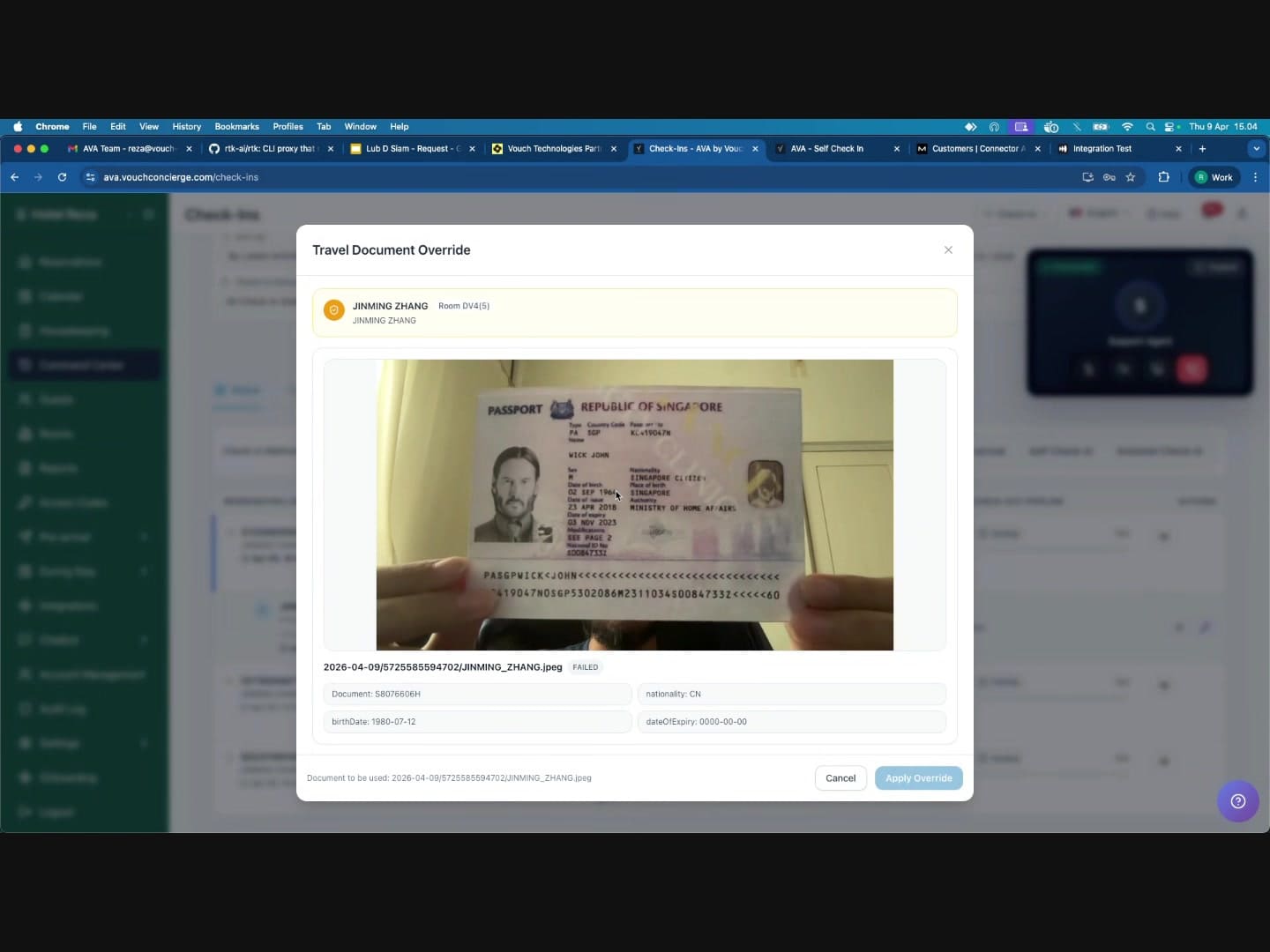
当客人的护照或身份证件上传失败或需要人工批准时使用此项。
使用时机:客人已上传证件,但证件未能自动验证(例如图像质量差、不支持的证件类型或 OCR 失败)。
步骤:
- 在 Check-Ins 表中找到客人的预订并展开
- 点击证件上传步骤对应的 override action
- "Travel Document Override" 模态框打开并显示:
- 客人姓名和房间号
- 已上传证件的预览图(护照、身份证等)
- 提取的字段:证件号码、名字、姓氏、国籍、出生日期、到期日期
- 查看证件图像,确认其真实有效
- 输入 Override reason(必填,最多 500 个字符)——例如:“通过视频通话目视确认了证件,因反光导致 OCR 失败”
- 点击 "Apply Override"
客人的 Document Upload 步骤会变绿。
3. 客人登记覆盖
当需要员工填写或更正客人信息时使用此项。
使用时机:客人无法自行完成登记表、从证件提取的信息不正确,或需要其他字段(例如为 TM30 等政府合规要求提供字段)。
步骤:
-
点击客人登记步骤对应的 override action
-
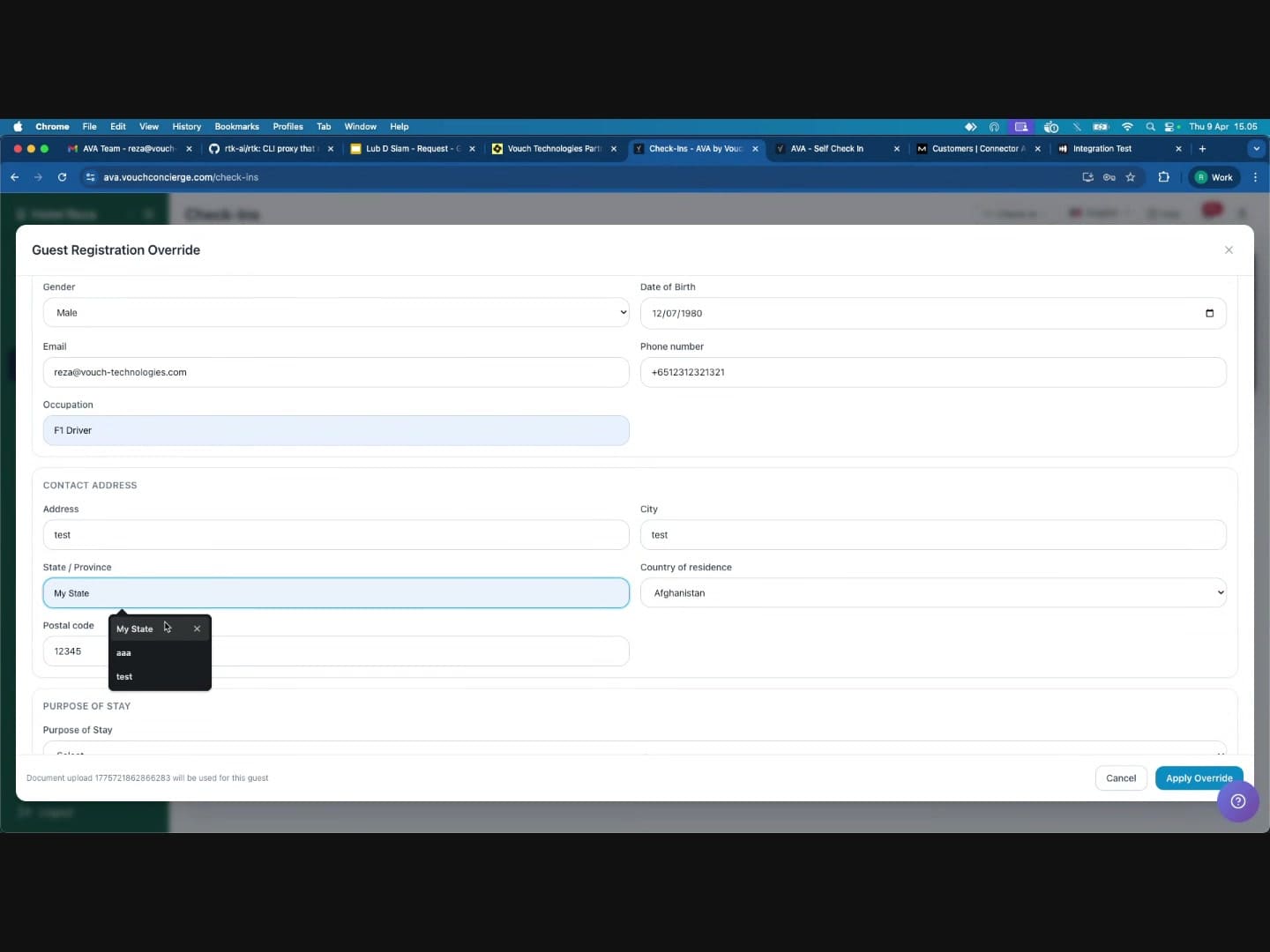
"Guest Registration Override" 模态框打开,其中包含完整表单
-
查看并填写必填字段:
基本信息:
- 称谓、名字、姓氏
- 证件号码、国籍
- 永久居民 / 工作许可证持有人复选框
- 性别、出生日期
联系信息:
- 电子邮箱、电话号码
- 职业
地址:
- 街道地址、城市、州/省
- 居住国、邮政编码
旅行详情(如适用于你的物业):
- 出发地(国家、州、地址)——可使用当前地址
- 下一目的地(国家、州、地址)——可使用当前地址
- 预计抵达时间和离开时间
住宿目的(下拉菜单)
-
在底部输入 Override reason(必填,最多 500 个字符)
-
点击 "Apply Override"
客人的 Guest Information 步骤会变绿。
4. 面部验证覆盖
当客人无法完成面部验证步骤时使用此项。
使用时机:面部识别摄像头无法工作、客人因外貌变化导致人脸不匹配、光线条件差,或客人因残障无法完成该步骤。
步骤:
- 点击面部验证步骤对应的 override action
- "Facial Verification Override" 模态框打开并显示客人姓名和房间号
- 通过视频通话目视核验客人身份——将客人的面部与已上传证件照片进行比较
- 输入 Override reason(必填,最多 500 个字符)——例如:“已通过视频通话目视确认客人身份”
- 勾选确认框:"I confirm the guest has passed facial verification and this step should be marked valid."
- 点击 "Mark facial verification as valid"
客人的 Facial Verification 步骤会变绿。
客人完成或员工覆盖全部四个验证步骤后,状态会变为 "Verified":
5. 押金支付覆盖
用于在不处理在线支付的情况下将押金标记为已支付。
使用时机:客人以现金支付押金、在前台刷卡支付,或押金已被豁免。
步骤:
- 点击押金支付对应的 override action
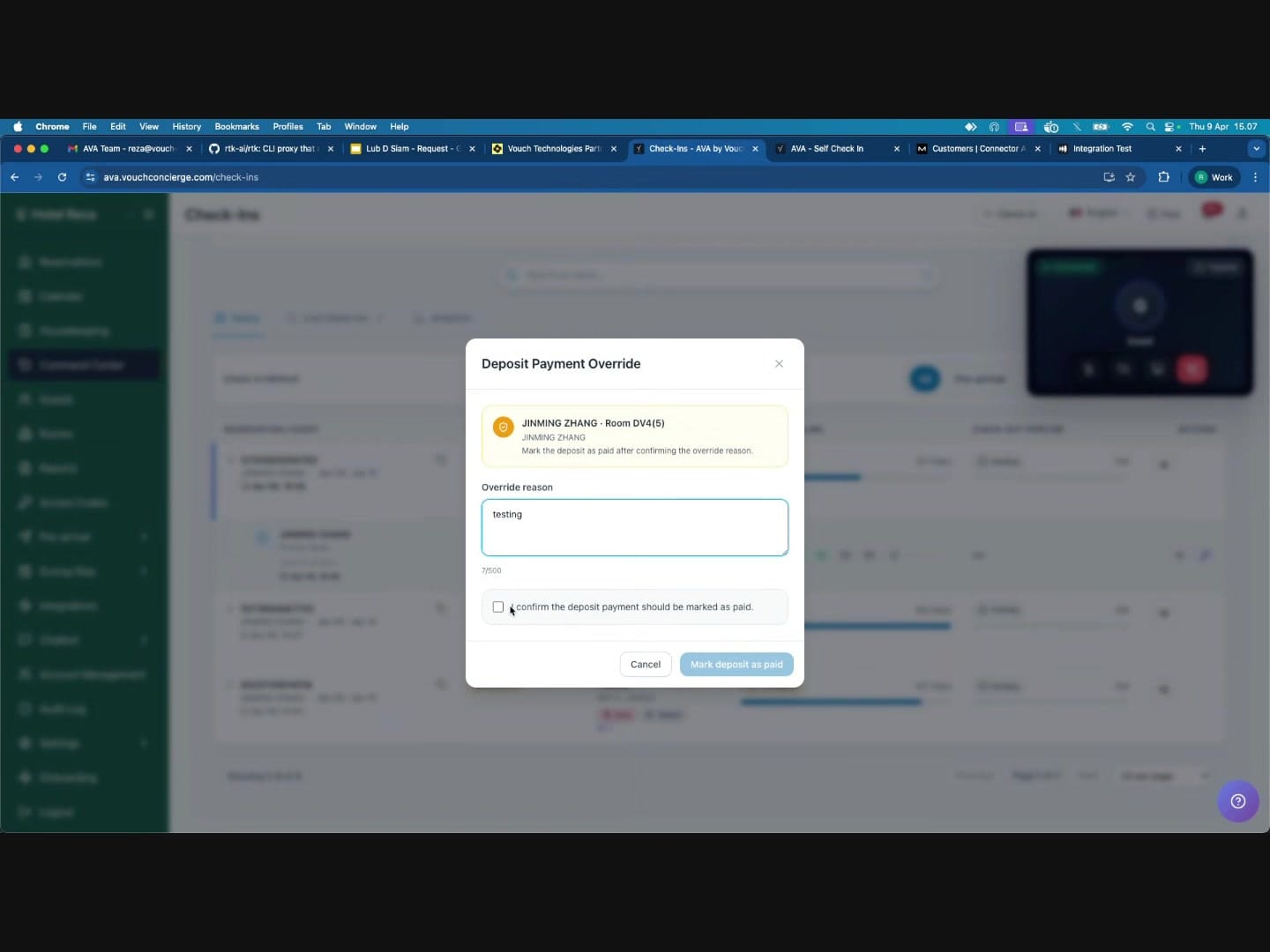
- "Deposit Payment Override" 模态框打开并显示:
- 客人姓名和房间号
- 确认覆盖理由后将押金标记为已支付的说明
- 输入 Override reason(必填,最多 500 个字符)——例如:“客人在前台以现金支付押金”
- 勾选确认框:"I confirm the deposit payment should be marked as paid."
- 点击 "Mark deposit as paid"
客人的 Deposit 步骤会变绿。
6. 房费支付覆盖
用于在不处理在线支付的情况下将房费标记为已支付。
使用时机:客人以现金支付房费、在前台刷卡支付、已预先安排付款,或该费用已被豁免。
步骤:
- 点击房费支付对应的 override action
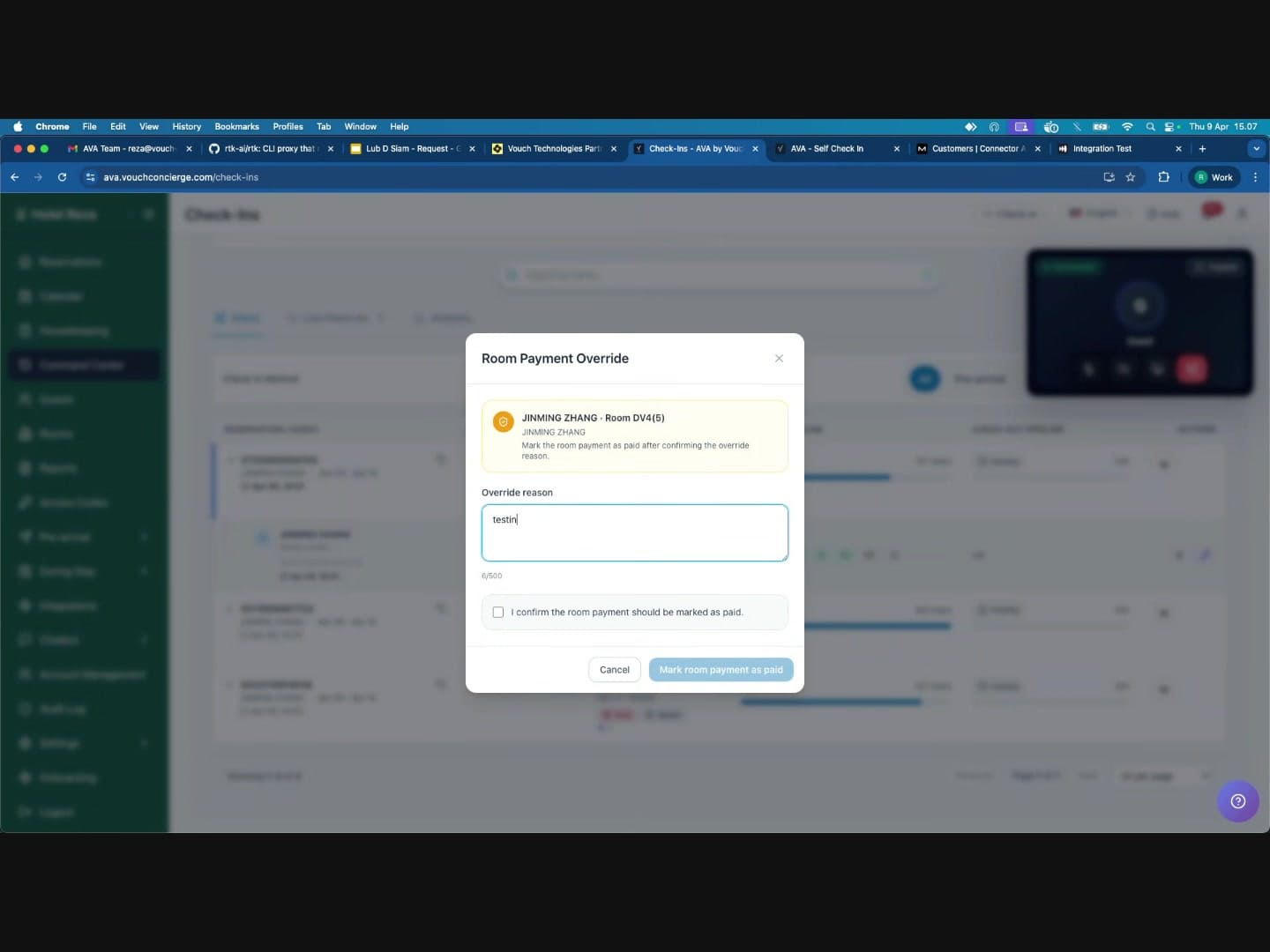
- "Room Payment Override" 模态框打开并显示:
- 客人姓名和房间号
- 确认覆盖理由后将房费标记为已支付的说明
- 输入 Override reason(必填,最多 500 个字符)——例如:“客人在前台通过刷卡终端支付房费”
- 勾选确认框:"I confirm the room payment should be marked as paid."
- 点击 "Mark room payment as paid"
客人的 Payment 步骤会变绿。
覆盖如何同步到客人端
你在 Command Center 中应用覆盖后,客人的入住页面会在几秒内自动刷新。客人无需重新加载页面或执行任何操作——已完成的步骤会以绿色勾选标记实时显示在其屏幕上。
这意味着你可以在视频通话中逐步引导客人完成流程;随着你应用覆盖,客人会看到每个步骤依次完成。
验证覆盖后的 PMS 传送
如果登记卡时机设置为 When guest syncs,AVA 会在覆盖后恢复 PMS 客人同步。 这适用于证件、客人登记和面部验证覆盖。 PMS 客人同步成功后,AVA 会继续上传登记卡。
在 Command Center → Status → View Details 中查看结果。 打开 Registration Card 附件状态,并等待其显示 Completed。 如果出现 Retry,请修复 PMS 问题,然后选择 Retry。
完成入住
所有必需步骤(由客人完成或通过员工覆盖完成)完成后:
-
所有验证步骤变绿——客人状态变为 "Verified"
-
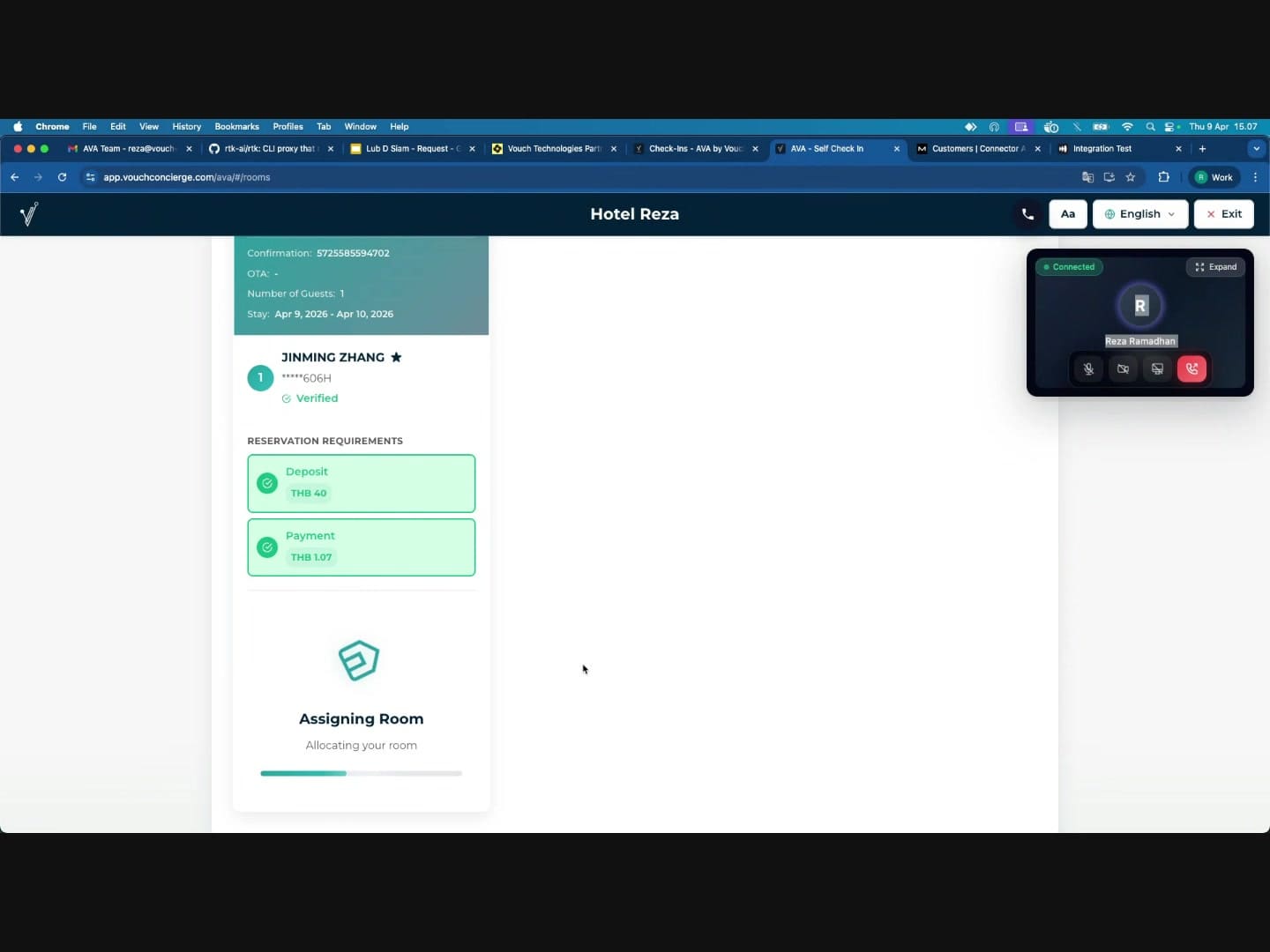
所有付款变绿——押金和房费均已解决时
-
开始分配房间——系统显示 “Assigning Room -- Allocating your room”
-
入住完成——客人会看到:
- 状态:"Verified and Checked-In"
- 已分配的 Room Number
- "Create Keycard" 按钮(如果已配置钥匙卡编码)
- Room Access 信息(如果已配置智能锁)
-
在 Command Center 中,预订状态更新为 "Completed"
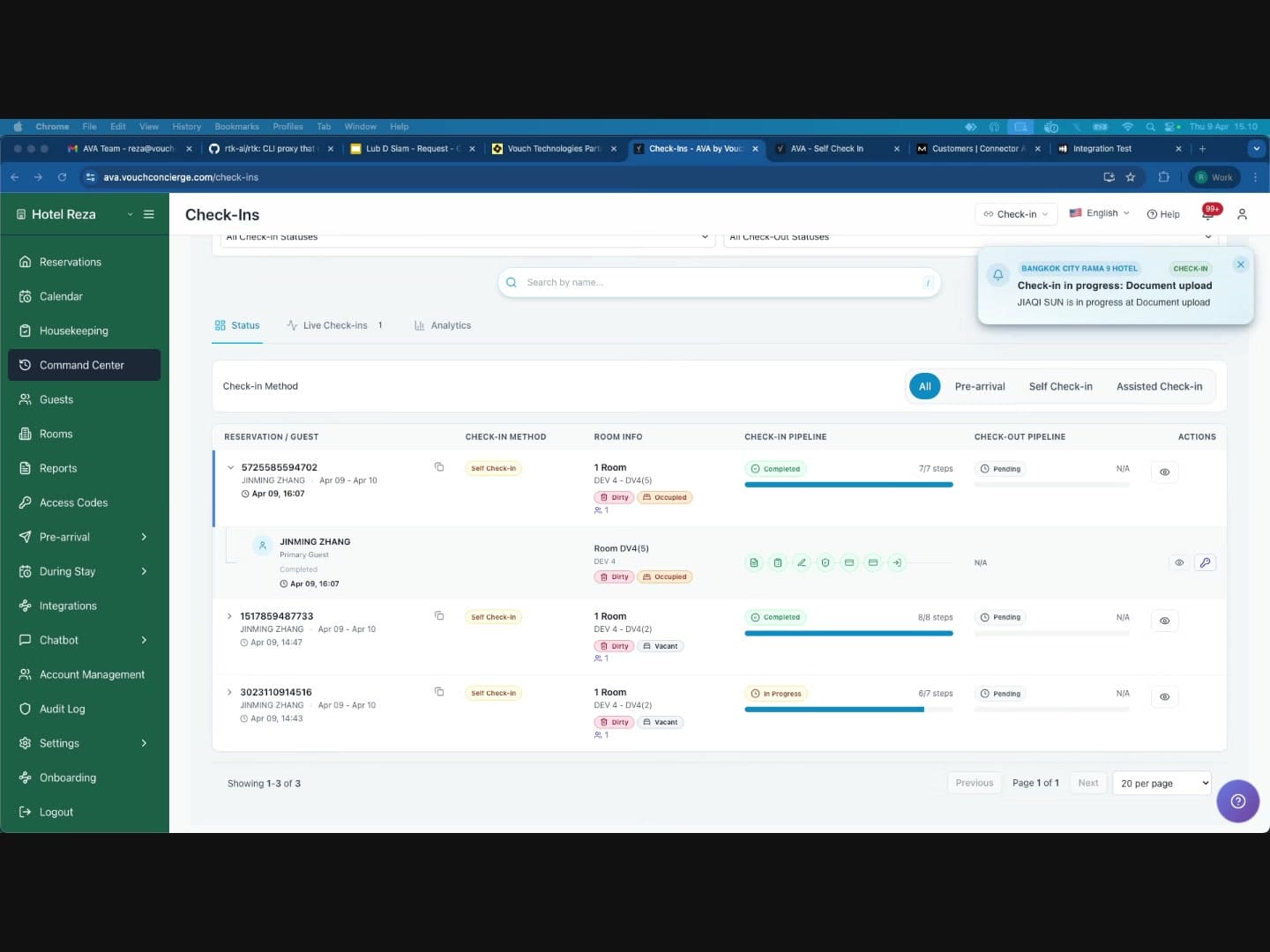
现在可以结束视频通话。客人的页面会再次显示 "Need a hand?" 组件,以便他们需要进一步帮助时使用。
提示与最佳实践
编写有效的覆盖理由
覆盖理由会记录在审计轨迹中。请写明确、具体的理由。
- 良好:“通过视频通话目视确认客人护照。因覆膜反光导致 OCR 失败。”
- 良好:“在前台收取现金押金 THB 40。收据 #1234。”
- 不佳:“testing”
- 不佳:“ok”
一般提示
- 应用覆盖时保持通话连接。如果通话断开,在建立新通话前无法提交任何覆盖。
- 按顺序处理步骤:先 Document Upload,再 Guest Information,然后由客人完成 Signature,接着是 Facial Verification,最后处理付款。这与自然入住流程一致。
- 让客人完成他们可以完成的步骤:只覆盖客人确实无法完成的步骤。例如,只要可能,客人应自行签名。
- 仔细验证身份:应用 Travel Document Override 或 Facial Verification Override 前,通过视频通话将客人的面部与证件照片比较,确认客人身份。
- 在 Command Center 中检查预订:应用所有覆盖后,确认 Check-Ins 表中的预订显示为 “Completed”。
- 多位客人:如果预订包含多位客人,则每位客人的验证步骤都需要单独完成。
故障排除
客人结束通话后,通话提醒仍持续响铃
你看到的情况: 客人已结束通话,但来电提醒或响铃卡片仍然存在。
解决方法:
- 在 Communication Hub → Video Calls → Activity 中确认通话已结束。
- 返回接受通话的浏览器会话。
- 只刷新该会话一次。
- 如果响铃提醒仍存在,请联系支持团队。
人工请求提醒没有出现
**你看到的情况:**AI 已接听,但客人的人工请求没有提醒员工。
解决方法:
-
在 Settings → Customizations → Push Notifications 中确认已启用 Browser Notifications。
-
允许浏览器接收 Streamliner 通知。
-
保持 Command Center 或 Video Call 页面打开。
-
让客人再次请求人工帮助。
如果使用 AVA Portal,请改为检查原生移动通知。
✓ Guest Requested a Human 提醒应响铃并打开现有通话。
如果提醒缺失、没有声音或打开了错误的通话,请联系支持团队。
通话在错误的员工会话中打开
你看到的情况: 你在一台电脑上接受了通话,但另一个员工会话尝试重新加入。
解决方法:
- 返回接受通话的浏览器会话。
- 关闭重复的 Command Center 标签页,或退出多余设备的登录状态。
- 刷新接听通话的会话。
- 从同一会话重新加入通话。
通话面板显示错误的通话
你看到的情况: 通话卡片打开的不是你所选的客人通话。
解决方法:
-
关闭已打开的通话,但不要结束同事的通话。
-
返回 Command Center 或 Video Call 页面。
-
等待活动通话卡片刷新。
-
选择显示正确客人和状态的卡片。
✓ 每个活动通话都有独立的卡片和客人上下文。
| 问题 | 解决方案 |
|---|---|
| "Apply Override" 按钮被禁用 | 确认通话显示 Connected,输入覆盖理由,并勾选所有必需的确认框 |
| 应用覆盖后客人页面没有更新 | 请客人等待几秒。如果仍未更新,请让客人下拉刷新页面 |
| 覆盖后 PMS 中没有登记卡 | 打开 View Details,检查附件状态;修复 PMS 问题后等待或选择 Retry |
| 视频通话无法连接 | 在 Communication Hub → Video Calls 中确认已启用 Video Calling。确保浏览器允许通知以及摄像头/麦克风访问 |
| 覆盖失败并显示错误 | 阅读模态框中显示的错误消息。常见原因:入住会话已过期,或另一名员工已为该步骤应用覆盖 |
| 客人找不到通话按钮 | 指引客人查找电话图标、"Need a hand?" 组件,或自助终端欢迎屏幕上的 Request Assistance |
仍然无法解决?
如果出现以下情况,请联系 success@vouch-technologies.com:
- ❌ 重试后通话仍处于断开状态
- ❌ 组件显示 Connected,但覆盖按钮仍被禁用
- ❌ 刷新后模态框中的错误仍无法清除
请提供预订号、你尝试覆盖的步骤以及通话组件截图。