创建预订
大多数单房预订需要 2-3 分钟。多房预订所需时间会稍长。
当你需要添加散客、电话预订,或一笔包含多间房的预订时,可以直接在 AVA 中创建新预订。
前往: Operations View
快速参考
| 字段 | 必填 | 说明 |
|---|---|---|
| First Name | ✓ 是 | 客人的名字 |
| Last Name | ✓ 是 | 客人的姓氏 |
| Check-in Date | ✓ 是 | 格式:YYYY-MM-DD |
| Check-out Date | ✓ 是 | 格式:YYYY-MM-DD |
| Room Type | ✓ 是 | 每间房选择一种房型 |
| Rate | 视情况而定 | 每笔 eZee 房间预订和 Furama 预订都必填 |
| Rooms | 否 | 多房预订时点击 Add another room |
| Nationality/Country | ✓ 是 | 可搜索列表;有酒店国家时默认使用该国家 |
| Adults | 否 | 默认 1 |
| Children | 否 | 默认 0 |
| Infants | 否 | 默认 0 |
| 视情况而定 | Cloudbeds 和 eZee 必填 | |
| Phone Number | 否 | 客人的电话号码 |
| Existing guest profile | PMS 支持时 | 复用匹配的档案及其客人历史记录 |
创建预订
-
前往 Operations View。
-
点击 Create Reservation。
-
输入 Room 1 的入住信息:
- Check-in date
- Check-out date
- Room type
- eZee 预订的 Rate
- Adults、Children 和 Infants
- 每增加一间房就点击 Add another room
- OTA Number(可选)
-
输入客人详情:
- First Name(必填)
- Last Name(必填)
- Email(Cloudbeds 和 eZee 必填,建议所有 PMS 都填写)
- Phone Number(可选,但建议填写以便沟通)
- Nationality/Country(政府合规要求必填)
- 开始输入以搜索,然后选择结果(或按
Enter选择最匹配的结果)。
- 开始输入以搜索,然后选择结果(或按
-
点击 Create Reservation
✓ 预订会出现在预订列表中。
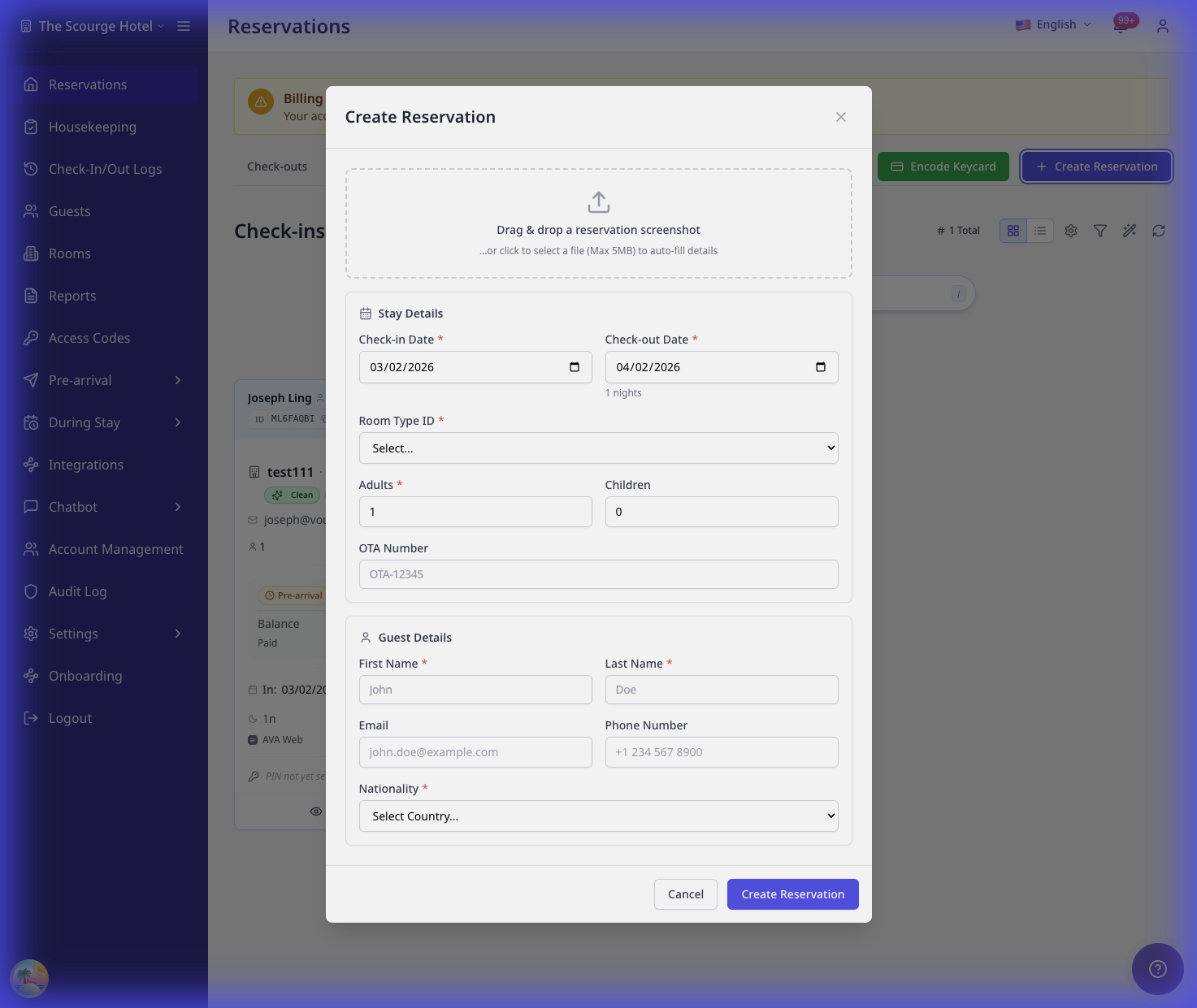
一间房会保持你熟悉的平铺布局。添加第二间房后,会切换为带编号的房卡和汇总 pill。
使用 OTA Number 存储外部预订参考号(例如来自 Booking.com 或 Expedia)。如果是直订,请留空。
输入时,你可以搜索并选择现有客人档案。 当你的 PMS 支持此功能时,AVA 会将预订关联到该档案。 否则,AVA 会根据你输入的详情创建预订。
在 Nationality/Country 中开始输入以筛选列表。如果设置了酒店国家,该字段会自动预填。
如果你使用 eZee,请在每间房选择 Rate,并在保存前输入客人的 Email。 AVA 会将每个所选房价随预订发送给 eZee。
对于单房过夜预订,AVA 创建预订时会保留所选的 PMS 价目计划。 随后,PMS 可以应用该计划中的房费和包含的权益。 对于在保留价目计划之前创建的预订,此操作不会重新计算价格。
如果你使用 Furama,请从可用入住报价中选择房型和房价。 报价必须覆盖每一个要求的夜晚,并与入住日期、退房日期和客人数相符。 对于多房入住,Add another room 会自动复制 Room 1。 Room 2 及之后的房卡为只读状态,并显示其与 Room 1 匹配。 编辑 Room 1 即可更新所有房间的房型、客人数或报价房价。 AVA 会将所选报价详情随预订发送给 Furama。
创建预订后
成功创建预订后,你会看到确认提示,并可选择立即分配房间。
AVA 还会启动后台刷新,使新预订出现在最新列表中。
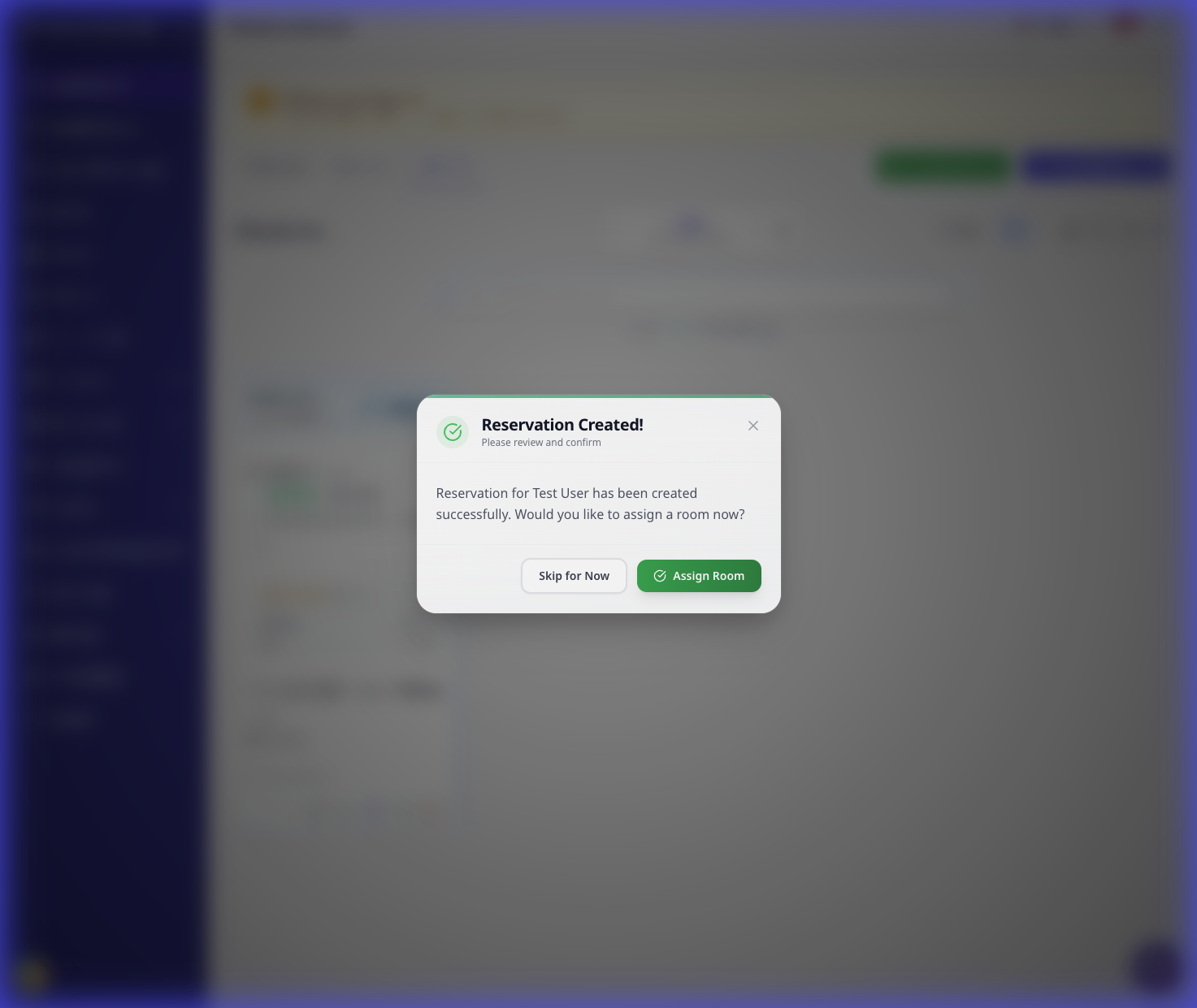
你可以:
- 单房预订点击 Assign Room
- 多房预订点击 Assign Rooms
- 点击 Skip for Now,稍后再分配房间
点击 Assign Room 时,AVA 会在打开房间列表前刷新预订。 如果刷新延迟,AVA 会使用最新可用的预订详情。
立即分配房间
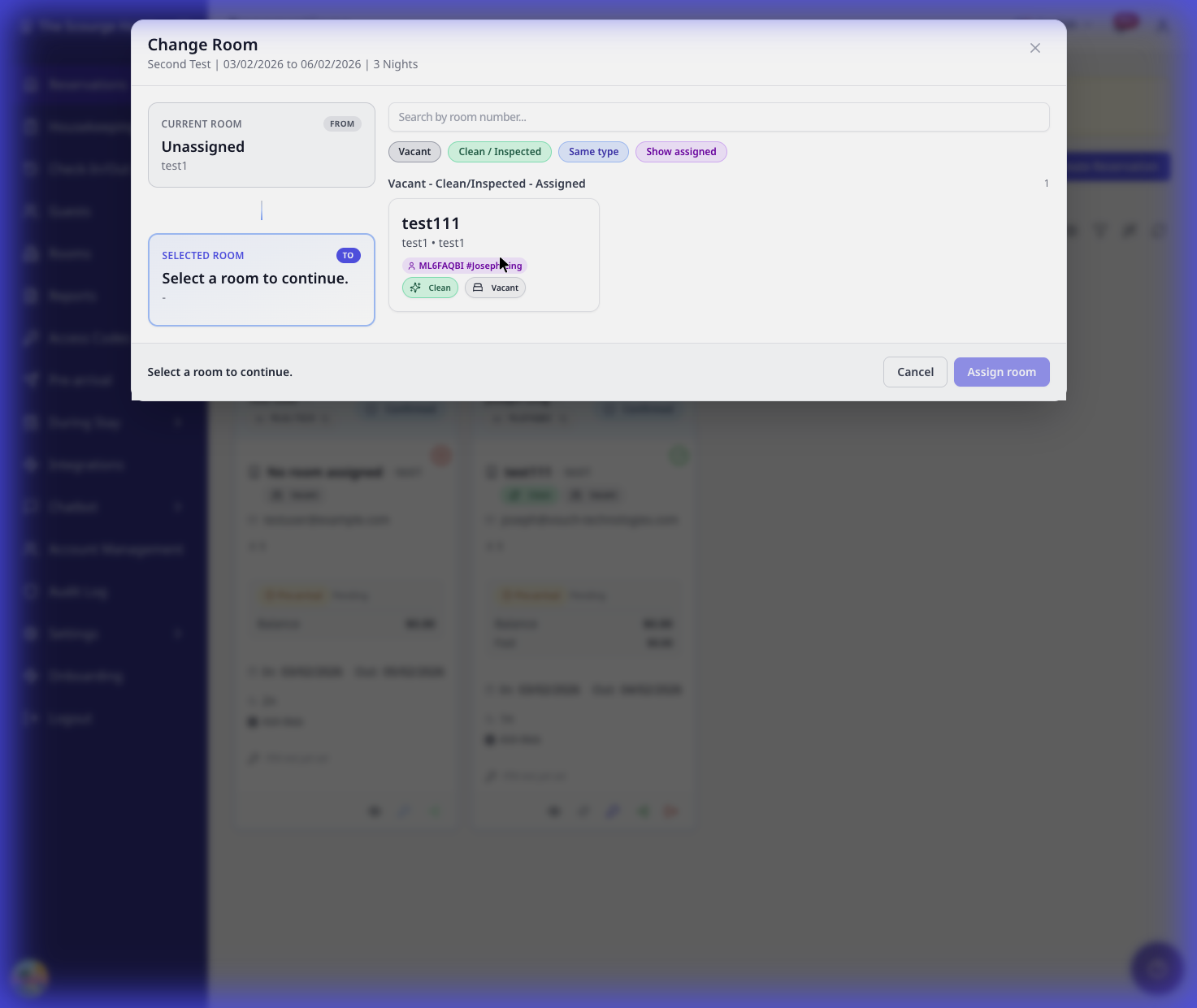
点击 Assign Room 后,Room Assignment Modal 会打开并显示:
- 按预订房型筛选的可用房间
- 房间状态徽标(Clean、Vacant 等)
- 按房号搜索的选项
- 从你的 PMS 刷新的预订快照
在所选入住期间被封锁的房间仍会显示在选择器中。 这些房间不可用;如果 PMS 提供了原因,AVA 会显示该原因。
对于 eZee,同类型房间会继续显示在选择器中。 对于 eZee,脏的空置房会保持隐藏,因此你至少需要一间该房型的干净房间。
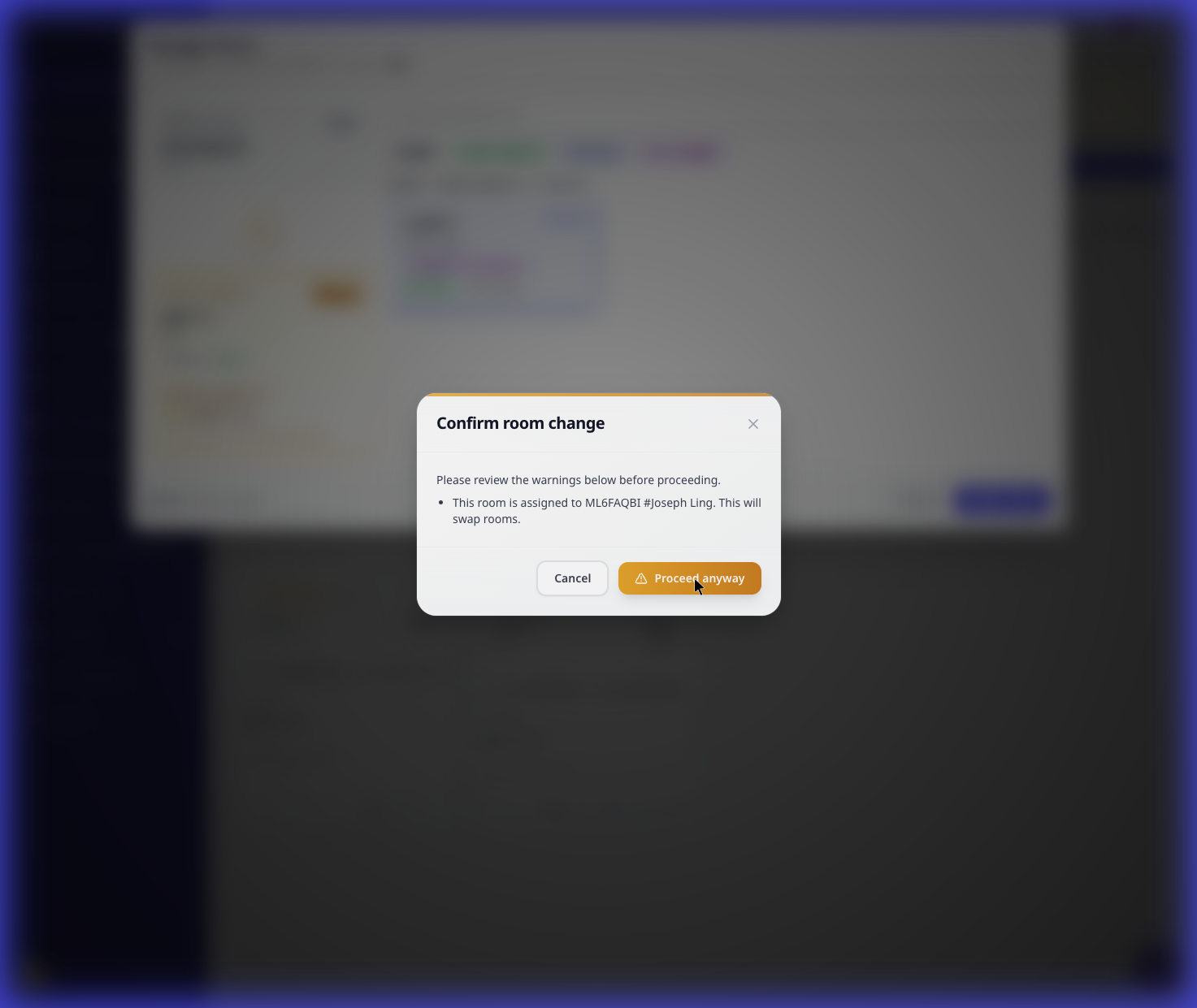
如果你选择了已占用的房间,AVA 会提示你确认移动或更换。 PMS 必须明确支持已分配预订之间的更换,AVA 才能交换两间已占用的房间。 Furama 支持移动到空置房间,但不支持两个已分配预订之间的交换。
日用房预订
如果入住和退房日期是同一天,AVA 会将该预订视为日用房预订。 你的 PMS 必须支持日用房入住,并且你必须选择匹配的日用房价目计划。 AVA 使用该计划使入住限制和房间访问保持一致。 如果该计划没有提供自己的时间,AVA 会使用设置日用房价目计划中的备用时间窗口。
当客人在同一天到达并离开时,请使用日用房预订。 保存预订前选择日用房价目计划。
| PMS | 所需内容 | AVA 的处理 |
|---|---|---|
| AVA PMS | 任意受支持的日用房入住 | 原生接受日用房预订 |
| Opera | 日用房预订和匹配的日用房价目计划 | 创建前重新验证价目计划 |
| Mews | 日用房预订和匹配的日用房价目计划 | 根据所选计划解析服务时间窗口,并刷新过期窗口 |
| Cloudbeds | 仅支持过夜入住 | 拒绝同日日用房预订请求 |
请勿将日用房价目计划用于过夜入住。 请勿在没有匹配 PMS 价目计划的情况下强制创建日用房预订。
Opera 同日预订需要日用房意图
你会看到: Opera 拒绝同日预订。
解决方法:
- 开启日用房选项。
- 选择日用房价目计划。
- 保持到店和离店日期为同一天。
- 再次点击 Create Reservation。
Mews 日用房预订需要价目计划
你会看到: Mews 提示日用房预订没有有效价目计划。
解决方法:
- 为该房型选择日用房价目计划。
- 不要覆盖日用房入住或退房时间。
- 如果报价已过期,请再次选择价目计划。
- 再次点击 Create Reservation。
使用现有客人档案(仅 AVA PMS v2)
如果你的酒店使用 AVA PMS v2,你可以搜索并选择现有客人档案。 创建预订时,AVA 会复用所选档案。
搜索现有客人
-
在 First Name、Last Name 或 Email 字段中开始输入
-
至少输入 两个字符 以触发搜索
-
等待建议下拉列表出现
-
从列表中选择一位客人
✓ 客人详情(姓名、邮箱、电话、国籍)会从档案中自动填充。
-
核对详情并按需调整。 预订会保留所选客人档案的关联。
-
完成入住信息后点击 Create Reservation
选择现有客人档案可以:
- 节省录入时间
- 确保客人信息一致
- 将预订与客人现有历史记录关联
建议未出现时
如果下拉列表没有显示:
- 至少输入 两个字符
- 等待 2-3 秒让结果加载
- 检查网络连接
如果没有找到客人,请继续手动输入详情。系统会创建新的客人档案。
字段详情
入住信息
| 字段 | 说明 | 校验 |
|---|---|---|
| Check-in Date | 客人到达日期 | 必须为 YYYY-MM-DD 格式 |
| Check-out Date | 客人离店日期 | 必须晚于入住日期 |
| Room Type | 要预订的房型 | 必须从下拉列表中选择 |
| Adults | 成人客人数 | 最少 1,默认 1 |
| Children | 儿童客人数 | 最少 0,默认 0 |
| Infants | 婴儿客人数 | 最少 0,默认 0 |
客人信息
| 字段 | 说明 | 校验 |
|---|---|---|
| First Name | 客人的名字 | 必填,至少 1 个字符 |
| Last Name | 客人的姓氏 | 必填,至少 1 个字符 |
| 联系邮箱 | 有效的邮箱格式 | |
| Phone Number | 联系电话 | 接受任何格式 |
| Nationality/Country | 客人的国籍 | 可搜索列表;有酒店国家时默认使用该国家 |
| Gender | 客人性别 | 可选:Male、Female、Other |
可选字段
| 字段 | 说明 | 使用场景 |
|---|---|---|
| Payment Method | 客人如何付款 | 用于追踪付款类型 |
| OTA Number | 外部预订参考号 | 预订来自 OTA 时使用 |
| Source | 预订来源 | 用于追踪预订来源 |
PMS 特定行为
Cloudbeds
- 预订会包含你酒店的 source ID
- 创建预订时 Email 为必填
- 邮件确认会自动发送给客人
- 如果提供了付款方式,会被记录下来
- Cloudbeds 会将同类型房卡合并到一个创建请求中,因此匹配的多房预订会正确创建所有房间。
- 如果同类型房间使用不同的入住人数,Cloudbeds 会对该组使用最高的成人和儿童人数。
- 不同房型仍会创建为独立房间。
- Cloudbeds v3 不支持日用房预订。
- 同日 Cloudbeds 预订会在 AVA 发送请求前返回
PMS_OPERATION_NOT_SUPPORTED。
Opera
- 可从 Operations View 创建 Opera 预订
- 同日 Opera 预订需要日用房预订和匹配的价目计划。
- 保存前请输入有效的 Rate Plan Code、Market Code 和 Source Code
- Opera 预订每笔仅支持一间房
- 某些高级字段可能不会同步
Mews
- 与 Mews 预订完整集成
- 同日 Mews 预订需要日用房预订和匹配的价目计划。
- AVA 会根据该价目计划解析 Mews 服务时间窗口。
- 客人档案会自动同步
eZee
- 保存预订前,请为每间房选择 Rate
- 保存预订前,请输入客人的 Email
- AVA 会将每个所选 eZee 房价随预订发送到上游
- 分房时,房间选择器会保持同类型房间可见
对于 eZee,你可以创建一笔包含多间房的团体预订。
创建多房 eZee 预订
-
为预订中的每间房添加一张房卡。
-
在每张房卡上使用相同的 Check-in Date 和 Check-out Date。
-
为每间房选择 Room Type 和 Rate。
-
检查每间房的 Adults、Children 和 Infants 人数。
-
输入主客人的 Email。
-
点击 Create Reservation。
✓ AVA 会创建一笔包含所有所选房间的 eZee 团体预订。
eZee 在预订层级存储日期。一笔预订中的房间不能使用不同的入住日期和退房日期。
每间房都需要自己的 Rate。AVA 不会将 Room 1 的房价复制到其他房间。 不同房型可以使用不同房价。
该团体预订使用一个主确认号。搜索完整预订时请使用此号码。 对于入住前的预订,取消 eZee 团体预订时,AVA 会取消每个房间。对于已入住的预订,请在 eZee 中退房或作废该预订。
Furama
- Furama iPMS v2 支持单房和统一多房预订。
- 请选择针对所要求日期和客人数返回的房型及报价 Rate。
- AVA 会排除缺少任何要求夜晚的报价。
- 一笔多房入住中的每间房必须使用相同的房型、日期、客人数和房价。
- Add another room 会复制 Room 1,然后自动同步后续房卡。
- Room 2 及之后的房卡为只读状态,因为 Furama 将该入住作为包含房间数量的一个订单预订。
- AVA 会创建一个入住订单,然后将其拆分为每间房一条记录。
- 分别为每间房分配房间、办理入住和退房。
创建多房 Furama 预订
-
为预订中的每间房添加一张房卡。
-
在每张房卡上使用相同的 Check-in Date 和 Check-out Date。
-
为每间房选择相同的 Room Type 和报价 Rate。
-
在每张房卡上保持 Adults 和 Children 人数相同。
-
输入主客人详情,然后点击 Create Reservation。
✓ AVA 会创建并验证一个 Furama 入住订单,并为每间房创建一条房间记录。
创建后分别处理每间房。 分配房间或开始办理入住前,请先打开该房间自己的行。
更新统一多房预订
当表单显示 Furama 统一房间提示时,只编辑 Room 1。 AVA 会将其房型、客人数和报价房价同步到其他房间。 其他房卡会保持禁用,并显示 Matches Room 1。
如果房间需要不同的房型、客人数、房价或入住日期,请创建单独的预订。 Furama 无法在一个房间数量订单中表达这些差异。
Furama 无法创建包含不同房型、日期、客人数或房价的多房入住。 如果房间需要不同的预订详情,请创建单独的预订。
Furama 报价选择
-
输入入住日期、退房日期和客人数。
-
选择 Furama 房型。
-
为该房型选择报价 Rate。
-
确认报价覆盖每一个要求的夜晚。
-
在每张房卡上使用相同的房型和房价。
✓ AVA 会根据所选 Furama 报价创建预订。
请勿为 Furama 输入自由文本价目计划指令。 当前报价不可用时,请刷新可用性并选择新报价。
AVA
- 支持在 AVA PMS v2 中搜索和选择现有客人档案
- 将新预订关联到所选客人档案
- 保留完整客人历史
- 如果没有房型,AVA 会显示警告,并提供指向 Rooms 的链接
当你的 PMS 支持创建房型时,AVA 会提供前往 Rooms 的链接。 当没有返回任何房型时,Opera 会显示此链接。 Cloudbeds、Mews 和 eZee 不会显示此链接,因为 AVA 无法创建它们的房型。 如果 PMS 功能暂时不可用,AVA 会在功能恢复前隐藏此提示。
故障排查
没有可用房型
你会看到: Create Reservation 中的 Room Type 列表为空。
解决方法:
- 如果 AVA 显示 Rooms 链接,请打开该链接并创建房型。
- 如果没有显示链接,请在 PMS 中创建房型。
- 房型同步后,刷新 Create Reservation。
当 AVA 无法确认 PMS 功能时,会隐藏设置提示。 请等待连接恢复,然后刷新预订表单。
“必须填写名字和姓氏”
你会看到: 保存时出现表单校验错误。
解决方法:
- 填写 First Name 和 Last Name
- 删除前后空格
- 再次点击 Create Reservation
“请填写所有必填字段”(缺少 Cloudbeds 邮箱)
你会看到: 你已填写姓名、日期、房型和国籍,但表单仍然无法保存。
解决方法:
- 输入客人的 Email
- 再次点击 Create Reservation
添加另一间房后出现“请填写所有必填字段”
你会看到: 你添加了第二间房,但表单仍然无法保存。
解决方法:
- 检查每张房卡。
- 为每间房选择 Room Type。
- 再次点击 Create Reservation。
不支持 Cloudbeds 日用房预订
你会看到: 同日 Cloudbeds 预订因 PMS_OPERATION_NOT_SUPPORTED 失败。
原因: Cloudbeds v3 不支持创建日用房预订。
解决方法:
- 将入住改为过夜预订。
- 或在支持日用房入住的 PMS 中创建预订。
- 再次尝试 Create Reservation。
“必须填写入住和退房日期”
你会看到: 表单提示缺少日期。
解决方法:
- 同时选择 Check-in Date 和 Check-out Date
- 确认退房日期晚于入住日期
- 使用日期选择器,或按 YYYY-MM-DD 格式输入
“必须填写 Nationality/Country”
你会看到: 没有国籍信息表单就无法保存。
解决方法:
- 打开 Nationality/Country 下拉框
- 开始输入以筛选列表
- 选择客人的国家
- 再次点击 Create Reservation
许多国家要求提供客人国籍用于政府报送(例如泰国 TM30)。此字段不能跳过。
“缺少 eZee 房价”
你会看到: Rate 字段为空,或者无法保存 eZee 预订。
解决方法:
- 确认预订使用的是正确房型
- 等待几秒钟,让房价加载
- 确认房价已在 eZee 中发布
- 重新打开预订表单后再试
eZee 多房预订无法保存
你会看到: 多房表单无法保存,或某间房显示缺少房价。
解决方法:
- 检查每张房卡是否选择了 Room Type。
- 为每间房分别选择 Rate。
- 确认所有房间使用相同的 Check-in Date 和 Check-out Date。
- 输入客人的 Email。
- 再次点击 Create Reservation。
eZee 会拒绝入住时间段不同的房间,因为一笔预订只有一个日期范围。
过夜预订没有房费
你会看到: 新创建的过夜预订在 PMS 账单中没有房费或包含的权益。
解决方法:
- 确认预订使用的是过夜日期,而不是入住和退房为同一天。
- 确认创建预订前已选择所需的 PMS 价目计划。
- 在 PMS 中检查该预订的账单。
- 在重新创建预订或更改费用前联系支持团队。
此解决方法适用于新的预订请求。 AVA 不会自动为现有的零费用预订重新计算价格。
Furama 报价不可用
你会看到: 没有显示 Furama Rate,或 AVA 拒绝所选报价。
原因: 报价可能没有覆盖每一个要求的夜晚。 报价也可能已过期,或与所选日期、客人数不一致。
解决方法:
-
确认 Check-in Date、Check-out Date、Adults 和 Children 人数。
-
再次选择 Furama Room Type。
-
选择覆盖每一个要求夜晚的报价 Rate。
-
在每张房卡上使用相同的房型和房价。
-
再次点击 Create Reservation。
✓ AVA 会根据完整的 Furama 报价创建预订。
Furama 预订使用 AVA 显示的报价房型和房价选项。 刷新后仍未显示完整报价时,请联系 Furama 管理员。
Furama 的额外房间无法编辑
你会看到: Room 2 或之后的房卡被禁用,并显示 Matches Room 1。
原因: Furama 将统一的多房入住作为一个包含房间数量的订单预订。
解决方法:
- 编辑 Room 1 的 Room Type、客人数或报价 Rate。
- 确认其他房卡自动更新。
- 如果房间需要不同详情,请创建单独的预订。
“未找到国家”
你会看到: Nationality/Country 列表中显示 “No countries found”。
解决方法:
- 清除搜索文字
- 输入国家名称至少 2 个字母
- 从筛选后的列表中选择正确国家
没有出现客人建议(AVA)
你会看到: 在姓名或邮箱字段输入时没有出现下拉列表。
检查:
- 你的 PMS 是 AVA PMS v2(该功能仅适用于 AVA PMS v2)
- 你至少输入了两个字符
- 你等待了几秒钟让结果加载
解决方法:
- 输入更多字符以缩小搜索范围
- 检查网络连接
- 如果是新客人,或选择器仍然隐藏,请继续手动输入
当你的 PMS 不支持档案复用时,AVA 会隐藏选择器。 在 AVA 无法确认该支持时,选择器也会保持隐藏。 AVA 会根据你输入的详情创建预订。
如果选择器之前可用但现在仍然缺失,请联系 AVA 管理员。
无法选择现有客人
你会看到: 你可以创建预订,但 AVA 不提供现有客人档案。
解决方法:
- 确认你的酒店使用 AVA PMS v2。
- 刷新 Create Reservation 表单。
- 在 First Name、Last Name 或 Email 中至少输入两个字符进行搜索。
- 如果找不到客人档案,请继续手动输入。
房型下拉框为空
你会看到: 没有可选房型。
解决方法:
- 在 Settings → PMS Integration 中确认你的 PMS 连接
- 打开 Rooms 并点击 Room Types
- 点击 Add Room Type 并至少创建一种房型
- 返回 Create Reservation 并重新打开表单
- 如果房型仍未出现,请联系支持
如果你的 PMS 是 AVA,你可能会看到:“No room types found. Please create a room type in the Rooms page first.” 使用该提示中的 Rooms page 链接可以快速修复。
保存后预订没有出现
你会看到: 显示成功消息,但预订没有出现在列表中。
解决方法:
- 等待 5-10 秒,让自动刷新完成
- 检查日期筛选是否匹配预订日期
- 按客人姓名或确认号搜索
- 如果仍然缺失,在工具栏中点击一次 Refresh
- 直接在你的 PMS 中核对该预订
“无法刷新预订详情”
你会看到: 警告消息:“Unable to refresh reservation details. Using the latest available data.”
解决方法:
- 等待最多 30 秒,让房间列表打开
- 如果弹窗出现,继续分配房间
- 分配房间后,在工具栏中点击 Refresh
“PMS 配置未启用”
你会看到: 关于 PMS 配置的错误消息。
解决方法:
- 前往 Settings → PMS Integration
- 确认你的 PMS 已连接并处于活动状态
- 如果连接已过期,重新输入凭证
- 如果问题仍然存在,请联系支持
日期显示格式错误
你会看到: 日期字段拒绝你的输入。
解决方法:
- 使用日期选择器,而不是手动输入
- 如果要手动输入,请使用 YYYY-MM-DD 格式(例如 2025-03-15)
- 避免使用 MM/DD/YYYY 或 DD-MM-YYYY 等格式
最佳实践
适用于散客
- 创建前收集身份证件并核对客人信息
- 根据可用性选择正确房型
- 输入邮箱和电话以发送确认信息
- 创建后将任何特殊要求加入预订备注
适用于电话预订
- 通话时核对客人姓名拼写
- 确认日期和房型
- 收集邮箱以发送确认信息
- 挂断前复述详情
适用于团体预订
当同一组客人需要不止一间房时,请使用一笔包含多间房的预订。
- 先输入一次主客人详情。
- 每增加一间房就点击 Add another room。
- 为每张房卡选择一个房型。
- 保存前检查客人数。
- 如果客人或入住日期不同,请使用单独的预订。
仍然卡住?
如果出现以下情况,请联系 success@vouch-technologies.com:
- ❌ Create Reservation 按钮缺失
- ❌ 预订反复保存失败
- ❌ 重新连接后 PMS 同步错误仍然存在
建议附上:
- 客人姓名和日期
- 错误消息(如可能,附截图)
- 你的 PMS 类型(Cloudbeds、Opera、Mews、eZee、AVA)