在实时聊天中回复访客
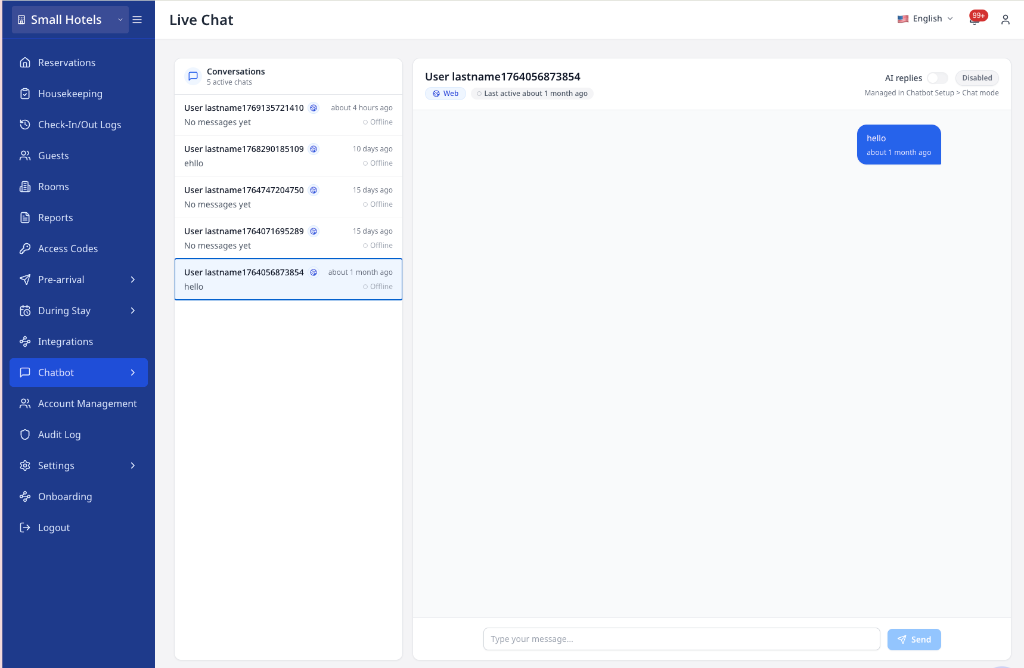
选择会话,输入消息并按 Enter 发送。不到 1 分钟即可完成。
本指南帮助你在 Live Chat 中阅读、翻译和回复访客消息。
前往: Live Chat
快速参考
| 任务 | 点击位置 | 结果 |
|---|---|---|
| 打开会话 | Conversation list | 显示消息记录 |
| 回复访客 | Message box → Send | 消息已送达 |
| 换行 | 按 Shift + Enter | 消息中出现新行 |
| 更改访客语言 | Guest language → Change | 后续回复使用所选语言 |
| 从 AI 接管 | Send → Disable bot and send | 关闭该访客的 AI 回复 |
| 查看客房上下文 | Conversation list 和 Conversation header | 可用时显示预订或打印 QR 的上下文 |
你的酒店会在 Communication Hub → Livechat 中开启自动翻译。 你的个人 Chat Language 保留在 Personal Settings 中。
套餐权限
- Live Chat 适用于付费套餐。
- 免费套餐账号会看到升级页面,而不是 Live Chat。
要升级,请前往 Settings → Billing。
打开会话
-
前往 Live Chat。
-
点击左侧面板中的访客姓名。
✓ 右侧会加载消息记录。
未读聊天会显示带有数量的蓝色徽标。
回复访客
-
选择一个会话。
-
输入消息。
-
按 Enter 或点击 Send。
✓ 你的回复会显示在右侧。
如果要换行但不发送,请按 Shift + Enter。
访客语言与翻译
每个 Live Chat 会话只保留一种访客语言。 当商户启用自动翻译后,AVA 会把访客消息翻译成你的聊天语言。
开启自动翻译后,AVA 会双向翻译消息:
- 访客消息会显示为你的聊天语言
- 代理回复会显示为访客的语言
- 交接消息
- 关闭消息
更改访客语言的方法:
-
打开会话。
-
在会话头部找到 Guest language。
-
点击 Change。
-
选择一种语言,或选择 Automatic。
-
点击 Apply language。
✓ 后续回复会使用所选语言。 ✓ 选择 Automatic 会恢复语言检测。
翻译后的消息显示方式
- 访客消息会先显示原文,再显示译文。
- 较长的原文会折叠在 Show more 后面。
- 代理消息会先保留你发送的文本。
- 使用 View sent translation (LANG) 可以显示译文。
查看访客消息展示
某些访客消息包含已批准的丰富内容,例如图片、按钮或列表。 Live Chat 会在完整消息文本下方显示只读预览。
使用预览了解访客收到了什么。 不要使用预览向访客确认操作。 访客操作仍由访客所使用的渠道及其审批流程控制。
| 预览 | 你看到的内容 |
|---|---|
| 图片 | 向员工显示的图片说明 |
| 按钮 | 访客可选择的选项 |
| 列表 | 列表标题、分区和选项 |
| 送达状态 | 已排队、发送中或其他送达状态 |
当无法显示丰富内容时,AVA 会保留完整文本。 Widget 和 WhatsApp 代理回复现在使用完整的规范文本和翻译后的送达文本。 消息文本旁仍会提供现有翻译。 新的回复不再应用旧的自适应展示选项。
查看预订徽标
当访客与某个预订关联后,会话卡片和会话头部会显示客房徽标。
如果客房类型可用,徽标会同时显示:
- Room number
- Room type name
会话详情面板使用相同的预订信息。 对于关联的预订,它会显示 Room number 和 Room type 行。 这样无需打开预订即可确认访客的入住信息。
识别打印的 QR 客房上下文
扫描打印客房 QR 的访客可以带着客房上下文开始聊天。
当扫描的客房恰好匹配一个有效的在店入住记录时,AVA 会将该入住记录关联到会话。 随后,会话列表和会话头部会显示关联的预订及客房详情。 在文字聊天、语音或视频通话功能使用入住上下文前,AVA 会刷新此关联。 如果访客已有会话,再次扫描客房会使用最新的客房上下文更新该会话。 如果访客更换了客房,最近一次扫描的客房信息优先。 当你的 PMS 能力契约支持该状态时,AVA 也会匹配一个原生的 DUE_OUT 入住记录。 否则,打印客房 QR 查询只匹配 CHECKED_IN 入住记录。 查询使用 QR 代码中编码的精确客房值。
如果没有匹配的唯一有效在店入住记录,AVA 会将该客房保留为 Unverified 上下文。 未验证的客房上下文只能作为有用提示,不能证明访客被分配到该客房。
识别打印的位置 QR 上下文
扫描位置 QR 的访客可以带着位置上下文开始聊天。 AVA 会将此上下文与访客和预订数据分开保存。 位置 QR 会话不会验证预订、关联入住记录或显示预订徽标。 它们也不会向视频通话添加预订详情。 会话列表和详情面板会显示带有 Location QR Code 标签的位置名称。
可以使用位置上下文回答有关扫描区域的一般问题。 如果需要客房相关帮助,请让访客使用客房 QR 或验证其入住信息。
从 AI 接管
如果 AI 回复已开启,Live Chat 会提示你接管。
-
输入消息并点击 Send。
-
在确认对话框中,点击 Disable bot and send。
✓ 该访客的 AI 回复会关闭。 ✓ 你的消息会发送出去。 ✓ AVA 会在完成交接时显示 Sending handoff message…。
识别 AI Voice Assistant 消息
当 AI 接听访客来电时,Live Chat 会清楚地标记相关消息。
- 会话列表显示 AI Voice Assistant。
- 助手消息会在元数据行中显示 Replied by AI Voice Assistant。
通过这些标签即可区分 AI 回复和员工回复。
流式 AI 回复的所有回复片段都会保留同一个创建时间戳。 这样一来,答案逐步到达时,显示的回复时间仍保持一致。
处理客房服务后续请求
当访客请求客房服务物品时,AI 会在后续提问中保留该物品信息。
例如,访客请求毛巾后可以回复 one。 AI 会将已保存的物品上下文与数量结合使用。 AI 会先检查可用的服务目录,再准备请求。 只有在请求结果得到确认后,AI 才会确认进度。
如果访客更改了物品,请让其重新说明完整请求。
了解渠道徽标
- WhatsApp 徽标表示访客正通过 WhatsApp 聊天。
- Web 徽标表示访客正在使用网页聊天组件。
故障排查
消息显示了错误的语言
你会看到: 访客回复、交接文本或关闭文本仍然是英文。
解决方法:
- 检查会话中的 Guest language 标签。
- 点击 Change。
- 选择正确语言,或者重新选择 Automatic。
- 重新发送消息。
访客语言未知
你会看到: 编辑器提示尚未检测到访客语言。
解决方法:
- 等待访客消息到达。
- 或者使用 Change 手动设置语言。
- 再次发送回复。
Live Chat 被禁用
你会看到: 显示 "Live Chat is disabled (AI-only mode)."。
解决方法:
- 前往 Communication Hub → Chatbot → Setup → Widget & Access → Chat mode。
- 选择 Live chat only 或 Hybrid (AI + live chat)。
- 返回 Live Chat。
无法发送消息
你会看到: Send 不可用,或者点击后没有反应。
解决方法:
- 确认你已选择会话。
- 输入消息。为空时按钮会保持禁用。
- 如果出现接管提示,请确认它。
丰富内容预览缺失或不完整
你会看到: 历史丰富内容预览缺失,但完整消息文本仍然存在。
解决方法:
- 确认你打开的是正确的会话。
- 刷新 Live Chat 并重新打开会话。
- 检查完整消息文本仍然可见。
- 如果完整文本也缺失,请向支持团队提供会话 ID。
新的 Widget 和 WhatsApp 代理回复应显示完整文本。
会话列表为空
你会看到: "No conversations yet."
解决方法:
- 确认组件已上线且访客可以联系到你。
- 等待第一条访客消息创建会话。
客房类型不显示
你会看到: 预订徽标只显示客房编号。
解决方法:
- 打开会话详情面板。
- 确认访客已与某个预订关联。
- 预订同步完成后刷新 Live Chat。
- 如果预订已成为历史记录,可能只显示客房编号而不显示客房类型。
仍然卡住?
如果出现以下情况,请联系 success@vouch-technologies.com:
- ❌ 会话无法加载
- ❌ 重试后消息仍然发送失败
- ❌ 更新聊天模式后 Live Chat 仍处于禁用状态
建议提供:
- 访客姓名或会话 ID
- Live Chat 页面截图
- 问题开始的时间