คู่มือ Support Takeover
Support Takeover ช่วยให้พนักงานโรงแรมช่วยเหลือผู้เข้าพักแบบเรียลไทม์ผ่านวิดีโอคอลระหว่างการเช็กอินแบบบริการตนเอง ขณะที่เชื่อมต่ออยู่ พนักงานสามารถ override ขั้นตอนการยืนยันและการชำระเงินแทนผู้เข้าพักที่ต้องการความช่วยเหลือได้
ภาพรวม
ขั้นตอน Support Takeover ทำงานดังนี้:
- ผู้เข้าพักเริ่มเช็กอินบน kiosk หรืออุปกรณ์มือถือ
- ผู้เข้าพักพบขั้นตอนที่ทำต่อเองไม่ได้ (เช่น การอัปโหลดเอกสารล้มเหลว หรือมีปัญหาการชำระเงิน)
- ผู้เข้าพักแตะ phone icon, ข้อความ "Need a hand?" หรือ Request Assistance แล้วเลือก Talk to support
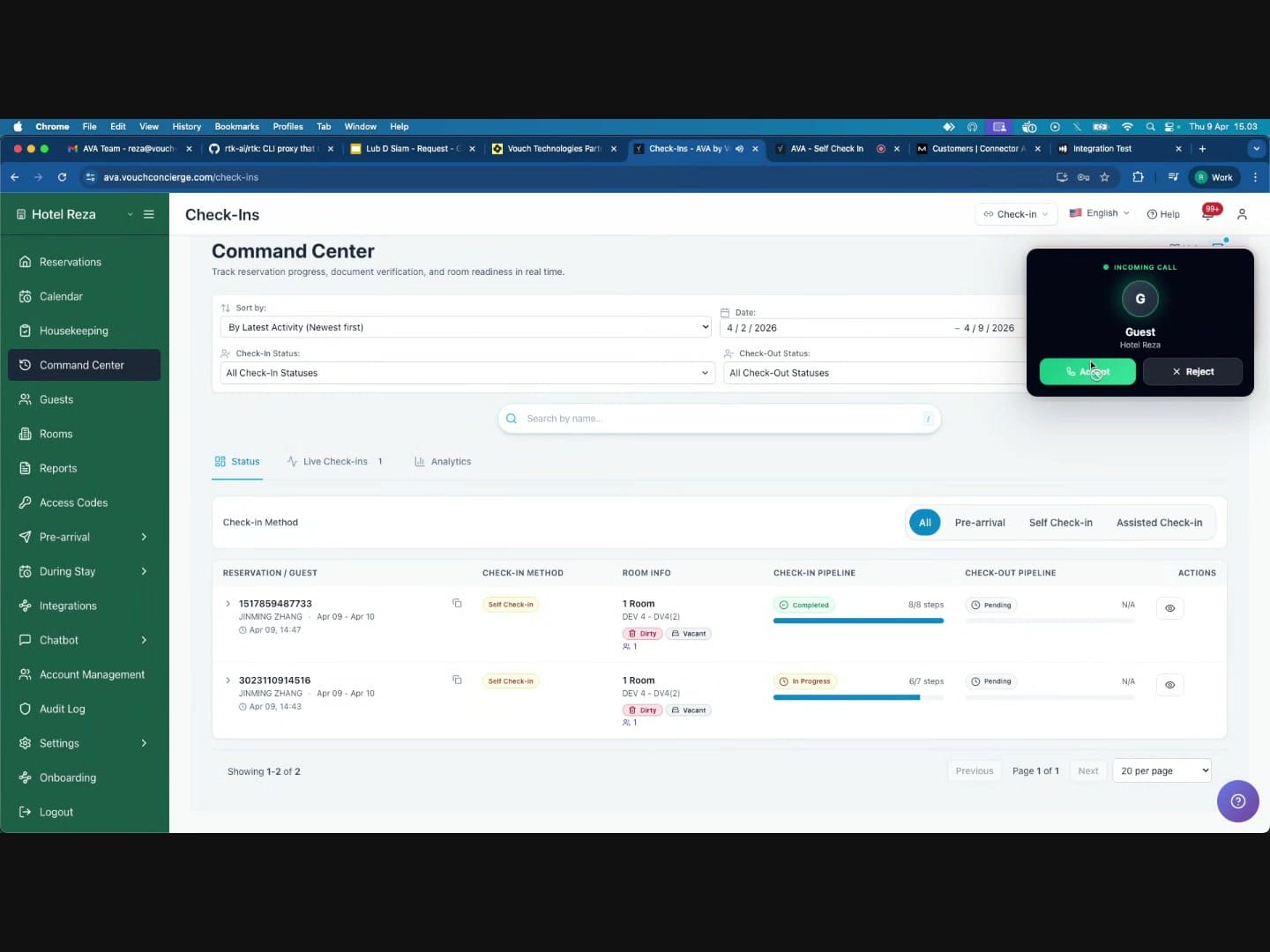
- พนักงานรับสายใน Command Center และเชื่อมต่อสาย
- ระหว่างการโทร พนักงานสามารถทำ overrides เพื่อดำเนินขั้นตอนแทนผู้เข้าพัก
- หน้าเช็กอินของผู้เข้าพักจะอัปเดตโดยอัตโนมัติเมื่อใช้ override แต่ละรายการ
- เมื่อแก้ไขครบทุกขั้นตอน ผู้เข้าพักจะเช็กอินเสร็จและได้รับการกำหนดห้อง
กิจกรรมการโทรจะแสดงในบันทึกการตรวจสอบภายใน Command Center ด้วย ใช้บันทึกนี้ตรวจสอบว่าใครรับสายและสายสิ้นสุดเมื่อใด
หลังจากผู้เข้าพักหลักยืนยันเอกสารแล้ว วิดเจ็ตของพนักงานจะแสดงบริบทของผู้เข้าพักและการเข้าพักที่ยืนยันแล้ว บริบทนี้อาจมีหมายเลขยืนยัน ประเภทห้อง วันที่เข้าพัก และจำนวนผู้เข้าพัก หากมีคำนำหน้าชื่อผู้เข้าพัก วิดเจ็ตจะแสดงคำนำหน้าและนามสกุล เช่น Mr. ZHANG หากไม่มีคำนำหน้าชื่อ วิดเจ็ตจะแสดงชื่อเต็มของผู้เข้าพัก หมายเลขห้องจะแสดงเฉพาะการเข้าพักที่มีสถานะ INHOUSE ก่อนเช็กอิน บริบทจะไม่รวมหมายเลขห้อง การเข้าพักแบบแยกส่วนจะแสดงหมายเลขห้องที่เกี่ยวข้องก็ต่อเมื่อการเข้าพักเหล่านั้นมีสถานะ INHOUSE แล้ว AVA สร้างข้อมูลสรุปนี้จากข้อมูลเช็กอินฝั่งเซิร์ฟเวอร์ ไม่ใช่รายละเอียดที่กรอกในเบราว์เซอร์ ใช้ข้อมูลนี้ยืนยันว่าคุณกำลังช่วยการจองที่ถูกต้องก่อนใช้ overrides
สายที่เริ่มจาก QR ห้องที่พิมพ์ไว้สามารถแสดงบริบทห้องหรือตำแหน่งจาก QR ได้ทันที เมื่อมีการเข้าพักในโรงแรมที่ยังใช้งานอยู่ตรงกับห้องนั้นเพียงรายการเดียว AVA จะเชื่อมโยงสายเข้ากับการเข้าพักดังกล่าว จากนั้นบริบทการโทรอาจมีรายละเอียดการเข้าพักที่ผ่านการลบข้อมูลอ่อนไหวแล้วเพื่อให้พนักงานตรวจสอบ AVA ยังจับคู่การเข้าพัก DUE_OUT แบบ native ได้หนึ่งรายการ เมื่อสัญญาความสามารถของ PMS รองรับสถานะนี้ หากไม่รองรับ การค้นหาจาก QR ห้องที่พิมพ์ไว้จะจับคู่เฉพาะการเข้าพักที่มีสถานะ CHECKED_IN การค้นหาใช้ค่าห้องที่เข้ารหัสไว้ใน QR แบบตรงตัว หากไม่พบการเข้าพักในโรงแรมที่ใช้งานอยู่แบบไม่ซ้ำกัน บริบทจาก QR จะยังไม่ผ่านการยืนยัน ใช้บริบทที่ยังไม่ยืนยันเป็นเพียงเบาะแสตำแหน่ง และยืนยันการจองก่อนใช้ overrides
คุณส่ง overrides ได้เฉพาะขณะที่วิดีโอคอลเชื่อมต่ออยู่เท่านั้น หากสายขาด ปุ่ม override จะยังปิดใช้งานจนกว่าจะสร้างการเชื่อมต่อใหม่ ปุ่มจะเปิดใช้งานอีกครั้งโดยอัตโนมัติเมื่อสายที่เชื่อมต่อกลับมา
สิ่งที่ต้องเตรียม
ก่อนใช้ Support Takeover ให้ตรวจสอบว่า:
- Video Calling เปิดใช้งานแล้ว สำหรับที่พักของคุณ
- ไปที่ Communication Hub → Video Calls ในแดชบอร์ด Streamliner
- ยืนยันว่าสถานะแสดงเป็น Enabled (ดู Video Call Settings)
- หากเปิดตารางเวลาวิดีโอคอลไว้ ผู้เข้าพักจะเริ่มสายได้เฉพาะในช่วงเวลาที่เปิดให้บริการ
- คุณเข้าสู่ระบบ Command Center แล้ว
- ไปที่หน้า Check-Ins ผ่านแถบด้านซ้าย
- วิดเจ็ตรับวิดีโอคอลจะโหลดอัตโนมัติในพื้นหลัง
- เปิดใช้งานการแจ้งเตือนแบบ push ในเบราว์เซอร์แล้ว
- คุณจะได้รับ push notification เมื่อผู้เข้าพักเริ่มวิดีโอคอล
- ชื่อการแจ้งเตือนจะแสดงเป็น "Incoming Video Call"
- คุณอาจได้ยินเสียงริงโทนแจ้งสายเรียกเข้า
ประสบการณ์ของผู้เข้าพัก
การเข้าใจสิ่งที่ผู้เข้าพักเห็นจะช่วยให้คุณแนะนำผู้เข้าพักระหว่างการโทรได้
เริ่มเช็กอิน
-
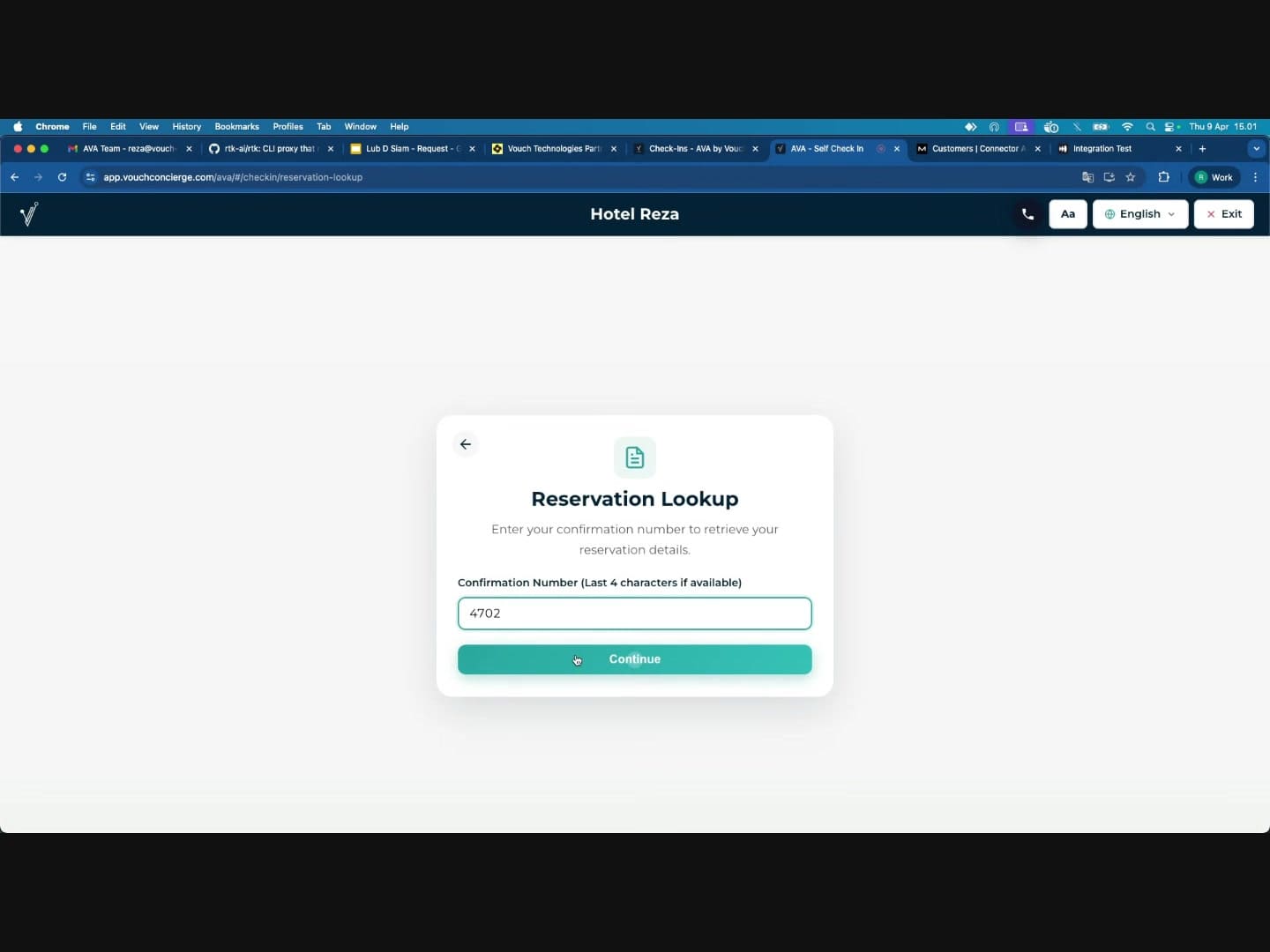
ผู้เข้าพักเปิดหน้าเช็กอินและกรอก confirmation number (4 ตัวท้าย)
-
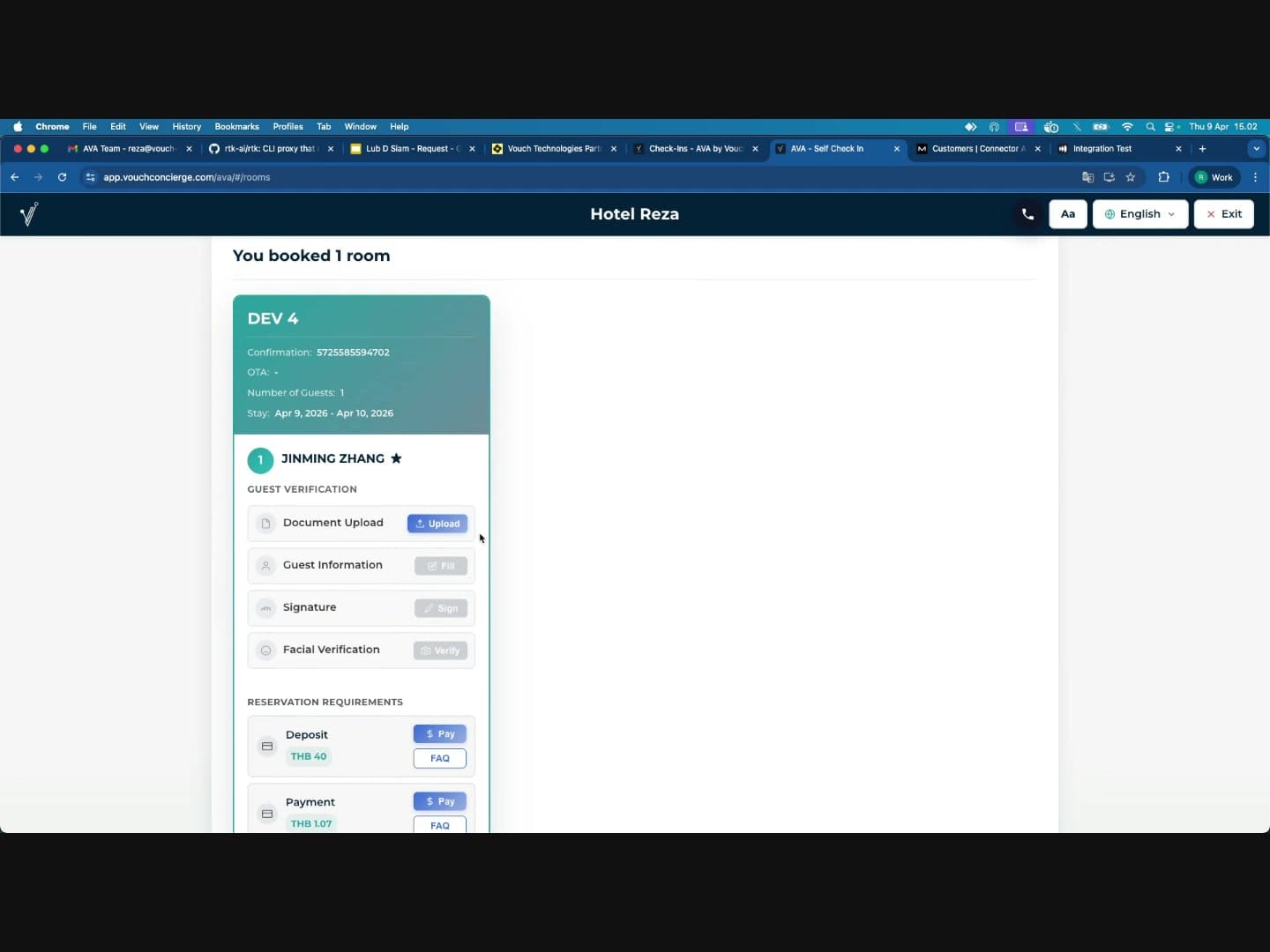
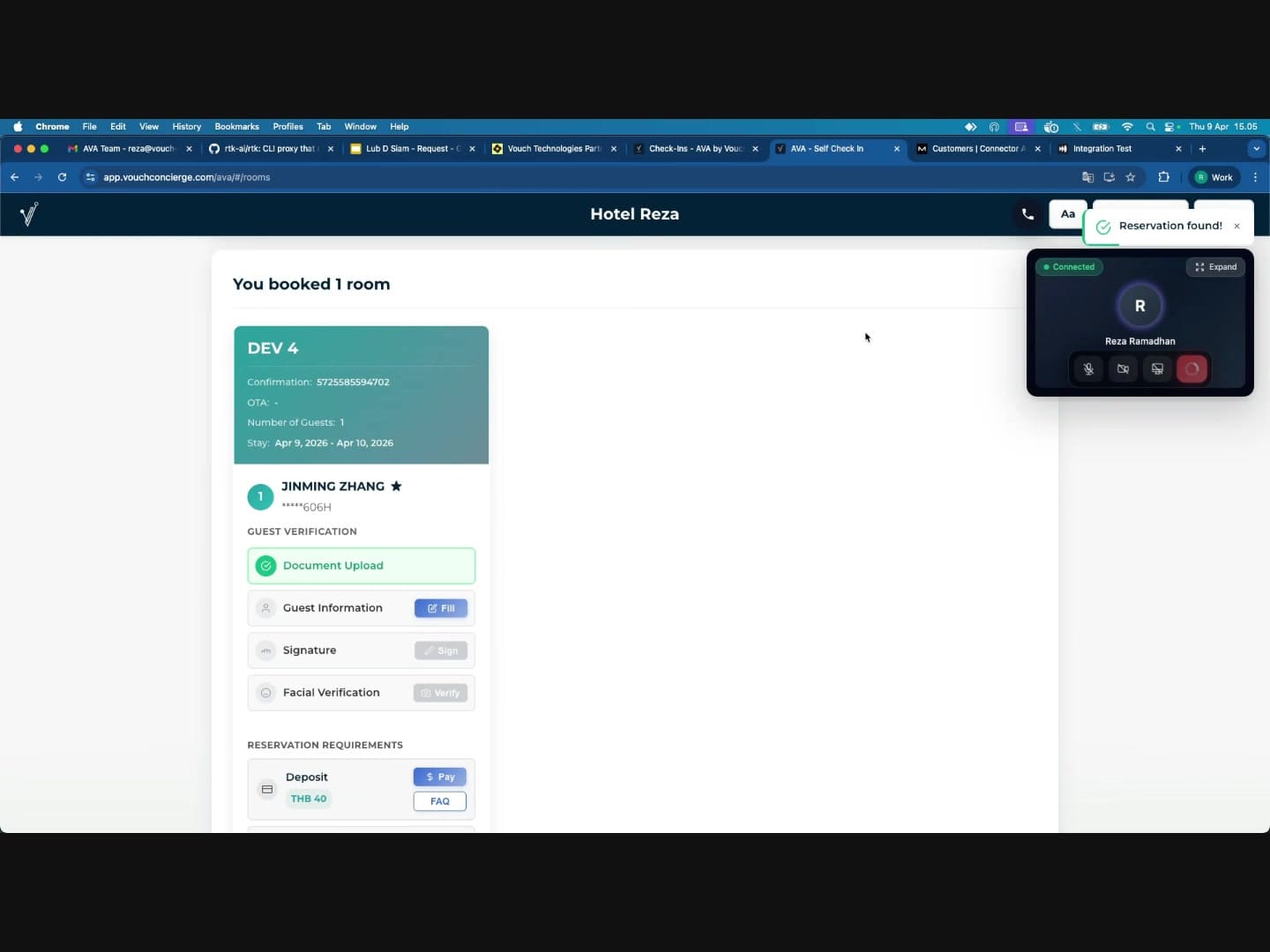
หลังคลิก Continue ระบบจะโหลดการจองขึ้นมา โดยแสดง:
- รายละเอียดห้อง (ชื่อห้อง หมายเลขยืนยัน วันที่เข้าพัก และจำนวนผู้เข้าพัก)
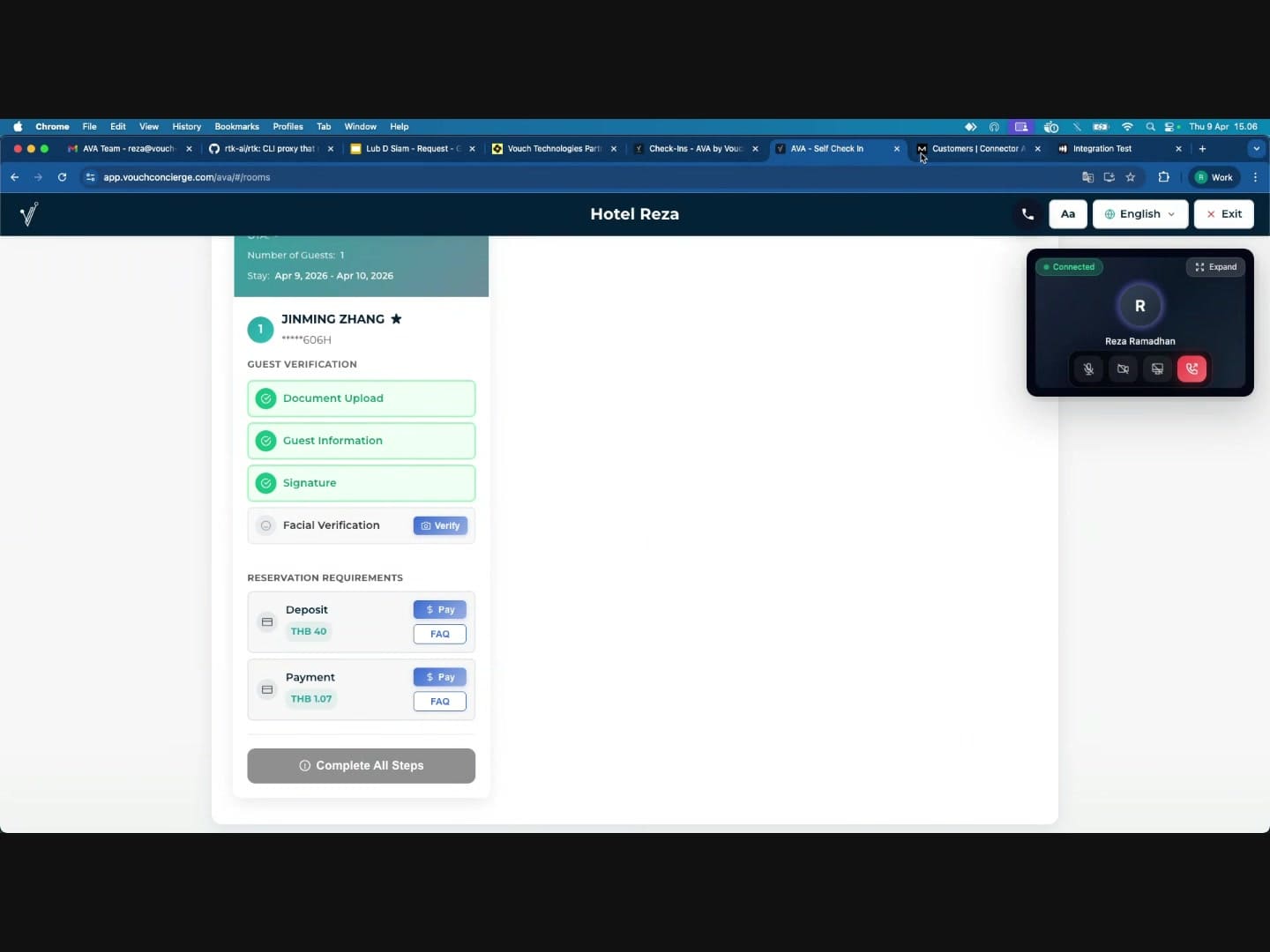
- ขั้นตอน Guest Verification: Document Upload, Guest Information, Signature, Facial Verification
- Reservation Requirements: จำนวนเงินมัดจำและยอดชำระเงิน
ขอรับความช่วยเหลือ
ผู้เข้าพักขอความช่วยเหลือได้ 3 วิธี:
-
Phone icon ในแถบส่วนหัวด้านบน -- แตะเพื่อเริ่มวิดีโอคอลทันที
-
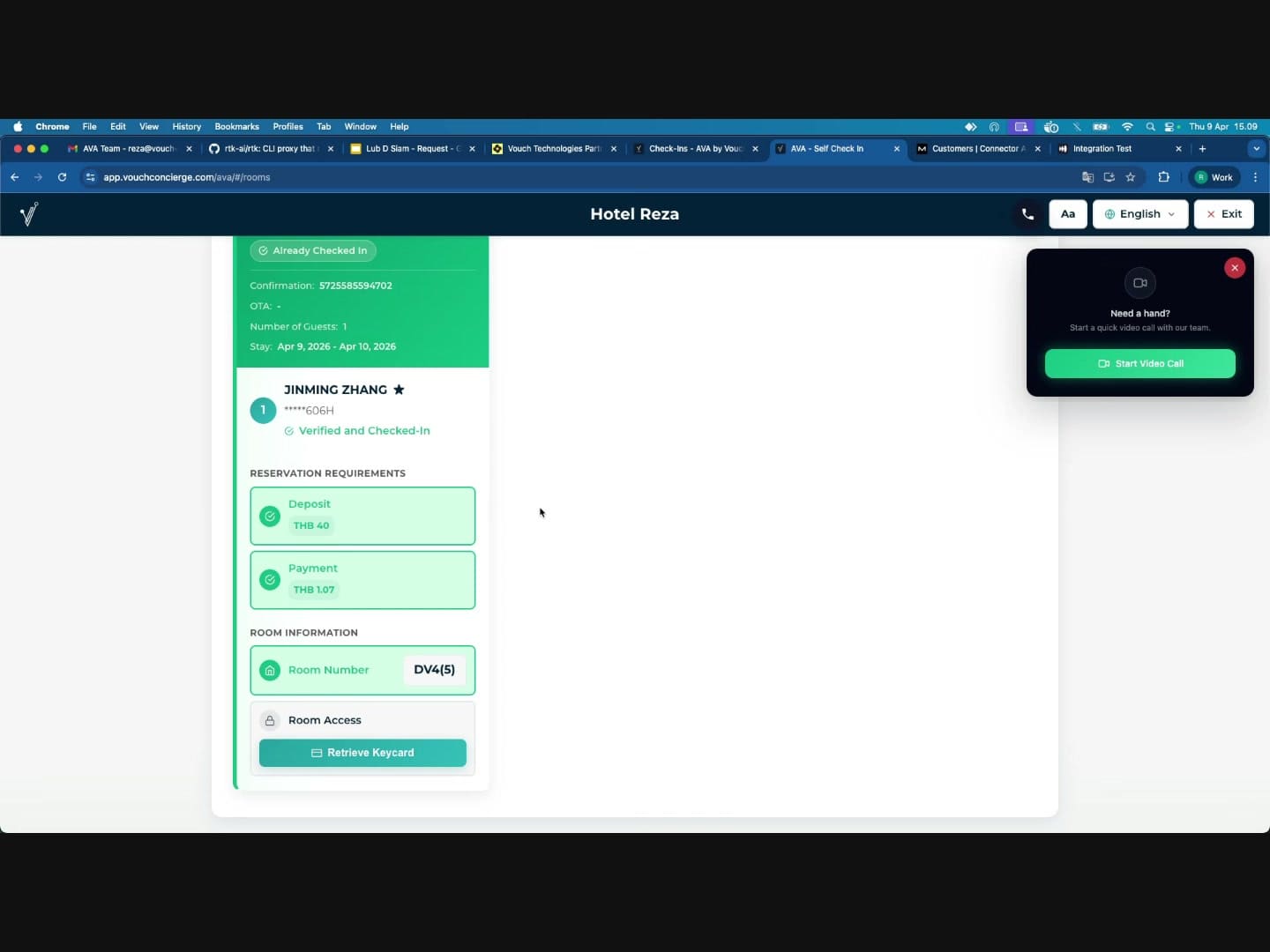
ข้อความ "Need a hand?" -- วิดเจ็ตลอยที่ปรากฏมุมขวาบนและเสนอให้เริ่มวิดีโอคอลสั้น ๆ กับทีมโรงแรม ผู้เข้าพักแตะ "Start Video Call"
-
Request Assistance บนหน้าต้อนรับของ kiosk -- ผู้เข้าพักเลือก Talk to support เพื่อเริ่มเส้นทางการโทรเดียวกัน
ระหว่างการโทร
-
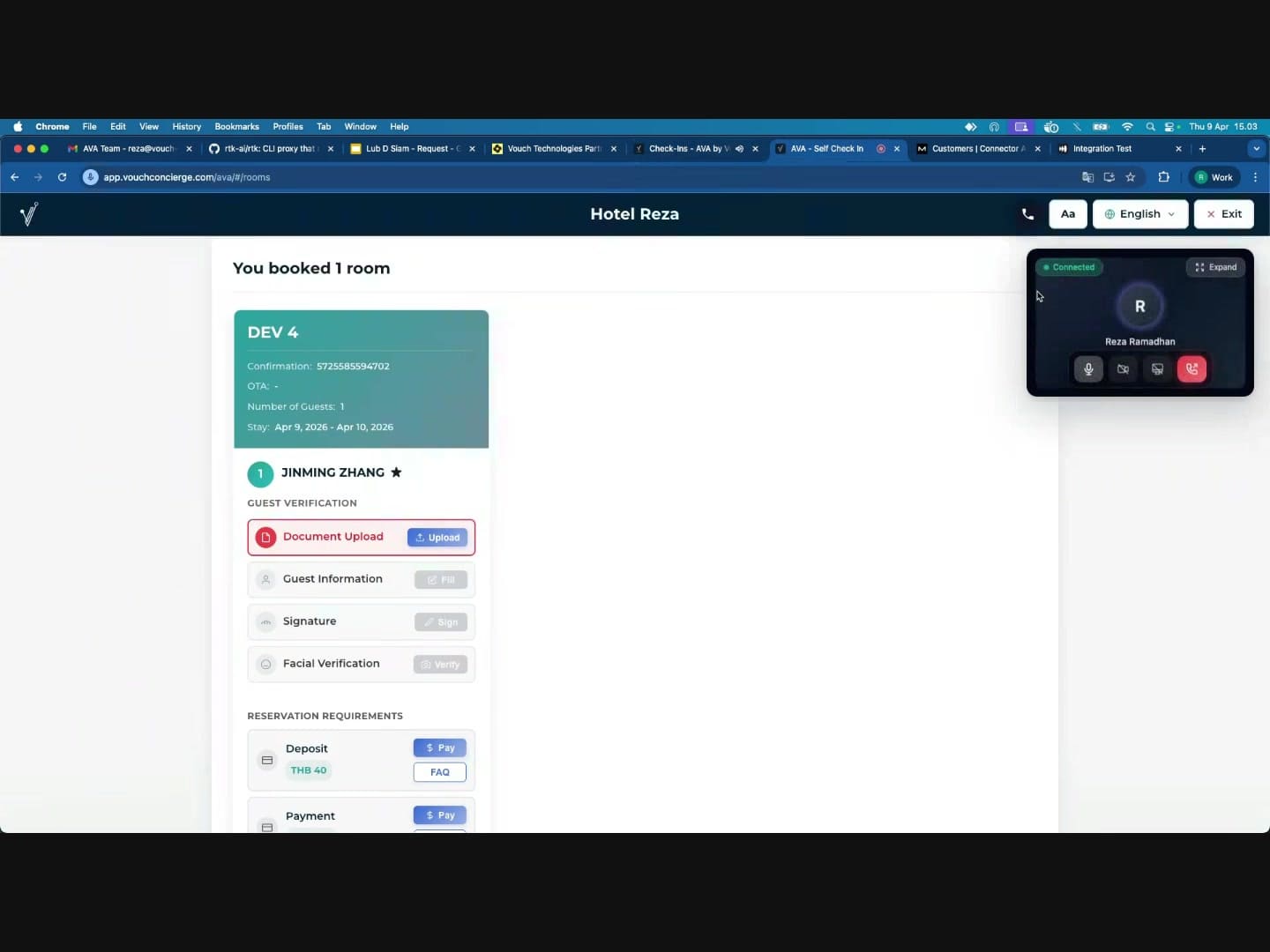
call widget จะแสดงชื่อพนักงานที่เชื่อมต่อและตัวบ่งชี้สีเขียว "Connected"
-
วิดเจ็ตมีปุ่มควบคุมสำหรับปิดเสียง กล้อง แชร์หน้าจอ และวางสาย
-
เมื่อพนักงานใช้ overrides ขั้นตอนเช็กอินของผู้เข้าพักจะอัปเดตโดยอัตโนมัติ:
- ขั้นตอนที่รอดำเนินการจะแสดงปุ่มการทำงาน เช่น "Upload", "Fill", "Sign", "Verify", "Pay"
- ขั้นตอนที่เสร็จแล้วจะเปลี่ยนเป็น สีเขียว พร้อมเครื่องหมายถูก
- เมื่อขั้นตอนการยืนยันทั้งหมดเป็นสีเขียว สถานะผู้เข้าพักจะเปลี่ยนเป็น "Verified"
- เมื่อชำระเงินเสร็จด้วย ระบบจะกำหนดห้องและแสดง "Verified and Checked-In"
ขั้นตอนของพนักงาน
1. รับวิดีโอคอล
เมื่อผู้เข้าพักเริ่มโทร:
- คุณจะได้รับ push notification: "Incoming Video Call -- A guest is requesting a video call"
- วิดเจ็ตสายจะปรากฏที่ มุมบนขวา ของ Command Center
- คลิกการแจ้งเตือนหรือวิดเจ็ตเพื่อ accept the call
- เมื่อเชื่อมต่อแล้ว วิดเจ็ตจะแสดง "Connected" พร้อมภาพจากกล้องของผู้เข้าพัก (หากเปิดใช้งานอยู่)
- ตรวจสอบบริบทห้องหรือตำแหน่งจาก QR ที่พิมพ์ไว้ซึ่งวิดเจ็ตแสดง
- ตรวจสอบข้อมูลสรุปการจองที่ยืนยันแล้วก่อนเริ่มใช้ overrides
- หากผู้เข้าพักยังไม่ได้ยืนยัน ให้รอจนกว่าจะยืนยันเสร็จก่อนใช้ overrides
ผู้เข้าพักหลายรายสามารถโทรเข้าที่พักของคุณพร้อมกันได้ กระดานสายที่ใช้งานอยู่จะแสดงแต่ละสายแยกกัน พร้อมสถานะปัจจุบันและพนักงานผู้รับผิดชอบ
| สถานะ | สิ่งที่ควรทำ |
|---|---|
| Ringing | เลือกผู้เข้าพักที่ต้องการช่วย แล้วรับสาย |
| Handled by AI | เข้าร่วมเมื่อผู้เข้าพักขอพนักงาน |
| Handled by [staff name] | ปล่อยสายให้เพื่อนร่วมงานคนนั้น หรือเฝ้าดูเมื่อพร้อม |
| Connected | ช่วยเหลือผู้เข้าพักรายนั้นต่อไป |
แต่ละเซสชันของพนักงานสามารถรับสายที่กำลังดังคนละสายได้ ตรวจสอบบริบทผู้เข้าพักบนการ์ดที่เลือกก่อนใช้ overrides
การ์ดสายจะอัปเดตด้วยชื่อที่แสดงของเพื่อนร่วมงานคนนั้น คุณอาจเห็นข้อขัดแย้งในการรับสายขณะเลือกสาย ให้เลือกการ์ด Ringing ใบอื่นแทน
หากผู้ช่วย AI รับสายก่อน ผู้เข้าพักสามารถขอพนักงานระหว่างการโทรนั้นได้ จากนั้นคุณจะได้รับการแจ้งเตือนใหม่ Guest Requested a Human พร้อมเสียงริงโทนอีกครั้ง การแจ้งเตือนจะแสดงข้อความ A guest is waiting for hotel staff คลิกการแจ้งเตือนหรือวิดเจ็ตสายที่ตรงกันเพื่อเข้าร่วมสายเดิม ใน AVA Portal ให้แตะการแจ้งเตือนมือถือแบบ native เพื่อเข้าร่วมสายเดิมนั้น การส่งต่อจะไม่เริ่มสายใหม่กับผู้เข้าพัก
หากสายมาจาก QR ห้องที่พิมพ์ไว้ วิดเจ็ตจะแสดงห้องหรือตำแหน่งที่เข้ารหัสไว้ ขณะที่สายกำลังเรียกเข้า หากมีการเข้าพักในโรงแรมที่ใช้งานอยู่หนึ่งรายการตรงกัน วิดเจ็ตอาจแสดง บริบทการเข้าพักที่ผ่านการลบข้อมูลอ่อนไหวแล้ว รวมถึงชื่อผู้เข้าพักที่แสดงพร้อมคำนำหน้าชื่อเมื่อมีข้อมูล มิฉะนั้น รายละเอียด QR จะยังเป็นเพียงเบาะแสต้นทางที่ไม่ได้รับการยืนยัน
เซสชันเบราว์เซอร์ที่รับสายจะเป็นเจ้าของสายนั้น หากต้องการกลับเข้ามาใหม่ ยกเลิก หรือวางสาย ให้ใช้เซสชันเดิมนั้น หากเซสชันนั้นรับการแจ้งเตือนสายเรียกเข้าของตัวเอง สายจะยังคงเชื่อมต่ออยู่ ถ้าคุณรีเฟรชหน้า ให้กลับไปที่แท็บที่รับสายไว้
คุณไม่สามารถวางสายที่เซสชันพนักงานอื่นรับหรือเฝ้าดูอยู่ได้ ให้ขอให้เพื่อนร่วมงานที่เป็นเจ้าของสายวางสาย
เมื่อคุณรับสายจาก AVA mobile shell Streamliner จะส่งชื่อที่แสดงของบัญชีที่เข้าสู่ระบบ หากมีข้อมูล ข้อมูลนี้ช่วยให้บันทึกการโทรระบุพนักงานที่รับสายหรือปฏิเสธสายได้ เมื่อ AI ส่งต่อสายให้พนักงาน การแจ้งเตือนมือถือจะคงอัตลักษณ์ของสายเดิมไว้ แตะ Guest Requested a Human เพื่อกลับเข้าร่วมสายเดิม
เมื่อฝ่ายใดฝ่ายหนึ่งวางสาย การแจ้งเตือนสายเรียกเข้าที่ตรงกันและการ์ดสายที่กำลังดังจะปิดโดยอัตโนมัติ คุณอาจเห็นการแจ้งเตือน Call Ended ที่ไม่ได้อยู่ในสถานะสายเรียกเข้า เปิด Communication Hub → Video Calls → Activity เพื่อตรวจสอบเวลาสิ้นสุด ผู้ที่วางสาย และเหตุผลที่สายสิ้นสุด บันทึกอาจระบุผู้เข้าพัก พนักงาน AI หรือระบบได้
การเติมภาษาของผู้เข้าพักล่วงหน้า
เมื่อผู้เข้าพักเริ่มโทร Streamliner จะบันทึกภาษา CCI ที่ผู้เข้าพักเลือกไว้กับสาย วิดเจ็ตของพนักงานจะเลือกภาษาที่บันทึกไว้นั้นล่วงหน้าเมื่อสายเชื่อมต่อ คุณยังเปลี่ยนภาษาได้หากต้องการภาษาอื่น
วิดเจ็ตวิดีโอคอลฝั่งผู้เข้าพักก็ใช้ภาษา CCI ที่ผู้เข้าพักเลือกไว้เช่นกัน
ระบบจะแปลป้ายกำกับ ข้อความแจ้ง และปุ่มควบคุมสายที่มองเห็นได้โดยอัตโนมัติ
ภาษาที่รองรับ ได้แก่ English, Thai, Korean, Chinese, Japanese และ Indonesian
ค่าภูมิภาค เช่น th-TH จะใช้ภาษาพื้นฐานที่ตรงกัน
ภาษาที่ไม่รองรับจะใช้ English
ผู้เข้าพักไม่ต้องเลือกภาษาสำหรับสายแยกต่างหาก ตัวควบคุมการแปลของพนักงานยังทำงานแยกจากภาษาของวิดเจ็ตผู้เข้าพัก
ขณะที่สายแสดง Connected ให้ไปที่การจองของผู้เข้าพักในตาราง Check-Ins การทำงาน override จะปรากฏทันทีที่แถวพร้อมใช้งานและสายยังทำงานอยู่
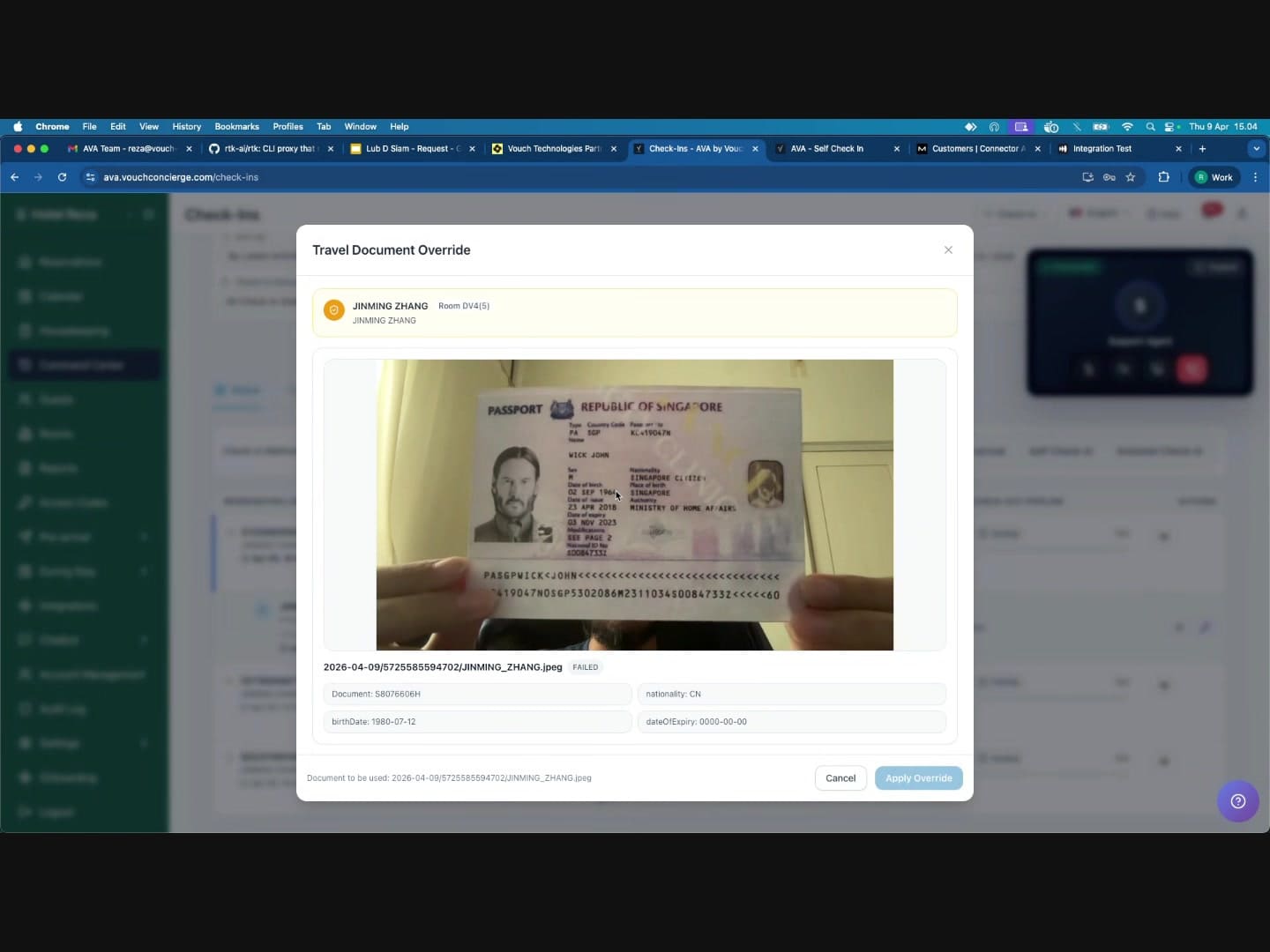
2. Travel Document Override
ใช้เมื่อการอัปโหลดพาสปอร์ตหรือเอกสารประจำตัวของผู้เข้าพักล้มเหลว หรือจำเป็นต้องอนุมัติด้วยตนเอง
ควรใช้เมื่อ: ผู้เข้าพักอัปโหลดเอกสารแล้ว แต่ระบบยืนยันอัตโนมัติไม่ได้ (เช่น คุณภาพภาพไม่ดี เอกสารไม่รองรับ หรือ OCR ล้มเหลว)
ขั้นตอน:
- ในตาราง Check-Ins ค้นหาการจองของผู้เข้าพักแล้วขยายแถวนั้น
- คลิก override action สำหรับขั้นตอนอัปโหลดเอกสาร
- โมดัล "Travel Document Override" จะเปิดขึ้น โดยแสดง:
- ชื่อผู้เข้าพักและหมายเลขห้อง
- ภาพตัวอย่างเอกสารที่อัปโหลด (พาสปอร์ต บัตรประจำตัว เป็นต้น)
- ฟิลด์ที่ดึงออกมาได้: document number, first name, last name, nationality, birth date, expiry date
- ตรวจภาพเอกสารเพื่อยืนยันว่าเป็นเอกสารจริง
- กรอก Override reason (จำเป็น สูงสุด 500 ตัวอักษร) -- เช่น "ตรวจเอกสารด้วยสายตาผ่านวิดีโอคอลแล้ว OCR ล้มเหลวเพราะแสงสะท้อน"
- คลิก "Apply Override"
ขั้นตอน Document Upload ของผู้เข้าพักจะเปลี่ยนเป็นสีเขียว
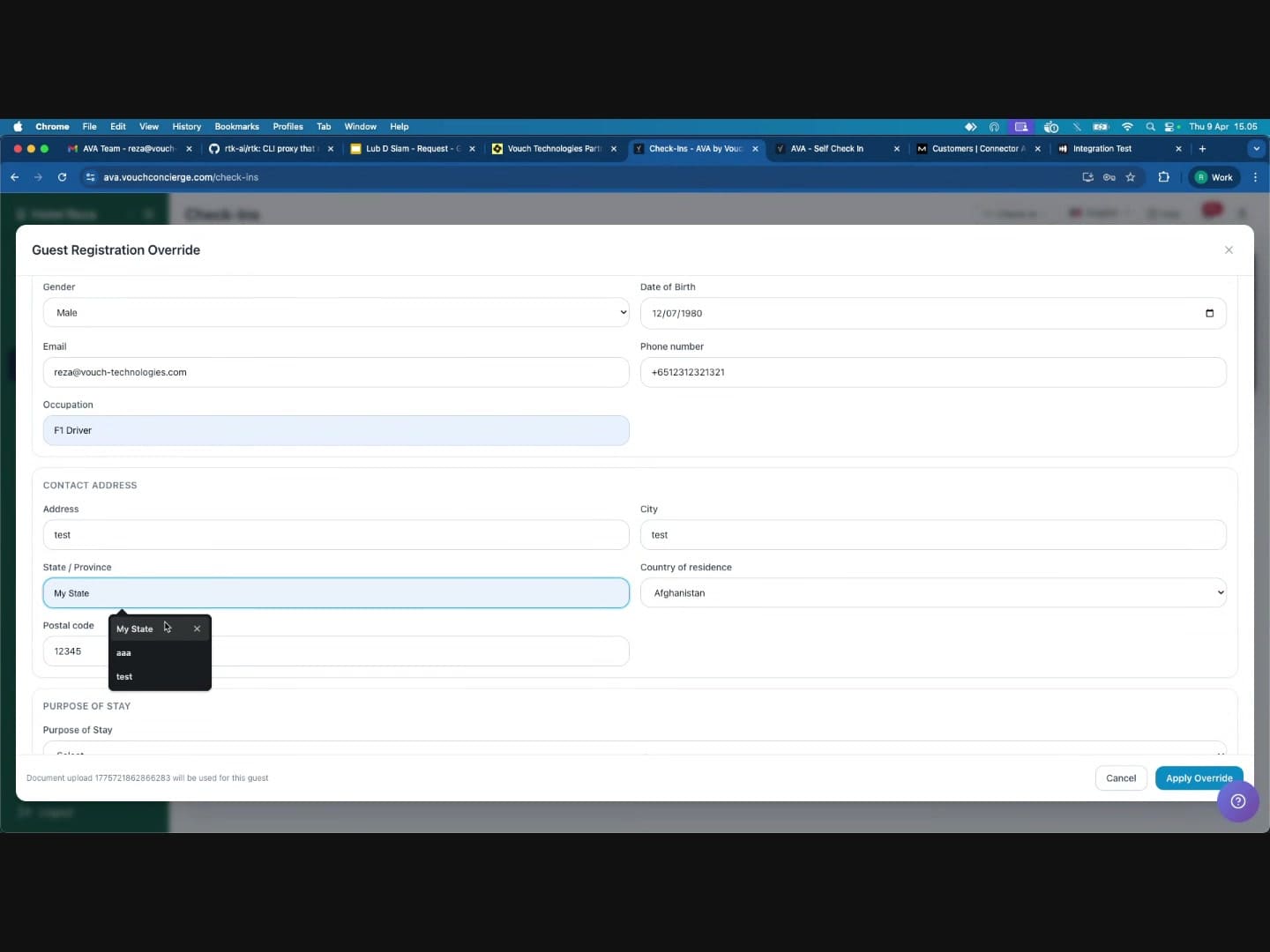
3. Guest Registration Override
ใช้เมื่อพนักงานต้องกรอกหรือแก้ไขข้อมูลผู้เข้าพัก
ควรใช้เมื่อ: ผู้เข้าพักไม่สามารถกรอกแบบฟอร์มลงทะเบียนเองได้ ข้อมูลที่ดึงจากเอกสารไม่ถูกต้อง หรือมีฟิลด์เพิ่มเติมที่จำเป็น (เช่น เพื่อให้สอดคล้องกับข้อกำหนดของรัฐอย่าง TM30)
ขั้นตอน:
-
คลิก override action สำหรับขั้นตอนลงทะเบียนผู้เข้าพัก
-
โมดัล "Guest Registration Override" จะเปิดขึ้นพร้อมฟอร์มแบบครบถ้วน
-
ตรวจสอบและกรอกฟิลด์ที่จำเป็น:
Basic Information:
- Salutation, First Name, Last Name
- Document Number, Nationality
- ช่องทำเครื่องหมาย Permanent Resident / Work Permit holder
- Gender, Date of Birth
Contact Information:
- Email address, Phone number
- Occupation
Address:
- Street address, City, State/Province
- Country of residence, Postal code
Travel Details (หากที่พักของคุณใช้):
- Place of Departure (country, state, address) -- มีตัวเลือกใช้ที่อยู่ปัจจุบัน
- Next Destination (country, state, address) -- มีตัวเลือกใช้ที่อยู่ปัจจุบัน
- Estimated arrival time and Departure time
Purpose of Stay (dropdown)
-
กรอก Override reason ด้านล่าง (จำเป็น สูงสุด 500 ตัวอักษร)
-
คลิก "Apply Override"
ขั้นตอน Guest Information ของผู้เข้าพักจะเปลี่ยนเป็นสีเขียว
4. Facial Verification Override
ใช้เมื่อผู้เข้าพักไม่สามารถดำเนินขั้นตอนการยืนยันใบหน้าให้เสร็จได้
ควรใช้เมื่อ: กล้องจดจำใบหน้าไม่ทำงาน ใบหน้าของผู้เข้าพักไม่ตรงกันเนื่องจากรูปลักษณ์เปลี่ยนไป สภาพแสงไม่ดี หรือผู้เข้าพักมีความพิการที่ทำให้ดำเนินขั้นตอนนี้ไม่ได้
ขั้นตอน:
- คลิก override action สำหรับขั้นตอนการยืนยันใบหน้า
- โมดัล "Facial Verification Override" จะเปิดขึ้นพร้อมชื่อผู้เข้าพักและหมายเลขห้อง
- ยืนยันตัวตนด้วยสายตา ผ่านวิดีโอคอล -- เปรียบเทียบใบหน้ากับรูปถ่ายในเอกสารที่อัปโหลด
- กรอก Override reason (จำเป็น สูงสุด 500 ตัวอักษร) -- เช่น "ยืนยันตัวตนผู้เข้าพักด้วยสายตาผ่านวิดีโอคอลแล้ว"
- ทำเครื่องหมายในช่องยืนยัน: "I confirm the guest has passed facial verification and this step should be marked valid."
- คลิก "Mark facial verification as valid"
ขั้นตอน Facial Verification ของผู้เข้าพักจะเปลี่ยนเป็นสีเขียว
หลังจากผู้เข้าพักทำขั้นตอนการยืนยันทั้งสี่ขั้นตอนเสร็จ หรือพนักงานใช้ override แล้ว สถานะจะเปลี่ยนเป็น "Verified":
5. Deposit Payment Override
ใช้เพื่อทำเครื่องหมายว่าชำระเงินมัดจำแล้วโดยไม่ดำเนินการชำระเงินออนไลน์
ควรใช้เมื่อ: ผู้เข้าพักชำระเงินมัดจำเป็นเงินสด ชำระด้วยบัตรที่แผนกต้อนรับ หรือได้รับการยกเว้นค่ามัดจำ
ขั้นตอน:
- คลิก override action สำหรับการชำระเงินมัดจำ
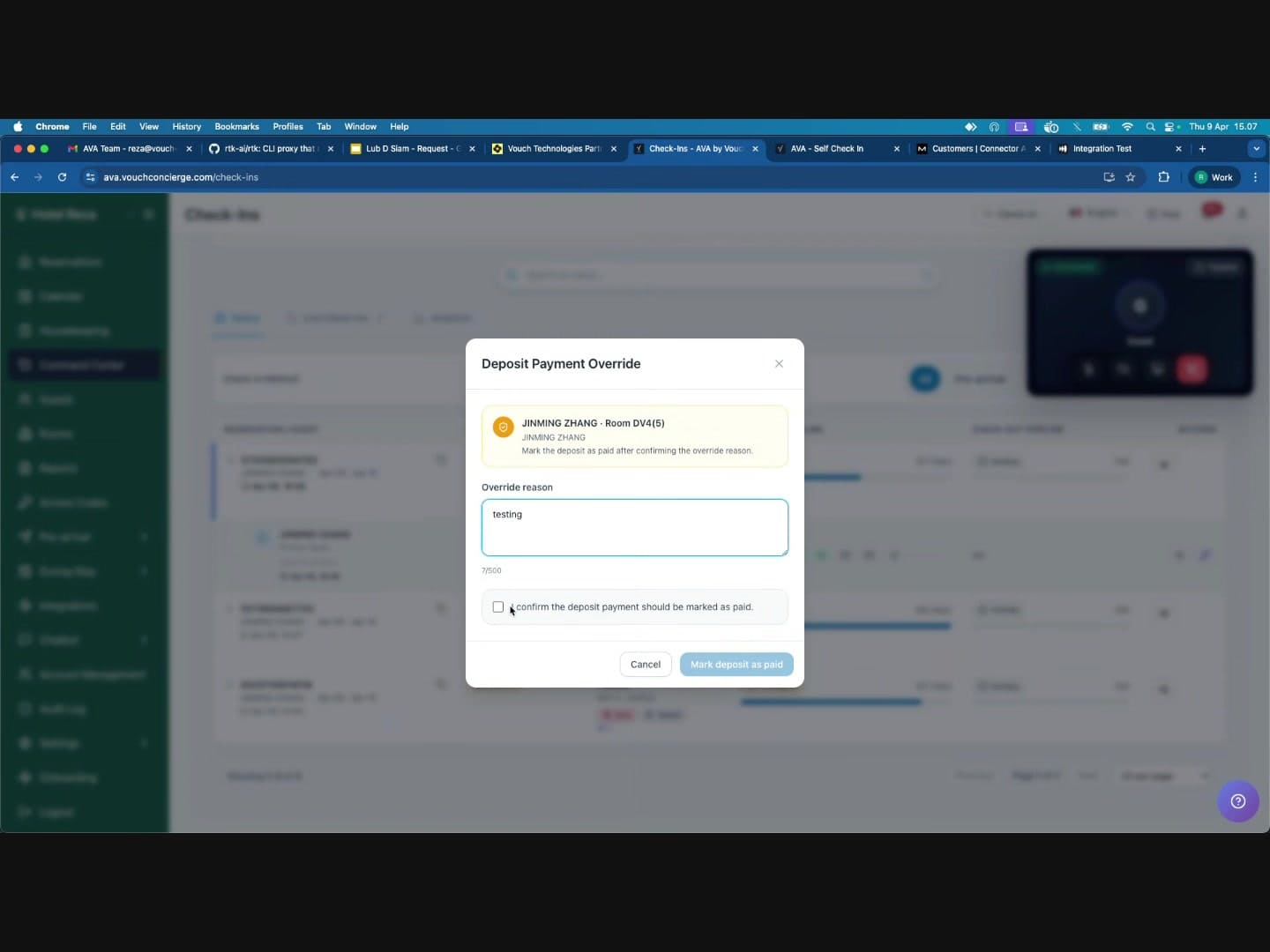
- โมดัล "Deposit Payment Override" จะเปิดขึ้น โดยแสดง:
- ชื่อผู้เข้าพักและหมายเลขห้อง
- คำแนะนำให้ทำเครื่องหมายว่าชำระเงินมัดจำแล้วหลังยืนยันเหตุผลของ override
- กรอก Override reason (จำเป็น สูงสุด 500 ตัวอักษร) -- เช่น "ผู้เข้าพักชำระเงินมัดจำเป็นเงินสดที่แผนกต้อนรับ"
- ทำเครื่องหมายในช่องยืนยัน: "I confirm the deposit payment should be marked as paid."
- คลิก "Mark deposit as paid"
ขั้นตอน Deposit ของผู้เข้าพักจะเปลี่ยนเป็นสีเขียว
6. Room Payment Override
ใช้เพื่อทำเครื่องหมายว่าชำระค่าห้องแล้วโดยไม่ดำเนินการชำระเงินออนไลน์
ควรใช้เมื่อ: ผู้เข้าพักชำระค่าห้องเป็นเงินสด ชำระด้วยบัตรที่แผนกต้อนรับ มีการจัดเตรียมการชำระเงินไว้ล่วงหน้า หรือได้รับการยกเว้นค่าใช้จ่าย
ขั้นตอน:
- คลิก override action สำหรับการชำระค่าห้อง
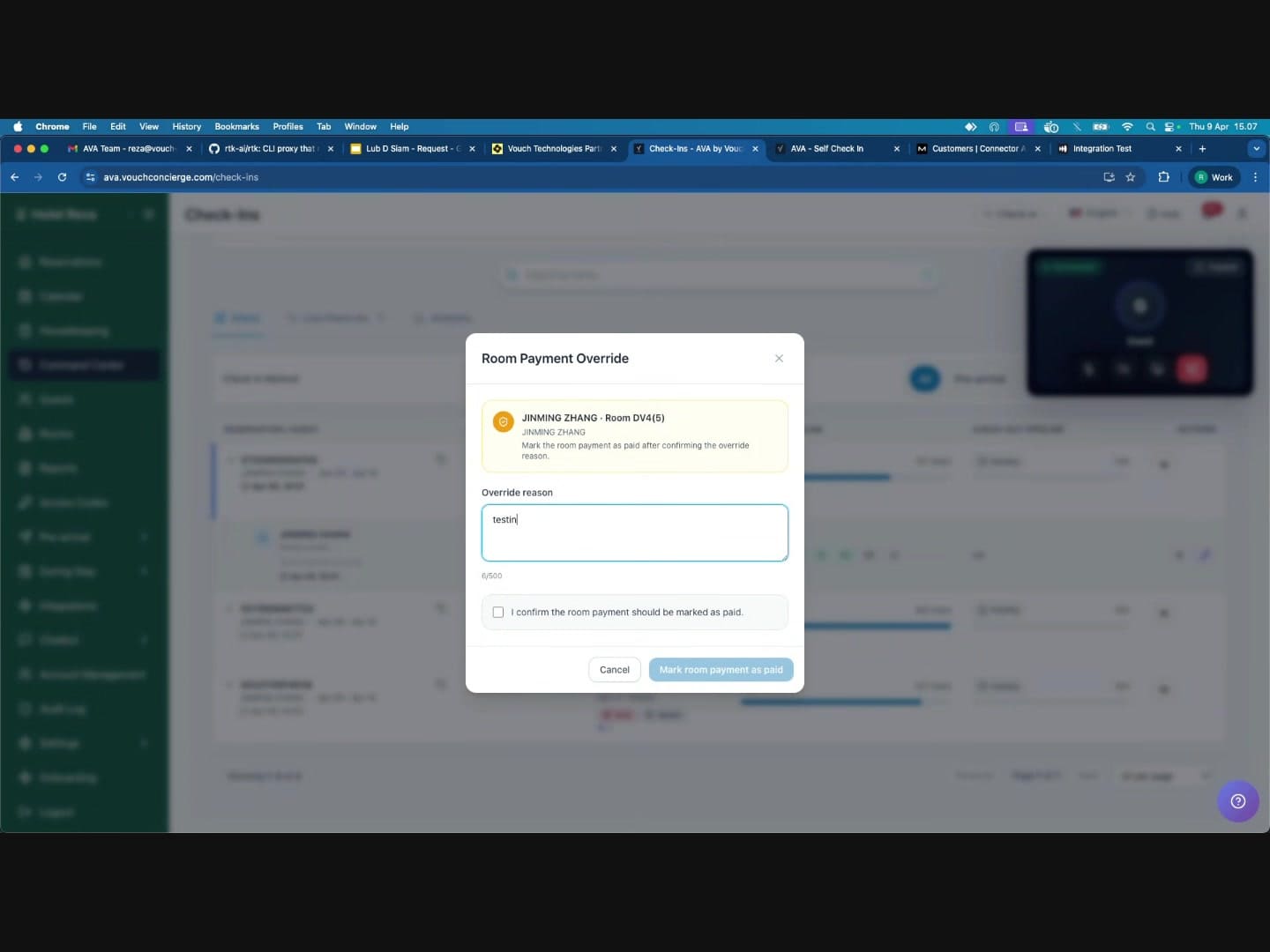
- โมดัล "Room Payment Override" จะเปิดขึ้น โดยแสดง:
- ชื่อผู้เข้าพักและหมายเลขห้อง
- คำแนะนำให้ทำเครื่องหมายว่าชำระค่าห้องแล้วหลังยืนยันเหตุผลของ override
- กรอก Override reason (จำเป็น สูงสุด 500 ตัวอักษร) -- เช่น "เรียกเก็บค่าห้องที่แผนกต้อนรับผ่านเครื่องรับบัตร"
- ทำเครื่องหมายในช่องยืนยัน: "I confirm the room payment should be marked as paid."
- คลิก "Mark room payment as paid"
ขั้นตอน Payment ของผู้เข้าพักจะเปลี่ยนเป็นสีเขียว
Overrides ไปถึงผู้เข้าพักได้อย่างไร
เมื่อคุณใช้ override ใน Command Center หน้าเช็กอินของผู้เข้าพักจะ รีเฟรชโดยอัตโนมัติ ภายในไม่กี่วินาที ผู้เข้าพักไม่ต้องโหลดหน้าซ้ำหรือดำเนินการใด ๆ -- ขั้นตอนที่เสร็จแล้วจะแสดงเป็นเครื่องหมายถูกสีเขียวบนหน้าจอแบบเรียลไทม์
ซึ่งหมายความว่าคุณสามารถแนะนำผู้เข้าพักทีละขั้นตอนระหว่างวิดีโอคอล และผู้เข้าพักจะเห็นแต่ละขั้นตอนเสร็จสมบูรณ์เมื่อคุณใช้ overrides
การส่งข้อมูลไปยัง PMS หลัง override ขั้นตอนการยืนยัน
หากกำหนดเวลาส่ง registration card เป็น When guest syncs AVA จะดำเนินการซิงก์ข้อมูลผู้เข้าพักไปยัง PMS ต่อหลังจากใช้ override การดำเนินการนี้ครอบคลุม override ของเอกสาร การลงทะเบียนผู้เข้าพัก และการยืนยันใบหน้า หลังจากซิงก์ข้อมูลผู้เข้าพักไปยัง PMS สำเร็จ AVA จะดำเนินการอัปโหลด registration card ต่อ
ตรวจสอบผลลัพธ์ที่ Command Center → Status → View Details เปิดสถานะไฟล์แนบ Registration Card และรอให้เป็น Completed หากมี Retry แสดงขึ้น ให้แก้ไขปัญหา PMS แล้วเลือก Retry
การเช็กอินให้เสร็จสมบูรณ์
เมื่อดำเนินการทุกขั้นตอนที่จำเป็นเสร็จแล้ว (โดยผู้เข้าพักหรือผ่าน overrides ของพนักงาน):
-
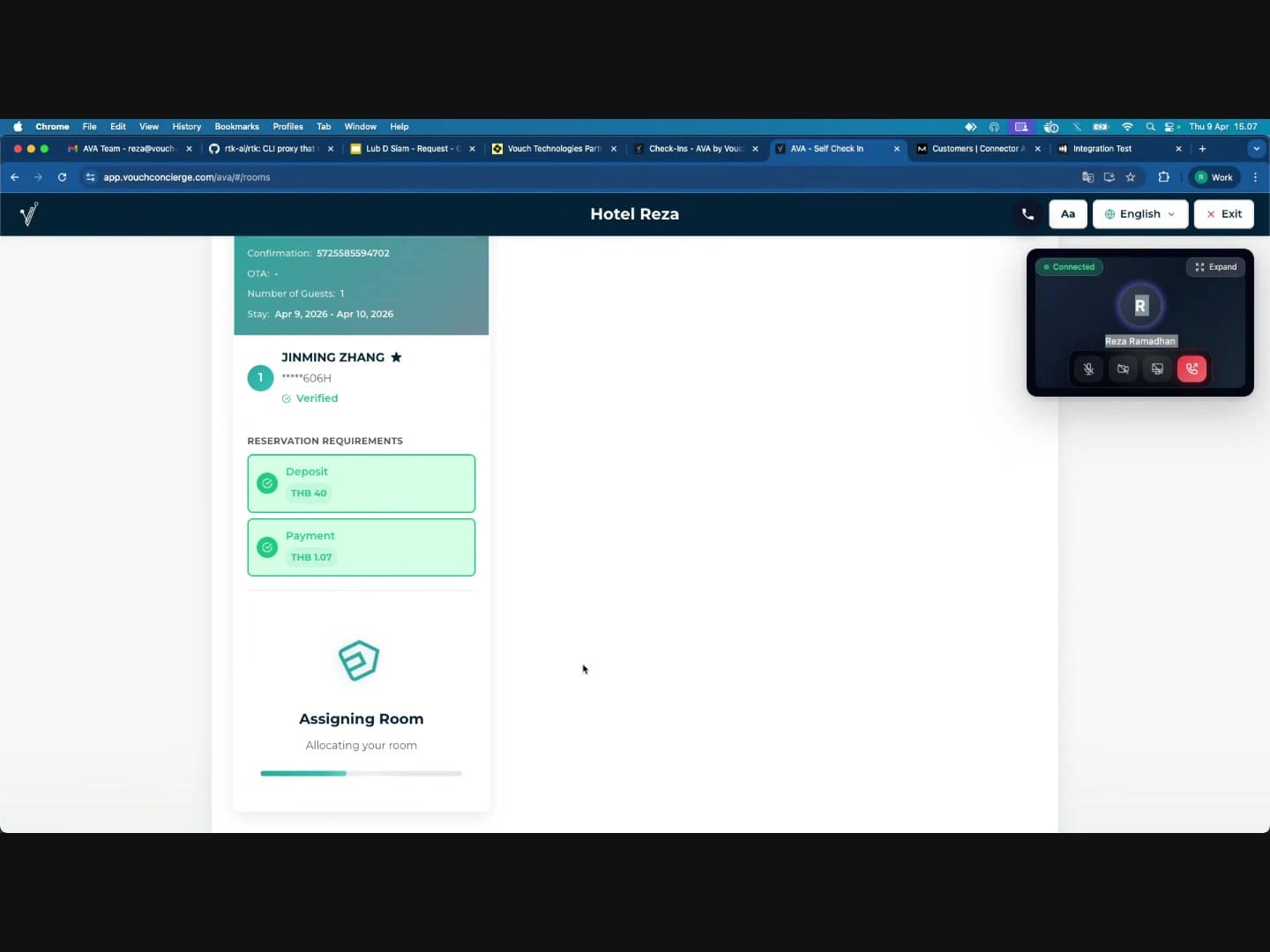
ขั้นตอนการยืนยันทั้งหมดเปลี่ยนเป็นสีเขียว -- สถานะผู้เข้าพักเปลี่ยนเป็น "Verified"
-
การชำระเงินทั้งหมดเปลี่ยนเป็นสีเขียว -- เมื่อแก้ไขทั้งเงินมัดจำและค่าห้องแล้ว
-
เริ่มกำหนดห้อง -- ระบบจะแสดง "Assigning Room -- Allocating your room"
-
เช็กอินเสร็จสมบูรณ์ -- ผู้เข้าพักจะเห็น:
- สถานะ: "Verified and Checked-In"
- Room Number ที่ได้รับการกำหนด
- ปุ่ม "Create Keycard" (หากกำหนดค่าการเข้ารหัสคีย์การ์ดไว้)
- ข้อมูล Room Access (หากกำหนดค่าระบบล็อกอัจฉริยะไว้)
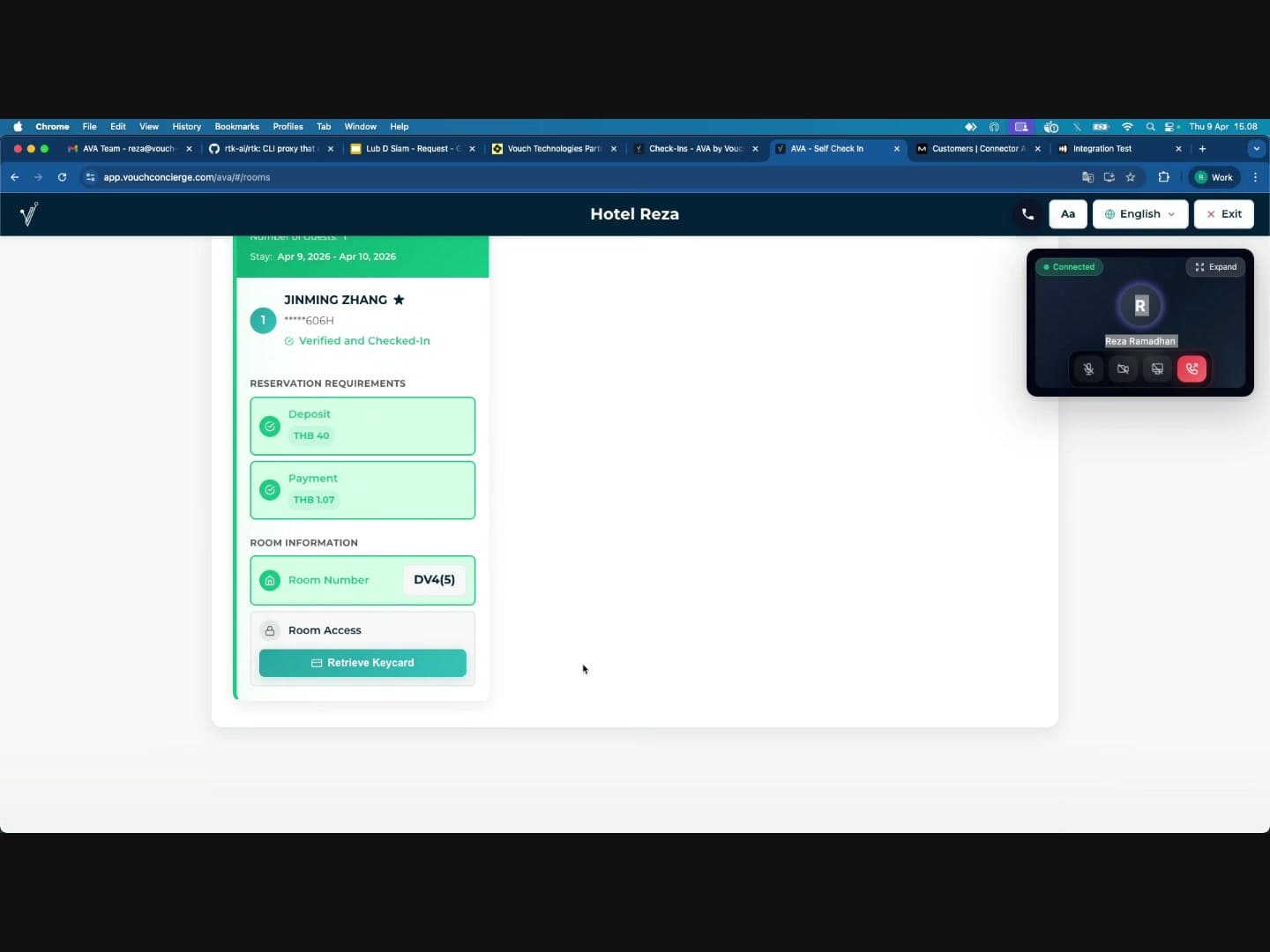
-
ใน Command Center สถานะการจองจะอัปเดตเป็น "Completed"
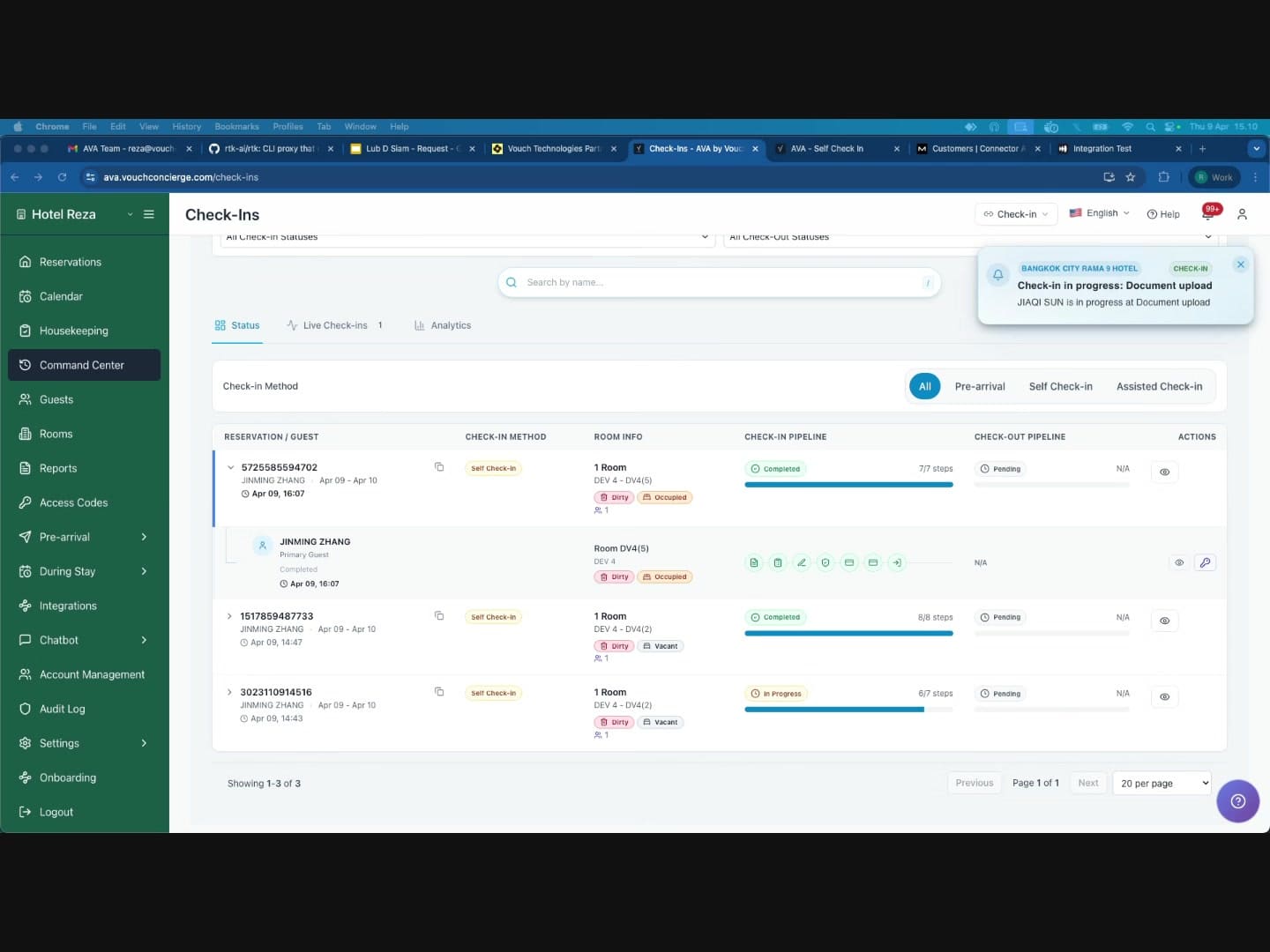
ตอนนี้คุณวางสายวิดีโอคอลได้แล้ว หน้าเช็กอินของผู้เข้าพักจะแสดงวิดเจ็ต "Need a hand?" อีกครั้ง เผื่อผู้เข้าพักต้องการความช่วยเหลือเพิ่มเติม
เคล็ดลับและแนวทางปฏิบัติที่ดี
การเขียนเหตุผลของ Override ที่ดี
เหตุผลของ override จะถูกบันทึกไว้เพื่อการตรวจสอบ เขียนเหตุผลให้ชัดเจนและเฉพาะเจาะจง
- ดี: "ยืนยันพาสปอร์ตของผู้เข้าพักด้วยสายตาผ่านวิดีโอคอลแล้ว OCR ล้มเหลวเนื่องจากแสงสะท้อนบนลามิเนต"
- ดี: "เก็บเงินมัดจำ THB 40 เป็นเงินสดที่แผนกต้อนรับ ใบเสร็จ #1234"
- ไม่ดี: "testing"
- ไม่ดี: "ok"
เคล็ดลับทั่วไป
- อยู่ในสาย ขณะใช้ overrides หากสายขาด คุณจะส่ง overrides ไม่ได้จนกว่าจะสร้างสายใหม่
- ดำเนินการตามลำดับ: Document Upload ก่อน จากนั้น Guest Information, Signature (ผู้เข้าพักดำเนินการเอง), Facial Verification แล้วจึงชำระเงิน ซึ่งตรงกับลำดับการเช็กอินตามปกติ
- ให้ผู้เข้าพักทำขั้นตอนที่ทำได้เอง: override เฉพาะขั้นตอนที่ผู้เข้าพักทำเองไม่ได้จริง ๆ เช่น ผู้เข้าพักควรเซ็นลายเซ็นของตนเองหากทำได้
- ยืนยันตัวตนอย่างรอบคอบ: ก่อนใช้ Travel Document Override หรือ Facial Verification Override ให้ยืนยันตัวตนผู้เข้าพักผ่านวิดีโอคอลโดยเปรียบเทียบใบหน้ากับรูปถ่ายในเอกสาร
- ตรวจสอบการจองใน Command Center: หลังใช้ overrides ทั้งหมดแล้ว ยืนยันว่าการจองแสดงเป็น "Completed" ในตาราง Check-Ins
- ผู้เข้าพักหลายราย: หากการจองมีผู้เข้าพักหลายคน ต้องดำเนินขั้นตอนการยืนยันของผู้เข้าพักแต่ละคนให้เสร็จแยกกัน
การแก้ไขปัญหา
การแจ้งเตือนสายยังดังหลังผู้เข้าพักวางสาย
สิ่งที่เห็น: ผู้เข้าพักวางสายแล้ว แต่การแจ้งเตือนสายเรียกเข้าหรือการ์ดสายที่กำลังดังยังคงอยู่
วิธีแก้:
- ยืนยันการสิ้นสุดสายที่ Communication Hub → Video Calls → Activity
- กลับไปยังเซสชันเบราว์เซอร์ที่รับสาย
- รีเฟรชเซสชันนั้นหนึ่งครั้ง
- ติดต่อฝ่ายสนับสนุนหากการแจ้งเตือนสายที่กำลังดังยังคงอยู่
การแจ้งเตือนคำขอพนักงานไม่ปรากฏ
สิ่งที่เห็น: AI รับสายแล้ว แต่คำขอพนักงานของผู้เข้าพักไม่แจ้งเตือนพนักงาน
วิธีแก้:
-
ยืนยันว่าเปิดใช้ Browser Notifications ที่ Settings → Customizations → Push Notifications
-
อนุญาตการแจ้งเตือนของ Streamliner ในเบราว์เซอร์
-
เปิด Command Center หรือหน้า Video Call ค้างไว้
-
ขอให้ผู้เข้าพักขอพนักงานอีกครั้ง
หากคุณใช้ AVA Portal ให้ตรวจสอบการแจ้งเตือนมือถือแบบ native แทน
✓ การแจ้งเตือน Guest Requested a Human ควรดังและเปิดสายเดิม
ติดต่อฝ่ายสนับสนุนหากการแจ้งเตือนไม่มี ไม่มีเสียง หรือเปิดสายผิด
สายเปิดในเซสชันพนักงานผิด
สิ่งที่เห็น: คุณรับสายบนคอมพิวเตอร์เครื่องหนึ่ง แต่เซสชันพนักงานอีกเครื่องพยายามกลับเข้าร่วมสาย
วิธีแก้:
- กลับไปยังเซสชันเบราว์เซอร์ที่รับสาย
- ปิดแท็บ Command Center ที่ซ้ำกัน หรือออกจากระบบอุปกรณ์อื่น
- รีเฟรชเซสชันที่รับสาย
- กลับเข้าร่วมสายจากเซสชันเดิมนั้น
กระดานสายแสดงสายผิด
สิ่งที่เห็น: การ์ดสายเปิดสายของผู้เข้าพักรายอื่นแทนสายที่คุณเลือก
วิธีแก้:
-
ปิดสายที่เปิดอยู่โดยไม่วางสายของเพื่อนร่วมงาน
-
กลับไปที่หน้า Command Center หรือ Video Call
-
รอให้การ์ดสายที่ใช้งานอยู่รีเฟรช
-
เลือกการ์ดที่แสดงผู้เข้าพักและสถานะที่ถูกต้อง
✓ สายที่ใช้งานอยู่แต่ละสายมีการ์ดและบริบทผู้เข้าพักของตนเอง
| ปัญหา | วิธีแก้ |
|---|---|
| ปุ่ม "Apply Override" ปิดใช้งาน | ตรวจสอบว่าสายแสดง Connected กรอกเหตุผลของ override และทำเครื่องหมายในช่องยืนยันที่จำเป็น |
| หน้าเว็บของผู้เข้าพักไม่อัปเดตหลัง override | ขอให้ผู้เข้าพักรอสักครู่ หากยังไม่อัปเดต ให้ขอให้ดึงหน้าลงเพื่อรีเฟรช |
| Registration card ไม่อยู่ใน PMS หลังใช้ override | เปิด View Details ตรวจสอบสถานะไฟล์แนบ จากนั้นรอหรือเลือก Retry หลังแก้ไขปัญหา PMS แล้ว |
| วิดีโอคอลไม่เชื่อมต่อ | ตรวจสอบว่าเปิดใช้ Video Calling ใน Communication Hub → Video Calls แล้ว และเบราว์เซอร์อนุญาตการแจ้งเตือนรวมถึงการเข้าถึงกล้อง/ไมโครโฟน |
| Override ล้มเหลวพร้อมข้อผิดพลาด | อ่านข้อความผิดพลาดที่แสดงในโมดัล ปัญหาที่พบบ่อยคือเซสชันเช็กอินหมดอายุ หรือพนักงานคนอื่นใช้ override สำหรับขั้นตอนนั้นไปแล้ว |
| ผู้เข้าพักหาปุ่มโทรไม่พบ | แนะนำให้มองหา phone icon วิดเจ็ต "Need a hand?" หรือ Request Assistance บนหน้าต้อนรับของ kiosk |
ยังแก้ไม่ได้ใช่ไหม?
ติดต่อ success@vouch-technologies.com หาก:
- ❌ สายยังตัดการเชื่อมต่อหลังจากลองใหม่
- ❌ ปุ่ม override ยังคงปิดใช้งานขณะที่วิดเจ็ตแสดง Connected
- ❌ โมดัลแสดงข้อผิดพลาดที่คุณล้างไม่ได้แม้รีเฟรชแล้ว
โปรดระบุหมายเลขการจอง ขั้นตอนที่คุณพยายาม override และภาพหน้าจอของวิดเจ็ตสาย