Live Chat에서 AI replies 켜기 또는 끄기
빠른 설정
대화를 선택한 다음 AI replies 스위치를 사용하세요. 1분 이내에 완료할 수 있습니다.
이 가이드에서는 Live Chat의 단일 게스트 대화에서 AI replies를 제어하는 방법을 설명합니다.
이동: Live Chat
빠른 참조
| 설정 | 제어하는 항목 | 표시 위치 |
|---|---|---|
| AI replies | 선택한 게스트에 대해 AI replies를 켜거나 끕니다 | Live Chat → Conversation header |
| Status tag | AI 상태를 On, Off 또는 Disabled로 표시합니다 | Live Chat → Conversation header |
번역 참고
숙소에서 Communication Hub → Livechat의 자동 번역을 활성화하면 AI replies와 부재중 메시지가 게스트의 언어를 사용합니다.
플랜 이용 가능 여부
- Live Chat은 유료 플랜에서 이용할 수 있습니다.
- 플랜에 Live Chat이 포함되어 있지 않으면 업그레이드 화면이 표시됩니다.
업그레이드하려면 Settings → Billing으로 이동하세요.
AI replies 켜기 또는 끄기
-
Live Chat으로 이동합니다.
-
게스트 대화를 선택합니다.
-
대화 헤더에서 AI replies를 찾습니다.
-
AI replies를 켜거나 끕니다.
✓ 상태 태그가 On 또는 Off로 업데이트됩니다.
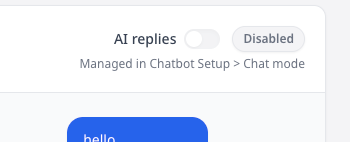
Status tag의 의미
- On: 이 게스트에 대해 AI replies가 활성화되어 있습니다.
- Off: 이 게스트에 대해 AI replies가 일시 중지되어 있습니다.
- Disabled: 이 채팅 모드에서는 AI replies를 사용할 수 없습니다.
문제 해결
AI replies가 "Disabled"로 표시됨
보이는 현상: 토글이 비활성화되어 있고 Status tag에 "Disabled"가 표시됩니다.
해결 방법:
- Communication Hub → Chatbot → Setup → Widget & Access → Chat mode로 이동합니다.
- **Hybrid (AI + live chat)**를 선택합니다.
- Live Chat을 새로 고칩니다.
Live Chat이 비활성화됨(AI-only mode)
보이는 현상: "Live Chat is disabled (AI-only mode)."라는 화면이 표시됩니다.
해결 방법:
- Communication Hub → Chatbot → Setup → Widget & Access → Chat mode로 이동합니다.
- Live chat only 또는 **Hybrid (AI + live chat)**를 선택합니다.
- Live Chat으로 돌아갑니다.
토글한 후에도 상태가 바뀌지 않음
보이는 현상: AI replies를 전환한 후에도 Status tag가 그대로 유지됩니다.
해결 방법:
- 5초 기다린 후 다시 시도합니다.
- Live Chat을 새로 고친 다음 토글을 다시 전환합니다.
- 그래도 문제가 계속되면 지원팀에 문의합니다.
여전히 해결되지 않나요?
다음과 같은 경우 success@vouch-technologies.com으로 문의하세요.
- ❌ 설정을 활성화한 후에도 AI replies가 계속 비활성화되어 있음
- ❌ Status tag가 전혀 변경되지 않음
- ❌ 10분 넘게 게스트에게 답변할 수 없음
함께 전달하면 유용한 정보:
- 대화 헤더의 스크린샷
- 게스트 이름 또는 대화 ID
- 문제가 시작된 시간