เปิดหรือปิด AI replies ใน Live Chat
ตั้งค่าอย่างรวดเร็ว
เลือกบทสนทนา แล้วใช้สวิตช์ AI replies ใช้เวลาไม่ถึง 1 นาที
คู่มือนี้อธิบายวิธีควบคุม AI replies สำหรับบทสนทนาของผู้เข้าพักแต่ละรายใน Live Chat
ไปที่: Live Chat
ข้อมูลอ้างอิงฉบับย่อ
| การตั้งค่า | สิ่งที่ควบคุม | ตำแหน่งที่เห็น |
|---|---|---|
| AI replies | เปิดหรือปิด AI replies สำหรับผู้เข้าพักที่เลือก | Live Chat → ส่วนหัวบทสนทนา |
| Status tag | แสดงสถานะ AI: On, Off หรือ Disabled | Live Chat → ส่วนหัวบทสนทนา |
หมายเหตุการแปล
เมื่อที่พักของคุณเปิดใช้การแปลอัตโนมัติใน Communication Hub → Livechat, AI replies และข้อความเมื่อไม่อยู่จะใช้ภาษาของผู้เข้าพัก
สิทธิ์การใช้งานตามแพ็กเกจ
- Live Chat ใช้งานได้ในแพ็กเกจแบบชำระเงิน
- หากแพ็กเกจของคุณไม่รวม Live Chat ระบบจะแสดงหน้าจอสำหรับอัปเกรด
หากต้องการอัปเกรด ให้ไปที่ Settings → Billing
เปิดหรือปิด AI replies
-
ไปที่ Live Chat
-
เลือกบทสนทนาของผู้เข้าพัก
-
ค้นหา AI replies ในส่วนหัวบทสนทนา
-
สลับ AI replies เพื่อเปิดหรือปิด
✓ ป้ายสถานะจะอัปเดตเป็น On หรือ Off
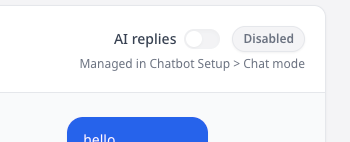
ความหมายของป้ายสถานะ
- On: เปิดใช้ AI replies สำหรับผู้เข้าพักรายนี้
- Off: หยุด AI replies ชั่วคราวสำหรับผู้เข้าพักรายนี้
- Disabled: AI replies ไม่พร้อมใช้งานสำหรับโหมดแชตนี้
การแก้ไขปัญหา
AI replies แสดง "Disabled"
สิ่งที่เห็น: สวิตช์ปิดใช้งานอยู่ และป้ายสถานะแสดง "Disabled"
วิธีแก้:
- ไปที่ Communication Hub → Chatbot → Setup → Widget & Access → Chat mode
- เลือก Hybrid (AI + live chat)
- รีเฟรช Live Chat
Live Chat ถูกปิดใช้งาน (โหมด AI-only)
สิ่งที่เห็น: หน้าจอแสดงข้อความ "Live Chat is disabled (AI-only mode)."
วิธีแก้:
- ไปที่ Communication Hub → Chatbot → Setup → Widget & Access → Chat mode
- เลือก Live chat only หรือ Hybrid (AI + live chat)
- กลับไปที่ Live Chat
สถานะไม่เปลี่ยนหลังสลับ
สิ่งที่เห็น: ป้ายสถานะยังเหมือนเดิมหลังจากสลับ AI replies
วิธีแก้:
- รอ 5 วินาที แล้วลองอีกครั้ง
- รีเฟรช Live Chat แล้วสลับอีกครั้ง
- หากยังไม่สำเร็จ ให้ติดต่อฝ่ายสนับสนุน
ยังติดขัดอยู่ใช่ไหม?
ติดต่อ success@vouch-technologies.com หาก:
- ❌ AI replies ยังคงเป็น Disabled แม้เปิดใช้การตั้งค่าแล้ว
- ❌ ป้ายสถานะไม่เปลี่ยนแปลง
- ❌ คุณไม่สามารถตอบผู้เข้าพักได้นานกว่า 10 นาที
ข้อมูลที่ควรแนบ:
- ภาพหน้าจอส่วนหัวของบทสนทนา
- ชื่อผู้เข้าพักหรือ Conversation ID
- เวลาที่เริ่มเกิดปัญหา