게스트 프로필 찾기 및 관리
대부분의 게스트는 이름, 이메일, 전화번호 또는 문서 번호를 사용해 1분 이내에 찾을 수 있습니다. 개인정보 접근 권한이 없으면 민감한 문서 필드는 마스킹된 상태로 유지됩니다.
이 가이드는 체크인 중 생성된 게스트 프로필을 찾고, 검토하고, 수정하고, 삭제하고, 내보내는 방법을 안내합니다.
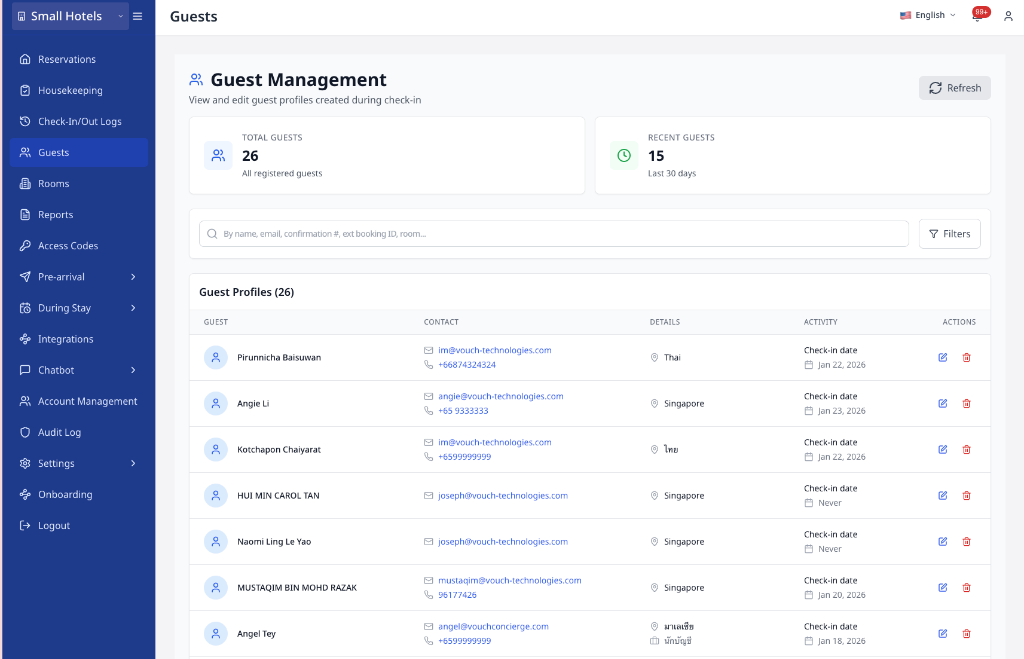
빠른 참조
| 작업 | 클릭할 위치 | 결과 |
|---|---|---|
| 게스트 찾기 | Search 바 | 일치하는 프로필이 목록에 표시됨 |
| 최근 게스트 필터링 | Filters → Activity → Recent (30 days) → Apply Filters | 최근 게스트만 목록에 표시됨 |
| 프로필 편집 | Edit (연필 아이콘) | 편집 패널이 열림 |
| 전체 프로필 검토 | 개인정보 접근 권한이 있는 상태에서 Edit | 최상위 문서 번호를 포함한 전체 문서 값이 편집 패널에 로드됨 |
| 동의 스냅샷 검토 | Edit → Consent | 저장된 동의 이력이 동의 하나당 카드 하나로 표시되며 기존 값이 병합됨 |
| 동의 개수 확인 | 게스트 행의 동의 표시기 | 동의 스냅샷이 몇 개 있는지 표시됨 |
| 프로필 삭제 | Delete (휴지통 아이콘) | 확인 모달이 열림 |
| 게스트를 VIP로 표시 | Edit → VIP Guest | VIP 상태가 저장됨 |
| 필터링된 게스트 내보내기 | Export filtered | 현재 검색 및 필터 결과를 내보냄 |
| 선택한 게스트 내보내기 | Export selected (N) | 여러 페이지에서 체크한 게스트만 내보냄 |
| 변경 사항 저장 | Save Changes | 프로필이 업데이트되며 동기화 메시지가 표시될 수 있음 |
Opera를 사용하는 경우
Opera는 게스트 이름 검색을 지원할 수 있지만 모든 프로필 작업을 지원하지는 않을 수 있습니다. AVA는 각 기능을 독립적으로 확인한 후 각 Guest Management 작업에 맞는 소스를 선택합니다.
Opera 이름 검색에는 Opera 게스트 디렉터리를 사용할 수 있습니다. Opera에서 목록 조회, 편집 및 삭제를 제공하지 않는 경우 AVA의 대체 경로를 사용할 수 있습니다. 그래도 Find, Edit, Delete를 평소처럼 사용할 수 있습니다. Opera 설정을 변경하거나 다시 연결할 필요가 없습니다.
일부 게스트 정보가 숨겨져 보이는 이유
게스트 프로필은 민감한 문서 필드를 기본적으로 마스킹합니다.
다음과 같이 보일 수 있습니다.
- 문서 번호가
***678로 표시됨 - 날짜가
***REDACTED***로 표시됨 - 중첩된 문서 데이터도 같은 방식으로 마스킹됨
게스트 개인정보 접근 권한이 있으면 Edit을 열 때 전체 프로필이 다시 로드됩니다. PMS가 전송한 최상위 문서 번호는 편집 패널에도 유지됩니다. 이러한 접근은 감사 추적에 기록됩니다.
동의 스냅샷 검토
-
게스트 행을 찾아 Edit을 클릭합니다.
-
패널 상단 근처의 Consent를 펼칩니다.
-
저장된 동의 스냅샷과 최신 상태를 검토합니다.
-
완료하면 패널을 닫습니다.
✓ 동의 이력은 표시 전용입니다. ✓ 게스트 프로필을 저장해도 동의 데이터는 변경되지 않습니다.
스냅샷은 서명된 게스트 프로필에서 가져옵니다. 표준 동의 필드와 기존 동의 필드를 동의별 하나의 표시 항목으로 결합합니다. Promotional Mailing List, Allow Contact Phone, Allow Contact Email, Marketing emails가 표시될 수 있습니다. 세부 동의가 없을 때만 Marketing emails 항목이 표시됩니다. 이 항목에는 저장된 약관, 개인정보, 마케팅 및 Opera 동의 필드가 포함됩니다. 이 스냅샷은 서명한 게스트에게만 표시됩니다.
Consent 아코디언이 표시되지 않으면 게스트가 아직 동의서에 서명하지 않았을 수 있습니다. 가장 최근 예약을 확인하거나 게스트에게 체크인을 다시 완료해 달라고 요청하세요.
게스트 프로필 찾기
-
Main Menu → Guests로 이동합니다.
-
Search 바에 이름, 이메일, 전화번호 또는 문서 번호를 입력합니다.
-
필요하면 Filters를 클릭하고 Nationality, Activity 또는 Sort by를 설정합니다.
-
Apply Filters를 클릭합니다.
✓ 목록이 일치하는 프로필로 업데이트됩니다.
이름이 비슷할 때는 전화번호나 이메일로 먼저 검색하세요.
게스트 필터링 및 정렬
-
Filters를 클릭합니다.
-
다음 중 하나 이상을 선택합니다.
- Nationality (검색하려면 입력을 시작한 뒤 결과를 선택)
- Activity → Recent (30 days)
- Sort by: Last Check-in, Name 또는 Created Date
- Order: Ascending 또는 Descending
-
Apply Filters를 클릭합니다.
✓ 테이블이 새 순서로 갱신됩니다.
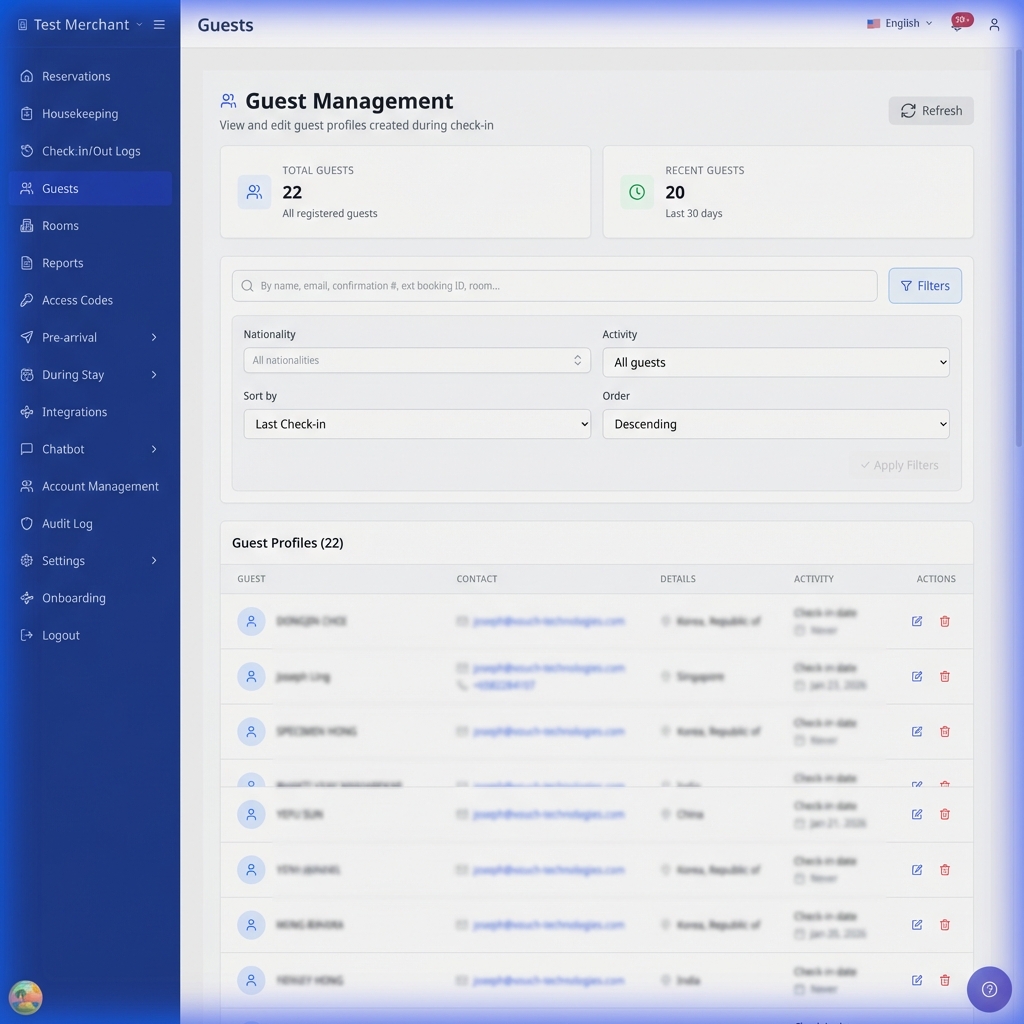
모든 설정을 초기화하려면 Clear all filters를 클릭하세요.
게스트 프로필 편집
-
게스트 행을 찾아 Edit을 클릭합니다.
✓ Edit Guest Information 패널이 열립니다.
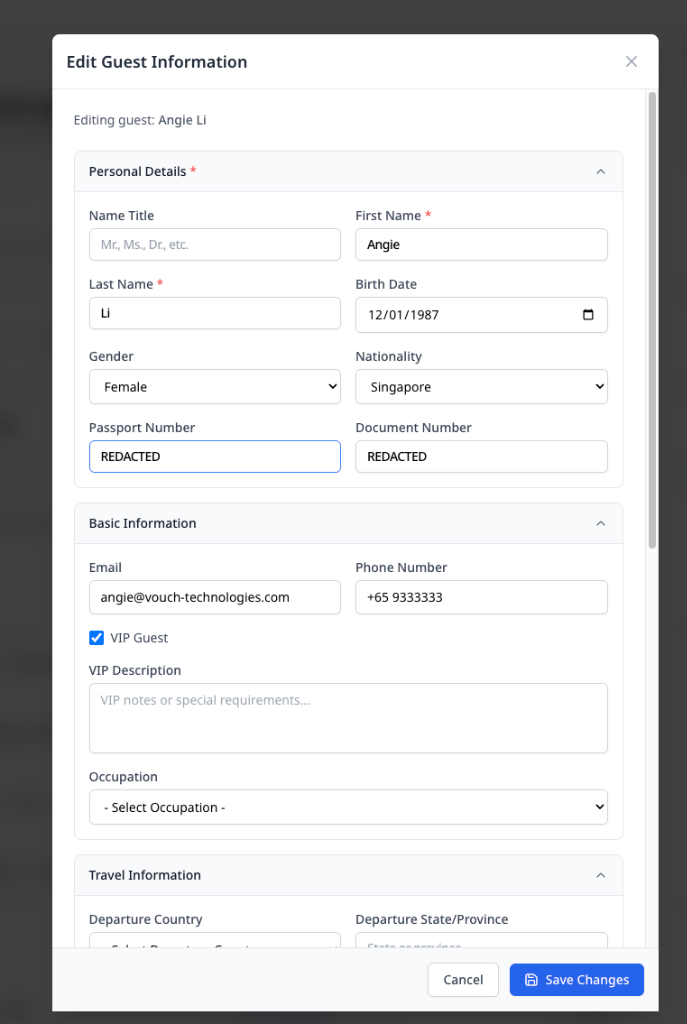
게스트 개인정보 접근 권한이 있으면 패널에 전체 문서 값이 로드됩니다. 권한이 없으면 민감한 필드는 마스킹된 상태로 유지됩니다. 최상위 문서 번호가 프로필 데이터에 포함되어 있으면 계속 표시됩니다. 동의 스냅샷이 있으면 패널 상단 근처에 Consent 아코디언이 표시됩니다. 이를 펼쳐 저장된 이력을 검토하세요. 이 패널에서는 동의를 편집할 수 없습니다. 스냅샷은 서명된 체크인 기록에서 동기화되므로 읽기 전용입니다.
-
필요한 필드를 수정합니다.
-
Save Changes를 클릭합니다.
✓ 성공 메시지가 표시됩니다.
최신 예약도 함께 업데이트되면 다음 메시지가 표시됩니다. "Guest profile updated and synced to last reservation"
수정 가능한 항목
| 섹션 | 수정 가능한 항목 | 참고 |
|---|---|---|
| Personal Details | 이름, 생년월일, 성별, 국적, 여권/문서 번호 | First Name 및 Last Name은 필수 |
| Basic Information | 이메일, 전화번호, VIP 상태, VIP 설명, 직업 | 이메일은 유효해야 함 |
| Travel Information | 출발지/다음 목적지, 출발 시간 | Same as current address 체크박스 사용 |
| Address Information | 주소 입력란, 도시, 주/도, 국가, 우편번호 | 선택 필드 |
| Administrative | 게스트 유형, 거주 상태, 인증 | Permanent resident or work permit holder 및 Guest verified 포함 |
숙소가 태국에 있는 경우
- Occupation은 태국 직업 목록을 사용합니다.
- Nationality는 태국 공식 국적 목록을 사용합니다.
게스트 프로필 내보내기
대부분의 내보내기는 몇 분 안에 완료됩니다. 숙박 날짜 내보내기는 백그라운드에서 실행되며 AVA가 완료 여부를 확인합니다.
현재 필터, 체크한 게스트, 숙박 날짜 범위 또는 개인정보 요청에 대한 CSV 내보내기가 필요할 때 사용합니다.
| 내보내기 유형 | 기능 | 시작 위치 |
|---|---|---|
| Export filtered | 현재 결과 집합의 모든 게스트를 내보냄 | Main Menu → Guests |
| Export selected | 체크한 게스트만 내보냄 | Main Menu → Guests |
| Export stay date range | 선택한 날짜와 숙박 기간이 겹치는 고유 게스트를 내보냄 | Filters → Stayed from / Stayed until |
-
Main Menu → Guests로 이동합니다.
-
게스트 목록을 검색하거나 필터링합니다.
-
내보내기 작업 하나를 선택합니다.
- 일치하는 모든 게스트를 내보내려면 Export filtered를 클릭합니다.
- 여러 페이지에서 게스트 체크박스를 선택한 다음 **Export selected (N)**을 클릭합니다.
- Stayed from 및 Stayed until을 설정한 다음 Export filtered를 클릭합니다.
-
내보내기 메시지 또는 오류를 검토합니다.
-
CSV가 다운로드될 때까지 기다리거나, 완료된 파일이 나타나면 엽니다.
✓ 필터링된 내보내기에는 현재 결과 집합의 모든 일치 항목이 포함됩니다. ✓ 선택한 내보내기에는 체크한 게스트만 포함됩니다. ✓ 숙박 날짜 내보내기에는 선택한 범위와 예약 기간이 겹치는 고유 게스트가 포함됩니다. ✓ 숙박 날짜 내보내기에서는 취소된 예약과 노쇼 예약을 제외합니다. ✓ 숙박 날짜 CSV 파일에는 각 숙박의 시작일과 종료일이 포함됩니다. ✓ 동일한 결과에서 페이지를 이동하는 동안 선택 상태가 유지됩니다. ✓ 검색어나 필터를 변경하면 선택 항목이 지워집니다.
필터링된 내보내기와 선택한 내보내기는 게스트 10,000명에서 중단됩니다. 숙박 날짜 내보내기도 게스트 10,000명에서 중단됩니다. 제한에 도달하면 검색 범위를 좁히거나 선택한 게스트 일부를 해제하세요.
숙박 날짜 내보내기에는 두 날짜가 모두 필요합니다. 범위는 최대 366일까지 설정할 수 있습니다.
승인된 수신자에게만 게스트 내보내기를 공유하세요.
숙박 날짜별 게스트 내보내기
-
Main Menu → Guests로 이동합니다.
-
Filters를 클릭합니다.
-
Stayed from 및 Stayed until을 설정합니다.
-
Apply Filters를 클릭합니다.
✓ 목록은 변경되지 않습니다. ✓ AVA는 내보내기 전용으로 날짜를 저장합니다.
-
Export filtered를 클릭합니다.
-
작업이 완료될 때까지 기다립니다.
✓ AVA는 선택한 범위와 예약 기간이 겹치는 고유 게스트를 내보냅니다. ✓ 작업이 완료되면 AVA가 CSV를 다운로드합니다.
AVA는 예약 기간이 선택한 날짜와 겹치는 게스트를 포함합니다. 취소된 예약과 노쇼 예약은 무시합니다.
게스트 프로필 삭제
-
게스트 행을 찾아 Delete (휴지통 아이콘)를 클릭합니다.
-
확인 메시지를 검토합니다.
-
Delete를 클릭해 확인합니다.
✓ 게스트 프로필이 제거되고 목록이 새로고침됩니다.
이 작업은 취소할 수 없습니다. Delete 버튼은 삭제 권한이 있는 사용자에게만 표시됩니다.
현재 체크인된 게스트는 삭제할 수 없습니다. 먼저 숙박을 종료한 뒤 다시 시도하세요.
게스트를 VIP로 표시
-
게스트를 찾아 Edit을 클릭합니다.
-
Basic Information에서 VIP Guest를 활성화합니다.
-
짧은 VIP Description을 입력합니다.
-
Save Changes를 클릭합니다.
✓ 성공 메시지가 표시됩니다.
관리 승인을 받은 경우에만 VIP를 적용하세요.
숙소에서 Opera를 사용하는 경우 AVA는 이후 게스트 프로필 동기화 중 기존 VIP Guest 및 VIP Description 값을 유지합니다. 각 동기화 후에 이 값을 다시 입력할 필요가 없습니다.
최근 게스트 활동 검토
-
Main Menu → Guests로 이동합니다.
-
상단의 Recent Guests 카드를 확인합니다.
-
테이블의 Activity 열에서 체크인 날짜를 확인합니다.
-
**Filters → Activity → Recent (30 days)**를 클릭합니다.
-
Apply Filters를 클릭합니다.
✓ 최근 활동이 있는 게스트만 표시됩니다.
완전한 예약 기록은 Command Center를 사용하세요.
문제 해결
Guest Management에 PMS 지원 오류가 표시됨
보이는 현상: "Query guest profiles is not supported by this PMS vendor."
해결:
-
Guests 페이지를 새로고침합니다.
-
페이지가 계속 실패하면 로그아웃한 다음 다시 로그인합니다.
-
Settings → Essentials → PMS Integration을 확인합니다.
-
Opera가 연결됨으로 표시되는지 확인합니다. 이 오류만으로 Opera를 다시 연결하지 마세요.
-
Guest Management가 계속 로드되지 않으면 지원팀에 문의합니다.
✓ 새로고침 후 Guest Management가 로드되어야 합니다.
게스트가 검색되지 않음
보이는 현상: "No guests found" 또는 "No guests match your current filters."
해결:
- Clear all filters를 클릭합니다.
- 검색어를 제거합니다.
- 게스트가 체크인을 완료한 후 다시 시도합니다.
"cannot update these fields" 오류로 업데이트 실패
보이는 현상: "cannot update these fields"가 포함된 빨간 오류 메시지가 표시됩니다.
해결:
- 해당 필드를 PMS에서 수정합니다.
- 다음 동기화를 기다립니다.
- 다시 저장합니다.
유효성 검사 오류
보이는 현상: Email, Phone Number 또는 이름 필드 아래에 빨간 텍스트가 표시됩니다.
해결:
- 유효한 이메일 형식을 사용합니다.
- 국제 전화번호 형식을 사용합니다.
- First Name과 Last Name을 입력합니다.
체크인 날짜가 "Never"로 표시됨
보이는 현상: Activity 열이 "Never"로 표시됩니다.
해결:
- 게스트가 체크인을 완료했는지 확인합니다.
- 페이지를 새로고침합니다.
- 예약은 Command Center에서 확인합니다.
최근 게스트 수가 0
보이는 현상: Recent Guests 카드에 0이 표시됩니다.
해결:
- 최근 30일 내 체크인이 있었는지 확인합니다.
- 필터를 해제하고 새로고침합니다.
- 체크인이 아직 처리 중이면 나중에 다시 시도합니다.
숙박 이력이 느리게 로드됨
보이는 현상: 게스트 숙박 이력을 여는 데 오래 걸리거나 큰 숙소에서 시간 초과가 발생합니다.
해결:
-
AVA 관리자에게 모든 환경에서 게스트 숙박 인덱스를 생성해 달라고 요청합니다.
-
게스트 프로필을 새로고침합니다.
-
Edit을 다시 엽니다.
✓ 인덱스가 준비되면 숙박 이력이 더 빠르게 로드되어야 합니다.
Delete 버튼이 표시되지 않음
보이는 현상: Actions 열에 Delete (휴지통 아이콘)가 없습니다.
해결:
- 역할에 게스트 삭제 권한이 포함되어 있는지 확인합니다.
- 권한을 업데이트한 후 페이지를 새로고침합니다.
활성 숙박으로 인해 삭제가 차단됨
보이는 현상: "Guest is currently checked in." 또는 삭제 오류 메시지가 표시됩니다.
해결:
- Command Center에서 게스트의 현재 숙박을 확인합니다.
- 체크아웃을 완료합니다.
- 삭제를 다시 시도합니다.
민감한 필드가 계속 마스킹됨
보이는 현상: Edit을 연 후에도 문서 번호가 ***678로 표시됩니다.
해결:
- 게스트 개인정보 접근 권한이 있는지 확인합니다.
- 관리자에게 역할 검토를 요청합니다.
- 권한을 변경한 후 프로필을 다시 엽니다.
내보내기 요청을 사용할 수 없음
보이는 현상: 개인정보 요청을 위한 게스트 데이터 내보내기를 시작할 수 없습니다.
해결:
- 승인된 관리자에게 DSAR 내보내기를 처리해 달라고 요청합니다.
- 필요한 게스트 기록이 정확한지 확인합니다.
- 완료된 파일은 호텔의 보안 전달 절차를 사용합니다.
내보내기가 제한을 초과함
보이는 현상: 게스트 수가 너무 많거나 선택한 행이 너무 많다는 현지화된 메시지와 함께 내보내기가 실패합니다.
해결:
- 일부 필터를 제거하거나 검색 범위를 좁힙니다.
- 게스트 수가 10,000명 미만이 될 때까지 선택을 해제합니다.
- 내보내기를 다시 실행합니다.
숙박 날짜가 필요함
보이는 현상: AVA가 내보내기 전에 두 숙박 날짜를 모두 선택하라고 요청합니다.
해결:
- Filters를 엽니다.
- Stayed from 및 Stayed until을 모두 설정합니다.
- Apply Filters를 클릭합니다.
- 내보내기를 다시 시도합니다.
숙박 내보내기가 대기 중이거나 처리 중임
보이는 현상: 내보내기 버튼에 **Exporting...**이 표시되거나 파일이 아직 다운로드되지 않았습니다.
해결:
- 현재 작업이 완료될 때까지 기다립니다.
- Guests 페이지를 열어 둡니다.
- 상태가 오래된 것처럼 보일 때 한 번 새로고침합니다.
- 작업이 완료된 후 다시 시도합니다.
내보내기 크기가 너무 큼
보이는 현상: 범위가 너무 커 AVA가 숙박 날짜 내보내기를 거부합니다.
해결:
- 숙박 날짜 범위를 줄입니다.
- 필요하면 게스트 검색 범위를 좁힙니다.
- 내보내기를 다시 시도합니다.
"Guest ID is missing" 오류로 삭제 실패
보이는 현상: "Guest ID is missing. Please refresh and try again."
해결:
- 페이지를 새로고침합니다.
- 삭제 작업을 다시 시도합니다.
- 문제가 계속되면 지원팀에 문의합니다.
Consent 아코디언이 표시되지 않음
보이는 현상: Edit에 Consent 아코디언이 표시되지 않습니다.
해결:
- 게스트가 체크인 중 동의서에 서명했는지 확인합니다.
- Command Center에서 가장 최근 예약을 엽니다.
- 게스트 프로필을 새로고침하고 Edit을 다시 엽니다.
그래도 해결되지 않나요?
다음의 경우 success@vouch-technologies.com으로 문의하세요.
- ❌ 게스트가 로드되지 않음
- ❌ 위 해결 방법을 시도한 후에도 업데이트가 실패함
- ❌ 동기화 메시지는 표시되지만 데이터가 업데이트되지 않음
함께 제공하면 좋은 정보:
- 게스트 이름 및 문서 번호(가능한 경우)
- 업데이트를 시도한 시간
- 오류 메시지 스크린샷