예약 생성
대부분의 단일 객실 예약은 2-3분이면 완료됩니다. 다객실 예약은 조금 더 오래 걸립니다.
워크인, 전화 예약 또는 하나의 예약에 여러 객실을 추가해야 할 때 AVA에서 직접 새 예약을 생성합니다.
이동: Operations View
빠른 참고
| 항목 | 필수 여부 | 비고 |
|---|---|---|
| First Name | ✓ Yes | 투숙객의 이름 |
| Last Name | ✓ Yes | 투숙객의 성 |
| Check-in Date | ✓ Yes | 형식: YYYY-MM-DD |
| Check-out Date | ✓ Yes | 형식: YYYY-MM-DD |
| Room Type | ✓ Yes | 객실마다 하나의 유형 선택 |
| Rate | Depends | PMS 요금을 선택하거나, 지원되는 AVA PMS v2 예약에는 Custom rate 사용 |
| Rooms | No | 다객실 예약은 Add another room 클릭 |
| Nationality/Country | ✓ Yes | 검색 가능한 목록, 사용 가능한 경우 호텔 국가가 기본값 |
| Adults | No | 기본값 1 |
| Children | No | 기본값 0 |
| Infants | No | 기본값 0 |
| Depends | Cloudbeds 및 eZee에 필요 | |
| Phone Number | No | 투숙객 전화번호 |
| Existing guest profile | PMS에서 지원하는 경우 | 일치하는 프로필과 투숙객 기록을 재사용 |
예약 생성
-
Operations View로 이동합니다.
-
Create Reservation을 클릭합니다.
-
Room 1의 숙박 정보를 입력합니다.
- Check-in date
- Check-out date
- Room type
- eZee 예약의 경우 Rate
- Adults, Children, Infants
- 추가 객실마다 Add another room을 클릭합니다.
- OTA Number(선택 사항)
-
투숙객 정보를 입력합니다.
- First Name(필수)
- Last Name(필수)
- Email(Cloudbeds 및 eZee에 필수, 모든 PMS에 권장)
- Phone Number(선택 사항이지만 연락을 위해 권장)
- Nationality/Country(정부 규정 준수를 위해 필수)
- 입력을 시작해 검색한 뒤 결과를 선택합니다(또는
Enter를 눌러 최상위 일치 항목을 선택합니다).
- 입력을 시작해 검색한 뒤 결과를 선택합니다(또는
-
Create Reservation을 클릭합니다.
✓ 예약이 예약 목록에 나타납니다.
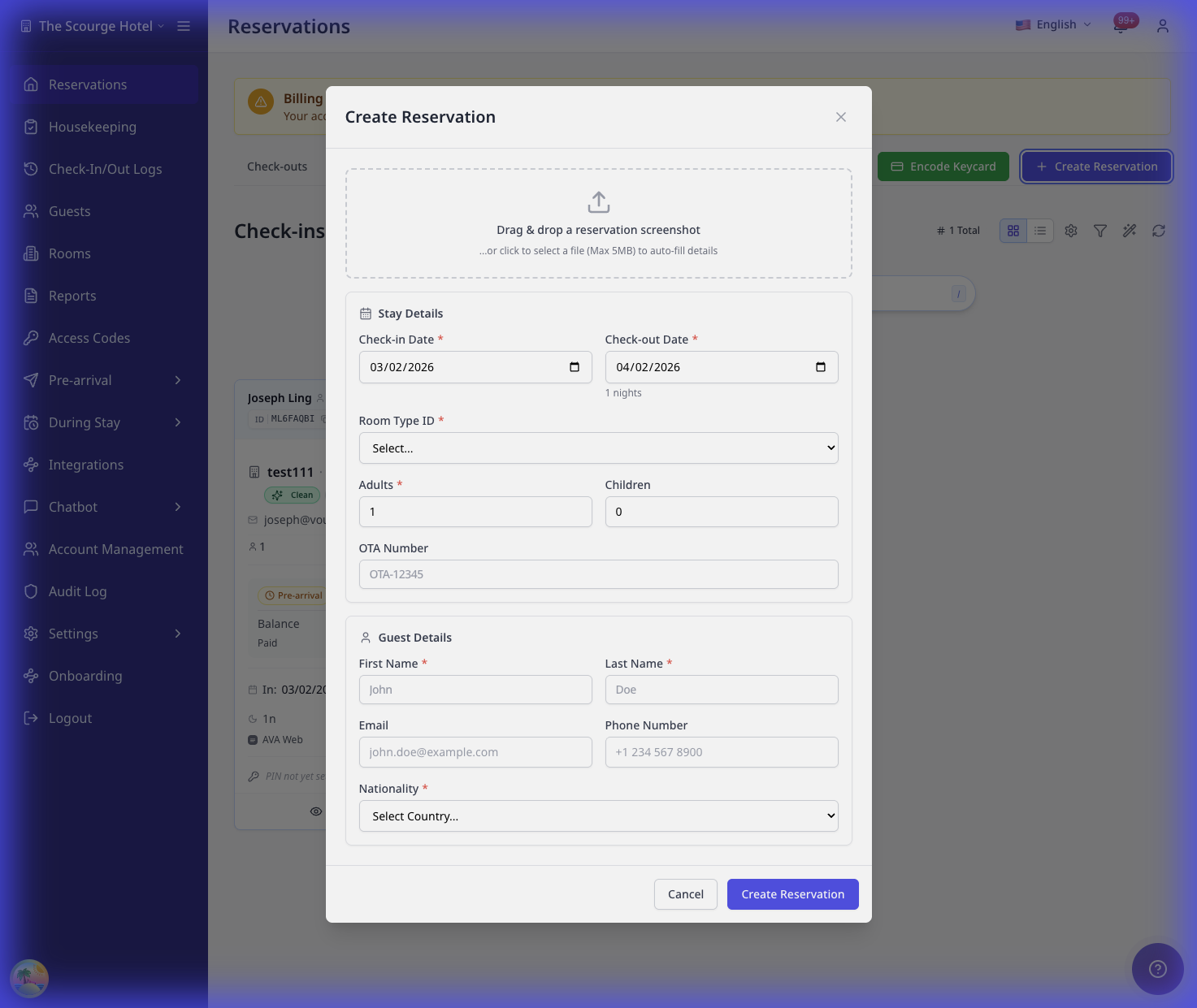
객실 하나를 사용하면 이미 익숙한 평면 레이아웃이 유지됩니다. 두 번째 객실을 추가하면 번호가 매겨진 객실 카드와 요약 pill로 전환됩니다.
OTA Number는 외부 예약 참조번호(예: Booking.com 또는 Expedia)를 저장하는 데 사용합니다. 직접 예약이면 비워 둡니다.
입력하는 동안 기존 투숙객 프로필을 검색하고 선택할 수 있습니다. PMS가 이 기능을 지원하면 AVA가 예약을 해당 프로필에 연결합니다. 그렇지 않으면 AVA는 입력한 세부 정보로 예약을 생성합니다.
Nationality/Country에 입력을 시작하면 목록이 필터링됩니다. 호텔 국가가 설정되어 있으면 이 필드가 미리 채워집니다.
eZee를 사용하는 경우 저장하기 전에 각 객실의 Rate를 선택하고 투숙객 Email을 입력합니다. AVA는 선택한 각 요금을 예약과 함께 eZee로 전송합니다.
1박 예약의 경우 AVA는 예약을 생성할 때 선택한 PMS 요금제를 유지합니다. 그러면 PMS가 해당 요금제의 객실 요금과 포함 혜택을 적용할 수 있습니다. 요금제가 유지되기 전에 생성된 예약의 요금은 다시 계산되지 않습니다.
AVA PMS v2에서 Custom Rate 사용
사용 가능한 요금제가 합의된 숙박 요금과 일치하지 않을 때 Custom rate를 사용합니다. 이 옵션은 사용자 지정 금액이 활성화된 AVA PMS v2 숙소에서만 표시됩니다.
-
객실 유형과 숙박 날짜를 선택합니다.
-
표시되면 Custom rate를 선택합니다.
-
Per night 또는 Stay total을 선택합니다.
-
선택한 방식에 따라 합의된 요금을 입력합니다.
-
계산된 총 숙박 요금과 통화를 확인합니다.
-
투숙객 정보를 입력한 다음 Create Reservation을 클릭합니다.
✓ AVA가 요금제를 연결하지 않고 숙박을 생성합니다.
여러 객실의 경우 각 객실에 대해 요금을 별도로 선택합니다. 하나의 예약에서 PMS 요금제와 사용자 지정 요금을 함께 사용할 수 있습니다. 요금이 로드되지 않거나 견적에 실패하면 AVA에는 Custom rate만 표시될 수 있습니다. 객실 유형을 변경하거나 요금을 새로고침해도 사용자 지정 선택은 유지됩니다.
예약 스크린샷을 업로드하면 AVA가 가능한 경우 명시된 요금제와 가격을 읽습니다. AVA는 해당 요금제 자체의 가격과 일치하는 요금제를 선택합니다. 일치하는 요금제가 없고 통화가 호환되면 Custom rate를 미리 입력합니다. 저장하기 전에 세금, 수수료, 통화 및 금액을 확인합니다.
AVA는 요금제 이름에서 완전한 단어를 일치시킵니다. 스크린샷의 1박 가격은 스크린샷의 총 숙박 금액과 일치할 때만 사용합니다. 통화가 다르면 AVA는 사용자 지정 금액을 비워 두므로 직접 입력해야 합니다.
AVA는 0 또는 양수인 숫자 금액만 허용합니다. 예약을 생성하기 전에 음수, 빈 값 또는 숫자가 아닌 값은 거부합니다.
Furama를 사용하는 경우 사용 가능한 숙박 견적에서 객실 유형과 요금을 선택합니다. 견적은 요청한 모든 숙박일을 포함하고 숙박 날짜 및 투숙객 수와 일치해야 합니다. 다객실 숙박에서는 Add another room이 Room 1을 자동으로 복사합니다. Room 2부터는 읽기 전용이며 Room 1과 일치함을 표시합니다. 모든 객실의 객실 유형, 투숙객 수 또는 견적 요금을 변경하려면 Room 1을 편집합니다. AVA는 선택한 견적 세부 정보를 예약과 함께 Furama로 전송합니다.
예약 생성 후
예약을 성공적으로 생성하면 객실을 즉시 배정할 수 있는 옵션이 포함된 확인 프롬프트가 표시됩니다.
AVA는 새 예약이 최신 목록에 표시되도록 백그라운드 새로고침도 시작합니다.
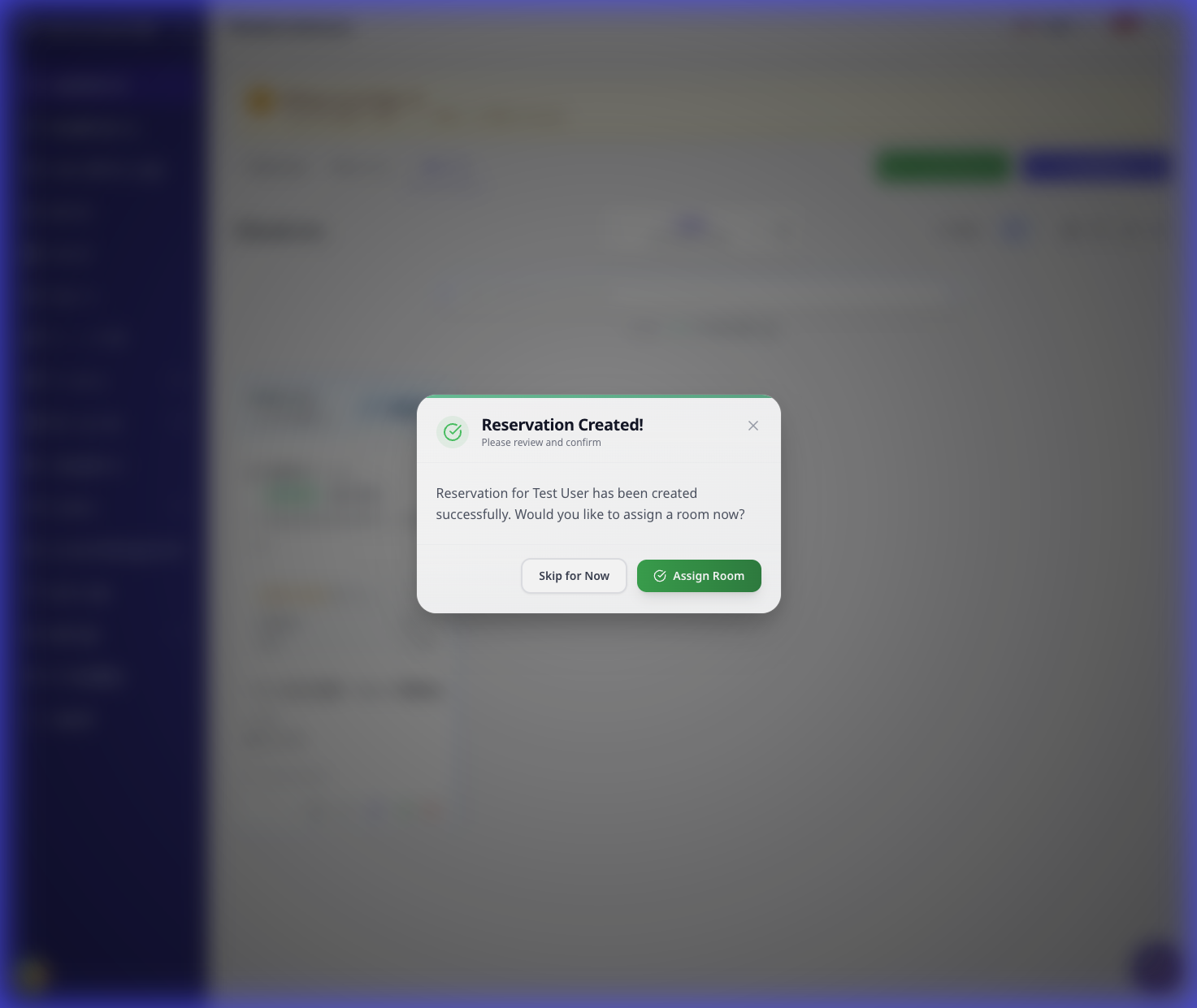
다음 작업을 할 수 있습니다:
- 단일 객실 예약은 Assign Room 클릭
- 다객실 예약은 Assign Rooms 클릭
- 나중에 객실을 배정하려면 Skip for Now 클릭
Assign Room을 클릭하면 객실 목록이 열리기 전에 AVA가 예약을 새로고침합니다. 새로고침이 지연되면 AVA는 사용 가능한 최신 예약 세부 정보를 사용합니다.
객실을 즉시 배정하기
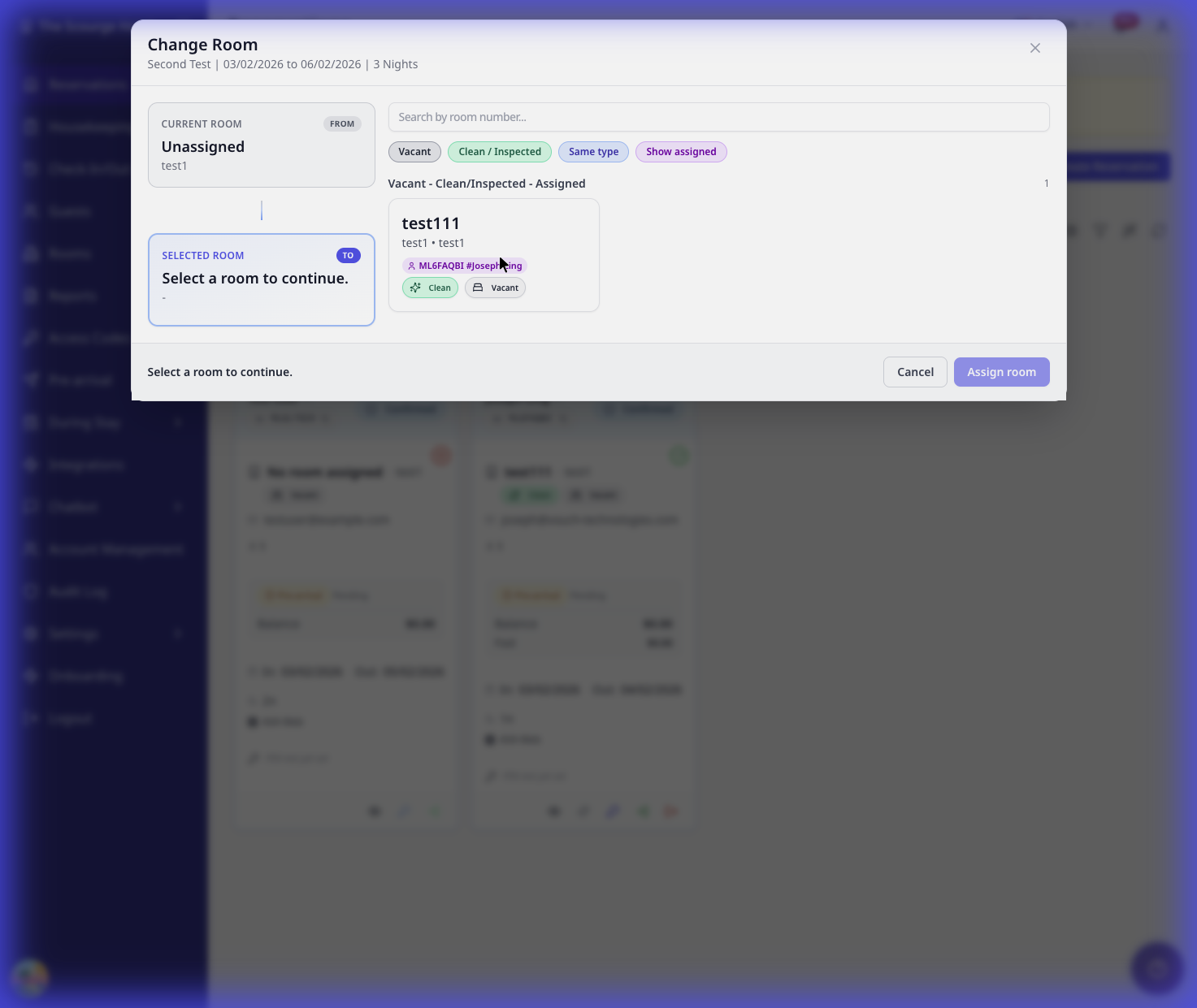
Assign Room을 클릭하면 객실 배정 모달이 열리고 다음 항목이 표시됩니다.
- 예약의 객실 유형으로 필터링된 사용 가능한 객실
- 객실 상태 배지(Clean, Vacant 등)
- 객실 번호로 검색하는 옵션
- PMS에서 새로고침된 예약 스냅샷
선택한 숙박 기간 동안 차단된 객실도 선택기에 표시됩니다. 이 객실은 비활성화되며, 가능한 경우 AVA가 PMS의 사유를 표시합니다.
eZee에서는 같은 유형의 객실이 선택기에 계속 표시됩니다. 더러운 Vacant 객실은 eZee에서 숨겨지므로 해당 유형의 깨끗한 객실이 하나 이상 필요합니다.
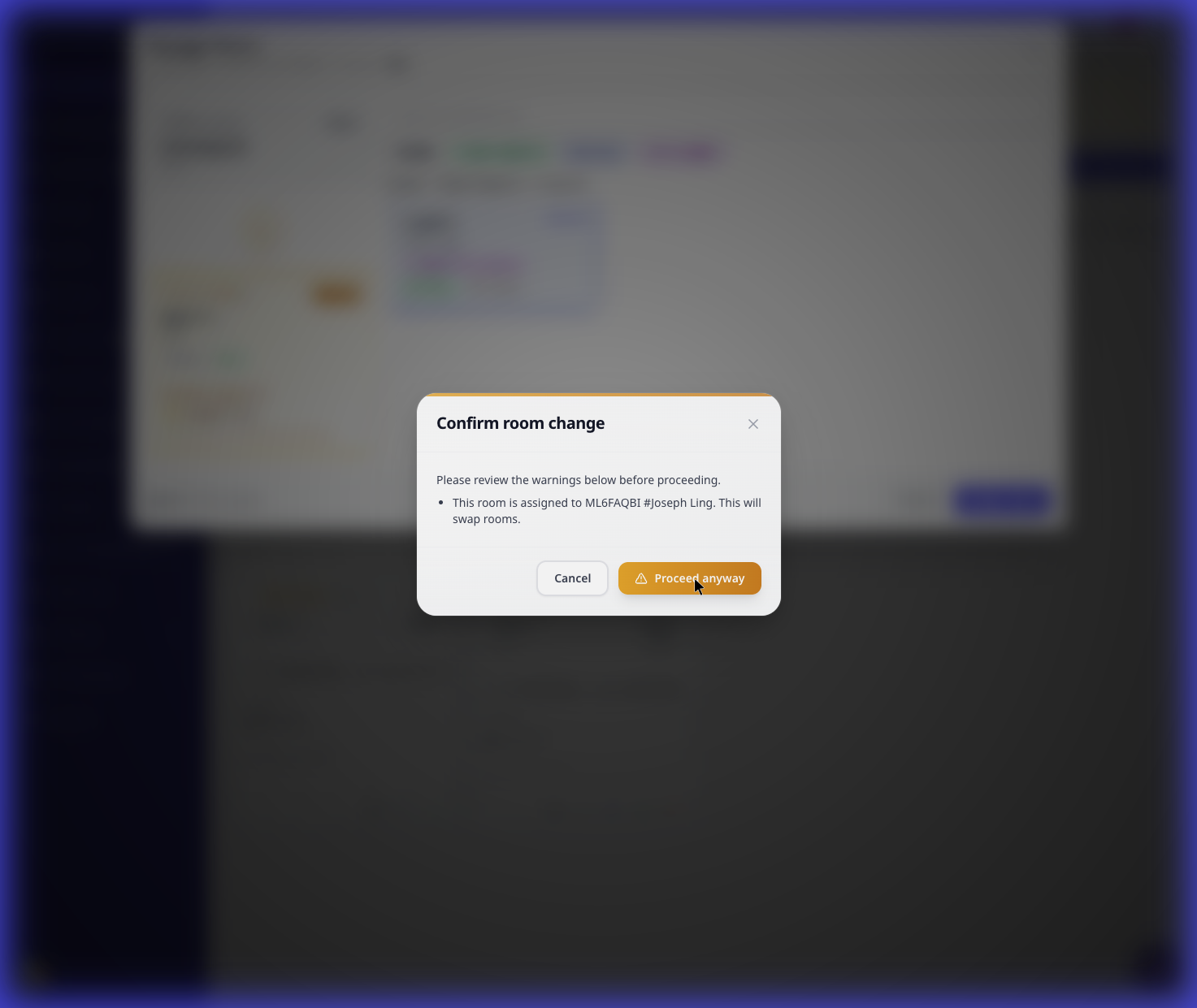
점유된 객실을 선택하면 AVA가 이동 또는 교체를 확인하도록 요청합니다. AVA가 점유된 두 객실을 교체하려면 PMS가 배정된 예약 간 교체를 명시적으로 지원해야 합니다. Furama는 빈 객실로의 이동은 지원하지만, 배정된 두 예약 간 교체는 지원하지 않습니다.
데이유스 예약
체크인과 체크아웃이 같은 날이면 AVA는 예약을 day-use로 처리합니다. PMS가 day-use 숙박을 지원해야 하며, 일치하는 day-use 요금제를 선택해야 합니다. AVA는 해당 요금제를 사용해 체크인 제한과 객실 접근이 일치하도록 합니다. 요금제가 자체 시간을 제공하지 않으면 AVA는 Set Up Day-Use Rate Plans의 대체 시간 창을 사용합니다.
투숙객이 같은 날짜에 도착하고 떠날 때 day-use 예약을 사용합니다. 예약을 저장하기 전에 day-use 요금제를 선택하세요.
| PMS | 필요한 항목 | AVA의 동작 |
|---|---|---|
| AVA PMS | 지원되는 모든 day-use 숙박 | day-use 예약을 기본적으로 수용 |
| Opera | day-use 예약 및 일치하는 day-use 요금제 | 생성 전에 요금제를 다시 검증 |
| Mews | day-use 예약 및 일치하는 day-use 요금제 | 선택한 요금제에서 서비스 시간 창을 확인하고 오래된 시간 창을 새로고침 |
| Cloudbeds | 1박 숙박만 | 같은 날 day-use 예약 요청을 거부 |
1박 숙박에 day-use 요금제를 사용하지 마세요. 일치하는 PMS 요금제 없이 day-use 예약을 강제로 생성하지 마세요.
Opera 당일 예약에는 day-use 의도가 필요함
보이는 현상: Opera가 같은 날 예약을 거부합니다.
해결:
- day-use 옵션을 켭니다.
- day-use 요금제를 선택합니다.
- 도착일과 출발일을 같은 날로 유지합니다.
- 다시 Create Reservation을 클릭합니다.
Mews day-use 예약에는 요금제가 필요함
보이는 현상: Mews가 day-use 예약에 유효한 요금제가 없다고 표시합니다.
해결:
- 객실 유형에 맞는 day-use 요금제를 선택합니다.
- day-use 체크인 또는 체크아웃 시간을 재정의하지 않습니다.
- 견적이 만료되었다면 요금제를 다시 선택합니다.
- 다시 Create Reservation을 클릭합니다.
기존 투숙객 프로필 사용(AVA PMS 전용)
숙소에서 AVA PMS v2를 사용하는 경우 기존 투숙객 프로필을 검색하고 선택할 수 있습니다. AVA는 예약을 생성할 때 선택한 프로필을 재사용합니다.
기존 투숙객 검색
-
First Name, Last Name 또는 Email 필드에 입력을 시작합니다.
-
검색을 시작하려면 최소 두 글자를 입력합니다.
-
제안 드롭다운이 나타날 때까지 기다립니다.
-
목록에서 투숙객을 선택합니다.
✓ 프로필의 투숙객 세부 정보(이름, 이메일, 전화번호, 국적)가 자동으로 입력됩니다.
-
세부 정보를 확인하고 필요하면 수정합니다. 예약에는 선택한 투숙객 프로필 연결이 유지됩니다.
-
숙박 정보를 완료하고 Create Reservation을 클릭합니다.
기존 투숙객 프로필을 선택하면:
- 데이터 입력 시간을 줄일 수 있습니다.
- 일관된 투숙객 정보를 보장합니다.
- 예약을 투숙객 기록에 연결합니다.
제안이 표시되지 않을 때
드롭다운이 표시되지 않으면:
- 최소 두 글자를 입력합니다.
- 결과가 로드될 때까지 2-3초 기다립니다.
- 인터넷 연결을 확인합니다.
투숙객을 찾을 수 없으면 세부 정보를 수동으로 계속 입력합니다. 새 투숙객 프로필이 생성됩니다.
필드 세부 정보
숙박 정보
| 항목 | 설명 | 검증 |
|---|---|---|
| Check-in Date | 투숙객 도착일 | YYYY-MM-DD 형식이어야 함 |
| Check-out Date | 투숙객 출발일 | 체크인 날짜보다 늦어야 함 |
| Room Type | 예약할 객실 유형 | 드롭다운에서 선택해야 함 |
| Adults | 성인 투숙객 수 | 최소 1, 기본값 1 |
| Children | 아동 투숙객 수 | 최소 0, 기본값 0 |
| Infants | 유아 투숙객 수 | 최소 0, 기본값 0 |
투숙객 정보
| 항목 | 설명 | 검증 |
|---|---|---|
| First Name | 투숙객의 이름 | 필수, 최소 1자 |
| Last Name | 투숙객의 성 | 필수, 최소 1자 |
| 연락용 이메일 | 유효한 이메일 형식 | |
| Phone Number | 연락용 전화번호 | 모든 형식 허용 |
| Nationality/Country | 투숙객 국적 | 검색 가능한 목록, 사용 가능한 경우 호텔 국가가 기본값 |
| Gender | 투숙객 성별 | 선택 사항: Male, Female, Other |
선택적 필드
| 항목 | 설명 | 사용 시점 |
|---|---|---|
| Payment Method | 투숙객의 결제 방법 | 결제 유형을 추적할 때 |
| OTA Number | 외부 예약 참조번호 | 예약이 OTA에서 시작된 경우 |
| Source | 예약 소스 | 예약 출처를 추적할 때 |
PMS별 동작
Cloudbeds
- 예약에 숙소의 source ID가 포함됩니다.
- 예약을 생성하려면 Email이 필수입니다.
- 투숙객에게 이메일 확인이 자동으로 전송됩니다.
- 제공된 경우 결제 방법이 기록됩니다.
- Cloudbeds는 같은 유형의 객실 카드를 하나의 생성 요청으로 묶으므로, 일치하는 다객실 예약은 모든 객실을 올바르게 생성합니다.
- 같은 유형의 객실에서 투숙객 수가 서로 다르면 Cloudbeds는 그룹에 가장 많은 성인 및 아동 수를 사용합니다.
- 다른 객실 유형은 여전히 별도의 객실로 생성됩니다.
- Cloudbeds v3는 day-use 예약을 지원하지 않습니다.
- 같은 날 Cloudbeds 예약은 AVA가 요청을 보내기 전에
PMS_OPERATION_NOT_SUPPORTED를 반환합니다.
Opera
- Opera 예약은 Operations View에서 생성할 수 있습니다.
- 같은 날 Opera 예약에는 day-use 예약과 일치하는 요금제가 필요합니다.
- 저장하기 전에 유효한 Rate Plan Code, Market Code 및 Source Code를 입력합니다.
- Opera 예약은 예약당 객실 하나를 지원합니다.
- 일부 고급 필드는 동기화되지 않을 수 있습니다.
Mews
- Mews 예약과 완전히 통합됩니다.
- 같은 날 Mews 예약에는 day-use 예약과 일치하는 요금제가 필요합니다.
- AVA는 해당 요금제에서 Mews 서비스 시간 창을 확인합니다.
- 투숙객 프로필이 자동으로 동기화됩니다.
eZee
- 예약을 저장하기 전에 모든 객실의 Rate를 선택합니다.
- 예약을 저장하기 전에 투숙객 Email을 입력합니다.
- AVA는 선택한 각 eZee 요금을 예약과 함께 상위 시스템으로 전송합니다.
- 배정 중 객실 선택기에는 같은 유형의 객실이 계속 표시됩니다.
eZee에서는 여러 객실이 포함된 하나의 그룹 예약을 생성할 수 있습니다.
다객실 eZee 예약 생성
-
예약의 각 객실에 해당하는 객실 카드를 추가합니다.
-
모든 객실 카드에 동일한 Check-in Date와 Check-out Date를 사용합니다.
-
모든 객실의 Room Type과 Rate를 선택합니다.
-
각 객실의 Adults, Children 및 Infants 수를 검토합니다.
-
대표 투숙객의 Email을 입력합니다.
-
Create Reservation을 클릭합니다.
✓ AVA가 선택한 모든 객실을 포함하는 하나의 eZee 그룹 예약을 생성합니다.
eZee는 예약 수준에서 날짜를 저장합니다. 하나의 예약에서 객실마다 다른 숙박 날짜를 사용할 수 없습니다.
각 객실에는 자체 Rate가 필요합니다. AVA는 Room 1의 요금을 추가 객실에 복사하지 않습니다. 객실 유형마다 다른 요금을 사용할 수 있습니다.
그룹은 하나의 상위 확인번호를 사용합니다. 전체 예약을 검색할 때 이 번호를 사용합니다. 도착 전 예약의 경우 eZee 그룹 예약을 취소하면 AVA가 각 객실을 취소합니다. 체크인한 숙박의 경우 eZee에서 체크아웃하거나 예약을 무효화합니다.
Furama
- Furama iPMS v2는 단일 객실 및 동일 구성의 다객실 예약을 지원합니다.
- 요청한 날짜 및 투숙객 수에 대해 반환된 객실 유형과 견적 Rate를 선택합니다.
- AVA는 요청한 숙박일 중 하나라도 빠진 상품을 제외합니다.
- 하나의 다객실 숙박에 포함된 모든 객실은 동일한 객실 유형, 날짜, 투숙객 수 및 요금을 사용해야 합니다.
- Add another room은 Room 1을 복사한 뒤 이후 객실 카드를 자동으로 반영합니다.
- Furama는 객실 수가 포함된 하나의 주문으로 숙박을 예약하므로 Room 2부터는 읽기 전용입니다.
- AVA는 하나의 숙박을 생성한 후 객실별로 하나의 객실 항목으로 분리합니다.
- 각 객실을 별도로 배정하고 체크인 및 체크아웃합니다.
다객실 Furama 예약 생성
-
예약의 각 객실에 해당하는 객실 카드를 추가합니다.
-
모든 객실 카드에 동일한 Check-in Date와 Check-out Date를 사용합니다.
-
모든 객실에 동일한 Room Type과 견적 Rate를 선택합니다.
-
모든 객실 카드에서 Adults 및 Children 수를 동일하게 유지합니다.
-
대표 투숙객의 세부 정보를 입력한 뒤 Create Reservation을 클릭합니다.
✓ AVA가 객실별 하나의 객실 항목을 포함하는 Furama 숙박 하나를 생성하고 확인합니다.
생성 후 각 객실을 개별적으로 처리합니다. 객실을 배정하거나 체크인을 시작하기 전에 해당 객실의 행을 엽니다.
동일 구성 다객실 예약 업데이트
양식에 Furama 동일 객실 메시지가 표시되면 Room 1만 편집합니다. AVA는 Room 1의 객실 유형, 투숙객 수 및 견적 요금을 다른 객실에 반영합니다. 다른 객실 카드는 비활성화된 상태로 유지되며 Matches Room 1을 표시합니다.
객실에 다른 유형, 투숙객 수, 요금 또는 숙박 날짜가 필요한 경우 별도의 예약을 생성합니다. Furama는 하나의 객실 수 주문에서 이러한 차이를 표현할 수 없습니다.
Furama는 객실 유형, 날짜, 투숙객 수 또는 요금이 다른 하나의 다객실 숙박을 생성할 수 없습니다. 객실에 다른 예약 세부 정보가 필요한 경우 별도의 예약을 생성합니다.
Furama 견적 선택
-
숙박 날짜와 투숙객 수를 입력합니다.
-
Furama 객실 유형을 선택합니다.
-
해당 객실 유형의 견적 Rate를 선택합니다.
-
견적이 요청한 모든 숙박일을 포함하는지 확인합니다.
-
각 객실 카드에 동일한 객실 유형과 요금을 사용합니다.
✓ AVA가 선택한 Furama 견적을 사용해 예약을 생성합니다.
Furama에는 자유 입력 방식의 요금제 지시를 입력하지 마세요. 현재 견적을 사용할 수 없으면 가용성을 새로고침하고 새 견적을 선택합니다.
AVA
- AVA PMS v2에서 기존 투숙객 프로필 검색 및 선택 가능
- 새 예약을 선택한 투숙객 프로필에 연결
- 요금제 없이 Custom rate 옵션이 표시되는 경우 사용자 지정 요금 예약 지원
- 사용자 지정 요금 예약에 입력한 전체 숙박 금액 사용
- 전체 투숙객 기록 유지
- PMS가 객실 유형 생성을 지원하는 경우에만 빈 목록 안내 표시
PMS가 객실 유형 생성을 지원하면 AVA가 Rooms로 연결합니다. 객실 유형이 반환되지 않을 때 Opera에는 이 링크가 표시됩니다. Cloudbeds, Mews 및 eZee에는 AVA가 해당 PMS의 객실 유형을 생성할 수 없으므로 이 링크가 표시되지 않습니다. PMS 기능을 사용할 수 없으면 기능이 다시 제공될 때까지 AVA가 안내를 숨깁니다.
문제 해결
사용 가능한 객실 유형이 없음
보이는 현상: Create Reservation의 Room Type 목록이 비어 있습니다.
해결:
- AVA에 Rooms 링크가 표시되면 링크를 열고 객실 유형을 생성합니다.
- 링크가 표시되지 않으면 PMS에서 객실 유형을 생성합니다.
- 객실 유형이 동기화된 후 Create Reservation을 새로고침합니다.
PMS 기능을 확인할 수 없으면 AVA가 설정 안내를 숨깁니다. 연결이 복구될 때까지 기다린 다음 예약 양식을 새로고침합니다.
Custom rate를 사용할 수 없음
보이는 현상: AVA 예약에 Custom rate 옵션이 표시되지 않습니다.
해결:
- 숙소에서 AVA PMS v2를 사용하는지 확인합니다.
- 숙박이 day-use가 아닌 1박 숙박인지 확인합니다.
- 객실 유형과 숙박 날짜가 선택되었는지 확인합니다.
- Create Reservation 양식을 새로고침합니다.
- 사용자 지정 옵션이 표시되지 않으면 게시된 요금제를 사용합니다.
이전에 Custom rate를 사용할 수 있었는데 계속 표시되지 않으면 지원팀에 문의합니다.
사용자 지정 금액이 거부됨
보이는 현상: 사용자 지정 금액을 입력한 후 AVA가 예약을 저장하지 않습니다.
해결:
- Per night 또는 Stay total을 올바르게 선택했는지 확인합니다.
- 0 또는 양수인 숫자만 입력합니다.
- 금액이 숙소에 표시된 통화를 사용하는지 확인합니다.
- 모든 객실에 요금제 또는 사용자 지정 금액이 선택되어 있는지 확인합니다.
- 다시 Create Reservation을 클릭합니다.
하나의 예약에는 Custom rate를 사용합니다. 향후 예약에서도 해당 가격을 사용할 수 있어야 한다면 요금제를 생성하거나 업데이트합니다.
"First name and last name are required"
보이는 현상: 저장할 때 양식 검증 오류가 표시됩니다.
해결:
- First Name과 Last Name을 모두 입력합니다.
- 앞뒤 공백을 제거합니다.
- 다시 Create Reservation을 클릭합니다.
Cloudbeds 이메일 누락 시 "Please fill all required fields"
보이는 현상: 이름, 날짜, 객실 유형 및 국적을 입력했지만 양식이 계속 저장되지 않습니다.
해결:
- 투숙객 Email을 입력합니다.
- 다시 Create Reservation을 클릭합니다.
다른 객실을 추가한 후 "Please fill all required fields"
보이는 현상: 두 번째 객실을 추가했지만 양식이 계속 저장되지 않습니다.
해결:
- 각 객실 카드를 확인합니다.
- 모든 객실의 Room Type을 선택합니다.
- 다시 Create Reservation을 클릭합니다.
Cloudbeds day-use 예약은 지원되지 않음
보이는 현상: 같은 날 Cloudbeds 예약이 PMS_OPERATION_NOT_SUPPORTED와 함께 실패합니다.
발생 이유: Cloudbeds v3는 day-use 예약 생성을 지원하지 않습니다.
해결:
- 숙박을 1박 예약으로 변경합니다.
- 또는 day-use 숙박을 지원하는 PMS에서 예약을 생성합니다.
- 다시 Create Reservation을 시도합니다.
"Check-in and check-out dates are required"
보이는 현상: 날짜가 누락되었다는 양식 검증 오류가 표시됩니다.
해결:
- Check-in Date와 Check-out Date를 모두 선택합니다.
- 체크아웃 날짜가 체크인 날짜 이후인지 확인합니다.
- 날짜 선택기를 사용하거나 YYYY-MM-DD 형식으로 입력합니다.
"Nationality/Country is required"
보이는 현상: 국적 없이는 양식이 저장되지 않습니다.
해결:
- Nationality/Country 드롭다운을 엽니다.
- 입력을 시작해 목록을 필터링합니다.
- 투숙객의 국가를 선택합니다.
- 다시 Create Reservation을 클릭합니다.
많은 국가에서 정부 보고를 위해 투숙객 국적을 요구합니다(예: 태국 TM30). 이 필드는 건너뛸 수 없습니다.
"eZee rates are missing"
보이는 현상: Rate 필드가 비어 있거나 eZee 예약을 저장할 수 없습니다.
해결:
- 예약이 올바른 객실 유형을 사용하는지 확인합니다.
- 요금이 로드될 때까지 몇 초 기다립니다.
- eZee에서 요금이 게시되었는지 확인합니다.
- 예약 양식을 다시 연 후 재시도합니다.
eZee 다객실 예약이 저장되지 않음
보이는 현상: 다객실 양식이 저장되지 않거나 한 객실에 요금이 없다고 표시됩니다.
해결:
- 모든 객실 카드에서 Room Type이 선택되었는지 확인합니다.
- 모든 객실에 별도의 Rate를 선택합니다.
- 모든 객실의 Check-in Date와 Check-out Date가 동일한지 확인합니다.
- 투숙객의 Email을 입력합니다.
- 다시 Create Reservation을 클릭합니다.
하나의 예약에는 하나의 날짜 범위만 있으므로 eZee는 숙박 기간이 다른 객실을 거부합니다.
숙박 예약에 객실 요금이 없음
보이는 현상: 새로 생성한 숙박 예약에 PMS 폴리오의 객실 요금 또는 포함 혜택이 표시되지 않습니다.
해결:
- 예약이 도착일과 출발일이 같은 날짜가 아닌 숙박 날짜를 사용하는지 확인합니다.
- 예약을 생성하기 전에 의도한 PMS 요금제가 선택되었는지 확인합니다.
- PMS에서 예약의 폴리오를 확인합니다.
- 예약을 다시 생성하거나 요금을 변경하기 전에 지원팀에 문의합니다.
이 해결 방법은 새 예약 요청에 적용됩니다. AVA는 기존의 요금이 0인 예약에 대해 자동으로 요금을 다시 계산하지 않습니다.
Furama 견적을 사용할 수 없음
보이는 현상: Furama Rate가 표시되지 않거나 AVA가 선택한 견적을 거부합니다.
발생 이유: 견적이 요청한 모든 숙박일을 포함하지 않을 수 있습니다. 또한 견적이 오래되었거나 선택한 날짜 또는 투숙객 수와 다를 수 있습니다.
해결:
-
Check-in Date, Check-out Date, Adults 및 Children 수를 확인합니다.
-
Furama Room Type을 다시 선택합니다.
-
요청한 모든 숙박일을 포함하는 견적 Rate를 선택합니다.
-
모든 객실 카드에 동일한 객실 유형과 요금을 사용합니다.
-
다시 Create Reservation을 클릭합니다.
✓ AVA가 완전한 Furama 견적을 사용해 예약을 생성합니다.
Furama 예약은 AVA에 표시되는 견적 객실 유형 및 요금 선택 항목을 사용합니다. 새로고침 후에도 완전한 견적이 표시되지 않으면 Furama 관리자에게 문의합니다.
Furama 추가 객실을 편집할 수 없음
보이는 현상: Room 2 또는 이후 객실 카드가 비활성화되고 Matches Room 1을 표시합니다.
발생 이유: Furama는 동일 구성의 다객실 숙박을 객실 수가 포함된 하나의 주문으로 예약합니다.
해결:
- Room 1의 Room Type, 투숙객 수 또는 견적 Rate를 편집합니다.
- 다른 객실 카드가 자동으로 업데이트되는지 확인합니다.
- 객실에 다른 세부 정보가 필요한 경우 별도의 예약을 생성합니다.
"No countries found"
보이는 현상: Nationality/Country 목록에 "No countries found"가 표시됩니다.
해결:
- 검색어를 지웁니다.
- 국가 이름을 2글자 이상 입력합니다.
- 필터링된 목록에서 올바른 국가를 선택합니다.
투숙객 제안이 표시되지 않음(AVA)
보이는 현상: 이름 또는 이메일 필드에 입력하는 동안 드롭다운이 표시되지 않습니다.
확인:
- PMS가 AVA인지 확인합니다(AVA 전용 기능).
- 두 글자 이상 입력했는지 확인합니다.
- 결과를 기다리며 몇 초간 기다렸는지 확인합니다.
해결:
- 검색 범위를 좁히도록 문자를 더 입력합니다.
- 인터넷 연결을 확인합니다.
- 투숙객이 새 사람이거나 선택기가 계속 숨겨져 있으면 수동으로 계속 입력합니다.
PMS가 프로필 재사용을 지원하지 않으면 AVA는 선택기를 숨깁니다. AVA가 지원 여부를 확인할 수 없는 동안에도 선택기를 숨깁니다. AVA는 입력한 세부 정보로 예약을 생성합니다.
이전에 선택기가 표시되었지만 계속 사라져 있다면 AVA 관리자에게 문의합니다.
기존 투숙객 선택을 사용할 수 없음
보이는 현상: 예약은 생성할 수 있지만 AVA에서 기존 투숙객 프로필을 제공하지 않습니다.
해결:
- 호텔에서 AVA PMS v2를 사용하는지 확인합니다.
- Create Reservation 양식을 새로고침합니다.
- First Name, Last Name 또는 Email에 두 글자 이상을 입력해 검색합니다.
- 투숙객 프로필을 찾을 수 없으면 수동으로 계속 입력합니다.
객실 유형 드롭다운이 비어 있음
보이는 현상: 선택할 수 있는 객실 유형이 없습니다.
해결:
- Settings → PMS Integration에서 PMS 연결을 확인합니다.
- Rooms를 열고 Room Types를 클릭합니다.
- Add Room Type을 클릭해 객실 유형을 하나 이상 생성합니다.
- Create Reservation으로 돌아가 양식을 다시 엽니다.
- 객실 유형이 계속 표시되지 않으면 지원팀에 문의합니다.
PMS가 AVA인 경우 다음 메시지가 표시될 수 있습니다: "No room types found. Please create a room type in the Rooms page first." 빠르게 해결하려면 해당 안내의 Rooms page 링크를 사용합니다.
저장 후 예약이 표시되지 않음
보이는 현상: 성공 메시지는 표시되지만 예약이 목록에 없습니다.
해결:
- 자동 새로고침이 완료될 때까지 5-10초 기다립니다.
- 날짜 필터가 예약 날짜와 일치하는지 확인합니다.
- 투숙객 이름 또는 확인번호로 검색합니다.
- 여전히 없으면 도구 모음에서 Refresh를 한 번 클릭합니다.
- PMS에서 직접 예약을 확인합니다.
"Unable to refresh reservation details"
보이는 현상: "Unable to refresh reservation details. Using the latest available data."라는 경고 메시지가 표시됩니다.
해결:
- 객실 목록이 열릴 때까지 최대 30초 기다립니다.
- 모달이 표시되면 계속 객실을 배정합니다.
- 객실을 배정한 후 도구 모음에서 Refresh를 클릭합니다.
"PMS configuration is inactive"
보이는 현상: PMS 구성에 관한 오류 메시지가 표시됩니다.
해결:
- Settings → PMS Integration으로 이동합니다.
- PMS가 연결되어 있고 활성 상태인지 확인합니다.
- 연결이 만료되었다면 자격 증명을 다시 입력합니다.
- 문제가 계속되면 지원팀에 문의합니다.
날짜가 잘못된 형식으로 표시됨
보이는 현상: 날짜 필드가 입력을 거부합니다.
해결:
- 직접 입력하는 대신 날짜 선택기를 사용합니다.
- 입력할 경우 YYYY-MM-DD 형식을 사용합니다(예: 2025-03-15).
- MM/DD/YYYY 또는 DD-MM-YYYY 같은 형식은 피합니다.
모범 사례
워크인 투숙객
- 생성하기 전에 신분증을 수집하고 투숙객 정보를 확인합니다.
- 가용성에 따라 올바른 객실 유형을 선택합니다.
- 확인서 발송을 위해 이메일과 전화번호를 입력합니다.
- 생성 후 예약 메모에 특별 요청을 추가합니다.
전화 예약
- 통화 중 투숙객 이름의 철자를 확인합니다.
- 날짜와 객실 유형을 확인합니다.
- 확인서 발송을 위해 이메일을 받습니다.
- 전화를 끊기 전에 세부 정보를 다시 읽어 줍니다.
단체 예약
같은 투숙객 일행이 객실을 두 개 이상 필요로 할 때 여러 객실을 포함한 하나의 예약을 사용합니다.
- 대표 투숙객 세부 정보를 한 번 입력합니다.
- 추가 객실마다 Add another room을 클릭합니다.
- 모든 객실 카드에서 객실 유형을 선택합니다.
- 저장하기 전에 투숙객 수를 검토합니다.
- 투숙객 또는 숙박 날짜가 다르면 별도의 예약을 사용합니다.
여전히 해결되지 않나요?
다음 상황에서는 success@vouch-technologies.com으로 문의합니다:
- ❌ Create Reservation 버튼이 없음
- ❌ 예약 저장이 반복해서 실패함
- ❌ 다시 연결한 후에도 PMS 동기화 오류가 지속됨
함께 제공하면 좋은 정보:
- 투숙객 이름과 날짜
- 오류 메시지(가능하면 스크린샷)
- PMS 유형(Cloudbeds, Opera, Mews, eZee, AVA)