បង្កើតការកក់
ការកក់បន្ទប់តែមួយភាគច្រើនចំណាយពេល 2-3 នាទី។ ការកក់ច្រើនបន្ទប់ចំណាយពេលបន្ថែមបន្តិច។
បង្កើតការកក់ថ្មីដោយផ្ទាល់នៅក្នុង AVA នៅពេលអ្នកត្រូវបន្ថែមភ្ញៀវមកដោយគ្មានការកក់ទុកជាមុន ការកក់តាមទូរស័ព្ទ ឬការកក់មួយដែលមានបន្ទប់ច្រើន។
ទៅកាន់: Operations View
ឯកសារយោងរហ័ស
| វាល | ត្រូវការ | កំណត់ចំណាំ |
|---|---|---|
| First Name | ✓ បាទ | នាមខ្លួនរបស់ភ្ញៀវ |
| Last Name | ✓ បាទ | នាមត្រកូលរបស់ភ្ញៀវ |
| Check-in Date | ✓ បាទ | ទម្រង់៖ YYYY-MM-DD |
| Check-out Date | ✓ បាទ | ទម្រង់៖ YYYY-MM-DD |
| Room Type | ✓ បាទ | ជ្រើសប្រភេទមួយសម្រាប់មួយបន្ទប់ |
| Rate | អាស្រ័យ | ជ្រើស rate របស់ PMS ឬប្រើ Custom rate សម្រាប់ការកក់ AVA PMS v2 ដែលបានគាំទ្រ |
| Rooms | ទេ | ចុច Add another room សម្រាប់ការកក់ច្រើនបន្ទប់ |
| Nationality/Country | ✓ បាទ | បញ្ជីដែលអាចស្វែងរកបាន បំពេញជាលំនាំដើមទៅប្រទេសសណ្ឋាគារនៅពេលមាន |
| Adults | ទេ | លំនាំដើម 1 |
| Children | ទេ | លំនាំដើម 0 |
| Infants | ទេ | លំនាំដើម 0 |
| អាស្រ័យ | ត្រូវការសម្រាប់ Cloudbeds និង eZee | |
| Phone Number | ទេ | លេខទូរស័ព្ទភ្ញៀវ |
| Existing guest profile | នៅពេល PMS របស់អ្នកគាំទ្រ | ប្រើ profile ដែលត្រូវគ្នា និងប្រវត្តិភ្ញៀវរបស់វាឡើងវិញ |
បង្កើតការកក់
-
ទៅកាន់ Operations View។
-
ចុច Create Reservation។
-
បញ្ចូលព័ត៌មានស្នាក់នៅសម្រាប់ Room 1៖
- Check-in date
- Check-out date
- Room type
- Rate សម្រាប់ការកក់ eZee
- Adults, Children, និង Infants
- ចុច Add another room សម្រាប់បន្ទប់បន្ថែមនីមួយៗ
- OTA Number (ជាជម្រើស)
-
បញ្ចូលព័ត៌មានភ្ញៀវ៖
- First Name (ត្រូវការ)
- Last Name (ត្រូវការ)
- Email (ត្រូវការសម្រាប់ Cloudbeds និង eZee និងផ្ដល់អនុសាសន៍សម្រាប់ PMS ទាំងអស់)
- Phone Number (ជាជម្រើស ប៉ុន្តែផ្ដល់អនុសាសន៍សម្រាប់ការទំនាក់ទំនង)
- Nationality/Country (ត្រូវការសម្រាប់ការអនុលោមតាមតម្រូវការរដ្ឋាភិបាល)
- ចាប់ផ្តើមវាយដើម្បីស្វែងរក បន្ទាប់មកជ្រើសលទ្ធផលមួយ (ឬចុច
Enterដើម្បីជ្រើសលទ្ធផលលើគេ)។
- ចាប់ផ្តើមវាយដើម្បីស្វែងរក បន្ទាប់មកជ្រើសលទ្ធផលមួយ (ឬចុច
-
ចុច Create Reservation
✓ ការកក់នឹងបង្ហាញក្នុងបញ្ជីការកក់របស់អ្នក។
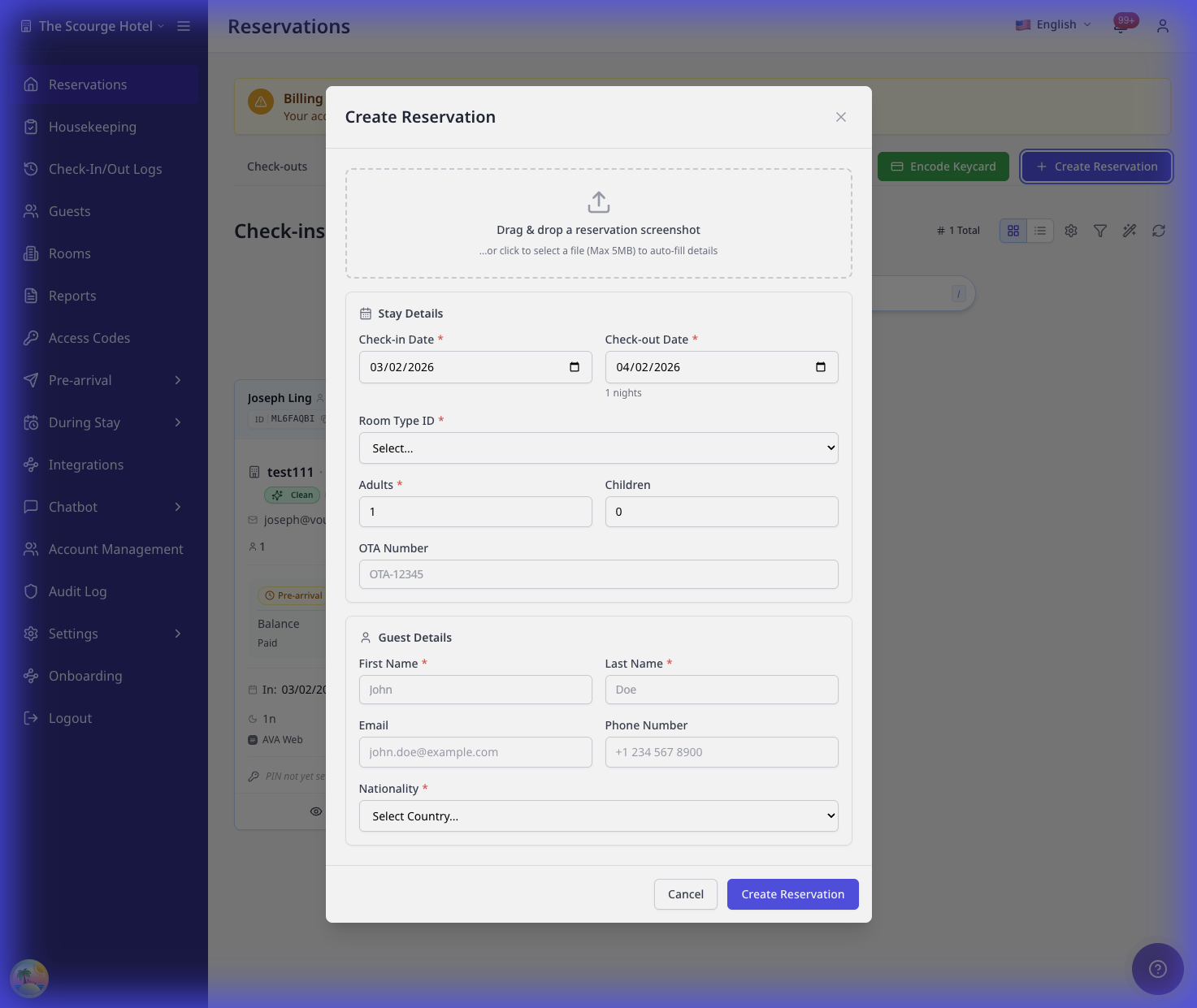
បន្ទប់តែមួយនៅតែប្រើប្លង់សាមញ្ញដែលអ្នកធ្លាប់ស្គាល់។ បន្ថែមបន្ទប់ទីពីរ ដើម្បីប្ដូរទៅកាតបន្ទប់ដែលមានលេខ និង summary pills។
ប្រើ OTA Number ដើម្បីរក្សាទុកលេខយោងការកក់ខាងក្រៅ (ឧទាហរណ៍ ពី Booking.com ឬ Expedia)។ ទុកវាទទេសម្រាប់ការកក់ដោយផ្ទាល់។
អ្នកអាចស្វែងរក និងជ្រើសភ្ញៀវដែលមានស្រាប់ ខណៈកំពុងវាយ។ នៅពេល PMS របស់អ្នកគាំទ្រមុខងារនេះ AVA ភ្ជាប់ការកក់ទៅ profile នោះ។ បើមិនគាំទ្រ AVA នឹងបង្កើតការកក់ពីព័ត៌មានដែលអ្នកបានបញ្ចូល។
ចាប់ផ្តើមវាយក្នុង Nationality/Country ដើម្បីច្រោះបញ្ជី។ បើប្រទេសសណ្ឋាគារត្រូវបានកំណត់ វានឹងបំពេញវាលនេះជាលំនាំដើម។
បើអ្នកប្រើ eZee សូមជ្រើស Rate សម្រាប់រាល់បន្ទប់ ហើយបញ្ចូល Email របស់ភ្ញៀវ មុនពេលរក្សាទុក។ AVA ផ្ញើ rate នីមួយៗដែលបានជ្រើសទៅ eZee ជាមួយការកក់។
សម្រាប់ការកក់មួយបន្ទប់ពេញមួយយប់ AVA រក្សាគម្រោងតម្លៃ PMS ដែលបានជ្រើស នៅពេលបង្កើតការកក់។ បន្ទាប់មក PMS អាចអនុវត្តថ្លៃបន្ទប់ និងអត្ថប្រយោជន៍ដែលរួមបញ្ចូលក្នុងគម្រោងនោះ។ វាមិនធ្វើការកំណត់តម្លៃឡើងវិញសម្រាប់ការកក់ដែលបានបង្កើត មុនពេលគម្រោងតម្លៃត្រូវបានរក្សាទុកនោះទេ។
ប្រើ Custom Rate ក្នុង AVA PMS v2
ប្រើ Custom rate នៅពេលគ្មានគម្រោងតម្លៃដែលមាន ស្របនឹងតម្លៃស្នាក់នៅដែលបានព្រមព្រៀង។ AVA បង្ហាញជម្រើសនេះតែសម្រាប់អចលនទ្រព្យដែលប្រើ AVA PMS v2 និងបានបើកចំនួនទឹកប្រាក់ផ្ទាល់ខ្លួនប៉ុណ្ណោះ។
-
ជ្រើសប្រភេទបន្ទប់ និងកាលបរិច្ឆេទស្នាក់នៅ។
-
ជ្រើស Custom rate នៅពេលវាបង្ហាញ។
-
ជ្រើស Per night ឬ Stay total។
-
បញ្ចូលតម្លៃដែលបានព្រមព្រៀងសម្រាប់របៀបដែលបានជ្រើស។
-
ពិនិត្យចំនួនសរុបនៃការស្នាក់នៅ និងរូបិយប័ណ្ណដែលបានគណនា។
-
បញ្ចូលព័ត៌មានភ្ញៀវ បន្ទាប់មកចុច Create Reservation។
✓ AVA បង្កើតការស្នាក់នៅដោយមិនភ្ជាប់គម្រោងតម្លៃ។
សម្រាប់បន្ទប់ច្រើន សូមជ្រើស rate ដាច់ដោយឡែកសម្រាប់បន្ទប់នីមួយៗ។ អ្នកអាចបញ្ចូលគម្រោងតម្លៃ PMS និង custom rate រួមគ្នាក្នុងការកក់មួយ។ បើគ្មាន rate ផ្ទុក ឬ quote បរាជ័យ AVA អាចបង្ហាញតែ Custom rate។ ជម្រើស custom របស់អ្នកនៅដដែល បន្ទាប់ពីប្ដូរប្រភេទបន្ទប់ ឬ refresh rate។
បើអ្នកបញ្ចូលរូបថតអេក្រង់ការកក់ AVA អានឈ្មោះ rate និងតម្លៃនៅពេលអាចធ្វើបាន។ វាជ្រើសគម្រោងតម្លៃដែលត្រូវគ្នា តាមតម្លៃរបស់គម្រោងនោះផ្ទាល់។ បើគ្មានគម្រោងតម្លៃត្រូវគ្នា វាបំពេញ Custom rate ជាមុន នៅពេលរូបិយប័ណ្ណត្រូវគ្នា។ ពិនិត្យពន្ធ ថ្លៃសេវា រូបិយប័ណ្ណ និងចំនួនទឹកប្រាក់ មុនពេលរក្សាទុក។
AVA ផ្គូផ្គងពាក្យពេញក្នុងឈ្មោះគម្រោងតម្លៃ។ វាប្រើតម្លៃក្នុងមួយយប់ពីរូបថតអេក្រង់ តែនៅពេលវាត្រូវគ្នានឹងចំនួនសរុបនៃការស្នាក់នៅក្នុងរូបថតអេក្រង់។ បើរូបិយប័ណ្ណខុសគ្នា AVA ទុកចំនួន custom ឱ្យទទេ ដើម្បីឱ្យអ្នកបញ្ចូល។
AVA ទទួលយកតែចំនួនលេខសូន្យ ឬវិជ្ជមានប៉ុណ្ណោះ។ វាបដិសេធតម្លៃអវិជ្ជមាន ទទេ ឬមិនមែនជាលេខ មុនពេលបង្កើតការកក់។
បើអ្នកប្រើ Furama សូមជ្រើសប្រភេទបន្ទប់ និង rate ពី stay quote ដែលមាន។ Quote ត្រូវគ្របដណ្តប់រាល់យប់ដែលបានស្នើ និងត្រូវតែត្រូវគ្នានឹងកាលបរិច្ឆេទស្នាក់នៅ និងចំនួនភ្ញៀវ។ សម្រាប់ការស្នាក់នៅច្រើនបន្ទប់ Add another room នឹងចម្លង Room 1 ដោយស្វ័យប្រវត្តិ។ Room 2 និងបន្ទប់បន្ទាប់ទៀតអាចមើលបានតែប៉ុណ្ណោះ ហើយបង្ហាញថាត្រូវគ្នានឹង Room 1។ កែ Room 1 ដើម្បីធ្វើបច្ចុប្បន្នភាពប្រភេទបន្ទប់ ចំនួនភ្ញៀវ ឬ rate ដែលបាន quote សម្រាប់រាល់បន្ទប់។ AVA ផ្ញើព័ត៌មាន quote ដែលបានជ្រើសទៅ Furama ជាមួយការកក់។
បន្ទាប់ពីបង្កើតការកក់
បន្ទាប់ពីបង្កើតការកក់ដោយជោគជ័យ អ្នកនឹងឃើញសារបញ្ជាក់មួយ ដែលមានជម្រើសចាត់បន្ទប់ភ្លាមៗ។
AVA ក៏ចាប់ផ្តើម background refresh ដើម្បីឱ្យការកក់ថ្មីបង្ហាញក្នុងបញ្ជីដែលថ្មីបំផុត។
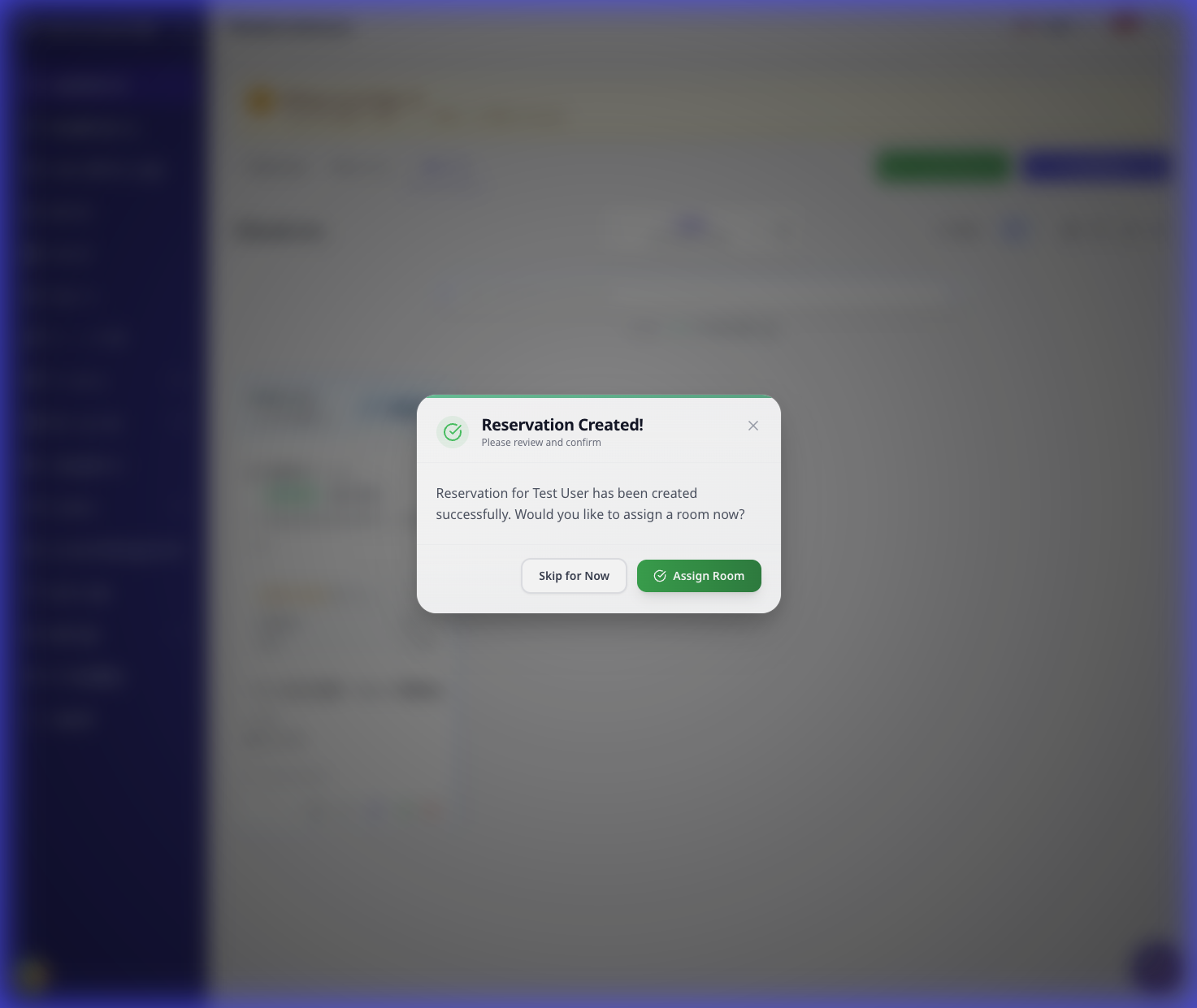
អ្នកអាច៖
- ចុច Assign Room សម្រាប់ការកក់មួយបន្ទប់
- ចុច Assign Rooms សម្រាប់ការកក់ច្រើនបន្ទប់
- ចុច Skip for Now ដើម្បីចាត់បន្ទប់នៅពេលក្រោយ
ពេលអ្នកចុច Assign Room AVA នឹង refresh ការកក់មុនពេលបញ្ជីបន្ទប់បើក។ បើ refresh យឺត AVA នឹងប្រើព័ត៌មានការកក់ដែលមានថ្មីបំផុត។
ចាត់បន្ទប់ភ្លាមៗ
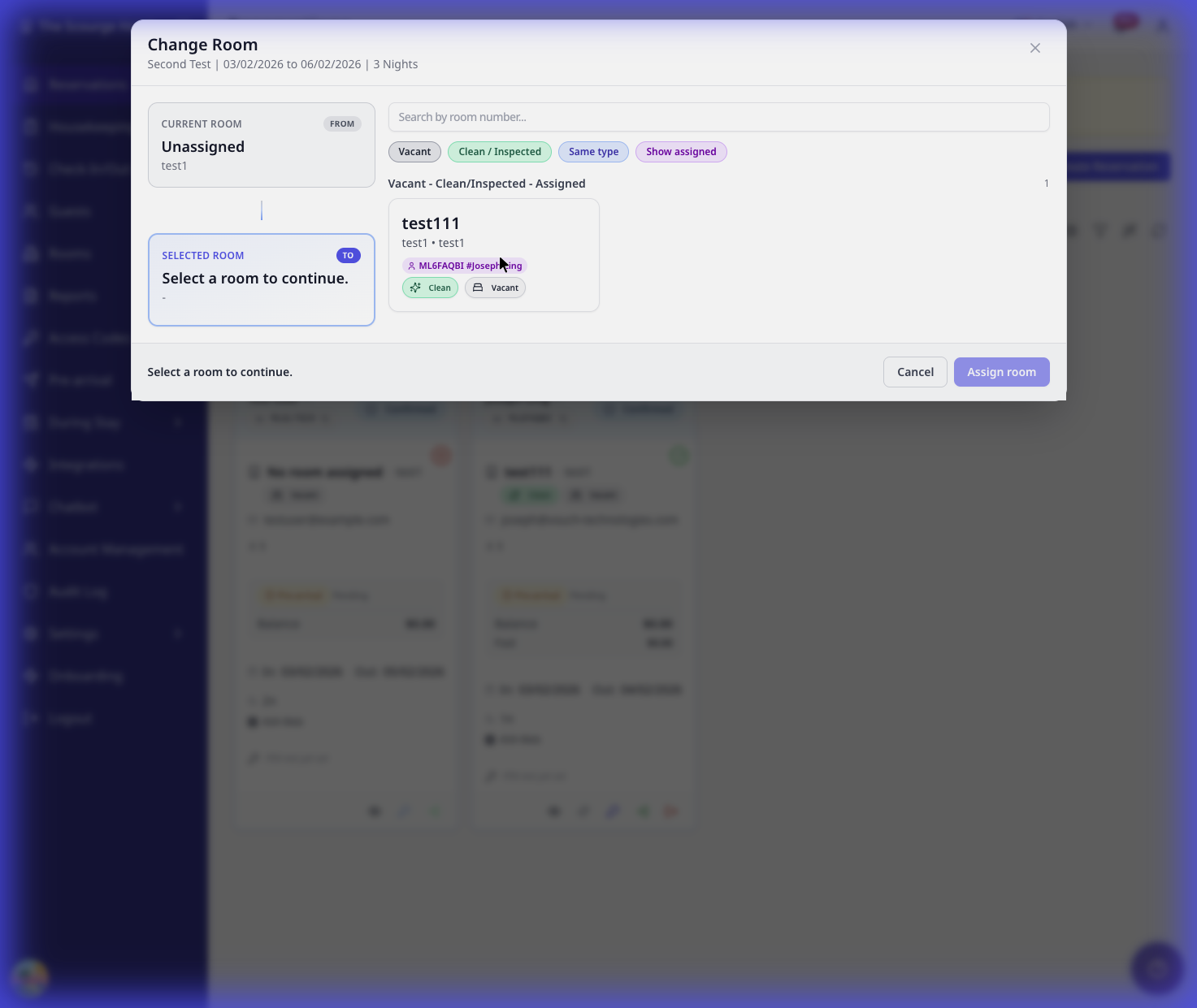
ពេលអ្នកចុច Assign Room Room Assignment Modal នឹងបើក ដោយបង្ហាញ៖
- បន្ទប់ដែលមាន ត្រងតាមប្រភេទបន្ទប់របស់ការកក់
- badges ស្ថានភាពបន្ទប់ (Clean, Vacant, ជាដើម)
- ជម្រើសស្វែងរកតាមលេខបន្ទប់
- snapshot នៃការកក់ដែលបាន refresh ពី PMS របស់អ្នក
បន្ទប់ដែលត្រូវបានបិទសម្រាប់ការស្នាក់នៅដែលបានជ្រើស នៅតែបង្ហាញក្នុងឧបករណ៍ជ្រើស។ បន្ទប់ទាំងនោះត្រូវបានបិទមិនឱ្យជ្រើស ហើយ AVA បង្ហាញមូលហេតុពី PMS នៅពេលមាន។
សម្រាប់ eZee បន្ទប់ប្រភេទដូចគ្នានឹងនៅតែបង្ហាញក្នុងឧបករណ៍ជ្រើស។ បន្ទប់ vacant ដែលកខ្វក់ត្រូវបានលាក់សម្រាប់ eZee ដូច្នេះអ្នកត្រូវមានបន្ទប់ស្អាតយ៉ាងហោចណាស់មួយនៃប្រភេទនោះ។
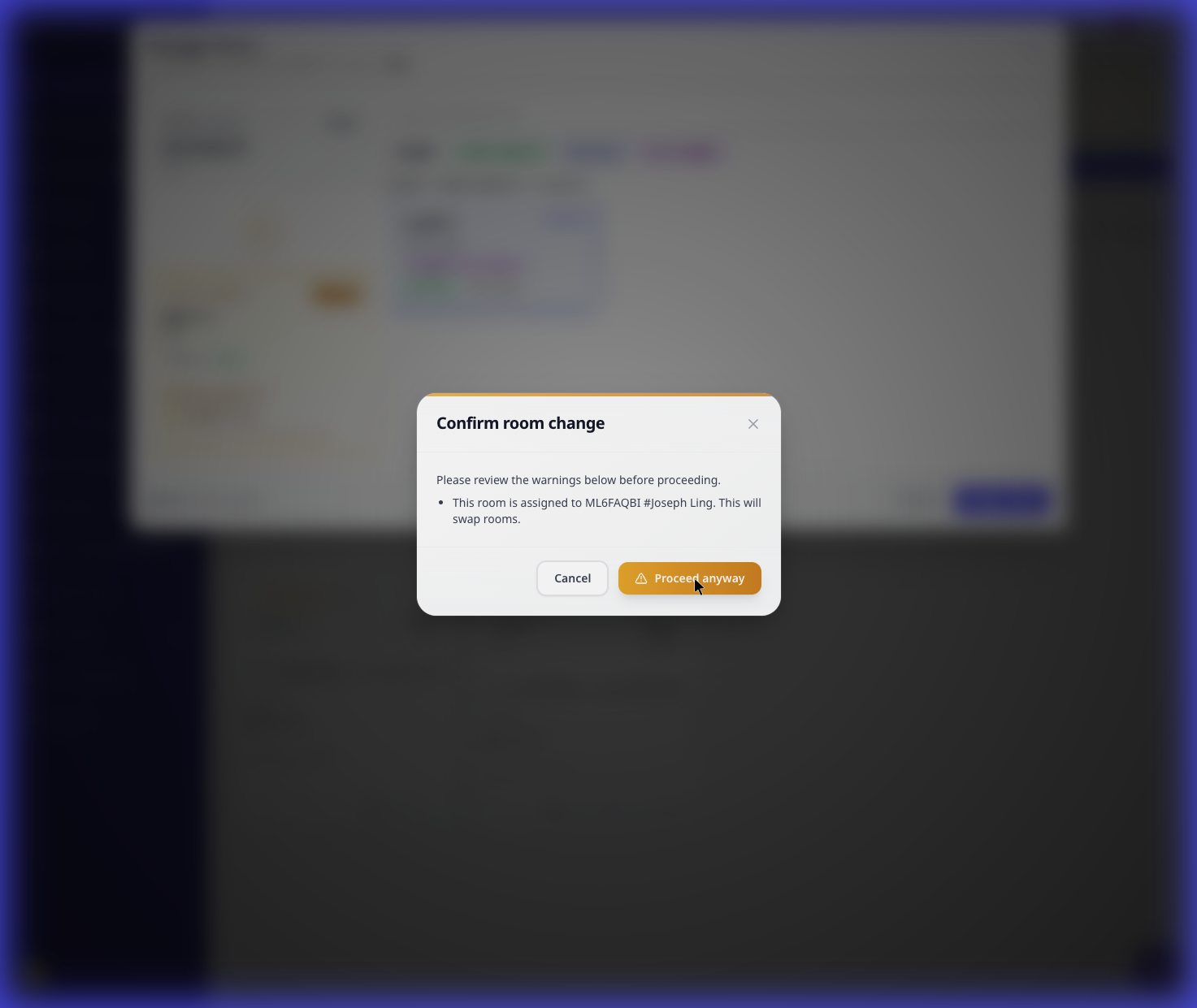
បើអ្នកជ្រើសបន្ទប់ដែលមានភ្ញៀវស្នាក់នៅ AVA នឹងស្នើឱ្យអ្នកបញ្ជាក់ការផ្លាស់ទី ឬការប្ដូរ។ PMS ត្រូវតែគាំទ្រការប្ដូរការកក់ដែលបានចាត់ទុកយ៉ាងច្បាស់សិន ទើប AVA អាចប្ដូរបន្ទប់ដែលមានភ្ញៀវពីរបាន។ Furama គាំទ្រការផ្លាស់ទីទៅបន្ទប់ទំនេរ ប៉ុន្តែមិនគាំទ្រការប្ដូររវាងការកក់ពីរដែលបានចាត់ទុកទេ។
ការកក់ប្រើក្នុងថ្ងៃតែមួយ
បើថ្ងៃចូល និងថ្ងៃចេញជាថ្ងៃដូចគ្នា AVA ចាត់ទុកការកក់នោះជាការប្រើក្នុងថ្ងៃតែមួយ។ PMS របស់អ្នកត្រូវតែគាំទ្រការស្នាក់នៅក្នុងថ្ងៃតែមួយ ហើយអ្នកត្រូវជ្រើសគម្រោងតម្លៃប្រើក្នុងថ្ងៃតែមួយដែលត្រូវគ្នា។ AVA ប្រើគម្រោងនោះ ដើម្បីរក្សាឱ្យការត្រួតពិនិត្យការចូល និងការចូលប្រើបន្ទប់មានភាពស៊ីសង្វាក់គ្នា។ បើគម្រោងមិនផ្ដល់ពេលវេលារបស់ខ្លួន AVA ប្រើចន្លោះពេល fallback ពី រៀបចំគម្រោងតម្លៃប្រើក្នុងថ្ងៃតែមួយ។
ប្រើការកក់ប្រើក្នុងថ្ងៃតែមួយ នៅពេលភ្ញៀវមកដល់ និងចាកចេញនៅថ្ងៃតែមួយ។ ជ្រើសគម្រោងតម្លៃប្រើក្នុងថ្ងៃតែមួយ មុនពេលរក្សាទុកការកក់។
| PMS | អ្វីដែលត្រូវការ | អ្វីដែល AVA ធ្វើ |
|---|---|---|
| AVA PMS | ការស្នាក់នៅក្នុងថ្ងៃតែមួយដែលបានគាំទ្រណាមួយ | ទទួលយកការកក់ប្រើក្នុងថ្ងៃតែមួយដោយផ្ទាល់ |
| Opera | ការកក់ប្រើក្នុងថ្ងៃតែមួយ និងគម្រោងតម្លៃប្រើក្នុងថ្ងៃតែមួយដែលត្រូវគ្នា | ផ្ទៀងផ្ទាត់គម្រោងតម្លៃឡើងវិញមុនពេលបង្កើត |
| Mews | ការកក់ប្រើក្នុងថ្ងៃតែមួយ និងគម្រោងតម្លៃប្រើក្នុងថ្ងៃតែមួយដែលត្រូវគ្នា | ដោះស្រាយចន្លោះពេលសេវាពីគម្រោងដែលបានជ្រើស និង refresh ចន្លោះពេលហួសសម័យ |
| Cloudbeds | ការស្នាក់នៅពេញមួយយប់ប៉ុណ្ណោះ | បដិសេធសំណើការកក់ប្រើក្នុងថ្ងៃតែមួយ |
កុំប្រើគម្រោងតម្លៃប្រើក្នុងថ្ងៃតែមួយសម្រាប់ការស្នាក់នៅពេញមួយយប់។ កុំបង្ខំការកក់ប្រើក្នុងថ្ងៃតែមួយ ដោយគ្មានគម្រោងតម្លៃ PMS ដែលត្រូវគ្នា។
ការកក់ Opera ក្នុងថ្ងៃតែមួយត្រូវការចេតនាប្រើក្នុងថ្ងៃតែមួយ
អ្វីដែលអ្នកឃើញ៖ Opera បដិសេធការកក់ក្នុងថ្ងៃតែមួយ។
ដំណោះស្រាយ៖
- បើកជម្រើសប្រើក្នុងថ្ងៃតែមួយ។
- ជ្រើសគម្រោងតម្លៃប្រើក្នុងថ្ងៃតែមួយ។
- ទុកថ្ងៃមកដល់ និងថ្ងៃចាកចេញឱ្យនៅថ្ងៃតែមួយ។
- ចុច Create Reservation ម្តងទៀត។
ការកក់ Mews ប្រើក្នុងថ្ងៃតែមួយត្រូវការគម្រោងតម្លៃ
អ្វីដែលអ្នកឃើញ៖ Mews ប្រាប់ថាការកក់ប្រើក្នុងថ្ងៃតែមួយមិនមានគម្រោងតម្លៃត្រឹមត្រូវ។
ដំណោះស្រាយ៖
- ជ្រើសគម្រោងតម្លៃប្រើក្នុងថ្ងៃតែមួយសម្រាប់ប្រភេទបន្ទប់។
- កុំប្ដូរពេលវេលាចូល ឬចេញប្រើក្នុងថ្ងៃតែមួយ។
- បើ quote ផុតសុពលភាព សូមជ្រើសគម្រោងតម្លៃម្តងទៀត។
- ចុច Create Reservation ម្តងទៀត។
ប្រើ guest profile ដែលមានស្រាប់ (AVA PMS v2 ប៉ុណ្ណោះ)
បើអចលនទ្រព្យរបស់អ្នកប្រើ AVA PMS v2 អ្នកអាចស្វែងរក និងជ្រើស guest profile ដែលមានស្រាប់។ AVA ប្រើ profile ដែលបានជ្រើសឡើងវិញ នៅពេលវាបង្កើតការកក់។
ស្វែងរកភ្ញៀវដែលមានស្រាប់
-
ចាប់ផ្តើមវាយក្នុងវាល First Name, Last Name, ឬ Email
-
វាយយ៉ាងហោចណាស់ ពីរតួអក្សរ ដើម្បីបើកការស្វែងរក
-
រង់ចាំបញ្ជីទម្លាក់ចុះយោបល់បង្ហាញ
-
ជ្រើសភ្ញៀវពីបញ្ជី
✓ ព័ត៌មានភ្ញៀវ (ឈ្មោះ អ៊ីមែល ទូរស័ព្ទ សញ្ជាតិ) នឹងបំពេញដោយស្វ័យប្រវត្តិពី profile។
-
ផ្ទៀងផ្ទាត់ព័ត៌មាន និងកែតាមតម្រូវការ។ ការកក់នឹងរក្សាតំណភ្ជាប់ទៅ guest profile ដែលបានជ្រើស។
-
បញ្ចប់ព័ត៌មានស្នាក់នៅ ហើយចុច Create Reservation
ការជ្រើស guest profile ដែលមានស្រាប់៖
- សន្សំពេលវេលាក្នុងការបញ្ចូលទិន្នន័យ
- ធានាឱ្យព័ត៌មានភ្ញៀវស៊ីគ្នា
- ភ្ជាប់ការកក់ទៅប្រវត្តិរបស់ភ្ញៀវ
ពេលយោបល់មិនបង្ហាញ
បើបញ្ជីទម្លាក់ចុះមិនបង្ហាញ៖
- វាយយ៉ាងហោចណាស់ ពីរតួអក្សរ
- រង់ចាំ 2-3 វិនាទីសម្រាប់លទ្ធផលផ្ទុក
- ពិនិត្យការតភ្ជាប់អ៊ីនធឺណិតរបស់អ្នក
បើរកមិនឃើញភ្ញៀវ បន្តបញ្ចូលព័ត៌មានដោយដៃ។ guest profile ថ្មីនឹងត្រូវបានបង្កើត។
ព័ត៌មានលម្អិតវាល
ព័ត៌មានស្នាក់នៅ
| វាល | ការពិពណ៌នា | ការផ្ទៀងផ្ទាត់ |
|---|---|---|
| Check-in Date | កាលបរិច្ឆេទមកដល់របស់ភ្ញៀវ | ត្រូវជា YYYY-MM-DD |
| Check-out Date | កាលបរិច្ឆេទចាកចេញរបស់ភ្ញៀវ | ត្រូវក្រោយកាលបរិច្ឆេទ check-in |
| Room Type | ប្រភេទបន្ទប់ដែលត្រូវកក់ | ត្រូវជ្រើសពី dropdown |
| Adults | ចំនួនភ្ញៀវពេញវ័យ | អប្បបរមា 1 លំនាំដើម 1 |
| Children | ចំនួនភ្ញៀវកុមារ | អប្បបរមា 0 លំនាំដើម 0 |
| Infants | ចំនួនភ្ញៀវទារក | អប្បបរមា 0 លំនាំដើម 0 |
ព័ត៌មានភ្ញៀវ
| វាល | ការពិពណ៌នា | ការផ្ទៀងផ្ទាត់ |
|---|---|---|
| First Name | នាមខ្លួនរបស់ភ្ញៀវ | ត្រូវការ យ៉ាងហោចណាស់ 1 តួអក្សរ |
| Last Name | នាមត្រកូលរបស់ភ្ញៀវ | ត្រូវការ យ៉ាងហោចណាស់ 1 តួអក្សរ |
| អ៊ីមែលទំនាក់ទំនង | ទម្រង់អ៊ីមែលត្រឹមត្រូវ | |
| Phone Number | ទូរស័ព្ទទំនាក់ទំនង | ទទួលយកទម្រង់ណាមួយ |
| Nationality/Country | សញ្ជាតិរបស់ភ្ញៀវ | បញ្ជីដែលអាចស្វែងរកបាន បំពេញជាលំនាំដើមទៅប្រទេសសណ្ឋាគារនៅពេលមាន |
| Gender | ភេទរបស់ភ្ញៀវ | ជាជម្រើស៖ Male, Female, Other |
វាលជាជម្រើស
| វាល | ការពិពណ៌នា | ពេលណាប្រើ |
|---|---|---|
| Payment Method | របៀបដែលភ្ញៀវនឹងបង់ | សម្រាប់តាមដានប្រភេទការទូទាត់ |
| OTA Number | លេខយោងការកក់ខាងក្រៅ | នៅពេលការកក់មានប្រភពពី OTA |
| Source | ប្រភពការកក់ | សម្រាប់តាមដានថាការកក់មកពីណា |
ឥរិយាបថជាក់លាក់តាម PMS
Cloudbeds
- ការកក់រួមមាន source ID របស់អចលនទ្រព្យអ្នក
- Email ត្រូវបានទាមទារ ដើម្បីបង្កើតការកក់
- ការបញ្ជាក់តាមអ៊ីមែលត្រូវបានផ្ញើទៅភ្ញៀវដោយស្វ័យប្រវត្តិ
- វិធីទូទាត់ត្រូវបានកត់ត្រា បើមានផ្ដល់
- Cloudbeds ដាក់ room card ប្រភេទដូចគ្នាជាក្រុមក្នុង create request មួយ ដូច្នេះការកក់ច្រើនបន្ទប់ដែលត្រូវគ្នានឹងបង្កើតបន្ទប់ទាំងអស់បានត្រឹមត្រូវ។
- បើបន្ទប់ប្រភេទដូចគ្នាប្រើចំនួន occupancy ខុសគ្នា Cloudbeds ប្រើចំនួន adult និង child ខ្ពស់បំផុតសម្រាប់ក្រុម។
- ប្រភេទបន្ទប់ខុសគ្នានៅតែបង្កើតជាបន្ទប់ដាច់ដោយឡែក។
- Cloudbeds v3 មិនគាំទ្រការកក់ប្រើក្នុងថ្ងៃតែមួយទេ។
- ការកក់ Cloudbeds ក្នុងថ្ងៃតែមួយនឹងត្រឡប់
PMS_OPERATION_NOT_SUPPORTEDមុនពេល AVA ផ្ញើសំណើ។
Opera
- អាចបង្កើតការកក់ Opera ពី Operations View
- ការកក់ Opera ក្នុងថ្ងៃតែមួយត្រូវការការកក់ប្រើក្នុងថ្ងៃតែមួយ និងគម្រោងតម្លៃដែលត្រូវគ្នា។
- បញ្ចូល Rate Plan Code, Market Code, និង Source Code ដែលត្រឹមត្រូវ មុនពេលរក្សាទុក
- ការកក់ Opera គាំទ្របន្ទប់មួយសម្រាប់មួយការកក់
- វាលកម្រិតខ្ពស់ខ្លះអាចមិន sync
Mews
- ការរួមបញ្ចូលពេញលេញជាមួយការកក់ Mews
- ការកក់ Mews ក្នុងថ្ងៃតែមួយត្រូវការការកក់ប្រើក្នុងថ្ងៃតែមួយ និងគម្រោងតម្លៃដែលត្រូវគ្នា។
- AVA ដោះស្រាយចន្លោះពេលសេវារបស់ Mews ពីគម្រោងតម្លៃនោះ។
- guest profile sync ដោយស្វ័យប្រវត្តិ
eZee
- ជ្រើស Rate សម្រាប់រាល់បន្ទប់ មុនពេលរក្សាទុកការកក់
- បញ្ចូល Email របស់ភ្ញៀវ មុនពេលរក្សាទុកការកក់
- AVA ផ្ញើ eZee rate នីមួយៗដែលបានជ្រើស upstream ជាមួយការកក់
- ឧបករណ៍ជ្រើសបន្ទប់រក្សាបន្ទប់ប្រភេទដូចគ្នាឱ្យបង្ហាញក្នុងពេលចាត់បន្ទប់
សម្រាប់ eZee អ្នកអាចបង្កើត group reservation មួយដែលមានបន្ទប់ច្រើន។
បង្កើតការកក់ eZee ច្រើនបន្ទប់
-
បន្ថែម room card សម្រាប់បន្ទប់នីមួយៗក្នុងការកក់។
-
ប្រើ Check-in Date និង Check-out Date ដូចគ្នាលើ room card ទាំងអស់។
-
ជ្រើស Room Type និង Rate សម្រាប់រាល់បន្ទប់។
-
ពិនិត្យចំនួន Adults, Children, និង Infants របស់បន្ទប់នីមួយៗ។
-
បញ្ចូល Email របស់ភ្ញៀវចម្បង។
-
ចុច Create Reservation។
✓ AVA បង្កើត group reservation របស់ eZee មួយដែលមានបន្ទប់ដែលបានជ្រើសទាំងអស់។
eZee រក្សាទុកកាលបរិច្ឆេទនៅកម្រិតការកក់។ អ្នកមិនអាចប្រើកាលបរិច្ឆេទស្នាក់នៅខុសគ្នាសម្រាប់បន្ទប់ក្នុងការកក់មួយបានទេ។
បន្ទប់នីមួយៗត្រូវការ Rate ផ្ទាល់ខ្លួន។ AVA មិនចម្លង rate របស់ Room 1 ទៅបន្ទប់បន្ថែមទេ។ ប្រភេទបន្ទប់ខុសគ្នាអាចប្រើ rate ខុសគ្នា។
Group នេះប្រើលេខបញ្ជាក់ parent មួយ។ ប្រើលេខនោះនៅពេលស្វែងរកការកក់ពេញលេញ។ សម្រាប់ការកក់មុនពេលមកដល់ AVA នឹងលុបបន្ទប់នីមួយៗ នៅពេលអ្នកលុប group reservation របស់ eZee។ សម្រាប់ការស្នាក់នៅដែលបាន check-in សូម check out ឬ void ការកក់នៅក្នុង eZee។
Furama
- Furama iPMS v2 គាំទ្រការកក់បន្ទប់តែមួយ និងការកក់ច្រើនបន្ទប់ដែលមានលក្ខណៈដូចគ្នា។
- ជ្រើសប្រភេទបន្ទប់ និង Rate ដែលបាន quote សម្រាប់កាលបរិច្ឆេទ និងចំនួនភ្ញៀវដែលបានស្នើ។
- AVA ដកចេញ offer ដែលខ្វះយប់ណាមួយដែលបានស្នើ។
- រាល់បន្ទប់ក្នុងការស្នាក់នៅច្រើនបន្ទប់មួយ ត្រូវប្រើប្រភេទបន្ទប់ កាលបរិច្ឆេទ ចំនួនភ្ញៀវ និង rate ដូចគ្នា។
- Add another room ចម្លង Room 1 បន្ទាប់មក mirror room card បន្ទាប់ដោយស្វ័យប្រវត្តិ។
- Room 2 និងបន្ទប់បន្ទាប់ទៀតអាចមើលបានតែប៉ុណ្ណោះ ព្រោះ Furama កក់ការស្នាក់នៅជាលំដាប់តែមួយដែលមានចំនួនបន្ទប់។
- AVA បង្កើតការស្នាក់នៅមួយ បន្ទាប់មកបំបែកវាជាធាតុបន្ទប់មួយសម្រាប់បន្ទប់នីមួយៗ។
- ចាត់បន្ទប់ check in និង check out បន្ទប់នីមួយៗដោយឡែក។
បង្កើតការកក់ Furama ច្រើនបន្ទប់
-
បន្ថែម room card សម្រាប់បន្ទប់នីមួយៗក្នុងការកក់។
-
ប្រើ Check-in Date និង Check-out Date ដូចគ្នាលើ room card ទាំងអស់។
-
ជ្រើស Room Type និង Rate ដែលបាន quote ដូចគ្នាសម្រាប់រាល់បន្ទប់។
-
រក្សាចំនួន Adults និង Children ឱ្យដូចគ្នាលើ room card ទាំងអស់។
-
បញ្ចូលព័ត៌មានភ្ញៀវចម្បង បន្ទាប់មកចុច Create Reservation។
✓ AVA បង្កើត និងផ្ទៀងផ្ទាត់ការស្នាក់នៅ Furama មួយ ដែលមានធាតុបន្ទប់មួយសម្រាប់បន្ទប់នីមួយៗ។
ដំណើរការបន្ទប់នីមួយៗដោយឡែក បន្ទាប់ពីបង្កើត។ បើកជួរដេកផ្ទាល់របស់បន្ទប់ មុនពេលចាត់បន្ទប់ ឬចាប់ផ្តើម check-in។
ធ្វើបច្ចុប្បន្នភាពការកក់ច្រើនបន្ទប់ដែលមានលក្ខណៈដូចគ្នា
នៅពេល form បង្ហាញសារអំពីបន្ទប់ Furama ដែលមានលក្ខណៈដូចគ្នា សូមកែ Room 1 តែប៉ុណ្ណោះ។ AVA នឹង mirror ប្រភេទបន្ទប់ ចំនួនភ្ញៀវ និង rate ដែលបាន quote របស់វាទៅបន្ទប់ផ្សេងទៀត។ room card ផ្សេងទៀតនៅតែបិទ និងបង្ហាញ Matches Room 1។
បង្កើតការកក់ដាច់ដោយឡែក នៅពេលបន្ទប់ត្រូវការប្រភេទ ចំនួនភ្ញៀវ rate ឬកាលបរិច្ឆេទស្នាក់នៅខុសគ្នា។ Furama មិនអាចបង្ហាញភាពខុសគ្នាទាំងនេះក្នុងលំដាប់ដែលមានចំនួនបន្ទប់មួយបានទេ។
Furama មិនអាចបង្កើតការស្នាក់នៅច្រើនបន្ទប់មួយ ដែលមានប្រភេទបន្ទប់ កាលបរិច្ឆេទ ចំនួនភ្ញៀវ ឬ rate ខុសគ្នាទេ។ បង្កើតការកក់ដាច់ដោយឡែក នៅពេលបន្ទប់ត្រូវការព័ត៌មានកក់ខុសគ្នា។
ការជ្រើស Furama quote
-
បញ្ចូលកាលបរិច្ឆេទស្នាក់នៅ និងចំនួនភ្ញៀវ។
-
ជ្រើសប្រភេទបន្ទប់ Furama។
-
ជ្រើស Rate ដែលបាន quote សម្រាប់ប្រភេទបន្ទប់នោះ។
-
បញ្ជាក់ថា quote គ្របដណ្តប់រាល់យប់ដែលបានស្នើ។
-
ប្រើប្រភេទបន្ទប់ និង rate ដូចគ្នាលើ room card នីមួយៗ។
✓ AVA បង្កើតការកក់ពី Furama quote ដែលបានជ្រើស។
កុំបញ្ចូលសេចក្តីណែនាំ rate-plan ជាអត្ថបទសេរីសម្រាប់ Furama។ Refresh availability ហើយជ្រើស quote ថ្មី នៅពេល quote បច្ចុប្បន្នមិនមាន។
AVA
- អាចស្វែងរក និងជ្រើស guest profile ដែលមានស្រាប់ក្នុង AVA PMS v2
- ភ្ជាប់ការកក់ថ្មីទៅ guest profile ដែលបានជ្រើស
- គាំទ្រការកក់ដោយ Custom rate ដោយគ្មានគម្រោងតម្លៃ នៅពេលជម្រើសនេះបង្ហាញ
- ប្រើចំនួនទឹកប្រាក់ពេញមួយការស្នាក់នៅដែលបានបញ្ចូល សម្រាប់ការកក់ custom rate
- រក្សាប្រវត្តិភ្ញៀវពេញលេញ
- ព័ត៌មានណែនាំអំពីបញ្ជីទទេបង្ហាញតែនៅពេល PMS របស់អ្នកគាំទ្រការបង្កើតប្រភេទបន្ទប់
នៅពេល PMS របស់អ្នកគាំទ្រការបង្កើតប្រភេទបន្ទប់ AVA នឹងភ្ជាប់អ្នកទៅ Rooms។ Opera បង្ហាញតំណនេះ នៅពេលមិនមានប្រភេទបន្ទប់ត្រឡប់មកវិញ។ Cloudbeds, Mews និង eZee មិនបង្ហាញតំណនេះទេ ព្រោះ AVA មិនអាចបង្កើតប្រភេទបន្ទប់របស់ពួកវាបាន។ ប្រសិនបើមិនទាន់អាចរកសមត្ថភាពរបស់ PMS បាន AVA នឹងលាក់ព័ត៌មានណែនាំ រហូតដល់សមត្ថភាពនោះត្រឡប់មកវិញ។
ការដោះស្រាយបញ្ហា
គ្មានប្រភេទបន្ទប់ដែលអាចប្រើបាន
អ្វីដែលអ្នកឃើញ៖ បញ្ជី Room Type ទទេនៅក្នុង Create Reservation។
ដំណោះស្រាយ៖
- បើ AVA បង្ហាញតំណ Rooms សូមបើកវា ហើយបង្កើតប្រភេទបន្ទប់។
- បើគ្មានតំណបង្ហាញ សូមបង្កើតប្រភេទបន្ទប់នៅក្នុង PMS របស់អ្នក។
- ធ្វើឱ្យ Create Reservation ស្រស់ឡើងវិញ បន្ទាប់ពីប្រភេទបន្ទប់ធ្វើសមកាលកម្មរួច។
AVA លាក់ព័ត៌មានណែនាំអំពីការរៀបចំ នៅពេលវាមិនអាចបញ្ជាក់សមត្ថភាព PMS បាន។ រង់ចាំការតភ្ជាប់ត្រឡប់មកវិញ បន្ទាប់មកធ្វើទម្រង់ការកក់ឱ្យស្រស់ឡើងវិញ។
Custom rate មិនអាចប្រើបាន
អ្វីដែលអ្នកឃើញ៖ គ្មានជម្រើស Custom rate បង្ហាញសម្រាប់ការកក់ AVA។
ដំណោះស្រាយ៖
- បញ្ជាក់ថាអចលនទ្រព្យរបស់អ្នកប្រើ AVA PMS v2។
- បញ្ជាក់ថាការស្នាក់នៅជាពេញមួយយប់ មិនមែនប្រើក្នុងថ្ងៃតែមួយទេ។
- បញ្ជាក់ថាបានជ្រើសប្រភេទបន្ទប់ និងកាលបរិច្ឆេទស្នាក់នៅ។
- Refresh form Create Reservation។
- ប្រើគម្រោងតម្លៃដែលបាន publish បើគ្មានជម្រើស custom បង្ហាញ។
ទាក់ទង support បើ Custom rate ធ្លាប់មាន ហើយនៅតែបាត់។
ចំនួន custom ត្រូវបានបដិសេធ
អ្វីដែលអ្នកឃើញ៖ AVA មិនព្រមរក្សាទុកការកក់ បន្ទាប់ពីអ្នកបញ្ចូលចំនួន custom។
ដំណោះស្រាយ៖
- បញ្ជាក់ថាអ្នកបានជ្រើស Per night ឬ Stay total ត្រឹមត្រូវ។
- ប្រើតែលេខ ដោយមានតម្លៃសូន្យ ឬវិជ្ជមាន។
- បញ្ជាក់ថាចំនួនទឹកប្រាក់ប្រើរូបិយប័ណ្ណដែលបង្ហាញរបស់អចលនទ្រព្យ។
- ពិនិត្យថាបន្ទប់នីមួយៗមានគម្រោង ឬចំនួន custom ដែលបានជ្រើស។
- ចុច Create Reservation ម្តងទៀត។
ប្រើ Custom rate សម្រាប់ការកក់មួយ។ បង្កើត ឬធ្វើបច្ចុប្បន្នភាពគម្រោងតម្លៃ នៅពេលអ្នកត្រូវការឱ្យតម្លៃមានសម្រាប់ការកក់នៅពេលក្រោយ។
“First name and last name are required”
អ្វីដែលអ្នកឃើញ៖ កំហុសផ្ទៀងផ្ទាត់ form នៅពេលរក្សាទុក។
ដំណោះស្រាយ៖
- បញ្ចូលទាំង First Name និង Last Name
- ដកចន្លោះនៅដើម និងចុងអក្សរ
- ចុច Create Reservation ម្តងទៀត
“Please fill all required fields” (បាត់អ៊ីមែល Cloudbeds)
អ្វីដែលអ្នកឃើញ៖ អ្នកបានបំពេញឈ្មោះ កាលបរិច្ឆេទ ប្រភេទបន្ទប់ និងសញ្ជាតិ ប៉ុន្តែ form នៅតែមិនរក្សាទុក។
ដំណោះស្រាយ៖
- បញ្ចូល Email របស់ភ្ញៀវ
- ចុច Create Reservation ម្តងទៀត
“Please fill all required fields” បន្ទាប់ពីបន្ថែមបន្ទប់
អ្វីដែលអ្នកឃើញ៖ អ្នកបានបន្ថែមបន្ទប់ទីពីរ ប៉ុន្តែ form នៅតែមិនរក្សាទុក។
ដំណោះស្រាយ៖
- ពិនិត្យ room card នីមួយៗ។
- ជ្រើស Room Type សម្រាប់គ្រប់បន្ទប់។
- ចុច Create Reservation ម្តងទៀត។
ការកក់ Cloudbeds ប្រើក្នុងថ្ងៃតែមួយមិនគាំទ្រ
អ្វីដែលអ្នកឃើញ៖ ការកក់ Cloudbeds ក្នុងថ្ងៃតែមួយបរាជ័យជាមួយ PMS_OPERATION_NOT_SUPPORTED។
មូលហេតុ៖ Cloudbeds v3 មិនគាំទ្រការបង្កើតការកក់ប្រើក្នុងថ្ងៃតែមួយទេ។
ដំណោះស្រាយ៖
- ប្ដូរការស្នាក់នៅទៅជាការកក់ពេញមួយយប់។
- ឬបង្កើតការកក់ក្នុង PMS ដែលគាំទ្រការស្នាក់នៅប្រើក្នុងថ្ងៃតែមួយ។
- សាកល្បង Create Reservation ម្តងទៀត។
“Check-in and check-out dates are required”
អ្វីដែលអ្នកឃើញ៖ កំហុសផ្ទៀងផ្ទាត់ form អំពីកាលបរិច្ឆេទដែលខ្វះ។
ដំណោះស្រាយ៖
- ជ្រើសទាំង Check-in Date និង Check-out Date
- ធ្វើឱ្យប្រាកដថា check-out ក្រោយ check-in
- ប្រើ date picker ឬបញ្ចូលជាទម្រង់ YYYY-MM-DD
“Nationality/Country is required”
អ្វីដែលអ្នកឃើញ៖ form មិនព្រមរក្សាទុក ដោយគ្មាន nationality។
ដំណោះស្រាយ៖
- បើក dropdown Nationality/Country
- ចាប់ផ្តើមវាយ ដើម្បីច្រោះបញ្ជី
- ជ្រើសប្រទេសរបស់ភ្ញៀវ
- ចុច Create Reservation ម្តងទៀត
ប្រទេសជាច្រើនតម្រូវឱ្យបញ្ចូលសញ្ជាតិភ្ញៀវសម្រាប់ការរាយការណ៍ទៅរដ្ឋាភិបាល (ឧទាហរណ៍ Thailand TM30)។ វាលនេះមិនអាចរំលងបានទេ។
“eZee rates are missing”
អ្វីដែលអ្នកឃើញ៖ វាល Rate ទទេ ឬអ្នកមិនអាចរក្សាទុកការកក់ eZee បាន។
ដំណោះស្រាយ៖
- បញ្ជាក់ថាការកក់ប្រើ room type ត្រឹមត្រូវ
- រង់ចាំពីរបីវិនាទីឱ្យ rates ផ្ទុក
- ផ្ទៀងផ្ទាត់ថា rate ត្រូវបាន publish នៅក្នុង eZee
- សាកល្បងម្តងទៀតបន្ទាប់ពីបើក form កក់ឡើងវិញ
ការកក់ eZee ច្រើនបន្ទប់មិនរក្សាទុក
អ្វីដែលអ្នកឃើញ៖ form ច្រើនបន្ទប់មិនរក្សាទុក ឬបន្ទប់មួយបង្ហាញថាខ្វះ rate។
ដំណោះស្រាយ៖
- ពិនិត្យ room card ទាំងអស់ថាមាន Room Type ដែលបានជ្រើស។
- ជ្រើស Rate ដាច់ដោយឡែកសម្រាប់រាល់បន្ទប់។
- បញ្ជាក់ថាបន្ទប់ទាំងអស់ប្រើ Check-in Date និង Check-out Date ដូចគ្នា។
- បញ្ចូល Email របស់ភ្ញៀវ។
- ចុច Create Reservation ម្តងទៀត។
eZee បដិសេធបន្ទប់ដែលមានចន្លោះស្នាក់នៅខុសគ្នា ព្រោះការកក់មួយមានចន្លោះកាលបរិច្ឆេទតែមួយ។
ការកក់ពេញមួយយប់គ្មានថ្លៃបន្ទប់
អ្វីដែលអ្នកឃើញ៖ ការកក់ពេញមួយយប់ដែលទើបបង្កើត បង្ហាញថាគ្មានថ្លៃបន្ទប់ ឬអត្ថប្រយោជន៍ដែលរួមបញ្ចូលក្នុង folio របស់ PMS។
ដំណោះស្រាយ៖
- បញ្ជាក់ថាការកក់ប្រើកាលបរិច្ឆេទពេញមួយយប់ មិនមែនថ្ងៃមកដល់ និងថ្ងៃចាកចេញដូចគ្នាទេ។
- បញ្ជាក់ថាគម្រោងតម្លៃ PMS ដែលចង់ប្រើ ត្រូវបានជ្រើសមុនពេលបង្កើតការកក់។
- ពិនិត្យ folio របស់ការកក់នៅក្នុង PMS។
- ទាក់ទង support មុនពេលបង្កើតការកក់ឡើងវិញ ឬផ្លាស់ប្ដូរថ្លៃរបស់វា។
ដំណោះស្រាយនេះអនុវត្តចំពោះសំណើកក់ថ្មីប៉ុណ្ណោះ។ AVA មិនកំណត់តម្លៃឡើងវិញដោយស្វ័យប្រវត្តិ សម្រាប់ការកក់ដែលមានស្រាប់ និងមានថ្លៃសូន្យទេ។
Furama quote មិនមាន
អ្វីដែលអ្នកឃើញ៖ គ្មាន Furama Rate បង្ហាញ ឬ AVA បដិសេធ quote ដែលបានជ្រើស។
មូលហេតុ៖ quote អាចមិនគ្របដណ្តប់រាល់យប់ដែលបានស្នើ។ វាក៏អាចហួសសម័យ ឬខុសពីកាលបរិច្ឆេទ និងចំនួនភ្ញៀវដែលបានជ្រើស។
ដំណោះស្រាយ៖
-
បញ្ជាក់ Check-in Date, Check-out Date, Adults, និង Children។
-
ជ្រើស Furama Room Type ម្តងទៀត។
-
ជ្រើស Rate ដែលបាន quote ហើយគ្របដណ្តប់រាល់យប់ដែលបានស្នើ។
-
ប្រើប្រភេទបន្ទប់ និង rate ដូចគ្នាលើ room card ទាំងអស់។
-
ចុច Create Reservation ម្តងទៀត។
✓ AVA បង្កើតការកក់ពី Furama quote ពេញលេញ។
ការកក់ Furama ប្រើជម្រើសប្រភេទបន្ទប់ និង rate ដែលបាន quote ហើយបង្ហាញដោយ AVA។ ទាក់ទងអ្នកគ្រប់គ្រង Furama បើមិនមាន quote ពេញលេញបន្ទាប់ពី refresh។
បន្ទប់បន្ថែម Furama មិនអាចកែបាន
អ្វីដែលអ្នកឃើញ៖ Room 2 ឬ room card បន្ទាប់ត្រូវបានបិទ ហើយបង្ហាញ Matches Room 1។
មូលហេតុ៖ Furama កក់ការស្នាក់នៅច្រើនបន្ទប់ដែលមានលក្ខណៈដូចគ្នា ជាលំដាប់មួយដែលមានចំនួនបន្ទប់។
ដំណោះស្រាយ៖
- កែ Room Type, ចំនួនភ្ញៀវ ឬ Rate ដែលបាន quote របស់ Room 1។
- បញ្ជាក់ថា room card ផ្សេងទៀតធ្វើបច្ចុប្បន្នភាពដោយស្វ័យប្រវត្តិ។
- បង្កើតការកក់ដាច់ដោយឡែក បើបន្ទប់ត្រូវការព័ត៌មានខុសគ្នា។
“No countries found”
អ្វីដែលអ្នកឃើញ៖ “No countries found” ក្នុងបញ្ជី Nationality/Country។
ដំណោះស្រាយ៖
- លុបអត្ថបទស្វែងរក
- វាយយ៉ាងហោចណាស់ 2 អក្សរនៃឈ្មោះប្រទេស
- ជ្រើសប្រទេសត្រឹមត្រូវពីបញ្ជីដែលបានច្រោះ
គ្មាន guest suggestions បង្ហាញ (AVA)
អ្វីដែលអ្នកឃើញ៖ គ្មាន dropdown លេចឡើង ខណៈកំពុងវាយក្នុងវាលឈ្មោះ/អ៊ីមែល។
ពិនិត្យ៖
- PMS របស់អ្នកគឺ AVA PMS v2 (មុខងារនេះមានតែនៅក្នុង AVA PMS v2)
- អ្នកបានវាយយ៉ាងហោចណាស់ពីរតួអក្សរ
- អ្នកបានរង់ចាំពីរបីវិនាទីសម្រាប់លទ្ធផល
ដំណោះស្រាយ៖
- វាយតួអក្សរបន្ថែម ដើម្បីកាត់បន្ថយលទ្ធផលស្វែងរក
- ពិនិត្យការតភ្ជាប់អ៊ីនធឺណិតរបស់អ្នក
- បន្តដោយដៃ បើភ្ញៀវថ្មី ឬឧបករណ៍ជ្រើសនៅតែលាក់
AVA លាក់ឧបករណ៍ជ្រើស នៅពេល PMS របស់អ្នកមិនគាំទ្រការប្រើ profile ឡើងវិញ។ វាក៏លាក់ឧបករណ៍ជ្រើសផងដែរ ខណៈ AVA មិនអាចបញ្ជាក់ថាមុខងារនោះត្រូវបានគាំទ្រ។ AVA បង្កើតការកក់ពីព័ត៌មានដែលអ្នកបានបញ្ចូល។
ទាក់ទងអ្នកគ្រប់គ្រង AVA ប្រសិនបើឧបករណ៍ជ្រើសធ្លាប់មាន ហើយនៅតែបាត់។
ការជ្រើស guest ដែលមានស្រាប់មិនអាចប្រើបាន
អ្វីដែលអ្នកឃើញ៖ អ្នកអាចបង្កើតការកក់បាន ប៉ុន្តែ AVA មិនបង្ហាញ guest profile ដែលមានស្រាប់ទេ។
ដំណោះស្រាយ៖
- បញ្ជាក់ថាសណ្ឋាគាររបស់អ្នកប្រើ AVA PMS v2។
- Refresh form Create Reservation។
- ស្វែងរកដោយវាយយ៉ាងហោចណាស់ពីរតួអក្សរក្នុង First Name, Last Name, ឬ Email។
- បន្តបញ្ចូលដោយដៃ បើរកមិនឃើញ guest profile។
dropdown ប្រភេទបន្ទប់ទទេ
អ្វីដែលអ្នកឃើញ៖ គ្មាន room types អាចជ្រើសបាន។
ដំណោះស្រាយ៖
- ផ្ទៀងផ្ទាត់ការតភ្ជាប់ PMS នៅក្នុង Settings → PMS Integration
- បើក Rooms ហើយចុច Room Types
- ចុច Add Room Type ហើយបង្កើត room type យ៉ាងហោចណាស់មួយ
- ត្រឡប់ទៅ Create Reservation ហើយបើក form ឡើងវិញ
- ទាក់ទង support បើ room types នៅតែមិនបង្ហាញ
បើ PMS របស់អ្នកគឺ AVA អ្នកអាចឃើញ៖ “No room types found. Please create a room type in the Rooms page first.” ប្រើតំណ Rooms page ក្នុងការជូនដំណឹងនោះសម្រាប់ដំណោះស្រាយរហ័ស។
ការកក់មិនបង្ហាញបន្ទាប់ពីរក្សាទុក
អ្វីដែលអ្នកឃើញ៖ សារជោគជ័យបង្ហាញ ប៉ុន្តែការកក់បាត់ពីបញ្ជី។
ដំណោះស្រាយ៖
- រង់ចាំ 5-10 វិនាទីឱ្យ automatic refresh បញ្ចប់
- ពិនិត្យថាតម្រងកាលបរិច្ឆេទត្រូវនឹងកាលបរិច្ឆេទការកក់
- ស្វែងរកតាមឈ្មោះភ្ញៀវ ឬលេខបញ្ជាក់
- បើនៅតែមិនឃើញ ចុច Refresh ម្តងក្នុង toolbar
- ផ្ទៀងផ្ទាត់ការកក់ក្នុង PMS របស់អ្នកដោយផ្ទាល់
“Unable to refresh reservation details”
អ្វីដែលអ្នកឃើញ៖ សារព្រមាន៖ “Unable to refresh reservation details. Using the latest available data.”
ដំណោះស្រាយ៖
- រង់ចាំរហូតដល់ 30 វិនាទីឱ្យបញ្ជីបន្ទប់បើក
- បន្តចាត់បន្ទប់ បើ modal បង្ហាញឡើង
- ចុច Refresh ក្នុង toolbar បន្ទាប់ពីចាត់បន្ទប់រួច
“PMS configuration is inactive”
អ្វីដែលអ្នកឃើញ៖ សារកំហុសអំពី PMS configuration។
ដំណោះស្រាយ៖
- ទៅកាន់ Settings → PMS Integration
- ផ្ទៀងផ្ទាត់ថា PMS របស់អ្នកបានភ្ជាប់ និងសកម្ម
- បញ្ចូលលិខិតសម្គាល់ម្តងទៀត បើការភ្ជាប់ផុតកំណត់
- ទាក់ទង support បើបញ្ហានៅតែបន្ត
កាលបរិច្ឆេទបង្ហាញក្នុងទម្រង់ខុស
អ្វីដែលអ្នកឃើញ៖ វាលកាលបរិច្ឆេទបដិសេធការបញ្ចូលរបស់អ្នក។
ដំណោះស្រាយ៖
- ប្រើ date picker ជំនួសការវាយ
- បើវាយ សូមប្រើទម្រង់ YYYY-MM-DD (ឧទាហរណ៍ 2025-03-15)
- ជៀសវាងទម្រង់ដូចជា MM/DD/YYYY ឬ DD-MM-YYYY
គន្លឹះល្អបំផុត
សម្រាប់ភ្ញៀវមកដោយគ្មានការកក់ទុកជាមុន
- ប្រមូលអត្តសញ្ញាណប័ណ្ណ និងផ្ទៀងផ្ទាត់ព័ត៌មានភ្ញៀវ មុនពេលបង្កើត
- ជ្រើស room type ត្រឹមត្រូវដោយផ្អែកលើភាពមាន
- បញ្ចូលអ៊ីមែល និងទូរស័ព្ទសម្រាប់ផ្ញើការបញ្ជាក់
- បន្ថែមសំណើពិសេសណាមួយទៅ reservation notes បន្ទាប់ពីបង្កើត
សម្រាប់ការកក់តាមទូរស័ព្ទ
- ផ្ទៀងផ្ទាត់អក្ខរាវិរុទ្ធឈ្មោះភ្ញៀវ ខណៈកំពុងនិយាយទូរស័ព្ទ
- បញ្ជាក់កាលបរិច្ឆេទ និង room type
- ប្រមូលអ៊ីមែលសម្រាប់ផ្ញើការបញ្ជាក់
- អានព័ត៌មានត្រឡប់ម្តង មុនពេលបញ្ចប់ការហៅ
សម្រាប់ការកក់ជាក្រុម
ប្រើការកក់មួយដែលមានបន្ទប់ច្រើន នៅពេលក្រុមភ្ញៀវដូចគ្នាត្រូវការបន្ទប់ច្រើនជាងមួយ។
- បញ្ចូលព័ត៌មានភ្ញៀវចម្បងម្តង។
- ចុច Add another room សម្រាប់បន្ទប់បន្ថែមនីមួយៗ។
- ជ្រើស room type សម្រាប់ room card នីមួយៗ។
- ពិនិត្យចំនួនភ្ញៀវ មុនពេលរក្សាទុក។
- ប្រើការកក់ដាច់ដោយឡែក នៅពេលភ្ញៀវ ឬកាលបរិច្ឆេទស្នាក់នៅខុសគ្នា។
នៅតែជាប់?
ទាក់ទង success@vouch-technologies.com ប្រសិនបើ៖
- ❌ ប៊ូតុង Create Reservation បាត់
- ❌ ការកក់បរាជ័យក្នុងការរក្សាទុកជាបន្តបន្ទាប់
- ❌ កំហុស PMS sync នៅតែបន្តបន្ទាប់ពីភ្ជាប់ឡើងវិញ
ព័ត៌មានមានប្រយោជន៍ក្នុងការភ្ជាប់មក៖
- ឈ្មោះភ្ញៀវ និងកាលបរិច្ឆេទ
- សារកំហុស (រូបថតអេក្រង់ បើអាច)
- ប្រភេទ PMS របស់អ្នក (Cloudbeds, Opera, Mews, eZee, AVA)