Buat Reservasi
Sebagian besar reservasi satu kamar memerlukan waktu 2-3 menit. Pemesanan multi-kamar memerlukan sedikit waktu lebih lama.
Buat reservasi baru langsung di AVA saat Anda perlu menambahkan walk-in, pemesanan melalui telepon, atau satu pemesanan dengan beberapa kamar.
Buka: Operations View
Referensi Cepat
| Kolom | Wajib | Catatan |
|---|---|---|
| First Name | ✓ Ya | Nama depan tamu |
| Last Name | ✓ Ya | Nama belakang tamu |
| Check-in Date | ✓ Ya | Format: YYYY-MM-DD |
| Check-out Date | ✓ Ya | Format: YYYY-MM-DD |
| Room Type | ✓ Ya | Pilih satu tipe per kamar |
| Rate | Tergantung | Pilih rate PMS, atau gunakan Custom rate untuk pemesanan AVA PMS v2 yang didukung |
| Rooms | Tidak | Klik Add another room untuk pemesanan multi-kamar |
| Nationality/Country | ✓ Ya | Daftar yang dapat dicari, nilai awalnya negara hotel jika tersedia |
| Adults | Tidak | Nilai awalnya 1 |
| Children | Tidak | Nilai awalnya 0 |
| Infants | Tidak | Nilai awalnya 0 |
| Tergantung | Wajib untuk Cloudbeds dan eZee | |
| Phone Number | Tidak | Nomor telepon tamu |
| Existing guest profile | Jika didukung oleh PMS Anda | Gunakan kembali profil yang cocok beserta riwayat tamunya |
Buat Reservasi
-
Buka Operations View.
-
Klik Create Reservation.
-
Masukkan detail menginap untuk Room 1:
- Check-in date
- Check-out date
- Room type
- Rate untuk reservasi eZee
- Adults, Children, dan Infants
- Klik Add another room untuk setiap kamar tambahan
- OTA Number (opsional)
-
Masukkan detail tamu:
- First Name (wajib)
- Last Name (wajib)
- Email (wajib untuk Cloudbeds dan eZee, disarankan untuk semua PMS)
- Phone Number (opsional tetapi disarankan untuk komunikasi)
- Nationality/Country (wajib untuk kepatuhan pemerintah)
- Mulai mengetik untuk mencari, lalu pilih hasilnya (atau tekan
Enteruntuk memilih kecocokan teratas).
- Mulai mengetik untuk mencari, lalu pilih hasilnya (atau tekan
-
Klik Create Reservation
✓ Reservasi akan muncul di daftar reservasi Anda.
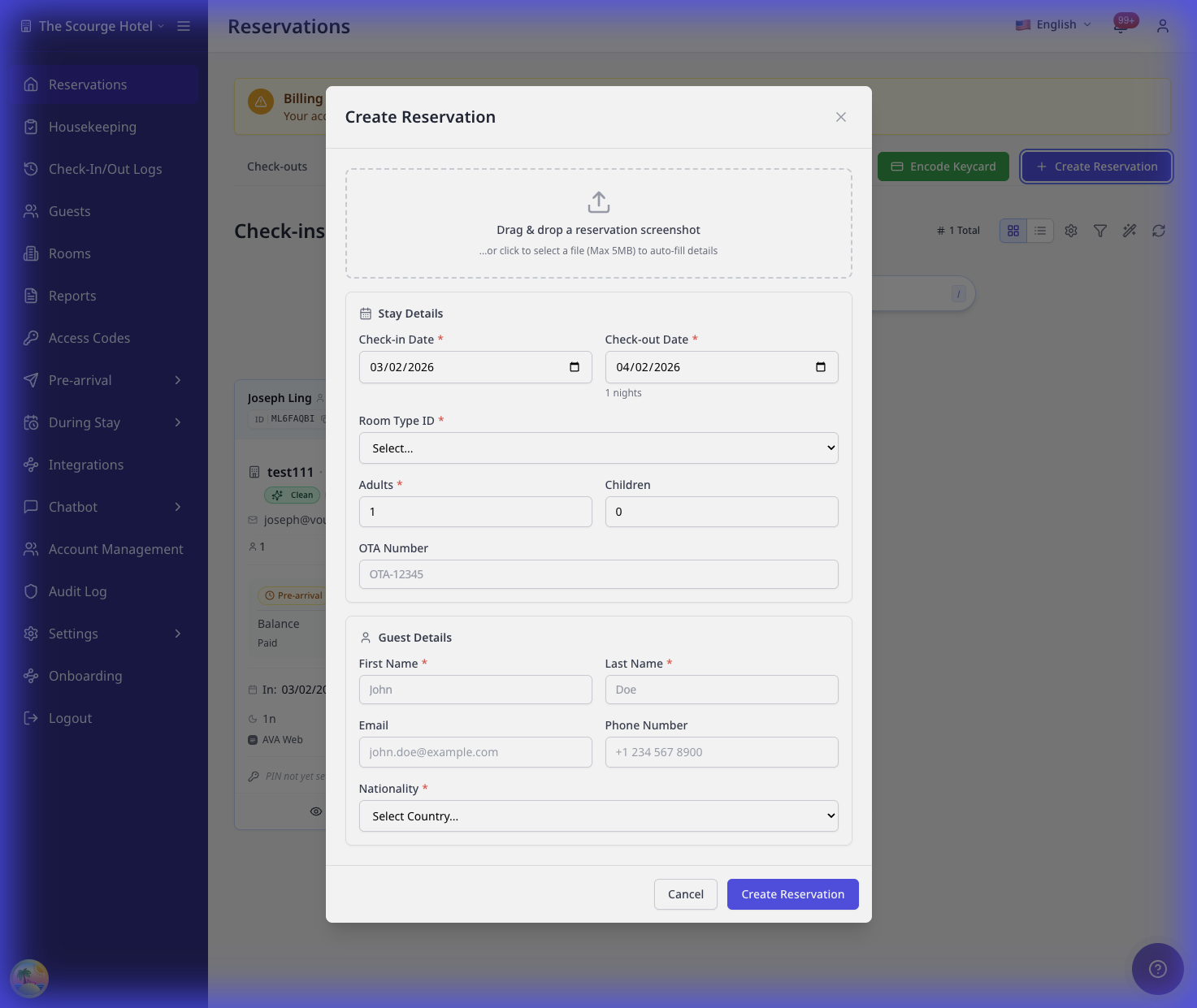
Satu kamar mempertahankan tata letak datar yang sudah Anda kenal. Tambahkan kamar kedua untuk beralih ke kartu kamar bernomor dan lencana ringkasan.
Gunakan OTA Number untuk menyimpan referensi pemesanan eksternal, misalnya dari Booking.com atau Expedia. Biarkan kosong untuk pemesanan langsung.
Anda dapat mencari dan memilih profil tamu yang sudah ada saat mengetik. Jika PMS Anda mendukung fitur ini, AVA menghubungkan reservasi ke profil tersebut. Jika tidak, AVA membuat reservasi dari detail yang Anda masukkan.
Mulai mengetik di Nationality/Country untuk memfilter daftar. Jika negara hotel Anda sudah disetel, kolom ini akan terisi otomatis.
Jika menggunakan eZee, pilih Rate untuk setiap kamar dan masukkan Email tamu sebelum menyimpan. AVA mengirim setiap tarif yang dipilih ke eZee bersama reservasi.
Untuk reservasi satu kamar dengan menginap semalam, AVA mempertahankan rate plan PMS yang dipilih saat membuat pemesanan. PMS kemudian dapat menerapkan biaya kamar dan manfaat yang termasuk dalam plan tersebut. Ini tidak menghitung ulang harga reservasi yang dibuat sebelum rate plan dipertahankan.
Gunakan Custom Rate di AVA PMS v2
Gunakan Custom rate jika tidak ada rate plan yang tersedia yang sesuai dengan harga menginap yang disepakati. AVA hanya menampilkan opsi ini untuk properti yang menggunakan AVA PMS v2 dengan jumlah custom diaktifkan.
-
Pilih tipe kamar dan tanggal menginap.
-
Pilih Custom rate saat opsi tersebut muncul.
-
Pilih Per night atau Stay total.
-
Masukkan harga yang disepakati sesuai mode yang dipilih.
-
Tinjau total menginap dan mata uang yang dihitung.
-
Masukkan detail tamu, lalu klik Create Reservation.
✓ AVA membuat masa menginap tanpa melampirkan rate plan.
Untuk beberapa kamar, pilih rate secara terpisah untuk setiap kamar. Anda dapat menggabungkan rate plan PMS dan custom rate dalam satu pemesanan. Jika tidak ada rate yang dimuat atau penawaran gagal, AVA dapat hanya menampilkan Custom rate. Pilihan custom Anda tetap tersimpan setelah tipe kamar diubah atau rate disegarkan.
Jika Anda mengunggah tangkapan layar pemesanan, AVA akan membaca nama rate dan harga jika memungkinkan. AVA memilih rate plan yang cocok dengan harga milik plan tersebut. Jika tidak ada plan yang cocok, AVA mengisi awal Custom rate jika mata uangnya kompatibel. Periksa pajak, biaya, mata uang, dan jumlahnya sebelum menyimpan.
AVA mencocokkan kata utuh dalam nama rate plan. AVA hanya menggunakan harga per malam dari tangkapan layar jika sesuai dengan total menginap pada tangkapan layar. Jika mata uang berbeda, AVA membiarkan jumlah custom kosong agar Anda mengisinya.
AVA hanya menerima jumlah numerik nol atau positif. AVA menolak nilai negatif, kosong, atau nonnumerik sebelum membuat reservasi.
Jika menggunakan Furama, pilih tipe kamar dan tarif dari penawaran menginap yang tersedia. Penawaran harus mencakup setiap malam yang diminta serta sesuai dengan tanggal menginap dan jumlah tamu. Untuk masa menginap multi-kamar, Add another room menyalin Room 1 secara otomatis. Kamar 2 dan seterusnya hanya dapat dibaca dan menunjukkan bahwa detailnya cocok dengan Room 1. Edit Room 1 untuk memperbarui tipe kamar, jumlah tamu, atau tarif penawaran untuk semua kamar. AVA mengirim detail penawaran yang dipilih ke Furama bersama reservasi.
Setelah Membuat Reservasi
Setelah berhasil membuat reservasi, Anda akan melihat permintaan konfirmasi dengan opsi untuk langsung menetapkan kamar.
AVA juga memulai penyegaran di latar belakang agar reservasi baru muncul di daftar terbaru.
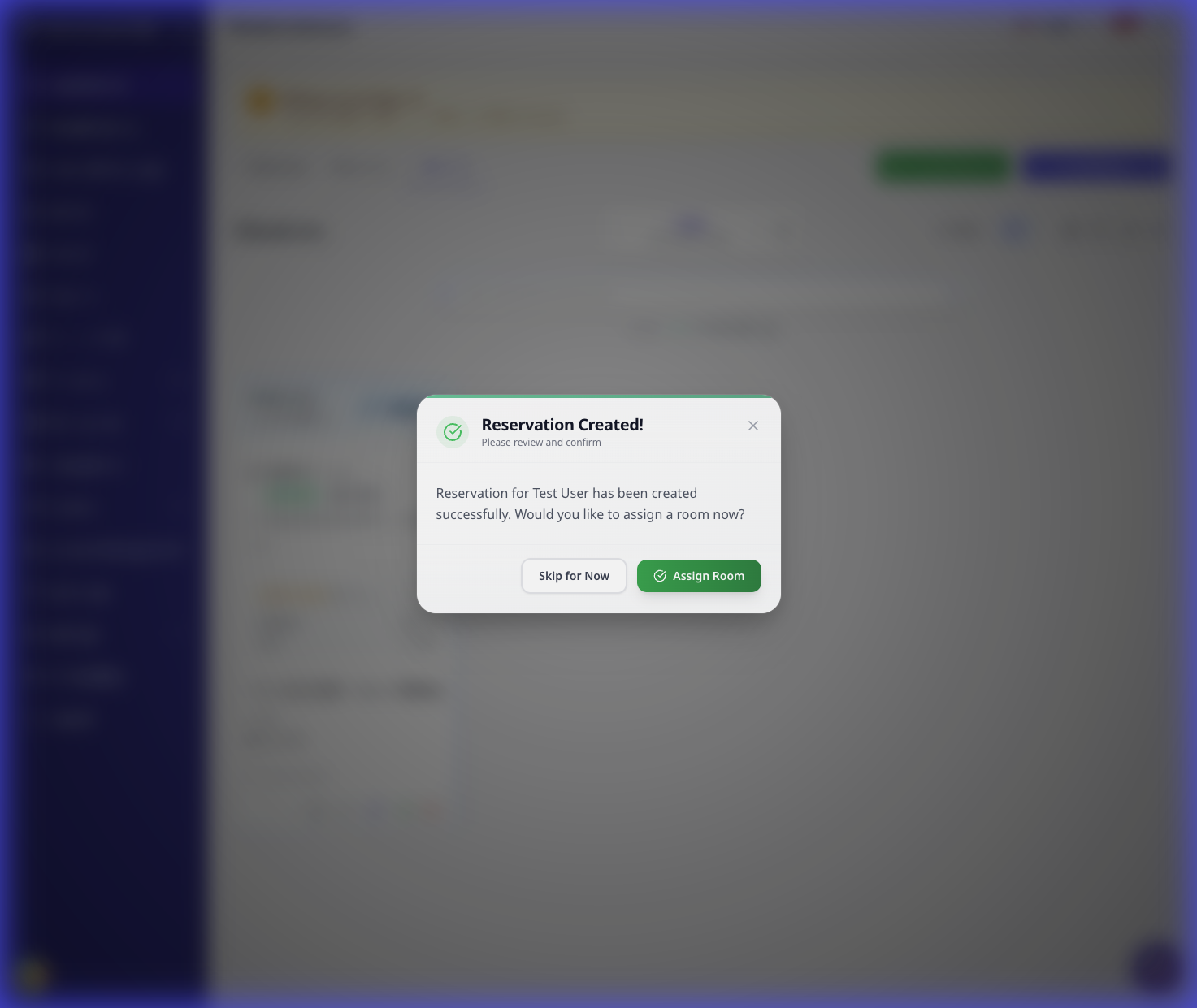
Anda dapat:
- Klik Assign Room untuk reservasi satu kamar
- Klik Assign Rooms untuk reservasi multi-kamar
- Klik Skip for Now untuk menetapkan kamar nanti
Saat Anda mengklik Assign Room, AVA menyegarkan reservasi sebelum daftar kamar terbuka. Jika penyegaran tertunda, AVA menggunakan detail reservasi terbaru yang tersedia.
Menetapkan Kamar Segera
Saat Anda mengklik Assign Room, Room Assignment Modal terbuka dan menampilkan:
- Kamar yang tersedia yang difilter berdasarkan tipe kamar reservasi
- Lencana status kamar (Clean, Vacant, dan sebagainya)
- Opsi untuk mencari berdasarkan nomor kamar
- Ringkasan reservasi terbaru dari PMS Anda
Kamar yang diblokir untuk masa menginap yang dipilih tetap muncul di pemilih kamar. Kamar tersebut dinonaktifkan, dan AVA menampilkan alasan dari PMS jika tersedia.
Untuk eZee, kamar dengan tipe yang sama tetap terlihat di pemilih kamar. Kamar kosong yang kotor tetap tersembunyi untuk eZee, jadi Anda memerlukan setidaknya satu kamar bersih dengan tipe tersebut.
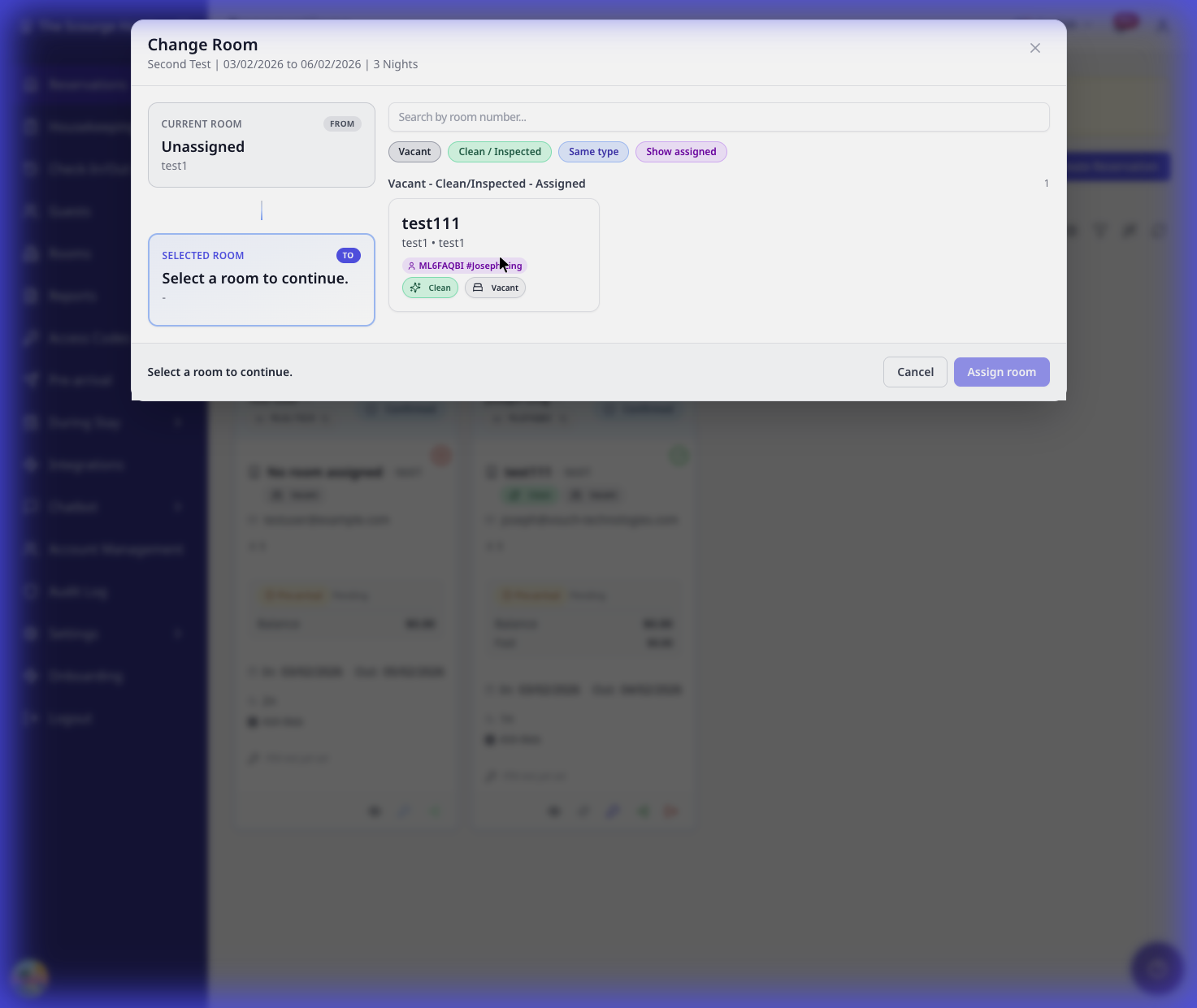
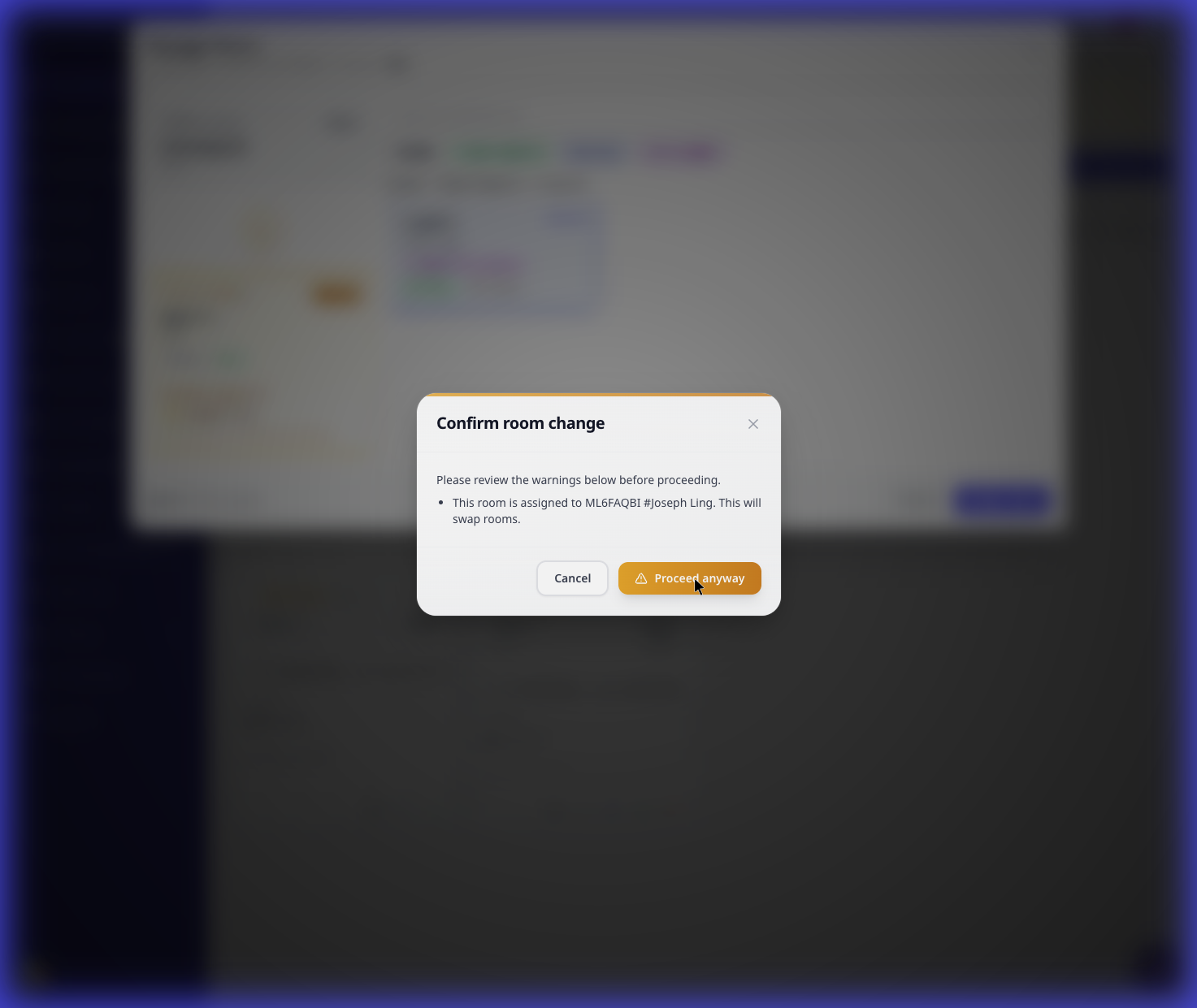
Jika Anda memilih kamar yang sudah ditempati, AVA akan meminta Anda mengonfirmasi pemindahan atau pertukaran. PMS harus secara eksplisit mendukung pertukaran reservasi yang sudah ditetapkan sebelum AVA dapat menukar dua kamar yang ditempati. Furama mendukung pemindahan ke kamar kosong, tetapi tidak mendukung pertukaran antara dua reservasi yang sudah ditetapkan.
Reservasi Day-Use
Jika check-in dan check-out dilakukan pada hari yang sama, AVA memperlakukan pemesanan tersebut sebagai day-use. PMS Anda harus mendukung masa menginap day-use, dan Anda harus memilih rate plan day-use yang sesuai. AVA menggunakan rate plan tersebut agar pembatasan check-in dan akses kamar tetap selaras. Jika rate plan tidak menyediakan waktunya sendiri, AVA menggunakan jendela fallback dari Menyiapkan Rate Plan Day-Use.
Gunakan reservasi day-use saat tamu tiba dan pergi pada tanggal yang sama. Pilih rate plan day-use sebelum menyimpan pemesanan.
| PMS | Yang diperlukan | Tindakan AVA |
|---|---|---|
| AVA PMS | Masa menginap day-use yang didukung | Menerima pemesanan day-use secara bawaan |
| Opera | Pemesanan day-use dan rate plan day-use yang sesuai | Memvalidasi ulang rate plan sebelum pembuatan |
| Mews | Pemesanan day-use dan rate plan day-use yang sesuai | Menentukan jendela layanan dari rate plan yang dipilih dan menyegarkan jendela yang kedaluwarsa |
| Cloudbeds | Hanya masa menginap semalam | Menolak permintaan pemesanan day-use di hari yang sama |
Jangan gunakan rate plan day-use untuk masa menginap semalam. Jangan memaksakan pemesanan day-use tanpa rate plan PMS yang sesuai.
Pemesanan Opera di hari yang sama memerlukan penandaan day-use
Yang Anda lihat: Opera menolak pemesanan di hari yang sama.
Perbaikan:
- Aktifkan opsi day-use.
- Pilih rate plan day-use.
- Pertahankan tanggal kedatangan dan keberangkatan pada hari yang sama.
- Klik Create Reservation lagi.
Pemesanan Mews day-use memerlukan rate plan
Yang Anda lihat: Mews menyatakan bahwa pemesanan day-use tidak memiliki rate plan yang valid.
Perbaikan:
- Pilih rate plan day-use untuk tipe kamar tersebut.
- Jangan menimpa waktu check-in atau check-out day-use.
- Jika penawaran kedaluwarsa, pilih kembali rate plan tersebut.
- Klik Create Reservation lagi.
Gunakan Profil Tamu yang Sudah Ada (Khusus AVA PMS v2)
Jika properti Anda menggunakan AVA PMS v2, Anda dapat mencari dan memilih profil tamu yang sudah ada. AVA menggunakan kembali profil yang dipilih saat membuat reservasi.
Cari Tamu yang Sudah Ada
-
Mulai mengetik di kolom First Name, Last Name, atau Email
-
Ketik setidaknya dua karakter untuk memicu pencarian
-
Tunggu dropdown saran muncul
-
Pilih tamu dari daftar
✓ Detail tamu (nama, email, telepon, kewarganegaraan) akan terisi otomatis dari profil.
-
Verifikasi detail dan sesuaikan jika perlu. Reservasi tetap mempertahankan tautan ke profil tamu yang dipilih.
-
Lengkapi detail menginap lalu klik Create Reservation
Memilih profil tamu yang sudah ada:
- Menghemat waktu input data
- Memastikan informasi tamu konsisten
- Menghubungkan reservasi ke riwayat tamu
Saat Saran Tidak Muncul
Jika dropdown tidak muncul:
- Ketik setidaknya dua karakter
- Tunggu 2-3 detik hingga hasil dimuat
- Periksa koneksi internet Anda
Jika tamu tidak ditemukan, lanjutkan mengisi detail secara manual. Profil tamu baru akan dibuat.
Detail Kolom
Detail Menginap
| Kolom | Deskripsi | Validasi |
|---|---|---|
| Check-in Date | Tanggal kedatangan tamu | Harus berformat YYYY-MM-DD |
| Check-out Date | Tanggal keberangkatan tamu | Harus setelah tanggal check-in |
| Room Type | Tipe kamar yang akan dipesan | Harus dipilih dari dropdown |
| Adults | Jumlah tamu dewasa | Minimum 1, nilai awalnya 1 |
| Children | Jumlah tamu anak | Minimum 0, nilai awalnya 0 |
| Infants | Jumlah tamu bayi | Minimum 0, nilai awalnya 0 |
Detail Tamu
| Kolom | Deskripsi | Validasi |
|---|---|---|
| First Name | Nama pemberian tamu | Wajib, minimum 1 karakter |
| Last Name | Nama keluarga tamu | Wajib, minimum 1 karakter |
| Email kontak | Format email valid | |
| Phone Number | Telepon kontak | Format apa pun diterima |
| Nationality/Country | Kebangsaan tamu | Daftar yang dapat dicari, nilai awalnya negara hotel jika tersedia |
| Gender | Jenis kelamin tamu | Opsional: Male, Female, Other |
Kolom Opsional
| Kolom | Deskripsi | Kapan Digunakan |
|---|---|---|
| Payment Method | Cara tamu membayar | Untuk melacak jenis pembayaran |
| OTA Number | Referensi pemesanan eksternal | Saat reservasi berasal dari OTA |
| Source | Sumber pemesanan | Untuk melacak asal pemesanan |
Perilaku Khusus PMS
Cloudbeds
- Reservasi menyertakan ID sumber properti Anda
- Email wajib untuk membuat reservasi
- Konfirmasi email dikirim otomatis kepada tamu
- Metode pembayaran dicatat jika disediakan
- Cloudbeds mengelompokkan kartu kamar dengan tipe yang sama menjadi satu permintaan pembuatan, sehingga pemesanan multi-kamar yang cocok membuat semua kamar dengan benar.
- Jika kamar dengan tipe yang sama menggunakan jumlah tamu berbeda, Cloudbeds menggunakan jumlah dewasa dan anak tertinggi untuk grup tersebut.
- Kamar dengan tipe berbeda tetap dibuat sebagai kamar terpisah.
- Cloudbeds v3 tidak mendukung reservasi day-use.
- Pemesanan Cloudbeds di hari yang sama mengembalikan
PMS_OPERATION_NOT_SUPPORTEDsebelum AVA mengirimkan permintaan.
Opera
- Reservasi Opera dapat dibuat dari Operations View
- Reservasi Opera di hari yang sama memerlukan pemesanan day-use dan rate plan yang sesuai.
- Masukkan Rate Plan Code, Market Code, dan Source Code yang valid sebelum menyimpan
- Reservasi Opera mendukung satu kamar per pemesanan
- Beberapa kolom lanjutan mungkin tidak tersinkron
Mews
- Integrasi penuh dengan reservasi Mews
- Reservasi Mews di hari yang sama memerlukan pemesanan day-use dan rate plan yang sesuai.
- AVA menentukan jendela layanan Mews dari rate plan tersebut.
- Profil tamu tersinkron otomatis
eZee
- Pilih Rate untuk setiap kamar sebelum menyimpan reservasi
- Masukkan Email tamu sebelum menyimpan reservasi
- AVA mengirim setiap tarif eZee yang dipilih ke sistem hulu bersama reservasi
- Pemilih kamar tetap menampilkan kamar dengan tipe yang sama selama penetapan
Untuk eZee, Anda dapat membuat satu reservasi grup dengan beberapa kamar.
Buat reservasi multi-kamar eZee
-
Tambahkan satu kartu kamar untuk setiap kamar dalam pemesanan.
-
Gunakan Check-in Date dan Check-out Date yang sama pada setiap kartu kamar.
-
Pilih Room Type dan Rate untuk setiap kamar.
-
Tinjau jumlah Adults, Children, dan Infants untuk setiap kamar.
-
Masukkan Email tamu utama.
-
Klik Create Reservation.
✓ AVA membuat satu reservasi grup eZee yang berisi semua kamar yang dipilih.
eZee menyimpan tanggal pada tingkat reservasi. Anda tidak dapat menggunakan tanggal menginap yang berbeda untuk kamar dalam satu pemesanan.
Setiap kamar memerlukan Rate sendiri. AVA tidak menyalin tarif Room 1 ke kamar tambahan. Tipe kamar yang berbeda dapat menggunakan tarif yang berbeda.
Grup tersebut menggunakan satu nomor konfirmasi induk. Gunakan nomor tersebut saat mencari pemesanan lengkap. Untuk pemesanan sebelum kedatangan, AVA membatalkan setiap kamar saat Anda membatalkan reservasi grup eZee. Untuk masa menginap yang sudah check-in, lakukan check-out atau void pemesanan di eZee.
Furama
- Furama iPMS v2 mendukung reservasi satu kamar dan multi-kamar yang seragam.
- Pilih tipe kamar dan Rate dari penawaran yang dikembalikan untuk tanggal dan jumlah tamu yang diminta.
- AVA mengecualikan penawaran yang tidak mencakup salah satu malam yang diminta.
- Setiap kamar dalam satu masa menginap multi-kamar harus menggunakan tipe kamar, tanggal, jumlah tamu, dan tarif yang sama.
- Add another room menyalin Room 1, lalu mencerminkan kartu kamar berikutnya secara otomatis.
- Kamar 2 dan seterusnya hanya dapat dibaca karena Furama memesan masa menginap sebagai satu pesanan dengan jumlah kamar.
- AVA membuat satu masa menginap, lalu memisahkannya menjadi satu entri kamar per kamar.
- Tetapkan, lakukan check-in, dan lakukan check-out untuk setiap kamar secara terpisah.
Buat reservasi multi-kamar Furama
-
Tambahkan satu kartu kamar untuk setiap kamar dalam pemesanan.
-
Gunakan Check-in Date dan Check-out Date yang sama pada setiap kartu kamar.
-
Pilih Room Type dan Rate dari penawaran untuk setiap kamar.
-
Pertahankan jumlah Adults dan Children yang sama pada setiap kartu kamar.
-
Masukkan detail tamu utama, lalu klik Create Reservation.
✓ AVA membuat dan memverifikasi satu masa menginap Furama dengan satu entri kamar per kamar.
Proses setiap kamar secara terpisah setelah dibuat. Buka baris kamar tersebut sebelum menetapkannya atau memulai check-in.
Memperbarui pemesanan multi-kamar yang seragam
Saat formulir menampilkan pesan kamar seragam Furama, edit Room 1 saja. AVA mencerminkan tipe kamar, jumlah tamu, dan tarif penawarannya ke kamar lain. Kartu kamar lainnya tetap dinonaktifkan dan menampilkan Matches Room 1.
Buat reservasi terpisah jika kamar memerlukan tipe, jumlah tamu, tarif, atau tanggal menginap yang berbeda. Furama tidak dapat menyatakan perbedaan tersebut dalam satu pesanan dengan jumlah kamar.
Furama tidak dapat membuat satu masa menginap multi-kamar dengan tipe kamar, tanggal, jumlah tamu, atau tarif yang berbeda. Buat reservasi terpisah jika kamar memerlukan detail pemesanan yang berbeda.
Pemilihan penawaran Furama
-
Masukkan tanggal menginap dan jumlah tamu.
-
Pilih tipe kamar Furama.
-
Pilih Rate dari penawaran untuk tipe kamar tersebut.
-
Pastikan penawaran mencakup setiap malam yang diminta.
-
Gunakan tipe kamar dan tarif yang sama pada setiap kartu kamar.
✓ AVA membuat reservasi berdasarkan penawaran Furama yang dipilih.
Jangan masukkan instruksi rate plan berbentuk teks bebas untuk Furama. Segarkan ketersediaan dan pilih penawaran baru jika penawaran saat ini tidak tersedia.
AVA
- Pencarian dan pemilihan profil tamu yang sudah ada tersedia di AVA PMS v2
- Menghubungkan reservasi baru ke profil tamu yang dipilih
- Mendukung pemesanan dengan Custom rate tanpa rate plan jika opsi tersebut muncul
- Menggunakan jumlah masa menginap penuh yang dimasukkan untuk pemesanan dengan custom rate
- Riwayat tamu lengkap dipertahankan
- Petunjuk daftar kosong hanya muncul jika PMS Anda mendukung pembuatan tipe kamar
Jika PMS Anda mendukung pembuatan tipe kamar, AVA mengarahkan Anda ke Rooms. Opera menampilkan tautan ini jika tidak ada tipe kamar yang dikembalikan. Cloudbeds, Mews, dan eZee tidak menampilkannya karena AVA tidak dapat membuat tipe kamar mereka. Jika kemampuan PMS tidak tersedia, AVA menyembunyikan petunjuk tersebut hingga kemampuan itu tersedia kembali.
Pemecahan Masalah
Tidak ada tipe kamar yang tersedia
Yang Anda lihat: Daftar Room Type kosong di Create Reservation.
Perbaikan:
- Jika AVA menampilkan tautan Rooms, buka tautan tersebut dan buat tipe kamar.
- Jika tidak ada tautan, buat tipe kamar di PMS Anda.
- Segarkan Create Reservation setelah tipe kamar tersinkron.
AVA menyembunyikan petunjuk penyiapan ketika tidak dapat mengonfirmasi kemampuan PMS. Tunggu koneksi pulih, lalu segarkan formulir reservasi.
Custom rate tidak tersedia
Yang Anda lihat: Tidak ada opsi Custom rate yang muncul untuk reservasi AVA.
Perbaikan:
- Pastikan properti Anda menggunakan AVA PMS v2.
- Pastikan masa menginap adalah semalam, bukan day-use.
- Pastikan tipe kamar dan tanggal menginap sudah dipilih.
- Segarkan formulir Create Reservation.
- Gunakan rate plan yang dipublikasikan jika opsi custom tidak muncul.
Hubungi dukungan jika Custom rate sebelumnya tersedia tetapi tetap tidak muncul.
Jumlah custom ditolak
Yang Anda lihat: AVA tidak dapat menyimpan reservasi setelah Anda memasukkan jumlah custom.
Perbaikan:
- Pastikan Anda memilih Per night atau Stay total dengan benar.
- Gunakan angka saja, dengan nilai nol atau positif.
- Pastikan jumlah tersebut menggunakan mata uang yang ditampilkan untuk properti Anda.
- Periksa setiap kamar memiliki plan yang dipilih atau jumlah custom.
- Klik Create Reservation lagi.
Gunakan Custom rate untuk satu pemesanan. Buat atau perbarui rate plan jika Anda memerlukan harga tersebut untuk pemesanan mendatang.
"First name and last name are required"
Yang Anda lihat: Kesalahan validasi formulir saat menyimpan.
Perbaikan:
- Masukkan First Name dan Last Name
- Hapus spasi di awal atau akhir
- Klik Create Reservation lagi
"Please fill all required fields" (email Cloudbeds tidak diisi)
Yang Anda lihat: Anda sudah mengisi nama, tanggal, tipe kamar, dan kewarganegaraan, tetapi formulir tetap tidak dapat disimpan.
Perbaikan:
- Masukkan Email tamu
- Klik Create Reservation lagi
"Please fill all required fields" setelah menambah kamar lain
Yang Anda lihat: Anda menambahkan kamar kedua, tetapi formulir tetap tidak dapat disimpan.
Perbaikan:
- Periksa setiap kartu kamar.
- Pilih Room Type untuk setiap kamar.
- Klik Create Reservation lagi.
Reservasi day-use Cloudbeds tidak didukung
Yang Anda lihat: Reservasi Cloudbeds di hari yang sama gagal dengan PMS_OPERATION_NOT_SUPPORTED.
Mengapa ini terjadi: Cloudbeds v3 tidak mendukung pembuatan reservasi day-use.
Perbaikan:
- Ubah masa menginap menjadi pemesanan semalam.
- Atau buat reservasi di PMS yang mendukung masa menginap day-use.
- Coba Create Reservation lagi.
"Check-in and check-out dates are required"
Yang Anda lihat: Kesalahan validasi formulir tentang tanggal yang belum diisi.
Perbaikan:
- Pilih Check-in Date dan Check-out Date
- Pastikan check-out setelah check-in
- Gunakan pemilih tanggal atau masukkan dalam format YYYY-MM-DD
"Nationality/Country is required"
Yang Anda lihat: Formulir tidak dapat disimpan tanpa kewarganegaraan.
Perbaikan:
- Buka dropdown Nationality/Country
- Mulai mengetik untuk memfilter daftar
- Pilih negara tamu
- Klik Create Reservation lagi
Banyak negara mewajibkan kewarganegaraan tamu untuk pelaporan pemerintah, misalnya Thailand TM30. Kolom ini tidak dapat dilewati.
"eZee rates are missing"
Yang Anda lihat: Kolom Rate kosong, atau Anda tidak dapat menyimpan reservasi eZee.
Perbaikan:
- Pastikan reservasi menggunakan tipe kamar yang benar
- Tunggu beberapa detik agar tarif dimuat
- Verifikasi tarif sudah dipublikasikan di eZee
- Coba lagi setelah membuka ulang formulir reservasi
Reservasi multi-kamar eZee tidak dapat disimpan
Yang Anda lihat: Formulir multi-kamar tidak dapat disimpan, atau salah satu kamar menunjukkan tarif yang belum diisi.
Perbaikan:
- Periksa setiap kartu kamar untuk memastikan Room Type sudah dipilih.
- Pilih Rate terpisah untuk setiap kamar.
- Pastikan semua kamar menggunakan Check-in Date dan Check-out Date yang sama.
- Masukkan Email tamu.
- Klik Create Reservation lagi.
eZee menolak kamar dengan jendela menginap yang berbeda karena satu reservasi hanya memiliki satu rentang tanggal.
Reservasi menginap semalam tidak memiliki biaya kamar
Yang Anda lihat: Reservasi menginap semalam yang baru dibuat tidak menampilkan biaya kamar atau manfaat yang termasuk dalam folio PMS.
Perbaikan:
- Pastikan reservasi menggunakan tanggal menginap semalam, bukan tanggal kedatangan dan keberangkatan yang sama.
- Pastikan rate plan PMS yang diinginkan dipilih sebelum membuat reservasi.
- Periksa folio reservasi di PMS.
- Hubungi dukungan sebelum membuat ulang reservasi atau mengubah biayanya.
Perbaikan ini berlaku untuk permintaan reservasi baru. AVA tidak secara otomatis menghitung ulang harga reservasi yang sudah ada dengan biaya nol.
Penawaran Furama tidak tersedia
Yang Anda lihat: Tidak ada Rate Furama yang muncul, atau AVA menolak penawaran yang dipilih.
Mengapa ini terjadi: Penawaran mungkin tidak mencakup setiap malam yang diminta. Penawaran tersebut juga mungkin sudah kedaluwarsa atau berbeda dari tanggal dan jumlah tamu yang dipilih.
Perbaikan:
-
Pastikan jumlah Check-in Date, Check-out Date, Adults, dan Children sudah benar.
-
Pilih kembali Room Type Furama.
-
Pilih Rate dari penawaran yang mencakup setiap malam yang diminta.
-
Gunakan tipe kamar dan tarif yang sama pada setiap kartu kamar.
-
Klik Create Reservation lagi.
✓ AVA membuat reservasi berdasarkan penawaran Furama yang lengkap.
Reservasi Furama menggunakan pilihan tipe kamar dan tarif dari penawaran yang ditampilkan AVA. Hubungi administrator Furama jika tidak ada penawaran lengkap setelah ketersediaan disegarkan.
Kamar tambahan Furama tidak dapat diedit
Yang Anda lihat: Kartu kamar 2 atau kamar berikutnya dinonaktifkan dan menampilkan Matches Room 1.
Mengapa ini terjadi: Furama memesan masa menginap multi-kamar yang seragam sebagai satu pesanan dengan jumlah kamar.
Perbaikan:
- Edit Room Type, jumlah tamu, atau Rate dari penawaran pada Room 1.
- Pastikan kartu kamar lainnya diperbarui secara otomatis.
- Buat reservasi terpisah jika kamar memerlukan detail yang berbeda.
"No countries found"
Yang Anda lihat: "No countries found" di daftar Nationality/Country.
Perbaikan:
- Hapus teks pencarian
- Ketik setidaknya 2 huruf dari nama negara
- Pilih negara yang benar dari daftar yang difilter
Tidak ada saran tamu yang muncul (AVA)
Yang Anda lihat: Tidak ada dropdown saat mengetik di kolom nama/email.
Periksa:
- PMS Anda adalah AVA PMS v2 (fitur ini khusus AVA PMS v2)
- Anda mengetik setidaknya dua karakter
- Anda menunggu beberapa detik hingga hasil muncul
Perbaikan:
- Ketik lebih banyak karakter untuk mempersempit pencarian
- Periksa koneksi internet Anda
- Lanjutkan secara manual jika tamu tersebut baru atau pemilih tetap tersembunyi
AVA menyembunyikan pemilih jika PMS Anda tidak mendukung penggunaan kembali profil. AVA juga menyembunyikan pemilih saat AVA belum dapat mengonfirmasi dukungan tersebut. AVA membuat reservasi dari detail yang Anda masukkan.
Hubungi administrator AVA jika pemilih sebelumnya tersedia tetapi tetap tidak muncul.
Pemilihan tamu yang sudah ada tidak tersedia
Yang Anda lihat: Anda dapat membuat reservasi, tetapi AVA tidak menawarkan profil tamu yang sudah ada.
Perbaikan:
- Pastikan hotel Anda menggunakan AVA PMS v2.
- Segarkan formulir Create Reservation.
- Cari menggunakan setidaknya dua karakter di First Name, Last Name, atau Email.
- Lanjutkan secara manual jika profil tamu tidak ditemukan.
Dropdown tipe kamar kosong
Yang Anda lihat: Tidak ada tipe kamar yang tersedia untuk dipilih.
Perbaikan:
- Verifikasi koneksi PMS Anda di Settings → PMS Integration
- Buka Rooms dan klik Room Types
- Klik Add Room Type dan buat setidaknya satu tipe kamar
- Kembali ke Create Reservation dan buka ulang formulir
- Hubungi dukungan jika tipe kamar masih tidak muncul
Jika PMS Anda adalah AVA, Anda mungkin melihat: "No room types found. Please create a room type in the Rooms page first." Gunakan tautan Rooms page dalam pemberitahuan tersebut untuk perbaikan cepat.
Reservasi tidak muncul setelah disimpan
Yang Anda lihat: Pesan sukses muncul, tetapi reservasi tidak ada dalam daftar.
Perbaikan:
- Tunggu 5-10 detik hingga penyegaran otomatis selesai
- Pastikan filter tanggal sesuai dengan tanggal reservasi
- Cari berdasarkan nama tamu atau nomor konfirmasi
- Jika masih tidak muncul, klik Refresh sekali di bilah alat
- Verifikasi reservasi langsung di PMS Anda
"Unable to refresh reservation details"
Yang Anda lihat: Pesan peringatan: "Unable to refresh reservation details. Using the latest available data."
Perbaikan:
- Tunggu hingga 30 detik sampai daftar kamar terbuka
- Lanjutkan menetapkan kamar jika modal muncul
- Klik Refresh di bilah alat setelah menetapkan kamar
"PMS configuration is inactive"
Yang Anda lihat: Pesan kesalahan tentang konfigurasi PMS.
Perbaikan:
- Buka Settings → PMS Integration
- Verifikasi PMS Anda terhubung dan aktif
- Masukkan ulang kredensial jika koneksi kedaluwarsa
- Hubungi dukungan jika masalah berlanjut
Tanggal tampil dalam format yang salah
Yang Anda lihat: Kolom tanggal menolak input Anda.
Perbaikan:
- Gunakan pemilih tanggal alih-alih mengetik
- Jika mengetik, gunakan format YYYY-MM-DD (misalnya, 2025-03-15)
- Hindari format seperti MM/DD/YYYY atau DD-MM-YYYY
Praktik Terbaik
Untuk Tamu Walk-In
- Kumpulkan dokumen identitas dan verifikasi informasi tamu sebelum membuat reservasi
- Pilih tipe kamar yang benar berdasarkan ketersediaan
- Masukkan email dan nomor telepon untuk mengirim konfirmasi
- Tambahkan permintaan khusus ke catatan reservasi setelah reservasi dibuat
Untuk Pemesanan Telepon
- Verifikasi ejaan nama tamu saat sedang menelepon
- Konfirmasikan tanggal dan tipe kamar
- Catat email untuk mengirim konfirmasi
- Bacakan kembali detail sebelum mengakhiri panggilan
Untuk Pemesanan Grup
Gunakan satu reservasi dengan beberapa kamar ketika rombongan tamu yang sama membutuhkan lebih dari satu kamar.
- Masukkan detail tamu utama sekali.
- Klik Add another room untuk setiap kamar tambahan.
- Pilih tipe kamar untuk setiap kartu kamar.
- Tinjau jumlah tamu sebelum menyimpan.
- Gunakan reservasi terpisah jika tamu atau tanggal menginap berbeda.
Masih Mengalami Kendala?
Hubungi success@vouch-technologies.com jika:
- ❌ Tombol Create Reservation tidak ada
- ❌ Reservasi berulang kali gagal disimpan
- ❌ Kesalahan sinkronisasi PMS tetap muncul setelah koneksi disambungkan kembali
Sebaiknya sertakan:
- Nama tamu dan tanggal
- Pesan kesalahan (tangkapan layar jika memungkinkan)
- Jenis PMS Anda (Cloudbeds, Opera, Mews, eZee, AVA)