Temukan dan Kelola Profil Tamu
Sebagian besar tamu dapat ditemukan dalam waktu kurang dari satu menit menggunakan nama, email, nomor telepon, atau nomor dokumen. Kolom dokumen sensitif tetap disamarkan kecuali Anda memiliki akses privasi.
Panduan ini membantu Anda menemukan, meninjau, memperbarui, menghapus, dan mengekspor profil tamu yang dibuat selama check-in.
Buka: Main Menu → Guests
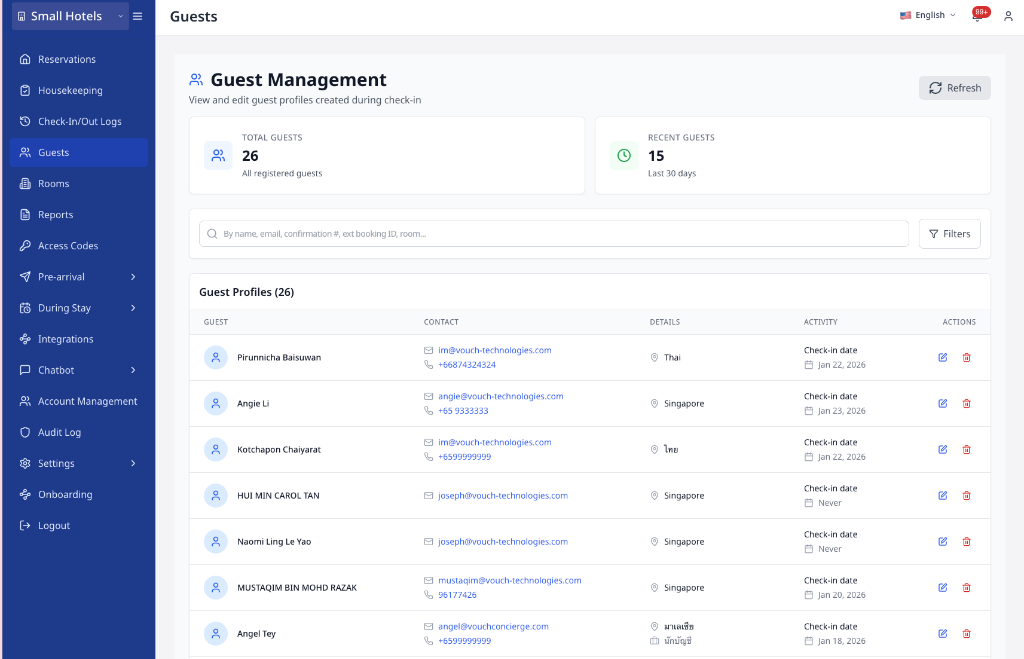
Referensi Cepat
| Tugas | Lokasi klik | Hasil |
|---|---|---|
| Menemukan tamu | Bar Search | Profil yang cocok muncul dalam daftar |
| Memfilter tamu terbaru | Filters → Activity → Recent (30 days) → Apply Filters | Daftar hanya menampilkan tamu terbaru |
| Mengedit profil | Edit (ikon pensil) | Panel edit terbuka |
| Meninjau profil lengkap | Edit dengan akses privasi | Nilai dokumen lengkap, termasuk nomor dokumen tingkat teratas, dimuat di panel edit |
| Meninjau rekam persetujuan | Edit → Consent | Riwayat persetujuan tersimpan muncul sebagai satu kartu untuk setiap persetujuan, dengan nilai lama yang digabungkan |
| Melihat jumlah persetujuan | Indikator persetujuan pada baris tamu | Menampilkan jumlah rekam persetujuan yang ada |
| Menghapus profil | Delete (ikon tempat sampah) | Modal konfirmasi terbuka |
| Menandai tamu sebagai VIP | Edit → VIP Guest | Status VIP tersimpan |
| Mengekspor tamu yang difilter | Export filtered | Mengekspor hasil pencarian dan filter saat ini |
| Mengekspor tamu yang dipilih | Export selected (N) | Hanya mengekspor tamu yang dicentang di seluruh halaman |
| Menyimpan perubahan | Save Changes | Profil diperbarui; Anda mungkin melihat pesan sinkronisasi |
Jika Anda Menggunakan Opera
Opera dapat mendukung pencarian nama tamu tanpa mendukung setiap tindakan profil. AVA memeriksa setiap kemampuan secara terpisah, lalu memilih sumber yang tepat untuk setiap tindakan Manajemen Tamu.
Pencarian nama Opera dapat menggunakan direktori tamu Opera. Penayangan daftar, pengeditan, dan penghapusan dapat menggunakan jalur cadangan AVA saat Opera tidak menyediakan tindakan tersebut. Anda tetap dapat menggunakan Find, Edit, dan Delete seperti biasa. Anda tidak perlu mengubah atau menyambungkan kembali pengaturan Opera.
Mengapa Sebagian Detail Tamu Tampak Tersembunyi
Profil tamu secara default menyamarkan kolom dokumen sensitif.
Anda mungkin melihat:
- Nomor dokumen ditampilkan sebagai
***678 - Tanggal ditampilkan sebagai
***REDACTED*** - Data dokumen bertingkat disamarkan dengan cara yang sama
Jika Anda memiliki akses privasi tamu, membuka Edit akan memuat ulang profil lengkap. Panel edit juga mempertahankan nomor dokumen tingkat teratas saat PMS mengirimkannya. Akses tersebut dicatat dalam jejak audit.
Meninjau Rekam Persetujuan
-
Temukan baris tamu lalu klik Edit.
-
Perluas Consent di dekat bagian atas panel.
-
Tinjau rekam persetujuan yang tersimpan dan status terbaru.
-
Tutup panel setelah selesai.
✓ Riwayat persetujuan hanya dapat dilihat. ✓ Menyimpan profil tamu tidak mengubah data persetujuan.
Rekam ini berasal dari profil tamu yang ditandatangani. Rekam ini menggabungkan kolom persetujuan kanonis dan lama menjadi satu item tampilan untuk setiap persetujuan. Anda mungkin melihat Promotional Mailing List, Allow Contact Phone, Allow Contact Email, dan Marketing emails. Item Marketing emails hanya muncul jika tidak ada persetujuan terperinci. Item tersebut mencakup kolom persetujuan untuk ketentuan, privasi, pemasaran, dan Opera yang tersimpan. Rekam ini hanya ditampilkan untuk tamu yang menandatanganinya.
Jika akordeon Consent tidak muncul, tamu mungkin belum menandatangani persetujuan. Periksa reservasi terbaru atau minta tamu menyelesaikan check-in lagi.
Menemukan Profil Tamu
-
Buka Main Menu → Guests.
-
Gunakan bar Search untuk memasukkan nama, email, nomor telepon, atau nomor dokumen.
-
Jika perlu, klik Filters dan atur Nationality, Activity, atau Sort by.
-
Klik Apply Filters.
✓ Daftar diperbarui dengan profil yang cocok.
Mulai dengan nomor telepon atau email ketika nama-nama mirip.
Memfilter dan Mengurutkan Tamu
-
Klik Filters.
-
Pilih satu atau beberapa opsi:
- Nationality (mulai mengetik untuk mencari, lalu pilih hasil)
- Activity → Recent (30 days)
- Sort by: Last Check-in, Name, atau Created Date
- Order: Ascending atau Descending
-
Klik Apply Filters.
✓ Tabel diperbarui dengan urutan baru.
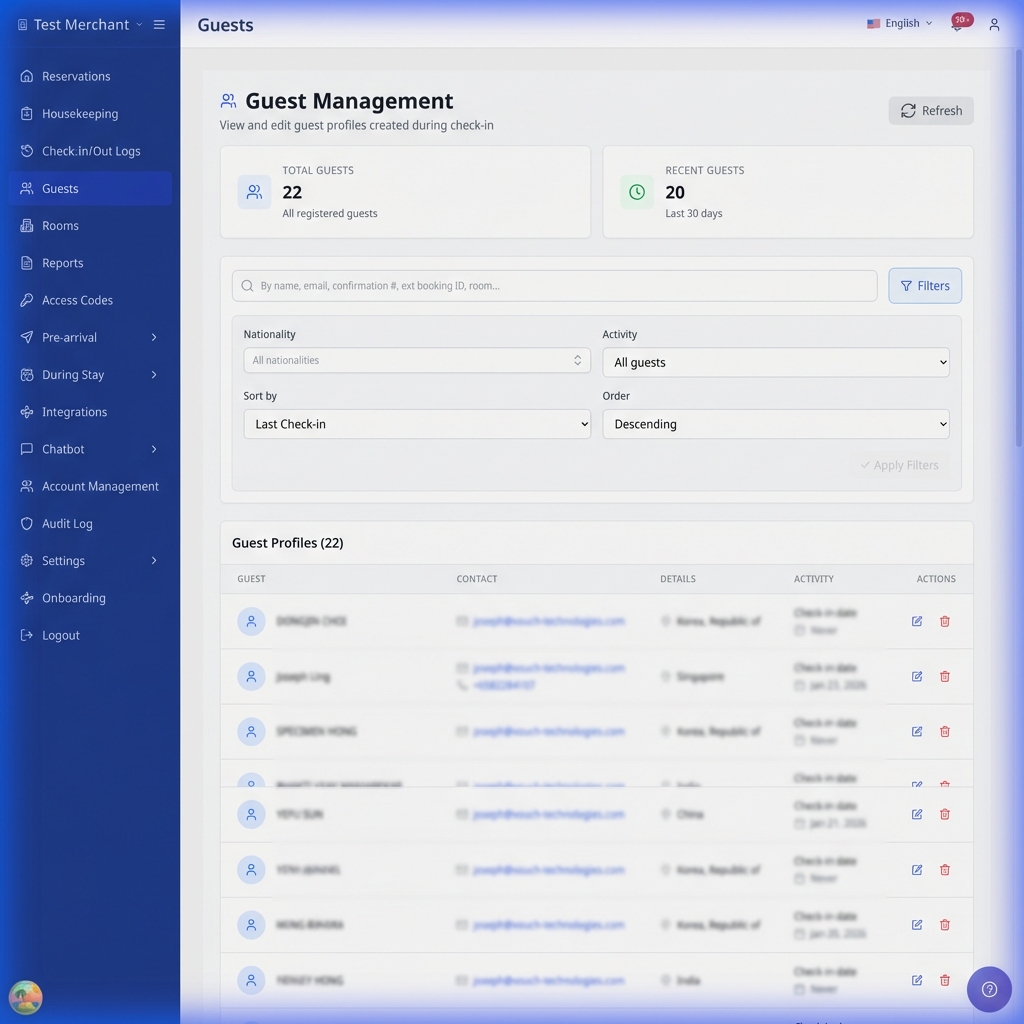
Untuk mengatur ulang semuanya, klik Clear all filters.
Mengedit Profil Tamu
-
Temukan baris tamu lalu klik Edit.
✓ Panel Edit Guest Information terbuka.
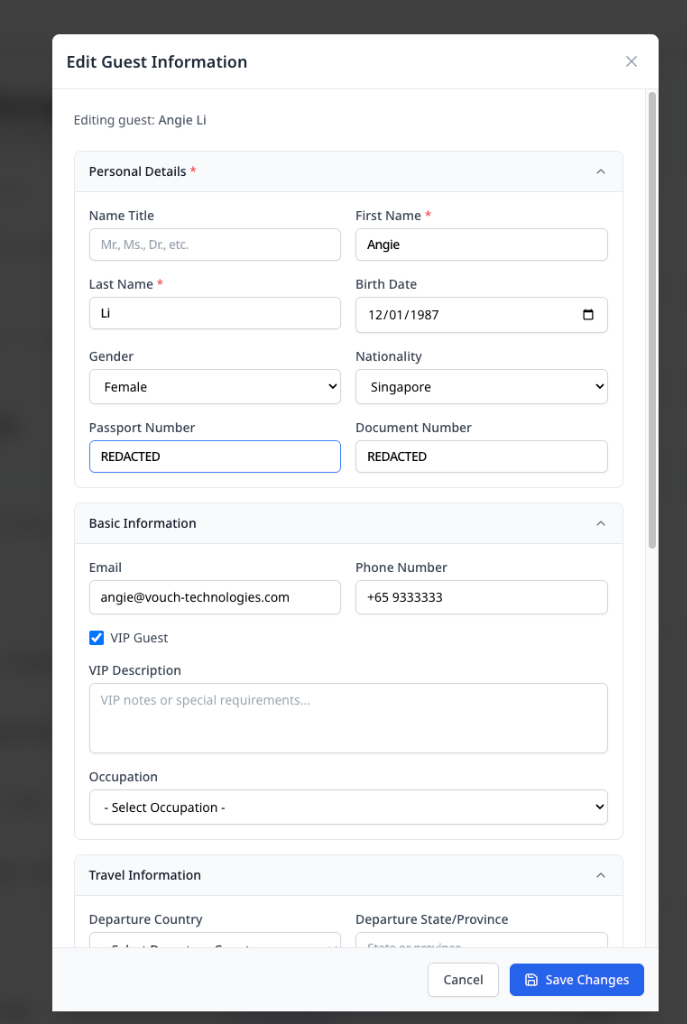
Jika Anda memiliki akses privasi tamu, panel memuat nilai dokumen lengkap. Jika tidak, kolom sensitif tetap disamarkan. Nomor dokumen tingkat teratas tetap terlihat saat menjadi bagian dari data profil. Jika ada rekam persetujuan, akordeon Consent muncul di dekat bagian atas. Buka akordeon tersebut untuk meninjau riwayat yang tersimpan. Anda tidak dapat mengedit persetujuan dari panel ini. Rekam tersebut bersifat hanya-baca karena disinkronkan dari catatan check-in yang ditandatangani.
-
Perbarui kolom yang diperlukan.
-
Klik Save Changes.
✓ Pesan berhasil ditampilkan.
Jika reservasi terbaru juga diperbarui, Anda akan melihat: "Guest profile updated and synced to last reservation".
Yang Dapat Anda Perbarui
| Bagian | Yang dapat diperbarui | Catatan |
|---|---|---|
| Personal Details | Nama, tanggal lahir, jenis kelamin, kewarganegaraan, nomor paspor/dokumen | First Name dan Last Name wajib diisi |
| Basic Information | Email, nomor telepon, Perusahaan, status VIP, deskripsi VIP, pekerjaan | Email harus valid |
| Travel Information | Tujuan keberangkatan/berikutnya, waktu keberangkatan | Gunakan kotak centang Same as current address |
| Address Information | Baris alamat, kota, negara bagian, negara, kode pos | Kolom opsional |
| Administrative | Jenis tamu, status domisili, verifikasi | Mencakup Permanent resident or work permit holder dan Guest verified |
Jika properti Anda berada di Thailand
- Occupation menggunakan daftar pekerjaan Thailand.
- Nationality menggunakan daftar kewarganegaraan resmi Thailand.
Mengekspor Profil Tamu
Sebagian besar ekspor selesai dalam beberapa menit. Ekspor berdasarkan tanggal masa inap berjalan di latar belakang, dan AVA memeriksa status penyelesaiannya.
Gunakan ini jika Anda memerlukan ekspor CSV untuk filter saat ini, tamu yang dicentang, rentang tanggal masa inap, atau permintaan privasi.
| Jenis ekspor | Fungsinya | Mulai dari |
|---|---|---|
| Export filtered | Mengekspor setiap tamu dalam kumpulan hasil saat ini | Main Menu → Guests |
| Export selected | Hanya mengekspor tamu yang dicentang | Main Menu → Guests |
| Export stay date range | Mengekspor tamu unik yang masa inapnya beririsan dengan tanggal yang dipilih | Filters → Stayed from / Stayed until |
-
Buka Main Menu → Guests.
-
Cari atau filter daftar tamu.
-
Pilih satu tindakan ekspor:
- Klik Export filtered untuk mengekspor setiap tamu yang cocok.
- Pilih kotak centang tamu di beberapa halaman, lalu klik Export selected (N).
- Atur Stayed from dan Stayed until, lalu klik Export filtered.
-
Tinjau pesan ekspor atau kesalahan.
-
Tunggu CSV diunduh, atau buka file yang sudah selesai saat file tersebut muncul.
✓ Ekspor terfilter mencakup setiap hasil yang cocok dalam kumpulan hasil saat ini. ✓ Ekspor terpilih hanya mencakup tamu yang dicentang. ✓ Ekspor berdasarkan tanggal masa inap mencakup tamu unik yang reservasinya beririsan dengan rentang yang dipilih. ✓ Ekspor berdasarkan tanggal masa inap mengecualikan reservasi yang dibatalkan dan reservasi no-show. ✓ File CSV berdasarkan tanggal masa inap menyertakan tanggal mulai dan selesai setiap masa inap. ✓ Pilihan tetap aktif saat Anda berpindah halaman dalam hasil yang sama. ✓ Mengubah pencarian atau filter akan menghapus pilihan.
Ekspor terfilter dan terpilih berhenti pada 10.000 tamu. Ekspor berdasarkan tanggal masa inap juga berhenti pada 10.000 tamu. Persempit pencarian atau hapus centang beberapa tamu jika mencapai batas tersebut.
Ekspor berdasarkan tanggal masa inap memerlukan kedua tanggal. Rentang tersebut dapat mencakup hingga 366 hari.
Hanya bagikan ekspor tamu kepada penerima yang disetujui.
Mengekspor Tamu Berdasarkan Tanggal Masa Inap
-
Buka Main Menu → Guests.
-
Klik Filters.
-
Atur Stayed from dan Stayed until.
-
Klik Apply Filters.
✓ Daftar tidak berubah. ✓ AVA menyimpan tanggal tersebut hanya untuk ekspor.
-
Klik Export filtered.
-
Tunggu hingga pekerjaan selesai.
✓ AVA mengekspor tamu unik yang reservasinya beririsan dengan rentang yang dipilih. ✓ AVA mengunduh CSV saat pekerjaan selesai.
AVA menyertakan tamu yang reservasinya beririsan dengan tanggal yang dipilih. Reservasi yang dibatalkan dan reservasi no-show diabaikan.
Menghapus Profil Tamu
-
Temukan baris tamu lalu klik Delete (ikon tempat sampah).
-
Tinjau pesan konfirmasi.
-
Klik Delete untuk mengonfirmasi.
✓ Profil tamu dihapus dan daftar diperbarui.
Anda tidak dapat membatalkan tindakan ini. Tombol Delete hanya muncul untuk pengguna yang memiliki izin menghapus.
Anda tidak dapat menghapus tamu yang sedang check-in. Akhiri masa inap terlebih dahulu, lalu coba lagi.
Menandai Tamu sebagai VIP
-
Temukan tamu lalu klik Edit.
-
Di Basic Information, aktifkan VIP Guest.
-
Masukkan VIP Description singkat.
-
Klik Save Changes.
✓ Pesan berhasil ditampilkan.
Terapkan status VIP hanya jika disetujui oleh manajemen.
Jika properti Anda menggunakan Opera, AVA mempertahankan nilai VIP Guest dan VIP Description yang ada selama sinkronisasi profil tamu berikutnya. Anda tidak perlu memasukkan ulang nilai tersebut setelah setiap sinkronisasi.
Meninjau Aktivitas Tamu Terbaru
-
Buka Main Menu → Guests.
-
Tinjau kartu Recent Guests di bagian atas.
-
Pada tabel, periksa kolom Activity untuk tanggal check-in.
-
Klik Filters → Activity → Recent (30 days).
-
Klik Apply Filters.
✓ Daftar menampilkan tamu dengan aktivitas terbaru.
Gunakan Command Center untuk catatan reservasi lengkap.
Pemecahan Masalah
Manajemen Tamu menampilkan kesalahan dukungan PMS
Yang Anda lihat: "Query guest profiles is not supported by this PMS vendor."
Solusi:
-
Muat ulang halaman Guests.
-
Keluar, lalu masuk lagi jika halaman masih gagal dimuat.
-
Periksa Settings → Essentials → PMS Integration.
-
Pastikan Opera ditampilkan sebagai tersambung. Jangan sambungkan kembali untuk kesalahan ini saja.
-
Hubungi dukungan jika Manajemen Tamu masih tidak dapat dimuat.
✓ Manajemen Tamu seharusnya dapat dimuat setelah halaman dimuat ulang.
Tamu tidak ditemukan
Yang Anda lihat: "No guests found" atau "No guests match your current filters."
Solusi:
- Klik Clear all filters.
- Hapus teks pencarian apa pun.
- Coba lagi setelah tamu menyelesaikan check-in.
Pembaruan gagal dengan "cannot update these fields"
Yang Anda lihat: Pesan kesalahan merah dengan "cannot update these fields".
Solusi:
- Perbarui kolom tersebut di PMS Anda.
- Tunggu sinkronisasi berikutnya.
- Coba simpan lagi.
Kesalahan validasi
Yang Anda lihat: Teks merah di bawah Email, Phone Number, atau kolom nama.
Solusi:
- Gunakan format email yang valid.
- Gunakan format telepon internasional.
- Isi First Name dan Last Name.
Tanggal check-in menampilkan "Never"
Yang Anda lihat: Kolom Activity menampilkan "Never".
Solusi:
- Pastikan tamu telah menyelesaikan check-in.
- Muat ulang halaman.
- Periksa Command Center untuk reservasi tersebut.
Jumlah tamu terbaru adalah nol
Yang Anda lihat: Kartu Recent Guests menampilkan 0.
Solusi:
- Pastikan ada check-in dalam 30 hari terakhir.
- Hapus filter dan muat ulang halaman.
- Coba lagi nanti jika check-in masih diproses.
Riwayat masa inap dimuat dengan lambat
Yang Anda lihat: Riwayat masa inap tamu membutuhkan waktu lama untuk dibuka, atau waktu tunggu habis untuk properti besar.
Solusi:
-
Minta administrator AVA Anda membuat indeks masa inap tamu di setiap lingkungan.
-
Muat ulang profil tamu.
-
Buka Edit lagi.
✓ Riwayat masa inap seharusnya dimuat lebih cepat setelah indeks tersedia.
Tombol Delete tidak ada
Yang Anda lihat: Tidak ada Delete (ikon tempat sampah) di kolom Actions.
Solusi:
- Pastikan peran Anda mencakup izin menghapus tamu.
- Muat ulang halaman setelah izin diperbarui.
Delete diblokir karena masa inap aktif
Yang Anda lihat: "Guest is currently checked in." atau pesan kesalahan penghapusan.
Solusi:
- Periksa masa inap tamu saat ini di Command Center.
- Selesaikan check-out.
- Coba hapus lagi.
Kolom sensitif tetap disamarkan
Yang Anda lihat: Nomor dokumen masih menampilkan ***678 setelah Anda membuka Edit.
Solusi:
- Pastikan Anda memiliki akses privasi tamu.
- Minta manajer meninjau peran Anda.
- Buka kembali profil setelah izin diubah.
Permintaan ekspor tidak tersedia
Yang Anda lihat: Anda tidak dapat memulai ekspor data tamu untuk permintaan privasi.
Solusi:
- Minta admin yang berwenang menangani ekspor DSAR.
- Pastikan rekam tamu yang Anda perlukan sudah benar.
- Gunakan proses pengiriman aman hotel Anda untuk file yang sudah selesai.
Ekspor melampaui batas
Yang Anda lihat: Ekspor gagal dengan pesan terlokalisasi tentang terlalu banyak tamu atau terlalu banyak baris yang dipilih.
Solusi:
- Hapus beberapa filter atau persempit pencarian.
- Hapus centang tamu hingga jumlahnya kurang dari 10.000.
- Jalankan ekspor lagi.
Tanggal masa inap wajib diisi
Yang Anda lihat: AVA meminta Anda memilih kedua tanggal masa inap sebelum mengekspor.
Solusi:
- Buka Filters.
- Atur Stayed from dan Stayed until.
- Klik Apply Filters.
- Coba ekspor lagi.
Ekspor masa inap masuk antrean atau sedang diproses
Yang Anda lihat: Tombol ekspor menampilkan Exporting... atau file belum diunduh.
Solusi:
- Tunggu hingga pekerjaan saat ini selesai.
- Biarkan halaman Guests tetap terbuka.
- Muat ulang sekali jika status tampak tidak diperbarui.
- Coba lagi setelah pekerjaan selesai.
Ekspor terlalu besar
Yang Anda lihat: AVA menolak ekspor berdasarkan tanggal masa inap karena rentangnya terlalu besar.
Solusi:
- Persingkat rentang tanggal masa inap.
- Jika perlu, persempit pencarian tamu.
- Coba ekspor lagi.
Penghapusan gagal dengan "Guest ID is missing"
Yang Anda lihat: "Guest ID is missing. Please refresh and try again."
Solusi:
- Muat ulang halaman.
- Coba lagi tindakan penghapusan.
- Hubungi dukungan jika masalah berlanjut.
Akordeon Consent tidak ada
Yang Anda lihat: Akordeon Consent tidak muncul di Edit.
Solusi:
- Pastikan tamu menandatangani persetujuan saat check-in.
- Buka reservasi terbaru di Command Center.
- Muat ulang profil tamu dan buka kembali Edit.
Masih Mengalami Kendala?
Hubungi success@vouch-technologies.com jika:
- ❌ Tamu tidak dapat dimuat
- ❌ Pembaruan gagal setelah Anda mencoba solusi di atas
- ❌ Pesan sinkronisasi muncul tetapi data tidak diperbarui
Sertakan jika memungkinkan:
- Nama tamu dan nomor dokumen (jika tersedia)
- Waktu percobaan pembaruan
- Tangkapan layar pesan kesalahan