ค้นหาและจัดการโปรไฟล์ผู้เข้าพัก
โดยส่วนใหญ่จะค้นหาผู้เข้าพักได้ภายในไม่ถึงหนึ่งนาทีด้วยชื่อ อีเมล โทรศัพท์ หรือหมายเลขเอกสาร ฟิลด์เอกสารที่มีข้อมูลอ่อนไหวจะยังถูกปิดบัง เว้นแต่คุณมีสิทธิ์เข้าถึงข้อมูลความเป็นส่วนตัว
คู่มือนี้ช่วยให้คุณค้นหา ตรวจสอบ อัปเดต ลบ และส่งออกโปรไฟล์ผู้เข้าพักที่สร้างขึ้นระหว่างการเช็กอิน
ไปที่: Main Menu → Guests
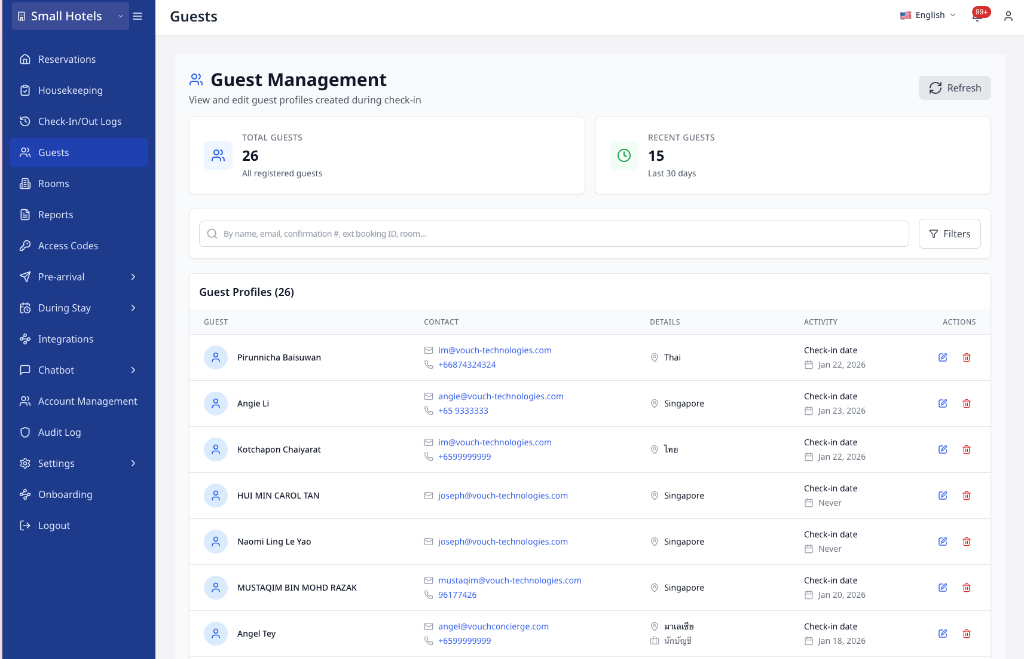
ข้อมูลอ้างอิงด่วน
| งาน | คลิกที่ไหน | ผลลัพธ์ |
|---|---|---|
| ค้นหาผู้เข้าพัก | แถบ Search | โปรไฟล์ที่ตรงกันจะปรากฏในรายการ |
| กรองผู้เข้าพักล่าสุด | Filters → Activity → Recent (30 days) → Apply Filters | รายการจะแสดงเฉพาะผู้เข้าพักล่าสุด |
| แก้ไขโปรไฟล์ | Edit (ไอคอนดินสอ) | แผงแก้ไขจะเปิดขึ้น |
| ตรวจสอบโปรไฟล์ฉบับเต็ม | Edit เมื่อมีสิทธิ์ความเป็นส่วนตัว | ค่าของเอกสารทั้งหมด รวมถึงหมายเลขเอกสารระดับบนสุด จะโหลดในแผงแก้ไข |
| ตรวจสอบสแนปช็อต consent | Edit → Consent | ประวัติ consent ที่จัดเก็บไว้จะปรากฏเป็นการ์ดหนึ่งใบต่อ consent โดยรวมค่ารูปแบบเดิมไว้แล้ว |
| ดูจำนวน consent | ตัวบ่งชี้ consent ในแถวผู้เข้าพัก | แสดงจำนวนสแนปช็อต consent ที่มี |
| ลบโปรไฟล์ | Delete (ไอคอนถังขยะ) | โมดัลยืนยันจะเปิดขึ้น |
| ทำเครื่องหมายผู้เข้าพักเป็น VIP | Edit → VIP Guest | สถานะ VIP จะถูกบันทึก |
| ส่งออกผู้เข้าพักที่กรองแล้ว | Export filtered | ส่งออกผลการค้นหาและตัวกรองปัจจุบัน |
| ส่งออกผู้เข้าพักที่เลือก | Export selected (N) | ส่งออกเฉพาะผู้เข้าพักที่ทำเครื่องหมายไว้จากทุกหน้า |
| บันทึกการเปลี่ยนแปลง | Save Changes | โปรไฟล์จะอัปเดต และคุณอาจเห็นข้อความซิงก์ |
หากคุณใช้ Opera
Opera รองรับการค้นหาด้วยชื่อผู้เข้าพักได้ แต่อาจไม่รองรับการดำเนินการกับโปรไฟล์ทุกอย่าง AVA จะตรวจสอบความสามารถแต่ละรายการแยกกัน แล้วเลือกแหล่งข้อมูลที่ถูกต้องสำหรับการดำเนินการ Guest Management แต่ละรายการ
การค้นหาด้วยชื่อใน Opera อาจใช้ไดเรกทอรีผู้เข้าพักของ Opera การแสดงรายการ การแก้ไข และการลบอาจใช้เส้นทางสำรองของ AVA เมื่อ Opera ไม่มีการดำเนินการเหล่านั้น คุณยังใช้ Find, Edit และ Delete ได้ตามปกติ คุณไม่จำเป็นต้องเปลี่ยนหรือเชื่อมต่อการตั้งค่า Opera ใหม่
ทำไมรายละเอียดผู้เข้าพักบางส่วนจึงดูเหมือนถูกซ่อน
โปรไฟล์ผู้เข้าพักจะปิดบังฟิลด์เอกสารที่มีข้อมูลอ่อนไหวไว้โดยค่าเริ่มต้น
คุณอาจเห็น:
- หมายเลขเอกสารแสดงเป็น
***678 - วันที่แสดงเป็น
***REDACTED*** - ข้อมูลเอกสารแบบซ้อนถูกปิดบังในลักษณะเดียวกัน
หากคุณมีสิทธิ์เข้าถึงข้อมูลความเป็นส่วนตัวของผู้เข้าพัก การเปิด Edit จะโหลดโปรไฟล์ฉบับเต็มอีกครั้ง แผงแก้ไขยังคงหมายเลขเอกสารระดับบนสุดไว้เมื่อ PMS ส่งหมายเลขเหล่านั้นมา การเข้าถึงดังกล่าวจะถูกบันทึกไว้ในบันทึกการตรวจสอบ
ตรวจสอบสแนปช็อต consent
-
ค้นหาแถวผู้เข้าพักแล้วคลิก Edit
-
ขยาย Consent ใกล้ด้านบนของแผง
-
ตรวจสอบสแนปช็อต consent ที่จัดเก็บไว้และสถานะล่าสุด
-
ปิดแผงเมื่อดำเนินการเสร็จ
✓ ประวัติ consent เป็นข้อมูลสำหรับดูเท่านั้น ✓ การบันทึกโปรไฟล์ผู้เข้าพักจะไม่เปลี่ยนข้อมูล consent
สแนปช็อตมาจากโปรไฟล์ผู้เข้าพักที่ลงนามแล้ว โดยรวมฟิลด์ consent แบบหลักและแบบเดิมเป็นรายการแสดงผลหนึ่งรายการต่อ consent คุณอาจเห็น Promotional Mailing List, Allow Contact Phone, Allow Contact Email และ Marketing emails รายการ Marketing emails จะแสดงเฉพาะเมื่อไม่มี consent แบบละเอียด รายการนี้ประกอบด้วยฟิลด์ข้อกำหนด ความเป็นส่วนตัว การตลาด และ consent ของ Opera ที่บันทึกไว้ เฉพาะผู้เข้าพักที่ลงนามเท่านั้นจึงจะแสดงสแนปช็อตนี้
หากแผงพับ Consent ไม่ปรากฏ ผู้เข้าพักอาจยังไม่ได้ลงนาม consent ตรวจสอบการจองล่าสุด หรือขอให้ผู้เข้าพักดำเนินการเช็กอินอีกครั้ง
ค้นหาโปรไฟล์ผู้เข้าพัก
-
ไปที่ Main Menu → Guests
-
ใช้แถบ Search เพื่อกรอกชื่อ อีเมล โทรศัพท์ หรือหมายเลขเอกสาร
-
หากจำเป็น ให้คลิก Filters แล้วตั้งค่า Nationality, Activity หรือ Sort by
-
คลิก Apply Filters
✓ รายการจะอัปเดตด้วยโปรไฟล์ที่ตรงกัน
เริ่มด้วยหมายเลขโทรศัพท์หรืออีเมลเมื่อชื่อคล้ายกัน
กรองและเรียงลำดับผู้เข้าพัก
-
คลิก Filters
-
เลือกอย่างน้อยหนึ่งตัวเลือก:
- Nationality (เริ่มพิมพ์เพื่อค้นหา แล้วเลือกผลลัพธ์)
- Activity → Recent (30 days)
- Sort by: Last Check-in, Name หรือ Created Date
- Order: Ascending หรือ Descending
-
คลิก Apply Filters
✓ ตารางจะรีเฟรชด้วยลำดับใหม่
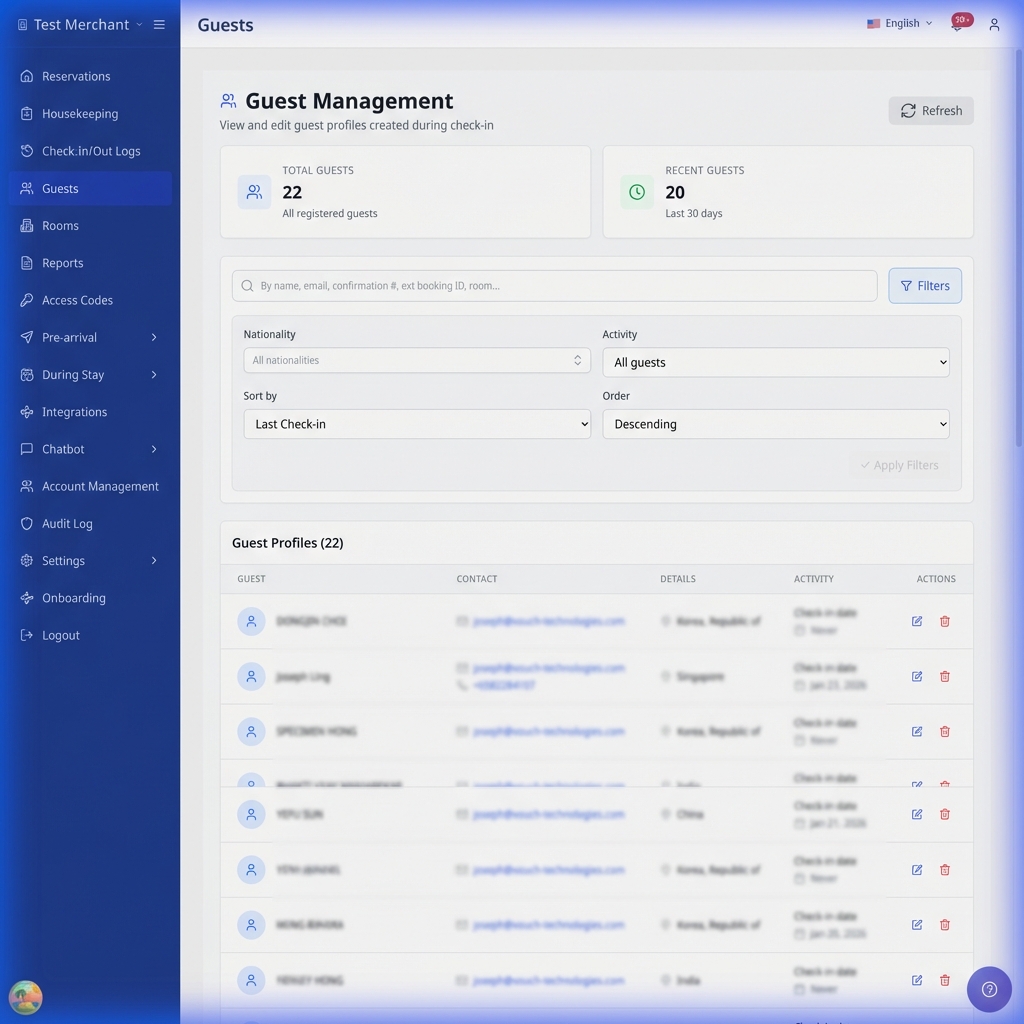
หากต้องการรีเซ็ตทั้งหมด ให้คลิก Clear all filters
แก้ไขโปรไฟล์ผู้เข้าพัก
-
ค้นหาแถวผู้เข้าพักแล้วคลิก Edit
✓ แผง Edit Guest Information จะเปิดขึ้น
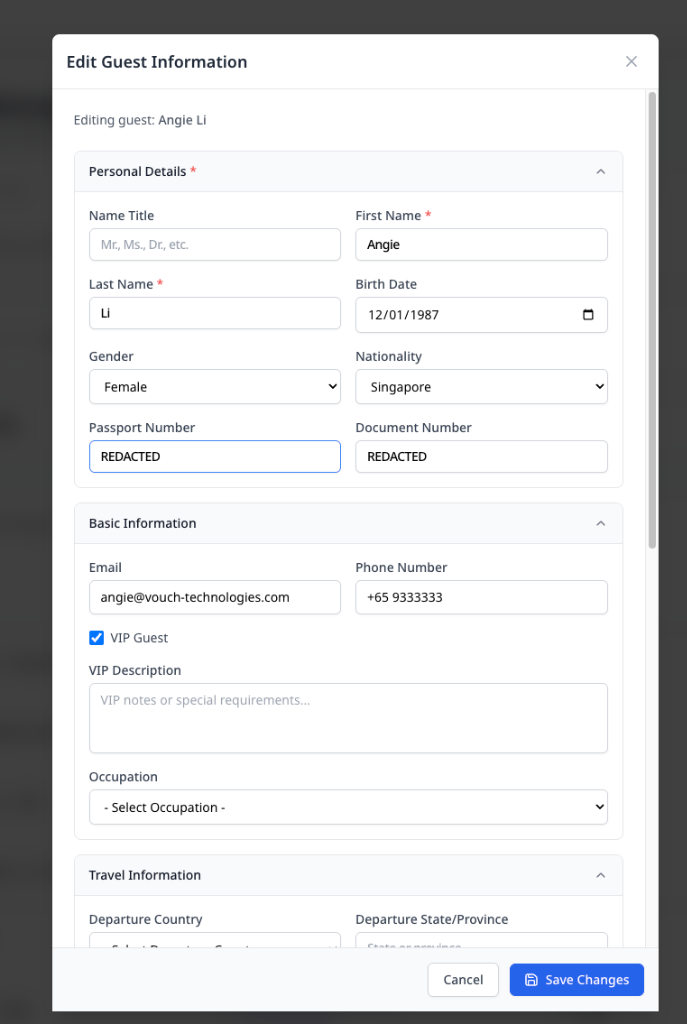
หากคุณมีสิทธิ์เข้าถึงข้อมูลความเป็นส่วนตัวของผู้เข้าพัก แผงจะแสดงค่าเอกสารฉบับเต็ม หากไม่มี ฟิลด์ที่มีข้อมูลอ่อนไหวจะยังถูกปิดบัง หมายเลขเอกสารระดับบนสุดจะยังมองเห็นได้เมื่อเป็นส่วนหนึ่งของข้อมูลโปรไฟล์ หากมีสแนปช็อต consent แผงพับ Consent จะปรากฏใกล้ด้านบน เปิดแผงพับเพื่อดูประวัติที่จัดเก็บไว้ คุณไม่สามารถแก้ไข consent จากแผงนี้ได้ สแนปช็อตเป็นข้อมูลอ่านอย่างเดียว เพราะซิงก์จากบันทึกเช็กอินที่ลงนามแล้ว
-
อัปเดตฟิลด์ที่ต้องการ
-
คลิก Save Changes
✓ คุณจะเห็นข้อความแจ้งว่าสำเร็จ
หากการจองล่าสุดได้รับการอัปเดตด้วย คุณจะเห็นข้อความ: "Guest profile updated and synced to last reservation"
สิ่งที่คุณอัปเดตได้
| ส่วน | สิ่งที่อัปเดตได้ | หมายเหตุ |
|---|---|---|
| Personal Details | ชื่อ วันเกิด เพศ สัญชาติ หมายเลขหนังสือเดินทาง/เอกสาร | ต้องระบุ First Name และ Last Name |
| Basic Information | อีเมล โทรศัพท์ บริษัท สถานะ VIP คำอธิบาย VIP อาชีพ | อีเมลต้องอยู่ในรูปแบบที่ถูกต้อง |
| Travel Information | จุดหมายปลายทางถัดไป/สถานที่ออกเดินทาง เวลาออกเดินทาง | ใช้ช่องทำเครื่องหมาย Same as current address |
| Address Information | บรรทัดที่อยู่ เมือง รัฐ ประเทศ รหัสไปรษณีย์ | เป็นฟิลด์เสริม |
| Administrative | ประเภทผู้เข้าพัก สถานะถิ่นที่อยู่ การยืนยัน | รวม Permanent resident or work permit holder และ Guest verified |
หากที่พักของคุณอยู่ในประเทศไทย
- Occupation ใช้รายการอาชีพของประเทศไทย
- Nationality ใช้รายการสัญชาติทางการของประเทศไทย
ส่งออกโปรไฟล์ผู้เข้าพัก
การส่งออกส่วนใหญ่เสร็จภายในไม่กี่นาที การส่งออกตามวันที่เข้าพักจะทำงานเบื้องหลัง และ AVA จะตรวจสอบความเสร็จสิ้นเป็นระยะ
ใช้เมื่อคุณต้องการส่งออก CSV ตามตัวกรองปัจจุบัน ผู้เข้าพักที่ทำเครื่องหมายไว้ ช่วงวันที่เข้าพัก หรือคำขอด้านความเป็นส่วนตัว
| ประเภทการส่งออก | การทำงาน | จุดเริ่มต้น |
|---|---|---|
| Export filtered | ส่งออกผู้เข้าพักทุกคนในชุดผลลัพธ์ปัจจุบัน | Main Menu → Guests |
| Export selected | ส่งออกเฉพาะผู้เข้าพักที่ทำเครื่องหมายไว้ | Main Menu → Guests |
| Export stay date range | ส่งออกผู้เข้าพักที่ไม่ซ้ำกันซึ่งมีการเข้าพักทับซ้อนกับวันที่เลือก | Filters → Stayed from / Stayed until |
-
ไปที่ Main Menu → Guests
-
ค้นหาหรือกรองรายการผู้เข้าพัก
-
เลือกการดำเนินการส่งออกหนึ่งรายการ:
- คลิก Export filtered เพื่อส่งออกผู้เข้าพักที่ตรงกันทั้งหมด
- เลือกช่องทำเครื่องหมายผู้เข้าพักจากทุกหน้า แล้วคลิก Export selected (N)
- ตั้งค่า Stayed from และ Stayed until แล้วคลิก Export filtered
-
ตรวจสอบข้อความหรือข้อผิดพลาดของการส่งออก
-
รอให้ดาวน์โหลด CSV หรือเปิดไฟล์ที่เสร็จสมบูรณ์เมื่อปรากฏ
✓ การส่งออกแบบกรองจะรวมผลลัพธ์ที่ตรงกันทั้งหมดในชุดผลลัพธ์ปัจจุบัน ✓ การส่งออกแบบเลือกจะรวมเฉพาะผู้เข้าพักที่ทำเครื่องหมายไว้ ✓ การส่งออกตามวันที่เข้าพักจะรวมผู้เข้าพักที่ไม่ซ้ำกันซึ่งการจองทับซ้อนกับช่วงที่เลือก ✓ การส่งออกตามวันที่เข้าพักจะไม่รวมการจองที่ยกเลิกและการจองที่ผู้เข้าพักไม่มาเข้าพัก ✓ ไฟล์ CSV ตามวันที่เข้าพักจะมีวันที่เริ่มต้นและสิ้นสุดของการเข้าพักแต่ละครั้ง ✓ รายการที่เลือกจะคงอยู่ขณะเปลี่ยนหน้าในผลลัพธ์เดิม ✓ การเปลี่ยนการค้นหาหรือตัวกรองจะล้างรายการที่เลือก
การส่งออกแบบกรองและแบบเลือกจะหยุดที่ผู้เข้าพัก 10,000 คน การส่งออกตามวันที่เข้าพักก็หยุดที่ผู้เข้าพัก 10,000 คนเช่นกัน หากถึงขีดจำกัด ให้จำกัดการค้นหาให้แคบลงหรือยกเลิกการเลือกผู้เข้าพักบางส่วน
การส่งออกตามวันที่เข้าพักต้องระบุวันที่ทั้งสองรายการ ช่วงวันที่ครอบคลุมได้สูงสุด 366 วัน
แชร์ไฟล์ส่งออกของผู้เข้าพักเฉพาะกับผู้รับที่ได้รับอนุมัติแล้ว
ส่งออกผู้เข้าพักตามวันที่เข้าพัก
-
ไปที่ Main Menu → Guests
-
คลิก Filters
-
ตั้งค่า Stayed from และ Stayed until
-
คลิก Apply Filters
✓ รายการจะไม่เปลี่ยนแปลง ✓ AVA จะบันทึกวันที่ไว้สำหรับการส่งออกเท่านั้น
-
คลิก Export filtered
-
รอให้งานเสร็จสิ้น
✓ AVA จะส่งออกผู้เข้าพักที่ไม่ซ้ำกันซึ่งการจองทับซ้อนกับช่วงที่เลือก ✓ AVA จะดาวน์โหลด CSV เมื่องานเสร็จสิ้น
AVA จะรวมผู้เข้าพักที่การจองทับซ้อนกับวันที่เลือก จะไม่รวมการจองที่ยกเลิกและการจองที่ผู้เข้าพักไม่มาเข้าพัก
ลบโปรไฟล์ผู้เข้าพัก
-
ค้นหาแถวผู้เข้าพักแล้วคลิก Delete (ไอคอนถังขยะ)
-
ตรวจสอบข้อความยืนยัน
-
คลิก Delete เพื่อยืนยัน
✓ โปรไฟล์ผู้เข้าพักจะถูกนำออก และรายการจะรีเฟรช
คุณไม่สามารถเลิกทำการดำเนินการนี้ได้ ปุ่ม Delete จะแสดงเฉพาะผู้ใช้ที่มีสิทธิ์ลบ
คุณไม่สามารถลบผู้เข้าพักที่กำลังเช็กอินอยู่ได้ ให้สิ้นสุดการเข้าพักก่อน แล้วลองอีกครั้ง
ทำเครื่องหมายผู้เข้าพักเป็น VIP
-
ค้นหาผู้เข้าพักแล้วคลิก Edit
-
ใน Basic Information ให้เปิดใช้ VIP Guest
-
ป้อน VIP Description สั้น ๆ
-
คลิก Save Changes
✓ คุณจะเห็นข้อความแจ้งว่าสำเร็จ
ใช้สถานะ VIP เฉพาะเมื่อได้รับอนุมัติจากผู้บริหาร
หากที่พักของคุณใช้ Opera, AVA จะคงค่า VIP Guest และ VIP Description ที่มีอยู่ไว้ระหว่างการซิงก์โปรไฟล์ผู้เข้าพักครั้งถัดไป คุณไม่จำเป็นต้องป้อนค่าเหล่านี้ใหม่หลังการซิงก์แต่ละครั้ง
ตรวจสอบกิจกรรมล่าสุดของผู้เข้าพัก
-
ไปที่ Main Menu → Guests
-
ตรวจสอบการ์ด Recent Guests ที่ด้านบน
-
ในตาราง ให้ดูคอลัมน์ Activity เพื่อตรวจสอบวันที่เช็กอิน
-
คลิก Filters → Activity → Recent (30 days)
-
คลิก Apply Filters
✓ รายการจะแสดงผู้เข้าพักที่มีกิจกรรมล่าสุด
ใช้ Command Center เพื่อดูบันทึกการจองทั้งหมด
การแก้ไขปัญหา
Guest Management แสดงข้อผิดพลาดว่า PMS ไม่รองรับ
สิ่งที่เห็น: "Query guest profiles is not supported by this PMS vendor."
วิธีแก้:
-
รีเฟรชหน้า Guests
-
หากหน้ายังล้มเหลว ให้ลงชื่อออกแล้วลงชื่อเข้าใช้อีกครั้ง
-
ตรวจสอบ Settings → Essentials → PMS Integration
-
ยืนยันว่า Opera แสดงสถานะเชื่อมต่อแล้ว อย่าเชื่อมต่อใหม่เพียงเพราะข้อผิดพลาดนี้
-
ติดต่อฝ่ายสนับสนุนหาก Guest Management ยังไม่โหลด
✓ Guest Management ควรโหลดได้หลังการรีเฟรช
ไม่พบผู้เข้าพัก
สิ่งที่เห็น: "No guests found" หรือ "No guests match your current filters."
วิธีแก้:
- คลิก Clear all filters
- ลบข้อความค้นหาออก
- ลองอีกครั้งหลังผู้เข้าพักเช็กอินเสร็จ
อัปเดตไม่สำเร็จด้วยข้อความ "cannot update these fields"
สิ่งที่เห็น: ข้อความผิดพลาดสีแดงที่มีคำว่า "cannot update these fields"
วิธีแก้:
- อัปเดตฟิลด์เหล่านั้นใน PMS
- รอการซิงก์ครั้งถัดไป
- ลองบันทึกอีกครั้ง
ข้อผิดพลาดในการตรวจสอบความถูกต้อง
สิ่งที่เห็น: ข้อความสีแดงใต้ Email, Phone Number หรือฟิลด์ชื่อ
วิธีแก้:
- ใช้อีเมลในรูปแบบที่ถูกต้อง
- ใช้หมายเลขโทรศัพท์ในรูปแบบสากล
- กรอก First Name และ Last Name
วันที่เช็กอินแสดงเป็น "Never"
สิ่งที่เห็น: คอลัมน์ Activity แสดง "Never"
วิธีแก้:
- ยืนยันว่าผู้เข้าพักเช็กอินเสร็จแล้ว
- รีเฟรชหน้า
- ตรวจสอบการจองใน Command Center
จำนวนผู้เข้าพักล่าสุดเป็นศูนย์
สิ่งที่เห็น: การ์ด Recent Guests แสดง 0
วิธีแก้:
- ยืนยันว่ามีการเช็กอินในช่วง 30 วันที่ผ่านมา
- ล้างตัวกรองและรีเฟรช
- ลองอีกครั้งภายหลังหากการเช็กอินยังอยู่ระหว่างประมวลผล
ประวัติการเข้าพักโหลดช้า
สิ่งที่เห็น: ประวัติการเข้าพักของผู้เข้าพักใช้เวลานานกว่าจะเปิด หรือหมดเวลาเมื่อที่พักมีขนาดใหญ่
วิธีแก้:
-
ขอให้ผู้ดูแล AVA สร้างดัชนีการเข้าพักผู้เข้าพักในทุกสภาพแวดล้อม
-
รีเฟรชโปรไฟล์ผู้เข้าพัก
-
เปิด Edit อีกครั้ง
✓ ประวัติการเข้าพักควรโหลดเร็วขึ้นหลังสร้างดัชนีแล้ว
ไม่เห็นปุ่ม Delete
สิ่งที่เห็น: ไม่มี Delete (ไอคอนถังขยะ) ในคอลัมน์ Actions
วิธีแก้:
- ยืนยันว่าบทบาทของคุณมีสิทธิ์ลบผู้เข้าพัก
- รีเฟรชหน้าหลังอัปเดตสิทธิ์
การลบถูกบล็อกเนื่องจากมีการเข้าพักอยู่
สิ่งที่เห็น: "Guest is currently checked in." หรือข้อความผิดพลาดขณะลบ
วิธีแก้:
- ตรวจสอบการเข้าพักปัจจุบันของผู้เข้าพักใน Command Center
- ดำเนินการเช็กเอาต์ให้เสร็จ
- ลองลบอีกครั้ง
ฟิลด์ที่มีข้อมูลอ่อนไหวยังคงถูกปิดบัง
สิ่งที่เห็น: หมายเลขเอกสารยังแสดง ***678 หลังเปิด Edit
วิธีแก้:
- ยืนยันว่าคุณมีสิทธิ์เข้าถึงข้อมูลความเป็นส่วนตัวของผู้เข้าพัก
- ขอให้ผู้จัดการตรวจสอบบทบาทของคุณ
- เปิดโปรไฟล์อีกครั้งหลังเปลี่ยนสิทธิ์
ไม่สามารถส่งออกข้อมูลได้
สิ่งที่เห็น: คุณไม่สามารถเริ่มส่งออกข้อมูลผู้เข้าพักสำหรับคำขอด้านความเป็นส่วนตัว
วิธีแก้:
- ขอให้ผู้ดูแลที่ได้รับอนุญาตจัดการการส่งออก DSAR
- ยืนยันว่าระเบียนผู้เข้าพักที่ต้องการถูกต้อง
- ใช้กระบวนการส่งไฟล์ที่ปลอดภัยของโรงแรมสำหรับไฟล์ที่เสร็จแล้ว
การส่งออกเกินขีดจำกัด
สิ่งที่เห็น: การส่งออกล้มเหลวพร้อมข้อความตามภาษาท้องถิ่นเกี่ยวกับจำนวนผู้เข้าพักหรือแถวที่เลือกมากเกินไป
วิธีแก้:
- เพิ่มตัวกรองหรือจำกัดการค้นหาให้แคบลง
- ยกเลิกการเลือกผู้เข้าพักจนจำนวนต่ำกว่า 10,000
- เรียกใช้การส่งออกอีกครั้ง
ต้องระบุวันที่เข้าพัก
สิ่งที่เห็น: AVA ขอให้คุณเลือกวันที่เข้าพักทั้งสองวันก่อนส่งออก
วิธีแก้:
- เปิด Filters
- ตั้งค่าทั้ง Stayed from และ Stayed until
- คลิก Apply Filters
- ลองส่งออกอีกครั้ง
การส่งออกการเข้าพักอยู่ในคิวหรือกำลังประมวลผล
สิ่งที่เห็น: ปุ่มส่งออกแสดง Exporting... หรือไฟล์ยังไม่ดาวน์โหลด
วิธีแก้:
- รอให้งานปัจจุบันเสร็จสิ้น
- เปิดหน้า Guests ไว้
- รีเฟรชหนึ่งครั้งหากสถานะดูเหมือนไม่อัปเดต
- ลองอีกครั้งหลังงานเสร็จสิ้น
การส่งออกมีขนาดใหญ่เกินไป
สิ่งที่เห็น: AVA ปฏิเสธการส่งออกตามวันที่เข้าพักเนื่องจากช่วงวันที่ใหญ่เกินไป
วิธีแก้:
- ลดช่วงวันที่เข้าพักให้สั้นลง
- จำกัดการค้นหาผู้เข้าพักให้แคบลงหากจำเป็น
- ลองส่งออกอีกครั้ง
ลบไม่สำเร็จด้วยข้อความ "Guest ID is missing"
สิ่งที่เห็น: "Guest ID is missing. Please refresh and try again."
วิธีแก้:
- รีเฟรชหน้า
- ลองดำเนินการลบอีกครั้ง
- ติดต่อฝ่ายสนับสนุนหากปัญหายังคงอยู่
ไม่มีแผงพับ Consent
สิ่งที่เห็น: แผงพับ Consent ไม่ปรากฏใน Edit
วิธีแก้:
- ยืนยันว่าผู้เข้าพักลงนาม consent ระหว่างเช็กอินแล้ว
- เปิดการจองล่าสุดใน Command Center
- รีเฟรชโปรไฟล์ผู้เข้าพักแล้วเปิด Edit อีกครั้ง
ยังติดขัดอยู่หรือไม่
ติดต่อ success@vouch-technologies.com หาก:
- ❌ ไม่สามารถโหลดผู้เข้าพักได้
- ❌ การอัปเดตล้มเหลวหลังลองวิธีแก้ข้างต้น
- ❌ แสดงข้อความซิงก์ แต่ข้อมูลไม่อัปเดต
ข้อมูลที่ควรแนบ:
- ชื่อผู้เข้าพักและหมายเลขเอกสาร (ถ้ามี)
- เวลาที่พยายามอัปเดต
- ภาพหน้าจอข้อความผิดพลาด