Command Center Analytics 이해하기
대부분의 호텔은 3분 이내에 Completion Rate, Biggest Drop‑Off, Issues를 검토합니다.
이 가이드는 AVA가 Command Center의 각 Analytics 차트를 계산하는 방법을 설명합니다. 추가 체크인 및 체크아웃 커버리지 카드와 STB EVA 내보내기도 설명합니다.
이동 경로: Main Menu → Command Center → Analytics
이제 AVA는 넓은 날짜 범위를 더 빠르게 처리하기 위해 이 탭을 일별 롤업에서 읽습니다. 모드로 필터링된 Check-In 보기는 별도의 CCI 및 ACI 롤업 슬라이스를 사용합니다. 저장된 날짜는 동일한 대시보드 계산에 필요한 이벤트 세부 정보를 재사용합니다. 오늘은 항상 실시간 데이터를 사용하므로 최근 활동이 최신 상태로 유지됩니다. 저장된 데이터가 없거나 호환되지 않거나 사용할 수 없으면 AVA는 실시간 데이터로 대체합니다. 모드로 필터링하지 않은 보기는 모드 슬라이스 없이도 기존 롤업을 사용할 수 있습니다. AVA는 불완전하거나 오래된 일별 롤업을 백그라운드에서 자동으로 새로 고칩니다. Analytics가 업데이트된 후 이 새로 고침이 완료될 때까지 이전 날짜가 더 느리게 로드될 수 있습니다. 수동 백필을 실행할 필요는 없습니다.
큰 날짜 범위는 여전히 로드하는 데 더 오래 걸릴 수 있습니다. 매우 바쁜 숙소에서는 멈추는 대신 더 좁은 날짜 범위 오류가 더 빨리 반환될 수 있습니다. 이는 Analytics 탭에만 적용됩니다. Analytics 요청은 세션 20,000개로 제한됩니다. 범위가 이 제한을 초과하면 날짜 범위를 좁혀 다시 시도하세요. AVA는 보고서를 잘라서 표시하거나 동일한 데이터를 다른 경로로 로드하지 않고 요청을 거부합니다.
날짜만 지정한 범위는 92일의 포함된 달력 날짜까지 지원합니다. 여기에는 7월 1일~9월 30일과 같은 전체 분기도 포함됩니다. AVA는 호텔 현지 달력 날짜를 검증하므로 서머타임 변경으로 제한이 줄어들지 않습니다.
데모 체크인은 Status와 예약 상세에 계속 표시됩니다. 하지만 Analytics 총계, 이탈, 시간 분석, 이슈 또는 최근 활동에는 포함되지 않습니다.
Download report를 사용하여 현재 Analytics 보기를 PDF로 저장합니다.
AVA는 캡처 품질을 낮추지 않고 보고서 PDF를 압축하므로 다운로드 파일 크기가 더 작습니다.
전체 다운로드 파일 이름에는 overall이 포함됩니다.
퍼널 예약 목록에는 표시된 예약을 위한 Download CSV 작업이 포함됩니다.
STB EVA submissions 패널이 나타나면 다운로드 아이콘으로 CSV를 내보낼 수 있습니다.
이 내보내기는 이제 대시보드 집계와 동일한 EVA 제출 로그 소스를 사용합니다.
Codex 또는 Claude용 MCP 설정 복사
1분도 걸리지 않습니다. 토큰은 짧은 수명으로 현재 브라우저 세션을 사용합니다.
Analytics 데이터를 AI 클라이언트로 보내려면 이 버튼을 사용하세요. 복사된 토큰에는 전체 Streamliner MCP 범위도 포함됩니다. 지원되는 클라이언트는 재시작 후 설정 도구를 사용할 수 있습니다. 복사하면 AVA가 클라이언트별 모달과 붙여넣기 안내를 표시합니다.
| 버튼 | 복사되는 내용 | 적합한 대상 |
|---|---|---|
| Copy Codex MCP Config | mcp_servers.streamliner가 포함된 TOML MCP 설정 | Codex |
| Copy Claude MCP Config | mcpServers.streamliner가 포함된 JSON MCP 설정 | Claude Code 또는 Claude Desktop |
-
Copy Codex MCP Config 또는 Copy Claude MCP Config를 클릭합니다.
-
버튼이 **Creating MCP token...**으로 바뀔 때까지 기다립니다.
-
클라이언트에 해당하는 모달 안내를 읽습니다.
-
복사한 설정을 AI 클라이언트 설정 파일에 붙여넣습니다.
-
새 MCP 서버를 로드하도록 클라이언트를 재시작합니다.
✓ Claude 설정은 JSON을 사용합니다. ✓ Codex 설정은 TOML을 사용합니다. ✓ 두 설정 모두 짧은 수명의
STREAMLINER_MCP_TOKEN을 포함합니다.
이 변경 전에 토큰을 복사했다면 새 설정을 복사하세요. 이전 토큰은 갱신할 때까지 이전 범위를 유지합니다.
Codex는 ~/.codex/config.toml을 사용합니다.
Claude는 Claude Desktop Developer 설정을 사용하며, 보통 claude_desktop_config.json입니다.
모달에 표시되는 내용
모달은 설정을 성공적으로 복사했음을 확인합니다. 그 다음 해당 클라이언트의 파일 경로, 붙여넣기 위치 및 재시작 단계를 보여줍니다.
Codex를 사용하는 경우
-
Codex를 실행하는 컴퓨터에서
~/.codex/config.toml을 엽니다. -
복사한 TOML 블록을 파일의 최상위 수준에 붙여넣습니다.
-
파일을 저장한 후 Codex를 재시작합니다.
✓
mcp_servers.streamliner가 이미 있으면 해당 섹션을 교체합니다.
Claude Desktop을 사용하는 경우
-
Claude Desktop을 엽니다.
-
Settings → Developer → Edit Config로 이동합니다.
-
복사한 JSON을
claude_desktop_config.json에 붙여넣습니다. -
파일을 저장한 후 Claude Desktop을 완전히 종료하고 다시 엽니다.
✓ macOS에서는 보통
~/Library/Application Support/Claude/아래에 있습니다. ✓mcpServers가 이미 있으면streamliner항목만 병합합니다.
빠른 참고
| 보기 | 세션으로 간주되는 것 | 완료 규칙 |
|---|---|---|
| Pre‑Arrival | 중단된 시도와 이후 체크인을 완료한 여정을 포함해 Pre‑Arrival 활동이 있는 모든 예약 | PRE_ARRIVAL 성공 |
| Check‑In → Overall | AVA를 사용하지 않은 예약을 포함한 적격 PMS 도착 | PMS 예약 총계 및 AVA 커버리지 |
| Check‑In → CCI + ACI | 불완전한 시도와 KEY_ENCODED를 포함해 CCI 또는 ACI로 분류된 여정의 합집합 | 성공한 PMS CHECKIN |
| Check‑In → Early Check‑In | EARLY_CHECKIN_ATTEMPT 또는 ROOM_ASSIGNMENT_QUEUED | EARLY_CHECKIN_ATTEMPT 또는 ROOM_ASSIGNMENT_QUEUED 성공 |
| Check‑In → Pre‑Registration | Pre‑Registration 단계가 있는 모든 예약 | PRE_REGISTRATION 성공 |
| Check‑In → Full Check‑In | CHECKIN, KEY_COLLECTION, GET_DOOR_LOCK_KEY 또는 KEY_ENCODED | 성공한 PMS CHECKIN |
| Check‑Out | 체크아웃 단계가 있는 모든 예약 | CHECKOUT 또는 COMPLETED_CHECKOUT_PAYMENT 성공 |
Analytics 열기 및 보기 선택
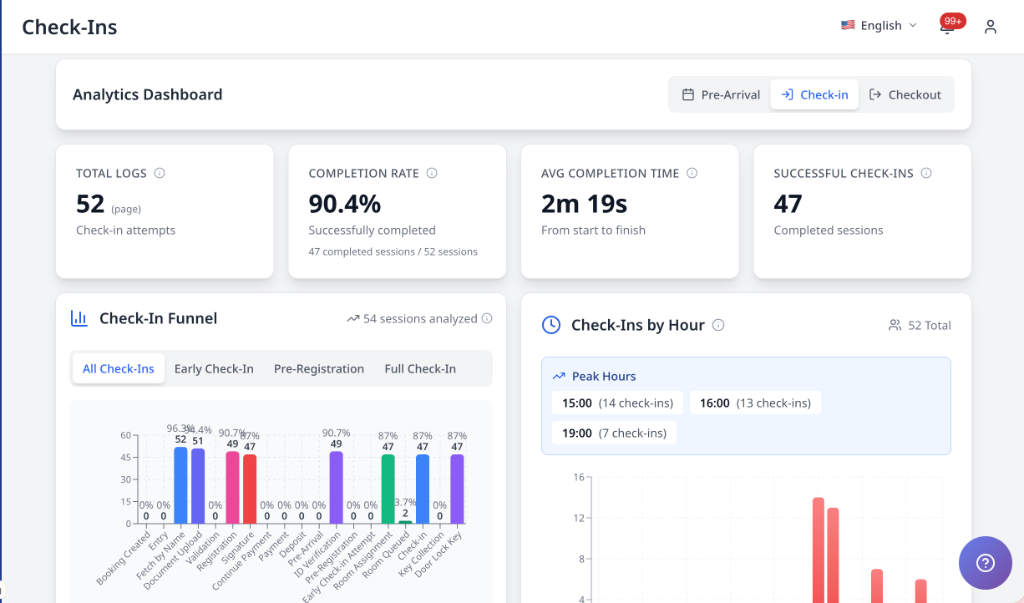
-
Main Menu → Command Center로 이동합니다.
-
Analytics 탭을 선택합니다.
-
Pre‑Arrival, Check‑In 또는 Check‑Out을 선택합니다.
-
Check‑In을 선택했다면 하위 탭인 All Check‑Ins, Early Check‑In, Pre‑Registration 또는 Full Check‑In을 사용합니다.
-
Report view에서 Overall, CCI + ACI, Self Check-In (CCI) 또는 **Assisted Check-In (ACI)**를 선택합니다.
✓ 모든 차트가 해당 보기와 날짜 범위로 업데이트됩니다.
체크인 보고서 보기 선택
플로우 탭 아래의 Report view에서 예약 코호트 또는 체크인 모드를 선택합니다. 이 선택기는 Check-In을 선택한 경우에만 표시됩니다.
| 필터 | 포함 내용 |
|---|---|
| Overall | AVA를 사용하지 않은 예약을 포함한 적격 PMS 도착(취소 및 노쇼 예약은 제외) |
| CCI + ACI | CCI 또는 ACI로 분류된 여정; 도착 전 활동만 있거나 모드를 알 수 없는 완료는 제외 |
| Self Check-In (CCI) | 셀프 서비스 CCI 플로우로 분류된 체크인 |
| Assisted Check-In (ACI) | 직원 지원 ACI 플로우로 분류된 체크인 |
-
Command Center → Analytics에서 Check-In을 선택합니다.
-
Overall, CCI + ACI, Self Check-In (CCI) 또는 **Assisted Check-In (ACI)**를 선택합니다.
-
업데이트된 카드, 퍼널, 시간, 이슈 및 기기 결과를 검토합니다.
✓ 날짜 범위나 체크인 하위 탭을 변경하는 동안 선택한 모드가 유지됩니다.
AVA는 성공한 CHECKIN 이벤트에 기록된 모드를 사용하여 여정을 분류합니다. 불완전한 여정에는 마지막으로 명시적으로 기록된 체크인 모드를 사용합니다. 하나의 여정이 두 모드를 모두 사용하면 성공한 CHECKIN 이벤트의 모드가 우선합니다. 명시적 CCI + ACI는 CCI와 ACI로 분류된 여정의 합집합입니다. 모드 미상 완료는 명시적 CCI + ACI에 표시되지 않습니다. Overall 보기에는 분류되지 않은 체크인 활동이 포함될 수 있습니다. 이렇게 하면 필터링된 총계가 AVA가 실제로 기록한 모드에 연결됩니다.
Pre‑Arrival과 Check‑Out은 계속 통합 보기로 제공됩니다. 이 보기에는 Check-In 모드 필터가 사용되지 않습니다. 명시적 CCI + ACI는 CCI와 ACI 여정 총계의 합과 일치해야 합니다. Overall 결과는 PMS 도착과 분류되지 않은 활동을 포함하므로 다를 수 있습니다. 혼합 모드 여정은 분류된 모드를 사용하여 한 번만 계산됩니다.
사용량 보고에는 Check-in Result → Successful Check-Ins를 사용합니다. 반면 퍼널의 Completed 수는 여정 전환을 측정합니다. 동일한 모드와 날짜 범위를 사용하더라도 이 두 수는 다를 수 있습니다.
모드로 필터링된 결과는 선택한 날짜 범위의 기록된 이벤트 타임라인을 사용합니다. 모드 롤업 슬라이스를 사용할 수 있으면 넓은 범위는 먼저 해당 슬라이스에서 로드됩니다. 일별 롤업이 새로 고쳐질 때까지 이전 날짜가 더 느리게 로드될 수 있습니다. 모드로 필터링된 보기에는 통합 PMS 예약 커버리지 수치가 표시되지 않습니다.
Overall에서 PMS 예약 총계 검토
사용량 KPI에 전체 도착 예약 모집단이 필요하면 Overall을 선택합니다. 이 보기는 AVA 활동 날짜만이 아니라 PMS 도착 날짜를 사용합니다.
| 필요한 정보 | 선택 | 예상 결과 |
|---|---|---|
| 적격 도착 총계 | Overall | AVA를 사용하지 않은 예약 포함 |
| 분류된 플로우별 AVA 사용량 | CCI + ACI | CCI 및 ACI로 분류된 여정만 포함 |
| 셀프 서비스 사용량 | Self Check-In (CCI) | CCI로 분류된 여정 포함 |
| 직원 지원 사용량 | Assisted Check-In (ACI) | ACI로 분류된 여정 포함 |
Overall에서는 취소 및 노쇼 예약을 제외합니다. 예약 총계는 선택한 PMS 도착 날짜를 사용합니다. 체크인 활동 지표는 활동 날짜를 사용합니다. 이 보기에는 기록된 CCI 또는 ACI 모드가 없는 분류되지 않은 활동이 표시될 수 있습니다.
PMS 예약 총계와 커버리지에는 Overall을 사용합니다. 분류된 AVA 사용량에는 CCI + ACI를 사용합니다. 두 보기를 동일한 분모를 사용하는 것처럼 비교하지 마세요.
숙소 전체 체크인 지표 검토
명시적 CCI + ACI 보기에는 숙소 전체를 기준으로 계산된 지표가 포함됩니다. 이 지표는 **Self Check-In (CCI)**과 Assisted Check-In (ACI) 사이에서 나뉘지 않습니다.
| 지표 | 포함 내용 | 표시 위치 |
|---|---|---|
| Payment analytics | 숙소와 선택한 날짜 범위의 결제 활동 | CCI + ACI 보기 |
| STB EVA submissions | 숙소와 선택한 날짜 범위의 EVA 제출 시도 | EVA가 활성화된 경우 CCI + ACI 보기 |
| Lost-key activity | 숙소와 선택한 날짜 범위의 분실 키 활동 | CCI + ACI 보기 |
숙소 전체 지표가 필요하면 CCI + ACI를 선택합니다. 분류된 여정의 일부가 필요하면 Self Check-In (CCI) 또는 **Assisted Check-In (ACI)**를 선택합니다.
CCI + ACI 퍼널은 CCI 또는 ACI로 분류된 여정을 셉니다. 숙소 전체 패널에는 이러한 분류된 여정 외부의 활동도 포함될 수 있습니다. 예를 들어 결제 활동에는 사전 도착 결제가 포함될 수 있습니다. 이러한 총계가 일치하지 않을 수 있으며, 이는 예상된 동작입니다.
게스트 국적 보고서 검토
선택 사항인 Guest Nationality 섹션에는 국적별 완료 게스트 코호트가 표시됩니다. 실시간 Analytics 응답과 롤업 기반 Analytics 응답에 나타날 수 있습니다.
| 플로우 | 포함되는 게스트 | 완료 규칙 |
|---|---|---|
| Pre-Arrival | Pre-Arrival 활동을 완료한 게스트 | 성공한 PRE_ARRIVAL 활동 |
| Check-In | 선택한 Check-In 보기를 완료한 게스트 | 성공한 PMS CHECKIN 활동 |
| Check-Out | 완료된 AVA 체크아웃 예약에 연결된 게스트 | 성공한 AVA 체크아웃 완료 |
-
Pre-Arrival, Check-In 또는 Check-Out을 선택합니다.
-
호텔 현지 시간대에서 날짜 범위를 선택합니다.
-
필터가 표시되면 All, Completed 또는 In Progress를 선택합니다.
-
Guest Nationality에서 국적 수와 비율을 검토합니다.
✓ 식별된 각 게스트는 숙박 및 플로우별로 한 번만 계산됩니다.
완료 및 미완료 게스트 필터링
게스트 코호트를 변경하려면 Guest Nationality 내부의 필터를 사용합니다.
| 필터 | 표시 내용 |
|---|---|
| All | 완료 및 미완료 코호트에 속한 게스트 |
| Completed | 선택한 플로우를 완료한 게스트 |
| In Progress | 기록된 플로우 활동이 있지만 보고서 종료 시점까지 완료하지 않은 게스트 |
필터는 Guest Nationality에만 적용됩니다. 선택한 플로우, 날짜 범위 및 Check-In 보고서 보기는 유지됩니다. Analytics 대시보드를 다시 로드하거나 다른 카드를 변경하지는 않습니다.
미완료 CCI 데이터를 사용할 수 있으면 기본적으로 All이 선택됩니다. 미완료 데이터가 없는 이전 응답은 완료된 항목만 표시하는 동작을 유지합니다. 이러한 응답에서는 Completed가 계속 사용할 수 있는 코호트입니다.
✓ 필터를 전환하여 플로우 완료 전후의 기록된 국적을 비교합니다.
미완료 국적 활동 이해하기
In Progress에는 등록, 문서 또는 서명 활동이 기록된 식별된 게스트가 포함됩니다. 게스트가 선택한 플로우의 모든 단계를 완료할 필요는 없습니다. 게스트는 보고서 종료 날짜까지 성공적으로 완료한 기록이 없어야 합니다.
AVA는 보고서 종료 날짜를 기준으로 미완료 활동을 평가합니다. 이후의 완료 또는 게스트 상세 정보 업데이트로 해당 과거 활동이 제거되지는 않습니다. 따라서 서로 다른 운영 기간을 비교할 때 과거 보고서가 안정적으로 유지됩니다.
All은 게스트를 중복 계산하지 않고 완료 및 In Progress 코호트를 결합합니다. 기본 Analytics 총계는 계속 완료를 기준으로 합니다. 미완료 게스트를 추가하는 것은 Guest Nationality 섹션뿐입니다.
AVA에 사용할 수 있는 국적 정보가 없으면 미완료 게스트가 Unknown에 표시될 수 있습니다. 동일 숙박의 근거가 명확하게 일치하면 AVA가 나중에 일부 Unknown 값을 보완할 수 있습니다. 게스트 일치가 모호한 경우 국적 귀속에서 계속 제외됩니다.
분포 차트에는 이름이 지정된 국적 중 상위 5개가 표시됩니다. 나머지 이름이 지정된 국적은 Other nationalities로 묶입니다. 사용 가능한 국적이 없는 게스트는 별도의 Unknown 그룹에 표시됩니다. 차트 막대는 집계된 모든 게스트를 100% 기준으로 사용합니다.
이름이 지정된 국적이 5개를 초과하면 차트 아래의 Show all을 선택합니다. 확장된 차트에는 이름이 지정된 모든 국적이 나열되고 Other nationalities가 제거됩니다. 5개 국적 요약으로 돌아가려면 Show less를 선택합니다. 보고서 또는 완료 상태 필터를 변경하면 확장 상태가 초기화됩니다.
긴 국적 이름은 필요할 때 줄바꿈되지만, 각 수와 비율은 함께 유지됩니다.
Pre-Arrival은 이후 CCI 또는 ACI 활동과 분리되어 유지됩니다. 직접적인 CCI 또는 ACI 활동은 게스트를 Pre-Arrival 코호트에 추가하지 않습니다. Check-In 결과는 선택한 Overall, CCI + ACI, Self Check-In (CCI) 또는 Assisted Check-In (ACI) 보기를 따릅니다. 숙박 날짜 또는 확인 기록이 다르면 반복 숙박은 별도로 유지됩니다. 관련 객실 기록이 같은 숙박에 속하면 하나로 결합됩니다.
AVA는 완료 스냅샷 또는 게스트 기록에 저장된 국적을 우선합니다. 결과를 그룹화하기 전에 지원되는 국적 코드를 정규화합니다. AVA는 문서 발급 국가로 국적을 추론하지 않습니다. 사용 가능한 국적이 없는 게스트는 Unknown에 표시됩니다. 모호한 레거시 다중 게스트 완료는 별도의 모호한 참여 수에 표시됩니다.
체크아웃 새로 고침에서 국적이 누락되면 AVA는 고유하게 일치하는 게스트의 기록된 값을 유지합니다. 체크아웃 분석에서는 먼저 가장 최근의 일치하는 이전 완료 스냅샷을 확인합니다. 그런 다음 현재 기록에서 고유한 국적 근거를 확인합니다. 일치는 호텔, 객실, 상위 확인 번호, 도착 날짜 및 출발 날짜를 사용합니다. 예약 ID만으로는 동반 게스트에게 국적을 할당할 수 없습니다. 이름, 이메일, 명단 위치 및 모호한 근거로도 국적을 할당할 수 없습니다.
일별 롤업을 조정하는 동안 체크아웃 결과에 처음에는 Unknown이 표시될 수 있습니다. 동일한 숙박의 근거가 모호하지 않게 일치하면 AVA가 나중에 국적을 채울 수 있습니다. 충돌하거나 관련이 없거나 미래의 근거는 계속 Unknown으로 남습니다. 롤업 새로 고침이 완료된 후 Analytics를 새로 고치면 업데이트된 수를 확인할 수 있습니다.
PDF 다운로드에는 실시간 표가 접혀 있어도 모든 국적 행이 포함됩니다. 중복된 국가 수를 방지하기 위해 Other nationalities 집계는 제외됩니다. Analytics 요약과 MCP 응답에는 전체 국적 분류가 유지됩니다.
섹션을 사용할 수 없다는 것은 국적 쿼리가 실패했거나 안전 제한을 초과했다는 의미입니다. 게스트가 0명인 보고서와는 다릅니다. 이 보고서는 전체 PMS 점유 인원이 아니라 완료된 AVA 활동을 다룹니다.
게스트 국적 수가 예상보다 적어 보임
보이는 현상: 국적 보고서의 게스트 수가 PMS 점유 보고서보다 적습니다.
해결:
- 선택한 플로우와 날짜 범위를 확인합니다.
- 게스트가 필요한 AVA 활동을 완료했는지 확인합니다.
- Unknown 및 미귀속 수를 검토합니다.
- AVA는 모든 PMS 점유자가 아니라 완료된 참여자를 계산한다는 점을 기억합니다.
- 완료된 게스트가 계속 누락되면 지원팀에 문의합니다.
게스트 국적 보고서를 사용할 수 없음
보이는 현상: Guest Nationality 섹션에 Unavailable이 표시됩니다.
해결:
-
Command Center → Analytics를 한 번 새로 고칩니다.
-
세션이 많은 경우 날짜 범위를 좁힙니다.
-
선택한 플로우에 완료된 AVA 활동이 있는지 확인합니다.
-
롤업 새로 고침이 완료된 후 다시 시도합니다.
-
섹션을 계속 사용할 수 없으면 지원팀에 문의합니다.
✓ 사용할 수 없는 보고서를 결과 0건으로 처리하지 마세요.
호텔의 현지 날짜 범위 사용
Analytics는 선택한 날짜 범위를 읽을 때 호텔에 설정된 시간대를 사용합니다. 예약 업데이트 시간이 아니라 체크인 및 체크아웃 활동 타임스탬프로 세션을 필터링합니다. 해당 현지 날짜 범위 안에 있는 단계만 선택한 날짜의 차트와 완료 결과에 반영됩니다. 이후 예약 업데이트로 해당 날짜의 과거 또는 미래 완료 단계가 추가되지는 않습니다. Successful Check‑Outs 카드는 예외이며 종료 이벤트의 완료 날짜를 사용합니다.
다른 시간대에서 Analytics를 검토하더라도 호텔의 달력 날짜를 기준으로 날짜를 선택하세요.
AVA가 세션을 구성하는 방식
- 세션은 예약 체크인 레코드 하나입니다(각 게스트별 레코드가 아님).
- 해당 보기의 단계 중 하나 이상이 기록되면 세션에 포함됩니다.
- 데모 태그가 붙은 세션은 이 Analytics 차트에서 제외됩니다.
- 실패한 단계도 총계에 포함되므로 이탈과 이슈를 확인할 수 있습니다.
Pre‑Arrival에만 도달한 세션은 All Check‑Ins에 포함되지 않습니다. 이러한 세션에는 Pre‑Arrival 보기를 사용하세요. 게스트가 pre-arrival을 완료한 후 기기에서 체크인을 완료하면 AVA는 해당 세션을 두 보기 모두에 포함합니다. 중단된 Pre‑Arrival 시도도 게스트가 흐름을 시작한 후에는 Pre‑Arrival 보기에 표시됩니다.
게스트가 Pre‑Arrival 이후 계속 진행하는 경우
Pre‑Arrival 보기는 배타적인 범주가 아니라 멤버십 코호트입니다. 세션은 Pre‑Arrival 코호트와 Check‑In 코호트에 모두 속할 수 있습니다. Pre‑Arrival 활동이 시작되면 게스트가 흐름을 중단하더라도 세션이 대상이 됩니다. PRE_ARRIVAL에 도달하면 세션이 완료된 것으로 표시됩니다. 기록된 흐름 활동 없이 사전 도착 링크만 연 경우에는 세션 대상이 되지 않습니다. 관찰된 전체 체크인 마일스톤이 있으면 해당 세션은 올바른 Check‑In 총계에 계속 포함됩니다.
| 게스트 활동 | Analytics 보기 |
|---|---|
| 기록된 흐름 활동 없이 링크를 엶 | Pre‑Arrival에 포함되지 않음 |
| Pre‑Arrival을 시작했지만 중단함 | Pre‑Arrival, 미완료 |
| pre-arrival만 완료함 | Pre‑Arrival, 완료 |
| pre-arrival을 완료한 후 기기 체크인을 완료함 | Pre‑Arrival 및 Check‑In |
이렇게 하면 혼합 여정이 관련된 두 코호트에 모두 표시됩니다. 순수한 사전 도착 여정은 All Check‑Ins에서 계속 제외됩니다.
Pre‑Arrival에서 Total Logs는 기록된 활동이 있는 모든 세션을 셉니다. Completion Rate는 PRE_ARRIVAL에 도달한 세션을 셉니다. 예를 들어 시도 3건 중 2건이 완료되면 완료율은 **66.7%**입니다. 따라서 중단된 시도는 비율을 낮추고 흐름 이탈을 드러냅니다.
게스트가 Pre‑Arrival을 완료한 후 불완전한 CCI 또는 ACI 여정을 시작하면, 해당 체크인 시도는 분류된 체크인 총계에 계속 포함됩니다. 완료되지 않은 PRE 전용 시도는 Pre‑Arrival에 남지만 All Check‑Ins에서는 제외됩니다. 이렇게 하면 Check-In 사용량 총계가 체크인 여정을 시작한 게스트에 집중됩니다.
예약에 나중에 체크아웃 활동이 있지만 Check-In 활동이 없는 경우, AVA는 Pre‑Arrival 기록을 Pre‑Arrival에 유지하고 체크아웃 활동을 Check‑Out에 보고합니다. 체크아웃 기록만으로 Check-In 시도를 만들지는 않습니다.
기록된 CCI 또는 ACI 모드가 없는 실제 비-PRE 활동은 여전히 Overall에 표시될 수 있습니다. CCI + ACI에는 기록된 CCI 또는 ACI 귀속이 있는 여정만 포함됩니다.
이전에 저장된 일별 롤업은 AVA가 다시 계산할 때까지 완료 기반 Pre‑Arrival 수를 유지할 수 있습니다. 새로 계산된 롤업은 분모에 중단된 시도를 포함합니다.
키 인코딩이 마지막으로 기록된 단계인 경우
AVA는 KEY_ENCODED를 Full Check-In 분류 신호로 취급합니다. 세션에 KEY_COLLECTION 또는 KEY_RETRIEVED 단계가 없어도 적용됩니다. 해당 세션은 Full Check‑In 및 All Check‑Ins에 표시됩니다.
KEY_ENCODED는 Completion Rate의 완료 마일스톤으로 계산되지 않습니다. 따라서 세션은 Full Check-In 총계를 늘리면서 완료 세션 수는 늘리지 않을 수 있습니다.
키카드 인코딩을 사용하는 숙소에서는 Full Check-In 완료율이 조금 낮아질 수 있습니다. 세션이 다른 완료 마일스톤 없이 KEY_ENCODED에서 끝날 때 발생합니다.
요약 카드(탭 상단)
Check-In에서 AVA는 AVA Reservation Coverage, Check-in Result 및 Room Access Delivered를 서로 맞춰 표시합니다. 이 카드들은 서로 다른 운영상의 질문에 답합니다.
Pre-Arrival에서는 AVA가 퍼널 위에 Pre-Arrival Result 카드 하나를 표시합니다. 이 카드는 선택한 기간에 기록된 활동을 보고합니다.
| 카드 | 알려주는 내용 | 계산 방식 |
|---|---|---|
| AVA Reservation Coverage | AVA로 체크인을 시작한 적격 도착 예약 수 | AVA가 처리한 도착 단위 ÷ 적격 도착 단위 |
| Check-in Result | 호텔 시스템이 게스트의 체크인을 확인했는지 여부 | 성공한 PMS CHECKIN ÷ AVA 체크인 시도 |
| Pre-Arrival Result | 시작한 게스트가 Pre-Arrival을 완료했는지 여부 | 완료한 Pre-Arrival 예약 ÷ Pre-Arrival 시도 |
| Room Access Delivered | 체크인 후 AVA가 객실 접근 전달을 기록했는지 여부 | 기록된 접근 전달 ÷ 적격 체크인 시도 |
이 카드들은 커버리지, 호텔 체크인 및 객실 접근을 별개의 결과로 보여줍니다. 성공한 Check-in Result가 객실 접근 전달을 확인하는 것은 아닙니다.
Check-in Result 카드는 “AVA가 게스트의 호텔 체크인 완료를 기록했나요?”라는 질문에 답합니다. Room Access Delivered 카드는 “AVA가 객실 접근이 전달된 것을 기록했나요?”라는 질문에 답합니다. 예를 들어 키카드 인코딩 이벤트는 객실 접근의 증거가 될 수 있습니다.
지표 옆의 정보 버튼을 선택하면 자세한 설명이 열립니다.
키보드로 이 설명에 포커스를 맞추고 열 수도 있습니다.
커버리지 카드에서 내용이 잘려도 설명은 계속 표시됩니다.
좁은 화면에서는 AVA가 설명을 화면 가장자리 안에 유지합니다.
창을 스크롤하거나 크기를 조정하면 설명의 위치가 다시 조정됩니다.
열린 설명을 닫으려면 Escape를 누릅니다.
AVA Reservation Coverage로 도착 고객의 AVA 사용률을 측정합니다. Check-in Result로 PMS 체크인 결과를 확인합니다. Room Access Delivered로 후속 조치가 필요한 접근 전달을 찾습니다.
Pre-Arrival Result 카드 읽기
이 카드는 완료율, 완료된 예약 수, 시도 수 및 평균 완료 시간을 함께 보여줍니다.
| 지표 | 표시 내용 | 읽는 방법 |
|---|---|---|
| Completion Rate | Pre-Arrival 완료 비율 | 완료한 예약 ÷ Pre-Arrival 시도 |
| Completed | PRE_ARRIVAL 단계에 도달한 예약 | 선택한 활동 기간의 성공한 Pre-Arrival 완료 |
| Avg Completion Time | 첫 성공 단계부터 PRE_ARRIVAL까지의 평균 시간 | 완료된 Pre-Arrival 여정에 걸린 시간 |
Pre-Arrival은 선택한 활동 기간의 AVA 시도와 완료를 사용합니다. PMS 도착 또는 출발 커버리지 총계는 사용하지 않습니다. 도착 날짜가 선택한 기간 밖에 있을 수 있습니다. 이후 CCI 또는 ACI를 완료한 게스트도 Pre-Arrival 코호트에 남습니다.
게스트 준비 활동을 측정하려면 Pre-Arrival Result를 사용합니다. Check-In 보기에서 PMS 도착 커버리지를 확인하려면 AVA Reservation Coverage를 사용합니다. Check-Out 보기에서 PMS 출발 커버리지를 확인하려면 AVA Departure Coverage를 사용합니다.
| 카드 | 계산 방식 |
|---|---|
| Total Logs | 선택한 보기에서 데모가 아닌 세션 수 |
| Completion Rate | 완료 세션 ÷ 전체 비데모 로그(선택한 보기의 완료 규칙 사용) |
| Avg Completion Time | 첫 성공 단계(보통 Entry)부터 구성된 완료 신호까지의 시간 |
| Successful Check‑Ins | 성공한 PMS CHECKIN 마일스톤이 있는 고유 세션. Check-in Result 결과를 뒷받침합니다. |
| Room Access Delivery Rate | PMS CHECKIN 이후 성공한 객실 접근 전달 ÷ 모든 적격 체크인 시도. Room Access Delivered를 뒷받침합니다. |
| Successful Check‑Outs | 성공한 종료 이벤트가 있는 고유 체크아웃 세션(완료 날짜에 귀속) |
Room Access Delivered는 선택한 체크인 보기에 AVA의 객실 접근 전달 데이터가 있을 때 표시됩니다. 이 카드는 호텔에서 AVA 관리 객실 접근 전달을 사용하는 경우 표시됩니다. 스마트 잠금장치, 보관함 및 구성된 비수동 키카드가 여기에 포함됩니다. 이 카드는 성공한 PMS CHECKIN 이후 AVA가 기록한 전달 이벤트만 계산합니다. AVA가 적격 이벤트를 기록하지 않은 수동 또는 외부 전달은 계산되지 않습니다.
AVA는 Room Access 설정을 사용해 전달이 적용되는지 결정합니다. Analytics에서 각 잠금장치, 보관함 또는 키카드 방식을 분류하도록 요구하지는 않습니다. 전달을 사용할 수 없거나 수동인 경우 AVA는 이 선택적 카드를 숨깁니다.
Check-In 보기에서 Completion Rate는 성공한 PMS CHECKIN을 기본 완료 단계로 사용합니다. Completion rule 열은 Avg Completion Time도 제어합니다. 이 규칙은 Successful Check‑Ins 또는 Room Access Delivery Rate를 정의하지 않습니다.
이 표를 사용해 기간을 비교하기 전에 어떤 세션이 완료로 계산되는지 확인하세요.
성공한 체크아웃은 완료 날짜를 사용함
Successful Check‑Outs 카드는 성공한 종료 이벤트에 도달한 각 고유 체크아웃을 셉니다. AVA는 체크아웃이 성공한 호텔 현지 달력 날짜에 해당 수를 귀속합니다. 체크아웃 시도, 퍼널 단계, Completion Rate 및 Avg Completion Time은 시작 날짜에 귀속됩니다.
예를 들어 월요일에 시작해 화요일에 성공한 체크아웃은 화요일의 Successful Check‑Outs에 표시됩니다. 해당 시도와 퍼널 활동은 월요일의 체크아웃 Analytics에 남습니다.
이렇게 하면 성공한 출발이 완료된 날짜에 맞춰 표시됩니다.
Total Logs가 40이고 28개 세션이 구성된 완료 신호에 도달하면 완료율은 **70%**입니다. 성공한 Successful Check‑Ins는 성공한 PMS 체크인 마일스톤을 계산하므로 다른 수가 표시될 수 있습니다.
PMS 체크인과 여정 완료 구분
Successful Check‑Ins는 AVA가 PMS CHECKIN 요청을 완료했음을 확인합니다. OPERA에서는 AVA가 PMS로 SCI 코드를 전송한 시점입니다. AVA는 기록된 체크인 증거가 SUCCESS 또는 PARTIAL일 때만 마일스톤을 계산합니다. 대기 중이거나 실패한 이전 마일스톤 데이터는 성공한 PMS 체크인으로 계산되지 않습니다. 이벤트 증거에 체크인 활동이 없으면 AVA는 체크아웃만 진행된 여정을 제외합니다. 이렇게 하면 완료된 체크아웃의 이전 CHECKIN 표식이 수를 부풀리지 않습니다. 게스트가 체크아웃 전에 체크인을 완료했다면 AVA는 해당 성공한 체크인 수를 유지합니다.
Check-In 보기에서 Completion Rate는 성공한 PMS CHECKIN을 기본 완료 단계로 사용합니다. 이렇게 하면 체크인 완료가 PMS 결과와 일치합니다. Room Access Delivery Rate는 체크인 완료와 별도로 객실 접근을 측정합니다.
| 발생한 일 | Successful Check‑Ins | 완료 지표 |
|---|---|---|
| PMS CHECKIN 성공 후 키카드 인코딩 실패 | PMS 체크인으로 계산 | 완료로 계산되며 객실 접근 전달은 실패로 남을 수 있음 |
| 대기 중이거나 실패한 이전 CHECKIN 표식만 남음 | 계산하지 않음 | 선택한 보기의 기존 완료 규칙을 따름 |
| 성공한 PMS CHECKIN 없이 객실 할당이 대기열에 들어감 | 계산하지 않음 | 선택한 보기의 기존 완료 규칙을 따름 |
| PMS CHECKIN과 객실 접근이 모두 성공 | PMS 체크인으로 계산 | 종료 신호가 성공하면 완료로 계산 |
이제 대기 중, 조기 체크인 및 키 수집 범주를 Successful Check‑Ins에 합산하지 않습니다.
Room Access Delivery Rate는 체크인 후 이벤트를 사용함
Room Access Delivery Rate는 성공한 PMS CHECKIN 이후의 객실 접근만 계산합니다. 적격 전달 이벤트는 성공한 KEY_COLLECTION, GET_DOOR_LOCK_KEY, KEY_ENCODED 또는 KEY_RETRIEVED 이벤트입니다. 적격 시도 집합은 객실 접근 서비스의 전달 기능을 사용합니다. 스마트 잠금장치, 보관함 및 구성된 비수동 키카드 전달이 포함됩니다. 수동 전달과 사용할 수 없는 객실 접근 설정은 제외됩니다. 이전 또는 실패한 시도의 이벤트는 이후 성공한 체크인에 계산될 수 없습니다.
분모에는 모든 적격 체크인 시도가 포함됩니다. AVA가 적격 이벤트를 기록하지 않은 수동 또는 외부 객실 접근 작업은 포함되지 않습니다. 실시간 Analytics와 일별 롤업은 같은 계산을 사용합니다.
객실 접근 전달률이 예상보다 낮음
보이는 현상: Room Access Delivery Rate가 체크인한 게스트 수보다 낮습니다.
해결:
-
게스트에게 성공한 PMS CHECKIN 이벤트가 있는지 확인합니다.
-
해당 체크인 이후 성공한 객실 접근 이벤트가 있는지 확인합니다.
-
수동 또는 외부 인코딩은 포함되지 않는다는 점을 기억합니다.
-
이벤트가 기록된 후 Command Center → Analytics를 새로 고칩니다.
✓ 이전, 실패 또는 대기 중인 접근 이벤트는 이 비율을 높이지 않습니다.
Room Access Delivered가 표시되지 않음
보이는 현상: Room Access Delivered 카드가 표시되지 않습니다.
해결:
-
Settings → Room Access를 엽니다.
-
AVA 관리 방식을 구성했는지 확인합니다.
-
스마트 잠금장치, 보관함 또는 구성된 비수동 키카드 전달을 사용합니다.
-
Command Center → Analytics를 새로 고칩니다.
✓ 수동 또는 사용할 수 없는 전달에서는 이 선택적 카드가 표시되지 않습니다.
체크인 커버리지 카드
AVA가 PMS에서 커버리지 데이터를 받으면 Completion Rate 뒤에 두 개의 추가 카드가 표시될 수 있습니다. 이는 AVA PMS, Cloudbeds, Opera, Mews 및 eZee에서 작동합니다.
| 카드 | 표시 내용 | 중요한 이유 |
|---|---|---|
| Eligible Check-In Units | 선택한 기간의 고유 확인 또는 하위 예약 단위 | 커버리지 분모입니다 |
| AVA Check-In Share | 지속적인 AVA 체크인 활동이 있는 적격 단위의 비율 | 해당 기간 도착에 대한 AVA 사용률을 보여줍니다 |
커버리지는 호텔 시간대의 각 예약 도착 날짜를 사용합니다. 사전에 체크인을 완료한 게스트도 도착일이 범위에 있으면 포함됩니다. 퍼널은 활동 날짜를 사용하므로 두 지표는 서로 다른 질문에 답합니다.
이 카드는 전체 예약이 아니라 단위를 셉니다. 다중 객실 예약은 둘 이상의 적격 단위를 추가할 수 있습니다.
AVA 활동, 유효한 숙소 현지 도착 날짜 및 적격 상태가 있는 예약만 계산합니다. AVA 활동에 적격한 상태는 RESERVED, CHECKED_IN, CHECKED_OUT 및 DUE_OUT입니다. DUE_OUT은 출발 전에 예약이 이미 체크인에 도달했으므로 계산됩니다. OPERA에서는 AVA가 DueOut도 CHECKED_IN PMS 커버리지 버킷에 포함합니다. 이렇게 하면 출발일 및 당일 이용 도착이 커버리지 분모에 포함됩니다. 필수 필드를 확인할 수 없으면 AVA는 오해를 부를 비율 대신 커버리지 카드를 숨깁니다.
PMS가 OPERA라면 AVA는 적격 단위 계산에서 PM, PF 및 PX 가상 객실을 제외합니다. 또한 객실 행이 성기면 상위 수준 객실 유형 필드를 사용해 실제 객실이 올바르게 집계되도록 합니다.
AVA는 부모 확인 번호를 기준으로 연결된 OPERA 예약 패밀리도 중복 제거합니다. 이렇게 하면 말단 형제 행이 Eligible Check-In Units를 부풀리지 않습니다.
야간 감사 전에 선택한 날짜 범위가 오늘을 포함하면 미래 도착의 Checked Out 구간은 0으로 계산됩니다. AVA는 이 단기 처리를 위해 숙소의 영업일을 사용하므로 커버리지 결과가 빠르고 일관됩니다.
AVA는 먼저 선택한 날짜 범위의 도착에 대한 좁은 커버리지 결과를 사용합니다. 그 결과를 사용할 수 없거나 불완전하거나 아직 배포 중이면 도착 필터가 적용된 로그를 사용합니다. 해당 로그도 사용할 수 없으면 AVA는 활동 기반 세션 맵을 사용할 수 있습니다. 이 대체 경로는 좁은 날짜 범위에서 커버리지를 낮게 표시할 수 있습니다. 빈 결과는 누락 데이터가 아니라 유효한 0입니다. 사용할 수 있는 소스가 없으면 커버리지 카드를 숨깁니다.
AVA는 처리된 각 예약을 한 번만 셉니다. 게스트가 재시도하면 세션이 하나 더 생성되지만 처리된 예약이 하나 더 생성되지는 않습니다. 일반적인 커버리지 결과에는 도착 키 코호트를 사용합니다. 선택한 범위의 도착 날짜 비교에는 호텔 시간대를 사용합니다. 검색만 한 예약 조회와 PMS 또는 프런트 데스크 동기화 단계는 AVA 분자에 기여하지 않습니다. Attempts 수치는 세션 수이므로 재시도로 인해 처리된 예약 수보다 높아질 수 있습니다. 분자가 분모를 초과할 가능성이 있으면 AVA는 값을 임의로 제한하는 대신 점유율 카드를 표시하지 않습니다. 이렇게 하면 AVA Check-In Share가 예약 커버리지와 일치합니다.
AVA가 PMS 적격성보다 많은 예약을 처리하면 AVA는 Unavailable을 표시합니다. AVA는 Analytics 응답을 지연시키지 않고 자동 백그라운드 복구를 시작합니다. 몇 분 후 같은 날짜 범위를 새로 고쳐 수정된 커버리지를 확인하세요. 카드를 계속 사용할 수 없으면 날짜 범위와 PMS 이름을 함께 지원팀에 문의하세요.
커버리지 비율은 AVA 처리율 결과의 처리된 예약 수를 사용합니다. 분자로 Attempts를 사용하는 일은 없습니다. 처리된 예약 수를 사용할 수 없으면 AVA는 시도로 커버리지를 추정하는 대신 **—**를 표시합니다.
같은 날짜 범위를 다시 새로 고치면 AVA가 마지막 커버리지 결과를 잠시 재사용할 수 있습니다. 반복 확인 중에도 Analytics 탭을 빠르게 유지하기 위한 동작입니다.
커버리지 규칙이 업데이트되면 AVA는 저장된 이전 커버리지 결과를 다시 사용하기 전에 새로 고칩니다. 짧은 날짜 범위에서 수정된 카드가 먼저 표시될 수 있습니다. 긴 범위는 예약된 새로 고침이 끝날 때까지 실시간 커버리지를 사용할 수 있습니다.
체크인 점유율이 이상해 보임
보이는 현상: AVA Check-In Share가 없거나 예상보다 높아 보입니다.
해결:
- Analytics 탭을 새로 고칩니다.
- 날짜 범위가 PMS 보고서와 일치하는지 확인합니다.
- 범위가 호텔 시간대를 사용하는지 확인합니다.
- PMS가 도착 날짜와 예약 상태를 보내는지 확인합니다.
- 처리된 예약 수를 세션 시도가 아닌 고유 PMS 예약 수와 비교합니다.
- 계속 이상하면 스크린샷과 함께 지원팀에 문의합니다.
이 카드가 보이지 않으면 PMS 데이터에 AVA에 필요한 필드가 없을 수 있습니다. 지원되지 않는 PMS 제공업체에는 이 카드가 표시되지 않습니다.
체크아웃 커버리지 카드
AVA는 PMS가 완전한 출발 범위 코호트를 제공할 때만 체크아웃 커버리지를 표시합니다. Check‑Out 보기에서 두 카드를 볼 수 있습니다. 이 카드는 체크인 활동과 별도로 AVA 체크아웃 활동을 측정합니다.
| 카드 | 표시 내용 | 중요한 이유 |
|---|---|---|
| Eligible Check-Out Units | 선택한 기간에 출발하는 고유 확인 또는 하위 예약 단위 | 체크아웃 커버리지 분모입니다 |
| AVA Check-Out Share | 지속적인 AVA 체크아웃 활동이 있는 적격 단위의 비율 | 해당 기간 출발에 대한 AVA 사용률을 보여줍니다 |
체크아웃 커버리지는 호텔 시간대의 각 예약 출발 날짜를 사용합니다. 체크인 커버리지는 도착 날짜를 사용하므로 두 카드가 서로 다른 단위를 포함할 수 있습니다. 체크아웃 분자는 지속적인 AVA 체크아웃 활동만 계산합니다. 검색만 한 조회와 PMS 또는 프런트 데스크 동기화 단계는 계산하지 않습니다. 커버리지 비율은 체크아웃 세션이 아니라 AVA가 처리한 고유 출발을 사용합니다. Attempts 수치는 세션 수이므로 재시도가 두 번 표시될 수 있습니다.
체크아웃 커버리지 비율은 AVA 처리율 결과의 처리된 출발 수를 사용합니다. 분자로 Attempts를 사용하는 일은 없습니다. 처리된 출발 수를 사용할 수 없으면 AVA는 시도로 커버리지를 추정하는 대신 **—**를 표시합니다.
AVA가 PMS 적격성보다 많은 출발을 처리하면 AVA는 Unavailable을 표시합니다. AVA는 Analytics 응답을 지연시키지 않고 자동 백그라운드 복구를 시작합니다. 몇 분 후 같은 날짜 범위를 새로 고쳐 수정된 커버리지를 확인하세요. 카드를 계속 사용할 수 없으면 날짜 범위와 PMS 이름을 함께 지원팀에 문의하세요.
PMS별 체크아웃 커버리지
Cloudbeds, Mews 및 OPERA는 체크아웃 커버리지에 사용할 기본 출발 코호트를 제공합니다. AVA는 도착 커버리지를 체크아웃 커버리지로 이름만 바꾸지 않습니다. 지원되지 않는 PMS 어댑터에는 백분율 대신 Unavailable이 표시될 수 있습니다. OPERA에서는 예약 페이지가 불완전해도 Unavailable이 표시됩니다. AVA는 부분적인 출발 데이터로 백분율을 계산하지 않습니다.
체크아웃 커버리지를 사용할 수 없음
보이는 현상: 체크아웃 커버리지 카드에 백분율 대신 Unavailable이 표시됩니다.
발생 이유: AVA가 완전하고 출발 범위가 지정된 커버리지 데이터를 확인할 수 없습니다. PMS가 출발 코호트를 지원하지 않거나 OPERA 예약 페이지가 불완전할 수 있습니다. 오해를 부를 결과를 표시하는 대신 비율을 숨깁니다.
해결:
-
Check‑Out과 올바른 날짜 범위를 선택했는지 확인합니다.
-
PMS 동기화가 끝난 후 Analytics 탭을 새로 고칩니다.
-
몇 분 후 같은 범위를 다시 시도합니다.
-
카드가 계속 사용할 수 없으면 지원팀에 문의합니다.
✓ 사용할 수 없는 카드는 아직 결과를 신뢰할 수 없다는 뜻입니다. 0을 의미하지 않습니다.
STB EVA submissions CSV 내보내기
1분도 걸리지 않습니다. 내보내기는 EVA가 활성화된 Check-In에서만 표시됩니다.
STB EVA submissions 패널의 작은 다운로드 아이콘으로 선택한 날짜 범위를 내보냅니다.
| 항목 | 표시 내용 | 할 수 있는 일 |
|---|---|---|
| STB EVA submissions | 선택한 기간의 시도, 성공 및 실패한 EVA 제출 | 다운로드 아이콘을 클릭해 CSV 다운로드 |
| CSV contents | 요약 집계와 eva_submission_logs의 EVA API 시도별 한 행 | STB 보고 또는 감사 검토에 사용 |
-
Analytics 탭을 선택합니다.
-
Check-In 보기를 선택한 상태로 둡니다.
-
STB EVA submissions까지 스크롤합니다.
-
다운로드 아이콘을 클릭합니다.
-
다운로드된
stb-eva-submissions.csv파일을 저장합니다.✓ 파일에는 거래 ID, 결과 코드, 예약 및 체크인 ID, 오류 메타데이터와 정리된 요청 세부 정보가 포함됩니다. ✓ 여권과 문서 번호는 마스킹됩니다. ✓ MRZ와 base64 필드는 제외됩니다. ✓ 내보내기에는 이전 EVA 보고서의 오래된 예약 행이 더 이상 포함되지 않습니다. ✓ 다운로드에 실패하면 AVA가 패널에 로컬 오류 메시지를 표시합니다.
퍼널 차트(이탈 및 단계 시간)
퍼널은 각 단계에 도달한 세션의 백분율을 보여줍니다.
- Drop‑off는 각 단계를 바로 앞 단계와 비교합니다.
- Avg Stage Duration은 단계 시작부터 성공까지 단계 안에서 보낸 시간을 측정합니다.
- Avg Time to Next Step은 한 성공 단계에서 다음 성공 단계까지의 시간을 측정합니다.
- Slowest Step 카드는 먼저 단계 시간을 사용합니다.
- AVA에 단계 시간이 없으면 다음 단계까지의 시간으로 대체합니다.
- 이후 단계가 이전 단계보다 먼저 발생하면 시간은 0으로 표시됩니다.
먼저 코칭이 필요한 단계를 고르려면 Biggest Drop‑Off 카드를 사용하세요.
Document Upload가 60개 세션이고 이전 단계가 100개라면 이탈은 **40%**입니다. Document Upload 자체에 20초가 걸리면 Avg Stage Duration은 20초입니다. Document Upload가 10:05에 완료되고 Validation이 10:07에 완료되면 Avg Time to Next Step은 2분입니다.
체크아웃 전환은 필수 마일스톤을 사용함
Check‑Out에서 AVA는 필수 체크아웃 마일스톤으로 전환율을 계산합니다.
| 단계 | AVA의 처리 방식 |
|---|---|
| Checkout Started | FETCH_CHECKOUT에서 가져오는 필수 시작 마일스톤 |
| Bill Reviewed | 게스트가 청구서를 확인할 때의 선택적 활동 |
| Charges Confirmed | 게스트가 요금을 확인할 때의 선택적 활동 |
| Checkout Payment | 결제가 수집될 때의 선택적 활동 |
| Checkout Complete | CHECKOUT에서 가져오는 필수 최종 마일스톤 |
게스트는 Checkout Started에서 Checkout Complete로 바로 이동할 수 있습니다. AVA는 잘못된 이탈로 표시하지 않고 해당 경로를 완료로 계산합니다.
관찰된 선택적 단계는 Optional checkout activity에 표시됩니다. 이 단계들은 전환율을 낮추거나 빨간색 손실 전환을 만들지 않습니다. 대시보드와 다운로드 가능한 Analytics 보고서는 동일한 단계 규칙을 사용합니다.
AVA는 체크아웃 결제 활동을 관찰하면 Checkout Payment를 표시합니다. 저장된 설정이 오래된 경우에도 결제를 필수 퍼널 외부에 둡니다. 결제 누락을 not required로 표시하거나 실패로 처리하지 않습니다.
직접 PMS 체크아웃이 이탈로 보임
보이는 현상: 게스트가 PMS에서 체크아웃을 완료했지만 청구서 또는 결제 단계를 건너뛰었습니다.
해결:
-
Command Center → Analytics에서 Check‑Out을 선택합니다.
-
필수 마지막 단계인 Checkout Complete를 찾습니다.
-
청구서, 요금 또는 결제 이벤트는 Optional checkout activity에서 검토합니다.
-
저장된 사본이 필요하면 대시보드와 다운로드 가능한 보고서를 비교합니다.
✓ 직접 PMS 체크아웃도 최종 전환에 포함됩니다.
필수 단계 이탈에서 예약 보기
필수 체크아웃 이탈에는 View list 작업이 포함될 수 있습니다. 이를 사용해 한 필수 단계에는 도달했지만 다음 단계에는 도달하지 못한 예약을 찾습니다.
- Command Center → Analytics에서 Check‑Out을 선택합니다.
- 이탈 수가 있는 필수 단계 전환을 찾습니다.
- View list를 클릭합니다.
- 확인 번호, 게스트 이름, 객실 및 최신 실패 세부 정보를 검토합니다.
- 표시된 예약을 저장하려면 Download CSV를 클릭합니다.
AVA는 일치하는 모든 세션이 표시된 이탈 수와 같을 때만 View list를 표시합니다. 예약 매핑이 불완전하면 AVA는 해당 전환의 작업을 숨깁니다.
실패한 체크아웃 결제 검토
AVA가 체크아웃 결제 활동을 관찰하면 결제가 Optional checkout activity 아래에 표시됩니다. 저장된 결제 설정이 오래된 경우에도 표시될 수 있습니다. 결제 활동은 체크아웃 완료 또는 필수 단계 전환을 변경하지 않습니다.
- Command Center → Analytics에서 Check‑Out을 선택합니다.
- Optional checkout activity 아래에서 Payment를 찾습니다.
- 실패한 결제가 나열되면 View failed reservations를 클릭합니다.
- 예약 상세와 실패 메시지를 검토합니다.
- 표시된 실패 항목을 저장하려면 Download CSV를 클릭합니다.
CSV에는 Confirmation number, Guest name, Room, Failure step 및 Failure message가 포함됩니다. AVA는 실패한 모든 결제가 세션에 매핑될 때만 View failed reservations를 표시합니다.
Successful Check-Outs가 다른 날짜에 표시됨
보이는 현상: 체크아웃은 한 날짜에 시작했지만 Successful Check‑Outs는 다른 날짜에 증가합니다.
해결:
-
최종 체크아웃 이벤트가 성공한 시점을 확인합니다.
-
해당 타임스탬프를 호텔 현지 달력 날짜와 비교합니다.
-
시도 또는 퍼널 단계를 비교할 때 체크아웃 시작 날짜를 검토합니다.
-
체크아웃이 최근 완료되었다면 Analytics 탭을 새로 고칩니다.
✓ 체크아웃이 자정을 넘기거나 지연 후 완료될 때 예상되는 동작입니다.
시간 분석(시간별 볼륨)
Time Analysis는 선택한 플로우에서 시간별 여정 시도를 보여줍니다. 각 예약은 해당 플로우에서 처음 성공한 활동을 하나씩 제공합니다.
- 시간 구간은 호텔에 설정된 시간대를 사용합니다.
- Analytics 응답은 이를
timeAnalysis.timezone으로 표시합니다. - 서머타임 변경을 포함하여 선택한 날짜의 시간대 오프셋이 적용됩니다.
- 기록된 미완료 Pre‑Arrival 시도는 시간별 시도 수에 포함됩니다.
- 차트 제목, 피크 시간 및 툴팁은 이를 시도로 표시합니다.
- 해당 플로우에 자체 활동이 있으면 체크아웃 시도는 체크아웃 활동을 사용합니다.
- Pre‑Arrival 완료 지표에는 여전히 성공한 PRE_ARRIVAL 단계가 필요합니다.
- 인력 배치를 돕기 위해 Peak Hours와 Rush Periods를 표시합니다.
가장 바쁜 시간대의 인력을 계획할 때 Peak Hours를 사용하세요.
호텔 현지 시간으로 7:10에 기록된 세션은 07:00 시간대에 집계됩니다.
이슈(최근 실패)
Issues에는 가장 최근에 실패한 단계가 있는 세션이 나열됩니다.
- AVA는 마지막 10개 이벤트에서 실패를 확인합니다.
- 최근 실패가 없으면 기록상 가장 최근 실패를 사용합니다.
전체 단계 기록은 View Details로 볼 수 있습니다.
이전에 성공한 후 3:12에 결제가 실패했다면 이슈에는 3:12의 Payment가 표시됩니다. 마지막 10개 이벤트가 모두 성공했다면 AVA는 기록상 가장 최근 실패를 표시합니다.
최근 활동
Recent Activity에는 다음과 같은 성공 또는 실패한 주요 단계가 표시됩니다.
- Check‑In, Check‑Out
- Room Assignment
- Pre‑Registration
- Identity Verification
- Payment
이 목록은 최신 30개 항목으로 제한됩니다.
어떤 단계가 가장 최근에 완료되었는지 확인하려면 이 목록을 사용하세요. 날짜와 시각은 선택한 날짜 레이블과 동일한 호텔 시간대를 사용합니다.
“Check‑In completed successfully” 또는 Identity Verification 실패 메시지가 표시될 수 있습니다.
최종 단계 분포(세션 종료 지점)
이 차트는 각 세션의 마지막 단계를 다음 범주로 묶습니다.
- Success — 전체 완료 단계
- Timing — 조기 체크인 단계(Room Queued 포함)
- Partial — 사전 등록
- Room — 객실 할당 단계(Room Assignment)
- Documentation — 문서 또는 신분 확인
- Payment — 결제 단계
- Early — Entry / Fetch 단계
마지막 성공 이후에 실패가 발생하면 실패 단계가 최종 단계가 됩니다.
가장 흔한 중단 지점을 확인하려면 이 차트를 사용하세요.
50개 세션 중 20개는 Check‑In(success), 10개는 Early Check‑In(timing), 8개는 Document Upload(documentation), 12개는 Payment(payment)에서 끝날 수 있습니다.
Final Step Distribution에서 세션 열기
-
Final Step Distribution에서 막대 구간을 선택합니다.
-
열리는 세션 목록을 검토합니다.
✓ 목록에는 확인 번호, 게스트, 객실 및 최신 실패가 표시됩니다.
-
아무 세션에서나 Open details를 선택합니다.
✓ 해당 세션의 Reservation Details 패널이 열립니다.
이 목록은 그룹화된 예약이 아니라 세션을 보여줍니다. 반복 실패를 빠르게 찾는 데 사용하세요.
Device Analytics(선택 사항)
Device Analytics는 체크인/체크아웃 세션의 장치 상세 정보를 사용합니다.
키오스크 세션에 실제 키오스크 ID가 없으면 AVA는 이를 Unidentified kiosk로 표시합니다. 이렇게 하면 해당 세션이 Guest device 활동과 분리됩니다.
Unidentified kiosk라는 레이블은 세션 소스는 알려져 있지만 장치 메타데이터가 없다는 뜻입니다. 게스트 소유의 휴대전화나 태블릿을 식별한다는 뜻은 아닙니다.
실시간 Analytics와 롤업 Analytics는 동일한 키오스크 분류를 사용합니다.
지원 체크인 직원 소스 식별
가상 지원 체크인 세션은 소스 목록에 현재 직원 별칭과 함께 표시됩니다. 이를 통해 각 지원 체크인을 처리한 직원을 식별할 수 있습니다. Streamliner 가상 직원 키오스크의 새 세션은 Kiosk journeys로 계산됩니다. 더 이상 프런트 데스크 또는 데스크톱 소스로 표시되지 않습니다.
직원이 이름을 변경하면 보기를 새로 고칠 때 Analytics는 업데이트된 별칭을 사용합니다. 이전 여정은 원래 소스 식별자를 유지하므로 다시 작성할 필요가 없습니다.
별칭 서비스를 사용할 수 없으면 AVA는 원시 virtual-master ID를 유지합니다. 별칭이 없는 이전 직원 마스터도 원시 ID로 표시됩니다.
보관된 키오스크 소스 식별
삭제된 수동 또는 관리 키오스크는 더 이상 활성 CCI 장치 목록에 표시되지 않습니다. 하지만 과거 Analytics 행에는 보관된 키오스크 별칭이 계속 표시될 수 있습니다.
안정적인 장치 확인을 위해 별칭 아래에 원시 키오스크 ID가 표시됩니다. 키오스크 ID가 두 목록에 모두 있으면 AVA는 활성 장치 별칭을 사용합니다. 보관된 별칭은 과거 활동만 식별하며 키오스크를 복원하지는 않습니다. 보관 데이터는 표시 전용이므로 활성 키오스크 설정으로 과거 별칭을 편집할 수 없습니다.
소스 여정 총계 읽기
Device Analytics는 세션을 Kiosk journeys와 Guest device 여정으로 그룹화합니다. 각 소스에는 전체 여정, 성공한 여정 및 완료율이 표시됩니다.
조정 메시지는 이러한 소스를 대시보드의 고유 예약 여정과 비교합니다. 수는 예약별로 중복 제거되므로 반복 세션이 총계를 부풀리지 않습니다.
체크인의 경우 성공한 PMS CHECKIN 이벤트만 성공으로 계산됩니다. 객실 할당, 키 검색 및 키 인코딩은 완료된 체크인이 아니라 진행 상황을 나타냅니다.
| 보이는 내용 | 의미 |
|---|---|
| Successful journeys out of total journeys | 소스 완료 수와 그 분모 |
| Unidentified kiosk | 실제 키오스크 메타데이터가 없는 키오스크 기원 여정 |
| 소스 총계가 대시보드와 일치함 | 두 보기가 동일한 예약 여정 코호트를 사용함 |
OS별 키오스크와 모바일 사용량을 비교하려면 이 보기를 사용하세요.
대부분의 세션이 iOS라면 모바일 체크인 흐름을 최적화할 수 있습니다.
제한 및 데이터 최신성
- Analytics는 날짜만 지정한 쿼리당 최대 92일의 포함된 달력 날짜를 다룹니다.
- 전체 분기도 지원하며 7월 1일~9월 30일을 포함합니다.
- AVA는 서머타임 변경과 관계없이 호텔 현지 달력 날짜로 날짜만 지정한 범위를 검증합니다.
- 일별 롤업을 사용할 수 있으면 넓은 범위는 먼저 롤업 데이터에서 로드됩니다.
- CCI 및 ACI 필터는 사용할 수 있을 때 일치하는 일별 롤업 슬라이스를 사용합니다.
- 저장된 롤업은 요약 총계뿐 아니라 대시보드에서 사용하는 이벤트 근거를 보존합니다.
- 오늘 결과는 항상 실시간 데이터를 사용합니다.
- 저장된 데이터가 없거나 호환되지 않거나 사용할 수 없는 기간에는 해당 기간에 실시간 데이터를 사용합니다.
- 모드로 필터링된 오래된 범위는 슬라이스가 새로 고쳐지는 동안 일시적으로 실시간 계산을 사용할 수 있습니다.
- 모드로 필터링하지 않은 Overall 보기는 모드 슬라이스가 없는 오래된 롤업을 사용할 수 있습니다.
- 결과 집합이 너무 크면 매우 바쁜 숙소에서는 더 작은 범위가 필요할 수 있습니다.
- AVA가 날짜 범위를 좁히라고 하면 기간을 줄이고 다시 시도합니다.
- 너무 큰 요청은 부분 보고서나 대량 데이터 대체 경로 없이 오류를 반환합니다.
- 성능을 위해 세션 목록은 제한됩니다(단계당 약 200개, 전체 2,000개).
유효한 Analytics 날짜 범위 선택
Date 컨트롤은 AVA가 데이터를 로드하기 전에 Analytics 제한을 표시합니다. 시작일과 종료일을 모두 포함해 92일의 달력 날짜를 넘지 않도록 선택합니다. 여기에는 7월 1일~9월 30일을 포함한 전체 달력 분기가 포함됩니다.
| 표시 내용 | 의미 | 해결 방법 |
|---|---|---|
| Analytics: up to 92 days, including full quarters | 범위가 유효합니다. | 보고서를 계속 검토합니다. |
| Select up to 92 calendar days... | 범위가 Analytics 제한보다 깁니다. | 범위를 줄이거나 한 번에 한 분기씩 검토합니다. |
범위가 유효하지 않으면 AVA는 Analytics 또는 누락 예약 요청을 보내지 않습니다. 선택한 날짜는 그대로 유지되므로 직접 범위를 수정할 수 있습니다. 범위가 유효해지면 Analytics가 다시 작동합니다. 다른 Status 필터는 기존 날짜 범위 동작을 유지합니다.
문제 해결
모든 차트가 0으로 표시됨
보이는 현상: 요약 카드에 0이 표시되고 차트가 비어 있습니다.
해결:
- 날짜 범위를 넓힙니다.
- Status에 로그가 있는지 확인합니다.
- 요금제에 Analytics가 포함되는지 확인합니다.
완료율이 예상보다 낮음
보이는 현상: 많은 게스트가 체크인했는데도 완료율이 낮습니다.
확인할 사항:
- 데모 체크인은 제외되므로 테스트 세션이 Total Logs를 늘리지 않습니다.
- 완료되지 않은 PRE 전용 시도는 All Check‑Ins에 포함되지 않습니다.
- pre-arrival을 완료한 후 체크인을 완료한 세션은 관련된 두 보기 모두에 표시됩니다.
- PRE 기록이 있고 나중에 체크아웃 활동이 있는 예약은 Pre‑Arrival 및 Check‑Out에 계속 표시됩니다.
- Pre‑Arrival을 시작했다가 중단한 세션은 Pre‑Arrival 대상이 되며 해당 완료율을 낮춥니다.
- 기록된 흐름 활동 없이 사전 도착 링크만 연 세션은 대상이 되지 않습니다.
- Check-In 완료에는 성공한 PMS CHECKIN이 사용됩니다.
- KEY_ENCODED는 세션을 Full Check‑In에 배치하지만 완료시키지는 않습니다.
- Early Check‑In과 Pre‑Registration은 각각의 하위 탭에서 추적됩니다.
- Successful Check‑Ins는 성공한 PMS CHECKIN 마일스톤을 계산합니다.
- 이전 CHECKIN 표식이 있는 체크아웃 전용 기록은 체크인 활동 증거 없이는 계산되지 않습니다.
- AVA가 체크인 후 접근 이벤트를 기록하지 않으면 Room Access Delivery Rate가 낮아질 수 있습니다.
소스 총계가 이전 보고서와 다름
보이는 현상: 배포 후 Device Analytics 총계 또는 완료율이 변경되었습니다.
해결:
-
Command Center → Analytics에서 같은 날짜 범위를 비교합니다.
-
소스 요약 아래의 조정 메시지를 읽습니다.
-
CHECKIN을 유일한 성공한 체크인 이벤트로 처리합니다.
-
배포 후 이전에 캐시된 Analytics가 새로 고쳐질 때까지 기다립니다.
✓ 현재 소스 행은 대시보드의 정식 예약 여정과 조정됩니다.
커버리지 카드가 표시되지 않음
보이는 현상: 표준 요약 카드만 보입니다.
해결:
-
Check-In에 머뭅니다.
-
PMS 연결이 활성 상태인지 확인합니다.
-
동기화가 끝난 후 페이지를 새로 고칩니다.
-
날짜 범위가 바쁘다면 몇 분 후 다시 새로 고칩니다.
✓ PMS가 예약 커버리지를 지원하면 Eligible Check-In Units와 AVA Check-In Share가 Completion Rate 뒤에 표시됩니다.
커버리지 카드가 여전히 바뀌지 않음
보이는 현상: 새로 고친 후에도 Eligible Check-In Units 또는 AVA Check-In Share가 그대로입니다.
해결:
- 1분 기다립니다.
- Analytics 탭을 다시 새로 고칩니다.
- 날짜 범위가 예상한 PMS 업데이트와 일치하는지 확인합니다.
- 계속 이상하면 PMS 동기화가 끝났는지 확인합니다.
시간 분석이 잘못된 현지 시간을 사용함
보이는 현상: 피크 시간이 호텔 현지 시간과 일치하지 않습니다.
해결:
-
Analytics 응답의
timeAnalysis.timezone값을 확인합니다. -
구간을 호텔에 설정된 시간대와 비교합니다.
-
Settings → Essentials → Hotel Basic Details에서 호텔 시간대를 확인합니다.
-
시간대를 변경한 후 Analytics 탭을 새로 고칩니다.
✓ 차트 제목과 시간별 구간에는 호텔 시간대가 표시되어야 합니다.
Analytics가 계속 로드되거나 범위를 좁히라고 요청함
보이는 현상: Analytics 탭이 오래 회전하거나 시간 초과를 표시하거나 날짜 범위를 좁히라고 요청합니다.
발생 이유: 선택한 범위에 세션이 20,000개를 초과해 포함될 수 있습니다. AVA는 보고서를 표시하기 전에 너무 큰 요청을 거부합니다.
해결:
-
더 작은 날짜 범위를 선택합니다.
-
Analytics 탭을 새로 고치고 다시 시도합니다.
-
긴 기간을 여러 개의 보고서로 나눕니다.
-
작은 날짜 범위에서도 계속 실패하면 선택한 날짜와 함께 지원팀에 문의합니다.
✓ 더 작은 범위는 더 빨리 완료되며 문제가 범위 크기인지 데이터 가용성인지 확인하는 데 도움이 됩니다.
모드로 필터링된 보기만 느리게 로드된다면 과거 롤업 슬라이스가 아직 새로 고쳐지는 중일 수 있습니다. 모드로 필터링하지 않은 Overall 보기를 사용하거나 나중에 모드 보기를 다시 시도하세요.
Analytics 날짜 범위에 오류가 표시됨
보이는 현상: Date 컨트롤이 유효하지 않은 것으로 표시되고 92일 메시지가 나타납니다.
해결:
-
올바른 시작일은 그대로 둡니다.
-
범위가 92일 이하가 될 때까지 종료일을 조정합니다.
-
더 긴 기간을 보고하려면 여러 개의 분기 단위 범위로 나눕니다.
✓ 범위를 수정할 때까지 AVA는 선택한 날짜를 유지합니다. ✓ 범위가 유효해지면 Analytics가 자동으로 로드됩니다.
Analytics에 다른 날짜의 단계가 표시됨
보이는 현상: 선택한 날짜에 다른 달력 날짜의 완료가 포함된 것처럼 보입니다.
해결:
- Settings → Essentials → Hotel Basic Details에서 호텔 시간대를 확인합니다.
- 호텔 현지 달력 날짜를 사용해 날짜 범위를 다시 선택합니다.
- Analytics 탭을 새로 고칩니다.
- 결과가 계속 이상하면 선택한 날짜와 예약 번호를 함께 지원팀에 문의합니다.
MCP 설정 복사 실패
보이는 현상: Copy Codex MCP Config 또는 Copy Claude MCP Config를 클릭한 후 버튼에 오류가 표시됩니다.
해결:
- Analytics 탭에 머뭅니다.
- 복사 버튼을 다시 시도합니다.
- 토큰 요청 시간이 초과되었다면 페이지를 새로 고친 후 다시 시도합니다.
- 오류가 계속되면 정확한 메시지와 함께 지원팀에 문의합니다.
설정은 복사했지만 클라이언트가 연결되지 않음
보이는 현상: 모달은 열리지만 Codex 또는 Claude가 Streamliner 서버를 로드하지 않습니다.
해결:
- 올바른 파일에 설정을 붙여넣었는지 확인합니다.
STREAMLINER_MCP_TOKEN값이 여전히 있는지 확인합니다.- 클라이언트를 완전히 재시작합니다.
- 설정에 너무 오래 걸렸다면 새 설정을 복사합니다.
설정 도구가 없음
보이는 현상: 클라이언트는 연결되지만 설정 작업이 표시되지 않습니다.
해결:
- Analytics에서 새 설정을 복사합니다.
- 클라이언트를 완전히 재시작합니다.
- 붙여넣은
STREAMLINER_MCP_TOKEN이 최신 토큰인지 확인합니다. - 이전 Streamliner 설정 블록이 남아 있으면 제거합니다.
설정 쓰기 시간이 초과됨
보이는 현상: 설정 저장이 멈춘 것처럼 보이다가 시간 초과 또는 취소 메시지를 반환합니다.
해결:
-
Analytics에서 새 설정을 복사합니다.
-
클라이언트를 완전히 재시작합니다.
-
설정 변경을 다시 시도합니다.
-
다시 실패하면 토큰 또는 세션이 만료되었는지 확인합니다.
✓ 유효한 설정 업데이트는 멈추지 않고 완료되어야 합니다.
설정 쓰기에서 인증 실패
보이는 현상: 판매자 설정을 저장할 때 인증 오류가 발생합니다.
해결:
-
Analytics에서 새 설정을 복사합니다.
-
클라이언트를 완전히 재시작합니다.
-
같은 호텔에서 설정 변경을 다시 시도합니다.
-
호텔을 바꿨다면 전환 후 설정을 새로 고칩니다.
✓ 새 오류 메시지는 새 MCP 설정/토큰을 생성하라고 안내해야 합니다.
브라우저 PDF 다운로드가 여전히 없음
보이는 현상: Download report를 클릭했지만 PDF가 다운로드되지 않습니다.
해결:
- Analytics 요약 로드가 끝날 때까지 기다립니다.
- Download report를 다시 시도합니다.
- 보고서가 계속 느리면 날짜 범위를 좁힙니다.
- 브라우저에서 다운로드를 허용하는지 확인합니다.
- PDF가 계속 다운로드되지 않으면 지원팀에 문의합니다.
STB EVA 내보내기가 없음
보이는 현상: STB EVA submissions 아래에 다운로드 아이콘이 보이지 않습니다.
해결:
- Check-In으로 전환합니다.
- Settings → Check-in → Government Integration에서 Singapore에 EVA가 활성화되어 있는지 확인합니다.
- Analytics 데이터가 로드된 후 페이지를 새로 고칩니다.
- 패널이 계속 숨겨져 있으면 선택한 날짜 범위에 EVA 제출이 포함되지 않았을 수 있습니다.
CSV 내보내기 실패
보이는 현상: 다운로드 아이콘을 클릭했지만 파일이 다운로드되지 않습니다.
해결:
- Analytics 요약 로드가 끝난 후 다시 시도합니다.
- 날짜 범위를 좁힙니다.
- 브라우저에서 다운로드를 허용하는지 확인합니다.
- 로컬 오류가 사라진 후 다시 시도합니다.
- 내보내기가 계속 실패하면 지원팀에 문의합니다.
퍼널 예약 목록이 없음
보이는 현상: 필수 이탈 또는 실패한 결제에 목록 작업이 없습니다.
해결:
- Check‑Out과 올바른 날짜 범위를 선택했는지 확인합니다.
- 전환에 0이 아닌 이탈 또는 실패한 결제 수가 있는지 확인합니다.
- 데이터 로드가 끝난 후 Analytics 탭을 새로 고칩니다.
- 매핑이 계속 불완전하면 Status에서 예약을 검색합니다.
AVA는 표시된 모든 수를 안전하게 일치시킬 수 없을 때 목록 작업을 숨깁니다.
모드별 총계가 맞지 않음
보이는 현상: Overall 총계가 명시적 CCI + ACI 총계보다 높습니다.
해결:
-
각 보기에서 동일한 날짜 범위와 측정값을 선택했는지 확인합니다.
-
사용량 보고에는 Check-in Result → Successful Check-Ins를 사용합니다.
-
Overall과 CCI + ACI를 비교하고 있는지 확인합니다.
-
혼합 모드 여정은 분류된 모드 아래에서 한 번만 계산된다는 점을 기억합니다.
-
여정 전환을 측정할 때만 Funnel → Completed를 사용합니다.
✓ 명시적 CCI + ACI는 분류된 CCI 및 ACI 여정과 일치합니다.
숙소 전체 패널이 표시되지 않음
보이는 현상: Check-In → Analytics에 결제, EVA 또는 분실 키 지표가 표시되지 않습니다.
해결:
-
CCI + ACI 보고서 보기를 선택합니다.
-
선택한 날짜 범위에 해당 활동이 포함되는지 확인합니다.
-
데이터 로드가 끝난 후 Analytics 탭을 새로 고칩니다.
-
EVA 지표라면 숙소에서 EVA가 활성화되어 있는지 확인합니다.
✓ CCI 및 ACI 모드 슬라이스에서는 숙소 전체 패널이 의도적으로 제외됩니다.
여전히 해결되지 않나요?
다음과 같은 경우 success@vouch-technologies.com으로 문의하세요.
- ❌ Status에는 데이터가 있지만 Analytics가 비어 있음
- ❌ 날짜 범위를 변경해도 차트가 업데이트되지 않음
- ❌ Issues 목록에 잘못된 타임스탬프가 표시됨
함께 보내면 좋은 정보:
- 선택한 날짜 범위
- Analytics 탭 스크린샷
- 샘플 예약의 확인 번호