예약 세부 정보 보기
공백이 포함된 전체 이름, 성, 객실 번호, 예약 번호 또는 OTA 번호로 게스트를 찾으려면 검색창을 사용하세요.
쉼표, 세미콜론, 탭 또는 줄바꿈으로 여러 검색어를 구분하세요.
전각 구분 기호 ,, ;, 、도 사용할 수 있습니다.
입력하면 현재 탭만 필터링됩니다. 다른 날짜를 검색하려면 검색어 하나를 입력한 후 All dates를 클릭하세요.
Calendar에서는 입력하는 동안 드롭다운이 열립니다.
Operations View에서 예약 상세 정보, 게스트 연락처, 객실 배정을 확인할 수 있습니다.
이동: Operations View
예약 모달은 예약 페이지와 동일한 상태 레이블을 사용합니다. 여기에는 편집 흐름에서 No Show 같은 번역된 레이블도 포함됩니다.
| 탭 | 표시 내용 | 사용 시점 |
|---|---|---|
| Check-outs | 오늘 출발하는 게스트 | 오전 출발 처리 |
| Stay-overs | 계속 투숙 중인 게스트 | 낮 시간 객실 점검 |
| Check-ins | 오늘 도착하는 게스트 | 오후 도착 처리 |
| Calendar | 공유 예약 캐시에서 가져오는 날짜별 객실 타임라인 | 객실 계획 및 점유율 확인 |
| Fresh data window | 작업하는 동안 현재 데이터를 재사용한 다음 일반적인 새로고침 트리거에서 새로고침 | 탭 전환이 즉시 이루어지는 것처럼 느껴지게 함 |
| Payments | 미결제 잔액, 보증금, 객실 결제, 폴리오 요약 | 체크아웃 전에 요금을 검토 |
| Modal header | 사용할 수 있을 때 확인 번호 배지 표시 | 예약을 빠르게 확인 |
| Do Not Move lock | 예약된 객실에 표시되는 잠금 배지 | 이동하지 않아야 하는 예약의 이동 방지 |
| ACI device-flow badge | 테이블 행에서 Assisted Check-In이 한 대 또는 두 대의 기기를 사용하는지 표시 | 올바른 직원 및 게스트 기기 준비 |
| Mobile tabs | 휴대폰과 작은 태블릿에서 전체 폭으로 표시되는 탭 행 | Check-outs, Stay-overs, Check-ins를 계속 보이게 유지 |
| Active-tab search | 하나 이상의 이름, 객실, 예약 또는 OTA 검색어로 선택한 영업일의 결과를 필터링 | 현재 목록을 좁혀 보기 |
| Reservation dropdown | All dates를 사용해 여러 날짜의 예약을 검색 | 다른 날짜의 예약 열기 |
선택한 PMS에 사용할 수 있는 자격 증명이 없으면 Streamliner가 복구 상태를 표시합니다. Settings에서 PMS 설정을 완료한 뒤 페이지를 다시 시도하세요.
Auto-assign Room/Lockers 완드는 Settings → Room Access가 Keycard Encoding일 때 숨겨집니다. 이 기능은 스마트 락 PIN과 사물함 코드를 생성합니다.
Operations View 열기
- 메인 대시보드에서 Operations View를 클릭합니다.
- Check-outs, Stay-overs, 또는 Check-ins 탭을 선택합니다.
- 예약을 클릭해 전체 상세 정보를 엽니다.
✓ 각 예약 탭은 처음 열 때 백그라운드 새로고침을 한 번 실행합니다. 이는 Check-ins, Stay-overs, Check-outs에 적용됩니다. 페이지가 최신 상태이면 화면에 캐시된 행이 그대로 표시됩니다. 오래된 상태이면 현재 행을 표시한 채 백그라운드에서 새로고침합니다. 업데이트가 끝날 때까지 계속 작업할 수 있습니다.
선택한 날짜는 호텔의 시간대에 맞춰 고정됩니다. 브라우저 시간대에 따라 보고 있는 날짜가 바뀌지 않습니다. Stay-overs는 로드될 때 이 선택된 숙소 날짜를 사용합니다. 선택한 날짜가 UTC 기준 오늘과 달라도 동일하게 적용됩니다.
작업 버튼은 탭 위의 별도 행으로 이동합니다. 탭은 전체 레이블을 유지하므로 Check-outs, Stay-overs, Check-ins가 계속 표시됩니다.
예약 세부 정보 모달에서는 공간을 절약하기 위해 하단 작업이 아이콘만 표시될 수 있습니다. 모달을 닫으려면 X 아이콘을 사용하세요.
보기 옵션
툴바를 사용해 두 가지 표시 모드를 전환할 수 있습니다.
- Card View: 게스트 사진과 핵심 정보를 한눈에 보여주는 시각적 카드
- Table View: 많은 예약을 다루기 위한 정렬 가능한 압축 목록
체크아웃 합계 읽기
Check-outs에서 합계 칩은 모든 페이지의 점유 객실 카드를 포함합니다. 여기에는 Checked In 및 Due Out으로 표시된 게스트가 포함됩니다. Due-out 게스트는 체크아웃이 완료될 때까지 투숙 중으로 유지됩니다.
다중 객실 예약 하나가 둘 이상의 객실 카드에 기여할 수 있습니다. 표시된 카드뿐 아니라 대기 중인 모든 출발을 파악하려면 합계를 사용하세요. 개별 예약을 검토하려면 페이지 컨트롤을 사용하세요.
예약 하나가 여러 객실 카드로 펼쳐질 수 있습니다. 점유된 각 객실 카드는 대기 중인 체크아웃 합계에 포함됩니다. 따라서 Due-out 객실은 게스트가 떠날 때까지 체크아웃할 수 있는 상태로 유지됩니다.
Calendar 보기 열기
목록이 아닌 객실 타임라인으로 확인하려면 Calendar를 사용하세요.
- 왼쪽 사이드바를 엽니다.
- Calendar를 클릭합니다.
- 객실과 날짜별로 투숙 현황을 확인합니다.
✓ 예약 조회 권한이 있는 사용자는 운영 환경에서 Calendar를 볼 수 있습니다. 페이지를 이전 또는 다음 기간으로 이동하면 Streamliner가 객실 스크롤 위치를 유지합니다.
Calendar는 공유 예약 캐시를 사용합니다. 일반적으로 PMS를 직접 조회할 때보다 빠르게 열립니다. PMS에서 방금 예약을 변경했다면 잠시 기다린 후 Refresh를 클릭하세요.
범위가 이미 캐시되어 있으면 Refresh가 현재 Calendar를 즉시 반환합니다. Streamliner는 백그라운드에서 PMS 데이터와 검색 인덱스를 다시 만듭니다. 새 스냅샷이 준비될 때까지 현재 Calendar 화면이 유지됩니다. 범위가 불완전하면 누락된 날짜를 기다린 뒤 새로고침합니다.
Streamliner는 객실 열, 날짜 헤더, 행 배경, 스크롤 컨테이너를 계속 표시합니다. 예약 막대와 점유 셀만 로딩 자리표시자로 바뀝니다.
한 화면을 적극적으로 사용하는 동안 Streamliner는 예약 데이터를 반복해서 새로고침하지 않습니다. 탐색, 창 포커스, 예약 작업 또는 Refresh 후에 새로고침합니다. 30분 넘게 자리를 비웠거나 화면이 절전 상태였다가 돌아온 경우에도 새로고침합니다.
Cloudbeds가 처리 중일 때 Refresh를 클릭해도 Streamliner는 현재 목록을 계속 표시합니다. 백그라운드 새로고침이 완료되면 최신 데이터가 나타납니다.
Agenda 모드에서는 목록이 카드 안에서 끝까지 스크롤됩니다. 마지막 항목에 닿지 않으면 한 번 새로고침하세요.
툴바가 휴대폰과 작은 태블릿에서 줄바꿈됩니다. 검색 상자는 자체 전체 너비 행으로 내려가 Calendar 카드 안에 유지됩니다.
활성 탭 필터링
검색 상자를 사용해 선택한 탭과 날짜의 예약을 좁혀 보세요.
- Operations View를 엽니다.
- Check-ins, Stay-overs, 또는 Check-outs를 선택합니다.
- 필요한 영업일을 선택합니다.
- 게스트 이름, 객실 번호, 예약 번호 또는 OTA 번호를 입력합니다.
검색은 현재 탭만 필터링합니다.
쉼표, 세미콜론, 탭 또는 줄바꿈으로 여러 검색어를 구분하세요.
전각 구분 기호 ,, ;, 、도 사용할 수 있습니다.
각 검색어는 삭제할 수 있는 칩이 됩니다.
검색어 하나를 3자 이상 입력하면 All dates가 나타납니다.
이전 게스트 이름으로 검색
ACI 이름 불일치 재정의로 예약 이름이 변경된 경우 AVA는 대체된 이름으로도 검색할 수 있게 유지합니다.
- Operations View를 엽니다.
- Check-ins, Stay-overs, 또는 Check-outs를 선택합니다.
- 이전 예약 이름에서 3자 이상을 입력합니다.
- 예약이 선택한 날짜에 없으면 All dates를 클릭합니다.
✓ 이전 게스트 이름으로도 예약을 찾을 수 있습니다.
✓ suman이 Rajeev Suman에 포함된 것처럼 단어 시작 부분의 접두사로 이전 이름을 검색합니다.
✓ 드롭다운은 일치 항목을 **Former guest name: [name]**으로 표시합니다.
✓ 예약 상세 정보에는 현재 PMS 게스트 이름이 표시됩니다.
ACI 재정의로 PMS 예약이 업데이트될 때 이전 이름이 저장됩니다. 재정의 후 검색이 새로고침되기까지 잠시 걸릴 수 있습니다. 이름이 표시되지 않으면 Operations View를 새로고침한 후 다시 시도하세요.
여러 예약 검색
여러 예약을 한 번에 찾아야 할 때는 검색 칩을 사용하세요.
-
검색 상자를 클릭합니다.
-
예약 번호, 게스트 이름, 객실 번호 또는 OTA 번호를 입력합니다.
-
쉼표, 세미콜론, 탭 또는 줄바꿈을 입력합니다.
-
다른 검색어를 추가하거나 스프레드시트의 목록을 붙여넣습니다.
✓ AVA가 일치하는 검색어를 찾습니다. ✓ 각 검색어가 삭제할 수 있는 칩으로 표시됩니다. ✓ 결과 행에 검색어 개수가 표시됩니다.
결과 로드가 끝나면 일치하는 예약이 없는 검색어에 대해 AVA가 Not found를 표시합니다. 결과를 로드하는 중이거나 결과가 완전하지 않을 때는 이 메시지를 표시하지 않습니다.
현재 검색어를 즉시 확정하려면 Enter를 누릅니다.
빈 상자에서 Backspace를 누르면 마지막 칩이 제거됩니다.
칩의 **×**를 선택하면 해당 검색어만 제거됩니다.
Esc를 누르거나 지우기 버튼을 선택하면 모든 검색어가 제거됩니다.
AVA는 앞뒤의 여분 공백을 제거하고 대소문자를 구분하지 않고 중복 검색어를 삭제합니다. 중복되지 않는 검색어는 최대 20개까지 추가할 수 있습니다. 한도에 도달하면 AVA는 텍스트 입력을 받지 않고 기존 검색어를 계속 표시합니다.
각 구분 기호는 별도의 검색어를 만듭니다.
예를 들어 101,102,103은 서로 다른 예약 번호 또는 객실 값 세 개를 검색합니다.
,와 같이 구분 기호만 입력하면 기존의 리터럴 검색 동작이 유지됩니다.
현재 필터가 제거되지는 않습니다.
검색어가 두 개 이상 입력되면 All dates가 숨겨집니다. 날짜 전체 검색을 하려면 All dates를 단일 검색어로 별도로 사용하세요.
OTA 번호는 제3자 예약 번호라고도 합니다. Booking.com, Expedia, Agoda와 같은 채널의 예약 참조 번호가 여기에 포함됩니다.
✓ 카드와 행은 선택한 영업일 안에만 유지됩니다. 다른 날짜의 일치하는 예약은 포함되지 않습니다.
다른 날짜를 열려면 All dates를 클릭한 다음 드롭다운에서 결과를 선택하세요.
결과를 새로 고치는 동안 행 표시 유지
AVA는 새 검색 또는 필터 결과를 로드하는 동안 현재 행을 계속 표시합니다. 정렬 순서나 페이지를 변경할 때도 동일합니다.
- 검색어, 필터, 정렬 순서, 또는 페이지를 변경합니다.
- 예약 요약 근처의 Refreshing 표시를 확인합니다.
- 새 결과가 로드될 때까지 기다립니다.
✓ 새로고침 중에도 이전 행이 계속 표시됩니다. ✓ Refreshing 표시는 해당 행이 이전 검색 또는 필터를 사용함을 나타냅니다. ✓ 새 검색, 필터, 정렬 순서, 또는 페이지는 새로고침이 끝난 후 적용됩니다.
변경 전에 표시된 행에서 작업하기 전에 새로고침이 끝날 때까지 기다리세요.
Card View
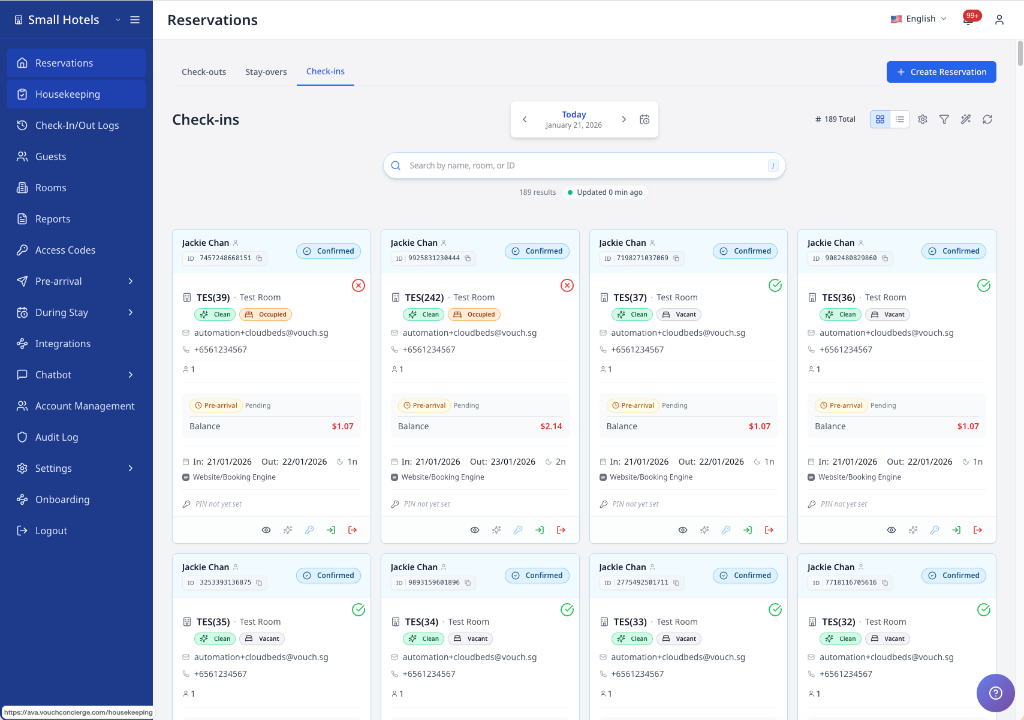
카드 보기는 다음 정보를 포함한 예약 카드를 표시합니다.
- 게스트 이름과 예약 확정 상태
- 상태 옆의 info 아이콘(일부 체크인이 전날로 표시되는 이유를 보여줌)
- 객실 번호와 유형
- Do Not Move 잠금으로 예약을 이동할 수 없을 때 표시되는 배지
- 객실 준비 상태 확인이 활성화된 경우 마우스 오버 툴팁이 있는 객실 준비 상태 아이콘
- 체크인/체크아웃 날짜와 숙박 수
- 결제 잔액과 도착 전 상태
- 게스트 연락처 정보
- 예약 소스 또는 PMS 소스 이름
카드의 Balance Due는 현재 게스트가 아직 지불해야 하는 금액입니다. AVA는 적격 추가 요금을 포함한 PMS 합계에서 캡처된 결제 금액을 차감합니다. 전액 결제된 예약은 잔액이 회색으로 0으로 표시됩니다.
일부 PMS 커넥터는 일반적인 예약 소스 레이블 대신 숙소 또는 회사 이름을 표시합니다. 예약 소스에 이름이 없으면 AVA가 연결된 PMS 소스 메타데이터로 대체할 수 있습니다.
객실 준비 상태 아이콘에 마우스를 올리면 객실이 준비되었는지 확인할 수 있습니다. 각 예약 카드는 자체 툴팁을 사용합니다.
Table View
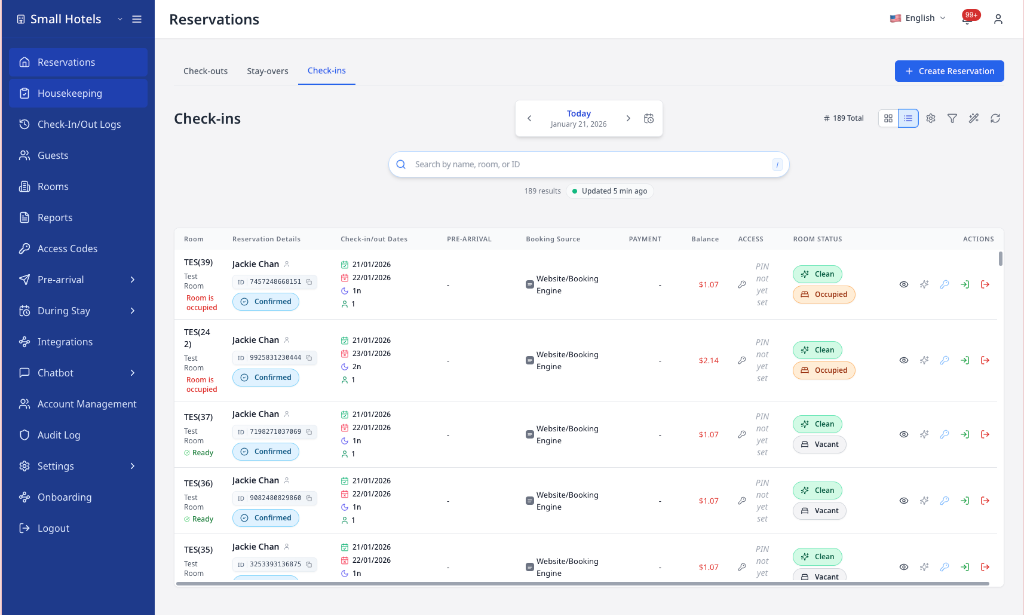
테이블 보기는 다음 열이 있는 압축형 정렬 목록을 제공합니다.
- 객실 번호와 예약 세부 정보
- 체크인/체크아웃 날짜
- 도착 전 상태
- Do Not Move 잠금 배지(예약을 이동할 수 없는 경우)
- Assisted Check-In 예약의 ACI 디바이스 플로우 배지
- 예약 소스 또는 PMS 소스 이름
- 결제 정보
- 잔액과 객실 상태
- 빠른 작업 버튼
행에 마우스를 올리면 강조 표시됩니다. 이렇게 하면 여러 열에 걸친 한 예약을 따라보기 쉽습니다.
강조 색상은 탭과 일치합니다.
- Check-ins: 파란색 강조
- Stay-overs: 초록색 강조
- Check-outs: 주황색 강조
일치하는 예약이 없으면 테이블에 빈 상태 아이콘과 메시지가 표시됩니다. PMS 설정이 없으면 새로고침 루프 대신 Settings와 Retry 버튼이 표시될 수도 있습니다.
예약 결제 금액 이해하기
예약 목록과 예약 상세에는 서로 다른 결제 값이 표시됩니다.
| 값 | 의미 | 검토 위치 |
|---|---|---|
| Balance Due | 게스트가 아직 지불해야 하는 금액 | 예약 상세 및 결제 요약 |
| Stay Total | 세금을 포함한 전체 PMS 인보이스 합계 | 인보이스 데이터가 로드된 후 예약 상세 |
| Unavailable total | 목록에 전체 인보이스 합계가 아직 로드되지 않음 | View Details 열기 |
Cloudbeds에서는 선불 예약의 Balance Due가 0이어도 Stay Total은 0이 아닐 수 있습니다. 목록 합계가 없다고 해서 무료 숙박으로 처리하지 마세요. 수익을 검토하거나 게스트에게 요금을 설명하기 전에 View Details를 여세요.
eZee에서는 예약 카드가 상세 폴리오와 동일한 결제 완료 및 잔액 값을 사용합니다. 결제 및 요금 항목을 검토해야 할 때는 View Details를 여세요.
Cloudbeds 예약 목록은 인보이스 데이터가 로드된 후 숙박 합계를 표시할 수 있습니다. 예약 상세는 세금을 포함한 PMS 인보이스 총액을 사용합니다. Balance Due는 계속 미결제 금액을 나타냅니다.
ACI 디바이스 플로우 배지 읽기
ACI 디바이스 플로우 배지는 Check-ins의 예약 테이블 행에 표시됩니다. 게스트가 도착하기 전에 올바른 기기를 준비하는 데 도움이 됩니다.
| 배지 | 의미 | 준비할 항목 |
|---|---|---|
| ACI · 1 device | 직원 단계와 게스트 단계가 한 기기를 사용함 | 인증된 직원 기기를 준비합니다 |
| ACI · 2 devices | 직원 단계와 게스트 단계가 별도 기기를 사용함 | 인증된 직원 기기와 페어링된 태블릿을 준비합니다 |
배지는 해당 예약에 기록된 Assisted Check-In 플로우를 반영합니다. 배지는 Check-ins 예약 카드에는 표시되지 않습니다. Stay-overs 또는 Check-outs에는 표시되지 않습니다. 셀프 서비스, 도착 전 처리, 또는 사용할 수 없는 플로우 데이터에도 표시되지 않습니다.
키오스크 및 직원 태그 읽기
ACI 테이블 행에는 디바이스 플로우 배지 옆에 추가 태그가 표시될 수 있습니다.
| 태그 | 의미 |
|---|---|
| Kiosk: Front Desk A | 지원 체크인에 기록된 키오스크 별칭을 표시합니다 |
| Performed by Ain Rohan | 귀속된 ACI 작업을 수행한 직원을 표시합니다 |
AVA는 일치하는 각 키오스크 별칭과 직원 계정마다 하나의 태그를 표시합니다. 다중 객실 예약의 경우 모든 객실 행에 해당 예약에서 사용된 모든 키오스크 별칭이 표시됩니다. 각 행에는 계속해서 해당 객실과 체크인의 자체 일치 메타데이터가 유지됩니다. 따라서 다른 예약을 섞지 않고 관련 객실 행을 함께 확인할 수 있습니다.
예를 들어 Counter 1과 Counter 2를 사용하는 행에는 두 키오스크 태그가 모두 표시됩니다. 중복 키오스크 별칭은 각 행에 한 번만 표시됩니다.
Performed by 위에 마우스를 올리면 툴팁에서 계정 ID를 확인할 수 있습니다. 키오스크 툴팁에는 태그 텍스트가 축약된 경우 전체 키오스크 별칭이 표시됩니다.
키오스크 또는 직원 태그가 없음
화면에 보이는 내용: ACI 배지는 표시되지만 키오스크 또는 직원 태그가 표시되지 않습니다.
해결 방법:
- 행이 Check-ins 탭에 있는지 확인합니다.
- 예약 목록을 새로고침합니다.
- 일치하는 지원 체크인 기록에서 키오스크 별칭 또는 귀속된 직원 작업을 확인합니다.
일치하는 기록에 별칭이나 직원 귀속 정보가 없으면 태그가 표시되지 않습니다.
ACI 디바이스 플로우 배지가 없거나 예상과 다름
화면에 보이는 내용: 체크인 예약에 ACI 배지가 없거나 기기 수가 잘못 표시됩니다.
해결 방법:
- 예약이 Assisted Check-In을 사용하는지 확인합니다.
- Check-ins 목록을 새로고침합니다.
- 배지를 현재 ACI 기기 설정과 비교합니다.
- 목록이 새로고침된 후 표시되는 플로우에 맞춰 기기를 준비합니다.
배지가 계속 잘못 표시되면 예약 ID와 스크린샷을 첨부하여 지원팀에 문의하세요.
Display Preferences(톱니바퀴 아이콘)이 보이는 경우
테이블의 행 간격을 변경할 수 있습니다.
-
툴바에서 Display Preferences를 클릭합니다.
-
Comfortable, Cozy, 또는 Compact를 선택합니다.
✓ 행이 즉시 업데이트됩니다.
날짜 전체에서 검색
현재 탭 목록에 게스트가 없을 때는 All dates를 사용하세요. 검색어 하나와 함께 사용하세요. 예약 탭에서는 입력만으로 여러 날짜 드롭다운이 열리지 않습니다.
- Operations View를 엽니다.
- Check-outs, Stay-overs, 또는 Check-ins를 선택합니다.
- 검색 상자에 3자 이상 입력합니다.
- 검색 상자 안의 All dates를 클릭합니다.
- 드롭다운 목록에서 예약을 선택합니다.
✓ 다른 날짜에 속한 예약을 열 수 있습니다. ✓ 동일한 검색 흐름이 세 탭 모두에서 작동합니다. ✓ OTA 또는 제3자 예약 번호로 검색할 수 있습니다.
결과 순서 이해하기
AVA는 선택한 호텔 영업일을 기준으로 All dates 결과의 순위를 정합니다. 따라서 오늘 도착하는 게스트, 투숙 중인 게스트, 출발하는 게스트를 먼저 찾을 수 있습니다.
| 순서 | 표시되는 예약 |
|---|---|
| 1 | 선택한 영업일을 포함하는 투숙, 도착일이 가장 늦은 순서 |
| 2 | 예정된 투숙, 도착일이 가장 빠른 순서 |
| 3 | 지난 투숙, 출발일이 가장 늦은 순서 |
| 4 | 도착일 또는 출발일이 없는 예약 |
순위는 드롭다운의 표시 순서만 변경합니다. 검색과 일치하는 예약 자체는 변경하지 않습니다. AVA가 선택한 영업일을 사용할 수 없으면 체크인 날짜 순서를 대신 사용합니다.
드롭다운은 일치 항목을 Selected date와 Other dates 아래에 그룹화합니다. 좁은 화면에서는 All dates가 Calendar 검색 아이콘으로 표시됩니다. Calendar에서는 3자를 입력하면 드롭다운이 자동으로 열립니다. Calendar에는 예약 목록이 표시되지 않으므로 검색에 드롭다운을 사용합니다.
선택한 날짜의 목록이 All dates 검색보다 먼저 업데이트될 수 있습니다. 최근 예약 변경이 보이지 않으면 잠시 기다렸다가 다시 검색하세요.
작업 버튼
각 예약에는 탭과 현재 상태에 따라 작업 버튼이 표시됩니다. 버튼은 Card View(카드 하단)와 Table View(맨 오른쪽 열) 모두에 나타납니다.
공통 작업(모든 탭)
View Details
- 아이콘: Eye
- 동작: 전체 게스트 목록, 결제 요약, 폴리오 세부 정보, 메모가 포함된 예약 상세 모달을 엽니다
- 표시 시점: 항상 사용 가능
- 비활성화 시점: 비활성화되지 않음
클릭하면 다음 항목에 접근할 수 있습니다.
- 게스트 연락처 정보(클립보드로 복사 가능)
- 전체 예약 세부 정보와 상태
- 객실 배정 및 하우스키핑 상태
- 결제 캡처 제어
- 객실 변경 옵션(Cloudbeds 및 Opera)
- 예약 세부 정보 수정(AVA PMS 또는 Mews)
- 예약 상태 업데이트(AVA PMS 전용, Edit Reservation Details에서)
사전 도착 링크 복사
예약 모달을 사용해 이메일 외부에서 게스트의 실시간 사전 도착 링크를 공유할 수 있습니다. 이 링크를 열면 자동 이메일로 전송된 것과 동일한 Pre-arrival 여정이 열립니다.
이 버튼은 Reserved, Unconfirmed, Due in 상태의 예약에서 사용할 수 있습니다. 호텔 요금제에 예약 및 이메일 자동화 액세스가 포함되어 있어야 합니다. 청구 액세스가 아직 로드되는 동안에는 버튼이 숨겨져 있습니다. 링크를 복사하기 전에 자동 이메일을 구성할 필요는 없습니다.
- Reserved, Unconfirmed 또는 Due in 예약을 엽니다.
- View Details를 클릭합니다.
- 확인 번호 옆의 Pre-arrival link를 클릭합니다.
- 복사한 링크를 WhatsApp, SMS 또는 승인된 다른 게스트 채널에 붙여 넣습니다.
✓ 링크에 예약의 확인 번호가 포함됩니다. ✓ 게스트는 번호를 입력하지 않고 링크를 열어 Pre-arrival을 시작할 수 있습니다.
Pre-arrival link를 클릭하면 AVA가 실시간 링크를 생성합니다. 이 링크를 사용하면 해당 예약의 게스트 여정에 액세스할 수 있으므로 복사한 링크를 비공개로 취급하세요. 모달을 열 때 AVA가 링크를 요청하지는 않습니다.
검토한 사전 도착 이메일 보내기
예약 세부 정보 모달에서 한 예약에 대해 검토한 사전 도착 이메일을 보낼 수 있습니다. 이 바로 가기를 사용하면 게스트와 수신자를 선택하기 전에 예약이 선택됩니다.
- Reserved, Unconfirmed 또는 Due in 예약을 엽니다.
- View Details를 클릭합니다.
- 확인 번호 옆의 Send pre-arrival email을 클릭합니다.
- 게스트와 Saved guest email 또는 Alternate address를 선택합니다.
- 설정된 템플릿을 선택한 다음 Preview email을 클릭합니다.
- 수신자, 제목, 투숙 날짜 및 렌더링된 메시지를 확인합니다.
- 미리보기가 요청한 내용과 일치할 때만 Send email을 클릭합니다.
✓ 전송 내역이 Recent sends와 수동 이메일 기록에 표시됩니다. ✓ 저장된 게스트 연락처와 예약된 수신자는 변경되지 않습니다.
사전 도착 링크를 사용하면 예약에 액세스할 수 있습니다. 전송하기 전에 대체 주소를 주의해서 확인하세요.
Clean Room
- 아이콘: Sparkles
- 동작: PMS 시스템에서 객실을 깨끗한 상태로 표시합니다
- 표시 시점:
- Check-ins: 객실이 배정된 경우
- Check-outs: 객실이 배정되어 있고 게스트가 아직 체크아웃하지 않은 경우
- Stay-overs: 객실이 배정되어 있고 더러움으로 표시된 경우
- 비활성화 조건: 객실이 이미 깨끗함으로 표시됨
- 비활성화 시 툴팁: "Room already clean"
업데이트가 성공하면 AVA는 백그라운드에서 예약의 하우스키핑 상태를 새로고침합니다. 변경된 객실을 현재 보고 있다면 열린 예약 모달도 즉시 업데이트됩니다. 예약을 다시 열면 새 상태를 확인할 수 있습니다.
객실 예약의 체크아웃 예정일이 오늘이면 AVA에 Housekeeping에서 사용하는 당일 체크아웃 안내가 표시될 수 있습니다. 먼저 체크아웃하려면 Check out reservation을 선택하고, 상태만 변경하려면 Update status without checkout을 선택하세요. 안내를 닫으면 상태 변경이 취소됩니다.
Check-Ins 탭 작업
Manage Pin / Encode Keycard
- 아이콘: Key
- 동작:
- Smart Locks: 출입 PIN 코드를 생성하고 할당합니다
- Keycard (Automatic): 물리 키카드를 인코딩합니다
- Keycard (PMS): PMS 키카드 인코딩을 트리거합니다
- Locker Codes: 사물함 출입 코드를 생성합니다
- 버튼 유형: Primary(파란 버튼)
- 표시 시점: 항상 표시
- 비활성화 조건:
- 객실이 배정되지 않음
- 스마트 락이 객실에 연결되지 않음
- PMS 키카드 인코더가 설정되지 않음
- 로딩 상태: AVA가 객실 출입 권한을 준비하거나 생성하는 동안 버튼은 계속 보이지만 비활성화됩니다
수동 키카드가 활성화된 객실에서는 새 카드의 작동 방식을 선택하라는 메시지가 표시됩니다.
- 기존 카드를 계속 사용하려면 Encode DUPLICATE keycards를 선택합니다.
- 활성 카드 세트를 교체하려면 Encode NEW keycards를 선택합니다.
AVA는 카드를 만들 때 선택한 객실과 활성 키카드 세트를 사용합니다. 세트를 확인할 수 없으면 Try again 또는 Access Codes를 사용해 선택하세요. 이전 카드를 교체하려는 경우에만 Start a new set을 선택합니다.
Due Out으로 표시된 게스트는 체크아웃할 때까지 투숙 중으로 유지됩니다. AVA는 자격이 있는 Due-out 객실에서 이 객실 액세스 작업을 계속 사용할 수 있게 합니다. 예약 탭과 활동 보기에서 동일한 신규/중복 선택이 적용됩니다.
예약 행에 사용할 수 있는 객실 값이 없으면 AVA가 인코딩 전에 PMS를 통해 객실을 확인합니다. 유효한 긴 형식 또는 내부 형식처럼 보이는 PMS 객실 식별자는 계속 유효합니다. 객실 식별자를 편집하거나 줄일 필요가 없습니다.
버튼 동작은 Settings → Room Access 구성에 따라 달라집니다.
Check In Guest
- 아이콘: Log In
- 동작: 게스트를 체크인 처리하고 PMS의 상태를 업데이트합니다
- 버튼 유형: Success(초록 버튼)
- 표시 시점: 게스트가 아직 체크인되지 않았을 때만 표시
- 비활성화 조건:
- 이미 체크인됨
- 객실이 배정되지 않음
- 비활성화 시 툴팁:
- 이미 체크인됨: "Already checked in"
- 객실 없음: "Room must be assigned"
체크인 전에 게스트에게 객실이 배정되어 있어야 합니다. 먼저 PMS에서 객실을 배정하세요.
Check Out Previous Guest
- 아이콘: Log Out (Red)
- 동작: 아직 객실을 점유하고 있는 이전 게스트를 체크아웃 처리합니다
- 버튼 유형: Danger(빨간 버튼)
- 표시 시점: 객실이 배정되어 있고 현재 예약이 아직 체크인되지 않은 경우
- 비활성화 조건: 현재 게스트가 이미 체크인됨
도착 예약이 객실에 아직 투숙 중인 예약 때문에 차단된 경우 사용하세요. AVA는 해당 객실에 연결된 투숙 중 예약을 체크아웃합니다.
체크아웃이 성공하면 Streamliner가 예약을 다시 새로고침합니다. 객실이 계속 점유된 것처럼 보이면 Refresh를 한 번 더 클릭하세요. PMS가 체크아웃을 확인한 후 업데이트된 객실 상태가 표시됩니다.
Check-Outs 탭 작업
Check Out
- 아이콘: Log Out
- 동작: 게스트 체크아웃을 처리하고 PMS의 상태를 업데이트합니다
- 버튼 유형: Primary(파란 버튼)
- 표시 시점: Check-outs 탭에서 항상 표시
- 비활성화 조건:
- 이미 체크아웃된 게스트
- 객실이 배정되지 않음
선택한 Check-outs 예약 행에 이 작업을 사용하세요. 출발 게스트에 대한 직접 예약 체크아웃 동작을 그대로 유지합니다.
행이 오래된 상태이면 AVA가 체크아웃을 전송하기 전에 예약 상태를 확인합니다. 다른 체크아웃이 이미 완료된 경우 Cloudbeds 예약에는 "The reservation is already checked out."가 표시됩니다. 다음 출발을 처리하기 전에 Refresh를 클릭하세요.
Stay-Overs 탭 작업
Stay-overs에는 View Details, Clean Room(더러울 때), 그리고 Manage Pin / Encode Keycard 버튼이 포함됩니다.
이 탭의 Manage Pin / Encode Keycard 버튼은 Check-Ins 버전과 동일하게 작동합니다. 게스트가 투숙하는 동안 추가 키가 필요하면 중복 카드를 선택합니다. 이전 카드의 작동을 중지해야 할 때만 새 카드를 선택합니다.
예약 세부 정보
| 섹션 | 표시 정보 |
|---|---|
| Guest Information | 게스트 수, 대표 게스트 우선 표시, 게스트 배지, 이름, 이메일, 전화번호, 생년월일, 추가 게스트 |
| Reservation Details | 체크인/체크아웃 날짜, 숙박 수, 상태, 확인 번호, OTA 번호(사용 가능한 경우) |
| Room Information | 객실 번호, 유형, 하우스키핑 상태 |
| Payments | 미결제 잔액, 보증금 및 객실 결제 세부 정보, 폴리오 요약, 캡처 상태 |
| Notes | 게스트 요청, 내부 직원 메모, PMS 메모 |
| Activity | 날짜별 예약 변경 사항과 변경 전후 값(객실 잠금, 범위 안내, 새로고침 상태, 객실 액세스 생성 포함) |
예약에 속한 모든 게스트가 이제 모달에 표시됩니다. 대표 게스트가 먼저 표시됩니다. 배지는 대표 게스트와 추가 게스트를 구분합니다. 이 섹션에서는 대표 게스트 행에만 생년월일이 표시됩니다. 게스트 이름이 없으면 Streamliner가 가능한 경우 게스트 프로필에서 채워 넣습니다.
AVA는 예약 수준의 성인 및 아동 합계를 객실 수준의 수와 별도로 표시합니다. 다중 객실 예약에서는 가능한 경우 각 객실이 자체 PMS 수를 사용합니다. 객실별 수가 없다고 해서 AVA가 전체 예약 합계를 모든 객실에 복사하지는 않습니다. 단일 객실 예약에서 객실별 수가 없으면 AVA가 예약 합계를 사용합니다.
선택한 객실에 작업 유지
객실이 여러 개인 예약에서는 처리하려는 객실의 행 또는 카드를 엽니다. 예약 세부 정보가 최신 상태로 로드된 후에도 예약 모달은 해당 객실을 선택된 상태로 유지합니다.
-
Operations View에서 다중 객실 예약을 찾습니다.
-
필요한 객실의 행 또는 카드를 엽니다.
-
모달에 선택한 객실 번호가 표시되는지 확인합니다.
-
Edit, Check Out 또는 Manage Pin / Encode Keycard를 사용합니다.
✓ AVA는 선택한 객실에만 작업을 전송합니다. ✓ 다른 객실에 명시적으로 연결된 게스트는 이 작업에서 제외됩니다. ✓ 예약의 확인 번호와 공유 예약 식별 정보는 변경되지 않습니다.
AVA는 현재 객실 선택을 유지하며 다른 객실로 조용히 전환하지 않습니다. 예약을 새로고침한 다음 계속하기 전에 사용 가능한 객실을 선택하세요.
Furama 다중 객실 숙박은 각 객실을 자체 객실 번호와 예약 세부 정보로 표시합니다. 객실을 변경하거나 체크인·체크아웃하거나 게스트를 업데이트하기 전에 해당 객실의 행 또는 카드를 여세요. AVA는 선택한 객실에 작업을 적용합니다.
eZee에서 게스트를 추가하면 Streamliner는 Email과 Document Number를 요구합니다. eZee에서 추가 게스트 추가를 참조하세요.
잠금 배지는 예약이 현재 객실에 그대로 있어야 함을 뜻합니다. Card View, Table View, 예약 모달에서 같은 배지를 볼 수 있습니다. Cloudbeds에서는 Cloudbeds에 설정된 객실 잠금에서 배지가 생성될 수 있습니다. 이 잠금은 AVA가 객실을 자동으로 재배정하지 못하게 합니다. 직원이 수동 객실 변경을 승인하기 전에 Cloudbeds에서 잠금을 해제하세요.
Cloudbeds 예약에서 Streamliner는 실제 대표 게스트를 첫 번째로 유지합니다. Cloudbeds가 객실 기록에 다른 게스트를 표시하더라도 동일합니다. 따라서 테이블과 모달이 예약 소유자와 일치합니다.
이메일, 전화번호, 생년월일은 이제 모달에서 세로로 쌓인 레이블을 사용합니다. 이렇게 하면 긴 연락처 정보도 좁은 카드 안에서 읽기 쉽게 유지됩니다.
예약 활동 검토
모달 안에서 최근에 성공한 예약 변경 사항과 객실 액세스 이벤트를 보려면 Activity를 사용하세요.
- 예약 상세 모달을 엽니다.
- Activity로 스크롤합니다.
- 날짜별로 묶인 항목을 검토합니다.
- 항목을 펼쳐 변경 전후 값을 비교합니다.
- 더 최근 변경이 예상되면 Refresh를 클릭합니다.
✓ 예약, 객실 배정, 객실 잠금, 메모, 게스트, 상태, 결제, 객실 액세스 변경을 한곳에서 확인할 수 있습니다.
AVA는 호텔에 구성된 시간대를 기준으로 모든 Activity 타임스탬프를 표시합니다. 또한 동일한 시간대를 사용해 항목과 날짜 제목을 그룹화합니다. 브라우저 로캘은 날짜 및 시간 형식만 제어합니다. 따라서 직원이 다른 시간대에서 작업해도 Activity 날짜가 일관되게 유지됩니다.
스마트 락 PIN, 키카드 인코딩, 사물함 코드 업데이트도 여기 표시됩니다. 액세스 방식, 객실 또는 잠금장치, 유효 기간, 키 개수가 보입니다. PIN 또는 사물함 코드 값은 표시되지 않습니다.
키카드 발급 활동 식별
성공한 키카드 활동에는 카드가 발급된 이유와 방법이 표시됩니다.
| 활동 세부 정보 | 표시 내용 |
|---|---|
| 최초 발급 | 일반적인 키카드 인코딩 요약 |
| 교체 발급 | 교체에 특화된 요약 |
| 게스트 셀프 서비스 | Guest 작업자와 Guest self-service 소스 |
| 직원 인코딩 | 직원 출처와 가능한 경우 직원 이름 |
이 세부 정보로 최초 발급과 분실 키카드 교체를 구분할 수 있습니다. 발급 세부 정보가 없는 기존 활동은 기존의 일반 요약을 유지합니다.
Activity에서 직원 이름 읽기
새로운 직원 변경 사항에는 로그인한 직원의 프로필 이름이 Activity에 표시될 수 있습니다. 여기에는 예약 변경, 객실 작업, 메모 및 지원되는 액세스 작업이 포함됩니다. AVA는 직원 이름으로 이메일 주소를 표시하지 않습니다.
기존 활동은 변경되지 않으며 소급하여 채워지지 않습니다. AVA가 프로필을 읽을 수 없으면 항목에 일반적인 직원 레이블이 표시될 수 있습니다.
활동 패널은 어떤 변경 유형이 포함되는지 알려줍니다. PMS가 자체 활동 로그를 지원하면 Streamliner가 그 항목도 같은 화면에 합칩니다.
Opera의 경우 AVA는 최근 90일의 기본 예약 활동을 포함합니다. 이 기간은 UTC 기준 내일 종료되므로 시간대가 달라도 최근 활동이 계속 표시됩니다. Opera 활동은 일부만 제공되며 Opera가 기록하는 내용에 따라 달라집니다. AVA 또는 PMS의 모든 변경 내역을 완전히 보여 주는 것은 아닙니다. 오프셋이 없는 Opera 타임스탬프는 숙소에 구성된 시간대를 사용합니다. AVA는 Activity 패널에서 그룹화하고 표시하기 전에 올바른 시각으로 변환합니다. 이미 오프셋이 포함된 타임스탬프는 해당 오프셋의 의미를 유지합니다.
아직 추적된 변경이 없으면 빈 상태가 보입니다. 로드에 실패하면 모달을 새로고치고 예약을 다시 여세요.
게스트 연락처 정보 복사
- 예약 상세를 엽니다.
- 이메일 또는 전화번호에 마우스를 올립니다.
- 복사 아이콘을 클릭합니다.
- 복사되면 확인 메시지가 표시됩니다.
이메일과 전화번호는 카드가 늘어나지 않도록 읽기 쉬운 상태로 유지됩니다. 전체 주소는 그대로 복사할 수 있습니다.
예약 카드에서는 전화번호를 직접 클릭해 복사할 수 있습니다.
예약 세부 정보 수정(AVA PMS, Mews 또는 Furama)
날짜, 게스트 수, 또는 OTA 번호를 업데이트할 때 사용합니다.
- 예약 상세 모달을 엽니다.
- Reservation Details에서 연필 아이콘을 클릭합니다.
- Check-in, Check-out, Adults, Children, 또는 OTA Number를 업데이트합니다.
- Save를 클릭합니다.
✓ 예약이 업데이트되고, 모달이 닫히며, 상태 칩이 동기화 상태를 유지합니다.
Furama에서는 투숙 날짜, 성인 수, 아동 수, 객실 유형, 객실 번호를 수정할 수 있습니다. Furama에는 OTA 번호나 사용자 지정 필드가 적용되지 않습니다. 수정 응답에는 적용되지 않은 필드가 표시됩니다.
예약에 확인 번호가 있으면 AVA PMS, Mews, Furama에서 예약 수정이 지원됩니다.
예약 취소 또는 복원(AVA PMS 전용)
Streamliner는 연결된 PMS 기능을 통해 취소를 처리합니다. 네이티브 취소를 지원하면 PMS가 제공업체별 취소를 수행합니다. PMS가 네이티브 취소를 지원하지 않으면 Streamliner가 대신 예약 상태를 업데이트합니다. 사용 가능 여부는 연결된 PMS가 보고하는 취소 지원에 따라 달라집니다. 현재 상태는 모달 헤더의 게스트 이름 옆 칩으로 표시됩니다. 상태 변경을 지원하면 칩에 셰브론이 표시됩니다. 복원 및 기타 상태 변경은 AVA PMS에서만 사용할 수 있습니다.
- 예약 상세 모달을 엽니다.
- 게스트 이름 옆의 상태 칩을 클릭합니다.
- Canceled, Reserved 또는 사용 가능한 다른 상태를 선택합니다.
- 확인 대화 상자를 검토합니다.
- Confirm을 클릭합니다.
✓ PMS가 변경을 수락하면 상태 칩이 업데이트됩니다.
확인 대화 상자에는 이전 상태와 새 상태가 표시됩니다. 취소하거나 No Show를 선택하면 빨간색 경고 스타일이 사용됩니다. 취소하면 배정된 객실이 해제된다는 경고도 표시됩니다.
PMS가 상태 변경을 지원하지 않으면 칩에 셰브론이 표시되지 않습니다. 또한 Not Confirmed, Due In, Due Out 상태에서는 읽기 전용입니다.
예약을 취소하면 배정된 객실이 해제됩니다. 예약을 복원해도 객실이 자동으로 배정되지는 않습니다.
체크인, 체크아웃 예정, 또는 이미 체크아웃한 숙박은 PMS가 취소를 거부할 수 있습니다. AVA는 일반적인 서버 오류 대신 PMS가 반환한 사유를 유지합니다. 투숙 중인 숙박은 취소하기 전에 PMS에서 체크아웃을 완료하세요. 완료된 숙박은 PMS 절차를 따른 후 AVA를 새로고침하세요. PMS 거부가 충돌로 표시되는 경우를 참조하세요.
결제 요약 및 폴리오 세부 정보
예약 상세 모달에서 보증금, 객실 결제, PMS 폴리오 데이터를 검토합니다. 폴리오 접근이 가능하면 Balance Due는 PMS 폴리오 요약을 사용합니다. 일치하는 면제 정책은 숙박 요금과 관련 세금을 마스킹합니다. Mews v2 면제 정책은 전체 인보이스의 요금 행을 지울 수 있습니다. Opera 면제 정책은 객실 패키지 요금과 식별된 객실 패키지 구성 요소를 줄입니다. 도착 전으로 예상된 Opera 객실 요금과 해당 rate-info 세금은 함께 면제됩니다. 별도로 게시된 Opera 추가 요금과 세금은 계속 결제 대상일 수 있습니다. 예상 청구 행 또는 불완전한 청구 행에 따라 표시 금액이 달라질 수 있습니다.
라이브 폴리오가 비어 있으면 Streamliner는 예약 스냅샷을 사용합니다. AVA가 PMS 정책 응답을 검증할 수 없을 때도 저장된 스냅샷을 유지합니다. 여기에는 이전에 면제되었던 스냅샷도 포함됩니다. 검증된 정책 결과는 오래된 스냅샷을 대체할 수 있습니다. 라이브 잔액이 PMS 폴리오와 다르면 결제를 받기 전에 인보이스 행을 비교하세요. 제공업체의 동기화가 끝난 후 새로고침하세요.
Cloudbeds v3가 채널 수납 예약을 면제로 표시하면 Streamliner는 PMS 인보이스를 면제로 보여 줍니다. 그 숙박의 청구 가능한 객실 결제 합계는 0이 될 수 있습니다.
Cloudbeds 다중 객실 숙박의 경우, Streamliner는 각 객실의 자체 하위 예약을 사용해 청구 데이터를 불러옵니다. 이렇게 하면 2번 이후 객실도 일반적으로 폴리오 세부 정보와 결제 합계를 열 수 있습니다.
Furama는 각 객실을 별도의 PMS 주문으로 저장합니다. AVA는 숙박 전체 잔액을 계산하기 위해 모든 객실의 요금과 결제를 합산합니다. 결제 또는 폴리오 요금을 게시하기 전에 객실의 행이나 카드를 선택하세요. 객실을 식별할 수 없으면 AVA가 작업을 중단합니다.
결제 요약 보기
- 예약 상세 모달을 엽니다.
- Payments 섹션을 찾습니다.
- Balance Due, Deposit Payment, Room Payment 세부 정보를 검토합니다.
✓ 폴리오 요약 로드가 끝나면 상위 잔액이 업데이트됩니다.
ℹ️ 폴리오 세부 정보를 사용할 수 없으면 Streamliner는 스냅샷 잔액을 유지합니다.
Stripe가 연결되어 있으면 외부 링크 아이콘 View payment in Stripe를 선택하세요. 이 아이콘은 결제 금액 또는 Transaction ID 옆에 표시됩니다. 아이콘을 누르면 일치하는 결제가 새 Stripe 탭에서 열립니다. 링크는 연결된 Stripe Live 또는 Test 환경을 사용합니다. Stripe가 아니거나 결제 요약이 불완전하거나 모호한 경우에는 링크가 표시되지 않습니다.
폴리오 세부 정보 펼치기
- Payments에서 Folio Details를 펼칩니다.
- 다음 섹션 합계를 검토합니다.
- Room Charges
- Extras
- Taxes
- Deposits
- Payments
- Fidelity 배지, Last synced, Source 필드를 확인합니다.
✓ 반복되는 객실 요금 항목은 보조 레이블로 구분된 채 유지됩니다.
상세 청구에서 숨겨진 행은 ✅으로 표시되지만 Balance Due는 숫자로 유지됩니다.
일부 숙소는 대신 단순화된 청구 요약 보기를 사용합니다.
이 경우 숨겨진 객실 및 세금 행이 표시됩니다.
또한 Extras 구분선도 표시됩니다.
추가 항목은 코드별로 그룹화됩니다.
Room Charges, Tax, 합계는 계속 표시됩니다.
PMS가 폴리오 세부 정보를 지원하지 않으면 Streamliner가 폴리오 토글을 비활성화합니다. 또한 제공사 사유도 함께 표시합니다.
폴리오 데이터 새로고침
- 폴리오 패널에서 Refresh를 클릭합니다.
- 업데이트된 요약이 로드될 때까지 기다립니다.
- 여전히 오류가 표시되면 다시 시도합니다.
✓ 예약을 닫지 않고도 폴리오 요약이 업데이트됩니다.
보증금 결제 캡처
- Deposit Payment에서 Capture Payment를 클릭합니다.
- 확인 메시지를 검토합니다.
- 확인하려면 다시 Capture Payment를 클릭합니다.
✓ 캡처가 완료되면 모달에 Payment captured가 표시됩니다.
캡처가 아직 처리 중이면 잠시 후 상태가 업데이트됩니다.
객실 변경(Cloudbeds, Opera, Mews, AVA 또는 Furama)
Cloudbeds, Opera, Mews, AVA 또는 Furama를 사용하는 호텔은 체크아웃 전에 객실 배정을 변경할 수 있습니다. 지원되는 PMS 통합에서는 체크인 후 투숙 중인 게스트도 이동할 수 있습니다. 직원은 CCI 여정이 완료되지 않았거나 없는 경우에도 PMS의 투숙 중 예약을 찾을 수 있습니다.
- 예약 상세를 엽니다.
- Change room을 클릭합니다.
- 객실을 찾기 위해 검색하거나 필터링합니다.
- Move room으로 필터링합니다.
- Allow move room은 이동 가능한 객실을 표시합니다.
- Do not move room은 피해야 할 객실을 표시합니다.
- All은 모든 객실을 표시합니다.
- 객실에 경고가 있으면 Alert 삼각형 아이콘에 마우스를 올려 세부 정보를 읽습니다.
- 새 객실을 선택합니다.
- Confirm room change를 클릭합니다.
Furama 객실 후보는 현재 PMS 객실 상태와 투숙 기간이 겹치는 예약을 사용합니다. AVA는 배정을 전송하기 전에 요청한 객실 유형도 확인합니다.
객실 옵션 설명 이해하기
AVA가 여러 객실 옵션을 제시하면 계획을 승인하기 전에 Why these options를 엽니다. 이 설명을 통해 계획의 순서와 사용할 수 없는 객실을 이해할 수 있습니다.
| 정보 | 설명 |
|---|---|
| Plan explanation | AVA가 이 계획에서 해당 객실과 이동을 선택한 이유 |
| Ranking reason | 이 계획이 다른 계획보다 위 또는 아래에 표시되는 이유 |
| Search coverage | AVA가 확인한 날짜, 객실 및 객실 유형 |
| Unavailable details | 처음 이용할 수 없는 날짜, 차단하는 예약 또는 거부 사유 |
| Free-room status | 계획이 다른 예약으로 이동되지 않은 객실에서 끝나는지 여부 |
Cloudbeds는 실행할 수 없는 계획을 순위를 매기기 전에 제거합니다. 이렇게 하면 앞선 계획이 거부된 경우 추가로 실행 가능한 계획이 표시될 수 있습니다.
모든 Cloudbeds 계획이 거부되면 AVA는 NO_REPLACEMENT_FOUND를 반환합니다.
직접 교체를 실행할 수 없으면 설명에 PMS_CANNOT_EXECUTE가 표시될 수 있습니다.
확정하기 전에 객실 날짜 및 알림 세부 정보와 함께 설명을 검토하세요.
Opera 객실 이동 세부 정보 읽기
Opera 객실 이동을 검토할 때 AVA는 예약 유지에 영향을 주는 정보를 표시합니다.
| 세부 정보 | 의미 | 수행할 작업 |
|---|---|---|
| RTC | Opera의 1박 요금에 따른 Room Type to Charge | 업그레이드 후에도 게스트가 예약된 유료 객실 유형을 유지하는지 확인합니다 |
| Assigned room type | 현재 배정된 실제 객실 유형 | 이동을 확인하기 전에 RTC와 비교합니다 |
| Do Not Move | 하나 이상의 투숙객에게 잠긴 객실 배정이 있음 | Opera에서 잠금이 해제될 때까지 해당 투숙객을 이동하지 않습니다 |
| Alert | 투숙객에게 Opera 알림이 있음 | 알림 아이콘에 마우스를 올려 알림 내용을 검토합니다 |
| Membership | 투숙객의 기본 로열티 프로그램 및 등급 | 멤버십 필을 검토하고 마우스를 올려 모든 멤버십을 확인합니다 |
이 세부 정보는 표시 전용입니다. AVA는 유료 객실 유형을 변경하거나 Opera의 객실 잠금을 재정의하지 않습니다.
투숙객이 여러 명인 객실에서는 한 명이라도 잠겨 있으면 AVA가 Do Not Move를 표시합니다. 예약이 동일한 객실을 사용하고 공유 그룹을 공유하면 Opera 객실 공유가 하나의 단위로 계획됩니다. AVA는 가장 먼저 도착하는 예약을 대표 예약으로 이동하고, 등록된 모든 공유 파트너를 함께 이동합니다. 이 계획에는 모든 파트너의 투숙 날짜가 포함되며 일행 수가 합산됩니다. 이동을 승인하기 전에 공유 파트너를 검토하세요. 파트너 중 하나라도 투숙 중이거나, 잠겨 있거나, 확정되었거나, 제외되었거나, 도착일이 지났거나, 계획 기간을 벗어나면 AVA는 공유를 거부합니다. 공유 파트너 목록이 불완전한 경우에도 거부합니다. PMS가 멤버십 정보를 제공하면 투숙객 카드에 별표가 표시된 기본 멤버십이 나타납니다. +N 개수와 마우스를 올렸을 때 표시되는 텍스트에서 추가 멤버십을 확인할 수 있습니다. 멤버십이 없으면 카드에 No loyalty membership이 표시됩니다.
AVA는 객실을 해제하거나 배정하기 전에 PMS 기능을 확인합니다. 이는 배정된 객실을 변경하거나 배정된 대상 객실을 가져올 때 적용됩니다. 지원되지 않으면 AVA는 PMS 사유를 표시하고 객실을 변경하지 않습니다.
AVA는 이동을 완료하기 전에 PMS에 객실과 객실 유형 확인을 요청합니다. 가용성이 변경되어 PMS가 거부하면 AVA는 현재 배정을 유지합니다.
AVA PMS 준비 완료 객실 옵션 사용
AVA PMS에서는 객실 목록에서 준비 완료 객실, 동일 유형 이동, 더 높은 객실 유형을 찾을 수 있습니다. AVA는 객실 옵션을 표시하기 전에 전체 투숙 기간을 확인합니다. 객실 유형을 업그레이드해도 예약된 요금은 유지됩니다.
선택한 객실이 다른 예약에 속한 경우 AVA는 필요한 객실 이동을 함께 계획할 수 있습니다. AVA PMS는 이 계획을 하나의 원자적 작업으로 실행합니다. 필요한 이동 중 하나라도 실패하면 AVA는 영향을 받은 예약을 원래 객실에 유지합니다.
객실 번호만 입력하면 AVA는 먼저 현재 PMS 데이터에서 해당 객실을 확인합니다. 이를 통해 오래되었거나 모호한 객실 번호로 잘못된 예약이 변경되는 것을 방지합니다.
브라우저가 닫혔거나 결과가 명확하지 않으면 예약을 다시 열고 보류 중인 객실 작업을 재시도하세요. AVA는 작업 영수증을 사용해 마지막으로 확인된 배정을 복구합니다.
예약이 이미 체크인된 경우 AVA는 PMS가 지원하는 객실 이동 작업을 사용합니다. PMS가 해당 흐름을 지원하면 이동 과정에서 기존 객실이 해제됩니다. AVA PMS에서는 일반적인 이동이 한 번의 업데이트로 객실 배정을 교체합니다. AVA PMS가 대상 객실을 사용할 수 없어 거부하면 AVA는 게스트를 현재 객실에 유지합니다. 이 이동이 실패해도 게스트가 미배정 상태가 되지는 않습니다. Mews에서는 Started 예약을 Inspected 객실로만 이동할 수 있습니다. 이동을 확인하기 전에 대상 객실의 하우스키핑 상태를 확인하세요.
체크인 후 객실 변경 완료
게스트가 이미 체크인한 경우 이 흐름을 사용하세요. 게스트가 배정된 객실을 거부하면 전용 직원 복구 흐름을 사용하세요.
체크인을 반복하지 않고 게스트를 이동할 수 있습니다. PMS가 대상 객실을 확인할 때까지 게스트를 기존 객실에 유지하세요.
- 직원용 Room Change 진입점을 엽니다.
- 완료된 투숙 중 예약을 검색합니다.
- 게스트를 선택하고 현재 객실을 검토합니다.
- 사용 가능한 대상 객실을 선택합니다.
- 출발 객실과 대상 객실 번호를 검토합니다.
- Confirm room change를 클릭합니다.
- AVA가 PMS에서 대상 객실을 확인할 때까지 기다립니다.
PMS가 이동을 확인할 때까지 AVA는 로컬에서 이동 완료를 보고하지 않습니다. 이동이 대기 중인 동안 기존 객실 액세스는 활성 상태로 유지됩니다. 브라우저가 닫히면 Room Change를 다시 열어 대기 중인 작업을 복구하세요.
Room Change는 로컬 CCI 여정이 완료되지 않았거나 없는 경우에도 PMS의 투숙 중 예약을 찾을 수 있습니다. AVA는 기존 CCI 기록과 복구 이력을 유지합니다. 게스트가 PMS를 통해 직접 체크인한 경우 완료된 CCI 여정을 새로 만들지 않습니다.
도착 예정 예약은 체크인 전 객실 재배정의 일반 흐름을 사용합니다. 요청한 객실이 PMS에서 투숙 중으로 확인될 때까지는 투숙 중 예약 복구 예외가 적용되지 않습니다. 취소되었거나 체크아웃된 숙박은 체크인 후 작업에 사용할 수 없습니다.
선택적 복구 작업 완료
PMS가 대상 객실을 확인한 후 선택적 복구 작업을 검토하세요. 모든 선택적 작업이 끝날 때까지 기다리지 않고도 직원 복구를 완료할 수 있습니다.
| 선택적 작업 | 수행할 작업 |
|---|---|
| 게스트 문서 | 일반 진행 흐름을 사용해 체크인한 각 게스트의 문서를 다시 업로드합니다. |
| 게스트 정보 | 게스트 세부 정보를 수정한 후 AVA가 PMS에 변경 사항을 동기화하도록 합니다. |
| 등록 카드 | PMS에서 확인된 대상 객실을 사용해 기존 카드를 다시 생성합니다. |
| 교체 키카드 | 교체 인코딩을 시작하고 인코더가 실제 카드를 확인할 때까지 기다립니다. |
객실 이동이 확인되고 직원 작업이 끝나면 Complete를 사용하세요. 완료되지 않은 선택적 작업은 후속 처리를 위해 계속 표시됩니다.
그런 다음 AVA가 표시하는 객실 액세스 안내를 따르세요.
- 새 객실에 새 키카드 또는 구성된 객실 액세스를 발급합니다.
- 기존 키카드 또는 객실 액세스를 폐기합니다.
- 게스트가 프런트 데스크를 떠나기 전에 새 액세스를 전달합니다.
모든 설정에서 객실 이동이 물리적 액세스를 자동으로 교체하는 것은 아닙니다. 기존 객실에 대한 액세스를 차단하려면 새 액세스를 발급한 후 기존 액세스를 폐기하세요.
체크인 후 후속 처리 결과
PMS 객실 이동은 성공했지만 후속 처리에 주의가 필요한 경우 AVA가 경고를 표시합니다. 새 키를 발급하기 전에 체크인 기록을 검토하세요.
| 화면에 표시되는 내용 | 의미 | 조치 |
|---|---|---|
| 객실이 성공적으로 변경됨 | PMS 확인 및 선택한 후속 작업이 완료됨 | 새 액세스를 발급하고 기존 액세스를 폐기합니다 |
| 객실 변경됨, 후속 처리에 주의 필요 | PMS 이동은 성공했지만 선택적 작업을 검토해야 함 | 복구 흐름을 열고 표시된 작업을 완료합니다 |
| 객실 변경 대기 중 | AVA가 PMS 또는 인코더 확인을 기다리는 중 | 기존 액세스를 활성 상태로 유지하고 필요하면 복구 흐름을 다시 엽니다 |
| 객실 변경 실패 | AVA가 PMS 객실 이동을 완료하지 못함 | 게스트를 현재 객실에 둔 채 표시된 오류를 해결한 후 다시 시도합니다 |
AVA가 이동을 확인하거나 수동 조치를 안내하기 전에는 새 객실의 액세스를 발급하지 마세요.
모달에 **Moving...**이 표시되고 Confirm room change, Cancel, 객실 선택이 비활성화됩니다. 이동이 끝날 때까지 중복 클릭은 무시됩니다.
객실 번호 옆 자물쇠 아이콘은 "Do not move room"을 뜻합니다. 예약을 이동하거나 교체하기 전에 PMS에서 잠금을 확인하세요. Cloudbeds에서는 이 잠금이 자동 재배정을 보호합니다. 직원이 수동 객실 변경을 승인한 경우 Cloudbeds에서 잠금을 해제하세요.
PMS가 배정된 예약 간 교체를 지원하는 경우에만 점유 중인 객실을 선택하면 두 게스트가 서로 바뀝니다. Furama는 예약을 빈 객실로 이동할 수 있지만 배정된 두 예약의 교체는 지원하지 않습니다. 이 때문에 출발 예약이 객실에 배정되지 않은 경우에도 배정된 대상 객실을 가져올 수 없습니다. 확인하기 전에 경고를 검토하세요.
객실 변경 중 가용성 거부
보이는 현상: 객실 변경 모달에 객실 또는 객실 유형을 사용할 수 없다고 표시됩니다.
발생 원인: 다른 예약, 서비스 중지 차단 또는 다른 예약이 해당 객실을 사용 중일 수 있습니다. 요청한 날짜에 해당 객실 유형의 빈 객실이 없을 수도 있습니다.
해결 방법:
-
PMS에서 예약 날짜와 객실 배정을 확인합니다.
-
사용 가능한 다른 객실 또는 객실 유형을 선택합니다.
-
Confirm room change를 다시 클릭합니다.
-
PMS가 이동을 승인한 후 Streamliner를 새로고침합니다.
✓ 이동이 거부되면 게스트는 원래 객실에 그대로 남습니다.
배정된 예약 두 건을 교체할 때 두 번째 이동이 실패하면 AVA는 전체 교체 작업을 하나의 작업으로 되돌립니다. 따라서 대상 예약만 원래 객실을 차지하는 일이 발생하지 않습니다.
호박색 삼각형은 배정된 예약에 경고가 있음을 의미합니다. 마우스를 올려 경고 코드, 영역, 설명을 확인하세요. 경고 코드가 객실 이동을 차단하도록 설정되어 있으면 AVA는 해당 투숙객을 현재 위치에 유지합니다.
게스트를 다른 객실로 옮기면, 업로드된 여권, 셀피, 서명, 등록 카드도 함께 이동합니다. 변경 후에는 새 객실의 예약 상세에서 해당 파일을 검토하세요.
예약 세부 정보 수정(AVA PMS, Mews 또는 Furama)
AVA, Mews 또는 Furama 예약의 날짜나 게스트 수를 수정해야 할 때 사용합니다. 같은 모달에서 Do Not Move를 켜거나 끌 수도 있습니다.
-
예약 상세 모달을 엽니다.
-
Reservation Details에서 연필 아이콘(Edit Reservation Details)을 클릭합니다.
-
다음 필드를 업데이트합니다.
- Check-in
- Check-out
- Adults와 Children
- OTA Number(선택 사항)
-
Save를 클릭합니다.
✓ 업데이트된 세부 정보가 모달에 표시됩니다.
예약 취소 또는 복원(AVA PMS 전용)
Streamliner는 연결된 PMS 기능을 통해 취소를 처리합니다. 기본 취소를 지원하면 PMS가 제공업체별 취소를 수행합니다. PMS가 기본 취소를 지원하지 않으면 Streamliner가 대신 예약 상태를 업데이트합니다. 사용 가능 여부는 연결된 PMS가 보고하는 취소 지원에 따라 달라집니다. 복원은 AVA PMS에서만 사용할 수 있습니다. 취소하면 객실 배정이 제거됩니다. 복원하면 객실을 배정하지 않은 상태로 예약이 돌아옵니다.
-
예약 상세 모달을 엽니다.
-
Reservation Details에서 연필 아이콘(Edit Reservation Details)을 클릭합니다.
-
Status에서 Cancelled(취소) 또는 Reserved(복원)를 선택합니다.
-
Save를 클릭합니다.
✓ 모달에서 상태가 업데이트됩니다.
객실이 Unassigned로 보이면 PMS에서 객실을 배정한 뒤 Streamliner에서 Refresh를 클릭하세요.
체크인, 체크아웃 예정, 또는 이미 체크아웃한 숙박은 PMS가 취소를 거부할 수 있습니다. AVA는 일반적인 서버 오류 대신 PMS가 반환한 사유를 유지합니다. 투숙 중인 숙박은 취소하기 전에 PMS에서 체크아웃을 완료하세요. 완료된 숙박은 PMS 절차를 따른 후 AVA를 새로고침하세요. PMS 거부가 충돌로 표시되는 경우를 참조하세요.
오래된 데이터 경고
데이터가 30분보다 오래되면 노란 배너가 표시됩니다.
"Data may be out of date. Last updated [time ago]."
최신 예약을 가져오려면 툴바에서 Refresh를 클릭하세요.
Cloudbeds가 접근 오류를 반환하면 Refresh를 다시 클릭하기 전에 몇 초 기다리세요. AVA는 같은 실패가 계속 반복되지 않도록 반복 재시도를 잠시 멈춥니다. 기다리는 동안에도 현재 목록은 계속 보입니다.
5초 안에 Refresh를 다시 누르면 Streamliner가 이전 목록을 몇 초간 보여 줄 수 있습니다. 5초 기다린 뒤 다시 Refresh를 클릭하세요.
활성 검색 또는 필터에서 예약이 표시되지 않는 것은 정상일 수 있습니다. AVA는 데이터 새로고침을 강제로 실행하지 않고 해당 빈 결과를 유지합니다. 필터가 적용되지 않은 빈 탭은 필요할 때 새로고침될 수 있습니다.
문제 해결
예약이 표시되지 않음
보이는 현상: 예상한 게스트가 목록에 없습니다.
해결 방법:
- 선택한 영업일과 탭을 확인합니다.
- 검색어와 활성 필터를 지웁니다.
- 3자 이상 입력한 다음 여러 날짜의 일치 항목을 보려면 All dates를 클릭합니다.
- 페이지 로드 시 자동 새로고침이 완료될 때까지 잠시 기다립니다.
- 필터가 없는 목록도 비어 있으면 Refresh를 클릭합니다.
사전 도착 링크가 없음
보이는 현상: 확인 번호 옆에서 Pre-arrival link를 찾을 수 없습니다.
해결 방법:
- 예약 상태가 Reserved, Unconfirmed 또는 Due in인지 확인합니다.
- 예약 세부 정보 모달을 보고 있는지 확인합니다.
- 청구 정보 로드가 완료될 때까지 기다립니다.
- 관리자에게 요금제에 예약 및 이메일 자동화 액세스가 포함되어 있는지 확인해 달라고 요청합니다.
- 예약 목록을 새로고침한 다음 예약을 다시 엽니다.
이 버튼에는 자동 사전 도착 이메일 설정이 필요하지 않습니다.
사전 도착 링크를 복사할 수 없음
보이는 현상: 링크가 복사되지 않거나 AVA에서 사용할 수 없다고 표시합니다.
해결 방법:
- 예약에 확인 번호가 있는지 확인합니다.
- 예약 세부 정보 모달을 닫았다가 다시 엽니다.
- Pre-arrival link를 다시 클릭합니다.
- 인터넷 연결을 확인한 후 다시 시도합니다.
문제가 계속되면 확인 번호와 오류 메시지를 함께 지원팀에 문의하세요.
Stay-overs에 다른 날짜가 표시됨
보이는 현상: Stay-overs에 잘못된 날짜의 예약이 표시됩니다.
원인: 선택한 숙소 날짜가 UTC 기준 오늘과 다를 수 있습니다.
해결 방법:
- Settings → Essentials → Hotel Basic Details에서 호텔의 Timezone을 확인합니다.
- Operations View → Stay-overs로 돌아갑니다.
- 필요한 영업일을 선택합니다.
- Refresh를 클릭하고 업데이트가 완료될 때까지 기다립니다.
✓ 목록에 선택한 숙소 날짜의 투숙 중인 게스트가 표시되어야 합니다.
검색 결과가 행을 표시하지 않음
보이는 현상: 검색 또는 필터가 활성화되었지만 선택한 탭에 행이 없습니다.
해결 방법:
- 선택한 영업일을 확인합니다.
- 게스트가 현재 탭에 속하는지 확인합니다.
- 검색어 또는 필터를 지워 날짜 범위 전체 목록을 표시합니다.
- 다른 날짜의 예약을 열려면 All dates를 클릭합니다.
Calendar 데이터가 오래되어 보임
보이는 현상: PMS를 변경한 뒤에도 Calendar에 이전 객실 타임라인이 표시됩니다.
원인: Calendar 데이터는 공유 예약 캐시에서 가져오며, 최신 PMS 변경 사항이 표시되기까지 잠시 걸릴 수 있습니다.
해결 방법:
-
Calendar에서 Refresh를 클릭합니다.
-
PMS 변경을 방금 저장했다면 1분 기다립니다.
-
새로고침이 끝난 후 Calendar를 다시 엽니다.
✓ 타임라인이 최신 캐시 예약 데이터와 일치해야 합니다.
예약이 Check-ins에 보이지만 체크인 날짜가 어제임
보이는 현상: 예약이 Check-ins에 보이지만 체크인 날짜가 어제입니다.
원인: 게스트가 자정 이후에 도착할 수 있습니다. Streamliner는 예약을 오늘 목록에 유지합니다.
확인:
- 상태 배지 옆에 파란 info 아이콘이 보입니다
해결:
- info 아이콘에 마우스를 올려 메모를 읽습니다.
- 게스트가 도착하면 정상적으로 체크인을 진행합니다.
- 예약이 잘못 보이면 Refresh를 클릭하고 PMS에서 날짜를 확인합니다.
전체 이름 검색이 일치하지 않음
보이는 현상: 전체 이름 검색 결과가 없습니다.
해결 방법:
- 이름을
First Last처럼 공백을 포함해 입력합니다. - 중간 이름이나 호칭 같은 추가 단어를 제거합니다.
- 이름 하나만 입력해 이름 또는 성과 일치하는지 확인합니다.
- ACI 재정의로 예약 이름이 바뀌었다면 이전 이름으로 검색합니다.
- 예약이 선택한 영업일에 없으면 All dates를 사용합니다.
PMS 설정 필요
보이는 현상: 페이지에 Settings 버튼, Retry 버튼, 또는 설정 필요 메시지가 표시됩니다. Opera 호텔에서는 "Opera is not configured for this operation."이라는 메시지가 표시될 수 있습니다.
원인: 선택한 PMS는 활성 상태이지만 아직 사용할 수 있는 자격 증명이 없습니다.
해결 방법:
-
Settings → Essentials → PMS Integration을 엽니다.
-
선택한 PMS가 맞는지 확인합니다.
-
누락된 자격 증명을 추가하거나 PMS를 다시 활성화합니다.
-
변경 사항을 저장합니다.
-
Operations View로 돌아가 Retry 또는 Refresh를 클릭합니다.
✓ PMS 설정이 끝나면 예약 목록이 정상적으로 로드되어야 합니다.
체크아웃 시 이미 체크아웃된 예약이라고 표시됨
보이는 현상: Check Out을 클릭했지만 AVA에 "The reservation is already checked out."가 표시됩니다.
원인: 예약이 이미 완료되었거나 행이 잠시 최신 상태가 아니었을 수 있습니다.
해결 방법:
-
Check Out을 다시 클릭하지 않습니다.
-
Operations View에서 Refresh를 클릭합니다.
-
필요한 경우 Cloudbeds에서 예약 상태를 확인합니다.
-
다음 출발 게스트를 처리합니다.
✓ AVA는 두 번째 체크아웃 요청을 보내지 않습니다.
Activity가 비어 있음
보이는 현상: Activity 패널에 항목이 없거나 범위 안내만 표시됩니다.
해결 방법:
- 예약 상세 모달을 새로고침합니다.
- 예약에 추적할 변경 사항이 있었는지 확인합니다.
- 최근에 변경했다면 PMS 동기화를 기다립니다.
- PMS가 해당 예약의 기본 활동 로그를 지원하는지 확인합니다.
작업이 잘못된 객실을 대상으로 함
보이는 현상: 수정, 체크아웃 또는 객실 액세스 작업이 다른 객실을 대상으로 하는 것처럼 보입니다.
해결 방법:
- 저장, 결제 또는 액세스 인코딩을 진행하기 전에 중지합니다.
- 예약 모달을 닫습니다.
- 정확한 객실 행 또는 카드를 다시 엽니다.
- 모달에서 객실 번호를 확인합니다.
- 작업을 한 번 다시 시도합니다.
AVA는 최신 예약 세부 정보가 도착할 때 선택한 객실을 유지합니다. 이 단계를 수행한 후에도 작업이 다른 객실을 대상으로 하면 지원팀에 문의하세요.
Activity 날짜 또는 시간이 잘못 표시됨
보이는 현상: Activity 항목이 잘못된 날짜에 표시되거나 몇 시간 빠르거나 늦게 표시됩니다.
해결 방법:
- Settings → Essentials → Hotel Basic Details로 이동합니다.
- Timezone이 숙소의 현지 시간대와 일치하는지 확인합니다.
- 변경했다면 설정을 저장합니다.
- 예약 상세 모달을 새로고침합니다.
AVA는 Activity 타임스탬프와 날짜 그룹에 호텔 시간대를 사용합니다. 브라우저 로캘은 타임스탬프가 표시되는 형식만 변경합니다. 시간대 설정을 저장한 후 예약 모달을 새로고침하면 최신 숙소 시간대가 적용됩니다. Opera의 경우 오프셋이 없는 타임스탬프는 숙소 현지 시간으로 해석됩니다. 시간이 계속 잘못 표시되면 확인 번호와 Opera 감사 로그 시간을 함께 적어 지원팀에 문의하세요.
사이드바에 Calendar가 보이지 않음
보이는 현상: Calendar 항목이 없습니다.
해결 방법:
- 계정에 예약 읽기 권한이 있는지 확인합니다.
- 역할이 업데이트된 뒤 페이지를 새로고침합니다.
- 계속 숨겨져 있으면 관리자에게 접근 권한을 확인해 달라고 요청합니다.
모바일에서 Agenda 목록이 잘림
보이는 현상: Calendar → Agenda에서 iOS 또는 Android로 마지막 항목에 닿지 않습니다.
해결 방법:
- 페이지를 한 번 새로고침합니다.
- 전체 브라우저 페이지가 아니라 카드 안쪽을 스크롤합니다.
- 마지막 항목에 여전히 닿지 않으면 Calendar를 닫았다가 다시 엽니다.
Check In 버튼이 비활성화됨
보이는 현상: Check In Guest 버튼이 회색입니다.
확인:
- 게스트에게 배정된 객실이 있음
- 게스트가 이미 체크인 상태가 아님
- 예약 상태가 올바름
해결:
- PMS에서 객실 배정을 확인합니다.
- 동기화를 기다립니다(보통 2-5분).
- 툴바에서 Refresh를 클릭합니다.
Manage Pin / Encode Keycard 버튼이 비활성화됨
보이는 현상: 열쇠 버튼이 회색이거나 "Room must be assigned."이라고 표시됩니다.
해결:
- PMS에서 객실이 배정되었는지 확인합니다.
- Smart Locks의 경우: Settings → Room Access에서 잠금장치가 연결되었는지 확인합니다.
- Keycard의 경우: Settings → Room Access에서 인코더가 설정되었는지 확인합니다.
- Refresh를 클릭해 최신 예약과 객실 접근 데이터를 동기화합니다.
예약 객실을 확인할 수 없음
보이는 현상: Manage Pin / Encode Keycard를 선택할 때 AVA가 객실을 확인하지 못합니다.
해결 방법:
- Operations View에서 Refresh를 클릭합니다.
- PMS에서 객실이 배정되었는지 확인합니다.
- 같은 예약 행에서 Manage Pin / Encode Keycard를 다시 선택합니다.
- 객실이 계속 배정되어 있는데도 메시지가 다시 표시되면 지원팀에 문의합니다.
AVA는 유효한 긴 형식 또는 내부 형식처럼 보이는 PMS 객실 식별자를 허용합니다. 객실 식별자를 수동으로 변경하지 마세요.
Manage Pin / Encode Keycard가 너무 오래 로딩됨
보이는 현상: 열쇠 버튼은 계속 보이지만 로딩 스피너와 함께 비활성화되어 있습니다.
해결:
- 몇 초 기다립니다. AVA가 객실 접근 작업을 준비 중일 수 있습니다.
- 툴바에서 Refresh를 클릭해 새로운 객실 접근 스냅샷을 가져옵니다.
- 같은 예약 행에서 Manage Pin / Encode Keycard를 다시 시도합니다.
객실 청소 상태 업데이트가 오래 걸림
보이는 현상: Sparkles 버튼이 회색이거나 "Room already clean." 툴팁이 표시됩니다.
해결 방법:
- PMS에서 객실이 이미 깨끗한 상태입니다.
- PMS 상태가 잘못된 경우가 아니면 조치가 필요하지 않습니다.
- 필요하면 PMS에서 객실 상태를 업데이트한 뒤 Refresh를 클릭합니다.
Check Out Previous Guest 버튼이 보이지 않음
보이는 현상: 예상했던 빨간 Check Out Previous 버튼이 없습니다.
확인:
- Check-ins 탭에 있음
- 현재 게스트가 아직 체크인되지 않음
- 객실이 배정됨
숨겨지는 이유: 이 버튼은 이전 게스트가 아직 새로운 도착 게스트가 필요한 객실을 점유하고 있을 때만 나타납니다.
객실 번호가 표시되지 않음
보이는 현상: 객실이 "Unassigned"로 표시됩니다.
해결:
- 객실이 아직 PMS에서 배정되지 않았습니다.
- PMS에서 객실을 배정하고 동기화를 기다립니다.
객실 변경을 사용할 수 없음
보이는 현상: "Room changes are not supported for your PMS."가 표시됩니다.
확인:
- PMS가 Cloudbeds, Opera 또는 Furama임
- 게스트가 아직 체크아웃하지 않음
- 예약에 객실이 배정됨
객실 변경을 위한 PMS 투숙 중 예약을 찾을 수 없음
보이는 현상: Room Change에 예약이 체크인을 완료하지 않았다고 표시됩니다.
발생 원인: AVA에 이전 조회 결과가 표시되거나 PMS가 요청한 객실을 아직 투숙 중으로 확인하지 않았을 수 있습니다.
해결 방법:
-
PMS에서 요청한 객실이 INHOUSE, CHECKED_IN 또는 DUE_OUT인지 확인합니다.
-
직원용 Room Change 진입점을 다시 엽니다.
-
예약 번호 또는 게스트 정보로 검색합니다.
-
예약에 객실이 여러 개이면 정확한 투숙 중 객실을 선택합니다.
-
계속하기 전에 현재 객실과 대상 객실을 확인합니다.
✓ 새 CCI 여정을 완료하지 않고 계속할 수 있습니다.
숙박이 Due In이면 일반 체크인 및 객실 배정 흐름을 사용하세요. 숙박이 취소되었거나 체크아웃된 경우 AVA는 체크인 후 복구를 활성화하지 않습니다.
객실 변경이 Do Not Move로 차단됨
보이는 현상: 객실에 잠금 배지가 표시되거나 이동 작업이 차단됩니다.
해결 방법:
- 예약 상세 모달을 엽니다.
- 게스트를 이동할 수 있다면 Do Not Move를 끕니다.
- 변경 사항을 저장하고 페이지를 새로고침합니다.
- 잠금이 PMS에서 온 경우 먼저 PMS에서 해제합니다.
체크인 후 객실 이동에 후속 처리가 필요함
보이는 현상: AVA는 객실이 변경되었다고 표시하지만 후속 처리에 주의가 필요합니다.
해결 방법:
- 직원용 Room Change 진입점을 엽니다.
- 게스트의 대기 중인 복구 작업을 다시 엽니다.
- PMS에 새 객실이 표시되는지 확인합니다.
- 표시된 문서, 게스트 정보 또는 등록 카드 작업을 완료합니다.
- 대상 객실이 확인된 후에만 새 객실 액세스를 발급합니다.
- 기존 키카드 또는 액세스 방식을 폐기합니다.
PMS에는 새 객실이 표시되지만 체크인 기록이나 등록 카드가 올바르지 않으면 지원팀에 문의하세요.
객실 변경이 대기 상태로 남아 있음
보이는 현상: 이동이 대기 중으로 표시되거나 기존 객실 액세스가 활성 상태로 남아 있습니다.
해결 방법:
- PMS가 대상 객실을 확인할 때까지 기다립니다.
- 기다리는 동안 기존 객실 액세스를 폐기하지 마세요.
- Room Change를 다시 열어 작업을 복구합니다.
- 확인이 도착하지 않으면 PMS와 인코더 상태를 확인합니다.
PMS가 대상 객실을 확인했는데도 새로고침 후 AVA가 계속 대기 상태이면 지원팀에 문의하세요.
AVA 대상 객실을 사용할 수 없음
보이는 현상: 선택한 대상 객실을 사용할 수 없어 AVA가 객실 변경을 거부합니다.
해결 방법:
-
게스트를 현재 객실에 그대로 둡니다.
-
AVA PMS에서 대상 객실의 상태와 예약을 확인합니다.
-
사용 가능한 다른 객실을 선택하거나 AVA PMS에서 충돌을 해결합니다.
-
Streamliner를 새로고침합니다.
-
Change room을 한 번 다시 시도합니다.
✓ 이동에 실패해도 게스트의 현재 객실은 해제되지 않습니다.
새 객실 액세스를 사용할 수 없음
보이는 현상: 객실은 변경되었지만 AVA가 새 키 작업을 시작하지 못합니다.
해결 방법:
- PMS에 새 객실이 표시되는지 확인합니다.
- Operations View를 새로고침합니다.
- Stay-overs에서 예약을 엽니다.
- 새 객실에 대해 Manage Pin / Encode Keycard를 시작합니다.
- 활성 키카드 세트를 교체할 때는 Encode NEW keycards를 선택합니다.
- 새 액세스가 성공한 후 기존 액세스를 폐기합니다.
게스트가 객실을 이동한 경우 중복 카드를 선택하지 마세요. 중복 카드는 기존 객실에 대한 액세스를 계속 활성 상태로 유지합니다.
Cloudbeds 객실이 자동 재배정으로부터 계속 보호됨
보이는 현상: 자동 배정 중에도 AVA가 현재 Cloudbeds 객실을 유지합니다.
원인: Cloudbeds가 객실을 잠긴 상태로 표시합니다. AVA는 이 제공업체 잠금을 Do Not Move로 처리합니다.
해결 방법:
-
Cloudbeds에서 예약을 엽니다.
-
객실 배정과 잠금이 의도된 것인지 확인합니다.
-
객실을 이동할 수 있다면 Cloudbeds에서 객실 잠금을 해제합니다.
-
Streamliner를 새로고침합니다.
-
자동 배정을 한 번 다시 시도합니다.
✓ Cloudbeds가 잠금 해제를 보고하면 AVA가 해당 객실을 사용할 수 있습니다.
Alert 아이콘이 보이지 않음
보이는 현상: 객실에 경고가 있어야 하는데 경고 삼각형이 나타나지 않습니다.
해결:
- 툴바에서 Refresh를 클릭합니다.
- PMS에서 예약에 경고가 있는지 확인합니다.
- Change room을 다시 열고 확인합니다.
Edit Reservation Details가 비활성화됨(AVA PMS, Mews 또는 Furama)
보이는 현상: Reservation Details의 연필 아이콘이 회색입니다.
확인:
- PMS가 AVA인지 확인
- 예약에 확인 번호가 있는지 확인
- 예약에 객실 정보가 있는지 확인
해결:
- 예약 상세 모달을 새로고침합니다.
- 편집 아이콘이 계속 비활성화되면 PMS에서 변경한 뒤 다시 새로고침합니다.
Status 드롭다운이 없음(AVA)
보이는 현상: Edit Reservation Details에서 Status 드롭다운이 보이지 않습니다.
원인:
- 취소 가능 여부는 연결된 PMS가 보고하는 기능에 따라 달라집니다.
- Streamliner는 지원되는 취소를 PMS를 통해 전송하고, 그렇지 않으면 예약 상태를 업데이트합니다.
- 복원 및 기타 상태 변경은 AVA PMS에서만 사용할 수 있습니다.
- 일부 상태는 앱 내 상태 변경을 허용하지 않습니다(예: Unconfirmed, Due In, Due Out).
해결:
- 예약 상세 모달을 새로고침합니다.
- 예약에 확인 번호와 객실 정보가 있는지 확인합니다.
- 예약에 표시된 상태 옵션으로 취소를 다시 시도합니다.
- 취소를 계속 사용할 수 없으면 PMS에서 예약을 취소하고 Streamliner에서 Refresh를 클릭합니다.
Capture Payment 버튼이 없음
보이는 현상: Deposit Payment에 Capture Payment 버튼이 없습니다.
해결:
- 예약에 보증금 결제가 있는지 확인합니다.
- 보증금 상태가 이미 캡처됨이 아닌지 확인합니다.
- 예약 상세 모달을 새로고침합니다.
결제 참조가 없음
보이는 현상: "Missing payment reference."가 표시됩니다.
해결:
- 예약 상세 모달을 새로고침합니다.
- 관리자에게 결제 게이트웨이에서 보증금을 확인해 달라고 요청합니다.
- 여전히 참조가 없으면 지원팀에 문의합니다.
결제 금액에 예상치 못한 통화가 표시됨
보이는 현상: 결제 합계에 대체 통화가 표시됩니다.
해결:
- PMS에서 예약 수준 통화를 확인합니다.
- Settings → Essentials → Hotel Basic Details → Property Currency를 확인합니다.
- Save를 클릭하고 Operations View를 새로고침합니다.
폴리오 세부 정보에 접근할 수 없음
보이는 현상: 폴리오 토글이 비활성화되었거나 폴리오 패널에 오류가 표시됩니다.
해결:
- PMS가 폴리오 세부 정보를 지원하는지 확인합니다.
- 폴리오 패널에서 Refresh를 클릭합니다.
- 제공사가 계속 지원되지 않는다고 보고하면 스냅샷 잔액을 그대로 사용합니다.
- 제공사 사유가 이상하면 지원팀에 문의합니다.
캡처 상태가 업데이트되지 않음
보이는 현상: "Waiting for capture result..."가 계속 화면에 남아 있습니다.
해결:
- 결제 게이트웨이가 응답할 때까지 1-2분 기다립니다.
- 모달을 닫았다가 예약을 다시 엽니다.
- 5분 후에도 상태가 바뀌지 않으면 지원팀에 문의합니다.
대량 처리 팁
이 워크플로를 사용해 여러 예약과 바쁜 체크인 시간을 효율적으로 처리하세요.
효율적인 체크인 작업 흐름
- Operations View → Check-ins를 일찍 엽니다.
- Table View로 전환해 압축된 개요를 봅니다.
- 도착 시간 또는 객실 번호로 정렬합니다.
- VIP 게스트와 특별 요청 사항을 메모합니다.
처리 팁:
- 먼저 검색: 스크롤 대신 게스트 이름이나 객실 번호를 입력합니다.
- 사전 배정 객실: 이 항목부터 처리합니다(더 빠름).
- 문제는 따로 처리: 이슈를 표시해 두었다가 바쁜 시간이 지나면 다시 처리합니다.
단체 예약 처리
단체 도착 전:
- PMS에서 단체 블록을 설정합니다.
- PMS에서 객실을 미리 배정합니다.
- 객실 목록을 인쇄하거나 다운로드합니다.
- Streamliner로 동기화될 때까지 기다립니다.
단체 체크인 중:
- 전용 체크인 구역을 준비합니다.
- 그룹 리더를 먼저 체크인합니다.
- 객실 목록을 객실별로 따라갑니다.
- 순서대로 키를 전달합니다.
단체 예약은 PMS에서 관리합니다. 변경 사항은 Streamliner에 자동으로 동기화됩니다.
Block 단체 체크인 사용
PMS Block을 처리할 때 기본 사이드바에서 Group Check-In을 엽니다. 파일럿 대상 호텔에서는 Command Center 바로 아래에 표시됩니다. 이 흐름에서 예약, 여권, 객실, 체크인, 키를 한곳에서 관리할 수 있습니다. AVA는 그룹 생성과 기존 예약 검색을 별도의 PMS 기능으로 확인합니다. 한 기능을 사용할 수 없어도 다른 기능은 사용할 수 있습니다. 현재 OPERA v1 및 OHIP에서는 예약 배정이 비활성화되어 있습니다. 읽기 전용 Find existing reservations를 사용해 예약의 현재 Block을 엽니다. 이 제한을 우회하기 위해 대체 예약을 생성하지 마세요.
게스트가 도착하기 전에 PMS Block Code와 여권 이미지를 준비하세요. 업로드 한 번에 최대 50개 이미지까지 처리할 수 있으며 이미지당 제한은 10 MB입니다.
시작 전
다음 요구 사항을 확인합니다.
- 연결된 PMS가 Block 조회를 지원함
- Block을 생성해야 하는 경우 연결된 PMS가 그룹 생성을 지원함
- 예약을 찾아야 하는 경우 연결된 PMS가 기존 예약 검색을 지원함
- Block을 열 수 있는 예약 읽기 권한이 있음
- 여권 처리와 체크인 작업을 위한 체크인 쓰기 권한이 있음
- 객실 배정을 위한 객실 배정 권한이 있음
- 게스트에게 물리 키카드가 필요한 경우 키카드 인코딩 권한이 있음
- Block에 함께 도착하는 예약과 게스트가 포함되어 있음
파일럿, 결제, 권한 또는 필요한 PMS 기능 확인에 실패하면 Group Check-In 사이드바 항목은 숨겨집니다.
Block 열기
-
기본 사이드바에서 Command Center 바로 아래의 Group Check-In을 엽니다.
-
제안 목록에서 Block을 선택하거나 PMS Block Code를 입력합니다.
-
예약 참조만 있는 경우 Reservation ID를 선택하고 입력합니다.
-
Open Block을 클릭합니다.
✓ Streamliner가 해당 Block에 연결된 예약만 표시합니다.
예약 ID를 사용하면 Streamliner가 먼저 해당 예약의 소유 Block을 확인합니다. Block 검색 목록은 PMS가 Block 검색 지원을 제공하는 경우에만 표시됩니다. 기존 예약 검색은 그룹 생성과 독립적으로 작동합니다. PMS가 해당 기능을 제공하지 않거나 검색 핸들러를 사용할 수 없으면 표시되지 않습니다. OPERA v1 및 OHIP에서는 배정이 비활성화되어 있으므로 예약 검색은 읽기 전용으로 유지됩니다.
여권 또는 객실 작업을 시작하기 전에 읽기 전용 스냅샷을 검토하세요.
Block에 활성 예약이 없으면 Streamliner는 찾을 수 없음 오류를 표시합니다. 빈 Group Check-In 작업 영역은 열리지 않습니다.
단체 여권 준비 및 배정
-
Passports 단계를 엽니다.
-
JPEG 또는 PNG 여권 이미지를 여러 개 선택하거나 업로드 영역으로 끌어옵니다.
-
추출된 이름, 문서 번호, 생년월일을 검토합니다.
-
제출 전에 추출된 값을 수정합니다.
-
드롭다운으로 각 여권을 Block 게스트에게 배정합니다.
-
여권을 게스트 위로 끌어 배정을 바꿉니다.
-
남은 항목에는 Assign unassigned by order를 클릭합니다.
-
Submit details & passports를 클릭합니다.
✓ 제출된 여권 행은 잠기고 PMS 상태를 표시합니다.
업로드 순서는 순서에 따른 배정을 위해 유지됩니다. Streamliner는 중복 배정을 거부하며 원본 여권 이미지를 반환하지 않습니다. 객실 배정 목록은 여권 일치에 사용되지 않습니다. 열린 Group Check-In 세션에서 XLSX 또는 CSV 객실 배정 목록을 업로드하여 객실 제안 목록을 준비합니다.
Streamliner는 업로드 전에 각 파일을 확인합니다.
- JPEG 또는 PNG 형식만 허용
- 이미지당 10 MB 이하
- 배치당 100 MB 이하
- 배치당 최대 50개 이미지
- 비어 있지 않은 파일만 허용
Streamliner는 파일을 전송하기 전에 선택한 파일을 읽습니다. 이를 통해 업로드 중 로컬 파일이 변경될 때 발생하는 오류를 방지합니다. 한 여권 행에 대한 Re-upload에도 동일한 보호가 적용됩니다.
아직 스테이징된 이미지를 제거하려면 해당 행에서 Remove를 선택하고 확인합니다. 이 작업은 취소할 수 없으며 이 Group Check-In에서 스테이징된 이미지만 제거합니다. 제출 처리 중이거나 PMS가 여권을 승인한 후에는 Remove가 비활성화됩니다. 다시 시도하기 전에 처리가 끝날 때까지 기다리세요.
Streamliner는 여권 이미지 초안을 암호화하고 24시간 후 삭제합니다. 작업 영역에는 추출된 세부 정보와 상태만 표시됩니다.
PMS 명단에 투숙객 수보다 적은 게스트 행이 있으면 Streamliner가 검토 행을 추가하고 Over capacity 경고를 표시합니다. 직원이 추가한 행은 검토할 수 있지만 PMS 여권 커밋에서는 제외됩니다. 영향을 받는 행은 제출 결과를 확인하세요.
객실 배정
-
Rooms 단계를 엽니다.
-
각 예약의 객실 후보를 검토합니다.
-
객실을 직접 선택하거나 Auto-assign rooms를 클릭합니다.
-
선택기가 예약의 객실 유형으로 시작하는지 확인합니다.
-
가까운 객실이 필요하면 Prefer same floor를 선택합니다.
-
모든 객실을 같은 층에 배정해야 하면 Require one floor를 선택합니다.
✓ 기존 PMS 객실 배정은 잠긴 상태로 유지됩니다.
Streamliner는 수동 및 자동 객실 배정을 PMS를 통해 전송합니다. 공유 객실 상태 정책을 따르고 예약 객실 요금을 유지하며, PMS 후보가 오래된 경우 다른 적합한 객실을 다시 시도합니다. 사용할 수 없거나 점유된 객실은 선택할 수 없습니다.
객실 체크인 및 키 인코딩
-
Check-in & keys 단계를 엽니다.
-
Check in all assigned rooms를 클릭하거나 한 행에서 Check in room을 사용합니다.
-
실패한 행에는 Retry check-in을 클릭합니다.
-
객실이 성공하면 해당 객실에서 Encode keycard를 클릭합니다.
-
인코더를 선택하고 키카드 대화상자를 완료합니다.
✓ 성공한 객실 체크인은 이후 재시도에서 반복되지 않습니다.
키카드 인코딩은 한 번에 한 객실씩 진행됩니다. 일괄 키카드 인코딩은 지원되지 않습니다.
Group Check-In 문제
Group Check-In이 보이지 않음
보이는 현상: Command Center 아래에서 Group Check-In을 찾을 수 없습니다.
해결 방법:
- 올바른 호텔에 로그인했는지 확인합니다.
- 호텔이 파일럿 대상이며 결제 권한이 있는지 확인합니다.
- Settings → Essentials → PMS Connection에서 PMS 자격 증명이 최신인지 확인합니다.
- 관리자에게 예약 읽기 권한과 Block 조회 지원 여부를 확인해 달라고 요청합니다.
파일럿, 결제, 권한 또는 기능 확인이 실패하면 사이드바 항목은 계속 숨겨집니다.
사이드바가 표시되지만 Manage groups 또는 개별 작업이 누락된 경우 관리자에게 해당 PMS 기능을 확인해 달라고 요청하세요.
여권 업로드 또는 제출 실패
보이는 현상: 이미지가 거부되거나 추출에 실패하거나 제출에 실패한 행이 표시됩니다.
해결 방법:
- 선명한 JPEG 또는 PNG 이미지를 사용합니다.
- 이미지 하나를 10 MB 미만으로 유지합니다.
- 전체 업로드를 100 MB 미만으로 유지합니다.
- 추출된 필드와 게스트 배정을 검토합니다.
- 실패한 행을 수정한 후 Submit details & passports를 다시 클릭합니다.
Streamliner가 서버 응답을 받기 전에 업로드가 중단되었다면 파일을 다시 선택합니다. 파일이 이동, 편집 또는 삭제되지 않았는지 확인한 후 다시 시도합니다. 서버 또는 PMS 검증 메시지가 표시되면 해당 메시지의 안내를 따릅니다.
이미지 하나를 교체할 때는 해당 여권 행에서 Re-upload를 사용합니다. Streamliner는 동일한 파일 유형, 크기 및 판독 검사를 적용해 교체 파일을 검증합니다.
OPERA 제출이 성공한 여권은 다시 배정하지 마세요.
스테이징한 이미지가 더 이상 필요하지 않으면 제출 전에 Passport images 목록에서 제거합니다. 제출된 이미지는 이미 PMS로 전송되었으므로 잠긴 상태로 유지됩니다.
객실 체크인 실패
보이는 현상: 객실에 Check-in failed 또는 Needs room이 표시됩니다.
해결 방법:
- Rooms 단계에서 사용 가능한 객실을 배정합니다.
- 예약 날짜와 객실 유형을 확인합니다.
- Check-in & keys로 돌아갑니다.
- 실패한 객실에 Retry check-in을 클릭합니다.
성공한 객실은 실패한 객실을 재시도하는 동안에도 완료 상태로 유지됩니다.
일반적인 상황
| 상황 | 대응 방식 |
|---|---|
| 컨퍼런스(50명+ 게스트) | 객실을 미리 배정하고, 객실 목록을 인쇄한 뒤, 알파벳 순으로 처리 |
| 웨딩 파티(20개 객실) | 객실을 함께 묶고, 주최자를 먼저 체크인 |
| 투어 버스(30명 게스트) | 여행 리더에게 명단을 받고, 객실 번호별로 키카드를 미리 준비 |
이 기능을 지원하지 않는 경우
- ❌ Block 조회를 지원하지 않는 PMS 연결에서 Group Check-In 사용
- ❌ PMS가 생성 기능을 제공하지 않을 때 그룹 생성
- ❌ PMS가 예약 검색 기능을 제공하지 않을 때 기존 예약 검색
- ❌ PMS가 미배정 객실 배정을 지원하지 않을 때 객실 배정
- ❌ 일괄 키카드 인코딩
- ❌ 대량 메시지 전송
대안: 표준 예약 흐름을 사용해 각 객실을 개별적으로 처리하세요.
여전히 해결되지 않나요?
다음 경우 success@vouch-technologies.com으로 문의하세요.
- ❌ 새로고침해도 문제가 계속됨
- ❌ 여러 번 동기화해도 데이터가 잘못 표시됨
- ❌ 객실 변경이 반복해서 실패함
- ❌ PMS가 가용성을 확인한 후에도 객실 이동에 가용성 거부가 계속 표시됨
함께 보내면 좋은 정보:
- 문제 화면 스크린샷
- 게스트 이름 또는 예약 ID
- 이미 시도한 단계