ดูรายละเอียดการจอง
ใช้ search box เพื่อค้นหาผู้เข้าพักจากชื่อเต็มที่มีเว้นวรรค นามสกุล หมายเลขห้อง หมายเลขการจอง หรือหมายเลข OTA
แยกการค้นหาหลายรายการด้วยจุลภาค อัฒภาค แท็บ หรือการขึ้นบรรทัดใหม่
นอกจากนี้ยังใช้ตัวคั่นแบบเต็มความกว้าง ,, ; และ 、 ได้
การพิมพ์จะกรองเฉพาะแท็บปัจจุบัน หากต้องการค้นหาวันที่อื่น ให้ป้อนคำค้นหนึ่งรายการแล้วคลิก All dates
ใน Calendar ดรอปดาวน์จะเปิดขึ้นขณะพิมพ์
ดูรายละเอียดการจอง ข้อมูลติดต่อผู้เข้าพัก และการกำหนดห้องจาก Operations View
ไปที่: Operations View
modal ของการจองใช้ป้ายสถานะชุดเดียวกับหน้ารายการจอง รวมถึงป้ายที่แปลแล้ว เช่น No Show ในโฟลว์การแก้ไข
| แท็บ | แสดงอะไร | ใช้เมื่อ |
|---|---|---|
| Check-outs | ผู้เข้าพักที่ออกวันนี้ | การออกห้องช่วงเช้า |
| Stay-overs | ผู้เข้าพักที่เข้าพักต่อ | ตรวจห้องช่วงกลางวัน |
| Check-ins | ผู้เข้าพักที่มาถึงวันนี้ | การรับเข้าพักช่วงบ่าย |
| Calendar | ไทม์ไลน์ห้องข้ามหลายวันที่ดึงจากแคชการจองที่ใช้ร่วมกัน | วางแผนห้องและตรวจการเข้าพัก |
| Fresh data window | ใช้ข้อมูลปัจจุบันระหว่างที่คุณทำงาน แล้วรีเฟรชตามจังหวะรีเฟรชปกติ | ทำให้สลับแท็บได้แทบทันที |
| Payments | ยอดคงค้าง เงินมัดจำ การชำระค่าห้อง และสรุป folio | ตรวจยอดก่อนเช็กเอาต์ |
| Modal header | ป้ายหมายเลขยืนยันเมื่อมี | ตรวจการจองได้รวดเร็ว |
| Do Not Move lock | ป้ายล็อกบนห้องที่จองไว้ | หลีกเลี่ยงการย้ายการจองที่ต้องคงห้องเดิม |
| ACI device-flow badge | แสดงว่า Assisted Check-In ใช้อุปกรณ์หนึ่งหรือสองเครื่องในแถวตาราง | เตรียมอุปกรณ์ของพนักงานและผู้เข้าพักให้ถูกต้อง |
| Mobile tabs | แถวแท็บเต็มความกว้างบนโทรศัพท์และแท็บเล็ตขนาดเล็ก | ให้ Check-outs, Stay-overs, และ Check-ins มองเห็นได้ |
| Active-tab search | คำค้นชื่อ ห้อง การจอง หรือ OTA หนึ่งรายการหรือหลายรายการจะกรองวันที่ทำการที่เลือก | จำกัดรายการปัจจุบันให้แคบลง |
| Reservation dropdown | All dates ค้นหาการจองข้ามวันที่ | เปิดการจองจากวันที่อื่น |
หาก PMS ที่เลือกไม่มีข้อมูลเข้าสู่ระบบที่ใช้งานได้ Streamliner จะแสดงสถานะกู้คืน ใช้ Settings เพื่อทำการตั้งค่า PMS ให้เสร็จ แล้วลองหน้าเดิมอีกครั้ง
ไม้กายสิทธิ์ Auto-assign Room/Lockers จะถูกซ่อนเมื่อ Settings → Room Access เป็น Keycard Encoding มันใช้สร้างเฉพาะ PIN ของ smart lock และรหัสล็อกเกอร์
เข้าถึง Operations View
- จากแดชบอร์ดหลัก คลิก Operations View
- เลือกแท็บ Check-outs, Stay-overs หรือ Check-ins
- คลิกการจองใดก็ได้เพื่อเปิดรายละเอียดเต็ม
✓ แต่ละแท็บการจองจะรัน background refresh หนึ่งครั้งเมื่อคุณเปิดมันครั้งแรก สิ่งนี้ใช้กับ Check-ins, Stay-overs, และ Check-outs หากหน้าเพิ่งอัปเดต ข้อมูลที่แคชไว้จะยังแสดงอยู่ หากข้อมูลเก่า Streamliner จะคงแถวปัจจุบันไว้และรีเฟรชเบื้องหลัง คุณทำงานต่อได้ระหว่างที่อัปเดตเสร็จ
วันที่ที่เลือกจะยึดติดกับเขตเวลาของโรงแรม เขตเวลาของเบราว์เซอร์จะไม่เปลี่ยนวันที่ที่คุณกำลังดู Stay-overs จะใช้วันที่ของที่พักที่เลือกนี้เมื่อโหลดข้อมูล การทำงานนี้ยังคงเหมือนเดิมแม้ว่าวันที่เลือกจะไม่ตรงกับวันนี้ตาม UTC
ปุ่มการทำงานจะย้ายไปอยู่แถวของตัวเองเหนือแท็บ แท็บยังคงแสดงชื่อเต็ม ดังนั้นคุณจะยังเห็น Check-outs, Stay-overs, และ Check-ins
ใน modal รายละเอียดการจอง ปุ่มด้านล่างอาจแสดงเป็น ไอคอนอย่างเดียว เพื่อประหยัดพื้นที่ ใช้ไอคอน X เพื่อปิด modal
ตัวเลือกการแสดงผล
สลับระหว่างโหมดแสดงผลสองแบบได้ด้วย toolbar:
- Card View: การ์ดแบบภาพพร้อมรูปผู้เข้าพักและข้อมูลสำคัญให้เห็นคร่าว ๆ
- Table View: รายการแบบกะทัดรัดพร้อมคอลัมน์ที่จัดเรียงได้ เหมาะกับการจัดการการจองจำนวนมาก
อ่านยอดรวมการเช็กเอาต์
ใน Check-outs ชิปยอดรวมจะนับการ์ดห้องที่มีผู้เข้าพักอยู่ในทุกหน้า รวมผู้เข้าพักที่มีสถานะ Checked In และ Due Out ผู้เข้าพักที่ถึงกำหนดออกจะยังอยู่ในโรงแรมจนกว่าจะเช็กเอาต์เสร็จ
การจองหลายห้องหนึ่งรายการอาจมีส่วนทำให้เกิดการ์ดห้องมากกว่าหนึ่งใบ ใช้ยอดรวมเพื่อดูการออกห้องที่ยังค้างอยู่ทั้งหมด ไม่ใช่เฉพาะการ์ดที่มองเห็น ใช้ตัวควบคุมหน้าเพื่อทบทวนการจองแต่ละรายการ
การจองหนึ่งรายการอาจขยายเป็นการ์ดหลายห้อง การ์ดห้องที่มีผู้เข้าพักอยู่แต่ละใบจะเพิ่มในยอดรวมการเช็กเอาต์ที่ค้างอยู่ วิธีนี้ทำให้ห้องที่ถึงกำหนดออกยังพร้อมให้เช็กเอาต์จนกว่าจะออกจากห้อง
เปิด Calendar View
ใช้ Calendar เมื่อต้องการมุมมองไทม์ไลน์ของห้องแทนรายการ
- เปิดแถบด้านซ้าย
- คลิก Calendar
- ตรวจการเข้าพักตามห้องและวันที่
✓ Calendar จะแสดงในสภาพแวดล้อมใช้งานจริงสำหรับผู้ใช้ที่มีสิทธิ์อ่านการจอง เมื่อคุณเลื่อนไปยังช่วงก่อนหน้าหรือถัดไป Streamliner จะคงตำแหน่งการเลื่อนของห้องไว้
ปฏิทินใช้แคชการจองที่ใช้ร่วมกัน โดยทั่วไปจึงเปิดได้เร็วกว่าการค้นหา PMS โดยตรง ถ้าคุณเพิ่งเปลี่ยนการจองใน PMS ให้คลิก Refresh หลังจากรอสักครู่
หากช่วงเวลานั้นถูกแคชไว้แล้ว Refresh จะคืนค่าปฏิทินปัจจุบันทันที Streamliner จะสร้างข้อมูล PMS และดัชนีค้นหาใหม่เบื้องหลัง ปฏิทินปัจจุบันของคุณจะยังเห็นอยู่จนกว่าสแน็ปช็อตใหม่จะพร้อม หากช่วงเวลายังไม่ครบ การรีเฟรชจะยังรอวันที่หายไป
Streamliner จะคงให้เห็น room column, date headers, พื้นหลังแถว และคอนเทนเนอร์เลื่อน มีเพียงแถบการจองและเซลล์ occupancy เท่านั้นที่จะแสดงตัวแทนกำลังโหลด
Streamliner จะไม่รีเฟรชข้อมูลการจองซ้ำขณะที่คุณใช้งานหน้าจอเดิมอย่างต่อเนื่อง ระบบจะรีเฟรชหลังการนำทาง เมื่อหน้าต่างกลับมาโฟกัส หลังการทำงานกับการจอง หรือเมื่อคลิก Refresh ระบบยังรีเฟรชเมื่อคุณกลับมาหลังจากไม่ได้ใช้งานหรืออุปกรณ์พักการทำงานนานกว่า 30 นาที
หากคุณคลิก Refresh ระหว่างที่ Cloudbeds กำลังทำงาน Streamliner จะคงรายการปัจจุบันไว้ ข้อมูลล่าสุดจะปรากฏหลังจาก background refresh เสร็จ
ในโหมด Agenda รายการจะเลื่อนได้ครบภายในการ์ด หากยังไปไม่ถึงรายการท้ายสุด ให้รีเฟรชหนึ่งครั้ง
toolbar จะตัดบรรทัดบนโทรศัพท์และแท็บเล็ตขนาดเล็ก search box จะลงไปอยู่บรรทัดเต็มความกว้างของตัวเอง จึงยังอยู่ภายในการ์ด calendar
กรองแท็บที่ใช้งานอยู่
ใช้ช่องค้นหาเพื่อจำกัดการจองในแท็บและวันที่ที่เลือกให้แคบลง
- เปิด Operations View
- เลือก Check-ins, Stay-overs หรือ Check-outs
- เลือกวันที่ทำการที่ต้องการ
- พิมพ์ชื่อผู้เข้าพัก หมายเลขห้อง หมายเลขการจอง หรือหมายเลข OTA
การค้นหาจะกรองเฉพาะแท็บปัจจุบัน
แยกการค้นหาหลายรายการด้วยจุลภาค อัฒภาค แท็บ หรือการขึ้นบรรทัดใหม่
นอกจากนี้ยังใช้ตัวคั่นแบบเต็มความกว้าง ,, ; และ 、 ได้
แต่ละคำค้นจะกลายเป็นชิปที่ลบออกได้
หลังพิมพ์ครบสามตัวอักษร All dates จะแสดงเมื่อมีคำค้นเพียงรายการเดียว
ค้นหาด้วยชื่อผู้เข้าพักเดิม
หากการแทนที่ชื่อที่ไม่ตรงกันของ ACI เปลี่ยนชื่อในการจอง AVA จะยังเก็บชื่อที่ถูกแทนที่ไว้ให้ค้นหาได้
- เปิด Operations View
- เลือก Check-ins, Stay-overs หรือ Check-outs
- พิมพ์อักขระอย่างน้อยสามตัวจากชื่อเดิมในการจอง
- คลิก All dates หากการจองไม่อยู่ในวันที่เลือก
✓ AVA ค้นหาการจองด้วยชื่อผู้เข้าพักเดิมได้
✓ การค้นหาจะจับคู่ชื่อเดิมด้วยคำนำหน้าตั้งแต่ต้นคำ เช่น suman ใน Rajeev Suman
✓ ดรอปดาวน์จะระบุผลลัพธ์ด้วย Former guest name: [name]
✓ รายละเอียดการจองยังคงแสดงชื่อผู้เข้าพักปัจจุบันจาก PMS
ชื่อเดิมจะถูกจัดเก็บเมื่อการแทนที่ของ ACI อัปเดตการจองใน PMS การค้นหาอาจต้องใช้เวลาสั้น ๆ ในการรีเฟรชหลังการแทนที่ หากไม่พบชื่อ ให้รีเฟรช Operations View แล้วลองอีกครั้ง
ค้นหาการจองหลายรายการ
ใช้ชิปการค้นหาเมื่อต้องการค้นหาการจองหลายรายการพร้อมกัน
-
คลิกช่องค้นหา
-
ป้อนหมายเลขการจอง ชื่อผู้เข้าพัก หมายเลขห้อง หรือหมายเลข OTA
-
พิมพ์จุลภาค อัฒภาค แท็บ หรือขึ้นบรรทัดใหม่
-
เพิ่มคำค้นอีกรายการ หรือวางรายการจากสเปรดชีต
✓ AVA จะค้นหาทุกคำที่ตรงกัน ✓ แต่ละคำจะแสดงเป็นชิปที่ลบออกได้ ✓ บรรทัดผลลัพธ์จะแสดงจำนวนคำค้น
เมื่อโหลดผลลัพธ์เสร็จ AVA จะแสดง Not found สำหรับคำที่ไม่มีการจองตรงกัน AVA จะไม่แสดงข้อความนี้ขณะผลลัพธ์กำลังโหลดหรือยังไม่ครบ
กด Enter เพื่อยืนยันคำค้นปัจจุบันทันที
กด Backspace ในช่องว่างเพื่อลบชิปสุดท้าย
เลือก × บนชิปเพื่อลบเฉพาะคำนั้น
กด Esc หรือเลือกปุ่มล้างเพื่อลบทุกคำ
AVA จะตัดช่องว่างส่วนเกินและลบคำซ้ำโดยไม่คำนึงถึงตัวพิมพ์เล็กใหญ่ เพิ่มคำค้นที่ไม่ซ้ำกันได้สูงสุด 20 รายการ เมื่อถึงขีดจำกัด AVA จะไม่รับข้อความเพิ่มและยังแสดงคำค้นเดิมไว้
ตัวคั่นแต่ละตัวจะสร้างคำค้นแยกกัน
ตัวอย่างเช่น 101,102,103 จะค้นหาค่าการจองหรือห้องสามรายการแยกกัน
การป้อนเฉพาะตัวคั่น เช่น , จะคงพฤติกรรมการค้นหาแบบข้อความเดิมไว้
จะไม่ล้างตัวกรองปัจจุบัน
All dates จะถูกซ่อนเมื่อป้อนคำค้นตั้งแต่สองรายการขึ้นไป ใช้ All dates แยกต่างหากสำหรับการค้นหาข้ามวันที่ด้วยคำค้นเดียว
✓ การ์ดหรือแถวจะอยู่ภายในวันที่ทำการที่เลือกเท่านั้น ไม่รวมการจองจากวันอื่น
หากต้องการเปิดวันที่อื่น ให้คลิก All dates แล้วเลือกรายการจากดรอปดาวน์
คงแถวไว้ขณะรีเฟรชผลลัพธ์
AVA คงแถวปัจจุบันไว้ขณะโหลดผลการค้นหาหรือตัวกรองใหม่ รวมถึงเมื่อเปลี่ยนการเรียงลำดับหรือหน้า
- เปลี่ยนข้อความค้นหา ตัวกรอง การเรียงลำดับ หรือหน้า
- ดูตัวบ่งชี้ Refreshing ใกล้สรุปการจอง
- รอให้ผลลัพธ์ใหม่โหลดเสร็จ
✓ แถวก่อนหน้ายังคงมองเห็นได้ระหว่างรีเฟรช ✓ ตัวบ่งชี้ Refreshing แสดงว่าแถวเหล่านั้นใช้การค้นหาหรือตัวกรองก่อนหน้า ✓ การค้นหา ตัวกรอง การเรียงลำดับ หรือหน้าใหม่จะมีผลหลังรีเฟรชเสร็จ
รอให้รีเฟรชเสร็จก่อนดำเนินการกับแถวที่ปรากฏก่อนการเปลี่ยนแปลง
มุมมองการ์ด
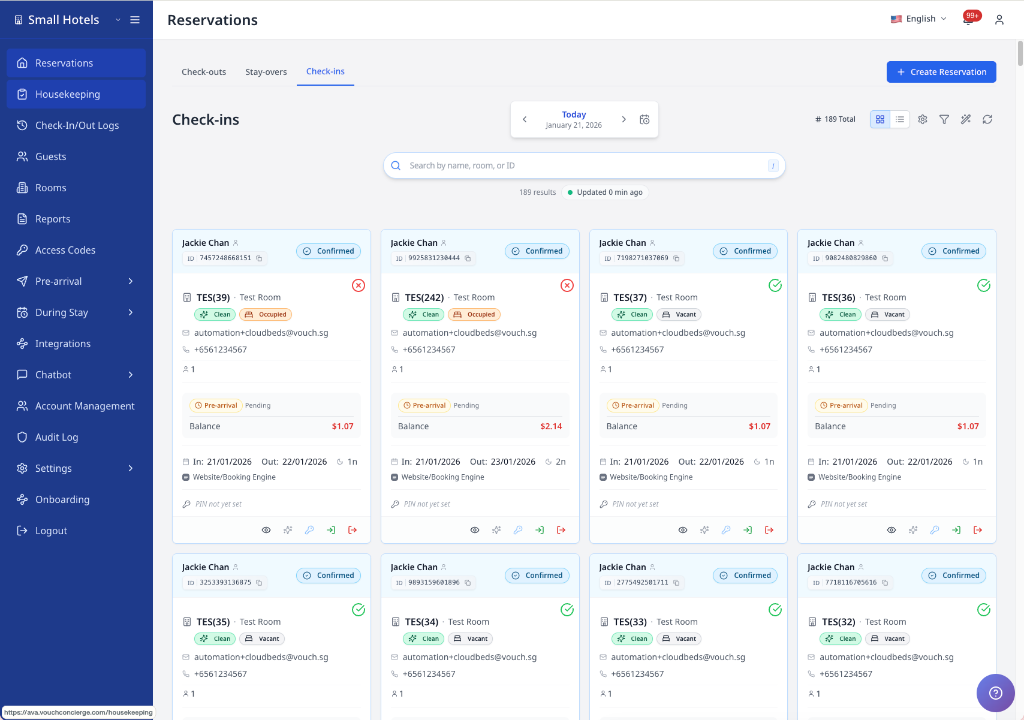
มุมมองการ์ดจะแสดงการ์ดการจองพร้อม:
- ชื่อผู้เข้าพักและสถานะการยืนยัน
- ไอคอนข้อมูลถัดจากสถานะ (บอกเหตุผลว่าทำไม check-in บางรายการมาจากเมื่อวาน)
- หมายเลขห้องและประเภทห้อง
- ป้ายล็อก Do Not Move เมื่อการจองย้ายไม่ได้
- ไอคอนความพร้อมของห้องพร้อม tooltip ตอนเอาเมาส์ชี้เมื่อเปิดการตรวจความพร้อม
- วันที่เช็กอิน/เช็กเอาต์และจำนวนคืน
- ยอดคงเหลือการชำระเงินและสถานะ pre-arrival
- ข้อมูลติดต่อผู้เข้าพัก
- แหล่งที่มาของการจองหรือชื่อแหล่ง PMS
ตัวเชื่อม PMS บางตัวตอนนี้จะแสดงชื่อที่พักหรือบริษัทแทนป้ายแหล่งการจองแบบทั่วไป หากแหล่งการจองไม่มีชื่อ AVA อาจ fallback ไปใช้ metadata แหล่ง PMS ที่เชื่อมโยงไว้
วางเมาส์เหนือไอคอนความพร้อมของห้องเพื่อดูว่าห้องพร้อมหรือไม่ การ์ดการจองแต่ละใบมี tooltip ของตัวเอง
มุมมองตาราง
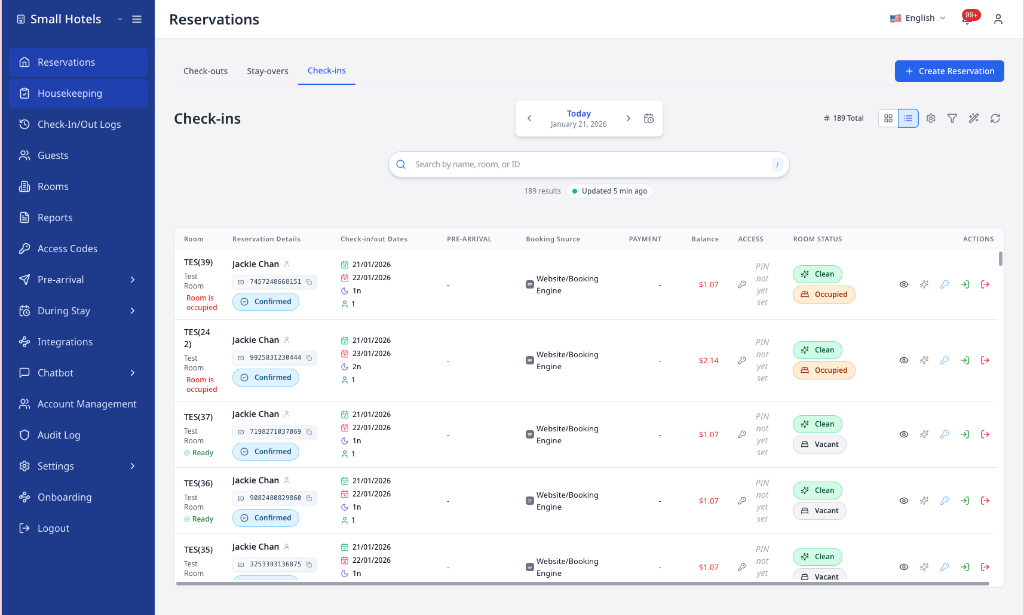
มุมมองตารางให้รายการแบบกะทัดรัดและจัดเรียงได้ โดยมีคอลัมน์สำหรับ:
- หมายเลขห้องและรายละเอียดการจอง
- วันที่เช็กอิน/เช็กเอาต์
- สถานะ pre-arrival
- ป้ายล็อก Do Not Move เมื่อการจองย้ายไม่ได้
- ป้าย ACI device-flow สำหรับการจอง Assisted Check-In
- แหล่งที่มาของการจองหรือชื่อแหล่ง PMS
- ข้อมูลการชำระเงิน
- ยอดคงเหลือและสถานะห้อง
- ปุ่มการทำงานแบบเร็ว
เมื่อเอาเมาส์ชี้ แถวจะถูกไฮไลต์ ทำให้ติดตามการจองหนึ่งรายการข้ามหลายคอลัมน์ได้ง่ายขึ้น
สีไฮไลต์จะตรงกับแท็บ:
- Check-ins: ไฮไลต์สีน้ำเงิน
- Stay-overs: ไฮไลต์สีเขียว
- Check-outs: ไฮไลต์สีส้ม
หากไม่มีการจองที่ตรงเงื่อนไข ตารางจะแสดงไอคอนและข้อความ empty state หากยังตั้งค่า PMS ไม่ครบ คุณอาจเห็นปุ่ม Settings และ Retry แทนลูปรีเฟรช
ทำความเข้าใจยอดการชำระเงินของการจอง
รายการการจองและรายละเอียดการจองจะแสดงค่าการชำระเงินต่างกัน
| ค่า | ความหมาย | ตรวจสอบที่ใด |
|---|---|---|
| Balance Due | จำนวนเงินที่ผู้เข้าพักยังต้องชำระ | รายละเอียดการจองและสรุปการชำระเงิน |
| Stay Total | ยอดรวมใบแจ้งหนี้ PMS เต็มจำนวน รวมภาษี | รายละเอียดการจองหลังโหลดข้อมูลใบแจ้งหนี้แล้ว |
| Unavailable total | รายการยังโหลดไม่ครบยอดรวมใบแจ้งหนี้ | เปิด View Details |
สำหรับ Cloudbeds การจองที่ชำระเงินล่วงหน้าอาจมี Balance Due เป็นศูนย์ แต่ Stay Total ไม่เป็นศูนย์ อย่าถือว่ายอดรวมในรายการที่ยังไม่พร้อมใช้งานหมายถึงเข้าพักฟรี เปิด View Details ก่อนตรวจสอบรายได้หรืออธิบายค่าใช้จ่ายแก่ผู้เข้าพัก
สำหรับ eZee การ์ดการจองจะใช้ยอดที่ชำระแล้วและยอดคงเหลือเดียวกับ folio แบบละเอียด เปิด View Details เมื่อต้องการตรวจสอบรายการชำระเงินและรายการเรียกเก็บ
รายการการจองของ Cloudbeds อาจแสดงยอดรวมการเข้าพักหลังโหลดข้อมูลใบแจ้งหนี้แล้ว รายละเอียดการจองใช้ยอดรวมใบแจ้งหนี้ PMS ซึ่งรวมภาษี ค่า Balance Due ยังคงเป็นจำนวนเงินที่ต้องชำระ
อ่านป้าย ACI Device-Flow
ป้าย ACI device-flow ปรากฏบนแถวตารางการจองใน Check-ins เพื่อช่วยเตรียมอุปกรณ์ที่ถูกต้องก่อนผู้เข้าพักมาถึง
| ป้าย | ความหมาย | สิ่งที่ต้องเตรียม |
|---|---|---|
| ACI · 1 device | ขั้นตอนของพนักงานและผู้เข้าพักใช้อุปกรณ์เดียวกัน | เตรียมอุปกรณ์พนักงานที่ยืนยันแล้ว |
| ACI · 2 devices | ขั้นตอนของพนักงานและผู้เข้าพักใช้อุปกรณ์แยกกัน | เตรียมอุปกรณ์พนักงานที่ยืนยันแล้วและแท็บเล็ตที่จับคู่ไว้ |
ป้ายสะท้อนโฟลว์ Assisted Check-In ที่บันทึกไว้สำหรับการจองนั้น ป้ายนี้จะไม่ปรากฏบนการ์ดการจองใน Check-ins ป้ายนี้ไม่ปรากฏใน Stay-overs หรือ Check-outs และไม่ปรากฏสำหรับโฟลว์ self-service, pre-arrival หรือข้อมูลที่ไม่พร้อมใช้งาน
อ่านป้าย kiosk และพนักงาน
แถวตาราง ACI อาจแสดงป้ายเพิ่มเติมถัดจากป้าย device-flow
| ป้าย | ความหมาย |
|---|---|
| Kiosk: Front Desk A | แสดงชื่อเรียก kiosk ที่บันทึกไว้สำหรับการเช็กอินแบบมีผู้ช่วย |
| Performed by Ain Rohan | แสดงพนักงานที่ดำเนินการซึ่งระบุผู้ปฏิบัติไว้ |
AVA จะแสดงหนึ่งป้ายสำหรับชื่อเรียก kiosk และบัญชีพนักงานแต่ละรายการที่ตรงกันและไม่ซ้ำกัน สำหรับการจองหลายห้อง แถวของทุกห้องจะแสดงชื่อเรียก kiosk ทั้งหมดที่การจองนั้นใช้ แต่ละแถวยังคงใช้ข้อมูลห้องและข้อมูลเมทาดาทาการเช็กอินที่ตรงกับแถวของตัวเอง จึงรวมแถวห้องที่เกี่ยวข้องไว้ด้วยกันโดยไม่ปะปนกับการจองอื่น
ตัวอย่างเช่น แถวที่ใช้ Counter 1 และ Counter 2 จะแสดงป้าย kiosk ทั้งสองรายการ ชื่อเรียก kiosk ที่ซ้ำกันจะแสดงเพียงครั้งเดียวในแต่ละแถว
วางเมาส์เหนือ Performed by เพื่อดูรหัสบัญชีใน tooltip tooltip ของ kiosk จะแสดงชื่อเรียก kiosk เต็มเมื่อข้อความบนป้ายถูกย่อ
ป้าย kiosk หรือพนักงานหายไป
สิ่งที่เห็น: มีป้าย ACI แต่ไม่มีป้าย kiosk หรือพนักงาน
วิธีแก้:
- ยืนยันว่าแถวอยู่ในแท็บ Check-ins
- รีเฟรชรายการการจอง
- ตรวจระเบียน assisted check-in ที่ตรงกันว่ามีชื่อเรียก kiosk หรือการดำเนินการของพนักงานที่ระบุผู้ปฏิบัติไว้หรือไม่
ป้ายจะไม่ปรากฏเมื่อระเบียนที่ตรงกันไม่มีชื่อเรียกหรือข้อมูลผู้ปฏิบัติของพนักงาน
ป้าย ACI device-flow หายไปหรือไม่ถูกต้อง
สิ่งที่เห็น: การจอง Check-in ไม่มีป้าย ACI หรือจำนวนอุปกรณ์ไม่ถูกต้อง
วิธีแก้:
- ยืนยันว่าการจองใช้ Assisted Check-In
- รีเฟรชรายการ Check-ins
- เปรียบเทียบป้ายกับการตั้งค่าอุปกรณ์ ACI ปัจจุบัน
- เตรียมอุปกรณ์ตามโฟลว์ที่แสดงหลังรีเฟรช
หากป้ายยังไม่ถูกต้อง ให้ติดต่อฝ่ายสนับสนุนพร้อม reservation ID และภาพหน้าจอ
หากเห็น Display Preferences (ไอคอนเฟือง)
คุณเปลี่ยนระยะห่างแถวในตารางได้
-
ใน toolbar คลิก Display Preferences
-
เลือก Comfortable, Cozy หรือ Compact
✓ แถวจะอัปเดตทันที
ค้นหาข้ามวันที่
ใช้ All dates เมื่อผู้เข้าพักไม่ได้อยู่ในรายการแท็บปัจจุบัน ใช้กับคำค้นเพียงรายการเดียวเท่านั้น การพิมพ์เพียงอย่างเดียวจะไม่เปิดดรอปดาวน์ค้นหาข้ามวันที่ในแท็บการจอง
- เปิด Operations View
- เลือก Check-outs, Stay-overs หรือ Check-ins
- พิมพ์อย่างน้อยสามตัวอักษรใน search box
- คลิก All dates ภายใน search box
- เลือกการจองจากรายการดรอปดาวน์
✓ คุณสามารถเปิดการจองที่เป็นวันที่อื่นได้ ✓ โฟลว์การค้นหาแบบเดียวกันใช้ได้ทั้งสามแท็บ ✓ คุณสามารถค้นหาด้วยหมายเลข OTA หรือหมายเลขการจองจากบุคคลที่สามได้
ทำความเข้าใจลำดับผลลัพธ์
AVA จะจัดลำดับผลลัพธ์ของ All dates โดยอิงรอบวันที่ทำการของโรงแรมที่เลือก วิธีนี้ช่วยให้ค้นหาผู้เข้าพักที่มาถึงวันนี้ ผู้เข้าพักที่อยู่ในโรงแรม และผู้ที่มีกำหนดออกได้ก่อน
| ลำดับ | การจองที่แสดง |
|---|---|
| 1 | การเข้าพักที่ครอบคลุมวันที่ทำการที่เลือก โดยเรียงการมาถึงล่าสุดก่อน |
| 2 | การเข้าพักในอนาคต โดยเรียงวันที่มาถึงที่ใกล้ที่สุดก่อน |
| 3 | การเข้าพักในอดีต โดยเรียงวันที่ออกล่าสุดก่อน |
| 4 | การจองที่ไม่มีวันที่มาถึงหรือวันที่ออก |
การจัดอันดับจะเปลี่ยนเฉพาะลำดับในดรอปดาวน์ ไม่ได้เปลี่ยนว่าการจองใดตรงกับคำค้นของคุณ หาก AVA ใช้วันที่ทำการที่เลือกไม่ได้ ระบบจะใช้ลำดับวันที่เช็กอินแทน
ดรอปดาวน์จะแบ่งผลลัพธ์เป็น Selected date และ Other dates บนหน้าจอแคบ All dates จะแสดงเป็นไอคอนค้นหาปฏิทิน ใน Calendar ดรอปดาวน์จะเปิดอัตโนมัติหลังพิมพ์ครบสามตัวอักษร ปฏิทินใช้ดรอปดาวน์ค้นหาเพราะไม่มีรายการการจองแสดงในมุมมองนั้น
รายการของวันที่เลือกอาจอัปเดตก่อนที่การค้นหา All dates จะตามทัน หากไม่พบการจองที่เพิ่งเปลี่ยนแปลง ให้รอสักครู่แล้วค้นหาอีกครั้ง
ปุ่มการทำงาน
การจองแต่ละรายการจะแสดงปุ่มการทำงานตามแท็บและสถานะปัจจุบัน ปุ่มจะแสดงทั้งใน Card View (ด้านล่างการ์ด) และ Table View (คอลัมน์ขวาสุด)
การทำงานทั่วไป (ทุกแท็บ)
ดูรายละเอียด
- ไอคอน: Eye
- ทำอะไร: เปิด modal รายละเอียดการจองพร้อมรายชื่อผู้เข้าพักทั้งหมด สรุปการชำระเงิน รายละเอียด folio และโน้ต
- แสดงเมื่อ: ใช้ได้เสมอ
- ปิดใช้งานเมื่อ: ไม่เคยปิดใช้งาน
คลิกเพื่อเข้าถึง:
- ข้อมูลติดต่อผู้เข้าพัก (พร้อมคัดลอกลงคลิปบอร์ด)
- รายละเอียดและสถานะการจองทั้งหมด
- การกำหนดห้องและสถานะ housekeeping
- ตัวควบคุมการ capture การชำระเงิน
- ตัวเลือกการเปลี่ยนห้อง (Cloudbeds และ Opera)
- แก้ไขรายละเอียดการจอง (AVA PMS หรือ Mews)
- เปลี่ยนสถานะการจองจากป้ายสถานะในส่วนหัว เมื่อ PMS ของคุณรองรับการเปลี่ยนสถานะ
คัดลอกลิงก์ pre-arrival
ใช้ modal การจองเพื่อแชร์ลิงก์ pre-arrival แบบใช้งานจริงของผู้เข้าพักผ่านช่องทางนอกอีเมล ลิงก์จะเปิดโฟลว์ Pre-arrival เดียวกับที่ส่งในอีเมลอัตโนมัติ
ปุ่มนี้ใช้ได้กับการจองสถานะ Reserved, Unconfirmed และ Due in แพ็กเกจของโรงแรมต้องมีสิทธิ์เข้าถึงการจองและระบบอัตโนมัติทางอีเมล ปุ่มจะถูกซ่อนขณะที่ข้อมูลสิทธิ์การเรียกเก็บเงินกำลังโหลด ไม่จำเป็นต้องตั้งค่าอีเมลอัตโนมัติก่อนคัดลอกลิงก์
- เปิดการจองสถานะ Reserved, Unconfirmed หรือ Due in
- คลิก View Details
- คลิก Pre-arrival link ข้างหมายเลขยืนยัน
- วางลิงก์ที่คัดลอกไว้ใน WhatsApp, SMS หรือช่องทางที่อนุมัติสำหรับผู้เข้าพัก
✓ ลิงก์มีหมายเลขยืนยันของการจอง ✓ ผู้เข้าพักเปิดลิงก์และเริ่ม Pre-arrival ได้โดยไม่ต้องพิมพ์หมายเลข
AVA จะสร้างลิงก์ใช้งานจริงเมื่อคุณคลิก Pre-arrival link ถือว่าลิงก์ที่คัดลอกเป็นข้อมูลส่วนตัว เพราะลิงก์ให้สิทธิ์เข้าถึงโฟลว์ของผู้เข้าพักสำหรับการจองนั้น AVA จะไม่ขอลิงก์เมื่อคุณเปิด modal
ส่งอีเมล pre-arrival ที่ตรวจสอบแล้ว
ใช้ modal รายละเอียดการจองเพื่อส่งอีเมล pre-arrival ที่ตรวจสอบแล้วสำหรับการจองหนึ่งรายการ ทางลัดนี้จะเลือกการจองไว้ก่อนที่คุณจะเลือกผู้เข้าพักและผู้รับ
- เปิดการจองสถานะ Reserved, Unconfirmed หรือ Due in
- คลิก View Details
- คลิก Send pre-arrival email ข้างหมายเลขยืนยัน
- เลือกผู้เข้าพักและ Saved guest email หรือ Alternate address
- เลือกเทมเพลตที่ตั้งค่าไว้ แล้วคลิก Preview email
- ตรวจสอบผู้รับ หัวเรื่อง วันที่เข้าพัก และข้อความที่แสดงผล
- คลิก Send email หลังจากตัวอย่างตรงตามที่ต้องการแล้วเท่านั้น
✓ การส่งจะแสดงใน Recent sends และประวัติอีเมลที่ส่งด้วยตนเอง ✓ ข้อมูลติดต่อผู้เข้าพักที่จัดเก็บไว้และผู้รับตามกำหนดการจะไม่เปลี่ยนแปลง
ลิงก์ pre-arrival ให้สิทธิ์เข้าถึงการจอง ตรวจสอบที่อยู่อื่นอย่างละเอียดก่อนส่ง
ทำความสะอาดห้อง
- ไอคอน: Sparkles
- ทำอะไร: ทำเครื่องหมายว่าห้องสะอาดในระบบ PMS ของคุณ
- แสดงเมื่อ:
- Check-ins: เมื่อมีการกำหนดห้อง
- Check-outs: เมื่อมีการกำหนดห้องและผู้เข้าพักยังไม่ได้เช็กเอาต์
- Stay-overs: เมื่อมีการกำหนดห้องและถูกทำเครื่องหมายว่าสกปรก
- ปิดใช้งานเมื่อ: ห้องถูกทำเครื่องหมายว่าสะอาดแล้ว
- Tooltip เมื่อปิดใช้งาน: "Room already clean"
หลังอัปเดตสำเร็จ AVA จะรีเฟรชสถานะ housekeeping ของการจองเบื้องหลัง หากห้องที่เปลี่ยนคือห้องที่คุณกำลังดูอยู่ modal การจองที่เปิดอยู่จะอัปเดตทันที เมื่อเปิดการจองใหม่อีกครั้ง คุณควรเห็นสถานะใหม่
หากการจองของห้องมีกำหนดออกวันนี้ AVA อาจแสดงข้อความยืนยันการเช็กเอาต์ในวันเดียวกันแบบเดียวกับ Housekeeping เลือก Check out reservation เพื่อเช็กเอาต์ก่อน หรือเลือก Update status without checkout เพื่อเปลี่ยนเฉพาะสถานะห้อง การปิดข้อความจะยกเลิกการอัปเดตสถานะ
การทำงานในแท็บเช็กอิน
จัดการ PIN / เข้ารหัสคีย์การ์ด
- ไอคอน: Key
- ทำอะไร:
- Smart Locks: สร้างและกำหนด PIN ประตู
- Keycard (Automatic): เข้ารหัสคีย์การ์ดจริง
- Keycard (PMS): เรียกการเข้ารหัสคีย์การ์ดจาก PMS
- Locker Codes: สร้างรหัสเข้าล็อกเกอร์
- รูปแบบ: Primary (ปุ่มสีน้ำเงิน)
- แสดงเมื่อ: แสดงเสมอ
- ปิดใช้งานเมื่อ:
- ยังไม่ได้กำหนดห้อง
- Smart lock ยังไม่ได้เชื่อมกับห้อง
- ยังไม่ได้ตั้งค่า PMS keycard encoder
- สถานะโหลด: ปุ่มยังมองเห็นและถูกปิดใช้งานระหว่างที่ AVA เตรียมหรือสร้างการเข้าห้อง
สำหรับห้องที่มีคีย์การ์ดแบบกำหนดเองที่ยังใช้งานอยู่ AVA จะถามว่าต้องการให้คีย์การ์ดใหม่ทำงานอย่างไร:
- เลือก Encode DUPLICATE keycards เพื่อให้การ์ดเดิมยังใช้งานได้
- เลือก Encode NEW keycards เพื่อแทนที่ชุดการ์ดที่ใช้งานอยู่
AVA ใช้ห้องที่เลือกและชุดคีย์การ์ดที่ใช้งานอยู่เมื่อสร้างการ์ด หากระบุชุดไม่ได้ ให้ใช้ Try again หรือ Access Codes เพื่อเลือกชุดนั้น เลือก Start a new set เฉพาะเมื่อจำเป็นต้องแทนที่การ์ดเดิม
ผู้เข้าพักที่มีสถานะ Due Out จะยังอยู่ในโรงแรมจนกว่าจะเช็กเอาต์ AVA ยังคงแสดงการทำงานเกี่ยวกับการเข้าห้องนี้สำหรับห้องที่ถึงกำหนดออกและเข้าเกณฑ์ ตัวเลือก New/Duplicate เดียวกันนี้ใช้ได้จากแท็บการจองและมุมมองกิจกรรม
หากแถวการจองไม่มีค่าห้องที่ใช้งานได้ AVA จะยืนยันห้องผ่าน PMS ก่อนเข้ารหัส ห้องที่มีตัวระบุ PMS แบบยาวหรือดูเป็นตัวระบุภายในยังถือว่าใช้ได้ ไม่จำเป็นต้องแก้หรือตัดข้อมูลห้อง
พฤติกรรมของปุ่มจะเปลี่ยนตามการตั้งค่า Settings → Room Access
เช็กอินผู้เข้าพัก
- ไอคอน: Log In
- ทำอะไร: ทำเครื่องหมายว่าผู้เข้าพักเช็กอินแล้ว และอัปเดตสถานะใน PMS
- รูปแบบ: Success (ปุ่มสีเขียว)
- แสดงเมื่อ: แสดงเฉพาะก่อนผู้เข้าพักเช็กอิน
- ปิดใช้งานเมื่อ:
- ผู้เข้าพักเช็กอินแล้ว
- ยังไม่ได้กำหนดห้อง
- Tooltip เมื่อปิดใช้งาน:
- เช็กอินแล้ว: "Already checked in"
- ยังไม่มีห้อง: "Room must be assigned"
ผู้เข้าพักต้องมีห้องที่กำหนดแล้วก่อนเช็กอิน ให้กำหนดห้องใน PMS ก่อน
เช็กเอาต์ผู้เข้าพักก่อนหน้า
- ไอคอน: Log Out (Red)
- ทำอะไร: เช็กเอาต์ผู้เข้าพักก่อนหน้าที่ยังอยู่ในห้องนั้น
- รูปแบบ: Danger (ปุ่มสีแดง)
- แสดงเมื่อ: มีการกำหนดห้องแล้ว และการจองปัจจุบันยังไม่เช็กอิน
- ปิดใช้งานเมื่อ: ผู้เข้าพักปัจจุบันเช็กอินแล้ว
ใช้ปุ่มนี้เมื่อการเช็กเอาต์ของการจองขาเข้าถูกบล็อกเพราะห้องยังถูกใช้อยู่ AVA จะเช็กเอาต์การจองในบ้านที่ผูกอยู่กับห้องนั้น
หลังเช็กเอาต์สำเร็จ Streamliner จะรีเฟรชการจองอีกครั้ง หากห้องยังดูเหมือนมีคนอยู่ ให้คลิก Refresh อีกครั้ง สถานะห้องที่อัปเดตควรปรากฏหลัง PMS ยืนยันการเช็กเอาต์
การทำงานในแท็บเช็กเอาต์
เช็กเอาต์
- ไอคอน: Log Out
- ทำอะไร: ประมวลผลการเช็กเอาต์ของผู้เข้าพักและอัปเดตสถานะใน PMS
- รูปแบบ: Primary (ปุ่มสีน้ำเงิน)
- แสดงเมื่อ: แสดงเสมอในแท็บ Check-outs
- ปิดใช้งานเมื่อ:
- ผู้เข้าพักเช็กเอาต์แล้ว
- ยังไม่ได้กำหนดห้อง
ใช้ตัวเลือกนี้กับแถวการจองที่คุณเลือกใน Check-outs มันคงพฤติกรรมการเช็กเอาต์การจองโดยตรงสำหรับผู้เข้าพักขาออก
หากแถวข้อมูลเก่า AVA จะตรวจสอบสถานะการจองก่อนส่งคำขอเช็กเอาต์ การจอง Cloudbeds จะแสดงข้อความ "The reservation is already checked out." เมื่อมีการเช็กเอาต์เสร็จไปแล้วจากที่อื่น คลิก Refresh ก่อนดำเนินการกับผู้เข้าพักขาออกรายถัดไป
การทำงานในแท็บพักต่อ
Stay-overs มีปุ่ม View Details, Clean Room (เมื่อห้องสกปรก) และ Manage Pin / Encode Keycard
ปุ่ม Manage Pin / Encode Keycard ในแท็บนี้ทำงานเหมือนเวอร์ชันใน Check-Ins ใช้สร้างรหัสเข้าห้องใหม่ได้เมื่อจำเป็นระหว่างที่ผู้เข้าพักเข้าพักอยู่ เลือกการ์ดแบบสำเนาเพื่อสร้างกุญแจเพิ่มระหว่างการเข้าพัก และเลือกการ์ดชุดใหม่เฉพาะเมื่อจำเป็นต้องทำให้การ์ดเดิมใช้ไม่ได้
รายละเอียดการจอง
| ส่วน | ข้อมูลที่แสดง |
|---|---|
| Guest Information | จำนวนผู้เข้าพัก ผู้เข้าพักหลักก่อน ป้ายผู้เข้าพัก ชื่อ อีเมล โทรศัพท์ วันเกิด ผู้เข้าพักเพิ่มเติม |
| Reservation Details | วันที่เช็กอิน/เช็กเอาต์ จำนวนคืน สถานะ หมายเลขยืนยัน OTA number (เมื่อมี) |
| Room Information | หมายเลขห้อง ประเภทห้อง สถานะ housekeeping |
| Payments | ยอดคงค้าง รายละเอียดเงินมัดจำและการชำระค่าห้อง สรุป folio สถานะ capture |
| Notes | คำขอของผู้เข้าพัก โน้ตภายในของพนักงาน โน้ต PMS |
| Activity | การเปลี่ยนแปลงการจองที่จัดตามวันที่พร้อมค่าก่อนหน้า/หลังจากนั้น รวมถึง room lock ข้อความ coverage สถานะ refresh และการสร้าง room access |
ตอนนี้ผู้เข้าพักทั้งหมดใน reservation จะแสดงใน modal ผู้เข้าพักหลักจะขึ้นก่อน ป้ายจะระบุผู้เข้าพักหลักและผู้เข้าพักเพิ่มเติม เฉพาะแถวผู้เข้าพักหลักเท่านั้นที่จะแสดงวันเกิดในส่วนนี้ หากชื่อผู้เข้าพักหายไป Streamliner จะเติมจากโปรไฟล์ผู้เข้าพักเมื่อมีข้อมูล
AVA แสดงจำนวนผู้ใหญ่และเด็กระดับการจองแยกจากจำนวนระดับห้อง สำหรับการจองหลายห้อง แต่ละห้องจะใช้จำนวนจาก PMS ของห้องนั้นเมื่อมีข้อมูล หากจำนวนระดับห้องหายไป AVA จะไม่คัดลอกยอดรวมทั้งการจองไปใส่ทุกห้อง แต่สำหรับการจองห้องเดียว AVA จะใช้ยอดรวมของการจองแทน
คงการทำงานไว้กับห้องที่เลือก
เมื่อการจองมีหลายห้อง ให้เปิดแถวหรือการ์ดของห้องที่ต้องการดำเนินการ modal การจองจะคงห้องนั้นไว้เป็นห้องที่เลือก แม้รายละเอียดการจองล่าสุดจะโหลดเสร็จแล้ว
-
ค้นหาการจองหลายห้องใน Operations View
-
เปิดแถวหรือการ์ดของห้องที่ต้องการ
-
ตรวจสอบว่าหมายเลขห้องใน modal ตรงกับห้องที่เลือก
-
ใช้ Edit, Check Out หรือ Manage Pin / Encode Keycard
✓ AVA จะส่งการทำงานไปยังห้องที่เลือกเท่านั้น ✓ ผู้เข้าพักที่เชื่อมโยงกับห้องอื่นโดยตรงจะไม่ถูกรวมในการทำงานนี้ ✓ หมายเลขยืนยันและตัวตนร่วมของการจองจะยังคงเดิม
AVA จะคงห้องที่เลือกไว้และไม่สลับไปยังห้องอื่นโดยไม่แจ้งให้ทราบ รีเฟรชการจอง แล้วเลือกห้องที่ยังพร้อมใช้งานก่อนดำเนินการต่อ
การเข้าพักหลายห้องของ Furama จะแสดงแต่ละห้องพร้อมหมายเลขห้องและรายละเอียดการจองของตัวเอง ให้เปิดแถวหรือการ์ดของห้องก่อนเปลี่ยนห้อง เช็กอิน เช็กเอาต์ หรืออัปเดตผู้เข้าพัก AVA จะดำเนินการกับห้องที่เลือก
เมื่อคุณเพิ่มผู้เข้าพักคนอื่นใน eZee Streamliner ต้องใช้ Email และ Document Number ดู เพิ่มผู้เข้าพักเพิ่มเติมใน eZee
ป้ายล็อกหมายความว่าการจองควรอยู่ในห้องปัจจุบัน คุณจะเห็นป้ายเดียวกันใน Card View, Table View และ modal การจอง สำหรับ Cloudbeds ป้ายนี้อาจมาจากล็อกห้องที่ตั้งไว้ใน Cloudbeds ล็อกดังกล่าวจะป้องกันไม่ให้ AVA กำหนดห้องใหม่โดยอัตโนมัติ ล้างล็อกใน Cloudbeds ก่อนที่พนักงานจะอนุมัติการเปลี่ยนห้องด้วยตนเอง
สำหรับการจอง Cloudbeds Streamliner จะคงผู้เข้าพักหลักตัวจริงให้อยู่ก่อนเสมอ แม้ว่า Cloudbeds จะแสดงผู้เข้าพักคนอื่นบนระเบียนห้องก็ตาม วิธีนี้ช่วยให้ตารางและ modal ตรงกับเจ้าของการจอง
อีเมล โทรศัพท์ และวันเกิดตอนนี้ใช้ป้ายแบบซ้อนกันใน modal ช่วยให้รายละเอียดติดต่อที่ยาวยังอ่านได้ภายในการ์ดแคบ
ตรวจสอบกิจกรรมการจอง
ใช้ Activity เพื่อดูการเปลี่ยนแปลงการจองล่าสุดที่สำเร็จภายใน modal รวมถึงเหตุการณ์ room-access
- เปิด modal รายละเอียดการจอง
- เลื่อนไปที่ Activity
- ตรวจรายการที่จัดกลุ่มตามวันที่
- ขยายรายการเพื่อเปรียบเทียบค่าก่อนและหลัง
- คลิก Refresh หากคุณคาดว่ามีการเปลี่ยนแปลงใหม่กว่า
✓ คุณสามารถตรวจการเปลี่ยนแปลงการจอง การกำหนดห้อง room lock โน้ต ผู้เข้าพัก สถานะ การชำระเงิน และ room-access ได้ในที่เดียว
AVA แสดงเวลาของ Activity ทั้งหมดตามเขตเวลาที่กำหนดไว้สำหรับโรงแรม นอกจากนี้ยังจัดกลุ่มรายการและหัววันที่โดยใช้เขตเวลาเดียวกัน locale ของเบราว์เซอร์ยังคงควบคุมรูปแบบวันที่และเวลา วิธีนี้ทำให้วันที่ของ Activity สอดคล้องกันเมื่อพนักงานทำงานจากคนละเขตเวลา
ระบุรายละเอียดการออกคีย์การ์ด
กิจกรรมคีย์การ์ดที่สำเร็จจะแสดงเหตุผลและวิธีการออกคีย์การ์ด
| รายละเอียดกิจกรรม | สิ่งที่เห็น |
|---|---|
| Initial issuance | สรุปการเข้ารหัสคีย์การ์ดตามปกติ |
| Replacement issuance | สรุปเฉพาะสำหรับการออกคีย์การ์ดทดแทน |
| Guest self-service | actor Guest และ source Guest self-service |
| Staff encoding | แหล่งที่มาจากพนักงานและชื่อพนักงานเมื่อมีข้อมูล |
ใช้รายละเอียดเหล่านี้เพื่อแยกการออกคีย์การ์ดครั้งแรกออกจากการออกคีย์การ์ดทดแทนกรณีทำหาย กิจกรรมแบบเก่าที่ไม่มีรายละเอียดการออกคีย์การ์ดยังคงใช้สรุปทั่วไปแบบเดิม
อ่านชื่อพนักงานใน Activity
การเปลี่ยนแปลงใหม่ของพนักงานอาจแสดงชื่อโปรไฟล์ของพนักงานที่เข้าสู่ระบบใน Activity ซึ่งรวมถึงการเปลี่ยนแปลงการจอง การทำงานกับห้อง โน้ต และการทำงานด้านการเข้าถึงที่รองรับ AVA จะไม่แสดงที่อยู่อีเมลเป็นชื่อพนักงาน
กิจกรรมเก่าจะยังคงเหมือนเดิมและไม่มีการเติมข้อมูลย้อนหลัง หาก AVA อ่านโปรไฟล์ไม่ได้ รายการนั้นอาจแสดงป้ายชื่อพนักงานทั่วไป
PIN ของ smart lock การเข้ารหัส keycard และการอัปเดตรหัสล็อกเกอร์จะแสดงที่นี่ด้วย คุณจะเห็นวิธีการเข้าถึง ห้องหรือ lock ช่วงเวลาที่ใช้ได้ และจำนวน key ค่า PIN หรือรหัสล็อกเกอร์จะไม่แสดง
แผงกิจกรรมจะบอกว่าประเภทการเปลี่ยนใดครอบคลุมอยู่บ้าง หาก PMS ของคุณรองรับ native activity Streamliner จะรวมรายการเหล่านั้นเข้าในมุมมองเดียวกัน
การประทับเวลาของ Opera ที่ไม่มี offset จะใช้เขตเวลาที่กำหนดไว้สำหรับที่พัก AVA จะแปลงเวลาเหล่านั้นเป็นช่วงเวลาที่ถูกต้องก่อนจัดกลุ่มและแสดงในแผง Activity การประทับเวลาที่มี offset อยู่แล้วจะคงความหมายของ offset นั้นไว้ สำหรับ Opera AVA จะรวมกิจกรรมการจอง native จาก 90 วันที่ผ่านมา ช่วงเวลาสิ้นสุดในวันพรุ่งนี้ตาม UTC จึงยังเห็นกิจกรรมล่าสุดได้ในทุกเขตเวลา กิจกรรมของ Opera มีขอบเขตบางส่วนและขึ้นกับสิ่งที่ Opera บันทึกไว้ ไม่ใช่ประวัติครบถ้วนของการเปลี่ยนแปลงทั้งหมดจาก AVA หรือ PMS
หากยังไม่มีการเปลี่ยนแปลงที่ติดตาม คุณจะเห็น empty state หากโหลดไม่สำเร็จ ให้รีเฟรช modal และเปิดการจองอีกครั้ง
คัดลอกข้อมูลติดต่อผู้เข้าพัก
- เปิดรายละเอียดการจอง
- วางเมาส์เหนืออีเมลหรือหมายเลขโทรศัพท์
- คลิกไอคอนคัดลอก
- จะมีข้อความยืนยันเมื่อคัดลอกแล้ว
ค่าอีเมลและโทรศัพท์จะยังอ่านง่ายแทนที่จะยืดการ์ด คุณยังคัดลอกที่อยู่เต็มได้
บนการ์ดการจอง ให้คลิกหมายเลขโทรศัพท์โดยตรงเพื่อคัดลอก
แก้ไขรายละเอียดการจอง (AVA PMS, Mews หรือ Furama)
ใช้ตัวเลือกนี้เพื่ออัปเดตวันที่ จำนวนผู้เข้าพัก หรือหมายเลข OTA
- เปิด modal รายละเอียดการจอง
- ใน Reservation Details คลิกไอคอนดินสอ
- อัปเดต Check-in, Check-out, Adults, Children หรือ OTA Number
- คลิก Save
✓ การจองจะอัปเดตโดยไม่เปลี่ยนสถานะ
Furama รองรับการเปลี่ยนวันที่เข้าพัก จำนวนผู้ใหญ่ จำนวนเด็ก ประเภทห้อง และหมายเลขห้อง Furama ไม่ใช้หมายเลข OTA หรือฟิลด์กำหนดเอง ผลลัพธ์การแก้ไขจะแจ้งฟิลด์ที่ไม่ได้ถูกนำไปใช้
การแก้ไขการจองรองรับ AVA PMS, Mews และ Furama เมื่อการจองมีหมายเลขยืนยัน
ยกเลิกหรือคืนสถานะการจอง (เฉพาะ AVA PMS)
Streamliner ส่งการยกเลิกผ่านความสามารถของ PMS ที่เชื่อมต่อ เมื่อรองรับการยกเลิกแบบ native PMS จะดำเนินการยกเลิกเฉพาะผู้ให้บริการนั้น หาก PMS ไม่รองรับการยกเลิกแบบ native Streamliner จะอัปเดตสถานะการจองแทน ความพร้อมใช้งานขึ้นกับการรองรับการยกเลิกที่ PMS รายงาน สถานะปัจจุบันจะแสดงเป็นป้ายถัดจากชื่อผู้เข้าพักในส่วนหัวของ modal เมื่อรองรับการเปลี่ยนสถานะ ป้ายจะแสดงเครื่องหมายลูกศร การคืนสถานะและการเปลี่ยนสถานะอื่นยังใช้ได้เฉพาะ AVA PMS
- เปิด modal รายละเอียดการจอง
- คลิกป้ายสถานะถัดจากชื่อผู้เข้าพัก
- เลือก Canceled, Reserved หรือสถานะอื่นที่มีให้เลือก
- ตรวจสอบกล่องโต้ตอบยืนยัน
- คลิก Confirm
✓ ป้ายสถานะจะอัปเดตหลัง PMS ยอมรับการเปลี่ยนแปลง
กล่องโต้ตอบยืนยันจะแสดงสถานะเดิมและสถานะใหม่ การยกเลิกหรือการเลือก No Show จะใช้รูปแบบคำเตือนสีแดง การยกเลิกจะแจ้งเตือนด้วยว่าห้องที่กำหนดไว้จะถูกปล่อยคืน
ป้ายจะไม่มีเครื่องหมายลูกศรเมื่อ PMS ของคุณไม่รองรับการเปลี่ยนสถานะ ป้ายยังเป็นแบบอ่านอย่างเดียวสำหรับสถานะ Not Confirmed, Due In และ Due Out
การยกเลิกการจองจะปล่อยห้องที่กำหนดไว้คืน การคืนสถานะการจองจะไม่กำหนดห้องให้อัตโนมัติ
PMS อาจปฏิเสธการยกเลิกสำหรับการเข้าพักที่เช็กอินแล้ว ครบกำหนดออก หรือเช็กเอาต์แล้ว AVA จะคงเหตุผลจาก PMS ไว้แทนการแสดงข้อผิดพลาดเซิร์ฟเวอร์ทั่วไป สำหรับการเข้าพักที่ยังอยู่ในโรงแรม ให้เช็กเอาต์ใน PMS ก่อนยกเลิก สำหรับการเข้าพักที่เสร็จสิ้นแล้ว ให้ทำตามขั้นตอนของ PMS แล้วรีเฟรช AVA ดู PMS refusal shows as a conflict
สรุปการชำระเงินและรายละเอียด folio
ตรวจเงินมัดจำ การชำระค่าห้อง และข้อมูล PMS folio จาก modal รายละเอียดการจอง เมื่อเข้าถึง folio ได้ Balance Due จะใช้สรุป folio ของ PMS นโยบายการซ่อนที่ตรงกันจะปิดบังค่าที่พักและภาษีที่เกี่ยวข้อง นโยบาย waive ของ Mews v2 อาจล้างแถวค่าใช้จ่ายทั้งหมดในใบแจ้งหนี้ นโยบาย waive ของ Opera จะลดค่าแพ็กเกจห้องและส่วนประกอบแพ็กเกจห้องที่ระบุไว้ ค่าใช้จ่ายห้องของ Opera ที่คาดการณ์ไว้ก่อนมาถึงและภาษีจากข้อมูลอัตราจะถูก waive ไปพร้อมกัน รายการเสริมของ Opera และภาษีที่ลงรายการแยกกันอาจยังต้องชำระ แถวการเรียกเก็บเงินที่คาดการณ์ไว้หรือยังไม่ครบถ้วน อาจส่งผลต่อยอดที่แสดง
Streamliner จะใช้สแน็ปช็อตการจองเมื่อ live folio ว่าง มันยังเก็บสแน็ปช็อตที่บันทึกไว้เมื่อ AVA ไม่สามารถยืนยันการตอบกลับนโยบายของ PMS ได้ รวมถึงสแน็ปช็อตที่เคยถูกยกเว้นไว้แล้ว หากยอด live แตกต่างจาก folio ของ PMS ให้เปรียบเทียบแถวในใบแจ้งหนี้ก่อนรับชำระ และรีเฟรชหลังผู้ให้บริการซิงก์เสร็จ
หาก Cloudbeds v3 ทำเครื่องหมายการจองแบบ channel-collect ว่า waived Streamliner จะแสดงใบแจ้งหนี้ PMS ว่า waived ยอดชำระค่าห้องที่ต้องจ่ายอาจลดลงเป็นศูนย์สำหรับการเข้าพักนั้น
สำหรับการเข้าพักหลายห้องของ Cloudbeds Streamliner จะโหลดการคิดบิลของแต่ละห้องโดยใช้ sub-reservation ของห้องนั้นเอง วิธีนี้ทำให้ห้อง 2 ขึ้นไปเปิดรายละเอียด folio และยอดชำระได้ตามปกติ
Furama เก็บแต่ละห้องเป็นคำสั่งซื้อแยกกันใน PMS AVA จะรวมค่าใช้จ่ายและการชำระเงินของทุกห้องเป็นยอดรวมตลอดการเข้าพัก ให้เลือกแถวหรือการ์ดของห้องก่อนบันทึกการชำระเงินหรือค่าใช้จ่ายใน folio หากระบุห้องไม่ได้ AVA จะหยุดการทำงาน
ดูสรุปการชำระเงิน
- เปิด modal รายละเอียดการจอง
- หา section Payments
- ตรวจรายละเอียด Balance Due, Deposit Payment และ Room Payment
✓ ยอดรวมระดับบนจะอัปเดตเมื่อสรุป folio โหลดเสร็จ
ℹ️ หากรายละเอียด folio ใช้งานไม่ได้ Streamliner จะเก็บยอดสแน็ปช็อตไว้
เมื่อเชื่อมต่อ Stripe แล้ว ให้เลือกไอคอนลิงก์ภายนอก View payment in Stripe ที่อยู่ถัดจากยอดชำระหรือ Transaction ID ลิงก์จะเปิดการชำระเงินที่ตรงกันในแท็บ Stripe ใหม่ และใช้สภาพแวดล้อม Live หรือ Test ของ Stripe ที่เชื่อมต่ออยู่ จะไม่มีลิงก์สำหรับสรุปที่ไม่ใช่ Stripe ไม่สมบูรณ์ หรือคลุมเครือ
ขยายรายละเอียด Folio
- ใน Payments ให้ขยาย Folio Details
- ตรวจยอดรวมของส่วนต่าง ๆ:
- ค่าห้อง
- รายการเสริม
- ภาษี
- เงินมัดจำ
- การชำระเงิน
- ตรวจฟิลด์ Fidelity, ซิงก์ล่าสุด, และ แหล่งที่มา
✓ รายการค่า room charge ที่เกิดซ้ำจะยังแยกกันด้วยป้ายรอง
ใน billing แบบละเอียด แถวที่ซ่อนจะแสดงเป็น ✅ แต่ Balance Due จะยังเป็นตัวเลข
ที่พักบางแห่งจะใช้มุมมองสรุป billing แบบย่อแทน
คุณจะเห็นแถวห้องและภาษีที่ซ่อนอยู่
คุณยังเห็นตัวคั่น Extras
รายการเสริมจะถูกรวมตามโค้ด
ค่าห้อง, ภาษี, และยอดรวมจะยังมองเห็นได้
หาก PMS ไม่รองรับรายละเอียด folio Streamliner จะปิดสวิตช์ folio และจะแสดงเหตุผลจากผู้ให้บริการด้วย
รีเฟรชข้อมูล Folio
- คลิก Refresh ในแผง folio
- รอให้สรุปที่อัปเดตโหลด
- ลองใหม่หากแผงยังแสดง error
✓ สรุป folio จะอัปเดตโดยไม่ต้องปิด reservation
รับชำระเงินมัดจำ
- ใน Deposit Payment คลิก Capture Payment
- ตรวจข้อความยืนยัน
- คลิก Capture Payment เพื่อยืนยัน
✓ modal จะแสดง Payment captured เมื่อการรับชำระเสร็จ
หาก capture ยังประมวลผลอยู่ สถานะจะอัปเดตหลังรอสักครู่
การเปลี่ยนห้อง (Cloudbeds, Opera, Mews, AVA หรือ Furama)
สำหรับโรงแรมที่ใช้ Cloudbeds, Opera, Mews, AVA หรือ Furama คุณสามารถเปลี่ยนการกำหนดห้องก่อนเช็กเอาต์ได้ การเชื่อมต่อ PMS ที่รองรับยังสามารถย้ายผู้เข้าพักที่เช็กอินแล้วได้ด้วย พนักงานสามารถค้นหาการเข้าพักใน PMS ที่อยู่ในโรงแรมได้ แม้โฟลว์ CCI จะยังไม่เสร็จหรือไม่มีข้อมูล
- เปิดรายละเอียดการจอง
- คลิก Change room
- ค้นหาหรือกรองเพื่อหาห้อง
- ใช้ Move room เพื่อกรอง:
- Allow move room แสดงห้องที่ย้ายได้
- Do not move room แสดงห้องที่ควรหลีกเลี่ยง
- All แสดงทุกห้อง
- หากห้องมี alert ให้วางเมาส์เหนือไอคอนสามเหลี่ยม Alert เพื่ออ่านรายละเอียด
- เลือกห้องใหม่
- คลิก Confirm room change
รายการห้องของ Furama ใช้สถานะห้องและการจองใน PMS ปัจจุบันที่ทับซ้อนกับช่วงเข้าพัก AVA จะตรวจสอบประเภทห้องที่ขออีกครั้งก่อนส่งการกำหนดห้อง
ทำความเข้าใจคำอธิบายตัวเลือกห้อง
เมื่อ AVA เสนอตัวเลือกห้องหลายรายการ ให้เปิด Why these options ก่อนอนุมัติแผน คำอธิบายจะช่วยให้คุณเข้าใจลำดับของแผนและห้องที่ระบบไม่สามารถใช้ได้
| ข้อมูล | สิ่งที่บอกคุณ |
|---|---|
| Plan explanation | เหตุผลที่ AVA เลือกห้องและการย้ายในแผนนี้ |
| Ranking reason | เหตุผลที่แผนนี้อยู่เหนือหรือต่ำกว่าแผนอื่น |
| Search coverage | วันที่ ห้อง และประเภทห้องที่ AVA ตรวจสอบ |
| Unavailable details | คืนแรกที่ไม่พร้อมใช้งาน การจองที่ขัดขวาง หรือเหตุผลที่ถูกปฏิเสธ |
| Free-room status | แผนสิ้นสุดที่ห้องซึ่งไม่มีการจองอื่นถูกย้ายออกหรือไม่ |
Cloudbeds จะนำแผนที่ไม่สามารถดำเนินการได้ออกก่อนจัดอันดับตัวเลือกที่เหลือ จึงอาจพบแผนที่ดำเนินการได้เพิ่มเติมเมื่อแผนก่อนหน้าถูกปฏิเสธ
หากแผนของ Cloudbeds ถูกปฏิเสธทั้งหมด AVA จะส่งคืน NO_REPLACEMENT_FOUND
หากไม่สามารถสลับห้องโดยตรงได้ คำอธิบายอาจแสดง PMS_CANNOT_EXECUTE
ตรวจสอบคำอธิบายร่วมกับวันที่เข้าพักและรายละเอียดการแจ้งเตือนของห้องก่อนยืนยัน
อ่านรายละเอียดการสลับห้องใน Opera
เมื่อทบทวนการสลับห้องใน Opera AVA จะแสดงข้อมูลที่มีผลต่อการจองที่ถูกถือครองไว้
| รายละเอียด | ความหมาย | สิ่งที่ควรทำ |
|---|---|---|
| RTC | Room Type to Charge จากอัตรารายคืนของ Opera | ยืนยันว่าหลังอัปเกรดแล้วผู้เข้าพักยังคงได้ประเภทห้องที่จองและชำระเงินไว้ |
| Assigned room type | ประเภทห้องจริงที่ถือครองอยู่ในขณะนี้ | เปรียบเทียบกับ RTC ก่อนยืนยันการสลับห้อง |
| Do Not Move | ผู้ถือครองอย่างน้อยหนึ่งรายมีการกำหนดห้องที่ล็อกไว้ | อย่าย้ายผู้ถือครองรายนั้นจนกว่าจะปลดล็อกใน Opera |
| Alert | ผู้ถือครองมีการแจ้งเตือนใน Opera | วางเมาส์เหนือไอคอนแจ้งเตือนและอ่านข้อความแจ้งเตือน |
| Membership | โปรแกรมสมาชิกหลักและระดับสมาชิกของผู้ถือครอง | ตรวจสอบป้ายสมาชิกและวางเมาส์เพื่อดูสมาชิกทั้งหมด |
รายละเอียดเหล่านี้มีไว้เพื่อแสดงผลเท่านั้น AVA จะไม่เปลี่ยนประเภทห้องที่ชำระเงินไว้หรือข้ามล็อกห้องของ Opera
สำหรับห้องที่มีผู้ถือครองหลายราย AVA จะแสดง Do Not Move เมื่อมีผู้ถือครองรายใดก็ตามถูกล็อก การแชร์ห้องใน Opera จะถูกวางแผนเป็นหน่วยเดียวเมื่อการจองใช้ห้องเดียวกันและอยู่ในกลุ่มการแชร์เดียวกัน AVA จะย้ายการจองที่มาถึงก่อนเป็นรายการหลัก และย้ายผู้ร่วมแชร์ที่อยู่ในรายการทั้งหมดไปพร้อมกัน แผนครอบคลุมวันที่เข้าพักของผู้ร่วมแชร์ทุกคนและรวมจำนวนผู้เข้าพักของกลุ่ม ตรวจสอบผู้ร่วมแชร์ก่อนอนุมัติการสลับห้อง AVA จะปฏิเสธการแชร์หากผู้ร่วมแชร์รายใดกำลังเข้าพัก ถูกล็อก ถูกผูกมัด ถูกยกเว้น มาถึงแล้ว หรืออยู่นอกช่วงเวลาที่วางแผน ระบบจะปฏิเสธรายการแชร์ที่ไม่ครบถ้วนด้วย เมื่อ PMS ให้ข้อมูลสมาชิก บัตรของผู้ถือครองจะแสดงสมาชิกหลักพร้อมดาว จำนวน +N และข้อความเมื่อวางเมาส์จะแสดงสมาชิกเพิ่มเติม บัตรจะแสดง No loyalty membership เมื่อผู้ถือครองไม่มีสมาชิก
AVA จะตรวจสอบความสามารถของ PMS ก่อนปล่อยหรือกำหนดห้อง การตรวจสอบนี้ใช้ทั้งเมื่อเปลี่ยนห้องที่กำหนดไว้แล้ว และเมื่อรับห้องปลายทางที่มีการกำหนดห้องอยู่ หากไม่รองรับ AVA จะแสดงเหตุผลจาก PMS และจะไม่เปลี่ยนแปลงห้อง
AVA ขอให้ PMS ยืนยันห้องและประเภทห้องก่อนดำเนินการย้ายให้เสร็จ หาก PMS ปฏิเสธเพราะความพร้อมใช้งานเปลี่ยนแปลง AVA จะคงการกำหนดห้องปัจจุบันไว้
ใช้ตัวเลือกห้องพร้อมใช้งานของ AVA PMS
สำหรับ AVA PMS รายการห้องสามารถค้นหาห้องพร้อมใช้ การสลับห้องประเภทเดียวกัน และประเภทห้องที่สูงกว่าได้ AVA จะตรวจสอบตลอดช่วงเข้าพักก่อนแสดงตัวเลือกห้อง การอัปเกรดประเภทห้องจะคงอัตราที่จองไว้ของการจอง
เมื่อห้องที่เลือกเป็นของการจองอื่น AVA สามารถวางแผนการย้ายห้องที่จำเป็นทั้งหมดร่วมกันได้ AVA PMS จะดำเนินการตามแผนนั้นเป็นการทำงานแบบอะตอมิกเดียว หากการย้ายที่จำเป็นรายการใดล้มเหลว AVA จะคงการจองที่ได้รับผลกระทบไว้ในห้องเดิม
หากป้อนเฉพาะหมายเลขห้อง AVA จะตรวจสอบห้องนั้นกับข้อมูล PMS ปัจจุบันก่อน วิธีนี้ป้องกันไม่ให้หมายเลขห้องที่เก่าหรือกำกวมเปลี่ยนการจองผิดรายการ
หากเบราว์เซอร์ปิดหรือผลลัพธ์ไม่ชัดเจน ให้เปิดการจองอีกครั้งแล้วลองดำเนินการห้องที่ค้างอยู่ AVA ใช้ใบรับการดำเนินการเพื่อกู้คืนการกำหนดห้องล่าสุดที่ยืนยันแล้ว
AVA ใช้การดำเนินการย้ายห้องที่ PMS รองรับเมื่อการจองเช็กอินแล้ว ห้องเดิมจะถูกปล่อยเป็นส่วนหนึ่งของการย้ายเมื่อ PMS รองรับโฟลว์นี้ สำหรับ AVA PMS การย้ายปกติจะแทนที่การกำหนดห้องในการอัปเดตครั้งเดียว หาก AVA PMS ปฏิเสธห้องปลายทางเพราะไม่พร้อมใช้งาน AVA จะคงผู้เข้าพักไว้ในห้องปัจจุบัน ผู้เข้าพักจะไม่กลายเป็นไม่มีห้องเมื่อการย้ายนี้ล้มเหลว สำหรับ Mews การจองสถานะ Started จะย้ายได้เฉพาะไปยังห้องสถานะ Inspected ตรวจสอบสถานะ housekeeping ของห้องปลายทางก่อนยืนยันการย้าย
ดำเนินการเปลี่ยนห้องหลังเช็กอินให้เสร็จ
ใช้โฟลว์นี้เมื่อผู้เข้าพักเช็กอินแล้ว ใช้โฟลว์กู้คืนสำหรับพนักงานโดยเฉพาะเมื่อผู้เข้าพักไม่ยอมรับห้องที่กำหนด
คุณสามารถย้ายผู้เข้าพักได้โดยไม่ต้องเช็กอินซ้ำ ให้ผู้เข้าพักอยู่ในห้องต้นทางจนกว่า PMS จะยืนยันห้องปลายทาง
- เปิดจุดเริ่มต้น Room Change สำหรับพนักงาน
- ค้นหาการจองที่เช็กอินแล้วและอยู่ในโรงแรม
- เลือกผู้เข้าพักและตรวจสอบห้องปัจจุบัน
- เลือกห้องปลายทางที่ว่าง
- ตรวจสอบหมายเลขห้องต้นทางและปลายทาง
- คลิก Confirm room change
- รอให้ AVA ยืนยันห้องปลายทางจาก PMS
AVA จะไม่รายงานการย้ายในระบบจนกว่า PMS จะยืนยัน room-access ของห้องต้นทางจะยังใช้งานได้ขณะที่การย้ายอยู่ระหว่างรอดำเนินการ หากเบราว์เซอร์ปิด ให้เปิด Room Change อีกครั้งเพื่อกู้คืนการดำเนินการที่ค้างอยู่
Room Change สามารถค้นหาการเข้าพักใน PMS ที่อยู่ในโรงแรมได้โดยไม่ต้องมีโฟลว์ CCI ในระบบที่เสร็จสมบูรณ์ AVA จะเก็บระเบียน CCI และประวัติการกู้คืนที่มีอยู่ไว้ ระบบจะไม่สร้างโฟลว์ CCI ที่เสร็จสมบูรณ์เมื่อผู้เข้าพักเช็กอินโดยตรงผ่าน PMS
การจองที่ถึงกำหนดเข้าพักจะใช้โฟลว์การกำหนดห้องใหม่ก่อนเช็กอินตามปกติ การจองเหล่านี้จะไม่ได้รับข้อยกเว้นสำหรับการกู้คืนการเข้าพักในโรงแรมจนกว่าห้องที่ขอจะได้รับการยืนยันจาก PMS ว่าอยู่ในโรงแรม การเข้าพักที่ยกเลิกหรือเช็กเอาต์แล้วจะยังไม่พร้อมสำหรับการดำเนินการหลังเช็กอิน
ดำเนินการกู้คืนเพิ่มเติมให้เสร็จ
หลังจาก PMS ยืนยันห้องปลายทางแล้ว ให้ตรวจสอบการดำเนินการกู้คืนเพิ่มเติม คุณสามารถดำเนินการกู้คืนสำหรับพนักงานให้เสร็จได้โดยไม่ต้องรอทุกการดำเนินการเพิ่มเติม
| การดำเนินการเพิ่มเติม | สิ่งที่ต้องทำ |
|---|---|
| เอกสารผู้เข้าพัก | อัปโหลดเอกสารของผู้เข้าพักที่เช็กอินแต่ละรายอีกครั้งโดยใช้โฟลว์ความคืบหน้าปกติ |
| ข้อมูลผู้เข้าพัก | แก้ไขรายละเอียดผู้เข้าพัก แล้วให้ AVA ซิงก์การเปลี่ยนแปลงไปยัง PMS |
| บัตรลงทะเบียน | สร้างบัตรเดิมใหม่โดยใช้ห้องปลายทางที่ PMS ยืนยันแล้ว |
| คีย์การ์ดทดแทน | เริ่มการเข้ารหัสทดแทน แล้วรอให้ encoder ยืนยันบัตรจริง |
ใช้ Complete เมื่อยืนยันการย้ายห้องแล้วและดำเนินการของพนักงานเสร็จสิ้น การดำเนินการเพิ่มเติมที่ยังไม่เสร็จจะยังแสดงไว้เพื่อติดตามผล
จากนั้นทำตามคำแนะนำเรื่อง room-access ที่ AVA แสดง:
- ออกคีย์การ์ดใหม่หรือ room access ที่กำหนดค่าไว้สำหรับห้องใหม่
- ยกเลิกการใช้งานคีย์การ์ดเดิมหรือ room access เดิม
- มอบ access ใหม่ให้ผู้เข้าพักก่อนออกจากเคาน์เตอร์
การย้ายห้องไม่ได้แทนที่ access ทางกายภาพโดยอัตโนมัติในทุกการตั้งค่า ให้ยกเลิกการใช้งาน access เดิมหลังออก access ใหม่ เพื่อป้องกันการเข้าห้องเดิม
ผลลัพธ์ของการติดตามหลังเช็กอิน
AVA จะแสดงคำเตือนเมื่อการย้ายใน PMS สำเร็จ แต่ขั้นตอนติดตามผลต้องตรวจสอบ ตรวจสอบระเบียนการเช็กอินก่อนออกคีย์ใหม่
| สิ่งที่เห็น | หมายความว่า | สิ่งที่ต้องทำ |
|---|---|---|
| เปลี่ยนห้องสำเร็จ | ขั้นตอนใน PMS และขั้นตอนติดตามผลเสร็จสมบูรณ์ | ออก access ใหม่และยกเลิกการใช้งาน access เดิม |
| เปลี่ยนห้องแล้ว แต่ต้องตรวจสอบขั้นตอนติดตามผล | การย้ายใน PMS สำเร็จ แต่ต้องตรวจสอบการดำเนินการเพิ่มเติม | เปิดโฟลว์กู้คืนและดำเนินการที่แสดงให้เสร็จ |
| การเปลี่ยนห้องอยู่ระหว่างรอดำเนินการ | AVA กำลังรอการยืนยันจาก PMS หรือ encoder | ให้ access ของห้องต้นทางยังใช้งานได้ และเปิดโฟลว์กู้คืนอีกครั้งหากจำเป็น |
| เปลี่ยนห้องไม่สำเร็จ | AVA ไม่สามารถย้ายใน PMS ให้เสร็จได้ | ให้ผู้เข้าพักอยู่ห้องเดิม แล้วลองอีกครั้งหลังแก้ข้อผิดพลาดที่แสดง |
อย่าออก access สำหรับห้องใหม่จนกว่า AVA จะยืนยันการย้าย หรือแจ้งให้ดำเนินการด้วยตนเอง
modal จะแสดง Moving... และปิดใช้งาน Confirm room change, Cancel และการเลือกห้อง การแตะซ้ำจะถูกมองข้ามจนกว่าการย้ายจะเสร็จ
ไอคอนล็อกถัดจากหมายเลขห้องหมายถึง "Do not move room." ตรวจสอบล็อกใน PMS ก่อนย้ายหรือสลับการจอง สำหรับ Cloudbeds ล็อกนี้จะป้องกันการกำหนดห้องใหม่โดยอัตโนมัติ เมื่อต้องการเปลี่ยนห้องด้วยตนเอง ให้ล้างล็อกใน Cloudbeds ก่อน
การเลือกห้องที่มีผู้เข้าพักจะสลับผู้เข้าพักได้เฉพาะเมื่อ PMS รองรับการสลับการจองที่กำหนดห้อง Furama รองรับการย้ายการจองไปยังห้องว่าง แต่ไม่รองรับการสลับการจองสองรายการที่กำหนดห้องไว้ นอกจากนี้ยังบล็อกการรับห้องปลายทางที่มีการกำหนดห้องอยู่เมื่อการจองต้นทางยังไม่ได้กำหนดห้อง โปรดอ่านคำเตือนก่อนยืนยัน
ระบบปฏิเสธความพร้อมใช้งานระหว่างเปลี่ยนห้อง
สิ่งที่เห็น: modal เปลี่ยนห้องแจ้งว่าห้องหรือประเภทห้องไม่พร้อมใช้งาน
สาเหตุ: อาจมีการจองอื่น บล็อกห้องที่อยู่นอกบริการ หรือการจองอื่นใช้ห้องนั้นอยู่ วันที่ที่ขออาจไม่มีห้องเหลือในประเภทห้องดังกล่าวด้วย
วิธีแก้:
-
ตรวจสอบวันที่จองและการกำหนดห้องใน PMS
-
เลือกห้องหรือประเภทห้องอื่นที่พร้อมใช้งาน
-
คลิก Confirm room change อีกครั้ง
-
รีเฟรช Streamliner หลัง PMS ยอมรับการย้าย
✓ การย้ายที่ถูกปฏิเสธจะยังคงให้ผู้เข้าพักอยู่ในห้องเดิม
เมื่อสลับการจองที่กำหนดห้องไว้สองรายการ AVA จะย้อนกลับการสลับทั้งหมดเป็นการดำเนินการเดียว หากการย้ายครั้งที่สองล้มเหลว วิธีนี้ป้องกันไม่ให้การจองปลายทางเข้าพักอยู่ในห้องต้นทางเพียงฝ่ายเดียว
สามเหลี่ยมสีเหลืองอำพันหมายความว่าการจองที่กำหนดห้องไว้นั้นมีการแจ้งเตือน วางเมาส์เหนือไอคอนเพื่อดูรหัส พื้นที่ และคำอธิบายของการแจ้งเตือน หากกำหนดให้รหัสการแจ้งเตือนบล็อกการสลับห้อง AVA จะคงผู้ถือครองรายนั้นไว้ที่เดิม
เมื่อย้ายผู้เข้าพักไปห้องอื่น หนังสือเดินทาง เซลฟี ลายเซ็น และบัตรลงทะเบียนที่อัปโหลดจะยังอยู่กับผู้เข้าพัก ใช้รายละเอียดการจองของห้องใหม่เพื่อตรวจไฟล์เหล่านั้นหลังเปลี่ยนห้อง
แก้ไขรายละเอียดการจอง (AVA PMS, Mews หรือ Furama)
ใช้ตัวเลือกนี้เมื่อต้องการแก้ไขวันที่หรือจำนวนผู้เข้าพักของการจอง AVA, Mews หรือ Furama คุณยังใช้ modal เดิมเพื่อเปิดหรือปิด Do Not Move ได้ด้วย
-
เปิด modal รายละเอียดการจอง
-
ใน Reservation Details คลิกไอคอนดินสอ (Edit Reservation Details)
-
อัปเดตข้อมูล:
- Check-in
- Check-out
- Adults และ Children
- OTA Number (ไม่บังคับ)
-
คลิก Save
✓ รายละเอียดที่อัปเดตจะแสดงใน modal
ยกเลิกหรือคืนสถานะการจอง (เฉพาะ AVA PMS)
Streamliner ส่งการยกเลิกผ่านความสามารถของ PMS ที่เชื่อมต่อ หาก PMS รองรับการยกเลิกแบบ native ระบบจะให้ PMS ดำเนินการ หากไม่รองรับ Streamliner จะอัปเดตสถานะการจองแทน ความพร้อมใช้งานขึ้นกับการรองรับการยกเลิกที่ PMS รายงาน สถานะปัจจุบันจะแสดงเป็นป้ายถัดจากชื่อผู้เข้าพักในส่วนหัวของ modal การคืนสถานะและการเปลี่ยนสถานะอื่นยังใช้ได้เฉพาะ AVA PMS
-
เปิด modal รายละเอียดการจอง
-
คลิกป้ายสถานะถัดจากชื่อผู้เข้าพัก
-
เลือก Canceled (เพื่อยกเลิก) หรือ Reserved (เพื่อคืนสถานะ)
-
ตรวจสอบกล่องโต้ตอบยืนยัน แล้วคลิก Confirm
✓ ป้ายสถานะจะอัปเดตหลัง PMS ยอมรับการเปลี่ยนแปลง
หากห้องแสดงเป็น Unassigned ให้กำหนดห้องใน PMS แล้วคลิก Refresh ใน Streamliner
PMS อาจปฏิเสธการยกเลิกสำหรับการเข้าพักที่เช็กอินแล้ว ครบกำหนดออก หรือเช็กเอาต์แล้ว AVA จะแสดงเหตุผลจาก PMS ให้ทำตามขั้นตอนของ PMS แล้วคลิก Refresh ดู PMS refusal shows as a conflict
คำเตือนข้อมูลเก่า
หากข้อมูลเก่ากว่า 30 นาที จะมีแบนเนอร์สีเหลืองแสดงขึ้น:
"Data may be out of date. Last updated [time ago]."
คลิก Refresh ใน toolbar เพื่อดึงการจองล่าสุด
หาก Cloudbeds ตอบกลับข้อผิดพลาดด้านการเข้าถึง ให้รอสองสามวินาทีก่อนคลิก Refresh อีกครั้ง AVA จะหยุดการลองซ้ำชั่วครู่เพื่อไม่ให้ข้อผิดพลาดเดิมเกิดซ้ำ และหน้าจะคงรายการปัจจุบันไว้ระหว่างรอ
หากคลิก Refresh อีกครั้งภายใน 5 วินาที Streamliner อาจแสดงรายการเดิมต่ออีกไม่กี่วินาที ให้รอ 5 วินาทีแล้วคลิก Refresh อีกครั้ง
การค้นหาหรือตัวกรองที่ใช้งานอยู่อาจแสดงว่าไม่มีการจองได้อย่างถูกต้อง AVA จะคงผลลัพธ์ว่างนั้นไว้โดยไม่บังคับรีเฟรชข้อมูล แท็บที่ว่างโดยไม่มีตัวกรองยังสามารถรีเฟรชได้เมื่อจำเป็น
การแก้ไขปัญหา
ไม่พบการจอง
สิ่งที่เห็น: การจองไม่ปรากฏในรายการ
วิธีแก้:
- ตรวจสอบวันที่ทำการและแท็บที่เลือก
- ล้างช่องค้นหาและตัวกรอง
- พิมพ์อย่างน้อยสามตัวอักษร แล้วคลิก All dates เพื่อค้นหาข้ามวันที่
- รอสักครู่ให้การรีเฟรชอัตโนมัติเมื่อโหลดหน้าเสร็จ
- คลิก Refresh หากรายการที่ไม่มีตัวกรองยังว่างอยู่
ไม่มีลิงก์ pre-arrival
สิ่งที่เห็น: ไม่พบ Pre-arrival link ข้างหมายเลขยืนยัน
วิธีแก้:
- ยืนยันสถานะการจองว่าเป็น Reserved, Unconfirmed หรือ Due in
- ยืนยันว่ากำลังดู modal รายละเอียดการจอง
- รอให้ข้อมูลสิทธิ์การเรียกเก็บเงินโหลดเสร็จ
- ขอให้ผู้ดูแลยืนยันว่าแพ็กเกจของคุณมีสิทธิ์เข้าถึงการจองและระบบอัตโนมัติทางอีเมล
- รีเฟรชรายการการจอง แล้วเปิดการจองอีกครั้ง
ไม่จำเป็นต้องตั้งค่าอีเมล pre-arrival อัตโนมัติเพื่อใช้ปุ่มนี้
คัดลอกลิงก์ pre-arrival ไม่ได้
สิ่งที่เห็น: คัดลอกลิงก์ไม่ได้ หรือ AVA แจ้งว่าลิงก์ไม่พร้อมใช้งาน
วิธีแก้:
- ยืนยันว่าการจองมีหมายเลขยืนยัน
- ปิดแล้วเปิด modal รายละเอียดการจองอีกครั้ง
- คลิก Pre-arrival link อีกครั้ง
- ตรวจสอบการเชื่อมต่ออินเทอร์เน็ตแล้วลองใหม่
หากยังมีปัญหา ให้ติดต่อฝ่ายสนับสนุนพร้อมหมายเลขยืนยันและข้อความข้อผิดพลาด
Stay-overs แสดงคนละวัน
สิ่งที่เห็น: Stay-overs แสดงการจองจากวันที่ไม่ถูกต้อง
สาเหตุ: วันที่ของที่พักที่เลือกอาจไม่ตรงกับวันนี้ตาม UTC
วิธีแก้:
- ยืนยัน Timezone ของโรงแรมใน Settings → Essentials → Hotel Basic Details
- กลับไปที่ Operations View → Stay-overs
- เลือกวันที่ทำการที่ต้องการ
- คลิก Refresh และรอให้อัปเดตเสร็จ
✓ รายการควรแสดงผู้เข้าพักที่อยู่ในโรงแรมตามวันที่ของที่พักที่เลือก
การค้นหาไม่แสดงแถว
สิ่งที่เห็น: ใช้การค้นหาหรือตัวกรองแล้วแท็บไม่มีแถว
วิธีแก้:
- ยืนยันวันที่ทำการที่เลือก
- ตรวจว่าผู้เข้าพักอยู่ในแท็บปัจจุบัน
- ล้างชิปการค้นหาหรือตัวกรองเพื่อแสดงรายการทั้งหมดของวันที่นั้น
- ใช้คำค้นหนึ่งรายการ แล้วคลิก All dates เพื่อเปิดวันที่อื่น
ข้อมูล Calendar ดูเก่า
ข้อมูล Calendar มาจากแคชการจองที่ใช้ร่วมกัน การเปลี่ยนแปลงล่าสุดจาก PMS อาจใช้เวลาสักครู่จึงจะแสดง
วิธีแก้:
-
คลิก Refresh ในปฏิทิน
-
หากเพิ่งบันทึกการเปลี่ยนแปลงใน PMS ให้รอสักครู่
-
เปิด Calendar อีกครั้งหลังรีเฟรชเสร็จ
✓ ไทม์ไลน์ควรตรงกับข้อมูลการจองล่าสุดในแคช
การจองอยู่ใน Check-ins แต่วันที่เช็กอินเป็นเมื่อวาน
ผู้เข้าพักอาจมาถึงหลังเที่ยงคืน Streamliner จึงยังคงการจองไว้ในรายการวันนี้ ตรวจไอคอนข้อมูลสีน้ำเงินข้างป้ายสถานะ แล้วดำเนินการเช็กอินตามปกติ
สิ่งที่ควรตรวจสอบ:
- มีไอคอนข้อมูลสีน้ำเงินอยู่ข้างป้ายสถานะ
วิธีแก้:
- วางเมาส์เหนือไอคอนข้อมูลเพื่ออ่านข้อความ
- ดำเนินการเช็กอินตามปกติเมื่อผู้เข้าพักมาถึง
- หากการจองดูไม่ถูกต้อง ให้คลิก Refresh และยืนยันวันที่ใน PMS
ค้นหาชื่อเต็มไม่ตรง
พิมพ์ชื่อในรูปแบบ First Last โดยเว้นวรรค ลบชื่อกลางหรือคำนำหน้า แล้วลองค้นหาด้วยชื่อหรือนามสกุลเพียงคำเดียว
ต้องตั้งค่า PMS
สิ่งที่เห็น: หน้าแสดงปุ่ม Settings, ปุ่ม Retry หรือข้อความว่าต้องตั้งค่า สำหรับที่พักที่ใช้ Opera ข้อความอาจระบุว่า "Opera is not configured for this operation."
สาเหตุ: PMS ที่เลือกใช้งานอยู่ แต่ยังไม่มีข้อมูลเข้าสู่ระบบที่ใช้ได้
วิธีแก้:
-
เปิด Settings → Essentials → PMS Integration
-
ยืนยันว่าเลือก PMS ถูกต้อง
-
เพิ่มข้อมูลเข้าสู่ระบบที่ขาดหรือนำ PMS กลับมาใช้งาน
-
บันทึกการเปลี่ยนแปลง
-
กลับไปที่ Operations View แล้วคลิก Retry หรือ Refresh
✓ รายการการจองควรโหลดได้ตามปกติเมื่อตั้งค่า PMS เสร็จ
เช็กเอาต์แจ้งว่าการจองเช็กเอาต์แล้ว
สิ่งที่เห็น: คลิก Check Out แล้ว AVA แสดงข้อความ "The reservation is already checked out."
สาเหตุ: การจองเสร็จสิ้นไปแล้ว หรือแถวข้อมูลล้าสมัยชั่วคราว
วิธีแก้:
-
อย่าคลิก Check Out ซ้ำ
-
คลิก Refresh ใน Operations View
-
ยืนยันสถานะการจองใน Cloudbeds หากจำเป็น
-
ดำเนินการกับผู้เข้าพักขาออกรายถัดไป
✓ AVA จะไม่ส่งคำขอเช็กเอาต์ครั้งที่สอง
Activity ว่าง
สิ่งที่เห็น: แผง Activity ไม่มีรายการหรือแสดงข้อความว่าครอบคลุมข้อมูลได้จำกัด
วิธีแก้:
- รีเฟรช modal รายละเอียดการจอง
- ยืนยันว่าการจองมีการเปลี่ยนแปลงที่ติดตามได้
- รอการซิงก์ PMS หากเพิ่งเปลี่ยนแปลงข้อมูล
- ตรวจว่า PMS รองรับ native activity สำหรับการจองนั้นหรือไม่
การทำงานกำหนดเป้าหมายผิดห้อง
สิ่งที่เห็น: การแก้ไข การเช็กเอาต์ หรือการทำงานเกี่ยวกับ room access ดูเหมือนกำหนดเป้าหมายไปยังอีกห้องหนึ่ง
วิธีแก้:
- หยุดก่อนบันทึก ชำระเงิน หรือเข้ารหัสสิทธิ์เข้าใช้
- ปิด modal การจอง
- เปิดแถวหรือการ์ดของห้องที่ถูกต้องอีกครั้ง
- ตรวจสอบหมายเลขห้องใน modal
- ลองดำเนินการอีกครั้งหนึ่งครั้ง
AVA จะคงห้องที่เลือกไว้เมื่อรายละเอียดการจองล่าสุดโหลดเข้ามา ติดต่อฝ่ายสนับสนุนหากการทำงานยังคงกำหนดเป้าหมายไปยังห้องอื่นหลังจากทำตามขั้นตอนเหล่านี้
วันที่หรือเวลาของ Activity ดูไม่ถูกต้อง
สิ่งที่เห็น: รายการ Activity ปรากฏอยู่ใต้วันที่ผิด หรือเร็วหรือช้ากว่าจริงหลายชั่วโมง
วิธีแก้:
- ไปที่ Settings → Essentials → Hotel Basic Details
- ยืนยันว่า Timezone ตรงกับเขตเวลาท้องถิ่นของที่พัก
- บันทึกการตั้งค่าหากมีการเปลี่ยนแปลง
- รีเฟรช modal รายละเอียดการจอง
AVA ใช้เขตเวลาของโรงแรมสำหรับการประทับเวลาและกลุ่มวันที่ของ Activity locale ของเบราว์เซอร์เปลี่ยนได้เฉพาะรูปแบบการแสดงการประทับเวลา สำหรับ Opera การประทับเวลาที่ไม่มี offset จะถูกอ่านเป็นเวลาท้องถิ่นของที่พัก หากเวลายังไม่ถูกต้อง ให้ติดต่อฝ่ายสนับสนุนพร้อมหมายเลขยืนยันและเวลาจาก audit ของ Opera
ไม่เห็น Calendar ในแถบด้านข้าง
ตรวจว่าบัญชีมีสิทธิ์อ่านการจอง รีเฟรชหลังมีการเปลี่ยนบทบาท และสอบถามผู้ดูแลหากยังไม่ปรากฏ
รายการ Agenda ถูกตัดบนมือถือ
ใน Calendar → Agenda ให้รีเฟรชหนึ่งครั้ง เลื่อนภายในการ์ดปฏิทินสีขาว แล้วปิดและเปิด Calendar ใหม่หากยังไปไม่ถึงรายการท้ายสุด
ปุ่ม Check In ใช้งานไม่ได้
ตรวจว่าผู้เข้าพักมีห้อง ไม่ได้เช็กอินแล้ว และสถานะถูกต้อง ตรวจใน PMS รอการซิงก์ 2–5 นาที แล้วคลิก Refresh
ปุ่ม Manage Pin / Encode Keycard ใช้งานไม่ได้
ยืนยันว่ามีการกำหนดห้อง ตรวจการจับคู่ล็อกใน Settings → Room Access สำหรับ Smart Locks หรือตรวจการตั้งค่า encoder สำหรับ Keycard แล้วคลิก Refresh
ระบุห้องของการจองไม่ได้
- คลิก Refresh ใน Operations View
- ยืนยันการกำหนดห้องใน PMS
- เลือก Manage Pin / Encode Keycard อีกครั้ง
- ติดต่อฝ่ายสนับสนุนหากยังเกิดปัญหา
AVA รองรับรหัสห้อง PMS ที่ยาวหรือเป็นรหัสภายในที่ถูกต้อง ไม่ต้องแก้ไขชื่อห้องเอง
Manage Pin / Encode Keycard โหลดนานเกินไป
รอสักครู่เพื่อให้ AVA เตรียมการเข้าถึงห้อง จากนั้นคลิก Refresh แล้วลองปุ่มเดิมอีกครั้ง
ปุ่ม Clean Room ใช้งานไม่ได้
ห้องอาจถูกทำเครื่องหมายว่าสะอาดแล้วใน PMS จึงไม่ต้องดำเนินการ หากสถานะไม่ถูกต้อง ให้แก้ใน PMS แล้วคลิก Refresh
ไม่เห็นปุ่ม Check Out Previous Guest
ตรวจว่าอยู่ในแท็บ Check-ins ผู้เข้าพักปัจจุบันยังไม่เช็กอิน และมีการกำหนดห้อง ปุ่มนี้จะแสดงเมื่อผู้เข้าพักก่อนหน้ายังอยู่ในห้องที่ต้องใช้
ไม่แสดงหมายเลขห้อง
ห้องยังไม่ได้กำหนดใน PMS ให้กำหนดห้องแล้วรอการซิงก์
ปุ่มเปลี่ยนห้องใช้ไม่ได้
ตรวจว่า PMS เป็น Cloudbeds, Opera หรือ Furama ผู้เข้าพักยังไม่เช็กเอาต์ และการจองมีห้องที่กำหนดแล้ว
ไม่พบการจองใน PMS สำหรับ Room Change
สิ่งที่เห็น: Room Change แจ้งว่าการจองยังเช็กอินไม่เสร็จ
สาเหตุ: AVA อาจแสดงผลการค้นหาเก่า หรือ PMS ยังไม่ได้ยืนยันว่าห้องที่ขออยู่ในสถานะเข้าพักในโรงแรม
วิธีแก้:
-
ยืนยันว่าห้องที่ขอมีสถานะ INHOUSE, CHECKED_IN หรือ DUE_OUT ใน PMS
-
เปิดจุดเริ่มต้น Room Change สำหรับพนักงานอีกครั้ง
-
ค้นหาด้วยหมายเลขการจองหรือรายละเอียดผู้เข้าพัก
-
หากการจองมีหลายห้อง ให้เลือกห้องที่อยู่ในโรงแรมให้ถูกต้อง
-
ยืนยันห้องปัจจุบันและห้องปลายทางก่อนดำเนินการต่อ
✓ คุณสามารถดำเนินการต่อได้โดยไม่ต้องทำโฟลว์ CCI ใหม่ให้เสร็จ
หากการเข้าพักมีสถานะ Due In ให้ใช้โฟลว์เช็กอินและกำหนดห้องตามปกติ หากการเข้าพักถูกยกเลิกหรือเช็กเอาต์แล้ว AVA จะไม่เปิดใช้การกู้คืนหลังเช็กอิน
การเปลี่ยนห้องถูกบล็อกด้วย Do Not Move
เปิด modal ปิด Do Not Move หากผู้เข้าพักย้ายได้ บันทึกและรีเฟรช หากล็อกมาจาก PMS ให้ล้างล็อกที่นั่นก่อน
การย้ายห้องหลังเช็กอินต้องติดตามผล
สิ่งที่เห็น: AVA แจ้งว่าเปลี่ยนห้องแล้ว แต่มีขั้นตอนติดตามผลที่ต้องตรวจสอบ
วิธีแก้:
- เปิดการจองใน Operations View → Stay-overs
- เปิด View Details และตรวจสอบระเบียนการเช็กอิน
- ยืนยันว่า PMS แสดงห้องใหม่
- ยืนยันว่า registration card แสดงห้องใหม่ หากมีการ์ดอยู่
- ออก room access ใหม่เมื่อระเบียนถูกต้องแล้วเท่านั้น
- ยกเลิกการใช้งานคีย์การ์ดเดิมหรือวิธี access เดิม
ติดต่อฝ่ายสนับสนุนหาก PMS แสดงห้องใหม่ แต่ระเบียนการเช็กอินหรือ registration card ยังไม่ถูกต้อง
การเปลี่ยนห้องยังอยู่ระหว่างรอดำเนินการ
สิ่งที่เห็น: การย้ายแสดงเป็นสถานะรอดำเนินการ หรือ access ของห้องต้นทางยังใช้งานได้
วิธีแก้:
- รอให้ PMS ยืนยันห้องปลายทาง
- อย่ายกเลิก access ของห้องต้นทางระหว่างรอนี้
- เปิด Room Change อีกครั้งเพื่อกู้คืนการดำเนินการ
- ตรวจสอบสถานะ PMS และ encoder หากไม่ได้รับการยืนยัน
ติดต่อฝ่ายสนับสนุนหาก PMS ยืนยันห้องปลายทางแล้ว แต่ AVA ยังคงแสดงสถานะรอดำเนินการหลังรีเฟรช
ห้องปลายทางของ AVA ไม่พร้อมใช้งาน
สิ่งที่เห็น: AVA ปฏิเสธการเปลี่ยนห้องเนื่องจากห้องปลายทางที่เลือกไม่พร้อมใช้งาน
วิธีแก้:
-
ให้ผู้เข้าพักอยู่ในห้องปัจจุบัน
-
ตรวจสอบสถานะและการจองของห้องปลายทางใน AVA PMS
-
เลือกห้องอื่นที่พร้อมใช้งาน หรือแก้ข้อขัดแย้งใน AVA PMS
-
รีเฟรช Streamliner
-
ลอง Change room อีกครั้งหนึ่ง
✓ การย้ายที่ล้มเหลวจะไม่ปล่อยห้องปัจจุบันของผู้เข้าพัก
Room access ของห้องใหม่ยังไม่พร้อม
สิ่งที่เห็น: เปลี่ยนห้องแล้ว แต่ AVA ไม่สามารถเริ่มโฟลว์คีย์ใหม่ได้
วิธีแก้:
- ยืนยันว่าห้องใหม่ปรากฏใน PMS
- รีเฟรช Operations View
- เปิดการจองจาก Stay-overs
- เริ่ม Manage Pin / Encode Keycard สำหรับห้องใหม่
- เลือก Encode NEW keycards เมื่อต้องแทนที่ชุดคีย์การ์ดที่ใช้งานอยู่
- ยกเลิกการใช้งาน access เดิมหลัง access ใหม่สำเร็จ
อย่าเลือกการ์ดแบบสำเนาเมื่อผู้เข้าพักย้ายห้อง การ์ดแบบสำเนาจะทำให้ access ไปยังห้องเดิมยังใช้งานได้
ห้อง Cloudbeds ยังคงได้รับการป้องกันจากการกำหนดใหม่อัตโนมัติ
สิ่งที่เห็น: AVA ยังคงใช้ห้อง Cloudbeds ปัจจุบันระหว่างการกำหนดห้องอัตโนมัติ
สาเหตุ: Cloudbeds ทำเครื่องหมายห้องว่าถูกล็อก AVA จึงถือว่าล็อกของผู้ให้บริการนี้เป็น Do Not Move
วิธีแก้:
-
เปิดการจองใน Cloudbeds
-
ยืนยันว่าการกำหนดห้องและล็อกเป็นสิ่งที่ตั้งใจไว้
-
ล้างล็อกห้องใน Cloudbeds หากห้องสามารถย้ายได้
-
รีเฟรช Streamliner
-
ลองกำหนดห้องอัตโนมัติอีกครั้ง
✓ AVA จะใช้ห้องได้หลัง Cloudbeds รายงานว่าปลดล็อกแล้ว
ไม่เห็นไอคอนแจ้งเตือน
คลิก Refresh ยืนยันการแจ้งเตือนใน PMS แล้วเปิด Change room เพื่อตรวจอีกครั้ง
Edit Reservation Details ใช้งานไม่ได้
ตรวจว่า PMS เป็น AVA, Mews หรือ Furama การจองมีหมายเลขยืนยันและข้อมูลห้อง รีเฟรช modal หากไอคอนดินสอยังปิดใช้งาน ให้แก้ใน PMS แล้วรีเฟรชอีกครั้ง
ไม่เห็นป้ายสถานะหรือยกเลิกไม่ได้
สิ่งที่เห็น: ป้ายสถานะถัดจากชื่อผู้เข้าพักไม่มีเครื่องหมายลูกศร
สาเหตุ:
- การยกเลิกขึ้นกับความสามารถที่ PMS ที่เชื่อมต่อรายงาน
- Streamliner จะส่งการยกเลิกที่รองรับผ่าน PMS แล้วอัปเดตสถานะการจองแทนเมื่อไม่รองรับ
- การคืนสถานะและการเปลี่ยนสถานะอื่นใช้ได้เฉพาะ AVA PMS
- สถานะบางรายการไม่อนุญาตให้เปลี่ยนในแอป รวมถึง Not Confirmed, Due In และ Due Out
วิธีแก้:
- รีเฟรช modal รายละเอียดการจอง
- ยืนยันว่าการจองมีหมายเลขยืนยันและข้อมูลห้อง
- คลิกป้ายสถานะและใช้ตัวเลือกที่มีให้
- หากป้ายยังเป็นแบบอ่านอย่างเดียว ให้เปลี่ยนสถานะใน PMS แล้วคลิก Refresh ใน Streamliner
ไม่เห็นปุ่ม Capture Payment
ยืนยันว่ามีการชำระเงินมัดจำและยังไม่ได้ capture จากนั้นรีเฟรช modal
ไม่มี payment reference
รีเฟรช modal ขอให้ผู้จัดการตรวจสอบเงินมัดจำใน payment gateway และติดต่อฝ่ายสนับสนุนหากยังไม่พบ reference
สกุลเงินของยอดชำระไม่ถูกต้อง
ตรวจสกุลเงินใน PMS และ Settings → Essentials → Hotel Basic Details → Property Currency บันทึก แล้วรีเฟรช Operations View
ดูรายละเอียด folio ไม่ได้
ตรวจว่า PMS รองรับ folio คลิก Refresh ในแผง folio และใช้ยอดจาก snapshot หากผู้ให้บริการยังไม่รองรับ
สถานะ capture ไม่อัปเดต
รอ 1–2 นาที ปิด modal แล้วเปิดการจองใหม่ ติดต่อฝ่ายสนับสนุนหากเกิน 5 นาทีแล้วยังไม่อัปเดต
เคล็ดลับสำหรับปริมาณงานสูง
ใช้โฟลว์ต่อไปนี้เพื่อจัดการกลุ่มผู้เข้าพักและช่วงเช็กอินที่มีงานมาก
โฟลว์เช็กอินที่มีประสิทธิภาพ
- เปิด Operations View → Check-ins แต่เนิ่น ๆ
- เปลี่ยนเป็น Table View เพื่อดูภาพรวม
- เรียงตามเวลามาถึงหรือหมายเลขห้อง
- จดผู้เข้าพัก VIP และคำขอพิเศษ
เคล็ดลับ: ค้นหาชื่อหรือหมายเลขห้องก่อนเลื่อน ใช้ห้องที่กำหนดไว้ล่วงหน้าก่อน และแยกปัญหาไว้จัดการหลังช่วงเร่งด่วน
การจัดการการจองแบบกลุ่ม
ก่อนกลุ่มมาถึง ให้ตั้งค่า group block ใน PMS กำหนดห้อง พิมพ์หรือดาวน์โหลด rooming list และรอการซิงก์ ในช่วงเช็กอิน ให้จัดพื้นที่เฉพาะ เช็กอินหัวหน้ากลุ่มก่อน ทำตาม rooming list ทีละห้อง และแจกกุญแจตามลำดับ
การจองแบบกลุ่มจัดการใน PMS การเปลี่ยนแปลงจะซิงก์ไปยัง Streamliner อัตโนมัติ
ใช้ Block group check-in
เปิด Group Check-In จากแถบด้านข้างหลักเมื่อประมวลผล PMS Block ฟังก์ชันนี้อยู่ใต้ Command Center สำหรับโรงแรม pilot ที่มีสิทธิ์ และรวมการจอง พาสปอร์ต ห้อง การเช็กอิน และกุญแจไว้ด้วยกัน AVA ตรวจสอบความสามารถของ PMS ในการสร้างกลุ่มและค้นหาการจองที่มีอยู่แยกจากกัน ความสามารถหนึ่งอาจไม่พร้อมใช้งาน ขณะที่อีกความสามารถยังใช้งานได้ การกำหนดการจองของ OPERA v1 และ OHIP ยังปิดใช้งานอยู่ ใช้ Find existing reservations แบบอ่านอย่างเดียวเพื่อเปิด Block ปัจจุบันของการจอง อย่าสร้างการจองทดแทนเพื่อหลีกเลี่ยงข้อจำกัดนี้
เตรียม PMS Block Code และภาพพาสปอร์ตก่อนผู้เข้าพักมา อัปโหลดได้สูงสุด 50 ภาพต่อชุด และแต่ละภาพไม่เกิน 10 MB
ก่อนเริ่ม
ยืนยันข้อกำหนดต่อไปนี้:
- PMS ที่เชื่อมต่อประกาศว่ารองรับการค้นหา Block
- PMS ที่เชื่อมต่อประกาศว่ารองรับการสร้างกลุ่มเมื่อคุณต้องการสร้าง Block
- PMS ที่เชื่อมต่อประกาศว่ารองรับการค้นหาการจองที่มีอยู่เมื่อคุณต้องการค้นหาการจอง
- บัญชีมีสิทธิ์อ่านการจองเพื่อเปิด Block
- บัญชีมีสิทธิ์เขียนข้อมูลพาสปอร์ตและเช็กอิน
- บัญชีมีสิทธิ์กำหนดห้อง
- บัญชีมีสิทธิ์เข้ารหัส keycard หากจำเป็น
- Block มีการจองและผู้เข้าพักชุดเดียวกัน
รายการ Group Check-In จะซ่อนเมื่อไม่ผ่านเงื่อนไข pilot, billing, สิทธิ์ หรือความสามารถของ PMS ที่จำเป็น
เปิด Block
- เปิด Group Check-In ใต้ Command Center
- เลือก Block จากรายการแนะนำ หรือกรอก Block Code ของ PMS
- หากมีเพียง booking reference ให้เลือก Reservation ID แล้วกรอกค่า
- คลิก Open Block
✓ Streamliner จะแสดงเฉพาะการจองที่เชื่อมกับ Block นั้น
เมื่อใช้ reservation ID, Streamliner จะค้นหา Block ที่เป็นเจ้าของก่อน รายการค้นหา Block จะแสดงเฉพาะเมื่อ PMS ประกาศว่ารองรับการค้นหา Block การค้นหาการจองที่มีอยู่แยกเป็นอิสระจากการสร้างกลุ่ม AVA จะไม่แสดงการค้นหานี้เมื่อ PMS ไม่ประกาศว่ารองรับความสามารถดังกล่าวหรือ handler การค้นหาไม่พร้อมใช้งาน สำหรับ OPERA v1 และ OHIP การค้นหาการจองยังเป็นแบบอ่านอย่างเดียว เนื่องจากปิดใช้งานการกำหนดการจอง
ตรวจสอบ snapshot แบบอ่านอย่างเดียวก่อนเริ่มงานพาสปอร์ตหรือห้อง
หาก Block ไม่มีการจองที่ใช้งานอยู่ Streamliner จะแสดงข้อผิดพลาดว่าไม่พบข้อมูล
เตรียมและกำหนดพาสปอร์ตกลุ่ม
- เปิดขั้นตอน Passports
- เลือกหรือวางภาพพาสปอร์ต JPEG หรือ PNG
- ตรวจชื่อ เลขเอกสาร และวันเกิดที่อ่านได้
- แก้ค่าที่อ่านผิดก่อนส่ง
- กำหนดพาสปอร์ตให้ผู้เข้าพักใน Block ด้วยดรอปดาวน์
- ลากพาสปอร์ตไปยังผู้เข้าพักเพื่อสลับการกำหนด
- คลิก Assign unassigned by order สำหรับรายการที่เหลือ
- คลิก Submit details & passports
✓ แถวพาสปอร์ตที่ส่งแล้วจะถูกล็อกและแสดงสถานะ PMS
ระบบรักษาลำดับการอัปโหลด ปฏิเสธการกำหนดซ้ำ และไม่ส่งคืนภาพพาสปอร์ตดิบ รายการห้องไม่ได้ใช้จับคู่พาสปอร์ต อัปโหลดรายการห้องแบบ XLSX หรือ CSV จากเซสชัน Group Check-In ที่เปิดอยู่เพื่อเตรียมคำแนะนำห้อง
ระบบตรวจสอบแต่ละไฟล์ก่อนอัปโหลด:
- รูปแบบ JPEG หรือ PNG เท่านั้น
- ขนาดไม่เกิน 10 MB ต่อภาพ
- ขนาดไม่เกิน 100 MB ต่อชุด
- สูงสุด 50 ภาพต่อชุด
- ไฟล์ต้องไม่ว่าง
ระบบจะอ่านไฟล์ที่เลือกก่อนส่ง วิธีนี้ป้องกันความล้มเหลวเมื่อไฟล์ในเครื่องเปลี่ยนระหว่างอัปโหลด และใช้การป้องกันเดียวกันกับ Re-upload สำหรับแถวพาสปอร์ตหนึ่งรายการ
หากต้องการนำภาพที่ยังเตรียมไว้เพื่อนำส่งออก ให้เลือก Remove ในแถวนั้นแล้วกดยืนยัน การดำเนินการนี้ย้อนกลับไม่ได้และลบเฉพาะภาพที่เตรียมไว้จาก Group Check-In นี้ Remove จะปิดใช้งานระหว่างกำลังส่งหรือหลัง PMS รับพาสปอร์ตแล้ว รอให้ประมวลผลเสร็จก่อนลองอีกครั้ง
Streamliner เข้ารหัสร่างภาพพาสปอร์ตและลบหลัง 24 ชั่วโมง ในพื้นที่ทำงานจะแสดงเฉพาะรายละเอียดที่อ่านได้และสถานะ หาก roster ของ PMS มีแถวผู้เข้าพักน้อยกว่าจำนวน pax Streamliner จะเพิ่มแถวให้ตรวจสอบและแสดงคำเตือน Over capacity แถวที่พนักงานเพิ่มยังตรวจสอบได้ แต่จะไม่รวมในการส่งพาสปอร์ตเข้า PMS อ่านผลการส่งสำหรับแถวที่ได้รับผลกระทบ
กำหนดห้อง
- เปิดขั้นตอน Rooms
- ตรวจห้องที่พร้อมสำหรับแต่ละการจอง
- เลือกห้องเองหรือคลิก Auto-assign rooms
- ยืนยันว่าตัวเลือกเริ่มจากประเภทห้องของการจอง
- เลือก Prefer same floor หากต้องการห้องใกล้กัน
- เลือก Require one floor หากทุกห้องต้องอยู่ชั้นเดียวกัน
✓ การกำหนดห้องเดิมใน PMS จะถูกล็อกไว้
Streamliner ส่งการกำหนดห้องทั้งแบบด้วยตนเองและอัตโนมัติผ่าน PMS โดยทำตามนโยบายสภาพห้องร่วมกัน รักษาอัตราค่าห้องของการจอง และลองห้องอื่นที่เข้าเกณฑ์เมื่อผู้สมัครจาก PMS ล้าสมัย ห้องที่ไม่พร้อมใช้หรือมีผู้เข้าพักแล้วจะเลือกไม่ได้
เช็กอินห้องและเข้ารหัสกุญแจ
- เปิดขั้นตอน Check-in & keys
- คลิก Check in all assigned rooms หรือ Check in room ในแถวเดียว
- คลิก Retry check-in สำหรับแถวที่ล้มเหลว
- หลังห้องสำเร็จ คลิก Encode keycard
- เลือก encoder และทำตาม dialog
✓ การเช็กอินที่สำเร็จจะไม่ถูกทำซ้ำเมื่อ retry ภายหลัง การเข้ารหัส keycard ยังคงทำทีละห้อง
ปัญหา Group Check-In
ไม่เห็น Group Check-In
สิ่งที่เห็น: หา Group Check-In ใต้ Command Center ไม่พบ
วิธีแก้:
- ยืนยันว่าลงชื่อเข้าใช้โรงแรมถูกแห่ง
- ยืนยันว่าโรงแรมอยู่ใน pilot และมีสิทธิ์ billing
- ยืนยันข้อมูล PMS ใน Settings → Essentials → PMS Connection เป็นปัจจุบัน
- ให้ผู้ดูแลยืนยันสิทธิ์อ่านการจองและการรองรับการค้นหา Block
รายการในแถบด้านข้างจะยังซ่อนเมื่อการตรวจ pilot, billing, สิทธิ์ หรือความสามารถไม่ผ่าน
หากแถบด้านข้างแสดงขึ้น แต่ไม่มี Manage groups หรือการค้นหาการจองที่มีอยู่ ให้ผู้ดูแลตรวจสอบความสามารถของ PMS รายการนั้นโดยเฉพาะ
อัปโหลดหรือส่งพาสปอร์ตล้มเหลว
ใช้ภาพ JPEG/PNG ที่ชัด ขนาดไม่เกิน 10 MB ต่อภาพและ 100 MB รวม ตรวจข้อมูลที่อ่านได้กับการกำหนดผู้เข้าพัก แล้วคลิก Submit details & passports อีกครั้ง หากไฟล์ถูกย้าย แก้ไข หรือลบ ให้เลือกไฟล์ใหม่ ใช้ Re-upload สำหรับการแทนที่ภาพเดียว และอย่ากำหนดพาสปอร์ตใหม่หลัง OPERA รับสำเร็จ
เช็กอินห้องล้มเหลว
สิ่งที่เห็น: ห้องแสดง Check-in failed หรือ Needs room
วิธีแก้:
- กำหนดห้องที่พร้อมใช้ในขั้นตอน Rooms
- ยืนยันวันที่จองและประเภทห้อง
- กลับไปที่ Check-in & keys
- คลิก Retry check-in สำหรับห้องที่ล้มเหลว
ห้องที่สำเร็จจะยังคงเสร็จสมบูรณ์ขณะลองห้องที่ล้มเหลวอีกครั้ง
สถานการณ์ทั่วไป
| สถานการณ์ | แนวทาง |
|---|---|
| Conference (50+ guests) | กำหนดห้องล่วงหน้า พิมพ์ rooming list และดำเนินการตามตัวอักษร |
| Wedding party (20 rooms) | จัดห้องไว้ใกล้กัน เช็กอินผู้จัดงานก่อน |
| Tour bus (30 guests) | ขอรายชื่อจากหัวหน้าทัวร์ และเตรียม key card แยกตามหมายเลขห้อง |
สิ่งที่ระบบไม่รองรับ
- ❌ Group Check-In สำหรับ PMS ที่ไม่รองรับ Block lookup
- ❌ การสร้างกลุ่มเมื่อ PMS ไม่ประกาศว่ารองรับการสร้าง
- ❌ การค้นหาการจองที่มีอยู่เมื่อ PMS ไม่ประกาศว่ารองรับการค้นหาการจอง
- ❌ การกำหนดห้องเมื่อ PMS ไม่รองรับห้องที่ยังไม่กำหนด
- ❌ การเข้ารหัส keycard แบบจำนวนมาก
- ❌ การส่งข้อความแบบจำนวนมาก
ทางเลือก: ใช้โฟลว์การจองมาตรฐานและดำเนินการทีละห้อง
ยังแก้ไม่ได้ใช่ไหม
ติดต่อ success@vouch-technologies.com หากปัญหายังคงอยู่หลังรีเฟรช ข้อมูลผิดหลังซิงก์หลายครั้ง การเปลี่ยนห้องล้มเหลวซ้ำ ๆ หรือการย้ายห้องยังแสดงการปฏิเสธด้านความพร้อมใช้งานหลัง PMS ยืนยันว่าห้องว่าง
สิ่งที่ควรแนบ: ภาพหน้าจอ ชื่อผู้เข้าพักหรือ reservation ID และขั้นตอนที่ลองแล้ว