Lihat Detail Reservasi
Gunakan kotak pencarian untuk menemukan tamu berdasarkan nama lengkap dengan spasi, nama belakang, nomor kamar, nomor reservasi, atau nomor OTA.
Pisahkan beberapa pencarian dengan koma, titik koma, tab, atau jeda baris.
Anda juga dapat menggunakan pemisah lebar penuh ,, ;, dan 、.
Pengetikan hanya memfilter tab saat ini. Untuk mencari tanggal lain, masukkan satu istilah lalu klik All dates.
Di Calendar, dropdown terbuka saat Anda mengetik.
Lihat detail reservasi, info kontak tamu, dan penugasan kamar dari Operations View.
Buka: Operations View
Modal reservasi memakai label status yang sama seperti halaman reservasi. Ini termasuk label yang diterjemahkan seperti No Show di alur edit.
| Tab | Yang Ditampilkan | Kapan Dipakai |
|---|---|---|
| Check-outs | Tamu yang berangkat hari ini | Keberangkatan pagi |
| Stay-overs | Tamu yang lanjut menginap | Pemeriksaan kamar siang hari |
| Check-ins | Tamu yang datang hari ini | Kedatangan sore |
| Calendar | Linimasa kamar lintas tanggal dari cache reservasi bersama | Perencanaan kamar dan pengecekan okupansi |
| Fresh data window | Menggunakan kembali data saat Anda bekerja, lalu memperbaruinya pada pemicu refresh normal | Membuat perpindahan tab terasa instan |
| Payments | Saldo yang harus dibayar, deposit, pembayaran kamar, dan ringkasan folio | Meninjau tagihan sebelum checkout |
| Modal header | Badge nomor konfirmasi jika tersedia | Memverifikasi pemesanan dengan cepat |
| Do Not Move lock | Badge kunci pada kamar yang dipesan | Menghindari pemindahan reservasi yang harus tetap di tempat |
| ACI device-flow badge | Menunjukkan apakah Assisted Check-In menggunakan satu atau dua perangkat pada baris tabel | Menyiapkan perangkat staf dan tamu yang tepat |
| Mobile tabs | Baris tab lebar penuh di ponsel dan tablet kecil | Menjaga Check-outs, Stay-overs, dan Check-ins tetap terlihat |
| Active-tab search | Satu atau beberapa pencarian nama, kamar, reservasi, atau OTA memfilter tanggal bisnis yang dipilih | Mempersempit daftar saat ini |
| Reservation dropdown | All dates mencari reservasi di semua tanggal | Membuka reservasi dari tanggal lain |
Jika PMS yang Anda pilih tidak memiliki kredensial yang bisa dipakai, Streamliner menampilkan status pemulihan. Gunakan Settings untuk menyelesaikan konfigurasi PMS, lalu coba halaman lagi.
Tongkat Auto-assign Room/Lockers disembunyikan ketika Settings → Room Access diatur ke Keycard Encoding. Fungsi ini hanya menghasilkan PIN smart-lock dan kode locker.
Membuka Operations View
- Dari dashboard utama, klik Operations View
- Pilih tab: Check-outs, Stay-overs, atau Check-ins
- Klik reservasi apa pun untuk membuka detail lengkap
✓ Setiap tab reservasi menjalankan satu pembaruan latar belakang saat pertama kali dibuka. Ini berlaku untuk Check-ins, Stay-overs, dan Check-outs. Jika halaman masih terbaru, Anda tetap melihat baris yang tersimpan di cache pada layar. Jika sudah usang, Streamliner tetap menampilkan baris saat ini sambil memperbaruinya di latar belakang. Anda bisa terus bekerja saat pembaruan selesai.
Hari yang dipilih tetap mengikuti zona waktu hotel Anda. Zona waktu browser tidak mengubah hari yang sedang Anda lihat. Stay-overs menggunakan hari properti yang dipilih ini saat dimuat. Hal ini tetap berlaku ketika hari yang Anda pilih berbeda dari hari ini menurut UTC.
Tombol aksi berpindah ke barisnya sendiri di atas tab. Tab tetap menampilkan label lengkap, jadi Anda tetap melihat Check-outs, Stay-overs, dan Check-ins.
Di modal detail reservasi, aksi footer bisa tampil sebagai ikon saja untuk menghemat ruang. Gunakan ikon X untuk menutup modal.
Opsi Tampilan
Pindah antara dua mode tampilan menggunakan toolbar:
- Card View: Kartu visual dengan foto tamu dan info kunci sekilas
- Table View: Daftar ringkas dengan kolom yang bisa diurutkan untuk menangani banyak reservasi
Baca total check-out
Di Check-outs, chip total mencakup kartu kamar yang ditempati di semua halaman. Ini mencakup tamu yang ditandai Checked In dan Due Out. Tamu due-out tetap berada di hotel sampai checkout selesai.
Satu reservasi multi-kamar dapat menyumbang lebih dari satu kartu kamar. Gunakan total tersebut untuk memahami semua keberangkatan yang tertunda, bukan hanya kartu yang terlihat. Gunakan kontrol halaman untuk meninjau reservasi satu per satu.
Satu reservasi dapat diperluas menjadi beberapa kartu kamar. Setiap kartu kamar yang ditempati menyumbang pada total checkout yang tertunda. Ini membuat kamar due-out tetap tersedia untuk checkout sampai tamu berangkat.
Membuka Calendar View
Gunakan Calendar saat Anda membutuhkan tampilan linimasa kamar alih-alih daftar.
- Buka sidebar kiri.
- Klik Calendar.
- Tinjau masa inap berdasarkan kamar dan tanggal.
✓ Calendar muncul di produksi untuk pengguna dengan izin membaca reservasi. Saat Anda pindah ke periode sebelumnya atau berikutnya, Streamliner mempertahankan posisi gulir kamar Anda.
Calendar memakai cache reservasi bersama. Biasanya terbuka lebih cepat daripada pencarian langsung di PMS. Jika Anda baru saja mengubah reservasi di PMS, klik Refresh setelah menunggu sebentar.
Jika rentangnya sudah dicache, Refresh langsung mengembalikan calendar saat ini. Streamliner membangun ulang data PMS dan indeks pencarian di latar belakang. Calendar Anda saat ini tetap terlihat sampai snapshot baru siap. Jika rentangnya belum lengkap, refresh tetap menunggu tanggal yang hilang.
Streamliner tetap menampilkan kolom kamar, header tanggal, latar baris, dan wadah gulir. Hanya bar reservasi dan sel okupansi yang menampilkan placeholder pemuatan.
Streamliner tidak berulang kali memperbarui data reservasi saat Anda aktif menggunakan satu layar. Data diperbarui setelah navigasi, fokus jendela, tindakan reservasi, atau Refresh. Data juga diperbarui saat Anda kembali setelah pergi atau perangkat tertidur selama lebih dari 30 menit.
Jika Anda mengeklik Refresh saat Cloudbeds sibuk, Streamliner tetap menampilkan daftar saat ini. Data terbaru muncul setelah refresh latar belakang selesai.
Dalam mode Agenda, daftar kini dapat digulir sepenuhnya di dalam kartu. Jika Anda tidak bisa mencapai item terakhir, lakukan refresh sekali.
Toolbar membungkus di ponsel dan tablet kecil. Kotak pencarian turun ke baris lebar penuh sendiri, sehingga tetap berada di dalam kartu calendar.
Filter tab aktif
Gunakan kotak pencarian untuk mempersempit reservasi dalam tab dan tanggal yang Anda pilih.
- Buka Operations View.
- Pilih Check-ins, Stay-overs, atau Check-outs.
- Pilih tanggal bisnis yang diperlukan.
- Ketik nama tamu, nomor kamar, nomor reservasi, atau nomor OTA.
Pencarian hanya memfilter tab saat ini.
Pisahkan beberapa pencarian dengan koma, titik koma, tab, atau jeda baris.
Anda juga dapat menggunakan pemisah lebar penuh ,, ;, dan 、.
Setiap pencarian menjadi chip yang dapat dihapus.
Setelah tiga karakter, All dates muncul untuk satu pencarian.
Mencari berdasarkan nama tamu sebelumnya
Jika penggantian nama karena ketidakcocokan ACI mengubah nama pemesanan, AVA tetap membuat nama yang diganti dapat dicari.
- Buka Operations View.
- Pilih Check-ins, Stay-overs, atau Check-outs.
- Ketik setidaknya tiga karakter dari nama pemesanan sebelumnya.
- Klik All dates jika reservasi tidak berada pada tanggal yang dipilih.
✓ AVA dapat menemukan reservasi menggunakan nama tamu sebelumnya.
✓ Pencarian mencocokkan nama sebelumnya berdasarkan awalan awal kata, seperti suman dalam Rajeev Suman.
✓ Dropdown memberi label kecocokan dengan Former guest name: [name].
✓ Detail reservasi tetap menggunakan nama tamu PMS saat ini.
Nama sebelumnya disimpan saat penggantian ACI memperbarui pemesanan PMS. Pencarian mungkin memerlukan sedikit waktu untuk diperbarui setelah penggantian. Jika nama tidak ditemukan, refresh Operations View lalu coba lagi.
Mencari beberapa reservasi
Gunakan chip pencarian saat Anda membutuhkan beberapa reservasi sekaligus.
-
Klik kotak pencarian.
-
Masukkan nomor reservasi, nama tamu, nomor kamar, atau nomor OTA.
-
Ketik koma, titik koma, tab, atau jeda baris.
-
Tambahkan pencarian lain, atau tempelkan daftar dari spreadsheet.
✓ AVA mencari setiap istilah yang cocok. ✓ Setiap istilah muncul sebagai chip yang dapat dihapus. ✓ Baris hasil menampilkan jumlah pencarian.
Setelah hasil selesai dimuat, AVA menampilkan Not found untuk istilah yang tidak memiliki reservasi yang cocok. AVA tidak menampilkan pesan ini saat hasil masih dimuat atau belum lengkap.
Tekan Enter untuk langsung memasukkan istilah saat ini.
Tekan Backspace di kotak kosong untuk menghapus chip terakhir.
Pilih × pada chip untuk menghapus istilah itu saja.
Tekan Esc atau pilih tombol hapus untuk menghapus semua istilah.
AVA memangkas spasi tambahan dan menghapus istilah duplikat tanpa membedakan huruf besar-kecil. Anda dapat menambahkan hingga 20 istilah unik. AVA berhenti menerima teks setelah batas tercapai dan tetap menampilkan istilah yang ada.
Setiap pemisah membuat istilah pencarian terpisah.
Misalnya, 101,102,103 mencari tiga nilai reservasi atau kamar yang terpisah.
Memasukkan hanya pemisah, seperti ,, mempertahankan perilaku pencarian literal yang ada.
Ini tidak menghapus filter saat ini.
All dates disembunyikan ketika dua istilah atau lebih dimasukkan. Gunakan All dates secara terpisah untuk satu pencarian lintas tanggal.
Nomor OTA juga disebut nomor pemesanan pihak ketiga. Nomor tersebut mencakup referensi pemesanan dari channel seperti Booking.com, Expedia, dan Agoda.
✓ Kartu atau baris tetap berada dalam tanggal bisnis yang dipilih. Kartu atau baris tersebut tidak mencakup reservasi yang cocok dari tanggal lain.
Untuk membuka tanggal lain, klik All dates, lalu pilih hasil dari dropdown.
Menjaga baris tetap terlihat saat hasil diperbarui
AVA mempertahankan baris saat ini tetap terlihat saat hasil pencarian atau filter baru dimuat. Hal ini juga berlaku saat Anda mengubah urutan pengurutan atau halaman.
- Ubah teks pencarian, filter, urutan pengurutan, atau halaman.
- Perhatikan indikator Refreshing di dekat ringkasan reservasi.
- Tunggu hingga hasil baru selesai dimuat.
✓ Baris sebelumnya tetap terlihat selama proses pembaruan. ✓ Indikator Refreshing menunjukkan bahwa baris tersebut masih menggunakan pencarian atau filter sebelumnya. ✓ Pencarian, filter, urutan pengurutan, atau halaman baru diterapkan setelah pembaruan selesai.
Tunggu hingga pembaruan selesai sebelum bertindak pada baris yang terlihat sebelum perubahan Anda.
Tampilan Kartu
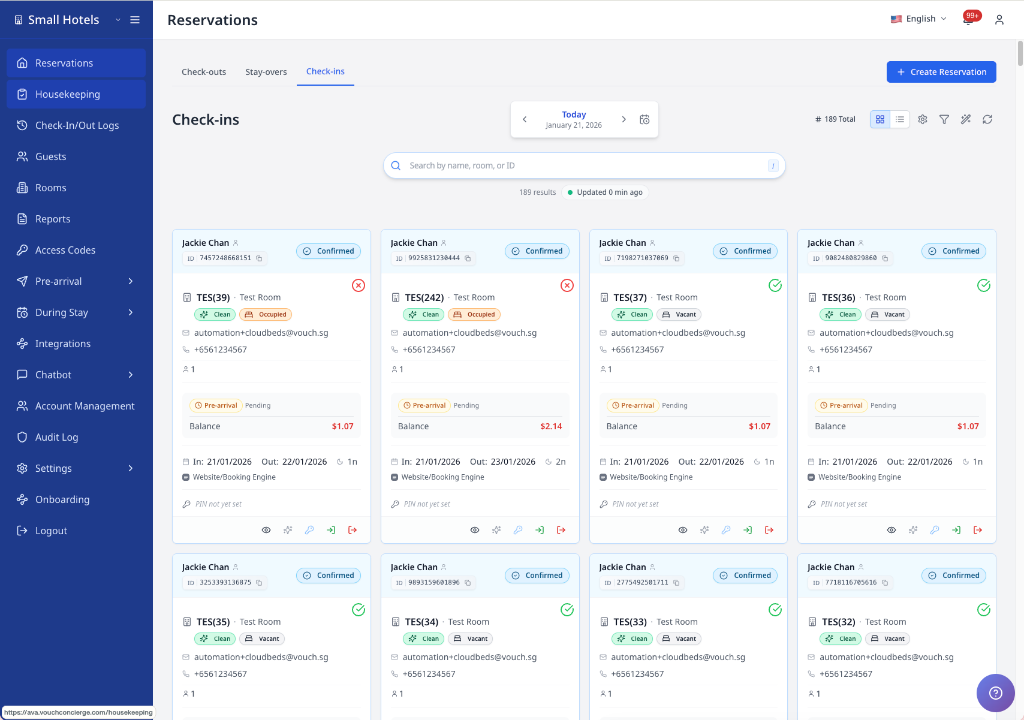
Tampilan kartu menampilkan kartu reservasi dengan:
- Nama tamu dan status konfirmasi
- Ikon info di samping status (menjelaskan mengapa beberapa check-in berasal dari kemarin)
- Nomor kamar dan tipe
- Badge Do Not Move saat reservasi tidak boleh dipindah
- Ikon kesiapan kamar dengan tooltip saat pemeriksaan kesiapan diaktifkan
- Tanggal check-in/out dan jumlah malam
- Saldo pembayaran dan status pre-arrival
- Info kontak tamu
- Sumber pemesanan atau nama sumber PMS
Balance Due pada kartu adalah jumlah saat ini yang masih harus dibayar. AVA mengurangi pembayaran yang sudah ditangkap dari total PMS, termasuk biaya tambahan yang memenuhi syarat. Reservasi yang sudah lunas sepenuhnya menampilkan saldo nol berwarna abu-abu.
Beberapa konektor PMS sekarang menampilkan nama properti atau perusahaan alih-alih label sumber pemesanan generik. Jika sumber reservasi tidak memiliki nama, AVA dapat memakai metadata sumber PMS yang ditautkan sebagai cadangan.
Arahkan kursor ke ikon kesiapan kamar untuk melihat apakah kamar siap. Setiap kartu reservasi memakai tooltip sendiri.
Tampilan Tabel
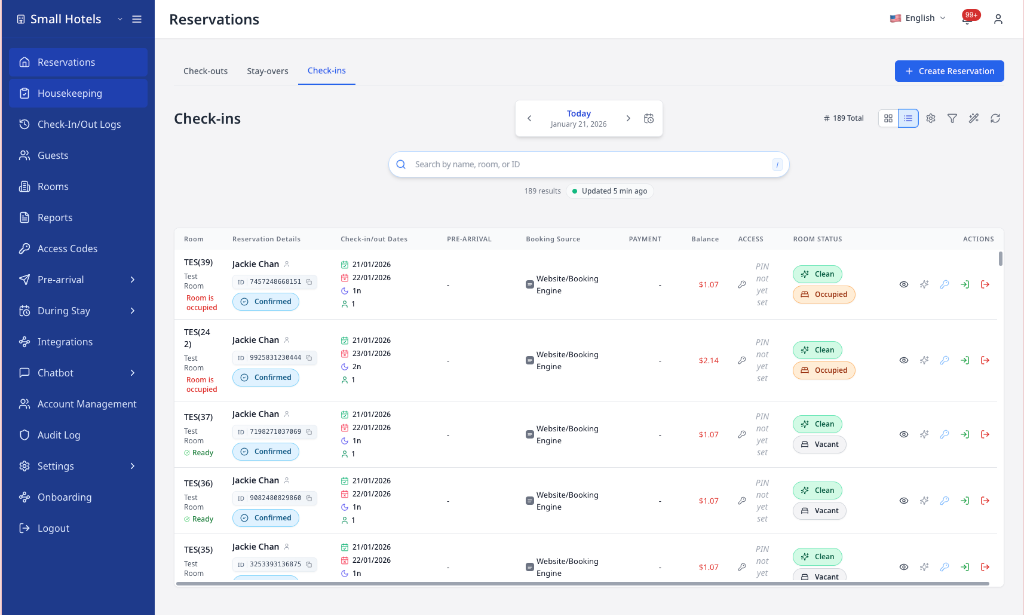
Tampilan tabel menyediakan daftar ringkas yang bisa diurutkan dengan kolom untuk:
- Nomor kamar dan detail reservasi
- Tanggal check-in/out
- Status pre-arrival
- Badge Do Not Move saat reservasi tidak boleh dipindah
- Badge ACI device-flow untuk reservasi Assisted Check-In
- Sumber pemesanan atau nama sumber PMS
- Info pembayaran
- Saldo dan status kamar
- Tombol aksi cepat
Baris disorot saat Anda mengarahkan kursor. Ini memudahkan mengikuti satu reservasi di seluruh kolom.
Warna highlight menyesuaikan tab:
- Check-ins: Sorotan biru
- Stay-overs: Sorotan hijau
- Check-outs: Sorotan oranye
Jika tidak ada reservasi yang cocok, tabel menampilkan ikon dan pesan keadaan kosong. Jika konfigurasi PMS belum lengkap, Anda juga mungkin melihat tombol Settings dan Retry, bukan pembaruan yang berulang.
Memahami jumlah pembayaran reservasi
Daftar reservasi dan detail reservasi menampilkan nilai pembayaran yang berbeda.
| Nilai | Arti | Tempat meninjaunya |
|---|---|---|
| Balance Due | Jumlah yang masih harus dibayar tamu | Detail reservasi dan ringkasan pembayaran |
| Stay Total | Total penuh invoice PMS, termasuk pajak | Detail reservasi setelah data invoice dimuat |
| Unavailable total | Daftar belum memuat total invoice penuh | Buka View Details |
Untuk Cloudbeds, reservasi prabayar dapat memiliki Balance Due nol, tetapi Stay Total tidak nol. Jangan menganggap total yang tidak ada di daftar sebagai masa inap gratis. Buka View Details sebelum meninjau pendapatan atau menjelaskan tagihan kepada tamu.
Untuk eZee, kartu reservasi menggunakan nilai pembayaran dan saldo yang sama seperti folio detail. Buka View Details saat Anda perlu meninjau pembayaran dan baris tagihan.
Daftar reservasi Cloudbeds mungkin menampilkan total masa inap setelah data invoice dimuat. Detail reservasi menggunakan total keseluruhan invoice PMS, termasuk pajak. Nilai Balance Due tetap merupakan jumlah yang masih harus dibayar.
Membaca Badge ACI Device-Flow
Badge ACI device-flow muncul pada baris tabel reservasi di Check-ins. Badge ini membantu Anda menyiapkan perangkat yang tepat sebelum tamu tiba.
| Badge | Arti | Persiapan |
|---|---|---|
| ACI · 1 device | Langkah staf dan tamu menggunakan satu perangkat | Siapkan perangkat staf yang telah diverifikasi |
| ACI · 2 devices | Langkah staf dan tamu menggunakan perangkat terpisah | Siapkan perangkat staf yang telah diverifikasi dan tablet yang telah dipasangkan |
Badge tersebut mencerminkan alur Assisted Check-In yang tercatat untuk reservasi itu. Badge tidak muncul pada kartu reservasi Check-ins. Badge tidak muncul pada Stay-overs atau Check-outs. Badge juga tidak muncul untuk data alur mandiri, pre-arrival, atau alur yang tidak tersedia.
Membaca tag kiosk dan staf
Baris tabel ACI dapat menampilkan tag tambahan di samping badge device-flow.
| Tag | Arti |
|---|---|
| Kiosk: Front Desk A | Menampilkan alias kiosk yang tercatat untuk assisted check-in |
| Performed by Ain Rohan | Menampilkan staf yang melakukan tindakan ACI yang diatribusikan |
AVA menampilkan satu tag untuk setiap alias kiosk dan akun staf yang cocok dan berbeda. Untuk pemesanan multi-kamar, setiap baris kamar menampilkan semua alias kiosk yang digunakan pemesanan tersebut. Setiap baris tetap menyimpan kamar yang cocok dan metadata check-in miliknya sendiri. Hal ini menjaga baris kamar terkait tetap bersama tanpa mencampur reservasi lain.
Misalnya, baris yang menggunakan Counter 1 dan Counter 2 menampilkan kedua tag kiosk. Alias kiosk duplikat hanya muncul sekali pada setiap baris.
Arahkan kursor ke Performed by untuk melihat ID akun di tooltip. Tooltip kiosk menampilkan alias kiosk lengkap saat teks tag dipersingkat.
Tag kiosk atau staf tidak ada
Yang Anda lihat: Badge ACI muncul, tetapi tag kiosk atau staf tidak ada.
Perbaikan:
- Pastikan baris berada di tab Check-ins.
- Refresh daftar reservasi.
- Periksa catatan assisted check-in yang cocok untuk alias kiosk atau tindakan staf yang diatribusikan.
Tag tidak muncul jika catatan yang cocok tidak memiliki alias atau atribusi staf.
Badge ACI device-flow hilang atau tidak sesuai
Yang Anda lihat: Reservasi Check-in tidak memiliki badge ACI, atau jumlah perangkat terlihat salah.
Perbaikan:
- Pastikan reservasi menggunakan Assisted Check-In.
- Refresh daftar Check-ins.
- Bandingkan badge dengan konfigurasi perangkat ACI Anda saat ini.
- Siapkan perangkat menggunakan alur yang ditampilkan setelah daftar diperbarui.
Jika badge tetap tidak sesuai, hubungi dukungan dengan ID reservasi dan tangkapan layar.
Jika Anda melihat Display Preferences (ikon gear)
Anda bisa mengubah jarak baris di tabel.
-
Di toolbar, klik Display Preferences.
-
Pilih Comfortable, Cozy, atau Compact.
✓ Baris langsung diperbarui.
Mencari di Semua Tanggal
Gunakan All dates saat tamu tidak ada dalam daftar tab saat ini. Gunakan fitur ini hanya dengan satu istilah pencarian. Pengetikan saja tidak membuka dropdown lintas tanggal di tab reservasi.
- Buka Operations View.
- Pilih Check-outs, Stay-overs, atau Check-ins.
- Ketik setidaknya tiga karakter di kotak pencarian.
- Klik All dates di dalam kotak pencarian.
- Pilih reservasi dari daftar dropdown.
✓ Anda dapat membuka reservasi yang termasuk dalam tanggal lain. ✓ Alur pencarian yang sama berlaku di ketiga tab. ✓ Anda dapat mencari berdasarkan nomor OTA atau nomor pemesanan pihak ketiga.
Memahami urutan hasil
AVA mengurutkan hasil All dates berdasarkan tanggal bisnis hotel yang dipilih. Hal ini membantu Anda menemukan kedatangan hari ini, tamu yang sedang menginap, dan keberangkatan terlebih dahulu.
| Urutan | Reservasi yang ditampilkan |
|---|---|
| 1 | Masa inap yang mencakup tanggal bisnis yang dipilih, dengan kedatangan terbaru lebih dahulu |
| 2 | Masa inap mendatang, dengan kedatangan terdekat lebih dahulu |
| 3 | Masa inap sebelumnya, dengan keberangkatan terbaru lebih dahulu |
| 4 | Reservasi tanpa tanggal kedatangan atau keberangkatan |
Pengurutan hanya mengubah urutan dropdown. Pengurutan tidak mengubah reservasi mana yang cocok dengan pencarian Anda. Jika AVA tidak dapat menggunakan tanggal bisnis yang dipilih, AVA menggunakan urutan tanggal check-in.
Dropdown mengelompokkan hasil yang cocok di bawah Selected date dan Other dates. Pada layar sempit, All dates ditampilkan sebagai ikon pencarian kalender. Di Calendar, dropdown terbuka otomatis setelah tiga karakter. Pencarian di Calendar menggunakan dropdown karena tidak ada daftar reservasi yang ditampilkan di sana.
Daftar tanggal yang dipilih dapat diperbarui sebelum pencarian All dates menyusul. Jika perubahan reservasi terbaru belum muncul, tunggu sebentar lalu cari lagi.
Tombol Aksi
Setiap reservasi menampilkan tombol aksi berdasarkan tab dan status saat ini. Tombol muncul di Card View (bagian bawah kartu) dan Table View (kolom paling kanan).
Aksi Umum (Semua Tab)
Lihat Detail
- Icon: Eye
- Fungsinya: Membuka modal detail reservasi dengan daftar tamu lengkap, ringkasan pembayaran, detail folio, dan catatan
- Saat tampil: Selalu tersedia
- Saat nonaktif: Tidak pernah nonaktif
Klik untuk mengakses:
- Info kontak tamu (dengan penyalinan ke clipboard)
- Detail reservasi lengkap dan status
- Penugasan kamar dan status housekeeping
- Kontrol penangkapan pembayaran
- Opsi pindah kamar (Cloudbeds dan Opera)
- Edit detail reservasi (AVA PMS atau Mews)
- Update status reservasi (AVA PMS saja, dari Edit Reservation Details)
Menyalin tautan pre-arrival
Gunakan modal reservasi untuk membagikan tautan pre-arrival aktif tamu di luar email. Tautan tersebut membuka perjalanan Pre-arrival yang sama seperti yang dikirim melalui email otomatis.
Tombol tersedia untuk reservasi Reserved, Unconfirmed, dan Due in. Paket hotel Anda harus mencakup akses reservasi dan otomatisasi email. Tombol tetap tersembunyi saat akses billing masih dimuat. Anda tidak perlu mengonfigurasi email otomatis sebelum menyalin tautan.
- Buka reservasi Reserved, Unconfirmed, atau Due in.
- Klik View Details.
- Klik Pre-arrival link di samping nomor konfirmasi.
- Tempelkan tautan yang disalin ke WhatsApp, SMS, atau channel tamu lain yang disetujui.
✓ Tautan mencakup nomor konfirmasi reservasi. ✓ Tamu dapat membuka tautan dan memulai Pre-arrival tanpa mengetik nomor tersebut.
AVA membuat tautan aktif saat Anda mengeklik Pre-arrival link. Perlakukan tautan yang disalin sebagai pribadi karena tautan tersebut memberikan akses ke perjalanan tamu reservasi itu. AVA tidak meminta tautan tersebut saat Anda membuka modal.
Mengirim email pre-arrival yang telah ditinjau
Gunakan modal detail reservasi untuk mengirim email pre-arrival yang telah ditinjau untuk satu reservasi. Pintasan ini memilih reservasi sebelum Anda memilih tamu dan penerima.
- Buka reservasi Reserved, Unconfirmed, atau Due in.
- Klik View Details.
- Klik Send pre-arrival email di samping nomor konfirmasi.
- Pilih tamu dan Saved guest email atau Alternate address.
- Pilih template yang telah dikonfigurasi, lalu klik Preview email.
- Periksa penerima, subjek, tanggal menginap, dan pesan yang dirender.
- Klik Send email hanya setelah pratinjau sesuai dengan permintaan Anda.
✓ Pengiriman muncul di Recent sends dan riwayat email manual. ✓ Kontak tamu yang tersimpan dan penerima terjadwal tetap tidak berubah.
Tautan pre-arrival memberikan akses ke reservasi. Periksa alamat alternatif dengan cermat sebelum mengirim.
Bersihkan Kamar
- Icon: Sparkles
- Fungsinya: Menandai kamar sebagai bersih di sistem PMS Anda
- Saat tampil:
- Check-ins: Saat kamar ditugaskan
- Check-outs: Saat kamar ditugaskan dan tamu belum checkout
- Stay-overs: Saat kamar ditugaskan dan ditandai kotor
- Saat nonaktif: Kamar sudah ditandai bersih
- Tooltip saat nonaktif: "Room already clean"
Setelah pembaruan berhasil, AVA me-refresh status housekeeping reservasi di latar belakang. Jika kamar yang berubah adalah yang sedang Anda lihat, modal reservasi yang terbuka langsung diperbarui. Anda tetap akan melihat kondisi baru saat membuka lagi reservasi tersebut.
Jika reservasi kamar jatuh tempo check-out hari ini, AVA mungkin menampilkan prompt checkout hari yang sama yang digunakan oleh Housekeeping. Pilih Check out reservation untuk melakukan checkout terlebih dahulu, atau Update status without checkout untuk hanya mengubah kondisinya. Menutup prompt akan membatalkan pembaruan kondisi.
Aksi Tab Check-Ins
Kelola PIN / Encode Keycard
- Icon: Key
- Fungsinya:
- Smart Locks: Menghasilkan dan menetapkan PIN pintu
- Keycard (Automatic): Meng-encode keycard fisik
- Keycard (PMS): Memicu encoding keycard PMS
- Locker Codes: Menghasilkan kode akses locker
- Variant: Primary (tombol biru)
- Saat tampil: Selalu ditampilkan
- Saat nonaktif:
- Tidak ada kamar yang ditugaskan
- Smart lock tidak terhubung ke kamar
- Encoder keycard PMS belum dikonfigurasi
- Status pemuatan: Tombol tetap terlihat dan nonaktif saat AVA menyiapkan atau menghasilkan akses kamar
Untuk kamar dengan keycard manual yang aktif, AVA menanyakan cara kerja kartu baru:
- Pilih Encode DUPLICATE keycards untuk mempertahankan kartu yang ada tetap aktif.
- Pilih Encode NEW keycards untuk mengganti set yang aktif.
AVA menggunakan kamar yang dipilih dan set keycard aktif saat membuat kartu. Jika AVA tidak dapat mengidentifikasi set tersebut, gunakan Try again atau Access Codes untuk memilihnya. Pilih Start a new set hanya jika memang ingin mengganti kartu sebelumnya.
Tamu yang ditandai Due Out tetap berada di hotel sampai checkout. AVA mempertahankan tindakan akses kamar ini agar tetap tersedia untuk kamar due-out yang memenuhi syarat. Pilihan New/Duplicate yang sama berlaku dari tab reservasi dan tampilan aktivitas.
Jika baris reservasi tidak memiliki nilai kamar yang dapat digunakan, AVA mengonfirmasi kamar melalui PMS Anda sebelum melakukan encoding. Pengenal kamar PMS yang valid, baik yang panjang maupun yang tampak internal, tetap valid. Anda tidak perlu mengedit atau memperpendek identitas kamar tersebut.
Perilaku tombol berubah berdasarkan konfigurasi Settings → Room Access Anda.
Check In Tamu
- Icon: Log In
- Fungsinya: Menandai tamu sudah check-in dan memperbarui status di PMS Anda
- Variant: Success (tombol hijau)
- Saat tampil: Hanya sebelum tamu check-in
- Saat nonaktif:
- Tamu sudah check-in
- Tidak ada kamar yang ditugaskan
- Tooltip saat nonaktif:
- Sudah check-in: "Already checked in"
- Tidak ada kamar: "Room must be assigned"
Tamu harus memiliki kamar yang ditugaskan sebelum check-in. Tetapkan kamar di PMS Anda terlebih dahulu.
Check Out Tamu Sebelumnya
- Icon: Log Out (Merah)
- Fungsinya: Check out reservasi tamu aktif yang masih menempati kamar
- Variant: Danger (tombol merah)
- Saat tampil: Kamar ditugaskan dan reservasi saat ini belum check-in
- Saat nonaktif: Tamu saat ini sudah check-in
Gunakan ini ketika reservasi yang datang terblokir karena kamarnya masih ditempati. AVA melakukan checkout pada reservasi in-house yang melekat pada kamar itu.
Setelah checkout berhasil, Streamliner me-refresh reservasi sekali lagi. Jika kamar masih terlihat ditempati, klik Refresh sekali lagi. Status kamar yang diperbarui akan muncul setelah PMS mengonfirmasi checkout.
Aksi Tab Check-Outs
Check Out
- Icon: Log Out
- Fungsinya: Memproses checkout tamu dan memperbarui status di PMS Anda
- Variant: Primary (tombol biru)
- Saat tampil: Selalu ditampilkan di tab Check-outs
- Saat nonaktif:
- Tamu sudah checkout
- Tidak ada kamar yang ditugaskan
Gunakan ini untuk baris reservasi yang Anda pilih di Check-outs. Ini mempertahankan perilaku checkout reservasi langsung untuk tamu yang berangkat.
Jika baris sudah usang, AVA memverifikasi status reservasi sebelum mengirim checkout. Reservasi Cloudbeds menampilkan "The reservation is already checked out." jika checkout lain sudah selesai. Klik Refresh sebelum melanjutkan ke keberangkatan berikutnya.
Aksi Tab Stay-Overs
Stay-overs mencakup tombol View Details, Clean Room (saat kotor), dan Manage Pin / Encode Keycard.
Tombol Manage Pin / Encode Keycard pada tab ini bekerja seperti versi Check-Ins. Pilih kartu duplikat untuk kunci tambahan selama tamu menginap. Pilih kartu baru hanya jika kartu sebelumnya harus berhenti berfungsi.
Detail Reservasi
| Bagian | Informasi yang Ditampilkan |
|---|---|
| Guest Information | Jumlah tamu, tamu utama terlebih dahulu, badge tamu, nama, email, telepon, tanggal lahir, dan tamu tambahan |
| Reservation Details | Tanggal check-in/out, malam, status, nomor konfirmasi, nomor OTA (jika tersedia) |
| Room Information | Nomor kamar, tipe, status housekeeping |
| Payments | Saldo yang harus dibayar, detail deposit dan pembayaran kamar, ringkasan folio, status penangkapan |
| Notes | Permintaan tamu, catatan internal staf, dan catatan PMS |
| Activity | Perubahan reservasi yang dikelompokkan berdasarkan tanggal dengan nilai sebelum/sesudah, termasuk kunci kamar, pesan cakupan, status pembaruan, dan pembuatan akses kamar |
Semua tamu dalam reservasi sekarang muncul di modal. Tamu utama muncul pertama. Badge menandai tamu utama dan tamu tambahan. Hanya baris tamu utama yang menampilkan tanggal lahir di bagian ini. Jika nama tamu hilang, Streamliner mengisinya dari profil tamu bila tersedia.
AVA menampilkan total dewasa dan anak pada tingkat pemesanan secara terpisah dari jumlah pada tingkat kamar. Untuk pemesanan multi-kamar, setiap kamar menggunakan jumlah dari PMS-nya sendiri jika tersedia. AVA tidak menyalin total pemesanan penuh ke setiap kamar saat jumlah kamar tidak tersedia. Untuk pemesanan satu kamar dengan jumlah kamar yang hilang, AVA menggunakan total pemesanan.
Mempertahankan aksi pada kamar yang dipilih
Saat pemesanan memiliki beberapa kamar, buka baris atau kartu kamar yang ingin Anda proses. Modal reservasi mempertahankan kamar tersebut sebagai pilihan, bahkan setelah detail pemesanan terbaru dimuat.
-
Temukan pemesanan multi-kamar di Operations View.
-
Buka baris atau kartu kamar yang Anda perlukan.
-
Pastikan modal menampilkan nomor kamar yang dipilih.
-
Gunakan Edit, Check Out, atau Manage Pin / Encode Keycard.
✓ AVA mengirimkan aksi hanya untuk kamar yang dipilih. ✓ Tamu yang secara eksplisit ditautkan ke kamar lain tidak terkena aksi ini. ✓ Nomor konfirmasi dan identitas pemesanan bersama tetap tidak berubah.
AVA mempertahankan pilihan kamar saat ini dan tidak diam-diam beralih ke kamar lain. Refresh reservasi, lalu pilih kamar yang tersedia sebelum melanjutkan.
Masa inap multi-kamar Furama menampilkan setiap kamar dengan nomor kamar dan detail reservasinya sendiri. Buka baris atau kartu kamar sebelum mengubah kamar, melakukan check-in, melakukan checkout, atau memperbarui tamu. AVA menerapkan tindakan pada kamar yang dipilih.
Saat Anda menambahkan tamu lain di eZee, Streamliner memerlukan Email dan Document Number. Lihat Menambahkan Tamu Tambahan di eZee.
Badge kunci berarti reservasi harus tetap di kamar saat ini. Anda akan melihat badge yang sama di Card View, Table View, dan modal reservasi. Untuk Cloudbeds, badge tersebut dapat berasal dari kunci kamar yang ditetapkan di Cloudbeds. Kunci itu mencegah AVA melakukan penugasan ulang kamar secara otomatis. Hapus kunci di Cloudbeds sebelum staf menyetujui perubahan kamar manual.
Untuk reservasi Cloudbeds, Streamliner mempertahankan tamu utama yang sebenarnya di urutan pertama. Meskipun Cloudbeds menampilkan tamu berbeda di data kamar. Ini menjaga tabel dan modal tetap selaras dengan pemilik reservasi.
Email, telepon, dan tanggal lahir sekarang memakai label bertumpuk di modal. Ini membuat detail kontak panjang tetap terbaca di kartu yang sempit.
Meninjau aktivitas reservasi
Gunakan Activity untuk melihat perubahan reservasi berhasil terbaru di dalam modal, termasuk peristiwa akses kamar.
- Buka modal detail reservasi.
- Scroll ke Activity.
- Tinjau entri yang dikelompokkan berdasarkan tanggal.
- Buka satu entri untuk membandingkan nilai sebelum dan sesudah.
- Klik Refresh jika Anda mengharapkan perubahan terbaru.
✓ Anda bisa meninjau perubahan reservasi, penugasan kamar, kunci kamar, catatan, tamu, status, pembayaran, dan akses kamar di satu tempat.
AVA menampilkan setiap stempel waktu Activity dalam zona waktu hotel yang dikonfigurasi. AVA juga mengelompokkan entri dan judul tanggal menggunakan zona waktu yang sama. Locale browser tetap mengontrol format tanggal dan waktu. Ini menjaga tanggal Activity tetap konsisten saat staf bekerja dari zona waktu lain.
PIN smart lock, encoding keycard, dan pembaruan kode locker juga muncul di sini. Anda melihat metode akses, kamar atau kunci, jendela validitas, dan jumlah kunci. Nilai PIN atau kode locker tidak ditampilkan.
Mengidentifikasi aktivitas penerbitan keycard
Aktivitas keycard yang berhasil kini menjelaskan alasan dan cara sebuah kartu diterbitkan.
| Detail aktivitas | Yang Anda lihat |
|---|---|
| Penerbitan awal | Ringkasan encoding keycard biasa |
| Penerbitan pengganti | Ringkasan khusus penggantian |
| Layanan mandiri tamu | Aktor Guest dan sumber Guest self-service |
| Encoding oleh staf | Asal-usul staf dan anggota staf jika tersedia |
Gunakan detail ini untuk membedakan penerbitan pertama dari penggantian keycard yang hilang. Aktivitas lama tanpa detail penerbitan tetap menggunakan ringkasan generik yang sudah ada.
Membaca nama staf di Activity
Perubahan baru oleh staf dapat menampilkan nama profil staf yang sedang login di Activity. Ini mencakup perubahan reservasi, tindakan kamar, catatan, dan tindakan akses yang didukung. AVA tidak pernah menampilkan alamat email sebagai nama staf.
Aktivitas lama tetap tidak berubah dan tidak diisi ulang. Jika AVA tidak dapat membaca profil, entri dapat menampilkan label staf generik.
Panel aktivitas memberi tahu jenis perubahan apa saja yang tercakup. Jika PMS Anda mendukung aktivitas native, Streamliner menggabungkan entri itu ke tampilan yang sama.
Untuk Opera, AVA menyertakan aktivitas reservasi native dari 90 hari terakhir. Batas waktunya berakhir besok dalam UTC, sehingga aktivitas terbaru tetap terlihat di berbagai zona waktu. Aktivitas Opera bersifat sebagian dan bergantung pada apa yang dicatat Opera. Aktivitas tersebut bukan riwayat lengkap setiap perubahan AVA atau PMS. Stempel waktu Opera tanpa offset menggunakan zona waktu properti yang dikonfigurasi. AVA mengonversinya ke waktu yang tepat sebelum mengelompokkan dan menampilkannya di panel Activity. Stempel waktu yang sudah menyertakan offset mempertahankan makna offset tersebut.
Jika belum ada perubahan yang dilacak, Anda melihat keadaan kosong. Jika pemuatan gagal, refresh modal dan buka lagi reservasinya.
Menyalin Info Kontak Tamu
- Buka detail reservasi
- Arahkan kursor ke email atau nomor telepon
- Klik ikon salin
- Konfirmasi muncul saat berhasil disalin
Nilai email dan telepon tetap terbaca alih-alih meregangkan kartu. Anda masih bisa menyalin alamat lengkap.
Pada kartu reservasi, klik nomor telepon langsung untuk menyalinnya.
Edit Detail Reservasi (AVA PMS, Mews, atau Furama)
Gunakan ini untuk memperbarui tanggal, jumlah tamu, atau nomor OTA.
- Buka modal detail reservasi.
- Di Reservation Details, klik ikon pensil.
- Perbarui Check-in, Check-out, Adults, Children, atau OTA Number.
- Klik Save.
✓ Reservasi diperbarui, modal ditutup, dan chip status tetap sinkron.
Furama mendukung perubahan tanggal menginap, dewasa, anak, tipe kamar, dan nomor kamar. Furama tidak menerapkan nomor OTA atau kolom kustom. Respons edit mengidentifikasi kolom yang tidak diterapkan.
Edit reservasi didukung untuk AVA PMS, Mews, dan Furama jika reservasi memiliki nomor konfirmasi.
Batalkan atau Aktifkan Kembali Reservasi (Hanya AVA PMS)
Streamliner meneruskan pembatalan melalui kapabilitas PMS yang terhubung. Jika pembatalan native didukung, PMS Anda menjalankan pembatalan khusus penyedia. Jika PMS Anda tidak mendukung pembatalan native, Streamliner memperbarui status reservasi sebagai gantinya. Ketersediaan bergantung pada dukungan pembatalan yang dilaporkan oleh PMS Anda yang terhubung. Pengaktifan kembali tetap hanya tersedia untuk AVA PMS.
- Buka modal detail reservasi.
- Di Reservation Details, klik ikon pensil (Edit Reservation Details).
- Di Status, pilih:
- Cancelled (untuk membatalkan), atau
- Reserved (untuk mengaktifkan lagi)
- No Show saat reservasi Anda memakai status itu
- Klik Save.
✓ Status reservasi diperbarui di AVA, dan chip status tetap terbaru.
Membatalkan reservasi menghapus penugasan kamarnya. Mengaktifkan kembali reservasi membuat kamar tetap tidak ditugaskan.
PMS Anda dapat menolak pembatalan untuk masa inap yang sudah check-in, jatuh tempo checkout, atau sudah checkout. AVA mempertahankan alasan dari PMS, alih-alih menampilkan kesalahan server umum. Untuk masa inap in-house, selesaikan checkout di PMS Anda sebelum membatalkan. Untuk masa inap yang sudah selesai, ikuti proses PMS Anda, lalu refresh AVA. Lihat Penolakan PMS ditampilkan sebagai konflik.
Ringkasan Pembayaran dan Detail Folio
Tinjau deposit, room payment, dan data folio PMS dari modal detail reservasi. Saat akses folio tersedia, Balance Due memakai ringkasan folio PMS. Kebijakan penyembunyian yang cocok menyamarkan akomodasi dan pajak terkait. Kebijakan waive Mews v2 dapat menghapus seluruh baris biaya invois. Kebijakan waive Opera mengurangi biaya paket kamar dan komponen paket kamar yang teridentifikasi. Biaya kamar Opera yang diproyeksikan sebelum kedatangan dan pajak informasi tarifnya di-waive bersama-sama. Ekstra Opera yang diposting terpisah dan pajaknya dapat tetap harus dibayar. Baris penagihan yang diproyeksikan atau belum lengkap dapat memengaruhi jumlah yang ditampilkan.
Streamliner menggunakan snapshot reservasi saat folio live kosong. Streamliner juga mempertahankan snapshot tersimpan saat AVA tidak dapat memverifikasi respons kebijakan PMS. Ini termasuk snapshot yang sebelumnya di-waive. Hasil kebijakan yang terverifikasi dapat menggantikan snapshot yang sudah usang. Jika saldo live berbeda dari folio PMS, bandingkan baris invois sebelum menagih pembayaran. Refresh setelah penyedia selesai menyinkronkan data.
Jika Cloudbeds v3 menandai reservasi channel-collect sebagai waived, Streamliner menampilkan invois PMS sebagai waived. Total pembayaran kamar yang bisa ditagih dapat turun menjadi nol untuk masa inap tersebut.
Untuk masa inap multi-kamar Cloudbeds, Streamliner memuat penagihan untuk setiap kamar menggunakan sub-reservasi milik kamar tersebut. Ini memungkinkan kamar 2+ membuka detail folio dan total pembayaran secara normal.
Furama menyimpan setiap kamar sebagai pesanan PMS terpisah. AVA menggabungkan semua biaya dan pembayaran kamar untuk saldo seluruh masa inap. Pilih baris atau kartu kamar sebelum memposting pembayaran atau biaya folio. AVA menghentikan operasi jika kamar tidak dapat diidentifikasi.
Melihat Ringkasan Pembayaran
- Buka modal detail reservasi.
- Temukan bagian Payments.
- Tinjau detail Balance Due, Deposit Payment, dan Room Payment.
✓ Saldo tingkat atas diperbarui ketika ringkasan folio selesai dimuat.
ℹ️ Jika detail folio tidak tersedia, Streamliner mempertahankan saldo snapshot.
Saat Stripe terhubung, pilih ikon tautan eksternal View payment in Stripe. Ikon tersebut muncul di samping jumlah pembayaran atau Transaction ID. Ikon itu membuka pembayaran yang sesuai di tab Stripe baru. Tautan menggunakan lingkungan Stripe Live atau Test yang terhubung. Tidak ada tautan untuk ringkasan pembayaran non-Stripe, tidak lengkap, atau ambigu.
Membuka Detail Folio
- Di Payments, buka Folio Details.
- Tinjau total bagian untuk:
- Room Charges
- Extras
- Taxes
- Deposits
- Payments
- Periksa badge Fidelity, Last synced, dan bidang Source.
✓ Baris room charge yang berulang tetap terpisah dengan label sekunder.
Dalam detail penagihan, baris tersembunyi tampil sebagai ✅, tetapi Balance Due tetap numerik.
Beberapa properti memakai tampilan ringkasan penagihan yang disederhanakan.
Anda kemudian melihat baris room dan tax yang tersembunyi.
Anda juga melihat pemisah Extras.
Item tambahan dikelompokkan berdasarkan kode.
Room Charges, Tax, dan total tetap terlihat.
Jika PMS tidak mendukung detail folio, Streamliner menonaktifkan sakelar folio. Streamliner juga menampilkan alasan dari penyedia.
Muat Ulang Data Folio
- Klik Refresh di panel folio.
- Tunggu ringkasan yang diperbarui dimuat.
- Coba lagi jika panel masih menampilkan kesalahan.
✓ Ringkasan folio diperbarui tanpa menutup reservasi.
Menangkap Pembayaran Deposit
- Di Deposit Payment, klik Capture Payment
- Tinjau pesan konfirmasi
- Klik Capture Payment untuk mengonfirmasi
✓ Modal menampilkan Payment captured setelah penangkapan selesai.
Jika penangkapan masih diproses, status diperbarui setelah menunggu sebentar.
Perubahan Kamar (Cloudbeds, Opera, Mews, AVA, atau Furama)
Untuk hotel yang memakai Cloudbeds, Opera, Mews, AVA, atau Furama, Anda bisa mengubah penugasan kamar sebelum checkout. Integrasi PMS yang didukung juga dapat memindahkan tamu in-house setelah check-in. Staf dapat menemukan masa inap in-house di PMS meskipun perjalanan CCI mereka belum selesai atau tidak ada.
- Buka detail reservasi
- Klik Change room
- Cari atau filter untuk menemukan kamar
- Gunakan Move room untuk memfilter:
- Allow move room menampilkan kamar yang bisa dipindahkan
- Do not move room menampilkan kamar yang harus dihindari
- All menampilkan semua kamar
- Jika sebuah kamar punya alert, arahkan kursor ke ikon segitiga Alert untuk membaca detailnya
- Pilih kamar baru
- Klik Confirm room change
Kandidat kamar Furama menggunakan status kamar PMS saat ini dan reservasi yang tumpang tindih dengan masa inap. AVA juga memverifikasi tipe kamar yang diminta sebelum mengirim penugasan.
Memahami penjelasan opsi kamar
Saat AVA menawarkan beberapa opsi kamar, buka Why these options sebelum menyetujui rencana. Penjelasan ini membantu Anda memahami urutan rencana dan kamar yang tidak dapat digunakan.
| Informasi | Yang Dijelaskan |
|---|---|
| Plan explanation | Alasan AVA memilih kamar dan pemindahan dalam rencana ini |
| Ranking reason | Alasan rencana ini muncul di atas atau di bawah rencana lain |
| Search coverage | Tanggal, kamar, dan tipe kamar yang diperiksa AVA |
| Unavailable details | Malam pertama yang tidak tersedia, reservasi yang menghalangi, atau alasan penolakan |
| Free-room status | Apakah rencana berakhir di kamar tanpa reservasi yang dipindahkan |
Cloudbeds menghapus rencana yang tidak dapat dijalankannya sebelum mengurutkan opsi yang tersisa. Hal ini dapat menampilkan rencana tambahan yang dapat dijalankan ketika rencana sebelumnya ditolak.
Jika semua rencana Cloudbeds ditolak, AVA mengembalikan NO_REPLACEMENT_FOUND.
Jika pertukaran langsung tidak dapat dijalankan, penjelasan mungkin menampilkan PMS_CANNOT_EXECUTE.
Tinjau penjelasan bersama tanggal kamar dan detail alert sebelum mengonfirmasi.
Membaca detail room swap Opera
Saat meninjau room swap Opera, AVA menampilkan fakta yang memengaruhi reservasi yang ditahan.
| Detail | Artinya | Yang harus Anda lakukan |
|---|---|---|
| RTC | Room Type to Charge dari tarif malam Opera | Pastikan tamu tetap mendapatkan tipe berbayar yang dipesan setelah upgrade |
| Assigned room type | Tipe kamar fisik yang sedang ditahan | Bandingkan dengan RTC sebelum mengonfirmasi room swap |
| Do Not Move | Setidaknya satu pemegang memiliki penugasan kamar yang dikunci | Jangan pindahkan pemegang tersebut sebelum kunci di Opera dibuka |
| Alert | Pemegang memiliki alert Opera | Arahkan kursor ke ikon alert dan tinjau teks alert |
| Membership | Program loyalitas utama dan tingkatannya untuk pemegang | Tinjau pill membership dan arahkan kursor untuk melihat semua membership |
Detail ini hanya untuk ditampilkan. AVA tidak mengubah tipe kamar berbayar atau mengesampingkan kunci kamar Opera.
Untuk kamar dengan beberapa pemegang, AVA menampilkan Do Not Move jika ada pemegang yang dikunci. Share kamar Opera direncanakan sebagai satu unit ketika reservasi menggunakan kamar dan grup share yang sama. AVA memindahkan reservasi dengan waktu kedatangan paling awal sebagai pemimpin dan memindahkan setiap partner share yang terdaftar bersamanya. Rencana tersebut mencakup tanggal menginap setiap partner dan menggabungkan jumlah anggota rombongan mereka. Tinjau partner share sebelum menyetujui room swap. AVA menolak share jika ada partner yang sedang menginap, dikunci, committed, dikecualikan, sudah melewati tanggal kedatangan, atau berada di luar jendela perencanaan. AVA juga menolak daftar share yang tidak lengkap. Saat PMS menyediakan data loyalitas, kartu pemegang menampilkan membership utama bertanda bintang. Jumlah +N dan teks saat diarahkan kursor menampilkan membership tambahan. Kartu menampilkan No loyalty membership jika pemegang tidak memilikinya.
AVA memeriksa kapabilitas PMS Anda sebelum melepaskan atau menetapkan kamar. Ini berlaku saat mengubah kamar yang ditugaskan atau mengambil kamar tujuan yang ditugaskan. Jika tidak didukung, AVA menampilkan alasan PMS dan tidak mengubah kamar.
AVA meminta PMS mengonfirmasi kamar dan tipe kamar sebelum menyelesaikan pemindahan. Jika PMS menolak karena ketersediaan berubah, AVA mempertahankan penugasan saat ini.
Menggunakan opsi ready-room AVA PMS
Untuk AVA PMS, daftar kamar dapat menemukan kamar siap pakai, pertukaran dengan tipe yang sama, dan tipe kamar yang lebih tinggi. AVA memeriksa seluruh masa inap sebelum menampilkan opsi kamar. Upgrade tipe kamar mempertahankan tarif yang dipesan pada reservasi.
Jika kamar yang dipilih termasuk dalam pemesanan lain, AVA dapat merencanakan pemindahan kamar yang diperlukan secara bersamaan. AVA PMS menjalankan rencana tersebut sebagai satu operasi atomik. Jika salah satu pemindahan yang diperlukan gagal, AVA mempertahankan pemesanan yang terdampak di kamar asalnya.
Jika Anda hanya memasukkan nomor kamar, AVA terlebih dahulu mencocokkan kamar tersebut dengan data PMS saat ini. Hal ini mencegah nomor kamar yang usang atau ambigu mengubah pemesanan yang salah.
Jika browser tertutup atau hasilnya tidak jelas, buka kembali reservasi dan coba lagi operasi kamar yang tertunda. AVA menggunakan tanda terima operasi untuk memulihkan penugasan terakhir yang telah dikonfirmasi.
AVA menggunakan tindakan pemindahan kamar yang didukung PMS saat reservasi sudah check-in. Kamar lama dilepaskan sebagai bagian dari pemindahan jika PMS mendukung alur tersebut. Untuk AVA PMS, pemindahan normal mengganti penugasan kamar dalam satu pembaruan. Jika AVA PMS menolak kamar tujuan karena tidak tersedia, AVA mempertahankan tamu di kamar saat ini. Tamu tidak menjadi tanpa penugasan ketika pemindahan ini gagal. Untuk Mews, reservasi berstatus Started hanya dapat dipindahkan ke kamar berstatus Inspected. Periksa status housekeeping kamar tujuan sebelum mengonfirmasi pemindahan.
Menyelesaikan perubahan kamar setelah check-in
Gunakan alur ini saat tamu sudah check-in. Gunakan alur pemulihan staf khusus saat tamu menolak kamar yang ditetapkan.
Anda dapat memindahkan tamu tanpa mengulangi check-in. Pertahankan tamu di kamar asal sampai PMS mengonfirmasi kamar tujuan.
- Buka titik masuk Room Change untuk staf.
- Cari reservasi yang sudah selesai dan berstatus in-house.
- Pilih tamu dan tinjau kamar saat ini.
- Pilih kamar tujuan yang tersedia.
- Tinjau nomor kamar sumber dan tujuan.
- Klik Confirm room change.
- Tunggu AVA mengonfirmasi kamar tujuan dari PMS.
AVA tidak melaporkan pemindahan secara lokal sampai PMS mengonfirmasinya. Akses kamar asal tetap aktif saat pemindahan tertunda. Jika browser tertutup, buka kembali Room Change untuk memulihkan operasi yang tertunda.
Room Change dapat menemukan masa inap in-house di PMS tanpa perjalanan CCI lokal yang selesai. AVA mempertahankan catatan CCI dan riwayat pemulihan yang sudah ada. AVA tidak membuat perjalanan CCI yang selesai ketika tamu check-in langsung melalui PMS.
Reservasi Due-in menggunakan alur penugasan ulang kamar normal sebelum check-in. Reservasi tersebut tidak menerima pengecualian pemulihan in-house sampai kamar yang diminta dikonfirmasi sebagai in-house oleh PMS. Masa inap yang dibatalkan dan sudah checkout tetap tidak tersedia untuk operasi setelah check-in.
Menyelesaikan tindakan pemulihan opsional
Setelah PMS mengonfirmasi kamar tujuan, tinjau tindakan pemulihan opsional. Anda dapat menyelesaikan pemulihan staf tanpa menunggu setiap tindakan opsional.
| Tindakan opsional | Yang harus dilakukan |
|---|---|
| Dokumen tamu | Unggah ulang dokumen untuk setiap tamu yang sudah check-in menggunakan alur kemajuan normal. |
| Informasi tamu | Koreksi detail tamu, lalu biarkan AVA menyinkronkan perubahan ke PMS. |
| Kartu pendaftaran | Buat ulang kartu yang sudah ada menggunakan kamar tujuan yang dikonfirmasi PMS. |
| Keycard pengganti | Mulai encoding pengganti dan tunggu encoder mengonfirmasi kartu fisik. |
Gunakan Complete saat pemindahan kamar telah dikonfirmasi dan tindakan staf telah selesai. Tindakan opsional yang belum selesai tetap terlihat untuk ditindaklanjuti.
Kemudian ikuti instruksi akses kamar yang ditampilkan AVA:
- Terbitkan keycard baru atau akses kamar yang dikonfigurasi untuk kamar baru.
- Nonaktifkan keycard atau akses kamar lama.
- Berikan akses baru kepada tamu sebelum mereka meninggalkan meja.
Pemindahan kamar tidak otomatis mengganti akses fisik dalam setiap konfigurasi. Nonaktifkan akses lama setelah menerbitkan akses baru untuk mencegah akses ke kamar sebelumnya.
Hasil tindak lanjut setelah check-in
AVA menampilkan peringatan saat pemindahan PMS berhasil tetapi langkah tindak lanjut memerlukan perhatian. Tinjau catatan check-in sebelum menerbitkan kunci baru.
| Yang Anda lihat | Artinya | Yang harus dilakukan |
|---|---|---|
| Kamar berhasil diubah | PMS dan langkah tindak lanjut selesai | Terbitkan akses baru dan nonaktifkan akses lama |
| Kamar berubah, tindak lanjut memerlukan perhatian | Pemindahan PMS berhasil, tetapi tindakan opsional perlu ditinjau | Buka alur pemulihan dan selesaikan tindakan yang ditampilkan |
| Perubahan kamar tertunda | AVA menunggu konfirmasi PMS atau encoder | Pertahankan akses kamar asal tetap aktif dan buka kembali alur pemulihan jika diperlukan |
| Perubahan kamar gagal | AVA tidak dapat menyelesaikan pemindahan PMS | Pertahankan tamu di kamar saat ini dan coba lagi setelah menyelesaikan error yang ditampilkan |
Jangan menerbitkan akses untuk kamar baru sampai AVA mengonfirmasi pemindahan atau meminta Anda melakukan tindakan manual.
Modal menampilkan Moving... dan menonaktifkan Confirm room change, Cancel, dan pemilihan kamar. Ketukan ganda diabaikan sampai pemindahan selesai.
Ikon lock di samping nomor kamar berarti "Do not move room." Periksa kunci tersebut di PMS Anda sebelum memindahkan atau menukar reservasi. Untuk Cloudbeds, kunci tersebut melindungi penugasan ulang otomatis. Hapus kunci di Cloudbeds saat staf menyetujui perubahan kamar manual.
Memilih kamar yang sedang ditempati akan menukar kedua tamu hanya jika PMS Anda mendukung pertukaran reservasi yang ditugaskan. Furama mendukung pemindahan reservasi ke kamar kosong, tetapi tidak mendukung pertukaran dua reservasi yang ditugaskan. Ini juga mencegah pengambilan kamar tujuan yang sudah ditugaskan ketika reservasi sumber belum ditugaskan. Tinjau peringatannya sebelum mengonfirmasi.
Penolakan ketersediaan saat perubahan kamar
Yang Anda lihat: Modal perubahan kamar menyatakan kamar atau tipe kamar tidak tersedia.
Mengapa ini terjadi: Reservasi lain, blok kamar yang tidak beroperasi, atau pemesanan lain mungkin menggunakan kamar tersebut. Tanggal yang diminta juga mungkin tidak memiliki kamar tersisa untuk tipe kamar tersebut.
Perbaikan:
-
Periksa tanggal reservasi dan penugasan kamar di PMS Anda.
-
Pilih kamar atau tipe kamar lain yang tersedia.
-
Klik Confirm room change lagi.
-
Refresh Streamliner setelah PMS menerima pemindahan tersebut.
✓ Pemindahan yang ditolak membuat tamu tetap berada di kamar asal.
Untuk AVA PMS, pertukaran dua pemesanan berjalan sebagai satu operasi atomik. Untuk penyedia tanpa eksekusi atomik, AVA menggunakan pemindahan penyedia yang dijaga dan memverifikasi setiap hasilnya. Ikuti peringatan khusus penyedia sebelum mencoba lagi pertukaran yang gagal.
Segitiga kuning berarti reservasi yang ditugaskan memiliki alert. Arahkan kursor untuk melihat kode alert, area, dan deskripsinya. Jika kode alert dikonfigurasi untuk memblokir room swap, AVA mempertahankan pemegang tersebut di tempatnya.
Saat Anda memindahkan tamu ke kamar lain, paspor, selfie, tanda tangan, dan kartu pendaftaran yang diunggah tetap ikut bersama mereka. Gunakan detail reservasi kamar baru untuk meninjau file-file itu setelah perubahan.
Edit Detail Reservasi (AVA PMS, Mews, atau Furama)
Gunakan ini saat Anda perlu mengoreksi tanggal atau jumlah tamu untuk reservasi AVA, Mews, atau Furama. Anda juga bisa menggunakan modal yang sama untuk mengaktifkan atau menonaktifkan Do Not Move.
-
Buka modal detail reservasi.
-
Di Reservation Details, klik ikon pensil (Edit Reservation Details).
-
Perbarui bidang:
- Check-in
- Check-out
- Adults dan Children
- OTA Number (opsional)
-
Klik Save.
✓ Detail yang diperbarui tampil di modal.
Batalkan atau Aktifkan Kembali Reservasi (Hanya AVA PMS)
Streamliner meneruskan pembatalan melalui kapabilitas PMS yang terhubung. Jika pembatalan native didukung, PMS Anda menjalankan pembatalan khusus penyedia. Jika PMS Anda tidak mendukung pembatalan native, Streamliner memperbarui status reservasi sebagai gantinya. Ketersediaan bergantung pada dukungan pembatalan yang dilaporkan oleh PMS Anda yang terhubung. Pengaktifan kembali tetap hanya tersedia untuk AVA PMS. Pembatalan menghapus penugasan kamar. Pengaktifan kembali mengembalikan reservasi tanpa menugaskan kamar.
-
Buka modal detail reservasi.
-
Di Reservation Details, klik ikon pensil (Edit Reservation Details).
-
Di Status, pilih Cancelled (untuk membatalkan) atau Reserved (untuk mengaktifkan kembali).
-
Klik Save.
✓ Status diperbarui di modal.
Jika kamar menampilkan Unassigned, tetapkan kamar di PMS Anda lalu klik Refresh di Streamliner.
PMS Anda dapat menolak pembatalan untuk masa inap yang sudah check-in, jatuh tempo checkout, atau sudah checkout. AVA mempertahankan alasan dari PMS, alih-alih menampilkan kesalahan server umum. Untuk masa inap in-house, selesaikan checkout di PMS Anda sebelum membatalkan. Untuk masa inap yang sudah selesai, ikuti proses PMS Anda, lalu refresh AVA. Lihat Penolakan PMS ditampilkan sebagai konflik.
Peringatan Data Usang
Jika data berusia lebih dari 30 menit, banner kuning akan muncul:
"Data may be out of date. Last updated [time ago]."
Klik Refresh di toolbar untuk mengambil reservasi terbaru.
Jika Cloudbeds mengembalikan kesalahan akses, tunggu beberapa detik sebelum mengeklik Refresh lagi. AVA menghentikan percobaan ulang berulang sebentar agar kegagalan yang sama tidak terus berulang. Halaman tetap menampilkan daftar saat ini sambil menunggu.
Jika Anda mengeklik Refresh lagi dalam 5 detik, Streamliner mungkin menampilkan daftar sebelumnya selama beberapa detik. Tunggu 5 detik, lalu klik Refresh lagi.
Pencarian atau filter aktif dapat secara valid menampilkan tidak ada reservasi. AVA mempertahankan hasil kosong tersebut tanpa memaksa pembaruan data. Tab kosong tanpa filter tetap dapat diperbarui jika diperlukan.
Pemecahan Masalah
Reservasi tidak muncul
Yang Anda lihat: Tamu yang diharapkan tidak ada di daftar.
Perbaikan:
- Periksa tanggal bisnis dan tab yang dipilih.
- Hapus teks pencarian dan filter aktif.
- Ketik setidaknya tiga karakter, lalu klik All dates untuk hasil lintas tanggal.
- Tunggu sebentar hingga pembaruan otomatis saat halaman dimuat selesai.
- Klik Refresh jika daftar tanpa filter tetap kosong.
Tautan pre-arrival tidak ada
Yang Anda lihat: Anda tidak dapat menemukan Pre-arrival link di samping nomor konfirmasi.
Perbaikan:
- Pastikan status reservasi adalah Reserved, Unconfirmed, atau Due in.
- Pastikan Anda sedang melihat modal detail reservasi.
- Tunggu hingga informasi penagihan selesai dimuat.
- Minta administrator mengonfirmasi bahwa paket Anda mencakup akses otomatisasi reservasi dan email.
- Refresh daftar reservasi, lalu buka kembali reservasi tersebut.
Konfigurasi email pre-arrival otomatis tidak diperlukan untuk tombol ini.
Tautan pre-arrival tidak dapat disalin
Yang Anda lihat: Tautan tidak tersalin, atau AVA menyatakan tautan tidak tersedia.
Perbaikan:
- Pastikan reservasi memiliki nomor konfirmasi.
- Tutup dan buka kembali modal detail reservasi.
- Klik Pre-arrival link lagi.
- Periksa koneksi internet Anda dan coba lagi.
Jika masalah berlanjut, hubungi dukungan dengan nomor konfirmasi dan pesan kesalahan.
Stay-overs menampilkan hari yang berbeda
Yang Anda lihat: Stay-overs menampilkan reservasi dari tanggal yang salah.
Mengapa ini terjadi: Tanggal properti yang dipilih mungkin berbeda dari hari ini menurut UTC.
Perbaikan:
- Pastikan Timezone hotel di Settings → Essentials → Hotel Basic Details.
- Kembali ke Operations View → Stay-overs.
- Pilih tanggal bisnis yang diperlukan.
- Klik Refresh dan tunggu hingga pembaruan selesai.
✓ Daftar seharusnya menampilkan tamu yang sedang menginap untuk tanggal properti yang dipilih.
Pencarian tidak menampilkan baris
Yang Anda lihat: Pencarian atau filter aktif, tetapi tab yang dipilih tidak memiliki baris.
Perbaikan:
- Pastikan tanggal bisnis yang dipilih.
- Periksa apakah tamu termasuk dalam tab aktif.
- Hapus teks pencarian atau filter untuk menampilkan daftar lengkap berdasarkan tanggal.
- Klik All dates untuk membuka reservasi dari tanggal lain.
Data calendar terlihat usang
Yang Anda lihat: Calendar masih menampilkan timeline kamar yang lebih lama setelah perubahan PMS.
Mengapa ini terjadi: Data Calendar berasal dari cache reservasi bersama. Pembaruan PMS terbaru butuh sedikit waktu untuk muncul.
Perbaikan:
-
Klik Refresh pada calendar.
-
Tunggu satu menit jika Anda baru saja menyimpan perubahan PMS.
-
Buka ulang Calendar setelah refresh selesai.
✓ Timeline seharusnya cocok dengan data reservasi terbaru yang dicache.
Reservasi muncul di Check-ins tetapi tanggal check-in adalah kemarin
Yang Anda lihat: Sebuah reservasi muncul di Check-ins, tetapi tanggal check-in-nya adalah kemarin.
Mengapa ini terjadi: Tamu bisa datang setelah tengah malam. Streamliner tetap menaruh reservasi di daftar hari ini.
Periksa:
- Anda melihat ikon info biru di samping badge status
Perbaikan:
- Arahkan kursor ke ikon info untuk membaca catatan
- Lanjutkan check-in seperti biasa saat tamu tiba
- Jika reservasi terlihat salah, klik Refresh dan konfirmasi tanggal di PMS Anda
Pencarian nama lengkap tidak cocok
Yang Anda lihat: Pencarian nama lengkap tidak menampilkan hasil.
Perbaikan:
- Ketik nama dalam format
First Lastdengan spasi - Hapus kata tambahan seperti nama tengah atau gelar
- Coba satu nama saja untuk mencocokkan nama depan atau nama belakang
- Jika penggantian ACI mengganti nama pemesanan, cari nama sebelumnya
- Gunakan All dates jika reservasi berada di luar tanggal bisnis yang dipilih
Konfigurasi PMS diperlukan
Yang Anda lihat: Halaman menampilkan tombol Settings, tombol Retry, atau pesan bahwa konfigurasi diperlukan. Untuk properti Opera, pesannya mungkin berbunyi "Opera is not configured for this operation."
Mengapa ini terjadi: PMS yang Anda pilih aktif, tetapi belum memiliki kredensial yang bisa dipakai.
Perbaikan:
-
Buka Settings → Essentials → PMS Integration.
-
Konfirmasi PMS yang dipilih sudah benar.
-
Tambahkan kredensial yang hilang atau aktifkan kembali PMS.
-
Simpan perubahan Anda.
-
Kembali ke Operations View dan klik Retry atau Refresh.
✓ Daftar reservasi seharusnya dimuat normal setelah konfigurasi PMS selesai.
Checkout menyatakan reservasi sudah checkout
Yang Anda lihat: Anda mengeklik Check Out, tetapi AVA menampilkan "The reservation is already checked out."
Mengapa ini terjadi: Reservasi sudah selesai diproses sebelumnya, atau baris tersebut sempat tidak terbaru.
Perbaikan:
-
Jangan mengeklik Check Out lagi.
-
Klik Refresh di Operations View.
-
Jika perlu, konfirmasi status reservasi di Cloudbeds.
-
Lanjutkan ke keberangkatan berikutnya.
✓ AVA tidak mengirim permintaan checkout kedua.
Activity kosong
Yang Anda lihat: Panel Activity tidak menampilkan entri atau menampilkan pesan cakupan terbatas.
Perbaikan:
- Refresh modal detail reservasi.
- Konfirmasi reservasi sudah mengalami perubahan yang dilacak.
- Tunggu sinkron PMS jika perubahan baru saja dibuat.
- Periksa apakah PMS Anda mendukung activity native untuk reservasi itu.
Tindakan menargetkan kamar yang salah
Yang Anda lihat: Tindakan edit, checkout, atau akses kamar tampaknya menargetkan kamar lain.
Perbaikan:
- Berhenti sebelum menyimpan, membayar, atau melakukan encoding akses.
- Tutup modal reservasi.
- Buka kembali baris atau kartu kamar yang tepat.
- Pastikan nomor kamar di modal.
- Coba lagi tindakan tersebut satu kali.
AVA mempertahankan kamar yang dipilih saat detail pemesanan terbaru tiba. Hubungi dukungan jika setelah langkah-langkah ini tindakan masih menargetkan kamar lain.
Tanggal atau waktu Activity terlihat salah
Yang Anda lihat: Entri Activity muncul di tanggal yang salah atau beberapa jam lebih awal atau lebih lambat.
Perbaikan:
- Buka Settings → Essentials → Hotel Basic Details.
- Pastikan Timezone sesuai dengan zona waktu lokal properti.
- Simpan pengaturan jika Anda mengubahnya.
- Refresh modal detail reservasi.
AVA menggunakan zona waktu hotel untuk stempel waktu dan pengelompokan tanggal Activity. Locale browser hanya mengubah cara stempel waktu diformat. Setelah menyimpan perubahan zona waktu, refresh modal reservasi agar menggunakan zona waktu properti terbaru. Untuk Opera, stempel waktu tanpa offset dibaca sebagai waktu lokal properti. Jika waktu masih terlihat salah, hubungi dukungan dengan nomor konfirmasi dan waktu audit Opera.
Calendar tidak terlihat di sidebar
Yang Anda lihat: Item Calendar tidak ada.
Perbaikan:
- Pastikan akun Anda memiliki izin membaca reservasi.
- Refresh halaman setelah pembaruan peran.
- Minta admin Anda memverifikasi akses jika item itu tetap tersembunyi.
Daftar Agenda terpotong di mobile
Yang Anda lihat: Di Calendar → Agenda, item bawah tidak bisa dijangkau di iOS atau Android.
Perbaikan:
- Tarik ke bawah untuk refresh atau muat ulang halaman sekali.
- Scroll di dalam kartu calendar putih, bukan di seluruh halaman browser.
- Jika masih tidak bisa menjangkau bagian bawah, tutup lalu buka kembali Calendar.
Tombol Check In nonaktif
Yang Anda lihat: Tombol Check In Guest berwarna abu-abu.
Periksa:
- Tamu memiliki kamar yang ditugaskan
- Tamu belum check-in
- Status reservasi benar
Perbaikan:
- Verifikasi penugasan kamar di PMS Anda
- Tunggu sinkron (biasanya 2-5 menit)
- Klik Refresh di toolbar
Tombol Manage Pin / Encode Keycard nonaktif
Yang Anda lihat: Tombol key berwarna abu-abu atau menampilkan "Room must be assigned."
Perbaikan:
- Konfirmasi kamar sudah ditugaskan di PMS
- Untuk Smart Locks: Verifikasi kunci sudah dipasangkan di Settings → Room Access
- Untuk Keycard: Periksa encoder sudah dikonfigurasi di Settings → Room Access
- Klik Refresh untuk menyinkronkan reservasi terbaru dan data akses kamar
Reservasi tidak dapat menentukan kamar
Yang Anda lihat: AVA tidak dapat menentukan kamar saat Anda memilih Manage Pin / Encode Keycard.
Perbaikan:
- Klik Refresh di Operations View.
- Konfirmasi kamar sudah ditugaskan di PMS Anda.
- Pilih lagi Manage Pin / Encode Keycard.
- Hubungi dukungan jika kamar tetap ditugaskan tetapi pesan tersebut muncul lagi.
AVA menerima pengenal kamar PMS yang valid, baik yang panjang maupun yang tampak internal. Jangan mengubah identitas kamar secara manual.
Manage Pin / Encode Keycard terlalu lama dimuat
Yang Anda lihat: Tombol kunci tetap terlihat tetapi nonaktif dengan indikator pemuatan.
Perbaikan:
- Tunggu beberapa detik. AVA mungkin sedang menyiapkan tindakan akses kamar.
- Klik Refresh di toolbar untuk mengambil snapshot akses kamar yang baru.
- Coba lagi Manage Pin / Encode Keycard pada baris reservasi yang sama.
Tombol Clean Room nonaktif
Yang Anda lihat: Tombol Sparkles berwarna abu-abu atau tooltip menampilkan "Room already clean."
Perbaikan:
- Kamar sudah ditandai bersih di PMS Anda
- Tidak perlu tindakan kecuali status PMS salah
- Perbarui status kamar di PMS jika perlu, lalu Refresh
Tombol Check Out Previous Guest tidak muncul
Yang Anda lihat: Tombol merah Check Out Previous yang diharapkan tidak ada.
Periksa:
- Anda berada di tab Check-ins
- Tamu saat ini belum check-in
- Kamar ditugaskan
Mengapa disembunyikan: Tombol ini hanya muncul ketika ada tamu sebelumnya yang masih menempati kamar yang dibutuhkan oleh kedatangan baru.
Tidak ada nomor kamar yang ditampilkan
Yang Anda lihat: Kamar ditampilkan sebagai "Unassigned."
Perbaikan:
- Kamar belum ditugaskan di PMS
- Tetapkan kamar di PMS Anda dan tunggu sinkron
Tombol perubahan kamar tidak tersedia
Yang Anda lihat: "Room changes are not supported for your PMS."
Periksa:
- PMS Anda adalah Cloudbeds, Opera, atau Furama
- Tamu belum checkout
- Reservasi memiliki kamar yang ditugaskan
Reservasi in-house PMS tidak ditemukan untuk Room Change
Yang Anda lihat: Room Change menyatakan reservasi belum menyelesaikan check-in.
Mengapa ini terjadi: AVA mungkin menampilkan hasil pencarian lama, atau PMS belum mengonfirmasi kamar yang diminta sebagai in-house.
Perbaikan:
-
Pastikan kamar yang diminta berstatus INHOUSE, CHECKED_IN, atau DUE_OUT di PMS.
-
Buka kembali titik masuk Room Change untuk staf.
-
Cari berdasarkan nomor reservasi atau detail tamu.
-
Pilih kamar in-house yang tepat jika reservasi memiliki beberapa kamar.
-
Konfirmasikan kamar saat ini dan kamar tujuan sebelum melanjutkan.
✓ Anda dapat melanjutkan tanpa menyelesaikan perjalanan CCI baru.
Jika masa inap berstatus Due In, gunakan alur check-in dan penugasan kamar normal. Jika masa inap dibatalkan atau sudah checkout, AVA tidak mengaktifkan pemulihan setelah check-in.
Perubahan kamar diblokir oleh Do Not Move
Yang Anda lihat: Kamar menampilkan badge kunci, atau aksi pindah diblokir.
Perbaikan:
- Buka modal detail reservasi.
- Matikan Do Not Move jika tamu boleh dipindahkan.
- Simpan perubahan dan refresh halaman.
- Jika kunci berasal dari PMS Anda, hapus dulu di sana.
Pemindahan kamar setelah check-in memerlukan tindak lanjut
Yang Anda lihat: AVA menyatakan kamar berubah, tetapi langkah tindak lanjut memerlukan perhatian.
Perbaikan:
- Buka reservasi di Operations View → Stay-overs.
- Buka View Details dan tinjau catatan check-in.
- Pastikan PMS menampilkan kamar baru.
- Pastikan kartu registrasi menampilkan kamar baru, jika sebelumnya ada kartu.
- Terbitkan akses kamar baru hanya setelah catatan sudah benar.
- Nonaktifkan keycard atau metode akses lama.
Hubungi dukungan jika PMS menampilkan kamar baru tetapi catatan check-in atau kartu registrasi tetap salah.
Perubahan kamar tetap tertunda
Yang Anda lihat: Pemindahan berstatus tertunda, atau akses kamar asal tetap aktif.
Perbaikan:
- Tunggu PMS mengonfirmasi kamar tujuan.
- Jangan menonaktifkan akses kamar asal selama menunggu.
- Buka kembali Room Change untuk memulihkan operasi.
- Periksa status PMS dan encoder jika konfirmasi tidak kunjung datang.
Hubungi dukungan jika PMS mengonfirmasi kamar tujuan tetapi AVA tetap berstatus tertunda setelah diperbarui.
Kamar tujuan AVA tidak tersedia
Yang Anda lihat: AVA menolak perubahan kamar karena kamar tujuan yang dipilih tidak tersedia.
Perbaikan:
-
Pertahankan tamu di kamar saat ini.
-
Periksa status dan reservasi kamar tujuan di AVA PMS.
-
Pilih kamar lain yang tersedia, atau selesaikan konflik di AVA PMS.
-
Refresh Streamliner.
-
Coba lagi Change room satu kali.
✓ Pemindahan yang gagal tidak melepaskan kamar tamu saat ini.
Akses kamar baru belum siap
Yang Anda lihat: Kamar berubah, tetapi AVA tidak dapat memulai alur kunci baru.
Perbaikan:
- Pastikan kamar baru muncul di PMS.
- Refresh Operations View.
- Buka reservasi dari Stay-overs.
- Mulai Manage Pin / Encode Keycard untuk kamar baru.
- Pilih Encode NEW keycards saat mengganti set keycard aktif.
- Nonaktifkan akses lama setelah akses baru berhasil.
Jangan memilih kartu duplikat saat tamu berpindah kamar. Kartu duplikat membuat akses ke kamar lama tetap aktif.
Kamar Cloudbeds tetap terlindungi dari penugasan ulang otomatis
Yang Anda lihat: AVA mempertahankan kamar Cloudbeds saat ini selama penugasan otomatis.
Mengapa ini terjadi: Cloudbeds menandai kamar tersebut sebagai terkunci. AVA memperlakukan kunci vendor itu sebagai Do Not Move.
Perbaikan:
-
Buka reservasi di Cloudbeds.
-
Konfirmasi bahwa penugasan kamar dan kunci tersebut memang disengaja.
-
Hapus kunci kamar di Cloudbeds jika kamar boleh dipindahkan.
-
Refresh Streamliner.
-
Coba lagi penugasan otomatis satu kali.
✓ AVA dapat menggunakan kamar tersebut setelah Cloudbeds melaporkan bahwa kuncinya sudah dilepas.
Ikon alert tidak muncul
Yang Anda lihat: Sebuah kamar seharusnya memiliki peringatan, tetapi tidak ada segitiga peringatan.
Perbaikan:
- Klik Refresh di toolbar.
- Konfirmasi reservasi memang memiliki peringatan di PMS Anda.
- Buka ulang Change room dan periksa lagi.
Edit Detail Reservasi nonaktif (AVA PMS, Mews, atau Furama)
Yang Anda lihat: Ikon pensil di Reservation Details berwarna abu-abu.
Periksa:
- PMS Anda adalah AVA, Mews, atau Furama
- Reservasi memiliki confirmation number
- Reservasi memiliki informasi kamar
Perbaikan:
- Refresh modal detail reservasi.
- Jika ikon edit tetap nonaktif, lakukan perubahan di PMS Anda lalu refresh lagi.
Dropdown status hilang atau pembatalan tidak tersedia
Yang Anda lihat: Anda tidak melihat dropdown Status di Edit Reservation Details.
Mengapa ini terjadi:
- Pembatalan bergantung pada kapabilitas yang dilaporkan oleh PMS Anda yang terhubung.
- Streamliner mengirim pembatalan yang didukung melalui PMS Anda, lalu memperbarui status reservasi jika tidak didukung.
- Pengaktifan kembali dan perubahan status lainnya tetap hanya tersedia untuk AVA PMS.
- Beberapa status tidak mengizinkan perubahan status dalam aplikasi, misalnya Unconfirmed, Due In, atau Due Out.
Perbaikan:
- Konfirmasi hotel Anda memakai AVA PMS.
- Konfirmasi reservasi memiliki confirmation number dan informasi kamar.
- Coba lagi pembatalan menggunakan opsi status yang ditampilkan untuk reservasi Anda.
- Jika pembatalan tetap tidak tersedia, batalkan reservasi di PMS Anda lalu klik Refresh di Streamliner.
Tombol Capture Payment hilang
Yang Anda lihat: Tidak ada tombol Capture Payment di Deposit Payment.
Perbaikan:
- Konfirmasi reservasi memiliki deposit payment
- Periksa status deposit belum dicapture
- Refresh modal detail reservasi
Referensi pembayaran hilang
Yang Anda lihat: "Missing payment reference."
Perbaikan:
- Refresh modal detail reservasi
- Minta manajer mengonfirmasi deposit di payment gateway Anda
- Hubungi dukungan jika referensinya masih hilang
Jumlah pembayaran menampilkan mata uang yang tidak diharapkan
Yang Anda lihat: Total pembayaran menampilkan mata uang cadangan.
Perbaikan:
- Konfirmasi mata uang tingkat reservasi dari PMS Anda
- Periksa Settings → Essentials → Hotel Basic Details → Property Currency
- Klik Save lalu refresh Operations View
Detail folio tidak tersedia
Yang Anda lihat: Sakelar folio dinonaktifkan, atau panel folio menampilkan kesalahan.
Perbaikan:
- Konfirmasi PMS Anda mendukung detail folio.
- Klik Refresh di panel folio.
- Tetap gunakan saldo snapshot jika penyedia masih melaporkan akses yang tidak didukung.
- Hubungi dukungan jika alasan penyedia terlihat salah.
Status penangkapan tidak diperbarui
Yang Anda lihat: "Waiting for capture result..." tetap tampil.
Perbaikan:
- Tunggu 1-2 menit agar payment gateway merespons
- Tutup modal lalu buka kembali reservasi
- Hubungi dukungan jika status tidak diperbarui setelah 5 menit
Tips Volume Tinggi
Gunakan alur ini untuk menangani grup dan periode check-in yang sibuk secara efisien.
Alur Check-In yang Efisien
- Buka Operations View → Check-ins lebih awal
- Pindah ke Table View untuk gambaran ringkas
- Urutkan berdasarkan waktu kedatangan atau nomor kamar
- Catat tamu VIP dan permintaan khusus
Tips pemrosesan:
- Cari dulu: Ketik nama tamu atau nomor kamar alih-alih menggulir
- Kamar yang sudah ditugaskan: Tangani ini lebih dulu (lebih cepat)
- Masalah dipisah: Tandai masalah dan kembali lagi setelah antrean reda
Menangani Booking Grup
Sebelum grup tiba:
- Siapkan group block di PMS Anda
- Tetapkan kamar sebelumnya di PMS
- Cetak atau unduh rooming list
- Tunggu sinkron ke Streamliner
Selama check-in grup:
- Siapkan area check-in khusus
- Check-in leader grup terlebih dahulu
- Kerjakan rooming list kamar demi kamar
- Serahkan kunci sesuai urutan
Reservasi grup dikelola di PMS Anda. Perubahan akan tersinkron otomatis ke Streamliner.
Menggunakan group check-in Block
Buka Group Check-In dari sidebar utama saat memproses Block PMS. Item ini muncul tepat di bawah Command Center untuk hotel pilot yang memenuhi syarat. Alur ini menyatukan reservasi, paspor, kamar, check-in, dan kunci. AVA memeriksa pembuatan grup dan pencarian reservasi yang sudah ada sebagai kapabilitas PMS yang terpisah. Salah satu opsi dapat tidak tersedia sementara opsi lainnya tetap tersedia. Penetapan reservasi OPERA v1 dan OHIP saat ini dinonaktifkan. Gunakan Find existing reservations hanya-baca untuk membuka Block saat ini milik reservasi. Jangan membuat reservasi pengganti untuk mengatasi keterbatasan ini.
Siapkan PMS Block Code dan gambar paspor sebelum tamu tiba. Alur ini dapat menyiapkan hingga 50 gambar per unggahan, dengan batas 10 MB per gambar.
Sebelum memulai
Pastikan persyaratan berikut terpenuhi:
- PMS yang terhubung mengiklankan dukungan pencarian Block.
- PMS yang terhubung mengiklankan dukungan pembuatan grup jika Anda perlu membuat Block.
- PMS yang terhubung mengiklankan dukungan pencarian reservasi yang sudah ada jika Anda perlu menemukan reservasi.
- Anda memiliki izin membaca reservasi untuk membuka Block.
- Anda memiliki izin menulis check-in untuk pekerjaan paspor dan tindakan check-in.
- Anda memiliki izin penugasan kamar untuk menetapkan kamar.
- Anda memiliki izin encode keycard jika tamu memerlukan keycard fisik.
- Block berisi reservasi dan tamu yang datang bersama.
Item sidebar Group Check-In tetap tersembunyi jika pemeriksaan pilot, penagihan, izin, atau kapabilitas PMS yang diperlukan gagal.
Membuka Block
-
Buka Group Check-In dari sidebar utama, tepat di bawah Command Center.
-
Pilih Block dari daftar yang disarankan, atau masukkan Block Code PMS.
-
Jika Anda hanya memiliki referensi pemesanan, pilih Reservation ID dan masukkan nilainya.
-
Klik Open Block.
✓ Streamliner hanya menampilkan reservasi yang tertaut ke Block tersebut.
Saat Anda menggunakan ID reservasi, Streamliner terlebih dahulu menemukan Block pemiliknya. Daftar pencarian Block hanya muncul jika PMS Anda mengiklankan dukungan pencarian Block. Pencarian reservasi yang sudah ada tidak bergantung pada pembuatan grup. AVA tidak menampilkannya jika PMS tidak mengiklankan kapabilitas tersebut atau handler pencariannya tidak tersedia. Untuk OPERA v1 dan OHIP, pencarian reservasi tetap hanya-baca karena penetapan dinonaktifkan.
Tinjau snapshot hanya-baca sebelum memulai pekerjaan paspor atau kamar.
Jika Block tidak memiliki reservasi aktif, Streamliner menampilkan error not-found. Streamliner tidak membuka workspace Group Check-In yang kosong.
Menyiapkan dan menetapkan paspor grup
-
Buka langkah Passports.
-
Pilih beberapa gambar paspor JPEG atau PNG, atau seret gambar ke area unggah.
-
Tinjau nama, nomor dokumen, dan tanggal lahir yang diekstrak.
-
Koreksi nilai yang diekstrak sebelum pengiriman.
-
Tetapkan setiap paspor ke tamu Block menggunakan dropdown.
-
Seret paspor ke tamu untuk menukar penetapan.
-
Klik Assign unassigned by order untuk item yang tersisa.
-
Klik Submit details & passports.
✓ Baris paspor yang dikirim menjadi terkunci dan menampilkan status PMS-nya.
Urutan unggahan dipertahankan untuk penetapan berdasarkan urutan. Streamliner menolak penetapan duplikat dan tidak mengembalikan gambar paspor mentah. Daftar kamar tidak digunakan untuk mencocokkan paspor. Unggah rooming list XLSX atau CSV dari sesi Group Check-In yang terbuka untuk menyiapkan saran kamar.
Streamliner memeriksa setiap file sebelum diunggah:
- Hanya format JPEG atau PNG
- Maksimal 10 MB per gambar
- Maksimal 100 MB per batch
- Maksimal 50 gambar per batch
- Hanya file yang tidak kosong
Streamliner membaca file yang dipilih sebelum mengirimkannya. Ini mencegah kegagalan ketika file lokal berubah selama pengunggahan. Perlindungan yang sama berlaku untuk Re-upload pada satu baris paspor.
Untuk menghapus gambar yang masih disiapkan, pilih Remove pada barisnya lalu konfirmasi. Tindakan ini tidak dapat dibatalkan dan hanya menghapus gambar yang disiapkan dari Group Check-In ini. Remove tetap nonaktif saat pengiriman sedang diproses atau setelah PMS menerima paspor. Tunggu hingga pemrosesan selesai sebelum mencoba lagi.
Streamliner mengenkripsi draf gambar paspor dan menghapusnya setelah 24 jam. Hanya detail yang diekstrak dan status yang muncul di workspace.
Jika roster PMS memiliki lebih sedikit baris tamu daripada jumlah pax-nya, Streamliner menambahkan baris untuk ditinjau dan menampilkan peringatan Over capacity. Baris yang ditambahkan staf tetap tersedia untuk ditinjau, tetapi tidak disertakan dalam commit paspor PMS. Baca hasil pengiriman untuk baris yang terdampak.
Menetapkan kamar
-
Buka langkah Rooms.
-
Tinjau kandidat kamar yang tersedia untuk setiap reservasi.
-
Pilih kamar secara manual, atau klik Auto-assign rooms.
-
Konfirmasikan bahwa pemilih dimulai dengan tipe kamar reservasi.
-
Pilih Prefer same floor jika kamar yang berdekatan membantu grup Anda.
-
Pilih Require one floor jika semua kamar harus berada di lantai yang sama.
✓ Penetapan kamar yang sudah ada di PMS tetap terkunci.
Streamliner mengirim penetapan kamar manual dan otomatis melalui PMS Anda. Streamliner mengikuti kebijakan kondisi kamar bersama, mempertahankan tarif kamar reservasi, dan mencoba kamar lain yang memenuhi syarat jika kandidat PMS sudah usang. Kamar yang tidak tersedia atau sedang terisi tidak dapat dipilih.
Check-in kamar dan encode kunci
-
Buka langkah Check-in & keys.
-
Klik Check in all assigned rooms, atau gunakan Check in room pada satu baris.
-
Klik Retry check-in untuk baris yang gagal.
-
Setelah kamar berhasil, klik Encode keycard untuk kamar tersebut.
-
Pilih encoder, lalu selesaikan dialog keycard.
✓ Check-in kamar yang berhasil tidak diulangi pada percobaan ulang berikutnya.
Encoding keycard tetap dilakukan satu kamar setiap kali. Encoding keycard massal bukan bagian dari alur ini.
Masalah Group Check-In
Group Check-In tidak tersedia
Yang Anda lihat: Anda tidak dapat menemukan Group Check-In di bawah Command Center.
Perbaikan:
- Pastikan Anda masuk ke hotel yang benar.
- Pastikan hotel tersebut termasuk dalam pilot dan memiliki akses penagihan.
- Pastikan kredensial PMS Anda masih berlaku di Settings → Essentials → PMS Connection.
- Minta admin mengonfirmasi izin membaca reservasi dan dukungan pencarian Block.
Item sidebar tetap tersembunyi jika pemeriksaan pilot, penagihan, izin, atau kapabilitas gagal.
Jika sidebar muncul tetapi Manage groups atau tugas individual tidak tersedia, minta admin memverifikasi kapabilitas PMS tertentu tersebut.
Pengunggahan atau pengiriman paspor gagal
Yang Anda lihat: Gambar ditolak, ekstraksi gagal, atau pengiriman menampilkan baris yang gagal.
Perbaikan:
- Gunakan gambar JPEG atau PNG yang jelas.
- Pastikan setiap gambar berukuran kurang dari 10 MB.
- Pastikan total unggahan kurang dari 100 MB.
- Tinjau bidang yang diekstrak dan penetapan tamu.
- Klik Submit details & passports lagi setelah memperbaiki baris yang gagal.
Jika pengunggahan terhenti sebelum Streamliner menerima respons server, pilih file tersebut lagi. Coba lagi setelah memastikan file tidak dipindahkan, diedit, atau dihapus. Untuk pesan validasi server atau PMS, ikuti pesan tersebut.
Gunakan Re-upload pada baris paspor yang terdampak saat mengganti satu gambar. Streamliner memvalidasi pengganti dengan pemeriksaan tipe file, ukuran, dan pembacaan yang sama.
Jangan menetapkan ulang paspor setelah pengiriman ke OPERA berhasil.
Jika gambar yang disiapkan tidak lagi diperlukan, hapus gambar tersebut dari daftar Passport images sebelum pengiriman. Gambar yang telah dikirim tetap terkunci karena sudah dikirim ke PMS.
Check-in kamar gagal
Yang Anda lihat: Kamar menampilkan Check-in failed atau Needs room.
Perbaikan:
- Tetapkan kamar yang tersedia pada langkah Rooms.
- Konfirmasi tanggal reservasi dan tipe kamar.
- Kembali ke Check-in & keys.
- Klik Retry check-in untuk kamar yang gagal.
Kamar yang berhasil tetap selesai saat Anda mencoba ulang kamar yang gagal.
Skenario Umum
| Skenario | Pendekatan |
|---|---|
| Konferensi (50+ tamu) | Tetapkan kamar sebelumnya, cetak daftar kamar, proses berdasarkan alfabet |
| Pesta pernikahan (20 kamar) | Kelompokkan kamar bersama, lakukan check-in penyelenggara terlebih dahulu |
| Bus wisata (30 tamu) | Ambil manifes dari pemimpin tur, siapkan keycard berdasarkan nomor kamar |
Yang Tidak Didukung Sistem
- ❌ Group Check-In untuk koneksi PMS tanpa dukungan pencarian Block
- ❌ Pembuatan grup ketika PMS tidak mengiklankan dukungan pembuatan
- ❌ Pencarian reservasi yang sudah ada ketika PMS tidak mengiklankan dukungan pencarian reservasi
- ❌ Penugasan kamar ketika PMS Anda tidak mendukung penugasan kamar yang belum ditugaskan
- ❌ Encoding keycard massal
- ❌ Pengiriman pesan massal
Solusi sementara: Gunakan alur reservasi standar dan proses setiap kamar satu per satu.
Masih Terkendala?
Hubungi success@vouch-technologies.com jika:
- ❌ Masalah tetap muncul setelah refresh
- ❌ Data masih salah setelah beberapa kali sinkron
- ❌ Perubahan kamar gagal berulang kali
- ❌ Pemindahan kamar masih menampilkan penolakan ketersediaan setelah PMS mengonfirmasi ketersediaan
Yang membantu untuk disertakan:
- Screenshot masalah
- Nama tamu atau ID reservasi
- Langkah yang sudah Anda coba