ตรวจติดตามกิจกรรม Command Center
ใช้ Status สำหรับความคืบหน้าและประวัติการจอง และใช้ Analytics สำหรับดูแนวโน้ม โดยปกติการค้นหาจะใช้เวลาไม่ถึง 1 นาที
คู่มือนี้ช่วยให้คุณติดตามความคืบหน้าของการจองใน Command Center เปิดดูรายละเอียด และแก้ปัญหาเช็กอินหรือเช็กเอาต์ได้
ไปที่: Main Menu → Command Center
Command Center แยกการกำหนดค่าที่ไม่พร้อมใช้งานออกจากการตั้งค่า PMS ที่ยังไม่ครบถ้วน ให้รีเฟรชหน้าเมื่อการเข้าถึงการกำหนดค่าไม่พร้อมใช้งานชั่วคราว ใช้ Open PMS settings เฉพาะเมื่อ AVA ยืนยันว่าการตั้งค่า PMS ยังไม่ครบหรือถูกปฏิเสธ
อ้างอิงแบบย่อ
| แท็บ | สิ่งที่แสดง | เหมาะสำหรับ |
|---|---|---|
| Status | กลุ่มการจองพร้อมลำดับขั้นตอน, สถานะไฟล์แนบ PMS, สรุปการชำระเงิน, กิจกรรมล่าสุด, แถวผู้เข้าพัก และปุ่มการทำงาน | ค้นหาการจองและดูว่าติดอยู่ตรงไหน |
| Analytics | ตัวชี้วัดความสำเร็จ, จุดหลุดของกระบวนการ, ความล้มเหลวล่าสุด และการจองที่หาไม่เจอ | ดูแนวโน้มการปฏิบัติงานและใช้ในการฝึกอบรม (เฉพาะแพ็กเกจแบบชำระเงิน) |
เช็กอินเดโมยังแสดงใน Status แต่จะไม่นับใน Analytics
กรองการจองตามกิจกรรมของพนักงาน
ใช้ Handled by ใน Status เพื่อค้นหาการจองที่มีกิจกรรม ACI ของพนักงานบันทึกไว้ เมื่อใช้ร่วมกับ Date กิจกรรมของพนักงานต้องอยู่ภายในช่วงเวลาที่เลือก
-
เปิด Command Center → Status
-
เปิด Handled by ในแถบตัวกรอง
-
เลือก All staff, Me หรือค้นหาพนักงาน
✓ AVA จะคงทุกห้องไว้ในการจองที่ตรงกัน ✓ การจองที่มีผู้ดำเนินการไปก่อนหน้านี้จะไม่แสดงซ้ำเพียงเพราะผู้เข้าพักเช็กเอาต์ในภายหลัง ✓ เมื่อเปลี่ยนตัวเลือก ระบบจะกลับไปยังหน้าผลลัพธ์แรก
ตัวกรองจะจับคู่กิจกรรมที่บันทึกไว้ รวมถึงการลงทะเบียน การเช็กอิน การเข้ารหัสกุญแจ และความพยายามที่ล้มเหลว ช่วงวันที่ที่เลือกจะใช้กับการดำเนินการของพนักงานเหล่านั้น ตัวกรองนี้ไม่ได้กำหนดเจ้าของการจอง ตัวเลือกมาจากกิจกรรมที่บันทึกไว้ ณ โรงแรมของคุณ ไม่ใช่รายชื่อบัญชีพนักงาน พนักงานที่มีชื่อเหมือนกันยังคงเป็นตัวเลือกแยกกัน
กิจกรรมเก่าหรือกิจกรรมที่ไม่ระบุผู้ดำเนินการจะแสดงอยู่ใต้ All staff ซึ่งรวมกิจกรรมจากคีออสก์จริงและบันทึกที่ไม่มีบัญชีพนักงานด้วย
Handled by จะซ่อนอยู่ใน Analytics ตัวกรองนี้ไม่เปลี่ยนผลลัพธ์ของ Analytics หรือรายงาน เมื่อกลับไปที่ Status ระบบจะคืนค่าพนักงานที่คุณเลือกไว้
ทำความเข้าใจการโหลดทดแทน
การเปลี่ยนตัวกรอง การค้นหา หรือบริบทของโรงแรมจะเริ่มคำขอ Status ใหม่ AVA จะล้างแถวเดิมและแสดงสถานะกำลังโหลดระหว่างการแทนที่ข้อมูล
- ตัวกรองใหม่และตัวกรองที่กลับมาใช้จะเริ่มที่หน้า 1
- ข้อความค้นหาและตัวกรองที่เลือกไว้จะยังคงอยู่
- การรีเฟรชด้วยคำค้นหาเดิมจะยังแสดงแถวไว้และแสดง Updating
- แถบตัวกรองบนเดสก์ท็อปและมือถือจะแสดงสถานะกำลังโหลด
หากไม่มีชื่อพนักงานระหว่างการรีเฟรช AVA จะแสดง Selected staff ตัวเลือกจะยังคงทำงานอยู่ขณะที่รายการพนักงานโหลดใหม่
สิทธิ์ใช้งานและข้อจำกัดของแพ็กเกจ
- แพ็กเกจฟรี แสดงเฉพาะ 20 บันทึกล่าสุด ตามวันที่สร้าง
- จะมีแบนเนอร์สีน้ำเงินอยู่เหนือรายการในแพ็กเกจฟรี
- ข้อความคือ "แสดงบันทึกล่าสุด 20 รายการตามวันที่สร้าง อัปเกรดเพื่อปลดล็อกประวัติเต็มและ Analytics"
- จะมีการ์ดสีฟ้าท้ายรายการในแพ็กเกจฟรี
- ข้อความคือ "แพ็กเกจฟรีรวมบันทึกเช็กอิน/เช็กเอาต์ล่าสุด 20 รายการ" และ อัปเกรดเพื่อเข้าถึงประวัติทั้งหมด
- View Details ใช้ได้เฉพาะบันทึกล่าสุดเหล่านั้น ประวัติที่เก่ากว่าต้องใช้แพ็กเกจแบบชำระเงิน
- Analytics ต้องใช้แพ็กเกจชำระเงิน
หากต้องการอัปเกรด ให้ไปที่ Settings → Billing & Subscription
ตรวจแดชบอร์ด Status
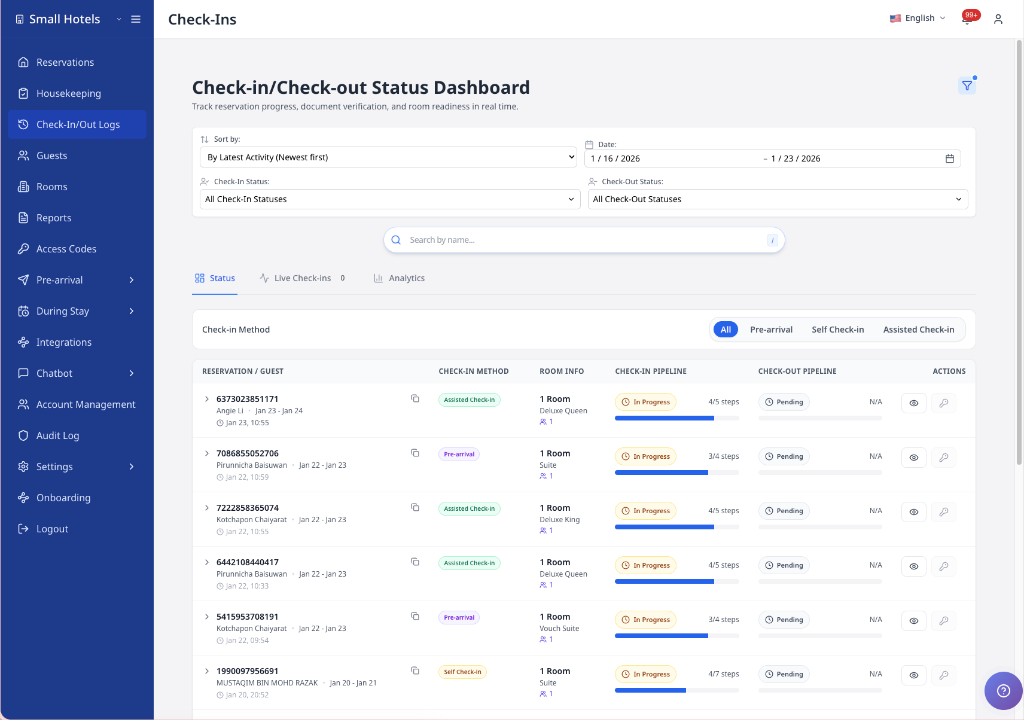
-
เปิด Command Center
-
อยู่ที่แท็บ Status
-
ใช้ Check-in Method หรือ Check-out Method เพื่อโฟกัสที่กระบวนการใดกระบวนการหนึ่ง
-
ตรวจแถวการจองหรือการ์ดบนมือถือ
✓ แต่ละการจองจะแสดง Check-in pipeline, Check-out pipeline, PMS attachment status, เวลากิจกรรมของแต่ละกระบวนการ และสถานะปัจจุบัน
✓ บนมือถือ ป้ายสถานะที่ยาวจะตัดบรรทัดภายในป้ายทรงแคปซูลและแบดจ์อัตโนมัติ
มุมมอง Status จะเลือกรูปแบบตามความกว้างที่แดชบอร์ดมีอยู่ แถบด้านข้างและระยะขอบของหน้าจะลดความกว้างนี้ลงบนหน้าต่างเดสก์ท็อปขนาดเล็ก เมื่อความกว้างต่ำกว่าขนาดที่ตารางอ่านได้ AVA จะแสดงการจองเป็นการ์ดแทน วิธีนี้ช่วยป้องกันไม่ให้คอลัมน์ซ้อนทับกันบน iPad ที่เปิดแถบด้านข้างอยู่ เมื่อมีความกว้างมากขึ้น ตารางจะรักษาความกว้างขั้นต่ำที่อ่านได้และเลื่อนภายในแดชบอร์ด ข้อมูลห้องที่ยาวจะถูกจำกัดไว้ไม่เกินสองบรรทัด ชื่อผู้เข้าพักที่ยาวจะอยู่ภายในคอลัมน์ของตนเองและตัดด้วยจุดไข่ปลา เลื่อนเมาส์ไปที่ชื่อผู้เข้าพักที่ถูกย่อเพื่อดูชื่อเต็ม ป้าย Check-in Method จะแสดง Self หรือ Assisted ป้าย Check-out Method จะแสดง Self หรือ Assisted เมื่อมีกิจกรรมเช็กเอาต์ แต่ละวิธีจะแสดงในคอลัมน์ไปป์ไลน์ของตนเองบนเดสก์ท็อป และในส่วนไปป์ไลน์ของตนเองบนโทรศัพท์ เลื่อนเมาส์ไปที่ป้ายทรงแคปซูลหรือข้อความห้องเพื่อดูป้ายแบบเต็ม ในรูปแบบตารางที่แคบลง สถานะ Room Access ที่แยกออกมาจะตัดบรรทัดภายในช่อง Check-in Pipeline สถานะนี้จะไม่ทับกับสถานะ Check-out Pipeline ที่อยู่ติดกัน รวมถึง N/A
บนโทรศัพท์ การ์ด Status จะแสดงช่วงวันที่เข้าพักใต้รหัสการจองด้วย ช่วยให้คุณยืนยันวันที่มาถึงและวันที่ออกได้ในทันที ปุ่มตัวกรอง Check-in Method ยังสลับเป็นเลย์เอาต์ 2 คอลัมน์ เพื่อให้ป้ายยาวอยู่ในพื้นที่ตัวกรอง สรุปการชำระเงินที่ยุบอยู่ในการ์ดบนมือถือจะแสดงป้ายแบบเดียวกับแถวบนเดสก์ท็อป คุณจะเห็น Pre-auth, Captured และ Direct sale ได้โดยไม่ต้องขยายการจอง
-
เลือกแถวการจองเพื่อขยายรายชื่อผู้เข้าพัก
-
บนโทรศัพท์ ใช้ View guests เพื่อขยาย และ Hide guests เพื่อยุบ
✓ แถวผู้เข้าพักจะแสดงเส้นแสดงขั้นตอนของเช็กอินและเช็กเอาต์
อ่านหมายเหตุการเช็กอินที่แผนกต้อนรับ
เมื่อแผนกต้อนรับเช็กอินผู้เข้าพักที่ใช้ห้องร่วมกันโดยตรงใน PMS ระบบ Status จะแสดงหมายเหตุสีเขียว Checked in at front desk หมายเหตุนี้จะแทนที่เส้นแสดงขั้นตอนการเช็กอินของผู้เข้าพักรายนั้นบนเดสก์ท็อปและมือถือ เลื่อนเมาส์เหนือหมายเหตุหรือโฟกัสที่หมายเหตุเพื่ออ่านคำอธิบาย คำแนะนำระบุว่าการเช็กอินใน PMS เสร็จสมบูรณ์แล้ว ดังนั้นขั้นตอนเหล่านี้จึงเป็นตัวเลือก ผู้เข้าพักรายนั้นจะไม่ถูกนับรวมในความคืบหน้าการเช็กอินของการจอง ดังนั้นการจองจึงอาจมีสถานะ Completed ได้โดยไม่ต้องทำขั้นตอนเช็กอินใน AVA ผู้เข้าพักรายอื่นและขั้นตอนเช็กเอาต์ยังคงไม่เปลี่ยนแปลง
หากมีข้อมูลแม่บ้าน คุณจะเห็นแบดจ์ เช่น Clean และ Vacant หากการจองไม่มีหมายเลขห้อง AVA จะซ่อนแบดจ์สถานะห้องและตัวแทนตำแหน่ง วิธีนี้ช่วยให้หน้าที่มีการจองหลายรูปแบบยังโหลดได้สำหรับรายการที่มีหมายเลขห้องถูกต้อง การจองห้องเดียวจะแสดงแบดจ์เหล่านี้ในแถวหลัก ขยายการจองเพื่อดูแบดจ์แยกตามผู้เข้าพักสำหรับการเข้าพักหลายห้อง
จัดการห้องที่ไม่พร้อมให้บริการจาก Command Center
ใช้ Status เพื่อจัดการสถานะการให้บริการของห้องโดยไม่ต้องเปิด Housekeeping
เมื่อมีข้อมูลแม่บ้าน แบดจ์ห้องจะแสดง Out of service เมื่อ PMS บล็อกห้องนั้น พนักงานที่ได้รับอนุญาตสามารถนำห้องออกจากการให้บริการหรือคืนห้องให้บริการจากแถวบนเดสก์ท็อปและการ์ดบนโทรศัพท์ พนักงานแบบอ่านอย่างเดียวจะยังเห็นแบดจ์ได้ แต่เปลี่ยนสถานะห้องไม่ได้
นำห้องออกจากการให้บริการ
-
เปิด Command Center
-
เลือก Status
-
ค้นหาการจองที่มีห้องนั้น
-
บนเดสก์ท็อป ค้นหาแบดจ์ห้องในแถวการจองหรือแถวผู้เข้าพัก
-
บนโทรศัพท์ เปิดการ์ดการจองแล้วค้นหาแบดจ์ห้อง
-
เลือก Take out of service
-
เลือก Reason และ Start date
-
เพิ่ม End date และ Notes หากจำเป็น
-
เลือก Take out of service
✓ แบดจ์จะเปลี่ยนเป็น Out of service ✓ ห้องยังมองเห็นได้ แต่พนักงานจะกำหนดห้องนี้ให้กับวันที่ถูกบล็อกไม่ได้
คืนห้องให้บริการ
-
ค้นหาห้องที่มีแบดจ์ Out of service
-
เลือก Restore to service ข้างแบดจ์
-
ตรวจสอบข้อความยืนยัน
-
เลือก Restore to service
✓ แบดจ์จะเปลี่ยนเป็น In service หลัง PMS ยืนยันการอัปเดต ✓ การบล็อกของ PMS ที่ทับซ้อนกันอาจทำให้ห้องยังเป็น Out of service
การทำงานนี้จะแสดงเมื่อ PMS ของคุณรองรับการอัปเดตสถานะการให้บริการห้อง และคุณมีสิทธิ์ HOUSEKEEPING.WRITE พนักงานคนอื่นยังดูแบดจ์ Out of service ได้
กลุ่มการจองบางกลุ่มจะแสดงสรุปการชำระเงินหนึ่งรายการครอบคลุมทุกห้อง
AVA เพิ่มหลักฐานการชำระเงินระดับห้องที่ไม่ซ้ำกันและยังคงให้ยอดรวมเป็นผลบวกของแต่ละรายการ
แถวแบบย่อจะแสดงป้ายการชำระเงิน เช่น Pre-auth, Captured และ Direct sale
หากไม่มีประวัติกิจกรรมการชำระเงินของ AVA ที่บันทึกไว้ สรุปจะเว้นว่าง
หากสกุลเงินไม่ตรงกัน AVA จะซ่อนจำนวนเงินแทนการคาดเดา
หากระบบแบ็กเอนด์ไม่ส่ง paymentSummary AVA จะแสดงเครื่องหมายว่าไม่พร้อมใช้งาน
หากระบบแบ็กเอนด์ส่งเฉพาะหลักฐานว่าไม่มีการชำระเงินอย่างชัดเจน AVA จะแสดงสถานะนั้นแทน
รหัสธุรกรรมจะไม่แสดงในแถวแบบย่อ
เมื่อ PMS ของคุณรายงานว่ารองรับการซิงก์สถานะเช็กอิน/เช็กเอาต์ที่เป็นข้อมูลหลัก AVA จะซิงก์บันทึกของการจองที่อยู่ในหน้าโดยอัตโนมัติ ระบบจะซิงก์อีกครั้งเมื่อคุณเปลี่ยนหน้า เปลี่ยนจำนวนแถวต่อหน้า เปลี่ยนตัวกรอง หรือเปลี่ยนคำค้นหา คุณไม่จำเป็นต้องกดปุ่มซิงก์เอง AVA ใช้ช่วงพักการซิงก์สั้น ๆ ร่วมกันสำหรับบัญชีโรงแรมของคุณ หากคุณเปลี่ยนมุมมองในช่วงพักนี้ AVA จะเก็บไว้เฉพาะตัวเลือกสุดท้ายของคุณ และซิงก์เมื่อลงมือได้ เมื่อกลับไปที่ Status ช่วงพักจะยังคงอยู่ ดังนั้นการสลับแท็บจะไม่สร้างคำขอซ้ำ หาก PMS ส่งเวลารอที่นานกว่า AVA จะปฏิบัติตามกำหนดเวลานั้น หากไม่มีข้อมูลความสามารถของ PMS หรือข้อมูลล้าสมัย AVA จะหยุดการซิงก์เบื้องหลังนี้ไว้จนกว่าจะมีข้อมูลความสามารถอีกครั้ง
แต่ละแถวการจองจะแสดงกิจกรรมของกระบวนการล่าสุดที่ถูกต้อง ช่องผู้เข้าพักจะคงเวลาเหตุการณ์ล่าสุดรวมไว้หนึ่งรายการ Check-in pipeline จะแสดงเวลาของกิจกรรมเช็กอินล่าสุด Check-out pipeline จะแสดงเวลาของกิจกรรมเช็กเอาต์ล่าสุด เวลาในแต่ละไปป์ไลน์จะแสดงอยู่ใต้แบดจ์วิธีการ
| กิจกรรมการจอง | สิ่งที่เห็น |
|---|---|
| ไม่มีกิจกรรมของกระบวนการ | ไม่มีเวลาในไปป์ไลน์ของกระบวนการนั้น |
| มีกิจกรรมเช็กอิน | เวลาเช็กอินล่าสุดใต้แบดจ์วิธีเช็กอิน |
| มีกิจกรรมเช็กเอาต์ | เวลาเช็กเอาต์ล่าสุดใต้แบดจ์วิธีเช็กเอาต์ |
| เช็กอินนอก AVA แล้วเช็กเอาต์ใน AVA | แสดงเฉพาะเวลาเช็กเอาต์ |
ก่อนเริ่มมีกิจกรรมเช็กเอาต์ เวลาเช็กอินจะตรงกับกิจกรรมล่าสุดในช่องผู้เข้าพัก วางเมาส์เหนือเวลา หรือโฟกัสด้วยแป้นพิมพ์ เพื่ออ่านข้อความ Last check-in activity หรือ Last check-out activity คำแนะนำจะแสดงข้างเวลา จึงไม่บังแบดจ์วิธีการ โปรแกรมอ่านหน้าจอสามารถอ่านข้อความเดียวกันได้ แถวบนเดสก์ท็อปและการ์ดบนมือถือใช้การแสดงผลแยกตามกระบวนการแบบเดียวกัน ผู้เข้าพักแต่ละรายยังสามารถแสดงเวลาเหตุการณ์ล่าสุดรวมไว้ใต้ชื่อได้ เวลานั้นมาจากกิจกรรมล่าสุดที่ถูกต้องของกระบวนการหรือขั้นตอน เวลานั้นจะไม่เปลี่ยนเพียงเพราะ PMS รีเฟรชข้อมูลเมตาของการจอง หากขั้นตอนใดล้มเหลว จะมีการ์ดข้อผิดพลาดสีแดงแสดงชื่อขั้นตอนและข้อความ การค้นหาการเช็กเอาต์ที่ถูกบล็อกจะแสดงเป็นกิจกรรม FETCH_CHECKOUT ที่ล้มเหลว การเช็กเอาต์ที่ PMS ปฏิเสธจะแสดงเป็นขั้นตอน Checkout ที่ล้มเหลว ขั้นตอนดังกล่าวจะรวมเหตุผลจาก PMS เช่น ช่วงเวลาของ folio ที่ยังไม่ชำระ เปิด View Details เพื่อตรวจสอบยอดคงเหลือและเหตุผลด้านการเรียกเก็บเงิน หลังการลองใหม่สำเร็จ การค้นหาการเช็กเอาต์ล่าสุดจะแสดงผลลัพธ์ที่สำเร็จ
เอกสารการเดินทาง รูปผู้เข้าพัก และบัตรลงทะเบียนอาจส่งไปยัง PMS เสร็จหลังจากบันทึกในเครื่องแล้ว เปิด View Details เพื่อตรวจสอบสถานะของไฟล์แนบแต่ละรายการและดูการทำงาน Retry หากมี ดู ตรวจสอบการส่งไฟล์แนบไปยัง PMS
ป้าย Check-in Method จะแสดง Assisted สำหรับการจองแบบช่วยเหลือ สำหรับการค้นหาผ่านคีออสก์ ACI ที่ระบบรู้จัก AVA จะบันทึกโฟลว์ที่กำหนดไว้ขณะค้นหาการจอง ระบบจะเพิ่ม ACI · 1 device หรือ ACI · 2 devices ข้างป้ายนั้น หากข้อมูลเก่าไม่มีโฟลว์อุปกรณ์ที่บันทึกไว้ ระบบจะเพิ่ม ACI · device flow not recorded สำหรับการค้นหาหลายห้อง ทุกห้องจะใช้ภาพรวมโฟลว์ที่บันทึกไว้เดียวกัน คุณจะเห็นแบดจ์ในแถวตารางบนเดสก์ท็อปและการ์ดการจองบนมือถือ ใช้แบดจ์เพื่อยืนยันว่าโฟลว์แบบช่วยเหลือใดสร้างกิจกรรมการจอง แบดจ์สีกลางระบุว่าข้อมูลประวัติขาดหาย ไม่ได้ระบุว่าเป็นโฟลว์แบบหนึ่งหรือสองอุปกรณ์ การจองแบบ Self Check-In จะไม่ได้รับแบดจ์อุปกรณ์ ACI
อ่านแบดจ์วิธีเช็กอินและเช็กเอาต์
AVA บันทึกวิธีการของแต่ละกระบวนการแยกจากกัน การเช็กเอาต์แบบ Assisted จะไม่เปลี่ยนวิธีเช็กอิน ลำดับขั้นตอน หรือแบดจ์การชำระเงิน
- Self หมายถึงผู้เข้าพักใช้ CCI สำหรับกระบวนการนั้น
- Assisted หมายถึงพนักงานใช้ ACI สำหรับกระบวนการนั้น
- ACI · 1 device หรือ ACI · 2 devices อธิบายเฉพาะการเช็กอินแบบ Assisted
- Kiosk: name ระบุคีออสก์หรืออุปกรณ์พนักงานที่ผ่านการยืนยันซึ่งบันทึกไว้สำหรับกระบวนการนั้น
การเช็กเอาต์แบบ Assisted อาจแสดง Assisted พร้อมชื่อคีออสก์ที่ผ่านการยืนยัน จะไม่แสดงแบดจ์โฟลว์อุปกรณ์ ACI เพราะแบดจ์นั้นอธิบายการเช็กอิน การจองเก่าอาจไม่แสดงวิธีเช็กเอาต์ หากไม่มีการบันทึกวิธีไว้
ระบุการเช็กอินก่อนเวลาที่มีการชำระเงิน
AVA จะแสดงแท็กสีส้ม Early check-in ถัดจากวิธีเช็กอิน Self หรือ Assisted แท็กนี้หมายความว่าห้องถูกเช็กอินก่อนเวลาเช็กอินที่โรงแรมของคุณอนุญาต แท็กจะแสดงเฉพาะเมื่อ CCI บันทึกผลการเช็กอินก่อนเวลาไว้ โรงแรมที่ไม่ได้เปิดใช้การเช็กอินก่อนเวลาแบบมีค่าใช้จ่ายจะไม่เห็นแท็กนี้
-
เปิด Command Center → Status
-
ค้นหาแถวการจองหรือขยายรายชื่อผู้เข้าพัก
-
ดูข้างวิธีเช็กอินเพื่อหา Early check-in
✓ แท็กนี้ยืนยันว่าผู้เข้าพักใช้ขั้นตอนเช็กอินก่อนเวลาที่ได้รับอนุมัติ
ผู้เข้าพักอาจเช็กอินด้วย ACI และเช็กเอาต์ด้วย CCI ให้อ่านคอลัมน์ Check-in และ Check-out แยกจากกัน ใช้ตัวกรองวิธีทั้งสองรายการเมื่อต้องการชุดค่าผสมนี้โดยเฉพาะ
เมื่อมีข้อมูล การจองจะแสดง kiosk หรือ staff alias ที่บันทึกไว้ด้วย ข้อมูลนี้ระบุคีออสก์หรืออุปกรณ์ของพนักงาน Check-in Connect ที่ผ่านการยืนยันและเริ่มต้นกระบวนการ Alias นี้เป็นภาพรวมสำหรับการตรวจสอบย้อนหลัง และจะไม่เปลี่ยนเมื่อมีการเปลี่ยนชื่ออุปกรณ์ในภายหลัง กระบวนการแบบเดิมและแหล่งที่มาอื่นที่ไม่ใช่คีออสก์อาจไม่มี alias ใช้ alias ร่วมกับหมายเลขการจองและเวลาเมื่อติดตามการทำงานใน Opera
หาก ID Scan ถูกปิด Document Upload และ Identity Verification จะหายไปจากลำดับขั้นตอน AVA จะนับเฉพาะขั้นตอนที่ยังต้องใช้ ดังนั้นเช็กอินที่เสร็จแล้วอาจยังแสดง Completed
หาก Facial Verification ถูกปิดแต่ยังเปิด ID Scan อยู่ Document Upload จะยังแสดง ระบบจะซ่อนเฉพาะ Identity Verification ดังนั้นเช็กอินที่เสร็จแล้วจะไม่ดูเหมือนยังค้างอยู่ เช็กอินที่เสร็จแล้วจะไม่ดูเหมือนยังค้างอยู่ในระหว่างดำเนินการ
หากเปิด Enable Facial Verification for Assisted Check-In การจอง ACI อาจแสดง Facial Verification หากปิดอยู่ ขั้นตอนนี้จะแสดงว่าไม่จำเป็นสำหรับ ACI
เมื่อการจองมีหลักฐานการกำหนดห้อง ROOM_ASSIGNMENT อาจปรากฏก่อน CHECKIN แบดจ์นั้นหมายความว่า AVA ได้จัดห้องให้แล้ว ไม่ได้หมายความว่าผู้เข้าพักเช็กอินเสร็จแล้ว Room Access จะยังปรากฏในลำดับถัดไปหลังจากผู้เข้าพักทำโฟลว์ที่เหลือเสร็จ
เช็กอินที่เสร็จแล้วบางรายการแสดง Completed โดยไม่มีขั้นตอนการชำระเงิน AVA จะไม่แสดงแบดจ์การชำระเงินเช็กอินเมื่อไม่มีหลักฐานการชำระเงินจริง กรณีนี้ใช้กับการเดินทางแบบ pre-arrival, self check-in, assisted check-in และแบบเดิมที่เสร็จแล้ว หาก AVA บันทึกความพยายามชำระเงินไว้ ขั้นตอนการชำระเงินจะยังแสดง
เช็กเอาต์บางรายการเสร็จโดยไม่มี View Bill หรือขั้นตอนการชำระเงิน เกิดขึ้นเมื่อไม่จำเป็นต้องเรียกเก็บเงิน หรือไม่มีหลักฐานการดูบิล/การชำระเงิน ในกรณีเหล่านี้ AVA ยังทำเครื่องหมายเช็กเอาต์เป็น Completed ได้ หาก AVA บันทึกการใช้ View Bill หรือความพยายามชำระเงินตอนเช็กเอาต์จริง ขั้นตอนที่ตรงกันจะยังแสดง หาก PMS ปฏิเสธการเช็กเอาต์ขั้นสุดท้าย ขั้นตอน Checkout จะยังแสดงเป็น Failed พร้อมเหตุผล เมื่อมีการลองซ้ำ หลักฐานที่สำเร็จหรือล้มเหลวล่าสุดจะมีผล หลักฐานการชำระเงินตอนเช็กเอาต์แยกจากหลักฐานการชำระเงินระดับห้อง แบดจ์ Room Payment สะท้อนเฉพาะหลักฐานการชำระเงินห้องหรือ pre-auth ตอนเช็กอิน อย่าใช้รายการชำระเงินตอนเช็กเอาต์เพื่อตัดสินแบดจ์ Room Payment
-
หาก PMS รองรับการตรวจสอบบิล ให้เลือก View Guest Bill เพื่อตรวจสอบค่าใช้จ่าย
✓ แผง Guest Bill จะเปิดพร้อมยอดรวมและรายการบิล
View Guest Bill จะแสดงเมื่อการเชื่อมต่อ PMS รายงานว่ารองรับการเรียกเก็บเงิน ขณะนี้ Opera รายงานความสามารถนี้
บนโทรศัพท์ แถบการทำงานจะอยู่ใต้การ์ดแต่ละใบ ปุ่มอาจตัดไปบรรทัดที่สองบนหน้าจอขนาดเล็ก ใช้ View Details หรือ View Guest Bill จากตรงนั้น
การทำงานที่ใช้ได้

แต่ละแถวการจองมีทางลัดไปยังการทำงานที่ใช้บ่อย:
- View Details (ไอคอนตา) - เปิดรายละเอียดการจองแบบเต็ม
- View reservation (ไอคอนเตียง) - เปิดการจองของห้องที่ระบุ
- Edit (ไอคอนดินสอ) - แก้ไขข้อมูลการจองเมื่อ PMS รองรับการแก้ไข
- View Guest Bill (ไอคอนดอลลาร์) - ตรวจสอบค่าใช้จ่ายเมื่อ PMS รองรับการเรียกเก็บเงิน
- Failed step badges - เปิดโมดัลข้ามขั้นตอนสำหรับ Travel Document, Guest Registration, Facial Verification, Deposit และ Room Payment ขณะที่มีสายสนับสนุนเชื่อมต่ออยู่
- Search/Filter (ไอคอนแว่นขยาย) - ตัวเลือกเพิ่มเติม
หาก PMS รายงานว่ารองรับความสามารถเหล่านี้ คุณควรเห็น Edit และ View Guest Bill ที่นี่ หากไม่พบ ให้รีเฟรชหน้าและยืนยันว่า PMS เชื่อมต่ออยู่
เปิดการจองของห้องที่ระบุ
ใช้ View reservation เพื่อเปิดการจองที่เชื่อมโยงกับบันทึกใน Command Center การจองห้องเดียวจะเปิดได้แม้ PMS ยังไม่ได้กำหนดห้อง สำหรับการจองหลายห้อง ให้เลือกห้องที่ต้องการ
-
เปิด Command Center และอยู่ที่ Status
-
ค้นหากลุ่มการจองหรือแถวห้อง
-
เลือก View reservation
- ในแถวห้องเดียว AVA จะเปิดการจองของห้องนั้น
- การจองห้องเดียวที่ยังไม่ได้กำหนดห้องก็ยังเปิดการจองได้
- ในแถวห้อง ปุ่มจะแสดงเป็น View reservation for room [room number]
- ในกลุ่มหลายห้องบนเดสก์ท็อปที่ยุบอยู่ ให้เลือกปุ่มเพื่อขยายกลุ่มก่อน
-
บนโทรศัพท์ เลือก View guests เพื่อขยายการ์ดหลายห้อง
-
เลือก View reservation ข้างห้องที่ต้องการ
✓ โมดัล Reservation Details ที่มีอยู่จะเปิดขึ้นสำหรับห้องที่เลือก
AVA จะเปิดการจองห้องเดียวโดยตรงเมื่อไม่มีการกำหนดห้องที่ทำให้เกิดความกำกวม สำหรับการจองหลายห้อง AVA จะใช้บันทึกเช็กอินที่เชื่อมโยงและห้องที่เลือก ระบบจะไม่เดาหรือเปิดการจองแรกในกลุ่มที่กำกวม คุณต้องมีสิทธิ์ RESERVATION.READ เพื่อใช้การทำงานนี้
คำขอที่ตอบสนองเร็วจะเปิดโมดัลทันที คำขอที่ช้ากว่าจะแสดงสถานะกำลังโหลดบนปุ่มก่อนแสดงกล่องโต้ตอบ การเลือกปุ่มเดิมอีกครั้งจะไม่เริ่มคำขอใหม่ การเลือกห้องอื่นจะยกเลิกคำขอเดิมและโหลดเป้าหมายใหม่
Override ขั้นตอนที่ล้มเหลว
ใช้เวลาประมาณ 2 นาที ใช้เมื่อผู้เข้าพักต้องการให้พนักงานปลดบล็อกขั้นตอนที่ล้มเหลว
แท็บ Status เปิดโมดัลข้ามขั้นตอนสำหรับขั้นตอนที่ล้มเหลวหรือรอดำเนินการ AVA จะบันทึกการข้ามแต่ละครั้งพร้อมเหตุผล คุณสามารถคลิกแบดจ์เหล่านี้ได้เฉพาะตอนที่วิดเจ็ตผู้โทรแสดงสถานะ Connected
| แบดจ์ | ชื่อโมดัล | ปุ่มสุดท้าย |
|---|---|---|
| Travel Document | Travel Document Override | Apply Override |
| Guest Registration | Guest Registration Override | Apply Override |
| Facial Verification | Facial Verification Override | Apply Override |
| Deposit | Deposit Payment Override | Mark deposit as paid |
| Room Payment | Room Payment Override | Mark room payment as paid |
Guest Registration ต้องอัปโหลดเอกสารเสร็จแล้ว Facial Verification ต้องมีบัตรลงทะเบียนที่สร้างเสร็จแล้ว
หากการตรวจสอบใบหน้าใน ACI ล้มเหลว ให้ใช้เครื่องเช็กอินของพนักงานที่กำลังใช้งาน การ override บนอุปกรณ์ ACI แยกจากการทำงาน override ใน Command Center
เฉพาะแบดจ์ที่ล้มเหลวหรือรอดำเนินการเท่านั้นที่เปิดโมดัล override ได้ แบดจ์ต้องมีสายสนับสนุนที่เชื่อมต่ออยู่ด้วย การ override สำหรับ Deposit และ Room Payment ใช้เฉพาะผู้เข้าพักหลักเท่านั้น
-
เปิด Command Center และอยู่ที่ Status
-
หาแถวการจองหรือผู้เข้าพักที่มีแบดจ์ที่ล้มเหลว
-
คลิกแบดจ์บนเดสก์ท็อป หรือแตะบนมือถือ
-
ตรวจโมดัล override
-
กรอก Override reason
-
เลือกปุ่มการทำงานสุดท้าย
✓ แบดจ์จะเปลี่ยนเป็นสถานะเสร็จหลังบันทึก override ✓ เหตุการณ์ที่เกี่ยวข้องจะปรากฏใน Detailed Event Log
ปุ่ม override บนแบดจ์กดไม่ได้
สิ่งที่คุณเห็น: แบดจ์ไม่เปิดโมดัล
วิธีแก้:
- ยืนยันว่าขั้นตอนเป็น FAILED หรือ PENDING
- ยืนยันว่าวิดเจ็ตผู้โทรแสดงสถานะ Connected
- สำหรับ override การชำระเงิน ให้ยืนยันว่าผู้เข้าพักเป็นผู้เข้าพักหลัก
- รีเฟรช Status แล้วลองอีกครั้ง
ขั้นตอนที่เสร็จแล้วแสดงเป็นรอดำเนินการ
สิ่งที่เห็น: ขั้นตอนของผู้เข้าพักแสดง Pending หลังจากก่อนหน้านี้แสดงว่าเสร็จสมบูรณ์
วิธีแก้:
- รีเฟรช Command Center → Status
- เปิดการจองและตรวจสอบแถวผู้เข้าพัก
- ตรวจสอบว่าผู้เข้าพักมีความพยายามปัจจุบันที่ล้มเหลวหรืออยู่ระหว่างดำเนินการหรือไม่
- หากไม่มีความพยายามปัจจุบัน ให้รีเฟรชรายละเอียดการจองอีกครั้ง
- ติดต่อฝ่ายสนับสนุนหากขั้นตอนยังคงแสดงว่ารอดำเนินการ แม้บันทึกการเสร็จสมบูรณ์แล้ว
✓ การเสร็จสมบูรณ์ที่บันทึกไว้ควรยังคงเป็นสถานะเสร็จสมบูรณ์ แม้กิจกรรมเก่าจะไม่อยู่ในประวัติแดชบอร์ดแล้ว
แก้ไขรายละเอียดการจอง (เมื่อรองรับ)
-
อยู่ที่แท็บ Status แล้วขยายแถวการจอง
-
เลือก Edit
-
อัปเดต First Name, Last Name หรือสลับห้อง
-
ใช้ Room Type เพื่อกรองรายการห้อง
-
เลือก All เพื่อแสดงทุกประเภทห้อง
-
คลิก Save Changes
✓ การอัปเดตจะมีผลกับ main confirmation number ของการจอง
โดยค่าเริ่มต้น ตัวเลือกห้องจะแสดงห้อง Vacant ที่มีสถานะ Clean หรือ Inspected ตัวกรอง Room type จะเริ่มจากประเภทห้องของการจอง คลิก Clear เพื่อกลับไปใช้ค่าเริ่มต้นเหล่านั้น
หากการจองมีมากกว่าหนึ่งหมายเลขยืนยัน การแก้ไขจะบันทึกไปที่หมายเลขหลักที่แสดงในสรุป
การสลับห้องจะถูกบล็อกเมื่อการจองอีกฝั่งมีวันที่ Check-out ช้ากว่า ล็อก Do Not Move จะบล็อกการสลับจนกว่าคุณจะล้างล็อกนั้น ห้องนั้นจะแสดงไอคอน ❌ พร้อมข้อความ "This reservation can’t be swapped because the departure date doesn’t match the other reservation." ให้เลือกห้องอื่น หรืออัปเดตวันที่เข้าพักใน PMS
ทำความเข้าใจตัวบ่งชี้สถานะ
- Completed หมายถึงทำทุกขั้นตอนที่ต้องใช้เสร็จแล้ว
- In Progress หมายถึงผู้เข้าพักกำลังอยู่ระหว่างกระบวนการ
- Pending หมายถึงยังไม่มีขั้นตอนบังคับใดเสร็จ
- Partial หมายถึงผู้เข้าพักอย่างน้อยหนึ่งรายทำขั้นตอนเสร็จแล้ว ขณะที่ผู้เข้าพักอีกรายยังรอดำเนินการ
- Stalled หมายถึงมีอย่างน้อย 1 ขั้นตอนล้มเหลว
เมื่อผู้เข้าพักสแกนเอกสารที่ถูกใช้ในห้องไปแล้วหลังเลือก Check In Another Guest AVA จะเก็บความล้มเหลวนั้นแยกไว้ ขั้นตอนเอกสารที่สำเร็จของผู้เข้าพักหลักจะยังคงสำเร็จ ดังนั้นการสแกนนี้จะไม่สร้างสถานะ Stalled ที่ผิดพลาด
ทำความเข้าใจความคืบหน้าการจองบางส่วน
Command Center จะประเมินแต่ละขั้นตอนเช็กอินจากผู้เข้าพักทั้งหมดในการจอง
| สิ่งที่เห็น | หมายความว่าอย่างไร |
|---|---|
| ขั้นตอนแสดง Partial | ผู้เข้าพักอย่างน้อยหนึ่งรายทำขั้นตอนนั้นเสร็จแล้ว แต่ผู้เข้าพักอีกรายยังต้องทำขั้นตอนนี้ |
| แบดจ์ขั้นตอนเป็นสีเหลืองอำพัน | ขั้นตอนเสร็จเพียงบางส่วน ให้ดำเนินการต่อกับผู้เข้าพักที่ยังรอดำเนินการ |
คำแนะนำบนแบดจ์แสดง 1 of 2 guests completed | ผู้เข้าพักหนึ่งจากสองรายทำขั้นตอนนั้นเสร็จแล้ว |
| ลำดับขั้นตอนโดยรวมแสดง In Progress | ยังไม่มีขั้นตอนใดเสร็จสำหรับผู้เข้าพักทุกคน แต่เริ่มมีความคืบหน้าแล้ว |
| ขั้นตอนแสดง Stalled | ความล้มเหลวมีลำดับความสำคัญเหนือความคืบหน้าแบบรอดำเนินการหรือบางส่วน |
วางเมาส์เหนือหรือโฟกัสที่แบดจ์ขั้นตอนเพื่อดูสถานะและจำนวนผู้เข้าพักที่ทำเสร็จแล้ว จำนวนนี้ไม่รวมขั้นตอนที่ไม่เกี่ยวข้องกับผู้เข้าพักรายนั้น
สถานะการชำระเงินและเงินมัดจำยังคงใช้ผลลัพธ์ของผู้เข้าพักหลัก ขั้นตอนที่ใช้ร่วมกันเหล่านี้จะไม่แสดงจำนวนผู้เข้าพัก สถานะเช็กเอาต์ใช้กระบวนการเช็กเอาต์ปัจจุบัน สถานะนี้จะไม่สืบทอดสถานะหรือเหตุผลของเช็กอินที่เสร็จสมบูรณ์ ความพยายามเช็กเอาต์ใหม่จะเริ่มเป็น In Progress แล้วจึงแสดงผลสำเร็จหรือล้มเหลวของตัวเอง
AVA จะเก็บสถานะเสร็จที่บันทึกไว้ แม้ว่าประวัติเหตุการณ์ล่าสุดจะไม่มีเหตุการณ์สำเร็จนั้นในแดชบอร์ดแล้ว ใช้กับขั้นตอนอัปโหลดเอกสาร การลงทะเบียนผู้เข้าพัก บัตรลงทะเบียน และการตรวจสอบใบหน้า หากความพยายามปัจจุบันล้มเหลวหรือยังอยู่ระหว่างดำเนินการ สถานะปัจจุบันนั้นจะมีลำดับความสำคัญกว่า
อ่านแบดจ์การมาถึงของผู้เข้าพักแต่ละราย
ขยายการจองเพื่อตรวจสอบความคืบหน้าการมาถึงของผู้เข้าพักแต่ละราย AVA จะเชื่อมโยงแบดจ์เช็กอินและการเข้าถึงห้องกับผู้เข้าพักที่มีหลักฐานการมาถึงตรงกัน
| สิ่งที่เห็น | หมายความว่าอย่างไร |
|---|---|
| ผู้เข้าพักที่ไม่มีสถานะแสดง Pending | ไม่มีบันทึกว่าผู้เข้าพักรายนั้นมาถึงเสร็จสมบูรณ์ |
| ผู้เข้าพักหนึ่งรายแสดง Completed หลังเช็กอินบางส่วน | ผู้เข้าพักที่สำเร็จจะคงสถานะเสร็จสมบูรณ์ไว้ |
| การมาถึงภายหลังมีแบดจ์สำคัญของตัวเอง | เหตุการณ์กุญแจเป็นของผู้เข้าพักที่มาถึงภายหลังรายนั้น |
| ผู้เข้าพักที่ใช้ห้องร่วมมาถึงก่อนผู้เข้าพักหลัก | แบดจ์การมาถึงและคีย์การ์ดของผู้เข้าพักที่ใช้ห้องร่วมจะอัปเดตก่อน |
| ผู้เข้าพักในห้องร่วมเปลี่ยนเป็น Completed | AVA กระทบยอดการมาถึงที่ยืนยันแล้วภายในห้องที่ใช้ร่วมกันเดียวกัน |
| ผู้เข้าพักร่วมที่ไม่เกี่ยวข้องยังคงเป็นสถานะรอดำเนินการ | ผู้เข้าพักอีกรายไม่ได้อยู่ในห้องที่ใช้ร่วมกันเดียวกัน หรือไม่มีการยืนยันการมาถึง |
บันทึกเดิมที่ไม่มีหลักฐานการมาถึงแยกตามผู้เข้าพักจะคงการเชื่อมโยงแบดจ์เดิมไว้ กิจกรรมใหม่จะใช้ข้อมูลตัวตนผู้เข้าพัก การตัดสินใจเรื่องการมาถึง หรือเวลามาถึงที่ AVA มีอยู่ สำหรับการใช้ห้องร่วมใน Opera AVA จะส่งต่อเฉพาะการมาถึงรายบุคคลที่ยืนยันแล้ว ระบบจะไม่ส่งต่อแฟล็กเช็กอินแบบเดิมระดับทั้งห้องด้วยตัวมันเอง
แบดจ์การมาถึงดูไม่ถูกต้อง
สิ่งที่เห็น: แบดจ์ของผู้เข้าพักไม่ตรงกับผู้เข้าพักที่มาถึง
วิธีแก้:
- รีเฟรช Command Center → Status
- ขยายการจองและตรวจสอบแถวของผู้เข้าพักแต่ละราย
- เปิด View Details และตรวจสอบเวลาใน Detailed Event Log
- ยืนยันว่าการตัดสินใจเรื่องการมาถึงหรือเหตุการณ์เช็กอินเป็นของผู้เข้าพักที่คาดไว้
- ติดต่อฝ่ายสนับสนุนหากเหตุการณ์ใหม่ยังเชื่อมโยงกับผู้เข้าพักผิดราย
Room Access ยังคงเป็น Pending หลังส่งมอบกุญแจสำเร็จ
สิ่งที่เห็น: การเข้ารหัสหรือการดึงข้อมูลกุญแจสำเร็จแล้ว แต่ Room Access ยังคงเป็น Pending
วิธีแก้:
-
รีเฟรช Command Center → Status
-
เปิด View Details ของการจอง
-
ยืนยันว่ามีเหตุการณ์ CHECKIN ที่สำเร็จปรากฏก่อนเหตุการณ์กุญแจ
-
รีเฟรชรายละเอียดการจองอีกครั้ง
✓ AVA ควรใช้เวลาที่ตรวจพบว่าเช็กอินเสร็จสมบูรณ์ และแสดง Room Access ว่าสำเร็จ
อย่าเปลี่ยนเวลาบัตรลงทะเบียนที่จัดเก็บไว้เพื่อแก้ไขสถานะนี้ ติดต่อฝ่ายสนับสนุนหากสถานะยังคงเป็น Pending หลังจากเหตุการณ์ที่สำเร็จปรากฏแล้ว
อ่าน Room Access แยกต่างหาก
เมื่อกำหนดค่าการส่งมอบที่จัดการโดย AVA แล้ว Room Access จะเป็นขั้นตอนเช็กอินที่จำเป็น ซึ่งรวมถึงล็อกอัจฉริยะ ล็อกเกอร์ และการส่งมอบคีย์การ์ดแบบไม่ต้องดำเนินการด้วยตนเองที่กำหนดค่าไว้ AVA อาจแสดง Pending ก่อนที่จะมีความพยายามเข้ารหัสใด ๆ
| สถานะ Room Access | ความหมาย | สิ่งที่ควรทำ |
|---|---|---|
| Pending | ยังไม่มีการบันทึกการส่งมอบที่สำเร็จ | ดำเนินการเข้าถึงห้องให้เสร็จก่อนทำเช็กอินให้เสร็จ |
| Failed | ความพยายามเข้าถึงล่าสุดล้มเหลว | เปิด View Details แล้วลองอีกครั้งก่อนทำเช็กอินให้เสร็จ |
| Success | AVA บันทึกการเข้าถึงห้องที่สำเร็จแล้ว | มอบรายละเอียดการเข้าถึงหรือกุญแจให้ผู้เข้าพัก |
แถวเช็กอินจะแสดงความคืบหน้าที่ยังไม่เสร็จขณะที่ Room Access ที่จำเป็นเป็น Pending หรือ Failed เมื่อการส่งมอบดำเนินการด้วยตนเองหรือไม่พร้อมใช้งาน เช็กอินอาจแสดง Completed พร้อมหลักฐาน Room Access แยกต่างหาก หากเรียกดูการกำหนดค่าไม่ได้ หลักฐาน Room Access ที่บันทึกไว้จะแสดงเพื่อดูเท่านั้น
เมื่อการเช็กอินก่อนเวลาได้รับอนุมัติ AVA จะใช้เวลาที่เช็กอินเสร็จสมบูรณ์ การใช้เวลานี้ช่วยให้เหตุการณ์การเข้ารหัสหรือดึงข้อมูลกุญแจภายหลังยังเชื่อมโยงกับการมาถึงที่เสร็จสมบูรณ์ AVA จะไม่เขียนทับเวลาบัตรลงทะเบียนที่จัดเก็บไว้
หาก AVA เรียกดูการกำหนดค่าการเข้าถึงห้องไม่ได้ หลักฐาน Room Access ที่มีอยู่จะยังแสดงให้เห็น ให้ถือว่าหลักฐานดังกล่าวใช้เพื่อดูเท่านั้นจนกว่าจะเรียกดูการกำหนดค่าได้อีกครั้ง
Room Assignment จะสำเร็จก็ต่อเมื่อ AVA บันทึกผลลัพธ์การกำหนดห้อง การที่ PMS ให้หมายเลขห้องมาแล้วไม่ได้ยืนยันว่า AVA เป็นผู้กำหนดห้อง ดังนั้นแถว CCI และ ACI อาจแสดง Room Assignment: Pending พร้อมหมายเลขห้องจาก PMS
เช็กเอาต์บางรายการจะแสดง Completed โดยไม่มีขั้นตอนการชำระเงิน หมายความว่าไม่เกี่ยวข้องกับการชำระเงินตอนเช็กเอาต์ หรือไม่มีการบันทึกการชำระเงิน กรณีนี้เป็นสิ่งที่คาดหมายได้สำหรับเช็กเอาต์ยอดเป็นศูนย์หรือไม่มีการชำระเงิน
ห้องหรือ pre-authorization แบบรวมที่เสร็จสมบูรณ์อาจแสดง SUCCESS แม้ปิดการเรียกเก็บแบบ direct-sale อยู่ AVA ใช้สถานะการเสร็จสมบูรณ์ที่จัดเก็บไว้ ไม่ใช่การตั้งค่า merchant ปัจจุบัน ดังนั้นแบดจ์จึงสะท้อนผลการชำระเงินที่เสร็จแล้ว
บางขั้นตอนจะถูกซ่อนเมื่อไม่จำเป็น เช่น Facial Verification ใน Assisted Check-in หรือ Room Access ก่อนวันเข้าพัก
เปิดรายละเอียดการจอง
-
เปิด Command Center และอยู่ที่ Status
-
เลือก View Details ในการจองที่ต้องการตรวจ
- บนแพ็กเกจฟรี ให้เลือกจากบันทึกล่าสุด 20 รายการ
-
หากการจองมีหลายห้อง ให้เลือกแท็บห้องนั้น
✓ แผง Reservation Details จะเปิดพร้อม Reservation Summary, Guest Information และ Detailed Event Log
บัญชีแพ็กเกจฟรีเปิดรายละเอียดได้เฉพาะบันทึกล่าสุด 20 รายการเท่านั้น เปิดการจองล่าสุด หรือเพิ่มบัตรใน Settings → Billing & Subscription
ดู รายละเอียดการจอง สำหรับคำเตือนเอกสาร การสร้างบัตรลงทะเบียน และคำแนะนำเกี่ยวกับบันทึกเหตุการณ์
การจองบางรายการจะแสดง Reset Check-in Flow ภายใน Reservation Details ดู รีเซ็ตกระบวนการเช็กอิน สำหรับคำเตือนและขั้นตอนการรีเซ็ต
View Details จะถูกปิดใช้งานเมื่อยังไม่ได้กำหนดห้อง ขยายการจองและยืนยันว่ามีห้องใน PMS แล้ว
จัดการการเข้าถึงห้อง (ถ้าเปิดใช้)
หากที่พักของคุณใช้คีย์การ์ด ล็อกอัจฉริยะ หรือล็อกเกอร์:
-
ขยายการจองด้วย View guests (หรือเลือกแถว)
-
เลือก Manage PIN, Encode Key, หรือ Manage Locker Code ในแถบการทำงาน
✓ โมดัลการเข้าถึงห้องจะเปิดสำหรับผู้เข้าพักหรือห้องนั้น
เมื่อคุณคลิก Encode Key บนแถวผู้เข้าพัก AVA จะใช้หมายเลขยืนยันของแถวนั้นก่อน วิธีนี้ช่วยให้การเข้ารหัสกุญแจอยู่ในห้องที่ถูกต้อง
ตรวจ Analytics
-
เลือกแท็บ Analytics (เฉพาะแพ็กเกจชำระเงิน)
-
เลือก Pre-Arrival, Check-In, หรือ Check-Out
-
หากอยู่ที่ Check-In ให้ใช้แท็บย่อยสำหรับ All Check-Ins, Early Check-In, Pre-Registration, หรือ Full Check-In
-
ตรวจการ์ดสรุป จุดหลุดของกระบวนการ และปัญหาล่าสุด
✓ ตัวชี้วัดจะอัปเดตตามช่วงวันที่ด้านบนของหน้า ✓ บางมุมมองเช็กอินยังแสดง Eligible Check-In Units และ AVA Check-In Share หลัง Completion Rate
ดู ทำความเข้าใจ Analytics ของ Command Center เพื่อดูว่าตัวชี้วัดแต่ละตัวคำนวณอย่างไร
การแก้ไขปัญหา
ไม่มีบันทึกปรากฏ
สิ่งที่เห็น: รายการว่างหรือแสดง "No Check-In/Out Logs Found"
วิธีแก้:
- คลิก Clear Dates เพื่อรีเซ็ตช่วงวันที่
- ลบตัวกรอง Check-In Status หรือ Check-Out Status ออก
- ลองใช้คำค้นที่กว้างขึ้น (นามสกุลผู้เข้าพักหรือหมายเลขยืนยัน)
Status ใช้เวลานานเกินไปหรือหมดเวลา
สิ่งที่เห็น: Status โหลดค้าง แสดงการหมดเวลา หรือไม่แสดงแถวเมื่อเลือกช่วงวันที่กว้าง
วิธีแก้:
-
รอให้คำขอปัจจุบันเสร็จก่อนเปลี่ยนตัวกรอง
-
ล้างตัวกรอง Status ที่ไม่ใช้ โดยเฉพาะ Handled by และตัวกรองสถานะ
-
จำกัดช่วง Date ให้เหลือเฉพาะวันที่ต้องการ
-
รีเฟรช Command Center แล้วลองค้นหาเดิมอีกครั้ง
✓ ตัวกรองวันที่และกิจกรรมที่เลือกจะควบคุมแถว กลุ่ม สรุป การส่งออก และตัวเลือกตัวกรองที่ส่งกลับมา ✓ หากคำขอยังหมดเวลาหลังจำกัดช่วงวันที่แล้ว ให้ติดต่อฝ่ายสนับสนุน
ลิงก์ Live เดิมเปิด Status
สิ่งที่เห็น: ลิงก์ที่บันทึกไว้หรือการแจ้งเตือนเก่ามี tab=live
วิธีแก้:
-
เปิดลิงก์นั้น
-
ดำเนินการต่อจาก Status
-
ใช้ตัวกรอง Search, Date และตัวกรองสถานะเพื่อค้นหาการจอง
✓ AVA จะแทนที่ปลายทาง Live ที่เลิกใช้แล้วด้วย Status ✓ การแจ้งเตือนเช็กอินและการแจ้งเตือนห้องพร้อมใช้งานรายการใหม่จะเปิด Status เช่นกัน
ผลลัพธ์เดิมยังคงอยู่หลังเปลี่ยนตัวกรอง
สิ่งที่เห็น: การจองเดิมยังมองเห็นได้หลังเปลี่ยนตัวกรอง
วิธีแก้:
-
รอให้คำขอทดแทนทำงานเสร็จ
-
ยืนยันว่าค่าตัวกรองใหม่ยังถูกเลือกอยู่
-
รีเฟรช Command Center หากแถวเดิมยังคงอยู่หลังการโหลดเสร็จ
✓ AVA ควรแสดงผลลัพธ์ใหม่โดยเริ่มจากหน้า 1
Status ไม่ซิงก์อัตโนมัติ
สิ่งที่เห็น: Status ไม่รีเฟรชสถานะเช็กอินหรือเช็กเอาต์โดยอัตโนมัติ
สาเหตุ: AVA ไม่สามารถยืนยันได้ว่า PMS ของคุณให้การอัปเดตสถานะที่เป็นข้อมูลหลัก ระบบจะหยุดการกระทบยอดเบื้องหลังเมื่อข้อมูลความสามารถขาดหายหรือล้าสมัย
วิธีแก้:
-
ยืนยันว่าการเชื่อมต่อ PMS แสดง Connected ที่ Settings → Essentials → PMS Integration
-
รีเฟรช Command Center
-
เปลี่ยนหน้า Status หรือจำนวนแถวต่อหน้า แล้วรอหลายวินาที
-
ติดต่อฝ่ายสนับสนุนหากการซิงก์อัตโนมัติยังหยุดอยู่ขณะที่ PMS เชื่อมต่อแล้ว
✓ ระบุชื่อ PMS โรงแรม และเวลาที่เกิดปัญหา
คอลัมน์ Status ซ้อนทับกัน
สิ่งที่เห็น: ข้อความหรือแบดจ์สถานะซ้อนทับกันในตาราง Status
วิธีแก้:
- รีเฟรช Command Center
- ปิดแถบด้านข้างหากต้องการใช้ตารางบนหน้าต่างเดสก์ท็อปที่แคบ
- หากแดชบอร์ดแคบ ให้ใช้การ์ดการจองที่ AVA แสดง
- ขยายหน้าต่างเบราว์เซอร์หากต้องการใช้รูปแบบตาราง
- ติดต่อฝ่ายสนับสนุนหากคอลัมน์ยังซ้อนทับกันหลังรีเฟรช
View Details ถูกปิดใช้งาน
สิ่งที่เห็น: ปุ่ม View Details เป็นสีเทา
วิธีแก้:
- หากใช้แพ็กเกจฟรี ให้เปิดการจองจากบันทึกล่าสุด 20 รายการ อัปเกรดเพื่อดูประวัติที่เก่ากว่า
- หากใช้แพ็กเกจชำระเงิน ให้ขยายการจองด้วย View guests
- ยืนยันว่ามีการกำหนดหมายเลขห้องแล้ว
- หากห้องหายไป ให้ตรวจการจองใน PMS
ไม่สามารถใช้ View reservation ได้
สิ่งที่เห็น: ปุ่ม View reservation ไม่พร้อมใช้งาน หรือไม่เปิดการจองที่ต้องการ
วิธีแก้:
- ยืนยันว่าคุณเลือกแถวห้องหรือผู้เข้าพักที่ถูกต้อง
- สำหรับการจองหลายห้อง ให้ขยายกลุ่มและเลือกห้องที่ต้องการโดยเฉพาะ
- ยืนยันว่าบัญชีของคุณมีสิทธิ์ RESERVATION.READ
- เลือก Try again หลังตรวจสอบห้องและสิทธิ์แล้ว
- รีเฟรช Command Center หากข้อมูลห้องหรือผู้เข้าพักเพิ่งเปลี่ยนแปลง
การจองห้องเดียวที่ยังไม่ได้กำหนดห้องควรเปิดการจองได้เช่นกัน หากยังใช้ไม่ได้ ให้ตรวจสอบสิทธิ์แล้วรีเฟรชบันทึก AVA จะปิดการทำงานอย่างปลอดภัยเมื่อไม่สามารถระบุห้องเดียวที่แน่นอนได้ในการจองหลายห้อง ระบบจะไม่เปิดการจองของห้องอื่น
View Bill ยังค้างหลังเช็กเอาต์
สิ่งที่เห็น: ลำดับขั้นตอนเช็กเอาต์ยังแสดง View Bill หลังเสร็จสมบูรณ์
วิธีแก้:
- รีเฟรช Status
- เปิด View Details ของการจอง
- เปรียบเทียบเวลาล่าสุดในบันทึกเหตุการณ์
- ให้ยึดหลักฐานที่สำเร็จหรือล้มเหลวล่าสุด
- ติดต่อฝ่ายสนับสนุนหากแดชบอร์ดยังไม่ตรงกับบันทึกเหตุการณ์
Guest bill ไม่โหลด
สิ่งที่เห็น: แผงบิลว่างหรือไม่มีรายการ
วิธีแก้:
- รีเฟรชหน้าแล้วเปิด View Guest Bill ใหม่
- ยืนยันว่ามีการโพสต์ค่าใช้จ่ายใน PMS แล้ว
- ลองการจองอื่นเพื่อยืนยันว่าบิลโหลดได้
การแก้ไขไม่แสดงหลังบันทึก
สิ่งที่เห็น: ชื่อผู้เข้าพักหรือห้องไม่อัปเดตหลัง Save Changes
วิธีแก้:
- รีเฟรชหน้าและเปิด Edit ใหม่
- ยืนยันว่าการจองแสดง main confirmation number ที่ถูกต้อง
- รอ 1-2 นาทีให้ PMS ซิงก์ แล้วรีเฟรชอีกครั้ง
รายชื่อห้องหายไปบางส่วน
สิ่งที่เห็น: รายการห้องดูสั้นเกินไปหรือแสดงเพียงหนึ่งประเภทห้อง
วิธีแก้:
- เปิด Room Type ในโมดัลแก้ไข
- เลือก All เพื่อลบตัวกรอง
- รอให้รายการรีเฟรช
Encode Key เปิดห้องอื่นในที่พักหลายห้อง
สิ่งที่เห็น: คุณคลิก Encode Key สำหรับห้องหนึ่ง แต่กลับเปิดอีกห้องหนึ่ง
วิธีแก้:
- ขยายการจองและคลิก Encode Key บนแถวผู้เข้าพักที่ถูกต้อง
- ยืนยันว่าแถวนั้นแสดง Room Number และหมายเลขยืนยันที่คาดไว้
- รีเฟรช Command Center แล้วลองอีกครั้ง
- หากยังเปิดห้องผิดอยู่ ให้ติดต่อซัพพอร์ต
ขาด Edit หรือ View Guest Bill (Opera PMS)
สิ่งที่เห็น: Edit หรือ View Guest Bill ไม่แสดงในแถวการจอง
วิธีแก้:
- ไปที่ Settings → Essentials → PMS Integration
- ยืนยันว่า PMS แสดงสถานะ Connected
- รีเฟรช Command Center แล้วตรวจอีกครั้ง
- สอบถามผู้ดูแลระบบว่า PMS รายงานว่ารองรับการแก้ไขการจองและการเรียกเก็บเงินหรือไม่
- ติดต่อฝ่ายสนับสนุนหาก PMS เชื่อมต่ออยู่และการทำงานยังหายไป
Command Center แสดงการ์ดกู้คืน PMS
สิ่งที่เห็น: คุณเห็น Open PMS settings, ข้อความตั้งค่า หรือหมายเหตุว่าข้อมูลรับรอง PMS ที่บันทึกไว้ถูกปฏิเสธ
วิธีแก้:
- เปิด PMS settings จากการ์ดกู้คืน
- ยืนยันว่า PMS ที่ใช้งานอยู่ถูกต้อง
- เพิ่มข้อมูลรับรองที่ขาดหายหรืออัปเดตข้อมูลรับรองที่ถูกปฏิเสธ
- บันทึกการเปลี่ยนแปลงของคุณ
- กลับไปที่ Command Center แล้วรีเฟรชหน้า
Command Center ยืนยันการกำหนดค่าไม่ได้
สิ่งที่เห็น: คุณเห็น Configuration is temporarily unavailable
สาเหตุ: AVA ไม่สามารถดึงการกำหนดค่าทั้งหมดของโรงแรมได้ ซึ่งอาจหมายถึงไม่มีสิทธิ์เข้าถึงหรือบริการกำหนดค่าขัดข้องชั่วคราว ไม่ได้หมายความว่าการตั้งค่า PMS ยังไม่ครบเสมอไป
วิธีแก้:
-
รีเฟรช Command Center หนึ่งครั้ง
-
หากระบบแจ้งเตือน ให้เข้าสู่ระบบอีกครั้ง
-
ขอให้ผู้ดูแลระบบยืนยันว่าคุณมีสิทธิ์เข้าถึงการกำหนดค่าของโรงแรม
-
ลองใหม่ภายหลังหากข้อความระบุว่าบริการกำหนดค่าไม่พร้อมใช้งาน
-
ติดต่อฝ่ายสนับสนุนหากการแจ้งเตือนยังคงปรากฏ
✓ Command Center จะโหลดได้หลังจาก AVA ดึงการกำหนดค่าครบถ้วนแล้ว
ไม่พบแบดจ์ห้องไม่พร้อมให้บริการ
สิ่งที่เห็น: ห้องไม่มีแบดจ์ Out of service หรือแบดจ์สภาพห้อง
วิธีแก้:
- ยืนยันว่าการจองมีหมายเลขห้อง
- รีเฟรช Command Center
- รอให้โหลดข้อมูลแม่บ้านเสร็จ
- เปิด Housekeeping แล้วตรวจสอบห้องที่นั่น
- ขอให้ผู้ดูแลระบบตรวจสอบ Settings → Essentials → PMS Integration
หากการค้นหาข้อมูลแม่บ้านรายการหนึ่งล้มเหลว AVA จะคงข้อมูลห้องที่ถูกต้องไว้ให้เห็น
ห้องที่ได้รับผลกระทบอาจแสดง — จนกว่าจะรีเฟรชสำเร็จครั้งถัดไป
ไม่พบการทำงานนำห้องออกหรือคืนห้องให้บริการ
สิ่งที่เห็น: คุณเห็นแบดจ์ห้อง แต่ไม่เห็น Take out of service หรือ Restore to service
วิธีแก้:
- สอบถามผู้ดูแลระบบว่า PMS รองรับการอัปเดตสถานะการให้บริการห้องหรือไม่
- หากเหมาะสม ขอให้ผู้ดูแลระบบมอบสิทธิ์ HOUSEKEEPING.WRITE
- รีเฟรช Command Center หลังเปลี่ยนสิทธิ์
พนักงานแบบอ่านอย่างเดียวยังดูสถานะห้องได้โดยไม่มีการทำงานที่เปลี่ยนแปลงข้อมูล
การอัปเดตสถานะห้องไม่สำเร็จ
สิ่งที่เห็น: AVA แสดงข้อผิดพลาดหลังเลือก Take out of service หรือ Restore to service
วิธีแก้:
- รีเฟรช Command Center
- ตรวจสอบสถานะปัจจุบันของห้องใน Housekeeping
- ยืนยันว่าการเชื่อมต่อ PMS ยังใช้งานอยู่
- ลองทำงานอีกครั้ง
- ติดต่อฝ่ายสนับสนุนหากสถานะใน PMS ไม่เปลี่ยน
ยังติดอยู่?
ติดต่อ success@vouch-technologies.com หาก:
- ❌ บันทึกไม่โหลดหลังรีเฟรช
- ❌ รายละเอียดการจองไม่เคยเปิดขึ้น
- ❌ การแจ้งเตือนใหม่เปิดโรงแรมหรือการจองผิดรายการ
ข้อมูลที่ควรแนบ:
- หมายเลขยืนยันหรือหมายเลขห้อง
- เวลาที่เกิดปัญหา
- ภาพหน้าจอของหน้า Logs