របាយការណ៍អន្តោប្រវេសន៍ថៃ
សណ្ឋាគារភាគច្រើនអាចរៀបចំរួចក្នុងប្រហែល 10 នាទី។ សូមកំណត់ Schedule Time, Email Recipients និង Guest Source Mode ជាមុន។
មគ្គុទ្ទេសក៍នេះជួយអ្នកកំណត់របាយការណ៍ TM30 និង RR4 ហើយគ្រប់គ្រងការចុះឈ្មោះចូលជុំវិញពាក់កណ្តាលអធ្រាត្រ។
AVA ប្រើការកំណត់ Country របស់សណ្ឋាគារ ដើម្បីកំណត់លំហូរការរាយការណ៍សម្រាប់ថៃ។ កំណត់ត្រាប្រទេសជាអក្សរតូចដែលមានស្រាប់ នៅតែអាចប្រើជាមួយការធ្វើឱ្យកាលវិភាគ TM30 ស្រស់បាន។
ទៅកាន់៖ Government Compliance → Thailand
តំណចាស់ Reports → Thailand Immigration Reports នឹងបញ្ជូនមកទីនេះ។
សិទ្ធិប្រើប្រាស់តាមគម្រោង
- របាយការណ៍អន្តោប្រវេសន៍ថៃត្រូវការគម្រោងបង់ប្រាក់។
- គណនីកម្រិតឥតគិតថ្លៃនឹងឃើញសារធ្វើឱ្យប្រសើរ ជំនួសឱ្យទំព័ររបាយការណ៍។
ដើម្បីធ្វើឱ្យប្រសើរ សូមទៅកាន់ Settings → Billing & Subscription។
ឯកសារយោងរហ័ស
| ការកំណត់ | អ្វីដែលវាគ្រប់គ្រង | តម្លៃលំនាំដើមដែលណែនាំ |
|---|---|---|
| Enable Automatic Daily Reports | ផ្ញើរបាយការណ៍នីមួយៗដែលបានបើកជារៀងរាល់ថ្ងៃ | បើក |
| Schedule Time | ពេលដែលរបាយការណ៍ប្រចាំថ្ងៃត្រូវបានបង្កើត (ម៉ោងក្នុងតំបន់របស់សណ្ឋាគារ) | 05:00 |
| Use separate email recipients | កំណត់ថា TM30 និង RR4 ផ្ញើទៅប្រអប់សំបុត្រផ្សេងគ្នាឬអត់ | បិទ (បើកប្រសិនបើក្រុមខុសគ្នា) |
| TM30 Guest Source Mode | ភ្ញៀវណាខ្លះដែល TM30 រួមបញ្ចូល | រួមបញ្ចូលភ្ញៀវដែលមិនបានចុះឈ្មោះចូលតាម AVA |
| RR4 Guest Source Mode | ភ្ញៀវណាខ្លះដែល RR4 រួមបញ្ចូល | រួមបញ្ចូលភ្ញៀវដែលមិនបានចុះឈ្មោះចូលតាម AVA |
| RR4 Thai Hotel Name | ឈ្មោះថៃដែលបោះពុម្ពលើ RR4 | បំពេញជាអក្សរថៃ |
| Include Stayover Guests (RR4) | រួមបញ្ចូលភ្ញៀវស្នាក់នៅបន្ត មិនមែនតែអ្នកចុះឈ្មោះចូលថ្មី | បិទ (បើកតែពេលចាំបាច់) |
| RR4 Stayover Remark | ចំណាំជាជម្រើសដែលសរសេរលើជួរភ្ញៀវស្នាក់នៅបន្តក្នុង RR4 | ទុកទទេ លុះត្រាតែលំហូរដាក់ឯកសាររបស់អ្នកត្រូវការចំណាំ |
| Required Guest Information | ស្ថានភាពអនុលោម RR4 សម្រាប់វាលចាំបាច់ | កំណត់រួចទាំងអស់ |
| Manual report actions | បង្ហាញសកម្មភាពសម្រាប់របាយការណ៍នីមួយៗដែលបានបើក | បើករបាយការណ៍មុនពេលបង្កើត |
របាយការណ៍ TM30/RR4 ប្រើដំណើរការផ្ទៃខាងក្រោយ មុនពេល AVA ផ្ញើអ៊ីមែលជូនអ្នក។ វាអនុវត្តចំពោះកាលវិភាគស្វ័យប្រវត្តិ និងសំណើរបាយការណ៍ដោយដៃ។ ប្រសិនបើសំណើដោយដៃមិនអាចចូលជួររង់ចាំបាន AVA នឹងបង្ហាញកំហុសជំនួសវិញ។
ប្រព័ន្ធ PMS ដែលគាំទ្រ
របាយការណ៍ TM30 និង RR4 គាំទ្រ AVA PMS, Cloudbeds, Opera Cloud, Mews និង eZee។ AVA ពិនិត្យសមត្ថភាព PMS ដែលបានភ្ជាប់ មុនពេលចាប់ផ្តើមរបាយការណ៍។ បច្ចុប្បន្ន Furama PMS មិនត្រូវបានគាំទ្រសម្រាប់របាយការណ៍ទាំងនេះទេ។
AVA អាន PMS នីមួយៗតាមច្បាប់ការកក់ និងទិន្នន័យភ្ញៀវរបស់វា។ របាយការណ៍ប្រើកាលបរិច្ឆេទក្នុងតំបន់របស់សណ្ឋាគារ ហើយរួមបញ្ចូលការមកដល់ ឬការស្នាក់នៅបន្តដែលមានលក្ខខណ្ឌគ្រប់គ្រាន់។
ទិន្នន័យរបាយការណ៍ Opera
របាយការណ៍ Opera អាចរួមបញ្ចូលសញ្ជាតិ ថ្ងៃខែឆ្នាំកំណើត ភេទ អាសយដ្ឋាន និងព័ត៌មានលម្អិតឯកសារអត្តសញ្ញាណ។ សូមស្នើឱ្យអ្នកគ្រប់គ្រង Opera ផ្តល់ Sensitive Data Access ដល់ AVA។
បើគ្មានសិទ្ធិនេះ Opera នឹងលាក់តម្លៃអត្តសញ្ញាណមួយចំនួន។ AVA មិនរួមបញ្ចូលលេខលិខិតឆ្លងដែនដែលត្រូវបានលាក់ និងថ្ងៃខែឆ្នាំកំណើតជំនួសក្នុងរបាយការណ៍ទេ។ កំណត់ត្រា CCI អាចផ្តល់តម្លៃបម្រុង នៅពេលមាន។
ទិន្នន័យលិខិតឆ្លងដែន Mews
របាយការណ៍ Mews អានឯកសារអត្តសញ្ញាណ ជំនួសឱ្យលេខសម្គាល់ពន្ធអតិថិជន។ AVA ផ្តល់អាទិភាពដល់លិខិតឆ្លងដែន បន្ទាប់មកប័ណ្ណអត្តសញ្ញាណ ហើយបន្ទាប់មកប័ណ្ណបើកបរ។
រៀបចំរបាយការណ៍ស្វ័យប្រវត្តិ
- ទៅកាន់ Government Compliance → Thailand។
- បើក Enable Automatic Daily Reports។
- កំណត់ Schedule Time (ម៉ោងក្នុងតំបន់របស់សណ្ឋាគារ)។
- បន្ថែម Email Recipients ឬបើក Use separate email recipients។
- ចុច Save Configuration។
✓ អ្នកគួរឃើញសារជោគជ័យបន្ទាប់ពីរក្សាទុក។ ✓ AVA នឹងបើក ឬធ្វើបច្ចុប្បន្នភាពកាលវិភាគរបាយការណ៍ប្រចាំថ្ងៃ។
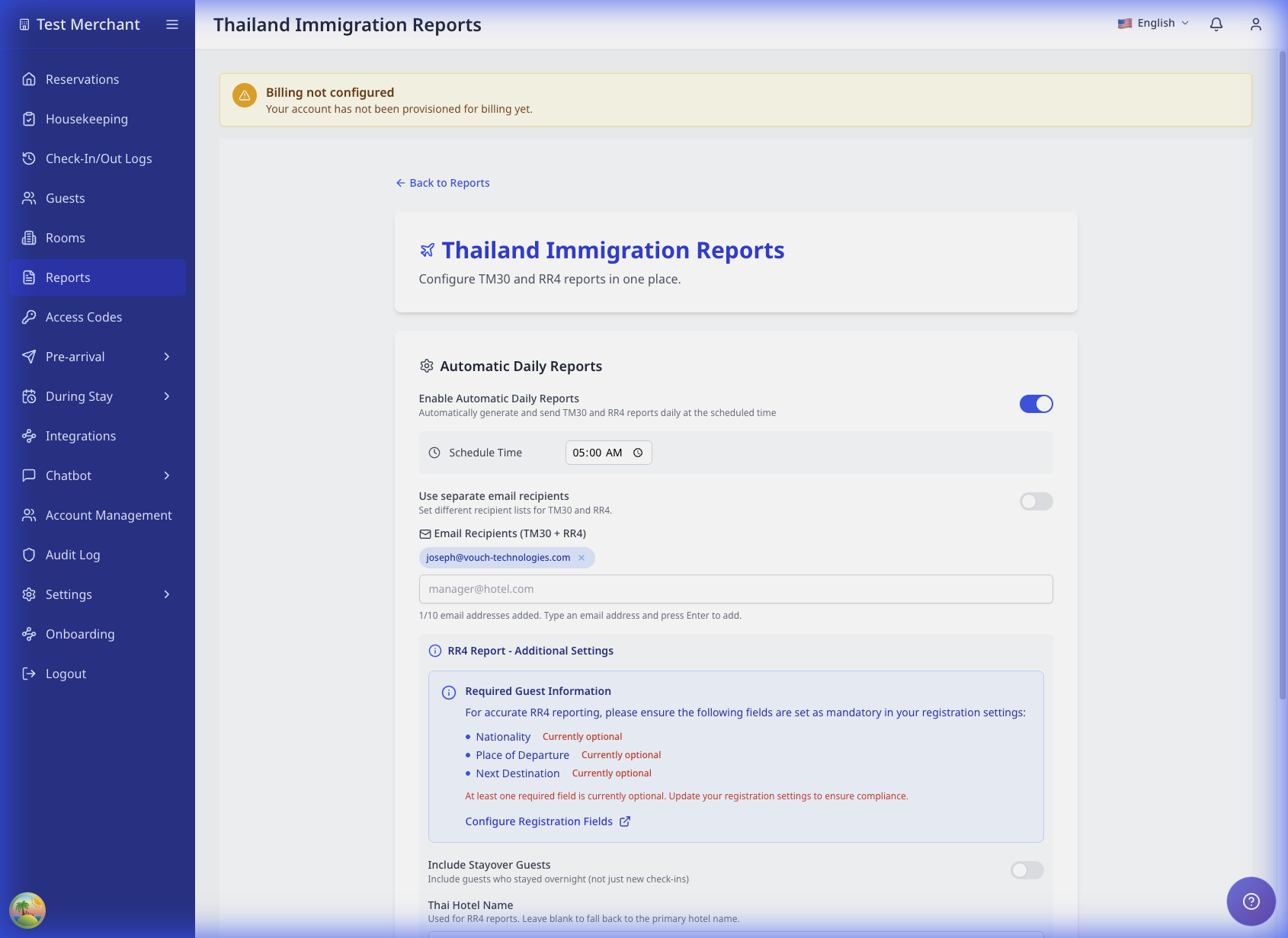 TODO: ជំនួសដោយប្លង់ដែលបានធ្វើបច្ចុប្បន្នភាព និងបង្ហាញកាត Automatic Daily Reports។
ប្រើបញ្ជីអ៊ីមែលរួម ឬដាច់ដោយឡែក
| ជម្រើស | ប្រើនៅពេល |
|---|---|
| Combined recipients | TM30 និង RR4 ផ្ញើទៅក្រុមតែមួយ |
| Separate recipients | TM30 និង RR4 ផ្ញើទៅក្រុមផ្សេងគ្នា |
ដើម្បីប្រើបញ្ជីដាច់ដោយឡែក៖
- បើក Use separate email recipients។
- បន្ថែម TM30 Email Recipients។
- បន្ថែម RR4 Email Recipients។
ជ្រើស Guest Source Mode (TM30 និង RR4)
ជ្រើសរបៀបដែល AVA រួមបញ្ចូលភ្ញៀវសម្រាប់របាយការណ៍នីមួយៗ។
TM30 Guest Source Mode
| ជម្រើស | អ្វីដែល AVA ធ្វើ | សមស្របសម្រាប់ |
|---|---|---|
| Include guests who didn't check in through AVA | ប្រសិនបើមានម៉ោងចុះឈ្មោះចូលរបស់ AVA AVA នឹងប្រើវា។ ប្រសិនបើគ្មាន AVA នឹងរួមបញ្ចូលភ្ញៀវតែនៅពេល PMS បង្ហាញថាការកក់បានចុះឈ្មោះចូលរួច។ | សណ្ឋាគារដែលពេលខ្លះចុះឈ្មោះចូលភ្ញៀវក្រៅ AVA |
| Don't include guests who didn't check in through AVA | AVA រួមបញ្ចូលតែភ្ញៀវដែលមានម៉ោងចុះឈ្មោះចូលរបស់ AVA ត្រឹមត្រូវប៉ុណ្ណោះ។ | សណ្ឋាគារដែលចង់បានភស្តុតាងចុះឈ្មោះចូលតាម AVA តែប៉ុណ្ណោះ |
RR4 Guest Source Mode
ប្រើជម្រើសដូច TM30។ ការកំណត់នេះដាច់ដោយឡែក ដូច្នេះសូមបញ្ជាក់ថាវាត្រូវនឹងលំហូរការងារ RR4 របស់អ្នក។
របៀបបញ្ចូលបញ្ជីភ្ញៀវបែបកូនកាត់
ក្នុងរបៀប Include guests who didn't check in through AVA AVA រួមបញ្ចូលភ្ញៀវ CCI និង PMS ដែលមានលក្ខខណ្ឌគ្រប់គ្រាន់។ វាជួយការពារកុំឱ្យភ្ញៀវ Cloudbeds បាត់ នៅពេលភ្ញៀវម្នាក់ទៀតបានចុះឈ្មោះចូលតាម AVA។
| ទិន្នន័យការកក់ | អ្វីដែលបង្ហាញក្នុងរបាយការណ៍ |
|---|---|
| មានភ្ញៀវនាំមុខម្នាក់ក្នុង CCI និង PMS បូកនឹងភ្ញៀវ PMS ម្នាក់ | ជួរភ្ញៀវពីរ |
| ភ្ញៀវនាំមុខមានតែក្នុង CCI ម្នាក់ បូកនឹងភ្ញៀវ PMS ពីរនាក់ផ្សេងគ្នា | ជួរភ្ញៀវបី |
| ភ្ញៀវ CCI ត្រូវនឹងភ្ញៀវ PMS | ជួរមួយដែលប្រើព័ត៌មានអត្តសញ្ញាណពី CCI និងម៉ោងចុះឈ្មោះចូល CCI ជាក់ស្តែង |
AVA រក្សាជួរដាច់ដោយឡែក នៅពេលភស្តុតាងអត្តសញ្ញាណមិនច្បាស់លាស់។ កម្មវិធីបង្កើតរបាយការណ៍មិនបង្កើត ឬធ្វើបច្ចុប្បន្នភាពកំណត់ត្រាភ្ញៀវក្នុង CCI ឬ PMS ទេ។
ការកក់ច្រើនបន្ទប់ក្នុង Cloudbeds
សម្រាប់របាយការណ៍ TM30 ក្នុង Cloudbeds AVA ពិនិត្យគ្រប់បន្ទប់នៅក្នុងការកក់។ នេះរួមបញ្ចូលភ្ញៀវដែលបានចាត់ចូលបន្ទប់ និងភ្ញៀវដែលកំពុងរង់ចាំការចាត់បន្ទប់។
| ស្ថានភាពការកក់ | លទ្ធផល TM30 |
|---|---|
| ការកក់ Cloudbeds មួយមានភ្ញៀវនៅក្នុងបន្ទប់ជាច្រើន | ភ្ញៀវដែលមានលក្ខខណ្ឌគ្រប់គ្រាន់នីមួយៗបង្ហាញព័ត៌មានអត្តសញ្ញាណរបស់ខ្លួន |
| ភ្ញៀវជាច្រើននាក់ស្នាក់នៅបន្ទប់តែមួយ | ភ្ញៀវដែលមានលក្ខខណ្ឌគ្រប់គ្រាន់នីមួយៗនៅតែជាជួរដាច់ដោយឡែក |
| បន្ទប់មានកាលបរិច្ឆេទមកដល់ខុសគ្នា | ភ្ញៀវនីមួយៗប្រើកាលបរិច្ឆេទមកដល់របស់បន្ទប់ខ្លួន |
| បន្ទប់សម្រាប់កុមារត្រូវបានលុបចោល ឬមិនទាន់មកដល់ | ភ្ញៀវរបស់បន្ទប់នោះនៅតែមិនត្រូវបានរួមបញ្ចូល |
| ភ្ញៀវបានចុះឈ្មោះចេញ | ភ្ញៀវនៅតែមានលក្ខខណ្ឌគ្រប់គ្រាន់ នៅពេលមានភស្តុតាងការមកដល់ត្រឹមត្រូវ |
វាអនុវត្តតែចំពោះការស្វែងរកភ្ញៀវសម្រាប់របាយការណ៍ TM30 ប៉ុណ្ណោះ។ វាមិនផ្លាស់ប្តូរទិដ្ឋភាពការកក់ធម្មតា ឬការស្វែងរកភ្ញៀវសម្រាប់ RR4 ទេ។
ភ្ញៀវដែលបានចុះឈ្មោះចេញក្នុងរបាយការណ៍ TM30
TM30 អាចរក្សាភ្ញៀវដែលមានលក្ខខណ្ឌគ្រប់គ្រាន់ បន្ទាប់ពីចុះឈ្មោះចេញ នៅពេលអ្នកបង្កើតរបាយការណ៍ឡើងវិញ។ វាមានប្រយោជន៍នៅពេល PMS នៅតែផ្តល់កំណត់ត្រាការមកដល់របស់ភ្ញៀវ បន្ទាប់ពីចុះឈ្មោះចេញ។
| ស្ថានភាព | លទ្ធផល TM30 |
|---|---|
| ភ្ញៀវដែលមានលក្ខខណ្ឌគ្រប់គ្រាន់បានចុះឈ្មោះចេញបន្ទាប់ពីមកដល់ | ភ្ញៀវនៅតែមានក្នុងរបាយការណ៍ TM30 ដែលត្រូវគ្នា |
| ភ្ញៀវគ្មានកាលបរិច្ឆេទមកដល់ត្រឹមត្រូវ ឬព័ត៌មានអត្តសញ្ញាណចាំបាច់ | ភ្ញៀវនៅតែមិនត្រូវបានរួមបញ្ចូល |
| ការកក់ PMS មានតែការចាកចេញ និងគ្មានភស្តុតាងការមកដល់ | ភ្ញៀវនៅតែមិនត្រូវបានរួមបញ្ចូល |
TM30 នៅតែប្រើកាលបរិច្ឆេទរបាយការណ៍ដោយផ្អែកលើ time zone របស់សណ្ឋាគារ។ ការផ្លាស់ប្តូរនេះមិនបន្ថែមឧបករណ៍ជ្រើសកាលបរិច្ឆេទប្រវត្តិសាស្ត្រទេ។ RR4 និងរបាយការណ៍ផ្សេងទៀតនៅតែរក្សាច្បាប់ស្ថានភាពភ្ញៀវដដែល។
- ប្រសិនបើមានម៉ោងចុះឈ្មោះចូលរបស់ AVA AVA នឹងប្រើ timestamp នោះ ដើម្បីសម្រេចកាលបរិច្ឆេទរបាយការណ៍។
- ប្រសិនបើគ្មានម៉ោងចុះឈ្មោះចូលរបស់ AVA របៀប Include នឹងប្រើជម្រើសបម្រុងតាម PMS តែនៅពេល PMS បានសម្គាល់ការកក់ថាបានចុះឈ្មោះចូលរួច។
- ប្រសិនបើម៉ោងចុះឈ្មោះចូលរបស់ AVA មិនអាចអានបាន AVA នឹងដកធាតុនោះចេញ។
- ក្នុងរបៀប Don't include នឹងរួមបញ្ចូលតែភ្ញៀវដែលមាន AVA check-in timestamps ត្រឹមត្រូវប៉ុណ្ណោះ។
ឧទាហរណ៍ពាក់កណ្តាលអធ្រាត្រ (Include mode)
ការកក់៖ Feb 9-13។ ពេលបង្កើតរបាយការណ៍៖ 00:10 on Feb 10។
| ស្ថានភាពនៅពេលបង្កើតរបាយការណ៍ | លទ្ធផល |
|---|---|
| AVA check-in time គឺ 00:01 on Feb 10 | ភ្ញៀវមិនត្រូវបានរួមបញ្ចូលក្នុងរបាយការណ៍ Feb 9 ហើយបង្ហាញក្នុងរបាយការណ៍ Feb 10 |
| AVA check-in time មិនទាន់មាន ហើយស្ថានភាព PMS ជា checked in រួច | ភ្ញៀវត្រូវបានរួមបញ្ចូលក្នុងរបាយការណ៍ Feb 9 ដោយប្រើ PMS fallback |
| AVA check-in time មិនទាន់មាន ហើយស្ថានភាព PMS មិនមែន checked in | ភ្ញៀវមិនទាន់ត្រូវបានរួមបញ្ចូល |
ការកំណត់របាយការណ៍ RR4
RR4 Guest Source Mode
នៅក្នុងកាត RR4 Settings នោះ RR4 Guest Source Mode បង្ហាញនៅខាងលើ។ សូមកំណត់វាជាមុន មុន Thai Hotel Name និង Include Stayover Guests។
ប្រើជម្រើសដូច TM30៖
- Include guests who didn't check in through AVA
- Don't include guests who didn't check in through AVA
Required Guest Information
ដើម្បីឱ្យរបាយការណ៍ RR4 ត្រឹមត្រូវ សូមកំណត់វាខាងក្រោមជាវាលចុះឈ្មោះដែលចាំបាច់៖
- Nationality
- Place of Departure
- Next Destination
ប្រសិនបើវាលណាមួយជាជម្រើស អ្នកនឹងឃើញ Action required នៅក្នុងកាត Required Guest Information។ ចុច Configure Registration Fields ឬទៅកាន់ Settings → Check-In។
Thai Hotel Name
បញ្ចូលឈ្មោះសណ្ឋាគាររបស់អ្នកជាអក្សរថៃ ឧទាហរណ៍ โรงแรมว้าว รีสอร์ต។
RR4 ប្រើតម្លៃនេះនៅក្នុងបឋមកថារបាយការណ៍។ ទុកទទេ ដើម្បីប្រើឈ្មោះសណ្ឋាគារចម្បងរបស់អ្នក។
Include Stayover Guests
បើកវា ដើម្បីរួមបញ្ចូលភ្ញៀវដែលស្នាក់នៅពេលយប់ មិនមែនតែអ្នកចុះឈ្មោះចូលថ្មីទេ។
ឧទាហរណ៍៖
- បិទ៖ ភ្ញៀវចុះឈ្មោះចូលថ្ងៃទី Oct 20 និងចុះឈ្មោះចេញថ្ងៃទី Oct 25។ ពួកគេបង្ហាញតែក្នុងរបាយការណ៍ថ្ងៃទី Oct 20 ប៉ុណ្ណោះ។
- បើក៖ ភ្ញៀវដដែលបង្ហាញក្នុងរបាយការណ៍ថ្ងៃទី Oct 20, 21, 22, 23 និង 24។
កំណត់ RR4 Stayover Remark
ប្រើ RR4 Stayover Remark ដើម្បីបន្ថែមចំណាំខ្លីសម្រាប់ជួរភ្ញៀវស្នាក់នៅបន្ត។
ឧទាហរណ៍៖ ไม่มีการเปลี่ยนแปลง
ទុកវាលទំនេរ ប្រសិនបើអ្នកមិនត្រូវការចំណាំសម្រាប់ភ្ញៀវស្នាក់នៅបន្ត។
វាលនេះសកម្មតែនៅពេល Include Stayover Guests ត្រូវបានបើកប៉ុណ្ណោះ។ ប្រសិនបើការរាយការណ៍ភ្ញៀវស្នាក់នៅបន្តត្រូវបានបិទ AVA នឹងបិទវាលចំណាំ។
TM30 និង RR4 អាចបង្ហាញ timestamps ខុសគ្នាសម្រាប់ភ្ញៀវដូចគ្នា។ នេះជារឿងដែលរំពឹងទុក ព្រោះរបាយការណ៍នីមួយៗអនុវត្តច្បាប់ពេលវេលារបស់ខ្លួន។
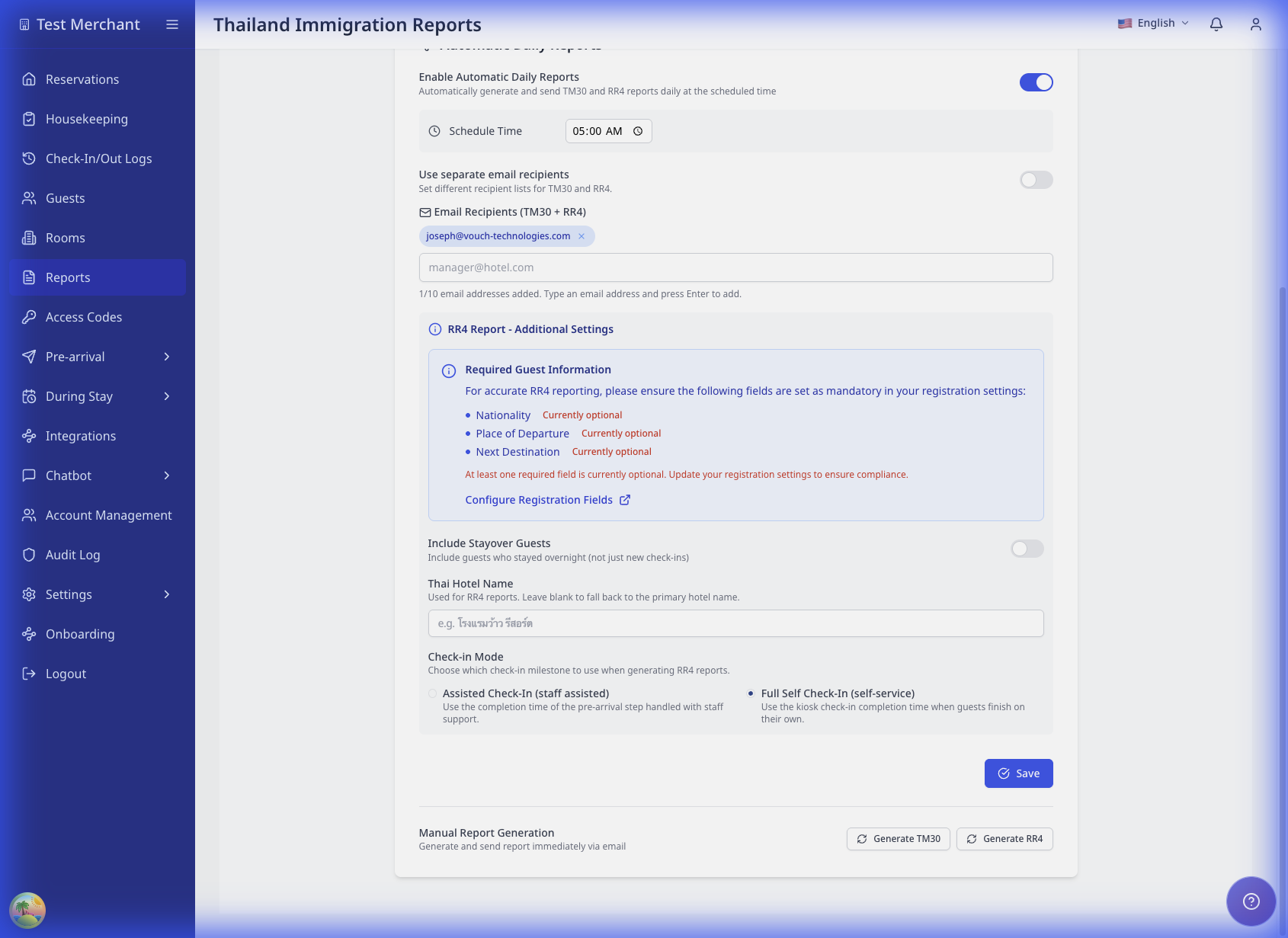 TODO: ជំនួសដោយកាត RR4 Settings ដែលបានធ្វើបច្ចុប្បន្នភាព និងបង្ហាញ Guest Source Mode នៅពីលើ Thai Hotel Name។
បណ្ណសារប័ណ្ណចុះឈ្មោះ
ឥឡូវនេះ AVA ដាក់ឈ្មោះការនាំចេញនេះថា Registration Card Archive។ អេក្រង់ចាស់ៗអាចនៅតែបង្ហាញ RR3 នៅកន្លែងដែលរក្សាភាពឆបគ្នា។
បណ្ណសារនេះមិនមែនជារបាយការណ៍ដែលមានកាលវិភាគទេ។ សម្រាប់លំហូរ sync, async និង resume ពេញលេញ សូមមើល Download a Registration Card Archive។ AVA រៀបចំការនាំចេញទាំងនេះក្នុង temporary storage។ នៅពេលឯកសាររួចរាល់ បុគ្គលិកនឹងឃើញចំណាំថាវាអាចប្រើបានរយៈពេល 7 ថ្ងៃ។ សូមទាញយកវាមុនពេលផុតកំណត់ ឬបង្កើតបណ្ណសារថ្មីនៅពេលក្រោយ។
ពេលណាប័ណ្ណចុះឈ្មោះត្រូវបានរួមបញ្ចូល
- Self check-in: ភ្លាមៗបន្ទាប់ពីបញ្ជូនហត្ថលេខាតាម kiosk។
- Assisted check-in: នៅពេលបុគ្គលិកបញ្ជូនហត្ថលេខារបស់ភ្ញៀវ។
អ្វីដែលបុគ្គលិកគួរផ្ទៀងផ្ទាត់
- វាលចាំបាច់ដែលមានស្លាក RR3 Required ត្រូវបានបំពេញ។
- អត្តសញ្ញាណភ្ញៀវ និងព័ត៌មានការកក់ត្រឹមត្រូវ មុនពេលចុះហត្ថលេខា។
បង្កើតរបាយការណ៍ដោយដៃ
របាយការណ៍ TM30 និង RR4 ដោយដៃប្រើ time zone ដែលបានរក្សាទុកសម្រាប់អចលនទ្រព្យរបស់អ្នក។ ប្រសិនបើមិនបានរក្សាទុក time zone របស់អចលនទ្រព្យទេ AVA អាចប្រើ time zone ពីសំណើរបស់អ្នក។ សូមកំណត់ time zone របស់អចលនទ្រព្យ ដើម្បីជៀសវាងភាពខុសគ្នារវាង time zone របស់ឧបករណ៍ ឬ browser។
កំណត់ time zone ត្រឹមត្រូវនៅក្នុង Hotel Basic Details។ វាធ្វើឱ្យកាលបរិច្ឆេទរបាយការណ៍ស្របនឹងប្រតិទិនក្នុងតំបន់របស់អចលនទ្រព្យ។
- បញ្ជាក់ថាការកំណត់របាយការណ៍ថៃរបស់អ្នកត្រូវបានរក្សាទុក។
- រមូរទៅ Manual Report Generation។
- ចុច Generate TM30 ឬ Generate RR4 សម្រាប់របាយការណ៍ដែលបានបើក និងអ្នកត្រូវការ។
- រង់ចាំការបញ្ជាក់។
AVA បង្ហាញសកម្មភាពដោយដៃនីមួយៗ តែនៅពេលរបាយការណ៍ដែលត្រូវគ្នារបស់វាត្រូវបានបើកប៉ុណ្ណោះ។ ឧទាហរណ៍ Generate RR4 អាចបង្ហាញ ខណៈ Generate TM30 នៅតែលាក់។
យល់ដឹងអំពីសារជោគជ័យ
AVA បង្ហាញសារជោគជ័យដែលបានធ្វើមូលដ្ឋានីយកម្មមួយក្នុងចំណោមសារខាងក្រោម៖
| សារ | អត្ថន័យ | អ្វីដែលអ្នកគួរធ្វើ |
|---|---|---|
| Report queued successfully | AVA បានទទួលយកសំណើសម្រាប់ដំណើរការផ្ទៃខាងក្រោយ | រង់ចាំអ៊ីមែលរបាយការណ៍។ កុំបង្កើតម្តងទៀតភ្លាមៗ។ |
| "TM30 report could not be queued. Please try again later." ឬ "RR4 report could not be queued. Please try again later." | AVA មិនអាចទទួលយកសំណើបាន | រង់ចាំ រួចសាកល្បងម្តងទៀត។ ទាក់ទង support ប្រសិនបើកើតឡើងដដែល។ |
ការបង្កើតរបាយការណ៍ដោយដៃតែងតែប្រើដំណើរការផ្ទៃខាងក្រោយ។ សារដែលបញ្ជាក់ថាចូលជួររង់ចាំ គឺបញ្ជាក់ថាបានទទួលយកសំណើ មិនមែនថាអ៊ីមែលត្រូវបានផ្ញើភ្លាមៗទេ។ ប្រសិនបើ AVA មិនអាចដាក់សំណើចូលជួររង់ចាំបាន វានឹងបញ្ឈប់ និងបង្ហាញកំហុស។ វាមិនបង្កើតរបាយការណ៍ភ្លាមៗទេ។
ដោះស្រាយបញ្ហា
ភ្ញៀវបាត់ពីរបាយការណ៍ថ្ងៃមុន
អ្វីដែលអ្នកឃើញ៖ ភ្ញៀវបានចុះឈ្មោះចូលជុំវិញពាក់កណ្តាលអធ្រាត្រ ប៉ុន្តែមិននៅក្នុងរបាយការណ៍ម្សិលមិញ។
វិធីដោះស្រាយ៖
- បើកកំណត់ត្រាចុះឈ្មោះចូលរបស់ភ្ញៀវ។
- ពិនិត្យ AVA check-in timestamp។
- ប្រសិនបើ timestamp នៅក្រោយពាក់កណ្តាលអធ្រាត្រ សូមប្រើរបាយការណ៍ថ្ងៃនេះសម្រាប់ភ្ញៀវនោះ។
ភ្ញៀវបង្ហាញក្នុងរបាយការណ៍ម្សិលមិញ បន្ទាប់ពីមកដល់ពាក់កណ្តាលអធ្រាត្រ
អ្វីដែលអ្នកឃើញ៖ ភ្ញៀវមកដល់ក្រោយពាក់កណ្តាលអធ្រាត្រ ប៉ុន្តែនៅតែបង្ហាញក្នុងរបាយការណ៍ម្សិលមិញ។
វិធីដោះស្រាយ៖
- ពិនិត្យ Guest Source Mode របស់អ្នក។
- ក្នុងរបៀប Include timestamp របស់ AVA ដែលបាត់ នឹងប្រើ PMS fallback តែនៅពេល PMS បានសម្គាល់ការកក់ថាបានចុះឈ្មោះចូលរួច។
- ប្រសិនបើអ្នកចង់ប្រើតែ AVA timestamps យ៉ាងតឹងរ៉ឹង សូមប្តូរទៅ Don't include guests who didn't check in through AVA។
ភ្ញៀវបាត់ក្នុង Include mode នៅពេលចុះឈ្មោះចូលក្រៅ AVA
អ្វីដែលអ្នកឃើញ៖ ភ្ញៀវបានចុះឈ្មោះចូលដោយដៃ ប៉ុន្តែមិនទាន់ត្រូវបានរួមបញ្ចូល។
វិធីដោះស្រាយ៖
- ពិនិត្យស្ថានភាពការកក់ក្នុង PMS។
- បញ្ជាក់ថា PMS បានសម្គាល់ការកក់ថាបានចុះឈ្មោះចូលរួច។
- ដំណើរការរបាយការណ៍ឡើងវិញ បន្ទាប់ពីស្ថានភាពត្រូវបានធ្វើបច្ចុប្បន្នភាព។
ភ្ញៀវ PMS បង្ហាញជាជួររបាយការណ៍បន្ថែម
អ្វីដែលអ្នកឃើញ៖ ភ្ញៀវ Cloudbeds បង្ហាញនៅជាប់ភ្ញៀវ CCI សម្រាប់ការកក់ដូចគ្នា។
វិធីដោះស្រាយ៖
- បញ្ជាក់ថា Guest Source Mode រួមបញ្ចូលភ្ញៀវដែលមិនបានចុះឈ្មោះចូលតាម AVA។
- ប្រៀបធៀបឈ្មោះភ្ញៀវ និងព័ត៌មានអត្តសញ្ញាណក្នុង CCI និង Cloudbeds។
- រក្សាជួរបន្ថែម នៅពេលវាតំណាងឱ្យភ្ញៀវផ្សេងម្នាក់។
- កែព័ត៌មានអត្តសញ្ញាណស្ទួន ឬផ្ទុយគ្នាក្នុង PMS មុនពេលបង្កើតរបាយការណ៍បន្ទាប់។
AVA រក្សាភ្ញៀវ PMS ដែលមានលក្ខខណ្ឌគ្រប់គ្រាន់ ប៉ុន្តែមិនអាចផ្គូផ្គងបាន ក្នុងរបាយការណ៍កូនកាត់។ វាអាចរក្សាជួរដាច់ដោយឡែក នៅពេលភស្តុតាងអត្តសញ្ញាណមិនអាចបញ្ជាក់ការផ្គូផ្គងបានដោយសុវត្ថិភាព។
ភ្ញៀវបាត់បន្ទាប់ពីចុះឈ្មោះចេញ
អ្វីដែលអ្នកឃើញ៖ ភ្ញៀវបានបង្ហាញមុនពេលចុះឈ្មោះចេញ ប៉ុន្តែបាត់នៅពេលអ្នកបង្កើត TM30 ឡើងវិញ។
វិធីដោះស្រាយ៖
- បញ្ជាក់ថាអ្នកកំពុងបង្កើត TM30 មិនមែន RR4 ទេ។
- បញ្ជាក់ថាភ្ញៀវមានកាលបរិច្ឆេទមកដល់ត្រឹមត្រូវ និងព័ត៌មានអត្តសញ្ញាណចាំបាច់។
- ពិនិត្យថារបាយការណ៍កំណត់គោលដៅទៅថ្ងៃមុនក្នុងតំបន់របស់សណ្ឋាគារ។
- បង្កើត TM30 ឡើងវិញ បន្ទាប់ពីកំណត់ត្រា PMS បានបញ្ចប់ការធ្វើបច្ចុប្បន្នភាព។
ការស្នាក់នៅដែលបានបញ្ចប់ និងមានលក្ខខណ្ឌគ្រប់គ្រាន់ នៅតែមានក្នុង TM30 បន្ទាប់ពីចុះឈ្មោះចេញ។ ការកក់ដែលមានតែការចាកចេញ និងភ្ញៀវដែលគ្មានភស្តុតាងការមកដល់ត្រឹមត្រូវ នៅតែមិនត្រូវបានរួមបញ្ចូល។
បាត់ភ្ញៀវពីបន្ទប់ច្រើនក្នុង Cloudbeds
អ្វីដែលអ្នកឃើញ៖ របាយការណ៍ TM30 ពី Cloudbeds មានភ្ញៀវតិចជាងចំនួនភ្ញៀវក្នុងការកក់។
វិធីដោះស្រាយ៖
- បញ្ជាក់ថារបាយការណ៍ប្រើ TM30 Guest Source Mode ដែលរួមបញ្ចូលភ្ញៀវ PMS។
- ពិនិត្យកាលបរិច្ឆេទមកដល់ និងព័ត៌មានអត្តសញ្ញាណរបស់ភ្ញៀវក្នុង Cloudbeds។
- បញ្ជាក់ថាបន្ទប់របស់ភ្ញៀវស្ថិតក្នុងការកក់ ឬការកក់រងដូចគ្នា។
- ដកបន្ទប់ដែលបានលុបចោល ឬមិនទាន់មកដល់ចេញពីចំនួនដែលអ្នករំពឹងទុក។
- បង្កើត TM30 ម្តងទៀត បន្ទាប់ពី Cloudbeds បញ្ចប់ការធ្វើបច្ចុប្បន្នភាពការកក់។
AVA រក្សាភ្ញៀវដែលមានលក្ខខណ្ឌគ្រប់គ្រាន់ ពីបន្ទប់ដែលបានចាត់ និងមិនទាន់បានចាត់។ វាមិនរួមបញ្ចូលភ្ញៀវដែលគ្មានភស្តុតាងការមកដល់ត្រឹមត្រូវ ឬព័ត៌មានអត្តសញ្ញាណចាំបាច់ទេ។
របាយការណ៍ដោយដៃប្រើកាលបរិច្ឆេទខុស
អ្វីដែលអ្នកឃើញ៖ របាយការណ៍ដោយដៃគ្របដណ្តប់កាលបរិច្ឆេទមុន ឬក្រោយកាលបរិច្ឆេទក្នុងតំបន់របស់អចលនទ្រព្យ។
វិធីដោះស្រាយ៖
- បើក Settings → Essentials → Hotel Basic Details។
- បញ្ជាក់ថា Timezone ត្រូវនឹង time zone ក្នុងតំបន់របស់អចលនទ្រព្យ។
- ចុច Save ប្រសិនបើអ្នកបានកែការកំណត់។
- បង្កើតរបាយការណ៍ម្តងទៀតពី Government Compliance → Thailand។
របាយការណ៍ដោយដៃប្រើ time zone របស់អចលនទ្រព្យដែលបានរក្សាទុក ទោះបីបុគ្គលិកចាប់ផ្តើមពី time zone ផ្សេងក៏ដោយ។
TM30 និង RR4 បង្ហាញពេលវេលាខុសគ្នា
អ្វីដែលអ្នកឃើញ៖ ភ្ញៀវដូចគ្នាមាន timestamps ខុសគ្នារវាង TM30 និង RR4។
វិធីដោះស្រាយ៖
- បញ្ជាក់ថាភាពខុសគ្នានេះមិនរារាំងលំហូរដាក់ឯកសាររបស់អ្នក។
- ផ្ទៀងផ្ទាត់ទិន្នន័យភ្ញៀវ និងព័ត៌មានលម្អិតនៃការបញ្ចប់ការចុះឈ្មោះចូល។
- ប្រសិនបើភាពមិនត្រូវគ្នាប៉ះពាល់ដល់ការដាក់ឯកសារអនុលោម សូមទាក់ទង support។
បាត់ចំណាំភ្ញៀវស្នាក់នៅបន្ត
អ្វីដែលអ្នកឃើញ៖ ជួរភ្ញៀវស្នាក់នៅបន្តក្នុង RR4 មិនបង្ហាញចំណាំដែលអ្នកបានកំណត់។
វិធីដោះស្រាយ៖
- បញ្ជាក់ថា Include Stayover Guests បានបើក។
- ពិនិត្យថា RR4 Stayover Remark មិនទទេ។
- រក្សាទុកការកំណត់ម្តងទៀត។
- បង្កើត RR4 ឡើងវិញសម្រាប់កាលបរិច្ឆេទដែលពាក់ព័ន្ធ។
បាត់កាលវិភាគ TM30 បន្ទាប់ពីផ្លាស់ប្តូរ PMS
អ្វីដែលអ្នកឃើញ៖ កាលវិភាគ TM30 របស់សណ្ឋាគារថៃបាត់ បន្ទាប់ពី PMS របស់វាត្រូវបានផ្លាស់ប្តូរ។
វិធីដោះស្រាយ៖
- បើក Settings → Essentials → Hotel Basic Details។
- បញ្ជាក់ថា Country ត្រូវបានកំណត់ជា Thailand។
- បើក Government Compliance → Thailand។
- បញ្ជាក់ថា Enable Automatic Daily Reports និងការកំណត់ TM30 ត្រូវបានបើក។
- ទាក់ទង support ប្រសិនបើកាលវិភាគនៅតែបាត់។
កំណត់ត្រាប្រទេសជាអក្សរតូចដែលមានស្រាប់ គួរតែធ្វើឱ្យស្រស់បានត្រឹមត្រូវ បន្ទាប់ពីផ្លាស់ប្តូរ PMS។
ការរក្សាទុកការកំណត់ Government អស់ពេល
អ្វីដែលអ្នកឃើញ៖ ការរក្សាទុកការកំណត់ថៃបង្ហាញ Service timeout: TM30ProxyService - PUT exceeded 7000ms។
មូលហេតុ៖ ការរក្សាទុកអាចបានបញ្ចប់ មុនពេល AVA បញ្ចប់ការធ្វើបច្ចុប្បន្នភាពកាលវិភាគរបាយការណ៍។ កំហុសអស់ពេលអាចលាក់ការរក្សាទុកដែលបានជោគជ័យ។
វិធីដោះស្រាយ៖
-
កុំចុច Save Configuration ម្តងហើយម្តងទៀត។
-
ធ្វើឱ្យ Government Compliance → Thailand ស្រស់។
-
បញ្ជាក់ថាអ៊ីមែល កាលវិភាគ និងការកំណត់របាយការណ៍របស់អ្នកនៅតែមាន។
-
ប្រសិនបើតម្លៃនៅមាន មិនចាំបាច់ធ្វើអ្វីបន្ថែមទៀតទេ។
-
ប្រសិនបើតម្លៃបាត់ សូមរក្សាទុកម្តងទៀត។
-
ទាក់ទង support ប្រសិនបើកំហុសអស់ពេលកើតឡើងម្តងទៀត។
✓ ការរក្សាទុកដែលជោគជ័យគួរតែត្រឡប់មកវិញ ដោយមិនអស់ពេល 7 វិនាទីទៀត។
មិនទទួលបានអ៊ីមែលរបាយការណ៍
អ្វីដែលអ្នកឃើញ៖ គ្មានអ៊ីមែលរបាយការណ៍នៅពេលកំណត់។
វិធីដោះស្រាយ៖
- បញ្ជាក់ថារបាយការណ៍ត្រូវបានបើក។
- បញ្ជាក់ថាអ៊ីមែលអ្នកទទួលត្រឹមត្រូវ។
- ពិនិត្យថត spam ឬ junk។
- ប្រសិនបើអ្នកបានឃើញ Report queued successfully សូមរង់ចាំដំណើរការផ្ទៃខាងក្រោយ។
- កុំដាក់សំណើដោយដៃមួយទៀត រហូតដល់សំណើដំបូងបញ្ចប់។
របាយការណ៍បញ្ឈប់ ដោយសារបាត់ការកំណត់រចនាសម្ព័ន្ធ
អ្វីដែលអ្នកឃើញ៖ របាយការណ៍ TM30 ឬ RR4 តាមកាលវិភាគមិនមកដល់។ ការគាំទ្រ ឬកំណត់ហេតុរបាយការណ៍ប្រាប់ថា ត្រូវកែការកំណត់រចនាសម្ព័ន្ធ មុនពេលវាអាចបន្តបាន។
មូលហេតុ៖ AVA ឈប់សាកល្បងម្តងទៀតចំពោះកំហុសដែលមិនអាចជោគជ័យបាន ប្រសិនបើមិនកែការកំណត់រចនាសម្ព័ន្ធ។ មូលហេតុទូទៅរួមមាន៖
| មូលហេតុ | វិធីដោះស្រាយ |
|---|---|
| កម្មវិធី Cloudbeds ត្រូវបានផ្តាច់ | ភ្ជាប់កម្មវិធី Vouch ឡើងវិញនៅក្នុង Cloudbeds។ |
| បាត់ការកំណត់រចនាសម្ព័ន្ធ PMS | ស្នើឱ្យអ្នកគ្រប់គ្រង PMS ស្ដារការកំណត់រចនាសម្ព័ន្ធរបស់អចលនទ្រព្យ។ |
| បាត់ព័ត៌មានសម្គាល់ PMS | ស្ដារព័ត៌មានសម្គាល់ដែលត្រូវការ រួចដំណើរការរបាយការណ៍ម្តងទៀត។ |
| PMS គឺ Furama | ទាក់ទង support អំពីលំហូរការងាររបាយការណ៍អនុលោមជំនួស។ |
| PMS មិនមានក្នុងបញ្ជីខាងលើ | បញ្ជាក់ការតភ្ជាប់ PMS រួចទាក់ទង support។ |
វិធីដោះស្រាយ៖
- បើក Settings → Essentials → PMS Integration។
- បញ្ជាក់ថាការតភ្ជាប់ PMS និងព័ត៌មានសម្គាល់របស់អ្នកនៅថ្មីបំផុត។
- សម្រាប់ Cloudbeds សូមភ្ជាប់កម្មវិធី Vouch ឡើងវិញ ប្រសិនបើវាត្រូវបានផ្តាច់។
- ត្រឡប់ទៅ Government Compliance → Thailand។
- បង្កើតរបាយការណ៍ដោយដៃ បន្ទាប់ពីកែការកំណត់រចនាសម្ព័ន្ធរួច។
- បិទ Enable Automatic Daily Reports ប្រសិនបើលែងត្រូវការកាលវិភាគនេះ។
AVA មិនបន្តសាកល្បងរបាយការណ៍ឡើងវិញទេ នៅពេលការកំណត់រចនាសម្ព័ន្ធ PMS មិនអាចធ្វើឱ្យវាជោគជ័យបាន។ កំហុសសេវាបណ្តោះអាសន្ននឹងបន្តតាមដំណើរការសាកល្បងឡើងវិញធម្មតា។
របាយការណ៍បង្ហាញថាអ្នកលក់ PMS មិនត្រូវបានគាំទ្រ
អ្វីដែលអ្នកឃើញ៖ របាយការណ៍ TM30 ឬ RR4 បញ្ឈប់ដោយសារសារថាអ្នកលក់ PMS មិនត្រូវបានគាំទ្រ។
វិធីដោះស្រាយ៖
- បើក Settings → Essentials → PMS Integration។
- បញ្ជាក់ថា PMS ត្រឹមត្រូវត្រូវបានភ្ជាប់ជាមួយសណ្ឋាគារនេះ។
- ប្រសិនបើអ្នកប្រើ AVA PMS សូមបញ្ជាក់ថាការរៀបចំ AVA PMS របស់សណ្ឋាគារបានបញ្ចប់។
- ត្រឡប់ទៅ Government Compliance → Thailand។
- បង្កើតរបាយការណ៍ម្តងទៀត បន្ទាប់ពីការតភ្ជាប់ PMS ត្រូវបានស្ដារឡើងវិញ។
ប្រសិនបើ PMS មានក្នុង ប្រព័ន្ធ PMS ដែលគាំទ្រ សូមទាក់ទង support។ សូមបញ្ចូលប្រភេទរបាយការណ៍ ឈ្មោះសណ្ឋាគារ និងពេលវេលានៃការសាកល្បងដែលបរាជ័យ។
តម្លៃរបាយការណ៍ Opera បាត់
អ្វីដែលអ្នកឃើញ៖ លេខលិខិតឆ្លងដែន ឬថ្ងៃខែឆ្នាំកំណើតបាត់ពីរបាយការណ៍ Opera។
វិធីដោះស្រាយ៖
- ស្នើឱ្យអ្នកគ្រប់គ្រង Opera បើក Module Level Access Control។
- ស្នើឱ្យពួកគេផ្តល់ Sensitive Data Access ដល់ client AVA OHIP។
- បញ្ជាក់ថាសិទ្ធិនេះអនុវត្តចំពោះសណ្ឋាគារ Opera ត្រឹមត្រូវ។
- បង្កើតរបាយការណ៍ម្តងទៀត បន្ទាប់ពីសិទ្ធិ Opera ត្រូវបានធ្វើបច្ចុប្បន្នភាព។
តម្លៃលិខិតឆ្លងដែនដែលត្រូវបានលាក់ និងថ្ងៃខែឆ្នាំកំណើត 1800-01-01 ត្រូវបានដកចេញដោយចេតនា។
អ៊ីមែលរបាយការណ៍គ្មានភ្ញៀវ
អ្វីដែលអ្នកឃើញ៖ អ្នកទទួលបានអ៊ីមែល TM30 ឬ RR4 ប៉ុន្តែរបាយការណ៍គ្មានភ្ញៀវ។
វិធីដោះស្រាយ៖
- បញ្ជាក់ថាកាលបរិច្ឆេទរបាយការណ៍ត្រូវនឹងកាលបរិច្ឆេទក្នុងតំបន់របស់សណ្ឋាគារ។
- ពិនិត្យថាភ្ញៀវដែលរំពឹងទុកមានទិន្នន័យការមកដល់ ឬការស្នាក់នៅបន្តត្រឹមត្រូវក្នុង PMS។
- បញ្ជាក់ថាវាលអត្តសញ្ញាណភ្ញៀវដែលត្រូវការត្រូវបានបំពេញ។
- បង្កើតរបាយការណ៍ម្តងទៀត បន្ទាប់ពី PMS បញ្ចប់ការធ្វើបច្ចុប្បន្នភាព។
កុំដាក់របាយការណ៍ទទេ នៅពេលគួរតែមានភ្ញៀវត្រូវបានរួមបញ្ចូល។ ទាក់ទង support ប្រសិនបើរបាយការណ៍នៅតែទទេ ខណៈមានភ្ញៀវដែលមានលក្ខខណ្ឌគ្រប់គ្រាន់។ សូមបញ្ចូលប្រភេទរបាយការណ៍ កាលបរិច្ឆេទរបាយការណ៍ PMS និងចំនួនភ្ញៀវដែលរំពឹងទុក។
របាយការណ៍នៅតែស្ថិតក្នុងជួររង់ចាំ
អ្វីដែលអ្នកឃើញ៖ ការបញ្ជាក់របាយការណ៍និយាយថា Report queued successfully ប៉ុន្តែមិនមានអ៊ីមែលមកដល់។
វិធីដោះស្រាយ៖
- បញ្ជាក់អាសយដ្ឋានអ្នកទទួលដែលបានកំណត់។
- ពិនិត្យថត spam ឬ junk។
- រង់ចាំឱ្យជួររង់ចាំបញ្ចប់ មុនពេលសាកល្បងម្តងទៀត។
- ទាក់ទង support ប្រសិនបើរបាយការណ៍នៅតែបាត់ បន្ទាប់ពីរយៈពេលដំណើរការធម្មតា។
របាយការណ៍ដោយដៃមិនអាចចូលជួររង់ចាំបាន
អ្វីដែលអ្នកឃើញ៖ "TM30 report could not be queued. Please try again later." ឬកំណែ RR4។
វិធីដោះស្រាយ៖
- រង់ចាំពីរបីនាទី មុនពេលសាកល្បងម្តងទៀត។
- ដាក់របាយការណ៍តែម្តង។
- ទាក់ទង support ប្រសិនបើសំណើបរាជ័យម្តងទៀត។
សូមបញ្ចូលប្រភេទរបាយការណ៍ និងពេលវេលាដែលអ្នកបានសាកល្បង។
សេវារបាយការណ៍មិនអាចប្រើបាន
អ្វីដែលអ្នកឃើញ៖ "Report generation is temporarily unavailable because the report service rejected its credential. Please contact support."
វិធីដោះស្រាយ៖
- កុំចាកចេញពីគណនី ឬកំណត់ពាក្យសម្ងាត់ឡើងវិញ។
- កំហុសនេះពាក់ព័ន្ធនឹងដំណើរការរបាយការណ៍ មិនមែន session AVA របស់អ្នកទេ។
- ទាក់ទង success@vouch-technologies.com ដោយបញ្ចូលប្រភេទរបាយការណ៍ និងពេលវេលាដែលបានសាកល្បង។
ការព្រមានថាការកំណត់ TM30 និង RR4 មិនស្របគ្នា
អ្វីដែលអ្នកឃើញ៖ បដាពណ៌លឿងព្រមានថាការកំណត់ TM30 និង RR4 ខុសគ្នា។
វិធីដោះស្រាយ៖
- ពិនិត្យ Schedule Time និងការកំណត់អ្នកទទួល។
- ប្រសិនបើអ្នកចង់បានបញ្ជីដាច់ដោយឡែក សូមបើក Use separate email recipients។
- ចុច Save Configuration ដើម្បីធ្វើសមកាលកម្មការកំណត់។
បង្ហាញសេចក្តីជូនដំណឹងអំពីអ្នកទទួលដាច់ដោយឡែក
អ្វីដែលអ្នកឃើញ៖ បដាពណ៌ខៀវប្រាប់ថារបៀបអ្នកទទួលដាច់ដោយឡែកត្រូវបានបើក។
វិធីដោះស្រាយ៖
- ពិនិត្យ TM30 Email Recipients និង RR4 Email Recipients។
- បិទ Use separate email recipients ប្រសិនបើអ្នកចង់បានបញ្ជីតែមួយ។
- ចុច Save Configuration។
Required Guest Information បង្ហាញ "Action required"
អ្វីដែលអ្នកឃើញ៖ កាត Required Guest Information បង្ហាញ Action required។
វិធីដោះស្រាយ៖
- ចុច Configure Registration Fields។
- កំណត់ Nationality, Place of Departure និង Next Destination ជាវាលចាំបាច់។
- ត្រឡប់ទៅទំព័ររបាយការណ៍ ហើយធ្វើឱ្យវាស្រស់។
ប៊ូតុងរបាយការណ៍ដោយដៃបាត់
អ្វីដែលអ្នកឃើញ៖ ប៊ូតុងរបាយការណ៍ដោយដៃមួយ ឬទាំងពីរ មិនបង្ហាញ។
វិធីដោះស្រាយ៖
- ពិនិត្យថាប៊ូតុងរបាយការណ៍មួយណាបាត់។
- បើករបាយការណ៍នោះនៅក្នុងការកំណត់របាយការណ៍ថៃ។
- រក្សាទុកការកំណត់។
- ធ្វើឱ្យទំព័រស្រស់។
AVA លាក់ប៊ូតុងនីមួយៗ នៅពេលរបាយការណ៍ដែលត្រូវគ្នាត្រូវបានបិទ។
ប៊ូតុង Registration Card Archive បាត់
អ្វីដែលអ្នកឃើញ៖ អ្នកមិនអាចឃើញ Download Registration Card Archive។
វិធីដោះស្រាយ៖
- ស្នើឱ្យ admin ផ្តល់សិទ្ធិ report:export។
- ធ្វើឱ្យទំព័រស្រស់ បន្ទាប់ពីសិទ្ធិត្រូវបានធ្វើបច្ចុប្បន្នភាព។
រកមិនឃើញប័ណ្ណចុះឈ្មោះ
អ្វីដែលអ្នកឃើញ៖ AVA ប្រាប់ថារកមិនឃើញប័ណ្ណចុះឈ្មោះសម្រាប់ចន្លោះកាលបរិច្ឆេទដែលបានជ្រើស។
វិធីដោះស្រាយ៖
- ពង្រីកចន្លោះកាលបរិច្ឆេទ។
- បញ្ជាក់ថាហត្ថលេខាលើប័ណ្ណចុះឈ្មោះត្រូវបានបញ្ជូនសម្រាប់អំឡុងពេលនោះ។
- សាកល្បងនាំចេញម្តងទៀត។
នៅតែជាប់?
ទាក់ទង success@vouch-technologies.com ប្រសិនបើ៖
- ❌ ភ្ញៀវបាត់ពីកាលបរិច្ឆេទរបាយការណ៍ដែលរំពឹងទុកជាបន្តបន្ទាប់
- ❌ timestamps របាយការណ៍រារាំងការដាក់ស្នើអនុលោមរបស់អ្នក
- ❌ របាយការណ៍ស្វ័យប្រវត្តិបរាជ័យលើសពីមួយវដ្ត
- ❌ កំហុសការកំណត់រចនាសម្ព័ន្ធនៅតែមាន បន្ទាប់ពីអ្នកភ្ជាប់ឡើងវិញ ឬស្ដារការកំណត់ PMS របស់អ្នក
ព័ត៌មានដែលមានប្រយោជន៍ក្នុងការផ្ញើ៖
- ឈ្មោះអចលនទ្រព្យ
- ឈ្មោះភ្ញៀវ និងលេខការកក់
- កាលបរិច្ឆេទរបាយការណ៍ដែលរំពឹងទុក និងលទ្ធផលជាក់ស្តែង
- រូបថតអេក្រង់នៃការកំណត់របាយការណ៍ និងព័ត៌មានចុះឈ្មោះចូលរបស់ភ្ញៀវ