តាមដានសកម្មភាពក្នុង Command Center
ប្រើ Status សម្រាប់វឌ្ឍនភាព និងប្រវត្តិនៃការកក់ ហើយប្រើ Analytics សម្រាប់និន្នាការ។ ការស្វែងរកភាគច្រើនចំណាយពេលក្រោមមួយនាទី។
មគ្គុទ្ទេសក៍នេះជួយអ្នកតាមដានវឌ្ឍនភាពការកក់ក្នុង Command Center បើកព័ត៌មានលម្អិត និងដោះស្រាយបញ្ហា check-in ឬ check-out។
ទៅកាន់៖ Main Menu → Command Center
Command Center បែងចែករវាង configuration ដែលមិនអាចប្រើបាន និងការរៀបចំ PMS មិនទាន់ពេញលេញ។ Refresh ទំព័រ នៅពេលការចូលប្រើ configuration មិនអាចប្រើបានជាបណ្តោះអាសន្ន។ ប្រើ Open PMS settings តែពេល AVA បញ្ជាក់ថា ការរៀបចំ PMS មិនទាន់ពេញលេញ ឬត្រូវបានបដិសេធប៉ុណ្ណោះ។
ឯកសារយោងរហ័ស
| Tab | វាបង្ហាញអ្វី | សមស្របសម្រាប់ |
|---|---|---|
| Status | ក្រុមការកក់ដែលមាន pipeline, ស្ថានភាពភ្ជាប់ PMS, សង្ខេបការទូទាត់, សកម្មភាពចុងក្រោយ, ជួរភ្ញៀវ និងប៊ូតុងសកម្មភាព | ស្វែងរកការកក់ និងមើលថាវាជាប់គាំងនៅជំហានណា |
| Analytics | ម៉ែត្រិក completion, funnel drop-off, ការបរាជ័យថ្មីៗ និងការកក់ដែលរកមិនឃើញ | និន្នាការប្រតិបត្តិការ និងការបណ្តុះបណ្តាល (សម្រាប់គម្រោងបង់ប្រាក់ប៉ុណ្ណោះ) |
ការធ្វើ check-in ក្នុងសម័យសាកល្បងនៅតែបង្ហាញក្នុង Status។ វាមិនត្រូវបានរាប់ក្នុង Analytics ទេ។
ត្រងការកក់តាមសកម្មភាពបុគ្គលិក
ប្រើ Handled by ក្នុង Status ដើម្បីស្វែងរកការកក់ដែលមានសកម្មភាព ACI ដែលបានកត់ត្រាដោយបុគ្គលិកម្នាក់។ ជាមួយ Date សកម្មភាពរបស់បុគ្គលិកត្រូវស្ថិតនៅក្នុងចន្លោះពេលសកម្មភាពដែលបានជ្រើសរើស។
-
បើក Command Center → Status។
-
បើក Handled by នៅក្នុងរបារតម្រង។
-
ជ្រើស All staff, Me ឬស្វែងរកបុគ្គលិកម្នាក់។
✓ AVA រក្សាបន្ទប់ទាំងអស់ក្នុងការកក់ដែលត្រូវនឹងលក្ខខណ្ឌ។ ✓ ការកក់ដែលបានគ្រប់គ្រងមុននេះ នឹងមិនបង្ហាញម្ដងទៀតដោយសារការចាកចេញរបស់ភ្ញៀវនៅពេលក្រោយទេ។ ✓ ការផ្លាស់ប្តូរជម្រើសនឹងនាំអ្នកត្រឡប់ទៅទំព័រលទ្ធផលទីមួយ។
តម្រងនេះត្រូវនឹងសកម្មភាពដែលបានកត់ត្រា រួមមានការចុះឈ្មោះ ការធ្វើ check-in ការអ៊ិនកូដសោ និងការព្យាយាមដែលបរាជ័យ។ ចន្លោះកាលបរិច្ឆេទដែលបានជ្រើសរើស អនុវត្តចំពោះសកម្មភាពរបស់បុគ្គលិកទាំងនោះ។ វាមិនកំណត់ម្ចាស់ការកក់ទេ។ ជម្រើសមកពីសកម្មភាពដែលបានកត់ត្រានៅសណ្ឋាគាររបស់អ្នក មិនមែនពីបញ្ជីគណនីបុគ្គលិកទេ។ បុគ្គលិកដែលមានឈ្មោះដូចគ្នានៅតែជាជម្រើសដាច់ដោយឡែក។
សកម្មភាពចាស់ ឬសកម្មភាពដែលមិនមានអ្នកកំណត់ អាចបង្ហាញក្រោម All staff។ វារួមមានសកម្មភាពពី kiosk រូបវន្ត និងកំណត់ត្រាដែលគ្មានគណនីបុគ្គលិក។
Handled by ត្រូវបានលាក់នៅលើ Analytics។ វាមិនផ្លាស់ប្តូរលទ្ធផល Analytics ឬរបាយការណ៍ទេ។ ពេលត្រឡប់ទៅ Status វានឹងស្ដារបុគ្គលិកដែលបានជ្រើសរើស។
យល់ពីការផ្ទុកជំនួស
ការផ្លាស់ប្តូរតម្រង ការស្វែងរក ឬបរិបទអចលនទ្រព្យ នឹងចាប់ផ្តើមសំណើ Status ថ្មី។ AVA លុបជួរចាស់ ហើយបង្ហាញសញ្ញាកំពុងផ្ទុកក្នុងពេលជំនួសនោះ។
- តម្រងថ្មី និងតម្រងដែលបានបើកមើលម្ដងទៀត ចាប់ផ្តើមនៅទំព័រ 1។
- អត្ថបទស្វែងរក និងតម្រងដែលបានជ្រើសនៅតែរក្សាទុក។
- ការផ្ទុកឡើងវិញនៃសំណើដដែល រក្សាជួរឱ្យមើលឃើញ ហើយបង្ហាញ Updating។
- របារតម្រងលើ desktop និង mobile បង្ហាញស្ថានភាពកំពុងផ្ទុក។
បើឈ្មោះបុគ្គលិកមិនអាចប្រើបានក្នុងពេល refresh AVA បង្ហាញ Selected staff។ ជម្រើសនៅតែសកម្ម ខណៈជម្រើសបុគ្គលិកកំពុងផ្ទុកឡើងវិញ។
សិទ្ធិប្រើប្រាស់ និងកម្រិតតាមគម្រោង
- គម្រោងឥតគិតថ្លៃបង្ហាញតែ latest 20 logs តាម created date ប៉ុណ្ណោះ។
- បដាពណ៌ខៀវបង្ហាញនៅលើបញ្ជីសម្រាប់គម្រោងឥតគិតថ្លៃ។
- វាបង្ហាញសារ "Showing the latest 20 logs by created date. Upgrade to unlock full history and analytics."
- កាតបាតទំព័រពណ៌ខៀវបង្ហាញក្រោមបញ្ជីសម្រាប់គម្រោងឥតគិតថ្លៃ។
- វាបង្ហាញសារ "Free tier includes the latest 20 check-in/out logs." និង Upgrade to access full history.
- View Details អាចប្រើបានសម្រាប់ logs ថ្មីៗទាំងនោះ។ ប្រវត្តិចាស់ទាមទារគម្រោងបង់ប្រាក់។
- Analytics ទាមទារគម្រោងបង់ប្រាក់។
ដើម្បីដំឡើងគម្រោង សូមទៅកាន់ Settings → Billing & Subscription។
ពិនិត្យផ្ទាំង Status
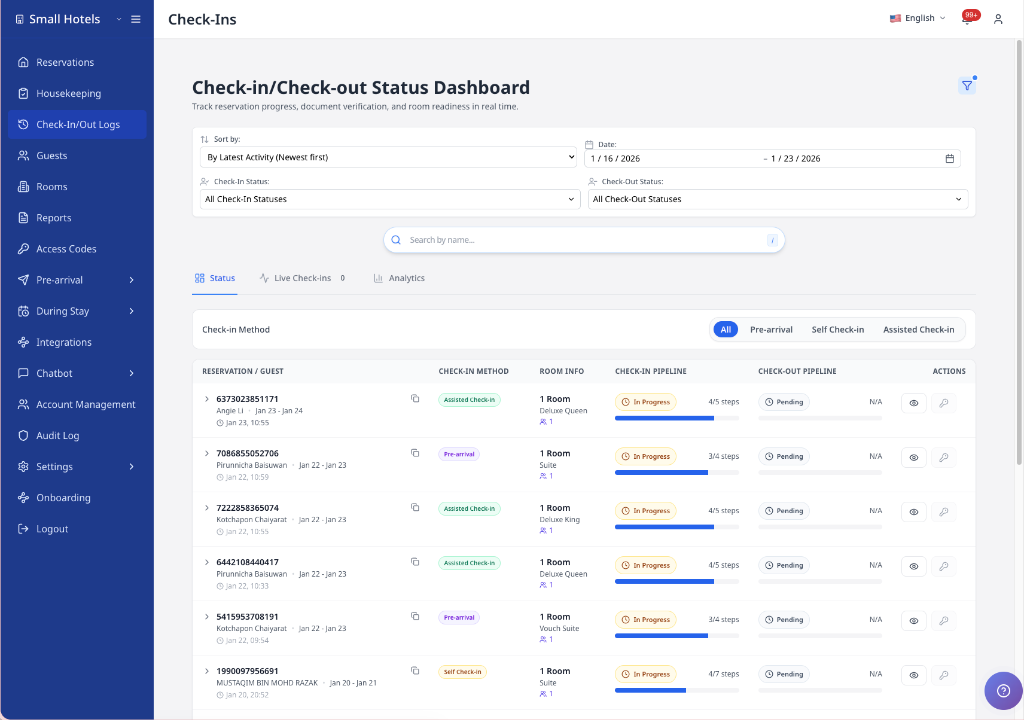
-
បើក Command Center។
-
ស្ថិតនៅ tab Status។
-
ប្រើ Check-in Method ឬ Check-out Method ដើម្បីផ្តោតលើដំណើរមួយ។
-
ពិនិត្យជួរការកក់ (ឬកាតនៅលើទូរស័ព្ទ)។
✓ ការកក់នីមួយៗបង្ហាញ Check-in pipeline, Check-out pipeline, PMS attachment status, Last activity និងស្ថានភាពបច្ចុប្បន្ន។
✓ នៅលើទូរស័ព្ទ ស្លាកស្ថានភាពវែងៗនឹងបត់បន្ទាត់នៅក្នុង pill និង badge។
ទិដ្ឋភាព Status ជ្រើសរើសប្លង់របស់វាតាមទទឹងដែលអាចប្រើបានរបស់ផ្ទាំងគ្រប់គ្រង។ sidebar និងគែមទំព័រធ្វើឱ្យទទឹងនេះតូចลงនៅលើបង្អួច desktop តូចៗ។ នៅក្រោមទទឹងដែលអាចអានតារាងបាន AVA នឹងបង្ហាញ reservation cards ជំនួស។ វារក្សាមិនឱ្យជួរឈរត្រួតគ្នាលើ iPad នៅពេល sidebar បើក។ នៅទំហំធំជាងនេះ តារាងរក្សាទទឹងអប្បបរមាដែលអាចអានបាន ហើយ scroll នៅខាងក្នុងផ្ទាំងគ្រប់គ្រង។ ព័ត៌មានបន្ទប់វែងៗត្រូវបាន clamp ទៅ 2 បន្ទាត់។ ឈ្មោះភ្ញៀវវែងៗនៅក្នុងជួរឈររបស់វា ដោយប្រើ ellipsis។ ដាក់កណ្ដុរលើឈ្មោះភ្ញៀវដែលបានកាត់ ដើម្បីមើលឈ្មោះពេញ។ Pill Check-in Method បង្ហាញ Self ឬ Assisted។ Pill Check-out Method បង្ហាញ Self ឬ Assisted នៅពេលមានសកម្មភាព checkout។ វិធីនីមួយៗបង្ហាញក្នុងជួរឈរ pipeline ផ្ទាល់ខ្លួននៅលើ desktop និងក្នុងផ្នែក pipeline របស់វានៅលើទូរស័ព្ទ។ លើកកណ្ដុរលើ pill ឬអត្ថបទបន្ទប់ ដើម្បីមើលស្លាកពេញ។ នៅលើទំហំ desktop តូចជាងនេះ ស្ថានភាព Room Access ដាច់ដោយឡែកនឹងបត់នៅក្នុង cell Check-in Pipeline។ វានៅតែច្បាស់ពីស្ថានភាព Check-out Pipeline ដែលនៅជាប់គ្នា រួមទាំង N/A ផងដែរ។
នៅលើទូរស័ព្ទ cards Status បង្ហាញចន្លោះថ្ងៃស្នាក់នៅក្រោមលេខ reservation ផងដែរ។ វាជួយអ្នកបញ្ជាក់កាលបរិច្ឆេទ arrival និង departure បានលឿន។ Filter Check-in Method ក៏ប្តូរទៅ layout 2 ជួរឈរផងដែរ ដើម្បីឱ្យស្លាកវែងៗនៅក្នុងតំបន់ filter។ សេចក្តីសង្ខេបការទូទាត់ដែលបានបង្រួមលើ mobile cards ឥឡូវបង្ហាញស្លាកដូចគ្នានឹង desktop rows។ អ្នកអាចឃើញ Pre-auth, Captured, និង Direct sale ដោយមិនចាំបាច់ពង្រីក reservation។
-
ជ្រើស reservation row ដើម្បីពង្រីកបញ្ជីភ្ញៀវ។
-
នៅលើទូរស័ព្ទ ប្រើ View guests ដើម្បីពង្រីក និង Hide guests ដើម្បីបិទ។
✓ Guest row បង្ហាញ step rails សម្រាប់ check-in និង check-out។
អានកំណត់ត្រា check-in នៅផ្នែកទទួលភ្ញៀវ
នៅពេលផ្នែកទទួលភ្ញៀវធ្វើ check-in ឱ្យអ្នកចែករំលែកដោយផ្ទាល់ក្នុង PMS, Status បង្ហាញកំណត់ត្រាពណ៌បៃតង Checked in at front desk។ កំណត់ត្រានេះជំនួស step rail របស់ភ្ញៀវនោះសម្រាប់ check-in នៅលើ desktop និង mobile។ ដាក់កណ្ដុរលើកំណត់ត្រា ឬផ្តោតលើវា ដើម្បីអានសេចក្តីពន្យល់។ Tooltip ប្រាប់ថា check-in ក្នុង PMS បានបញ្ចប់ ដូច្នេះជំហានទាំងនេះមិនចាំបាច់ទេ។ ភ្ញៀវនោះមិនត្រូវបានរាប់ក្នុងវឌ្ឍនភាព check-in របស់ការកក់ទេ។ ដូច្នេះ ការកក់អាចឈានដល់ Completed ដោយគ្មានជំហាន check-in របស់ AVA។ ភ្ញៀវផ្សេងទៀត និងជំហាន checkout នៅតែមិនផ្លាស់ប្តូរ។
បើមានទិន្នន័យ housekeeping អ្នកនឹងឃើញ badges ដូចជា Clean និង Vacant។ បើ reservation គ្មានលេខបន្ទប់ AVA នឹងលាក់ room-status badges និង placeholders។ វាធ្វើឱ្យទំព័រដែលមាន reservation ចម្រុះផ្ទុកបាន សម្រាប់ reservation ដែលមានលេខបន្ទប់ត្រឹមត្រូវ។ Reservation បន្ទប់តែមួយបង្ហាញវានៅក្នុង row មេ។ ពង្រីក reservation ដើម្បីមើល badges របស់ភ្ញៀវនីមួយៗសម្រាប់ការស្នាក់នៅច្រើនបន្ទប់។
គ្រប់គ្រងបន្ទប់ក្រៅសេវាពី Command Center
ប្រើ Status ដើម្បីគ្រប់គ្រងស្ថានភាពសេវាបន្ទប់ ដោយមិនបាច់បើក Housekeeping។
ពេលមានទិន្នន័យ housekeeping badges បន្ទប់នឹងរួមមាន Out of service នៅពេល PMS រារាំងបន្ទប់។ បុគ្គលិកដែលមានសិទ្ធិអាចដាក់បន្ទប់ចេញពីសេវា ឬស្ដារបន្ទប់ពី desktop rows និង phone cards។ បុគ្គលិកអានតែប៉ុណ្ណោះនៅតែអាចឃើញ badge ប៉ុន្តែមិនអាចប្តូរស្ថានភាពបន្ទប់បានទេ។
ដាក់បន្ទប់ចេញពីសេវា
-
បើក Command Center។
-
ជ្រើស Status។
-
ស្វែងរក reservation ដែលមានបន្ទប់នោះ។
-
នៅលើ desktop ស្វែងរក badge បន្ទប់ក្នុង reservation row ឬ guest row។
-
នៅលើទូរស័ព្ទ បើក reservation card ហើយស្វែងរក badge បន្ទប់។
-
ជ្រើស Take out of service។
-
ជ្រើស Reason និង Start date។
-
បន្ថែម End date និង Notes ប្រសិនបើចាំបាច់។
-
ជ្រើស Take out of service។
✓ Badge ប្តូរទៅជា Out of service។ ✓ បន្ទប់នៅតែបង្ហាញ ប៉ុន្តែបុគ្គលិកមិនអាចចាត់បន្ទប់នេះសម្រាប់កាលបរិច្ឆេទដែលត្រូវបានរារាំងបានទេ។
ស្ដារបន្ទប់ចូលសេវាវិញ
-
ស្វែងរកបន្ទប់ដែលមាន badge Out of service។
-
ជ្រើស Restore to service នៅក្បែរ badge។
-
ពិនិត្យសារបញ្ជាក់។
-
ជ្រើស Restore to service។
✓ Badge ប្តូរទៅជា In service បន្ទាប់ពី PMS បញ្ជាក់ការអាប់ដេត។ ✓ PMS block ដែលត្រួតគ្នាអាចធ្វើឱ្យបន្ទប់នៅតែ Out of service។
សកម្មភាពនេះបង្ហាញតែពេល PMS របស់អ្នកគាំទ្រការអាប់ដេតស្ថានភាពសេវាបន្ទប់ ហើយអ្នកមានសិទ្ធិ HOUSEKEEPING.WRITE។ បុគ្គលិកផ្សេងទៀតនៅតែអាចមើល badge Out of service បាន។
ក្រុម reservation ខ្លះបង្ហាញសង្ខេបការទូទាត់តែមួយសម្រាប់គ្រប់បន្ទប់។
AVA បន្ថែមភស្តុតាងការទូទាត់តាមបន្ទប់ដែលមានតែមួយគត់ ហើយរក្សាឱ្យសរុបអាចបូកបាន។
ជួរខ្លីបង្ហាញស្លាកដូចជា Pre-auth, Captured, និង Direct sale។
បើគ្មានសកម្មភាពការទូទាត់ AVA ដែលបានរក្សាទុក សង្ខេបនឹងនៅទទេ។
បើរូបិយប័ណ្ណមិនត្រូវគ្នា AVA នឹងលាក់ចំនួនទឹកប្រាក់ ជំនួសឱ្យការស្មាន។
បើ backend លុប paymentSummary AVA នឹងបង្ហាញសញ្ញាមិនមានទិន្នន័យ។
បើ backend ផ្ញើតែភស្តុតាងគ្មានការទូទាត់ច្បាស់លាស់ AVA នឹងបង្ហាញស្ថានភាពនោះជំនួស។
Transaction IDs មិនបង្ហាញក្នុងជួរខ្លីទេ។
ពេល PMS របស់អ្នករាយការណ៍ថាគាំទ្រការធ្វើសមកាលកម្មស្ថានភាព check-in/out ដែលមានសិទ្ធិសម្រេច AVA នឹង sync logs សម្រាប់ reservation ដែលមាននៅលើទំព័រដោយស្វ័យប្រវត្តិ។ វានឹងដំណើរការម្តងទៀតពេលអ្នកប្តូរទំព័រ rows per page តម្រង ឬការស្វែងរក។ អ្នកមិនចាំបាច់ចុចប៊ូតុង sync ទេ។ AVA ប្រើរយៈពេលរង់ចាំខ្លីមួយដូចគ្នាសម្រាប់គណនីសណ្ឋាគាររបស់អ្នក។ បើអ្នកប្តូរទិដ្ឋភាពក្នុងអំឡុងពេលរង់ចាំនោះ AVA រក្សាទុកតែជម្រើសចុងក្រោយរបស់អ្នក ហើយធ្វើសមកាលកម្មនៅពេលអាចធ្វើបាន។ ការត្រឡប់ទៅ Status នៅតែរក្សារយៈពេលរង់ចាំ ដូច្នេះការប្តូរ tab មិនបង្កើតសំណើស្ទួនទេ។ បើ PMS ផ្ញើពេលរង់ចាំយូរជាងនេះ AVA នឹងអនុវត្តតាមកាលកំណត់នោះ។ បើការឆ្លើយតបសមត្ថភាព PMS បាត់ ឬហួសសម័យ AVA នឹងផ្អាក background sync នេះ រហូតដល់សមត្ថភាពមានឡើងវិញ។
ជួរការកក់នីមួយៗបង្ហាញសកម្មភាពដំណើរចុងក្រោយដែលត្រឹមត្រូវ។ ក្រឡាភ្ញៀវរក្សាទុកពេលវេលាសកម្មភាពចុងក្រោយរួមមួយ។ Check-in pipeline បង្ហាញពេលវេលាសកម្មភាព check-in ចុងក្រោយ។ Check-out pipeline បង្ហាញពេលវេលាសកម្មភាព check-out ចុងក្រោយ។ ពេលវេលារបស់ pipeline នីមួយៗបង្ហាញនៅខាងក្រោម method badge របស់វា។
| សកម្មភាពការកក់ | អ្វីដែលអ្នកឃើញ |
|---|---|
| គ្មានសកម្មភាពដំណើរ | គ្មានពេលវេលានៅក្នុង pipeline របស់ដំណើរនោះ |
| មានសកម្មភាព check-in | ពេលវេលា check-in ចុងក្រោយនៅក្រោម check-in method badge |
| មានសកម្មភាព check-out | ពេលវេលា check-out ចុងក្រោយនៅក្រោម check-out method badge |
| Check-in កើតឡើងក្រៅ AVA បន្ទាប់មក checkout កើតឡើងក្នុង AVA | មានតែពេលវេលា check-out |
មុនពេលសកម្មភាព checkout ចាប់ផ្តើម ពេលវេលា check-in ត្រូវនឹងសកម្មភាពចុងក្រោយក្នុងក្រឡាភ្ញៀវ។ ដាក់កណ្ដុរលើពេលវេលា ឬផ្តោតលើវាដោយក្តារចុច ដើម្បីអាន Last check-in activity ឬ Last check-out activity។ Tooltip បើកនៅក្បែរពេលវេលា ដូច្នេះវាមិនបាំង method badge ទេ។ សេចក្តីពណ៌នាដូចគ្នានេះអាចអានបានដោយកម្មវិធីអានអេក្រង់។ ជួរ desktop និងកាត mobile ប្រើការបង្ហាញដូចគ្នា។ ភ្ញៀវនីមួយៗនៅតែអាចបង្ហាញម៉ោងសកម្មភាពចុងក្រោយរួមនៅក្រោមឈ្មោះរបស់ពួកគេ។ ម៉ោងនោះមកពីសកម្មភាពដំណើរ ឬជំហានចុងក្រោយដែលត្រឹមត្រូវ។ វាមិនផ្លាស់ប្តូរដោយសារតែ PMS ធ្វើ refresh ទិន្នន័យមេតាដាតារបស់ការកក់តែប៉ុណ្ណោះទេ។ បើជំហានបរាជ័យ card កំហុសពណ៌ក្រហមនឹងបង្ហាញឈ្មោះជំហាន និងសារ។ ការស្វែងរក checkout ដែលត្រូវបានរារាំងបង្ហាញជា activity FETCH_CHECKOUT ដែលបរាជ័យ។ Checkout ដែល PMS បដិសេធបង្ហាញជា stage Checkout ដែលបរាជ័យ។ Stage នោះរួមមានមូលហេតុពី PMS ដូចជា folio window ដែលមិនទាន់ទូទាត់។ បើក View Details ដើម្បីពិនិត្យសមតុល្យ និងមូលហេតុ billing។ បន្ទាប់ពី retry ជោគជ័យ ការស្វែងរក checkout ថ្មីបំផុតបង្ហាញលទ្ធផលជោគជ័យ។
ឯកសារធ្វើដំណើរ រូបថតភ្ញៀវ និងកាតចុះឈ្មោះអាចបញ្ចប់ការបញ្ជូនទៅ PMS បន្ទាប់ពីរក្សាទុកក្នុងមូលដ្ឋានរួច។ បើក View Details ដើម្បីពិនិត្យស្ថានភាពឯកសារភ្ជាប់នីមួយៗ និងសកម្មភាព Retry ប្រសិនបើមាន។ មើល ពិនិត្យការបញ្ជូនឯកសារភ្ជាប់ទៅ PMS។
ស្លាក Check-in Method បង្ហាញ Assisted សម្រាប់ reservation ជំនួយ។ សម្រាប់ការស្វែងរក kiosk ACI ដែលត្រូវបានស្គាល់ AVA រក្សាទុក flow ដែលបានកំណត់រចនាសម្ព័ន្ធនៅពេលស្វែងរក reservation។ វាបន្ថែម ACI · 1 device ឬ ACI · 2 devices ក្បែរស្លាកនោះ។ បើទិន្នន័យចាស់មិនមាន flow ឧបករណ៍ដែលបានកត់ត្រា វាបន្ថែម ACI · device flow not recorded។ សម្រាប់ការស្វែងរកច្រើនបន្ទប់ បន្ទប់ទាំងអស់ប្រើ snapshot flow ដែលបានរក្សាទុកដូចគ្នា។ អ្នកនឹងឃើញ badge នៅក្នុង desktop table rows និង mobile reservation cards។ ប្រើវាដើម្បីបញ្ជាក់ថា assisted flow ណាបានបង្កើតសកម្មភាព reservation។ badge អព្យាក្រឹតបង្ហាញថាទិន្នន័យប្រវត្តិមិនមាន។ វាមិនបញ្ជាក់ថាជា flow ឧបករណ៍មួយ ឬពីរទេ។ Reservation Self Check-In មិនទទួលបាន ACI device badge ទេ។
អាន badges វិធី check-in និង check-out
AVA កត់ត្រាវិធីសម្រាប់ដំណើរនីមួយៗដោយឡែកពីគ្នា។ Assisted check-out មិនផ្លាស់ប្តូរវិធី check-in, stages ឬ payment badge ទេ។
- Self មានន័យថា ភ្ញៀវប្រើ CCI សម្រាប់ដំណើរនោះ។
- Assisted មានន័យថា បុគ្គលិកប្រើ ACI សម្រាប់ដំណើរនោះ។
- ACI · 1 device ឬ ACI · 2 devices ពិពណ៌នាអំពី assisted check-in ប៉ុណ្ណោះ។
- Kiosk: name កំណត់ kiosk ឬឧបករណ៍បុគ្គលិកដែលបានផ្ទៀងផ្ទាត់ ដែលបានកត់ត្រាសម្រាប់ដំណើរនោះ។
Assisted check-out អាចបង្ហាញ Assisted និងឈ្មោះ kiosk ដែលបានផ្ទៀងផ្ទាត់។ វាមិនបង្ហាញ ACI device-flow badge ទេ ព្រោះ badge នោះពិពណ៌នាអំពី check-in។ Reservation ចាស់ៗអាចមិនបង្ហាញវិធី check-out ប្រសិនបើវិធីនោះមិនត្រូវបានកត់ត្រា។
សម្គាល់ការធ្វើ check-in មុនម៉ោងដែលបានបង់ប្រាក់
AVA បង្ហាញស្លាកពណ៌ទឹកក្រូច Early check-in នៅជាប់វិធី check-in Self ឬ Assisted។ ស្លាកនេះមានន័យថា បន្ទប់ត្រូវបានធ្វើ check-in មុនម៉ោង check-in ដែលសណ្ឋាគាររបស់អ្នកបានអនុញ្ញាត។ វាបង្ហាញតែពេល CCI កត់ត្រាលទ្ធផលនៃការធ្វើ check-in មុនម៉ោងប៉ុណ្ណោះ។ សណ្ឋាគារដែលមិនបានបើកមុខងារធ្វើ check-in មុនម៉ោងដែលបានបង់ប្រាក់ នឹងមិនឃើញស្លាកនេះទេ។
-
បើក Command Center → Status។
-
ស្វែងរកជួរការកក់ ឬពង្រីកបញ្ជីភ្ញៀវរបស់វា។
-
មើលក្បែរវិធី check-in ដើម្បីរក Early check-in។
✓ ស្លាកនេះបញ្ជាក់ថា ភ្ញៀវបានប្រើលំហូរធ្វើ check-in មុនម៉ោងដែលបានអនុម័ត។
ភ្ញៀវអាច check-in ដោយ ACI ហើយ check-out ដោយ CCI។ អានជួរឈរ Check-in និង Check-out ដោយឡែកពីគ្នា។ ប្រើតម្រងវិធីទាំងពីរ នៅពេលអ្នកត្រូវការបន្សំជាក់លាក់នេះ។
នៅពេលមាន អ្នកក៏នឹងឃើញ kiosk or staff alias ដែលបានចាប់យកទុកសម្រាប់ reservation ផងដែរ។ វាកំណត់ kiosk ឬឧបករណ៍ Check-in Connect របស់បុគ្គលិកដែលបានផ្ទៀងផ្ទាត់ ដែលបានចាប់ផ្តើមដំណើរ។ Alias គឺជា audit snapshot ហើយមិនផ្លាស់ប្តូរទេ នៅពេលឧបករណ៍ត្រូវបានប្តូរឈ្មោះនៅពេលក្រោយ។ ដំណើរចាស់ៗ និងប្រភពដែលមិនមែន kiosk អាចគ្មាន alias។ ប្រើ alias ជាមួយលេខ reservation និង timestamp នៅពេលតាមដានសកម្មភាព Opera។
បើ ID Scan ត្រូវបានបិទ Document Upload និង Identity Verification នឹងបាត់ពី pipeline។ AVA រាប់តែជំហានដែលនៅសល់ដែលត្រូវការ ដូច្នេះ check-in ដែលបញ្ចប់ហើយនៅតែអាចបង្ហាញ Completed។
បើ setting facial ដែលពាក់ព័ន្ធត្រូវបានបិទ ប៉ុន្តែ ID Scan នៅតែបើក Document Upload នឹងនៅតែបង្ហាញ។ មានតែ Identity Verification ប៉ុណ្ណោះដែលបាត់សម្រាប់ check-in mode នោះ។ Check-in ដែលបានបញ្ចប់មិនមើលទៅជាប់គាំងនៅក្នុងដំណើរការទេ។
បើ Enable Facial Verification for Assisted Check-In បើក reservation ACI អាចបង្ហាញ Facial Verification។ បើវាបិទ ជំហាននេះនឹងបង្ហាញថាមិនចាំបាច់សម្រាប់ ACI។
ពេល reservation មាន evidence សម្រាប់ room assignment, ROOM_ASSIGNMENT អាចបង្ហាញមុន CHECKIN។ Badge នោះមានន័យថា AVA បានចាត់បន្ទប់មួយ មិនមែនថាភ្ញៀវបញ្ចប់ check-in រួចហើយទេ។ Room Access នៅតែបង្ហាញនៅពេលក្រោយ បន្ទាប់ពីភ្ញៀវបញ្ចប់លំហូរដែលនៅសល់។
check-in ដែលបានបញ្ចប់ខ្លះបង្ហាញ Completed ដោយគ្មាន payment stage។ AVA លុប check-in payment badge ពេលគ្មានភស្តុតាងការទូទាត់ពិតប្រាកដ។ វាអនុវត្តចំពោះ pre-arrival, self check-in, assisted check-in និងដំណើរចាស់ដែលបានបញ្ចប់។ បើ AVA បានកត់ត្រាការព្យាយាមទូទាត់ payment stage នឹងនៅតែបង្ហាញ។
checkout ខ្លះបញ្ចប់ដោយគ្មាន View Bill ឬ payment stage។ វាកើតឡើងពេលមិនចាំបាច់ប្រើ billing ឬគ្មានភស្តុតាងមើលវិក្កយបត្រ/ទូទាត់។ AVA នៅតែអាចកំណត់ checkout ជា Completed ក្នុងករណីទាំងនេះ។ បើ AVA បានកត់ត្រា View Bill ពិតប្រាកដ ឬការព្យាយាមទូទាត់ checkout stage ដែលត្រូវគ្នានឹងនៅតែបង្ហាញ។ បើ PMS បដិសេធ checkout ចុងក្រោយ stage Checkout នៅតែបង្ហាញជា Failed ជាមួយមូលហេតុរបស់វា។ ភស្តុតាងជោគជ័យ ឬបរាជ័យថ្មីបំផុតនឹងឈ្នះ នៅពេលមានការព្យាយាមម្តងហើយម្តងទៀត។ ភស្តុតាងទូទាត់ checkout ខុសពីភស្តុតាងទូទាត់បន្ទប់។ Badge Room Payment ឆ្លុះបញ្ចាំងតែការទូទាត់បន្ទប់ពេល check-in ឬភស្តុតាង pre-auth ប៉ុណ្ណោះ។ កុំប្រើកំណត់ត្រាទូទាត់ checkout ដើម្បីវាយតម្លៃ badge Room Payment។
-
បើ PMS របស់អ្នកគាំទ្រការពិនិត្យ billing ជ្រើស View Guest Bill ដើម្បីពិនិត្យថ្លៃចំណាយ។
✓ ផ្ទាំង Guest Bill បើកជាមួយ totals និង bill items។
View Guest Bill បង្ហាញនៅពេលការរួមបញ្ចូល PMS របស់អ្នករាយការណ៍ថាគាំទ្រ billing។ បច្ចុប្បន្ន Opera រាយការណ៍សមត្ថភាពនេះ។
នៅលើទូរស័ព្ទ ជួរសកម្មភាពស្ថិតក្រោម card នីមួយៗ។ ប៊ូតុងអាចបត់ទៅបន្ទាត់ទីពីរនៅលើអេក្រង់តូច។ ប្រើ View Details ឬ View Guest Bill ពីទីនោះ។
សកម្មភាពដែលមាន

ជួរការកក់នីមួយៗផ្តល់សិទ្ធិចូលប្រើសកម្មភាពទូទៅបានរហ័ស៖
- View Details (រូបភ្នែក) - បើកព័ត៌មានលម្អិតពេញលេញនៃការកក់
- View reservation (រូបគ្រែ) - បើកការកក់របស់បន្ទប់ជាក់លាក់
- Edit (ខ្មៅដៃ) - កែព័ត៌មានការកក់ នៅពេល PMS របស់អ្នកគាំទ្រការកែប្រែ
- View Guest Bill (រូបដុល្លារ) - ពិនិត្យការគិតថ្លៃ នៅពេល PMS របស់អ្នកគាំទ្រ billing
- Failed step badges - បើក override modals សម្រាប់ Travel Document, Guest Registration, Facial Verification, Deposit និង Room Payment ខណៈកំពុងភ្ជាប់ការហៅជំនួយ
- Search/Filter (កែវពង្រីក) - ជម្រើសបន្ថែម
បើ PMS រាយការណ៍សមត្ថភាពទាំងនេះ អ្នកគួរតែឃើញ Edit និង View Guest Bill នៅទីនេះ។ បើបាត់ សូម refresh ទំព័រ និងបញ្ជាក់ថា PMS បានភ្ជាប់។
បើកការកក់របស់បន្ទប់ជាក់លាក់
ប្រើ View reservation ដើម្បីបើកការកក់ដែលភ្ជាប់នឹង log ក្នុង Command Center។ ការកក់បន្ទប់តែមួយអាចបើកបាន ទោះ PMS មិនទាន់ចាត់បន្ទប់ក៏ដោយ។ សម្រាប់ការកក់ច្រើនបន្ទប់ សូមជ្រើសបន្ទប់ជាក់លាក់ដែលត្រូវការ។
-
បើក Command Center ហើយស្ថិតនៅ Status។
-
ស្វែងរកក្រុមការកក់ ឬជួរបន្ទប់។
-
ជ្រើស View reservation។
- នៅលើ row បន្ទប់តែមួយ AVA បើកការកក់របស់បន្ទប់នោះ។
- ការកក់បន្ទប់តែមួយដែលមិនទាន់ចាត់បន្ទប់ ក៏អាចបើកការកក់របស់វាបានដែរ។
- នៅលើ row បន្ទប់ ប៊ូតុងមានឈ្មោះ View reservation for room [room number]។
- នៅលើក្រុមច្រើនបន្ទប់ដែលបង្រួមនៅ desktop ជ្រើសប៊ូតុងដើម្បីពង្រីកក្រុមជាមុន។
-
នៅលើទូរស័ព្ទ ជ្រើស View guests ដើម្បីពង្រីកកាតច្រើនបន្ទប់។
-
ជ្រើស View reservation នៅក្បែរបន្ទប់ដែលត្រូវការ។
✓ Modal Reservation Details ដែលមានស្រាប់នឹងបើកសម្រាប់បន្ទប់ដែលបានជ្រើស។
AVA ដោះស្រាយការកក់បន្ទប់តែមួយដោយផ្ទាល់ នៅពេលគ្មានការចាត់បន្ទប់ដែលបង្កើតភាពមិនច្បាស់លាស់។ សម្រាប់ការកក់ច្រើនបន្ទប់ AVA ប្រើកំណត់ត្រា check-in ដែលបានភ្ជាប់ និងបន្ទប់ដែលបានជ្រើស។ វាមិនស្មាន ឬបើកការកក់ដំបូងក្នុងក្រុមដែលមិនច្បាស់លាស់ទេ។ អ្នកត្រូវមានសិទ្ធិ RESERVATION.READ ដើម្បីប្រើសកម្មភាពនេះ។
សំណើលឿននឹងបើក modal ភ្លាមៗ។ សំណើយឺតនឹងបង្ហាញស្ថានភាពកំពុងផ្ទុកលើប៊ូតុង មុនបង្ហាញ dialog។ ការជ្រើសប៊ូតុងដដែលម្តងទៀតមិនចាប់ផ្តើមសំណើឡើងវិញទេ។ ការជ្រើសបន្ទប់ផ្សេងនឹងបោះបង់សំណើចាស់ ហើយផ្ទុកគោលដៅថ្មី។
បដិសេធជំហានដែលបរាជ័យ
វាចំណាយពេលប្រហែល 2 នាទី។ ប្រើវានៅពេលភ្ញៀវត្រូវការបុគ្គលិកជួយដោះសោជំហានដែលបរាជ័យ។
ផ្ទាំង Status បើក override modals សម្រាប់ជំហានដែលបរាជ័យ ឬកំពុងរង់ចាំ។ AVA កត់ត្រា override នីមួយៗជាមួយមូលហេតុ។ អ្នកអាចចុច badges ទាំងនេះបានតែពេល caller widget បង្ហាញ Connected ប៉ុណ្ណោះ។
| Badge | Modal title | Final button |
|---|---|---|
| Travel Document | Travel Document Override | Apply Override |
| Guest Registration | Guest Registration Override | Apply Override |
| Facial Verification | Facial Verification Override | Apply Override |
| Deposit | Deposit Payment Override | Mark deposit as paid |
| Room Payment | Room Payment Override | Mark room payment as paid |
Guest Registration ត្រូវការការបញ្ចូលឯកសារដែលបានបញ្ចប់។ Facial Verification ត្រូវការកាតចុះឈ្មោះដែលបានបញ្ចប់។
សម្រាប់ការត្រួតពិនិត្យមុខដែលបរាជ័យពេលប្រើ ACI សូមប្រើឧបករណ៍ check-in របស់បុគ្គលិកដែលកំពុងសកម្ម។ ACI device override ដាច់ដោយឡែកពីសកម្មភាព Command Center override។
មានតែ badges ដែលបរាជ័យ ឬកំពុងរង់ចាំប៉ុណ្ណោះដែលអាចបើក override modal បាន។ Badge ក៏ត្រូវការការហៅ support ដែលបានភ្ជាប់សកម្មផងដែរ។ Override Deposit និង Room Payment អនុវត្តចំពោះភ្ញៀវចម្បងតែប៉ុណ្ណោះ។
-
បើក Command Center ហើយស្ថិតនៅលើ Status។
-
ស្វែងរក reservation ឬ guest row ដែលមាន badge បរាជ័យ។
-
ចុច badge នៅលើ desktop ឬចុចវានៅលើ mobile។
-
ពិនិត្យ override modal។
-
បញ្ចូល Override reason។
-
ជ្រើសប៊ូតុងសកម្មភាពចុងក្រោយ។
✓ Badge ប្តូរទៅជាស្ថានភាពបញ្ចប់ បន្ទាប់ពី override ត្រូវបានរក្សាទុក។ ✓ ព្រឹត្តិការណ៍ដែលពាក់ព័ន្ធបង្ហាញក្នុង Detailed Event Log។
Badge override មិនអាចចុចបាន
អ្វីដែលអ្នកឃើញ៖ Badge មិនបើក modal។
ដំណោះស្រាយ៖
- បញ្ជាក់ថាជំហានជា FAILED ឬ PENDING។
- បញ្ជាក់ថា caller widget បង្ហាញ Connected។
- សម្រាប់ override ការទូទាត់ បញ្ជាក់ថាភ្ញៀវជាភ្ញៀវចម្បង។
- Refresh Status ហើយសាកល្បងម្តងទៀត។
ជំហានដែលបានបញ្ចប់បង្ហាញថាកំពុងរង់ចាំ
អ្វីដែលអ្នកឃើញ៖ ជំហានរបស់ភ្ញៀវបង្ហាញ Pending បន្ទាប់ពីមុននេះបង្ហាញថាបានបញ្ចប់។
ដំណោះស្រាយ៖
- Refresh Command Center → Status។
- បើក reservation ហើយពិនិត្យ guest row។
- ពិនិត្យថាភ្ញៀវមានការព្យាយាមបរាជ័យ ឬកំពុងដំណើរការបច្ចុប្បន្នឬអត់។
- បើគ្មានការព្យាយាមបច្ចុប្បន្ន សូម refresh reservation details ម្តងទៀត។
- ទាក់ទង support ប្រសិនបើជំហាននៅតែ pending ទោះបានរក្សាទុកការបញ្ចប់រួច។
✓ ការបញ្ចប់ដែលបានរក្សាទុកគួរតែនៅតែ complete បន្ទាប់ពីសកម្មភាពចាស់ចាកចេញពីប្រវត្តិផ្ទាំងគ្រប់គ្រង។
កែព័ត៌មានលម្អិត reservation (ពេលមានការគាំទ្រ)
-
ស្ថិតនៅលើ tab Status ហើយពង្រីក reservation row។
-
ជ្រើស Edit។
-
ធ្វើបច្ចុប្បន្នភាព First Name, Last Name ឬប្តូរបន្ទប់។
-
ប្រើ Room Type ដើម្បីត្រងបញ្ជីបន្ទប់។
-
ជ្រើស All ដើម្បីបង្ហាញ room type ទាំងអស់។
-
ចុច Save Changes។
✓ ការធ្វើបច្ចុប្បន្នភាពអនុវត្តចំពោះ main confirmation number របស់ reservation។
តាមលំនាំដើម room picker បង្ហាញបន្ទប់ Vacant ដែលមានសភាព Clean ឬ Inspected។ Filter Room type ចាប់ផ្តើមជាមួយ room type របស់ reservation។ ចុច Clear ដើម្បីត្រឡប់ទៅលំនាំដើមទាំងនេះ។
បើ reservation មាន confirmation number ច្រើន ការកែប្រែនឹងរក្សាទុកទៅលេខចម្បងដែលបង្ហាញក្នុងសេចក្តីសង្ខេប។
ការប្តូរបន្ទប់ត្រូវបានរារាំង នៅពេល reservation ផ្សេងទៀតមានកាលបរិច្ឆេទ Check-out យឺតជាង។ ការចាក់សោ Do Not Move ក៏រារាំងការប្តូររហូតដល់អ្នកលុបវា។ បន្ទប់បង្ហាញរូបសញ្ញា ❌ ជាមួយ "This reservation can’t be swapped because the departure date doesn’t match the other reservation." ជ្រើសបន្ទប់ផ្សេង ឬធ្វើបច្ចុប្បន្នភាពកាលបរិច្ឆេទស្នាក់នៅក្នុង PMS របស់អ្នក។
យល់ពីសូចនាករស្ថានភាព
- Completed មានន័យថា ជំហាន check-in ដែលត្រូវការទាំងអស់សម្រាប់ការកំណត់បច្ចុប្បន្នបានបញ្ចប់។
- In Progress មានន័យថា ភ្ញៀវកំពុងស្ថិតក្នុងលំហូរ។
- Pending មានន័យថា មិនទាន់បញ្ចប់ជំហានដែលត្រូវការណាមួយនៅឡើយ។
- Partial មានន័យថា ភ្ញៀវយ៉ាងហោចណាស់ម្នាក់បានបញ្ចប់ stage ខណៈភ្ញៀវម្នាក់ទៀតនៅតែ pending។
- Stalled មានន័យថា យ៉ាងហោចណាស់ជំហានមួយបានបរាជ័យ។
នៅពេលភ្ញៀវស្កេនឯកសារដែលបានប្រើក្នុងបន្ទប់រួច បន្ទាប់ពីជ្រើស Check In Another Guest AVA រក្សាការបរាជ័យនោះដោយឡែក។ ជំហានឯកសារដែលជោគជ័យរបស់ភ្ញៀវចម្បងនៅតែជោគជ័យ ដូច្នេះការស្កេននេះមិនបង្កើតស្ថានភាព Stalled ក្លែងក្លាយទេ។
យល់ពីវឌ្ឍនភាព reservation មួយផ្នែក
Command Center វាយតម្លៃ stage នីមួយៗនៃ check-in តាមភ្ញៀវនៅក្នុង reservation។
| អ្វីដែលអ្នកឃើញ | អត្ថន័យ |
|---|---|
| Stage បង្ហាញ Partial | ភ្ញៀវយ៉ាងហោចណាស់ម្នាក់បានបញ្ចប់ stage នោះ ប៉ុន្តែភ្ញៀវម្នាក់ទៀតនៅតែត្រូវការវា។ |
| Stage badge មានពណ៌ amber | Stage បានបញ្ចប់មួយផ្នែក ដូច្នេះបន្តជាមួយភ្ញៀវដែលនៅ pending។ |
Tooltip របស់ badge បង្ហាញ 1 of 2 guests completed | ភ្ញៀវម្នាក់ក្នុងចំណោមពីរនាក់បានបញ្ចប់ stage នោះ។ |
| Pipeline ទាំងមូលបង្ហាញ In Progress | គ្មាន stage ណាមួយបានបញ្ចប់សម្រាប់ភ្ញៀវគ្រប់គ្នាទេ ប៉ុន្តែវឌ្ឍនភាពបានចាប់ផ្តើម។ |
| Stage បង្ហាញ Stalled | ការបរាជ័យមានអាទិភាពលើវឌ្ឍនភាពដែល pending ឬ partial។ |
ដាក់កណ្ដុរលើ ឬផ្តោតលើ stage badge ដើម្បីមើលស្ថានភាព និងចំនួនភ្ញៀវដែលបានបញ្ចប់។ ចំនួននេះមិនរាប់ជំហានដែលមិនអនុវត្តចំពោះភ្ញៀវទេ។
ស្ថានភាព payment និង deposit នៅតែប្រើលទ្ធផលរបស់ភ្ញៀវចម្បង។ Stage ដែលចែករំលែកទាំងនេះមិនបង្ហាញចំនួនភ្ញៀវទេ។ ស្ថានភាព checkout ប្រើដំណើរ checkout បច្ចុប្បន្ន។ វាមិនទទួលមរតកស្ថានភាព ឬមូលហេតុ check-in ដែលបានបញ្ចប់ទេ។ ការព្យាយាម checkout ថ្មីចាប់ផ្តើមជា In Progress បន្ទាប់មកបង្ហាញការបញ្ចប់ ឬការបរាជ័យរបស់វាផ្ទាល់។
AVA រក្សាការបញ្ចប់ដែលបានរក្សាទុក នៅពេលប្រវត្តិព្រឹត្តិការណ៍ថ្មីៗលែងមានព្រឹត្តិការណ៍ជោគជ័យ។ វាអនុវត្តចំពោះជំហាន document upload, guest registration, registration card និង facial verification។ បើការព្យាយាមបច្ចុប្បន្នកំពុងបរាជ័យ ឬនៅតែដំណើរការ ស្ថានភាពបច្ចុប្បន្ននោះមានអាទិភាព។
អាន arrival badges សម្រាប់ភ្ញៀវនីមួយៗ
ពង្រីក reservation ដើម្បីពិនិត្យវឌ្ឍនភាព arrival របស់ភ្ញៀវនីមួយៗ។ AVA កំណត់ check-in និង room-access badges ទៅភ្ញៀវដែលមានភស្តុតាង arrival ត្រូវគ្នា។
| អ្វីដែលអ្នកឃើញ | អត្ថន័យ |
|---|---|
| ភ្ញៀវដែលបាត់បង្ហាញ Pending | ភ្ញៀវនោះគ្មានការបញ្ចប់ arrival ដែលបានកត់ត្រា។ |
| ភ្ញៀវម្នាក់បង្ហាញ Completed បន្ទាប់ពី partial check-in | ភ្ញៀវដែលជោគជ័យរក្សាស្ថានភាព completed របស់ខ្លួន។ |
| Arrival ក្រោយមាន key badge ផ្ទាល់ខ្លួន | ព្រឹត្តិការណ៍ key ជារបស់ភ្ញៀវដែលមកដល់ក្រោយនោះ។ |
| ភ្ញៀវដែលចែករំលែកបន្ទប់ប្តូរទៅ Completed | AVA បានផ្ទៀងផ្ទាត់ការមកដល់ដែលបានបញ្ជាក់ឡើងវិញ សម្រាប់ការចែករំលែកបន្ទប់ដូចគ្នា។ |
| ភ្ញៀវអមដែលមិនពាក់ព័ន្ធនៅតែ pending | ភ្ញៀវផ្សេងទៀតមិនស្ថិតក្នុងការចែករំលែកបន្ទប់ដូចគ្នា ឬមិនមានការមកដល់ដែលបានបញ្ជាក់ទេ។ |
កំណត់ត្រាចាស់ដែលគ្មានភស្តុតាង arrival ផ្ទាល់ខ្លួន រក្សាការកំណត់ badge ដើមរបស់វា។ សកម្មភាពថ្មីប្រើអត្តសញ្ញាណភ្ញៀវ សេចក្តីសម្រេច arrival ឬ timestamp arrival ដែលមានសម្រាប់ AVA។ សម្រាប់ការចែករំលែកបន្ទប់របស់ Opera AVA បញ្ជូនបន្តតែការមកដល់ផ្ទាល់ខ្លួនដែលបានបញ្ជាក់ប៉ុណ្ណោះ។ វាមិនបញ្ជូនទង់ check-in ចាស់ដែលគ្រប់បន្ទប់ប្រើរួមដោយខ្លួនឯងទេ។
Arrival badge មើលទៅមិនត្រឹមត្រូវ
អ្វីដែលអ្នកឃើញ៖ Badge របស់ភ្ញៀវមិនត្រូវនឹងភ្ញៀវដែលបានមកដល់។
ដំណោះស្រាយ៖
- Refresh Command Center → Status។
- ពង្រីក reservation ហើយពិនិត្យ guest row នីមួយៗ។
- បើក View Details ហើយពិនិត្យ timestamp ក្នុង Detailed Event Log។
- បញ្ជាក់ថាសេចក្តីសម្រេច arrival ឬ check-in event ជារបស់ភ្ញៀវដែលរំពឹងទុក។
- ទាក់ទង support ប្រសិនបើ event ថ្មីនៅតែភ្ជាប់ទៅភ្ញៀវខុស។
Room Access នៅតែ Pending បន្ទាប់ពីបញ្ជូនសោជោគជ័យ
អ្វីដែលអ្នកឃើញ៖ ការអ៊ិនកូដ ឬទាញយកសោបានជោគជ័យ ប៉ុន្តែ Room Access នៅតែ Pending។
ដំណោះស្រាយ៖
-
Refresh Command Center → Status។
-
បើក View Details សម្រាប់ការកក់។
-
បញ្ជាក់ថា event CHECKIN ជោគជ័យបង្ហាញមុន event សោ។
-
Refresh ព័ត៌មានលម្អិតការកក់ម្ដងទៀត។
✓ AVA គួរប្រើពេលបញ្ចប់ check-in ដែលបានសង្កេត និងបង្ហាញ Room Access ជោគជ័យ។
កុំប្តូរពេលវេលាកាតចុះឈ្មោះដែលបានរក្សាទុក ដើម្បីកែស្ថានភាពនេះ។ ទាក់ទង support ប្រសិនបើនៅតែ Pending។
អាន Room Access ដាច់ដោយឡែក
នៅពេលបានកំណត់រចនាសម្ព័ន្ធការបញ្ជូនដែលគ្រប់គ្រងដោយ AVA, Room Access គឺជាជំហាន check-in ដែលត្រូវការ។ វារួមមាន smart locks, lockers និងការបញ្ជូន keycard ដែលបានកំណត់រចនាសម្ព័ន្ធ និងមិនធ្វើដោយដៃ។ AVA អាចបង្ហាញ Pending មុនពេលមានអ្នកព្យាយាម encoding។
| ស្ថានភាព Room Access | អត្ថន័យ | អ្វីដែលអ្នកគួរធ្វើ |
|---|---|---|
| Pending | មិនទាន់មានការបញ្ជូនជោគជ័យដែលបានកត់ត្រា | បញ្ចប់ room access មុនពេលបញ្ចប់ check-in |
| Failed | ការព្យាយាម access ចុងក្រោយបានបរាជ័យ | បើក View Details រួច retry មុនពេលបញ្ចប់ check-in |
| Success | AVA បានកត់ត្រា room access ជោគជ័យ | ផ្តល់ព័ត៌មាន access ឬសោដល់ភ្ញៀវ |
Check-in row បង្ហាញវឌ្ឍនភាពមិនទាន់បញ្ចប់ ខណៈ Room Access ដែលត្រូវការមានស្ថានភាព Pending ឬ Failed។ នៅពេលការបញ្ជូនធ្វើដោយដៃ ឬមិនអាចប្រើបាន check-in អាចបង្ហាញ Completed ជាមួយភស្តុតាង Room Access ដាច់ដោយឡែក។ បើមិនអាចទាញយកការកំណត់បាន ភស្តុតាង Room Access ដែលបានកត់ត្រាគឺសម្រាប់បង្ហាញតែប៉ុណ្ណោះ។
នៅពេល early check-in ត្រូវបានអនុម័ត AVA ប្រើពេលបញ្ចប់ check-in ដែលជោគជ័យ។ ការកំណត់ពេលនេះរក្សាឱ្យព្រឹត្តិការណ៍អ៊ិនកូដ ឬទាញយកសោនៅពេលក្រោយ ភ្ជាប់ទៅនឹងការមកដល់ដែលបានបញ្ចប់។ AVA មិនសរសេរពេលវេលាកាតចុះឈ្មោះដែលបានរក្សាទុកឡើងវិញទេ។
បើ AVA មិនអាចទាញយកការកំណត់ room-access បាន ភស្តុតាង Room Access ដែលមានស្រាប់នៅតែបង្ហាញ។ ចាត់ទុកវាសម្រាប់បង្ហាញតែប៉ុណ្ណោះ រហូតដល់ការកំណត់អាចប្រើបានវិញ។
Room Assignment ជោគជ័យតែពេល AVA កត់ត្រាលទ្ធផលនៃការចាត់បន្ទប់ប៉ុណ្ណោះ។ លេខបន្ទប់ដែល PMS ផ្តល់រួច មិនបញ្ជាក់ថា AVA បានចាត់បន្ទប់ទេ។ ដូច្នេះ CCI និង ACI rows អាចបង្ហាញ Room Assignment: Pending ជាមួយលេខបន្ទប់ PMS។
Checkout ខ្លះឥឡូវបង្ហាញ Completed ដោយគ្មាន payment stage។ វាមានន័យថា checkout payment មិនអនុវត្ត ឬមិនមានការទូទាត់ត្រូវបានកត់ត្រា។ នេះជារឿងរំពឹងទុកសម្រាប់ checkout ដែលសមតុល្យសូន្យ ឬគ្មានការទូទាត់។
Room ឬ combined pre-authorization ដែលបានបញ្ចប់ អាចបង្ហាញ SUCCESS ទោះបី direct-sale collection ត្រូវបានបិទក៏ដោយ។ AVA ប្រើស្ថានភាពការបញ្ចប់ដែលបានរក្សាទុក មិនមែនការកំណត់ merchant បច្ចុប្បន្នទេ ដូច្នេះ badge ឆ្លុះបញ្ចាំងលទ្ធផលការទូទាត់ដែលបានបញ្ចប់។
ជំហានខ្លះត្រូវបានលាក់នៅពេលមិនត្រូវការ។ ឧទាហរណ៍មាន ACI facial verification ដែលបានបិទ ឬ Room Access មុន arrival។
បើកព័ត៌មានលម្អិត reservation
-
បើក Command Center ហើយស្ថិតនៅលើ Status។
-
ជ្រើស View Details លើ reservation ដែលអ្នកចង់ពិនិត្យ។
- សម្រាប់ free tier ជ្រើស reservation ពី logs 20 ចុងក្រោយ។
-
បើ reservation មានបន្ទប់ច្រើន ជ្រើស tab របស់បន្ទប់។
✓ ផ្ទាំង Reservation Details បើកជាមួយ Reservation Summary, Guest Information និង Detailed Event Log។
គណនី free tier អាចបើកព័ត៌មានលម្អិតបានតែ logs 20 ចុងក្រោយ។ បើក reservation ថ្មីៗ ឬបន្ថែមកាតនៅ Settings → Billing & Subscription។
មើល Reservation Details សម្រាប់ការព្រមានឯកសារ ការបង្កើត registration card និងគន្លឹះ event log។
Reservation ខ្លះបង្ហាញ Reset Check-in Flow នៅក្នុង Reservation Details។ មើល Reset a Check-In Flow សម្រាប់ការព្រមាន និងជំហាន reset។
View Details ត្រូវបានបិទពេលគ្មានបន្ទប់ត្រូវបានចាត់។ ពង្រីក reservation ហើយបញ្ជាក់បន្ទប់នៅក្នុង PMS របស់អ្នក។
គ្រប់គ្រង room access (បើបានបើក)
បើអចលនទ្រព្យរបស់អ្នកប្រើ keycards, smart locks ឬ lockers៖
-
ពង្រីក reservation ជាមួយ View guests (ឬជ្រើស row)។
-
ជ្រើស Manage PIN, Encode Key ឬ Manage Locker Code ក្នុង action row។
✓ room access modal បើកសម្រាប់ភ្ញៀវ ឬបន្ទប់នោះ។
ពេលអ្នកចុច Encode Key លើ guest row AVA ប្រើ confirmation number របស់ row នោះជាមុន។ វារក្សាឱ្យការបញ្ចូលសោស្ថិតនៅបន្ទប់ត្រឹមត្រូវ។
ពិនិត្យ analytics
-
ជ្រើស tab Analytics។ (សម្រាប់គម្រោងបង់ប្រាក់ប៉ុណ្ណោះ។)
-
ជ្រើស Pre-Arrival, Check-In ឬ Check-Out។
-
បើអ្នកនៅក្នុង Check-In ប្រើ sub-tabs សម្រាប់ All Check-Ins, Early Check-In, Pre-Registration ឬ Full Check-In។
-
ពិនិត្យ summary cards, funnel drop-offs និងបញ្ហាថ្មីៗ។
✓ Metrics ធ្វើបច្ចុប្បន្នភាពតាម date range នៅខាងលើទំព័រ។ ✓ ទិដ្ឋភាព check-in ខ្លះក៏បង្ហាញ Eligible Check-In Units និង AVA Check-In Share បន្ទាប់ពី Completion Rate។
មើល យល់ពី Command Center Analytics សម្រាប់របៀបគណនា metric នីមួយៗ។
ដោះស្រាយបញ្ហា
គ្មាន logs បង្ហាញ
អ្វីដែលអ្នកឃើញ៖ បញ្ជីទទេ ឬបង្ហាញ "No Check-In/Out Logs Found"។
ដំណោះស្រាយ៖
- ចុច Clear Dates ដើម្បី reset date range។
- លុប filter Check-In Status ឬ Check-Out Status ណាមួយ។
- សាកល្បងពាក្យស្វែងរកទូលំទូលាយជាងមុន (នាមត្រកូលភ្ញៀវ ឬ confirmation number)។
Status ចំណាយពេលយូរ ឬអស់ពេល
អ្វីដែលអ្នកឃើញ៖ Status នៅតែផ្ទុក បង្ហាញការអស់ពេល ឬមិនបង្ហាញជួរសម្រាប់ចន្លោះកាលបរិច្ឆេទធំទូលាយ។
ដំណោះស្រាយ៖
-
រង់ចាំឱ្យសំណើបច្ចុប្បន្នបញ្ចប់ មុនពេលប្តូរតម្រង។
-
សម្អាតតម្រង Status ដែលមិនប្រើ ជាពិសេស Handled by និងតម្រងស្ថានភាព។
-
បង្រួមចន្លោះ Date ទៅតែថ្ងៃដែលត្រូវការ។
-
Refresh Command Center ហើយសាកល្បងការស្វែងរកដដែលម្ដងទៀត។
✓ កាលបរិច្ឆេទ និងតម្រងសកម្មភាពដែលបានជ្រើស កំណត់ជួរ ក្រុម សេចក្តីសង្ខេប ការនាំចេញ និងជម្រើសតម្រងដែលបានត្រឡប់មក។ ✓ ប្រសិនបើសំណើនៅតែអស់ពេលបន្ទាប់ពីបង្រួមចន្លោះ សូមទាក់ទង support។
តំណ Live ចាស់បើក Status
អ្វីដែលអ្នកឃើញ៖ តំណដែលបានរក្សាទុក ឬ alert ចាស់មាន tab=live។
ដំណោះស្រាយ៖
-
បើកតំណ។
-
បន្តពី Status។
-
ប្រើ filter Search, Date និង status ដើម្បីស្វែងរក reservation។
✓ AVA ជំនួសទិសដៅ Live ដែលបានដកចេញដោយ Status។ ✓ alert check-in និង room-access-ready ថ្មីៗក៏បើក Status ដែរ។
លទ្ធផលចាស់នៅតែបង្ហាញបន្ទាប់ពីប្តូរតម្រង
អ្វីដែលអ្នកឃើញ៖ reservation ចាស់នៅតែបង្ហាញ បន្ទាប់ពីអ្នកប្តូរតម្រង។
ដំណោះស្រាយ៖
-
រង់ចាំឱ្យសំណើជំនួសបញ្ចប់។
-
បញ្ជាក់ថាតម្លៃតម្រងថ្មីនៅតែបានជ្រើស។
-
Refresh Command Center ប្រសិនបើជួរចាស់នៅតែបង្ហាញបន្ទាប់ពីការផ្ទុកបញ្ចប់។
✓ AVA គួរបង្ហាញលទ្ធផលថ្មីចាប់ពីទំព័រ 1។
Status មិនធ្វើ auto-sync
អ្វីដែលអ្នកឃើញ៖ Status មិន refresh ស្ថានភាព check-in ឬ check-out ដោយស្វ័យប្រវត្តិ។
មូលហេតុ៖ AVA មិនអាចបញ្ជាក់ថា PMS របស់អ្នកផ្តល់បច្ចុប្បន្នភាពស្ថានភាពដែលមានសិទ្ធិសម្រេចបានទេ។ វាផ្អាក background reconciliation នៅពេលទិន្នន័យសមត្ថភាពបាត់ ឬហួសសម័យ។
ដំណោះស្រាយ៖
-
បញ្ជាក់ថា PMS connection បង្ហាញ Connected នៅ Settings → Essentials → PMS Integration។
-
Refresh Command Center។
-
ប្តូរទំព័រ Status ឬ rows per page រួចរង់ចាំជាច្រើនវិនាទី។
-
ទាក់ទង support ប្រសិនបើ auto-sync នៅតែផ្អាក ខណៈ PMS បានភ្ជាប់។
✓ រួមបញ្ចូលឈ្មោះ PMS, សណ្ឋាគារ និងពេលវេលាកើតបញ្ហា។
ជួរឈរ Status ត្រួតគ្នា
អ្វីដែលអ្នកឃើញ៖ អត្ថបទ ឬ status badges ត្រួតគ្នានៅក្នុងតារាង Status។
ដំណោះស្រាយ៖
- Refresh Command Center។
- បិទ sidebar ប្រសិនបើអ្នកត្រូវការតារាងនៅលើ desktop window តូច។
- បើ dashboard តូច ប្រើ reservation cards ដែល AVA បង្ហាញ។
- ពង្រីក browser window ប្រសិនបើអ្នកត្រូវការប្លង់តារាង។
- ទាក់ទង support ប្រសិនបើជួរឈរនៅតែត្រួតគ្នាបន្ទាប់ពី refresh។
View Details ត្រូវបានបិទ
អ្វីដែលអ្នកឃើញ៖ ប៊ូតុង View Details មានពណ៌ប្រផេះ។
ដំណោះស្រាយ៖
- បើអ្នកនៅ free tier បើក reservation ពី logs 20 ចុងក្រោយ។ Upgrade សម្រាប់ប្រវត្តិចាស់។
- បើអ្នកនៅគម្រោងបង់ប្រាក់ ពង្រីក reservation ជាមួយ View guests។
- បញ្ជាក់ថាមានលេខបន្ទប់ត្រូវបានចាត់។
- បើបន្ទប់បាត់ ពិនិត្យ reservation នៅក្នុង PMS។
View reservation មិនអាចប្រើបាន
អ្វីដែលអ្នកឃើញ៖ សកម្មភាពបង្ហាញសារមិនអាចប្រើបាន មិនអនុញ្ញាត ឬផ្ទុកបរាជ័យ។
ដំណោះស្រាយ៖
- បញ្ជាក់ថាអ្នកបានជ្រើសជួរបន្ទប់ដែលត្រឹមត្រូវ។
- សម្រាប់ក្រុមច្រើនបន្ទប់ ពង្រីកក្រុម ហើយជ្រើសសកម្មភាពជាក់លាក់របស់បន្ទប់។
- បញ្ជាក់ថាគណនីមានសិទ្ធិ RESERVATION.READ។
- ជ្រើស Try again បន្ទាប់ពីពិនិត្យបន្ទប់ និងសិទ្ធិ។
- Refresh Command Center ប្រសិនបើទិន្នន័យបន្ទប់ ឬភ្ញៀវបានផ្លាស់ប្តូរថ្មីៗ។
ការកក់បន្ទប់តែមួយដែលមិនទាន់ចាត់បន្ទប់គួរតែបើកបាន។ AVA មិនបើកការកក់របស់បន្ទប់ផ្សេងទេ។
View Bill នៅតែ pending បន្ទាប់ពី checkout
អ្វីដែលអ្នកឃើញ៖ checkout pipeline នៅតែបង្ហាញ View Bill បន្ទាប់ពីបញ្ចប់។
ដំណោះស្រាយ៖
- Refresh Status។
- បើក View Details សម្រាប់ reservation។
- ប្រៀបធៀប timestamp ថ្មីបំផុតក្នុង event log។
- ជឿលើភស្តុតាងជោគជ័យ ឬបរាជ័យថ្មីបំផុត។
- ទាក់ទង support ប្រសិនបើ dashboard នៅតែមិនត្រូវនឹង event log។
Guest bill មិនផ្ទុក
អ្វីដែលអ្នកឃើញ៖ bill panel នៅទទេ ឬបង្ហាញថាគ្មាន items។
ដំណោះស្រាយ៖
- Refresh ទំព័រ ហើយបើក View Guest Bill ម្តងទៀត។
- បញ្ជាក់ថា charges ត្រូវបាន post ក្នុង PMS។
- សាកល្បង reservation ផ្សេងទៀត ដើម្បីបញ្ជាក់ថា bills ផ្ទុកបាន។
ការកែប្រែមិនបង្ហាញបន្ទាប់ពីរក្សាទុក
អ្វីដែលអ្នកឃើញ៖ ឈ្មោះភ្ញៀវ ឬបន្ទប់មិនធ្វើបច្ចុប្បន្នភាពបន្ទាប់ពី Save Changes។
ដំណោះស្រាយ៖
- Refresh ទំព័រ ហើយបើក Edit ឡើងវិញ។
- បញ្ជាក់ថា reservation បង្ហាញ main confirmation number ត្រឹមត្រូវ។
- រង់ចាំ 1-2 នាទីសម្រាប់ PMS sync រួច refresh ម្តងទៀត។
បញ្ជីបន្ទប់បាត់បន្ទប់ខ្លះ
អ្វីដែលអ្នកឃើញ៖ បញ្ជីបន្ទប់ខ្លីពេក ឬបង្ហាញតែ room type មួយ។
ដំណោះស្រាយ៖
- បើក Room Type ក្នុង edit modal។
- ជ្រើស All ដើម្បីលុប filter។
- រង់ចាំឱ្យបញ្ជីធ្វើបច្ចុប្បន្នភាព។
Encode Key បើកបន្ទប់ផ្សេងក្នុងការស្នាក់នៅច្រើនបន្ទប់
អ្វីដែលអ្នកឃើញ៖ អ្នកចុច Encode Key សម្រាប់បន្ទប់មួយ ប៉ុន្តែបន្ទប់ផ្សេងបើកឡើង។
ដំណោះស្រាយ៖
- ពង្រីក reservation ហើយចុច Encode Key លើ guest row ត្រឹមត្រូវ។
- បញ្ជាក់ថា row បង្ហាញ Room Number និង confirmation number ដែលរំពឹងទុក។
- Refresh Command Center ហើយសាកល្បងម្តងទៀត។
- បើវានៅតែបើកបន្ទប់ខុស ទាក់ទង support។
Edit ឬ View Guest Bill បាត់
អ្វីដែលអ្នកឃើញ៖ Edit ឬ View Guest Bill មិនបង្ហាញនៅលើ reservation row។
ដំណោះស្រាយ៖
- ទៅ Settings → Essentials → PMS Integration។
- បញ្ជាក់ថា PMS បង្ហាញ Connected។
- Refresh Command Center ហើយពិនិត្យម្តងទៀត។
- សួរ administrator ថា PMS រាយការណ៍ការកែ reservation និងការគាំទ្រ billing ឬអត់។
- ទាក់ទង support ប្រសិនបើ PMS បានភ្ជាប់ ហើយសកម្មភាពនៅតែបាត់។
Command Center បង្ហាញ PMS recovery card
អ្វីដែលអ្នកឃើញ៖ អ្នកឃើញ Open PMS settings, សាររៀបចំ setup ឬកំណត់សម្គាល់ថា PMS credentials ដែលបានរក្សាទុកត្រូវបានបដិសេធ។
ដំណោះស្រាយ៖
- បើក PMS settings ពី recovery card។
- បញ្ជាក់ថា PMS សកម្មត្រឹមត្រូវ។
- បន្ថែម credentials ដែលបាត់ ឬធ្វើបច្ចុប្បន្នភាព credentials ដែលត្រូវបានបដិសេធ។
- រក្សាទុកការផ្លាស់ប្តូរ។
- ត្រឡប់ទៅ Command Center ហើយ refresh ទំព័រ។
Command Center មិនអាចផ្ទៀងផ្ទាត់ configuration បាន
អ្វីដែលអ្នកឃើញ៖ អ្នកឃើញ Configuration is temporarily unavailable។
មូលហេតុ៖ AVA មិនអាចទាញយក configuration ពេញលេញរបស់សណ្ឋាគារបានទេ។ វាអាចបង្ហាញថា ការចូលប្រើបាត់ ឬសេវា configuration មានបញ្ហាជាបណ្តោះអាសន្ន។ វាមិនបញ្ជាក់ថា ការរៀបចំ PMS មិនទាន់ពេញលេញទេ។
ដំណោះស្រាយ៖
-
Refresh Command Center ម្តង។
-
បើមានការជូនដំណឹង សូម sign in ម្តងទៀត។
-
សុំឱ្យ administrator បញ្ជាក់ការចូលប្រើ configuration របស់សណ្ឋាគាររបស់អ្នក។
-
សាកល្បងម្តងទៀតនៅពេលក្រោយ ប្រសិនបើសារបញ្ជាក់ថា configuration service មិនអាចប្រើបាន។
-
ទាក់ទង support ប្រសិនបើការជូនដំណឹងនៅតែបន្ត។
✓ Command Center ផ្ទុកឡើង បន្ទាប់ពី AVA ទាញយក configuration ពេញលេញបាន។
Out-of-service badge បាត់
អ្វីដែលអ្នកឃើញ៖ បន្ទប់មិនមាន Out of service ឬ room-condition badge។
ដំណោះស្រាយ៖
- បញ្ជាក់ថា reservation មានលេខបន្ទប់។
- Refresh Command Center។
- រង់ចាំឱ្យទិន្នន័យ housekeeping ផ្ទុករួច។
- បើក Housekeeping ហើយពិនិត្យបន្ទប់នៅទីនោះ។
- សុំឱ្យ admin ផ្ទៀងផ្ទាត់ Settings → Essentials → PMS Integration។
បើការស្វែងរក housekeeping មួយបរាជ័យ AVA រក្សាទិន្នន័យបន្ទប់ត្រឹមត្រូវឱ្យបង្ហាញ។
បន្ទប់ដែលរងផលប៉ះពាល់អាចបង្ហាញ — រហូតដល់ refresh ជោគជ័យបន្ទាប់។
សកម្មភាព Out-of-service បាត់
អ្វីដែលអ្នកឃើញ៖ អ្នកឃើញ room badges ប៉ុន្តែមិនឃើញ Take out of service ឬ Restore to service។
ដំណោះស្រាយ៖
- សួរ admin ថា PMS របស់អ្នកគាំទ្រការធ្វើបច្ចុប្បន្នភាពស្ថានភាពសេវាបន្ទប់ឬអត់។
- សួរ admin ឱ្យផ្តល់សិទ្ធិ HOUSEKEEPING.WRITE ប្រសិនបើសមស្រប។
- Refresh Command Center បន្ទាប់ពីប្តូរសិទ្ធិ។
បុគ្គលិកអានតែប៉ុណ្ណោះអាចមើលស្ថានភាពបន្ទប់ដោយគ្មានសកម្មភាពកែប្រែ។
ការធ្វើបច្ចុប្បន្នភាព Out-of-service បរាជ័យ
អ្វីដែលអ្នកឃើញ៖ AVA បង្ហាញកំហុស បន្ទាប់ពីអ្នកជ្រើស Take out of service ឬ Restore to service។
ដំណោះស្រាយ៖
- Refresh Command Center។
- ពិនិត្យស្ថានភាពបន្ទប់បច្ចុប្បន្ននៅក្នុង Housekeeping។
- ផ្ទៀងផ្ទាត់ថា PMS connection សកម្ម។
- សាកល្បងសកម្មភាពម្តងទៀត។
- ទាក់ទង support ប្រសិនបើស្ថានភាព PMS មិនផ្លាស់ប្តូរ។
នៅតែជាប់គាំង?
ទាក់ទង success@vouch-technologies.com ប្រសិនបើ៖
- ❌ Logs មិនផ្ទុកបន្ទាប់ពី refresh
- ❌ ព័ត៌មានលម្អិត reservation មិនបើកឡើយ
- ❌ Alert ថ្មីបើកសណ្ឋាគារ ឬ reservation ខុស
ព័ត៌មានមានប្រយោជន៍ដែលគួររួមបញ្ចូល៖
- Confirmation number ឬ room number
- ពេលវេលាកើតបញ្ហា
- Screenshot នៃ Logs page