เข้ารหัสคีย์การ์ดด้วยตนเอง
คีย์การ์ดที่เข้ารหัสด้วยตนเองส่วนใหญ่ใช้เวลาประมาณ 2 นาทีหลังจากเครื่องเข้ารหัสออนไลน์แล้ว
คู่มือนี้ช่วยให้คุณเข้ารหัสคีย์การ์ดด้วยตนเองและเข้าใจว่า AVA ปกป้องการ์ดที่ใช้งานอยู่ได้อย่างไร
ไปที่: Operations View → Encode Keycard
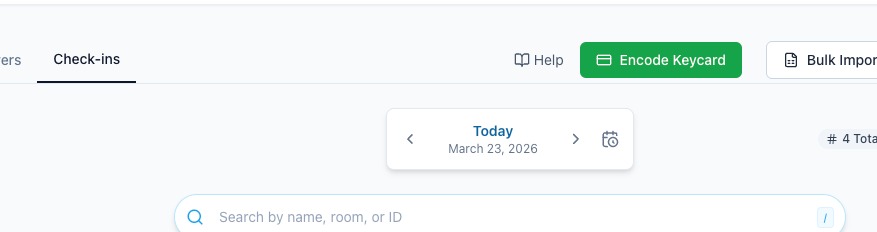
คุณจะเห็น Encode Keycard ก็ต่อเมื่อ Settings → Room Access ตั้งค่าเป็น Keycard Encoding
พนักงานที่เข้ารหัสคีย์การ์ดได้สามารถใช้การตรวจสอบการ์ดที่ใช้งานอยู่ได้ ไม่จำเป็นต้องมีสิทธิ์เรียกดู Access Codes
หากคุณใช้ Opera ผ่านเครื่องเข้ารหัสที่ผสานรวมกับ PMS, AVA จะถือว่า 201 แบบไม่มีเนื้อหาเป็นการยอมรับ
จากนั้น AVA จะรอห้าวินาทีให้เครื่องเข้ารหัสตั้งตัวก่อนคืนการควบคุม
ระบบจะไม่ใช้ metadata roomKeys ของการจองเพื่อยืนยันว่าการเข้ารหัสทางกายภาพหนึ่งครั้งเสร็จสมบูรณ์แล้ว
สถานะ terminal ที่ระบุว่าสำเร็จหรือล้มเหลวยังคงส่งต่อโดยไม่เปลี่ยนแปลง
หาก Opera ไม่ส่งผลลัพธ์ terminal ให้ลองคำขอเดิมอีกครั้งหนึ่ง
AVA จะจัดรูปแบบ Valid From และ Valid Until เป็นค่าตามนาฬิกาท้องถิ่นของโรงแรมก่อนส่งไปยัง Opera
ขั้นตอนนี้ต้องใช้ timezone ของโรงแรมที่ถูกต้อง
หาก timezone ของโรงแรมไม่ถูกต้อง หรือข้อมูล timezone ของคำขอขัดแย้งกัน AVA จะหยุดก่อนเริ่มการเข้ารหัส
หากการยืนยันล้มเหลว ฝ่ายสนับสนุนสามารถตรวจสอบ snapshot ห้องที่ผ่านการทำให้ข้อมูลปลอดภัยแล้ว ค่าที่คาดไว้ ระยะเวลารอให้ระบบตั้งตัว จำนวนครั้งที่ตรวจสอบ และผลการจับคู่ AVA จะไม่บันทึกข้อมูลผู้เข้าพักหรือค่า key PIN ในเส้นทางนี้
การเข้ารหัสระดับส่วนหัวเทียบกับระดับการจอง
AVA มีสองวิธีในการเข้ารหัสคีย์การ์ด การเข้าใจความแตกต่างช่วยให้คุณออกคีย์การ์ดซ้ำหรือคีย์การ์ดเพิ่มเติมได้โดยไม่ต้องเปลี่ยนการตั้งค่า
| วิธี | หาได้ที่ไหน | จำนวนคีย์การ์ด |
|---|---|---|
| ระดับส่วนหัว (ปุ่มสีเขียว) | ด้านบนของ Operations View ถัดจาก Help | 1-10 ใบเสมอ ไม่ขึ้นกับการตั้งค่า |
| ระดับการจอง | ปุ่มไอคอนการ์ดบนบัตรหรือแถวการจอง | ควบคุมโดยการตั้งค่า Room Access ของคุณ |
- ปุ่ม ระดับส่วนหัว เริ่มขั้นตอนด้วยตนเองโดยไม่ต้องเปิดการจอง
- ปุ่ม ระดับการจอง เริ่มการเข้ารหัสสำหรับการจองหรือห้องที่เลือก
- ทั้งสองขั้นตอนสามารถค้นหาชุดคีย์การ์ดด้วยตนเองที่ใช้งานอยู่ก่อนเริ่มการเข้ารหัส
ใช้ขั้นตอนเพิ่มการ์ดเมื่อคุณต้องการการ์ดอีกใบ AVA จะปกป้องการ์ดที่ใช้งานอยู่โดยอัตโนมัติ
หากห้องเช็กอินแล้ว ผู้เข้าพักเพิ่มเติมสามารถเปิดขั้นตอนคีย์การ์ดซ้ำได้ในภายหลัง AVA จะเข้ารหัสการ์ดของผู้เข้าพักเพิ่มเติมโดยไม่แทนที่ชุดที่ใช้งานอยู่
แก้ไขห้องของการจองก่อนเข้ารหัส
หลังจากคุณเลือกเครื่องเข้ารหัส AVA จะยืนยันห้องที่กำหนดผ่านการค้นหา PMS ที่ผ่านการยืนยันตัวตน หากบัตรการจองไม่มีค่าห้องที่ใช้งานได้ AVA จะใช้การค้นหานั้นโดยอัตโนมัติ AVA ยอมรับข้อมูลระบุห้องของ PMS ที่ไม่ว่างทุกแบบ รวมถึงตัวระบุ AVA PMS ที่มีความยาวมาก จากนั้นระบบจะใช้ข้อมูลระบุห้องและหมายเลขห้องที่แก้ไขได้สำหรับค้นหาและเข้ารหัสคีย์การ์ด
การทำงานนี้ใช้กับการเข้าถึงห้องจากการจอง การเช็กอิน และการจัดการคีย์ AVA จะตรวจสอบห้องอีกครั้งก่อนเข้ารหัส และตัดสินว่าการ์ดจริงเป็นการเข้ารหัสใหม่หรือการ์ดซ้ำ
เข้ารหัสห้องของการจองที่เชื่อมโยง
เมื่อการจองที่เชื่อมโยงมีหลายห้อง AVA จะตรวจสอบการตอบกลับ PMS ของการจองหลักก่อน หากการตอบกลับนั้นไม่ระบุห้องที่เลือก AVA จะอ่านข้อมูลการจองที่เลือก
-
เลือกห้องที่ต้องการเช็กอินหรือเข้ารหัส
-
เลือก Manage Pin / Encode Keycard หรือดำเนินการเช็กอินต่อ
-
รอขณะที่ AVA ตรวจสอบการยืนยันและห้องของการจองที่เลือก
✓ AVA จะเข้ารหัสต่อเมื่อการยืนยันและห้องตรงกันอย่างเคร่งครัดเท่านั้น
คุณไม่จำเป็นต้องป้อนหมายเลขห้องของการจองที่อยู่ร่วมกันหรือเปลี่ยนรายละเอียดการเรียกเก็บเงิน หากไม่สามารถยืนยันการจองที่เลือกได้ AVA จะบล็อกการเข้ารหัสเพื่อความปลอดภัย การจองหลักที่เช็กอินแล้วจะไม่เขียนทับสถานะปัจจุบันของห้องที่เลือก
เข้ารหัสหลังจากย้ายห้องใน PMS
หาก PMS ย้ายผู้เข้าพักหลังจากออกคีย์การ์ดแล้ว ให้รีเฟรชการจองก่อนเข้ารหัสอีกครั้ง AVA จะอ่านการกำหนดห้องปัจจุบันจาก PMS ก่อนติดต่อเครื่องเข้ารหัส
-
ยืนยันห้องใหม่ใน PMS
-
รีเฟรชการจองหรือ Operations View ใน AVA
-
เปิด Manage Pin / Encode Keycard สำหรับการจอง
-
เริ่มขั้นตอนคีย์การ์ดสำหรับห้องใหม่
-
ทำตามคำแนะนำของเครื่องเข้ารหัสสำหรับการ์ดแต่ละใบ
✓ AVA ตรวจสอบการกำหนดห้องอีกครั้งก่อนเข้ารหัส
AVA จะเก็บประวัติการยืนยันผู้เข้าพักและคีย์การ์ดไว้หลังการย้ายห้อง การดำเนินการคีย์การ์ดที่เสร็จสมบูรณ์ของห้องเดิมจะไม่ทำให้ห้องใหม่เสร็จสมบูรณ์ หาก PMS แสดงว่าไม่มีห้องชั่วคราว ให้รอการกำหนดห้องใหม่ รีเฟรช แล้วลองอีกครั้ง
เข้ารหัสให้ผู้เข้าพักที่ออกวันนี้
ผู้เข้าพักที่มีสถานะ DUE_OUT หรือ Due Out ยังคงอยู่ในห้องจนกว่าจะเช็กเอาต์ คุณสามารถเข้ารหัสคีย์การ์ดได้ขณะที่ผู้เข้าพักยังอยู่ในห้อง
- ยืนยันว่าผู้เข้าพักยังไม่ได้เช็กเอาต์ใน PMS
- รีเฟรชการจองหรือ Operations View ใน AVA
- เปิด Manage Pin / Encode Keycard
- เริ่มขั้นตอนคีย์การ์ด
- ทำตามคำแนะนำของเครื่องเข้ารหัสจนเสร็จ
✓ AVA จะตรวจสอบห้องและการเข้าพักกับ PMS ใหม่ก่อนเริ่มการเข้ารหัส
AVA จะบล็อกการเข้ารหัสหลังเช็กเอาต์ การยกเลิก ก่อนเข้าพัก หรือเมื่อไม่ทราบสถานะห้อง
คุณไม่จำเป็นต้องย่อหรือแก้ไขข้อมูลระบุห้อง PMS ที่ถูกต้อง การแมปห้องยังจำเป็นเฉพาะเมื่อชื่อห้องของเครื่องเข้ารหัสแตกต่างจากหมายเลขห้องใน PMS
AVA เลือกประเภทการ์ดอย่างไร
AVA จะตัดสินประเภทการ์ดที่ใช้จริงบนเซิร์ฟเวอร์ระหว่างคำขอเข้ารหัสแต่ละครั้ง สำหรับพนักงาน ACI โมดัลคีย์การ์ดจะเริ่มต้นด้วยคำแนะนำปัจจุบันจากเซิร์ฟเวอร์ คุณสามารถเปลี่ยนคำแนะนำนี้สำหรับการ์ดใบแรกได้เมื่อห้องรองรับ AVA จะตรวจสอบการเข้าพักใน PMS อีกครั้งเมื่อคุณเริ่มการเข้ารหัส
| สถานะห้อง | ประเภทการ์ดที่ AVA ใช้ | สิ่งที่จะเกิดขึ้น |
|---|---|---|
| ยังไม่มีการ์ดสำหรับการกำหนดห้องนี้ | NEW | AVA เริ่มชุดการ์ดของห้อง |
| มีบุคคลอื่นถือการ์ดในห้องนี้อยู่แล้ว | DUPLICATE | การ์ดที่มีอยู่ยังคงใช้งานได้ |
| การจองนี้ถือการ์ดในห้องนี้อยู่แล้ว | DUPLICATE | AVA เพิ่มหรือลองเข้ารหัสการ์ดอย่างปลอดภัย |
| การจองนี้ย้ายห้องหลังจากถือการ์ดในห้องอื่น | NEW | ห้องใหม่ต้องใช้ชุดการ์ดใหม่ |
ระบบล็อกบางประเภทจะปิดใช้งานการ์ดก่อนหน้าเมื่อ AVA ส่ง NEW มอบการ์ดทดแทนให้ผู้เข้าพักทันที
AVA จะตรวจสอบ PMS ว่ามีผู้เข้าพักกลุ่มอื่นอยู่ในห้องเดียวกันหรือไม่ก่อนออกการ์ดใบแรกในห้องที่ใช้ร่วมกัน หาก PMS ไม่สามารถตรวจสอบนี้ให้เสร็จได้ AVA จะคงทางเลือกสำรองเป็น NEW เดิมไว้
เลือกประเภทการ์ด ACI ใบแรก
ส่วน Key type จะแสดงเฉพาะพนักงาน ACI ที่ผ่านการยืนยันแล้ว ส่วนนี้ใช้กับการ์ดใบแรกของคำขอคีย์การ์ดปัจจุบัน
-
ตรวจสอบตัวเลือก Duplicate key หรือ New key ที่แนะนำ
-
อ่านเหตุผลที่แสดงอยู่ใต้คำแนะนำ
-
ใช้คำแนะนำเดิม หรือเลือกประเภทการ์ดอีกแบบ
-
อ่านคำเตือนเมื่อสิ่งที่คุณเลือกแตกต่างจากคำแนะนำ
-
เริ่มเข้ารหัสการ์ด
✓ ตัวเลือกจะถูกล็อกหลังจากส่งการ์ดใบที่ 1 แล้ว รวมถึงกรณีที่การลองเข้ารหัสล้มเหลว
เซิร์ฟเวอร์จะตรวจสอบการเข้าพักล่าสุดจาก PMS ทุกครั้งก่อนยอมรับการเปลี่ยนตัวเลือก การ์ดใบที่ 2 เป็นต้นไปจะใช้การตัดสินใจของชุดการ์ดเดิม หน้าจอ Self Check-In, คีออสก์, Lost Keycard และหน้าจอสำหรับผู้เข้าพักจะไม่แสดงตัวเลือกนี้
เลือก New key เฉพาะเมื่อต้องการให้การ์ดก่อนหน้าของห้องหยุดทำงาน ระบบล็อกบางประเภทจะเพิกถอนการ์ดก่อนหน้าเมื่อ AVA เข้ารหัสคีย์ใหม่
ตัวเลือกนี้จะเปลี่ยนคำสั่งล็อกเฉพาะกับเครื่องเข้ารหัสที่รองรับเท่านั้น ACSHotel และ LockSDK จะไม่สนใจประเภทนี้ที่ตัวล็อก แต่ AVA ยังคงใช้การจัดการ access-record แบบ NEW
เริ่มชุดคีย์การ์ดด้วยตนเองชุดใหม่
สำหรับห้องที่ไม่มีชุดด้วยตนเองที่ใช้งานอยู่ AVA จะใช้ NEW สำหรับการ์ดใบแรกที่สำเร็จ จากนั้นจะใช้ DUPLICATE สำหรับการ์ดใบถัดไปในการกำหนดห้องนั้น
คุณไม่จำเป็นต้องป้อนหรือสร้างหมายเลขการจองสำหรับชุดใหม่ด้วยตนเอง AVA จะกำหนดชุดโดยอัตโนมัติหลังจากการ์ดใบแรกสำเร็จ
ใช้ขั้นตอนเปลี่ยนการ์ดเฉพาะเมื่อควรให้การ์ดก่อนหน้าหยุดทำงาน
ข้อมูลอ้างอิงแบบย่อ
| ฟิลด์ | จำเป็น | ค่าเริ่มต้นหรือหมายเหตุ |
|---|---|---|
| Select Keycard Encoder | ใช่ | ระบบเลือกเครื่องเข้ารหัสออนไลน์หนึ่งเครื่องให้อัตโนมัติ หากมีหลายเครื่อง ให้เลือกเครื่องเข้ารหัสออนไลน์ที่ต้องการ |
| Room Number | ใช่ | เลือกหมายเลขห้องของ PMS ชื่อห้องของเครื่องเข้ารหัสจะแสดงเป็นข้อความช่วยเหลือ AVA ส่งหมายเลขห้องนี้ไปยังขั้นตอน external-room-key ของ Opera |
| Guest Name | ไม่ | ไม่บังคับ |
| Valid From | ใช่ | ค่าเริ่มต้นเป็นเวลาปัจจุบัน |
| Valid Until | ใช่ | ค่าเริ่มต้นเป็นวันพรุ่งนี้ตามเวลาหมดอายุคีย์การ์ดที่กำหนดไว้ใน timezone ของโรงแรม ต้องมี timezone ของโรงแรมที่ถูกต้อง |
| Number of Keycards | ไม่ | ค่าเริ่มต้นเป็น 2 เลือกการ์ดเต็มใบได้ 1-10 ใบ |
AVA จะปฏิเสธจำนวนการ์ดที่ไม่ใช่จำนวนเต็ม
รายการห้องจะแสดงหมายเลขห้องที่แสดงต่อ PMS ก่อน หากแตกต่างกัน AVA จะแสดงชื่อห้องของเครื่องเข้ารหัสในวงเล็บ
รายการเครื่องเข้ารหัสแบบ dynamic ใช้การเชื่อมต่อ agent แบบสดเป็นแหล่งข้อมูลหลัก หาก agent ของเครื่องเข้ารหัสเชื่อมต่ออยู่และ tunnel เข้าถึงได้ AVA จะแสดงเครื่องนั้นเป็น Online รายการเครื่องเข้ารหัสแบบ static หรือ direct ยังคงทำงานตามเดิม
เมื่อเริ่มการเข้ารหัสจากคีออสก์ AVA จะกู้คืนเป้าหมายคีออสก์ที่บันทึกไว้และการยืนยันพนักงานก่อน นอกจากนี้ยังโหลดการตั้งค่าคีออสก์อีกครั้งก่อนส่งคำขอคีย์การ์ด หากเป้าหมายหรือการยืนยันมีการเปลี่ยนแปลง AVA จะหยุดคำขอและขอให้คุณยืนยันอุปกรณ์
แต่ละแถวของ GreatLocks แทนเครื่องเข้ารหัสจริงหนึ่งเครื่องและ Windows PC ที่เชื่อมต่ออยู่ เมื่อมีหลายเครื่องออนไลน์ ให้เลือกเครื่องเข้ารหัสของ PC ที่ต้องการ เครื่องเข้ารหัสที่เลือกจะจัดการคำขอคีย์การ์ดนี้
เมื่อเครื่องเข้ารหัสจริงหลายเครื่องใช้ Windows Agent ร่วมกัน แต่ละตัวเลือกจะแสดงชื่อเครื่องเข้ารหัส AVA จะแสดงชื่อ agent ที่ใช้ร่วมกันด้วยตัวอักษรขนาดเล็กลงเมื่อจำเป็นต้องแยกกลุ่ม agent ที่ใช้ร่วมกันหลายกลุ่ม หากเครื่องเข้ารหัสไม่มีชื่อ AVA จะแสดง ID ของเครื่องเข้ารหัสแทน การทำงานนี้ใช้กับการเข้ารหัสคีย์การ์ดทั้งแบบด้วยตนเองและระดับการจอง
AVA ใช้ Settings → Room Access → Keycard Expiration Time เป็นเวลาค่าเริ่มต้นของ Valid Until Timezone ที่บันทึกไว้ของโรงแรมต้องถูกต้องด้วย หากไม่สามารถระบุ timezone ได้ AVA จะหยุดก่อนเริ่มการเข้ารหัส หากการจองไม่มีวันที่เช็กเอาต์ AVA ยังคงใช้วันพรุ่งนี้ตามเวลาที่กำหนดไว้
เริ่มขั้นตอนการเข้ารหัส
-
ไปที่ Operations View
-
เลือก Encode Keycard
✓ modal Manual Keycard Encoding จะเปิดขึ้น
-
หากมีเครื่องเข้ารหัสออนไลน์หนึ่งเครื่อง AVA จะเลือกให้อัตโนมัติ
-
หากมีเครื่องเข้ารหัสออนไลน์หลายเครื่อง ให้เลือกเครื่องเป้าหมายที่มีสถานะ Online สถานะดังกล่าวอิงจากการเชื่อมต่อ agent แบบสด หากเครื่องเข้ารหัสใช้ Windows Agent ร่วมกัน ให้ดูชื่อเครื่องเข้ารหัสเป็นอันดับแรก ใช้ป้ายชื่อ agent ที่มีขนาดเล็กกว่าเพื่อยืนยันกลุ่ม agent ที่ใช้ร่วมกันให้ถูกต้อง สำหรับ GreatLocks ให้เลือกเครื่องเข้ารหัสที่เชื่อมกับ Windows PC ที่ต้องการ
-
เลือก Room Number จากรายการดรอปดาวน์
✓ คุณจะเห็นหมายเลขห้อง PMS เป็น label หลัก หากมีการแมปไว้ คุณจะเห็น (Encoder: ...) เป็นข้อความช่วยเหลือด้วย
-
ไม่บังคับ: ป้อน Guest Name
-
ตั้งค่า Valid From และ Valid Until
-
เลือก Number of Keycards
-
คลิก Encode Keycard
✓ AVA ตรวจสอบว่าห้องมีคีย์การ์ดด้วยตนเองที่ใช้งานอยู่แล้วหรือไม่
-
หาก AVA พบชุดที่ใช้งานอยู่ ให้ดำเนินการตามคำแนะนำคีย์การ์ดต่อ
✓ AVA ตัดสินประเภทการ์ดที่ปลอดภัยหลังจากตรวจสอบห้อง 11. วางการ์ดเปล่าแต่ละใบบนเครื่องเข้ารหัสและทำตามคำแนะนำบนหน้าจอ
✓ AVA แสดงผลการเข้ารหัสของการ์ดแต่ละใบ
อ่านผลลัพธ์ของการ์ดแต่ละใบ
เมื่อคุณเข้ารหัสหลายใบ AVA จะแสดงผลแยกสำหรับการ์ดแต่ละใบ การ์ดที่ล้มเหลวจะไม่ทำให้ AVA หยุดลองเข้ารหัสการ์ดที่เหลือ
| ผลลัพธ์ | ความหมาย | สิ่งที่ควรทำ |
|---|---|---|
| Success | เข้ารหัสการ์ดสำเร็จ | มอบการ์ดให้ผู้เข้าพัก |
| Failed พร้อมข้อความแนะนำ | การ์ดใบนี้ถูกปฏิเสธหรือไม่สามารถเข้ารหัสได้ | ทำตามข้อความสำหรับการ์ดใบนี้ |
| Failed พร้อมคำแนะนำ Retry | ปัญหาอาจหายได้โดยไม่ต้องเปลี่ยนการตั้งค่า | แก้ไขปัญหาเฉพาะหน้า แล้วลองการ์ดใบนั้นอีกครั้ง |
ชุดคำขออาจแสดง HTTP 200 แม้การ์ดอย่างน้อยหนึ่งใบจะล้มเหลว ตรวจสอบ Success count, Failure count และผลลัพธ์ของการ์ดแต่ละใบ อย่าสรุปว่าการ์ดทุกใบทำงานเพียงเพราะชุดคำขอเปิดสำเร็จ
ตัวอย่างเช่น หากการ์ด Adem มีข้อมูลอยู่ ระบบจะแจ้งให้ใช้การ์ดสำรองเปล่า หากจำเป็นต้องนำการ์ดนั้นกลับมาใช้ ให้ขอให้พนักงานที่ได้รับอนุญาตลบข้อมูลใน Adem ก่อน
หน้าจอของฝ่ายสนับสนุนอาจแสดงรหัสข้อผิดพลาด ผู้ให้บริการ สถานะการลองใหม่ และรายละเอียดการวินิจฉัยที่ปลอดภัยด้วย ใช้ข้อมูลเหล่านั้นเมื่อติดต่อฝ่ายสนับสนุน แต่ให้ทำตามข้อความภาษาที่เข้าใจง่ายก่อน
คำแนะนำจะผูกกับการ์ดที่คุณกำลังลอง AVA จะใช้ข้อความที่ปรับรูปแบบแล้วและรหัสข้อผิดพลาดของการ์ดใบนั้นก่อนรายละเอียดระดับชุดคำขอ วิธีนี้ป้องกันไม่ให้สถานะของการ์ดใบอื่นมาแทนที่คำแนะนำที่ถูกต้อง รหัสดิบของผู้ให้บริการยังคงพร้อมให้ฝ่ายสนับสนุนตรวจสอบได้ แต่ AVA จะไม่แสดงรหัสดังกล่าวแทนคำแนะนำ AVA จะไม่ลองการ์ดที่ล้มเหลวซ้ำโดยอัตโนมัติ แก้ไขปัญหา แล้วเลือก Retry สำหรับการ์ดใบนั้นเมื่อ modal แสดงตัวเลือกดังกล่าว
เข้ารหัสจากการจอง
-
เปิด Operations View → Check-ins หรือ Operations View → Stay-overs
-
เลือก Manage Pin / Encode Keycard สำหรับการจองนั้น
-
ดำเนินการตามคำแนะนำคีย์การ์ดต่อ
-
เลือกเครื่องเข้ารหัสออนไลน์เมื่อ AVA ขอให้เลือก
✓ เครื่องเข้ารหัสที่ใช้ agent ร่วมกันจะแสดงชื่อเครื่องเข้ารหัสแต่ละตัว
✓ AVA ยืนยันห้อง PMS ที่กำหนดก่อนเปิด modal การเข้ารหัส ตัวระบุห้อง PMS ที่ยาวหรือดูเหมือนข้อมูลภายในยังถือว่าใช้ได้
-
วางการ์ดเปล่าแต่ละใบบนเครื่องเข้ารหัสและทำตามคำแนะนำจนเสร็จ
✓ AVA ใช้สถานะห้องเพื่อปกป้องการ์ดที่มีอยู่เมื่อทำได้
การแก้ไขปัญหา
ไม่แสดงตัวเลือกการ์ดซ้ำ
สิ่งที่คุณเห็น: คุณเปิดการจองแล้ว แต่ AVA ไม่แสดงตัวเลือกการ์ดซ้ำและการ์ดใหม่
สาเหตุ: AVA จะแสดงตัวเลือกเหล่านี้เมื่อพบชุดคีย์การ์ดด้วยตนเองที่ใช้งานอยู่ ห้องใหม่อาจเปิดขั้นตอนการเข้ารหัสโดยตรง
วิธีแก้:
- ยืนยันว่าการจองมีห้องและผู้เข้าพักที่ถูกต้อง
- คลิก Refresh ใน Operations View
- ลอง Manage Pin / Encode Keycard อีกครั้ง
- ใช้ขั้นตอนด้วยตนเองหากต้องการเพิ่มชื่อผู้เข้าพักเพื่อจับคู่
ระบบปฏิเสธตัวเลือกประเภทคีย์
สิ่งที่คุณเห็น: AVA แจ้งว่าตัวเลือกประเภทคีย์ไม่ถูกต้องอีกต่อไป
สาเหตุ: เคาน์เตอร์อื่นอาจเข้ารหัสการ์ดไปแล้ว ห้องอาจถูกย้าย หรือการเข้าพักใน PMS อาจเปลี่ยนแปลง
วิธีแก้:
-
อ่านคำแนะนำที่รีเฟรชแล้วในส่วน Key type
-
ใช้คำแนะนำที่รีเฟรชแล้ว หรือเลือกตัวเลือกอื่นที่มีให้
-
เริ่มเข้ารหัสอีกครั้ง
✓ AVA จะยอมรับตัวเลือกเมื่อสอดคล้องกับการตัดสินใจล่าสุดของเซิร์ฟเวอร์
อย่าลองตัวเลือกเดิมซ้ำต่อหลังจากคำแนะนำเปลี่ยนแล้ว
ไม่สามารถระบุห้องของการจองได้
สิ่งที่คุณเห็น: หลังจากเลือกเครื่องเข้ารหัส AVA แจ้งว่า "We could not determine the room for this reservation."
วิธีแก้:
- รีเฟรชการจองหรือ Operations View
- ยืนยันว่าการจองมีห้องที่กำหนดไว้ใน PMS
- เริ่มขั้นตอนการเข้ารหัสระดับการจองอีกครั้ง
- เลือกเครื่องเข้ารหัสออนไลน์เมื่อ AVA ขอให้เลือก
- ติดต่อฝ่ายสนับสนุนหากข้อความนี้ยังแสดงหลังจากกำหนดห้องใน PMS แล้ว
AVA ยอมรับข้อมูลระบุห้อง PMS ที่ถูกต้อง แม้จะดูยาวหรือเป็นข้อมูลภายใน อย่าเปลี่ยนข้อมูลระบุห้องด้วยตนเอง
ผู้เข้าพักที่ถึงกำหนดออกไม่สามารถเข้ารหัสได้
สิ่งที่คุณเห็น: ผู้เข้าพักที่ออกวันนี้ไม่สามารถรับคีย์การ์ดได้
สาเหตุ: AVA ต้องใช้ผลลัพธ์ห้องและการเข้าพักปัจจุบันจาก PMS PMS อาจกำลังอัปเดตสถานะ DUE_OUT ของผู้เข้าพัก
วิธีแก้:
- ยืนยันว่าผู้เข้าพักยังเช็กอินอยู่และยังไม่ได้เช็กเอาต์
- ยืนยันว่าการจองมีห้องที่กำหนดถูกต้องใน PMS
- รีเฟรชการจองหรือ Operations View ใน AVA
- เปิด Manage Pin / Encode Keycard อีกครั้ง
- ติดต่อฝ่ายสนับสนุนหากสถานะห้องยังไม่ทราบหลังจากรีเฟรชหนึ่งครั้ง
ไม่สามารถตรวจสอบการ์ดที่มีอยู่ได้
สิ่งที่คุณเห็น: AVA แจ้งว่าไม่สามารถตรวจสอบได้ว่าห้องมีการ์ดที่ใช้งานอยู่แล้วหรือไม่
วิธีแก้:
- คลิก Try again
- ลองขั้นตอนการเข้ารหัสอีกครั้งหลังจากการค้นหาห้องสำเร็จ
- แจ้งผู้เข้าพักก่อนใช้ขั้นตอนเปลี่ยนการ์ดว่าการ์ดก่อนหน้าอาจหยุดทำงาน
พบชุดที่ใช้งานอยู่ตรงกันมากกว่าหนึ่งชุด
สิ่งที่คุณเห็น: AVA แจ้งว่าชุดคีย์การ์ดด้วยตนเองที่ใช้งานอยู่ตรงกับห้องมากกว่าหนึ่งชุด
วิธีแก้:
- ปิด modal
- เปิดขั้นตอนด้วยตนเองอีกครั้งและป้อนชื่อผู้เข้าพัก
- หากยังจับคู่ไม่ได้ชัดเจน ให้ใช้ Access Codes เพื่อเลือกชุดที่ถูกต้อง
ไม่มีวันที่เข้าพัก
สิ่งที่คุณเห็น: AVA แจ้งว่าไม่มีวันที่เข้าพัก จึงไม่สามารถนำชุดที่ใช้งานอยู่กลับมาใช้ได้
วิธีแก้:
- รีเฟรชการจองหรือรอการซิงโครไนซ์กับ PMS
- ลองขั้นตอนการเข้ารหัสอีกครั้ง
- ลองขั้นตอนการเข้ารหัสอีกครั้งและให้ AVA ตรวจสอบสถานะห้องอีกครั้ง
ไม่มีปุ่ม Encode Keycard
สิ่งที่คุณเห็น: ไม่มีปุ่ม Encode Keycard ใน Operations View
วิธีแก้:
- ไปที่ Settings → Room Access
- ตั้งค่า Room Access Method เป็น Keycard Encoding
- กลับไปที่ Operations View
ปุ่ม Encode Keycard ใช้งานไม่ได้
สิ่งที่คุณเห็น: ปุ่มเป็นสีเทาหรือแสดงข้อความ "Missing merchant ID. Configure your account in Settings."
วิธีแก้:
- ตั้งค่าบัญชีให้เสร็จใน Settings
- รีเฟรชหน้า
"ไม่พบเครื่องเข้ารหัส"
สิ่งที่คุณเห็น: รายการเครื่องเข้ารหัสแสดงข้อความ "No encoders found."
สาเหตุ: AVA จะแสดงเฉพาะเครื่องเข้ารหัสแบบ dynamic ที่มีสถานะออนไลน์แบบสด สถานะนั้นมาจาก agent ที่เชื่อมต่ออยู่และ tunnel ที่เข้าถึงได้
วิธีแก้:
- ไปที่ Settings → Room Access
- เพิ่มหรือเปิดใช้งานเครื่องเข้ารหัส
- กลับไปที่ Encode Keycard
ข้ามการเลือกเครื่องเข้ารหัส
สิ่งที่คุณเห็น: AVA เปิดหน้าจอการเข้ารหัสโดยไม่แสดงตัวเลือกเครื่องเข้ารหัส
วิธีแก้:
- ยืนยันว่ามีเครื่องเข้ารหัสออนไลน์เพียงเครื่องเดียว
- ดำเนินการเข้ารหัสต่อ พฤติกรรมนี้เป็นสิ่งที่คาดไว้
- ทำให้เครื่องเข้ารหัสอีกเครื่องออนไลน์หากต้องการเลือกด้วยตนเอง
ไม่สามารถยืนยันอุปกรณ์คีออสก์หรือเครื่องเข้ารหัสได้
สิ่งที่คุณเห็น: AVA หยุดก่อนเข้ารหัสและขอให้คุณยืนยันคีออสก์หรือเครื่องเข้ารหัส
สาเหตุ: AVA ไม่สามารถกู้คืนเป้าหมายคีออสก์ การยืนยันพนักงาน หรือการตั้งค่าเครื่องเข้ารหัสได้อย่างปลอดภัย
วิธีแก้:
-
ปิด modal การเข้ารหัส
-
ไปที่ Settings → Kiosk
-
ยืนยันว่าคีออสก์จริงใช้แถวอุปกรณ์ที่ต้องการ
-
เลือก Re-verify staff device หากแถวอุปกรณ์ขอให้ยืนยัน
-
ไปที่ Settings → Kiosk → Device Routing
-
ยืนยันว่าคีออสก์ชี้ไปยังเครื่องเข้ารหัสที่ต้องการ
-
ไปที่ Settings → Room Access → Keycard Encoding
-
ยืนยันว่าเครื่องเข้ารหัสเป้าหมายเป็น Active และพร้อมใช้งาน
-
กลับไปที่คีออสก์และลองการ์ดหนึ่งใบอีกครั้ง
✓ AVA ควรกู้คืนบริบทคีออสก์ปัจจุบันก่อนส่งคำขอ
อย่าใช้จำนวนเครื่องเข้ารหัสที่กำหนดค่าไว้เพื่อระบุเป้าหมาย ใช้เส้นทางคีออสก์หรือการเลือกเครื่องเข้ารหัสที่ระบุชัดเจนเมื่อมีเป้าหมายมากกว่าหนึ่งรายการ
GreatLocks ต้องเลือกเครื่องเข้ารหัส
สิ่งที่คุณเห็น: AVA ไม่สามารถดำเนินการคำขอคีย์การ์ด GreatLocks ต่อได้เนื่องจากมีเครื่องเข้ารหัสหลายเครื่อง
สาเหตุ: agent ของ GreatLocks แต่ละตัวให้บริการเครื่องเข้ารหัสหนึ่งเครื่อง AVA ต้องให้คุณเลือกเมื่อมีเครื่องเข้ารหัสที่กำหนดค่าไว้มากกว่าหนึ่งเครื่องที่รองรับคำขอนี้
วิธีแก้:
- เปิดรายการเครื่องเข้ารหัส
- เลือกเครื่องเข้ารหัส GreatLocks ที่เชื่อมต่อกับ Windows PC ที่ต้องการ
- ยืนยันว่าสถานะแสดงเป็น Online
- ดำเนินการคำขอคีย์การ์ดต่อ
หากไม่มีเครื่องเข้ารหัสที่ถูกต้อง ให้ตรวจสอบ Encoder ID และสถานะ agent ใน Settings → Room Access หากแถว GreatLocks สองแถวใช้ ID เดียวกัน ให้แก้ไขแถวเหล่านั้นและบันทึก ID ที่ไม่ซ้ำกัน
เครื่องเข้ารหัสดูเหมือนออฟไลน์ใน modal
สิ่งที่คุณเห็น: modal คีย์การ์ดของการจองแสดงเครื่องเข้ารหัสเป็นออฟไลน์ แม้ Settings → Room Access จะแสดงว่าเชื่อมต่ออยู่
สาเหตุ: ตอนนี้ modal ใช้สถานะการเชื่อมต่อ agent เดียวกับหน้าการตั้งค่า หาก agent เชื่อมต่ออยู่และ tunnel เข้าถึงได้ มุมมองทั้งสองควรตรงกัน
วิธีแก้:
- รีเฟรช Settings → Room Access และ modal ของการจอง
- ตรวจสอบ Registered Agents สำหรับการ์ดเครื่องเข้ารหัส
- แก้ไขการเชื่อมต่อ agent หรือ tunnel หากมุมมองใดมุมมองหนึ่งยังแสดงออฟไลน์
- ลองเข้ารหัสอีกครั้ง
Encode Keycard แสดงความล้มเหลว
สิ่งที่คุณเห็น: modal ปิดลงพร้อมคำขอที่ล้มเหลว หรือคุณเห็น KEYCARD_ENCODE_FAILED
สาเหตุ: เครื่องเข้ารหัสส่งคืน false ดังนั้น AVA จึงถือว่าเป็นความล้มเหลวจริงในการเขียน
ระบบจะไม่แสดงการตอบกลับว่าสำเร็จแบบผ่อนปรนสำหรับกรณีนี้อีกต่อไป
วิธีแก้:
- ตรวจสอบไฟเลี้ยง เซสชัน และสถานะการเชื่อมต่อของเครื่องเข้ารหัส
- ลองคำขอเข้ารหัสเดิมอีกครั้งหนึ่ง
- หากล้มเหลวอีก ให้เปลี่ยนไปใช้เครื่องเข้ารหัสออนไลน์เครื่องอื่น
- ตรวจสอบบันทึกของเครื่องเข้ารหัสหรือติดต่อฝ่ายสนับสนุนพร้อมข้อความข้อผิดพลาดที่ตรงกัน
ผู้เข้าพักร่วมมาถึงก่อนผู้เข้าพักหลักใน Opera
สิ่งที่คุณเห็น: คีย์การ์ดของผู้เข้าพักร่วมล้มเหลว ขณะที่ผู้เข้าพักหลักยังมีกำหนดมาถึงใน Opera
สาเหตุ: AVA ต้องยืนยันการมาถึงจริงและการกำหนดห้องของผู้เข้าพักร่วม ระบบจะรีเฟรชการเข้าพักใน Opera ก่อนปฏิเสธคำขอที่ผู้เข้าพักร่วมมาถึงก่อน
วิธีแก้:
-
ยืนยันว่าผู้เข้าพักร่วมถูกระบุว่ามาถึงแล้วใน AVA หรือ Opera
-
ยืนยันว่าผู้เข้าพักร่วมใช้ห้องเดียวกับผู้เข้าพักหลัก
-
รีเฟรชการจองหรือ Operations View
-
ลอง Manage Pin / Encode Keycard อีกครั้ง
-
หากผู้เข้าพักร่วมเช็กเอาต์หรือย้ายห้อง ให้ส่งไปที่แผนกต้อนรับ
✓ AVA ควรเข้ารหัสการ์ดหลังจาก Opera ยืนยันว่าผู้เข้าพักร่วมมาถึงแล้วในห้องนั้น
ทางเลือกสำรองนี้ใช้ไม่ได้เมื่อผู้เข้าพักร่วมอยู่ในห้องอื่น นอกจากนี้ยังไม่เปลี่ยนสถานะการจองของผู้เข้าพักหลัก
timezone ของ Opera ไม่ตรงกัน
สิ่งที่คุณเห็น: modal ล้มเหลวก่อนที่ PMS จะส่งคืน room key คุณอาจเห็นข้อผิดพลาดเรื่อง timezone ไม่ตรงกันหรือ timezone ไม่ถูกต้อง
สาเหตุ: AVA ใช้ timezone ที่กำหนดไว้ของโรงแรมสำหรับคีย์การ์ด Opera ระบบจะปฏิเสธการตั้งค่า timezone ของโรงแรมที่ไม่ถูกต้องและข้อมูล timezone ของคำขอที่ขัดแย้งกันก่อนเข้ารหัส
วิธีแก้:
- ไปที่ Settings → Essentials → Hotel Basic Details
- ยืนยันว่า Timezone ตั้งเป็น timezone จริงของโรงแรม
- บันทึกการตั้งค่าหากคุณเปลี่ยนแปลง
- รีเฟรชการจองหรือเปิดขั้นตอนด้วยตนเองอีกครั้ง
- ลอง Encode Keycard อีกครั้ง
หมายเลขห้องดูถูกต้องแต่การเข้ารหัสใช้รหัสห้องอื่น
สิ่งที่คุณเห็น: คุณเลือกห้อง 101 แต่บันทึกของเครื่องเข้ารหัสแสดงค่าห้องอื่น
วิธีแก้:
- ไปที่ Settings → Room Access → Keycard Encoder Room Mapping
- ค้นหาห้อง PMS ที่เลือก
- ยืนยันว่า Encoder Room Name ที่แมปไว้ถูกต้อง
- บันทึกการแมป แล้วลองเข้ารหัสอีกครั้ง
คำขอคีย์การ์ด Opera หมดเวลา
สิ่งที่คุณเห็น: ขั้นตอนการเข้ารหัสยังเปิดอยู่ จากนั้นแสดงความล้มเหลวหรือหมดเวลา
สาเหตุ: AVA ถือว่า 201 แบบไม่มีเนื้อหาของ Opera เป็นการยอมรับ จากนั้นรอห้าวินาทีให้เครื่องเข้ารหัสตั้งตัว
ระบบจะไม่ถือว่า metadata roomKeys ของการจองเป็นหลักฐานว่าการเข้ารหัสทางกายภาพหนึ่งครั้งเสร็จสมบูรณ์
สถานะ terminal ที่ระบุว่าสำเร็จหรือล้มเหลวยังคงส่งต่อโดยไม่เปลี่ยนแปลง
คำขอจะหมดเวลาเฉพาะเมื่อไม่มีผลลัพธ์ terminal ปรากฏก่อนสิ้นสุดช่วงเวลารอให้ระบบตั้งตัว
วิธีแก้:
- ยืนยันว่าหมายเลขห้อง จำนวนการ์ด และช่วงเวลาที่ใช้ได้ยังถูกต้อง
- ตรวจสอบกับผู้ดูแล PMS ว่าเปิดใช้งานขั้นตอน external room key แล้ว
- หากห้องถูกเข้ารหัสแล้ว อย่าสร้างการ์ดซ้ำโดยไม่ตั้งใจ
- ลองคำขอเดิมอีกครั้งหนึ่งจากการจองหรือขั้นตอนด้วยตนเองเดิม
- ติดต่อฝ่ายสนับสนุนพร้อมหมายเลขห้อง เวลา และข้อความข้อผิดพลาดหากยังล้มเหลว
ยังแก้ไขไม่ได้ใช่ไหม
ติดต่อ success@vouch-technologies.com หาก:
- ❌ คุณไม่สามารถเปิด modal การเข้ารหัสด้วยตนเองได้
- ❌ การเข้ารหัสล้มเหลวทุกครั้ง
- ❌ ไม่มีเครื่องเข้ารหัสปรากฏหลังการตั้งค่า
ข้อมูลที่ควรแนบ:
- ประเภทและตำแหน่งของเครื่องเข้ารหัส
- หมายเลขห้องและวันที่ที่ใช้
- ภาพหน้าจอของข้อผิดพลาด